> ## Documentation Index
> Fetch the complete documentation index at: https://docs.apimart.ai/llms.txt
> Use this file to discover all available pages before exploring further.
# 在 CC-Switch 中使用 APIMart
> 详细指导如何在 CC-Switch 中配置和使用 APIMart API 服务,通过简单的配置即可在 CC-Switch 中调用多种 AI 模型进行辅助编程。
## 简介
CC-Switch 是一款开源的桌面应用,用于统一管理 Claude Code、Codex、Gemini CLI 等多个 AI 编程命令行工具的 API 供应商配置。
它把繁琐的配置文件操作变成了图形界面里的几次点击——添加好供应商后,您就可以在不同 API 服务之间一键切换,无需再手动编辑配置文件。
通过 CC-Switch 接入 APIMart,您可以方便地为 Claude Code 和 Codex 配置 APIMart 服务,并在多个供应商之间自由切换。
## 准备工作
在开始之前,请确保:
1. **已安装命令行工具**
至少安装一个受支持的 CLI 工具,如 [Claude Code](/cn/integrations/dev-tool/claude-code) 或 [Codex CLI](/cn/integrations/dev-tool/codex-cli)
2. **已获取 APIMart API 密钥**
登录 [APIMart 控制台](https://apimart.ai/keys) 获取您的 API 密钥(以 `sk-` 开头)
**提示:** 如果还没有 APIMart 账户,请先在 [APIMart](https://apimart.ai) 注册并获取 API 密钥。
## 第一步:安装 CC-Switch
根据您的操作系统选择安装方式:
通过 Homebrew 安装(推荐):
```bash theme={null}
brew tap farion1231/ccswitch
brew install --cask cc-switch
```
也可以从 [GitHub Releases](https://github.com/farion1231/cc-switch/releases) 下载 `.dmg` 安装包。CC-Switch 已通过 Apple 代码签名和公证,可直接安装(需 macOS 12 及以上)。
从 [GitHub Releases](https://github.com/farion1231/cc-switch/releases) 下载 `.msi` 安装包或绿色版 `.zip`。
需要 Windows 10 及以上版本。
从 [GitHub Releases](https://github.com/farion1231/cc-switch/releases) 下载对应格式的安装包:
* Debian / Ubuntu:`.deb` 包
* Fedora / RHEL:`.rpm` 包
* 通用:`.AppImage` 格式
* Arch Linux:`paru -S cc-switch-bin`
首次打开 CC-Switch 时,它会自动检测您电脑上已安装的 CLI 工具,并可将现有配置导入为默认供应商。
## 第二步:添加 APIMart 供应商
CC-Switch 主界面顶部可以切换不同的 CLI 工具分组。请根据您要配置的工具,参考下方对应的步骤添加 APIMart 供应商。
**1. 切换到 Claude Code 分组**
在主界面顶部选择 **Claude Code**。
**2. 打开添加供应商面板**
点击主界面右上角的 **+** 按钮。
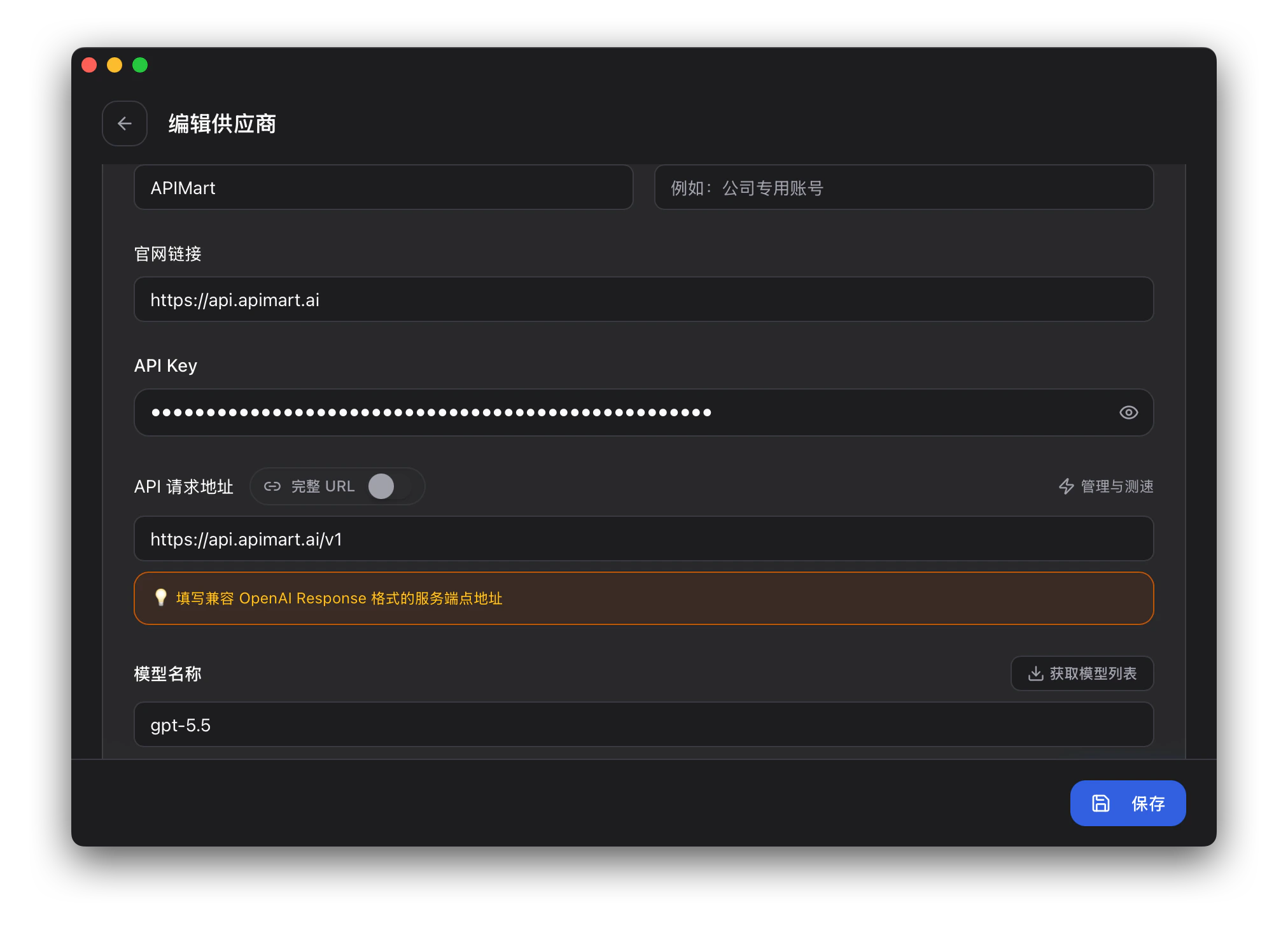
**3. 填写供应商信息**
在表单中填写以下内容:
| 字段 | 填写内容 | 说明 |
| ----------- | ------------------------ | -------------------- |
| **名称** | `APIMart` | 自定义标识,便于识别 |
| **端点地址** | `https://api.apimart.ai` | APIMart 的 API 地址 |
| **API Key** | `sk-xxxxxxxxxxxx` | 您的 APIMart API 密钥 |
| **API 格式** | `Anthropic Messages` | 保持默认的 Anthropic 原生格式 |
 **4. 保存配置**
点击 **添加** 按钮保存,APIMart 会出现在供应商列表中。
**1. 切换到 Codex 分组**
在主界面顶部选择 **Codex**。
**2. 打开添加供应商面板**
点击主界面右上角的 **+** 按钮。
**3. 填写供应商信息**
Codex 供应商通过两个配置块完成设置:
在 **auth.json** 配置块中填入密钥:
```json theme={null}
{
"OPENAI_API_KEY": "sk-xxxxxxxxxxxx"
}
```
在 **config.toml** 配置块中填入供应商配置:
```toml theme={null}
model = "gpt-5.5"
model_provider = "apimart"
[model_providers.apimart]
name = "APIMart"
base_url = "https://api.apimart.ai/v1"
wire_api = "responses"
requires_openai_auth = true
```
**4. 保存配置**
填写完成后为供应商命名(如 `APIMart`),点击 **添加** 按钮保存。CC-Switch 会自动校验 JSON 与 TOML 格式。
**关于端点地址:** Claude Code 使用 Anthropic 原生格式,地址为 `https://api.apimart.ai`(不带 `/v1`); Codex 使用 OpenAI 兼容格式,地址为 `https://api.apimart.ai/v1`(带
`/v1`)。请勿混用。
## 第三步:切换供应商
添加完成后,即可在 APIMart 与其他供应商之间随时切换:
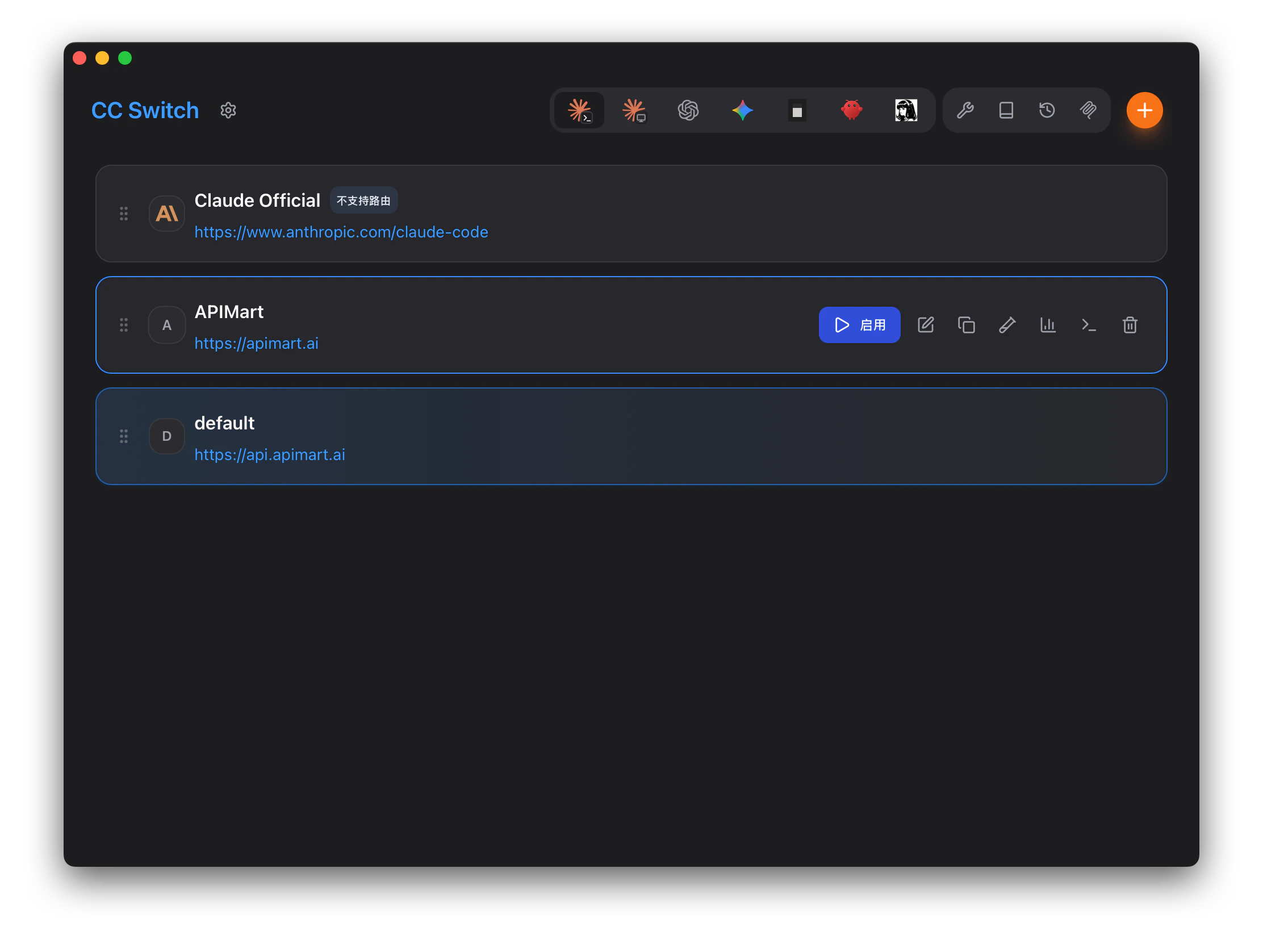
### 在主界面切换
1. 在供应商列表中选中 **APIMart**
2. 点击 **启用**(或 **使用**)按钮
3. 看到 "切换成功" 提示即表示完成
**4. 保存配置**
点击 **添加** 按钮保存,APIMart 会出现在供应商列表中。
**1. 切换到 Codex 分组**
在主界面顶部选择 **Codex**。
**2. 打开添加供应商面板**
点击主界面右上角的 **+** 按钮。
**3. 填写供应商信息**
Codex 供应商通过两个配置块完成设置:
在 **auth.json** 配置块中填入密钥:
```json theme={null}
{
"OPENAI_API_KEY": "sk-xxxxxxxxxxxx"
}
```
在 **config.toml** 配置块中填入供应商配置:
```toml theme={null}
model = "gpt-5.5"
model_provider = "apimart"
[model_providers.apimart]
name = "APIMart"
base_url = "https://api.apimart.ai/v1"
wire_api = "responses"
requires_openai_auth = true
```
**4. 保存配置**
填写完成后为供应商命名(如 `APIMart`),点击 **添加** 按钮保存。CC-Switch 会自动校验 JSON 与 TOML 格式。
**关于端点地址:** Claude Code 使用 Anthropic 原生格式,地址为 `https://api.apimart.ai`(不带 `/v1`); Codex 使用 OpenAI 兼容格式,地址为 `https://api.apimart.ai/v1`(带
`/v1`)。请勿混用。
## 第三步:切换供应商
添加完成后,即可在 APIMart 与其他供应商之间随时切换:
### 在主界面切换
1. 在供应商列表中选中 **APIMart**
2. 点击 **启用**(或 **使用**)按钮
3. 看到 "切换成功" 提示即表示完成
 ### 通过系统托盘快速切换
CC-Switch 会常驻系统托盘,无需打开主界面即可切换:
1. 点击系统托盘中的 CC-Switch 图标
2. 在菜单中直接点击目标供应商名称,立即生效
**生效说明:** Claude Code 支持热切换,新会话会自动应用新配置; Codex 切换后需要重新启动终端或 Codex 才能生效。
## 支持的模型
切换到 APIMart 供应商后,您可以在对应的 CLI 工具中使用 APIMart 提供的多种模型:
| 模型 ID | 特点 | 推荐场景 |
| ------------------- | ------- | --------- |
| `claude-opus-4-6` | 最强综合能力 | 复杂架构、疑难调试 |
| `claude-sonnet-4-6` | 性能与速度均衡 | 日常编程、代码生成 |
| `gpt-5.5` | 代码能力出色 | 复杂工程任务 |
| `gpt-4o` | 高性能、响应快 | 日常编码、快速迭代 |
在 Claude Code 中可使用 `/model` 命令切换模型,在 Codex 中同样使用 `/model` 命令。完整模型列表请参考 [Claude Code 教程](/cn/integrations/dev-tool/claude-code) 与 [Codex CLI
教程](/cn/integrations/dev-tool/codex-cli)。
## 常见问题
### Q1: 切换供应商后没有生效?
* **Claude Code**:支持热切换,请开启一个新的会话;如仍未生效,重启 Claude Code
* **Codex**:切换后需要重新启动终端或 Codex
### Q2: 提示 API 密钥无效?
1. 确认 API Key 以 `sk-` 开头,且完整复制无多余空格
2. 前往 [APIMart 控制台](https://apimart.ai/keys) 确认密钥状态有效
3. 检查端点地址是否填写正确(Claude Code 用 `https://api.apimart.ai`,Codex 用 `https://api.apimart.ai/v1`)
### Q3: 添加 Codex 供应商时提示格式错误?
CC-Switch 会校验 `auth.json`(JSON 语法)和 `config.toml`(TOML 语法)。请检查:
* JSON 中的括号、引号、逗号是否完整
* 不要使用中文引号
* TOML 中的字段名拼写是否正确
### Q4: CC-Switch 会修改哪些文件?
CC-Switch 会自动写入对应工具的配置文件:
* **Claude Code**:`~/.claude/settings.json`
* **Codex**:`~/.codex/config.toml` 和 `~/.codex/auth.json`
切换前会自动备份,您无需手动编辑这些文件。
### Q5: 如何查看 API 使用情况和费用?
登录 [APIMart 控制台](https://apimart.ai/overview) 查看 API 调用统计、Token 消耗明细和费用趋势。
## 支持与帮助
如果您在使用过程中遇到任何问题:
* 📚 [APIMart 文档中心](https://docs.apimart.ai)
* 📚 [CC-Switch 项目主页](https://github.com/farion1231/cc-switch)
* 💬 [Discord 社区](https://discord.gg/V8zqssyZ5c)
* 🐦 [Twitter @APIMart\_](https://x.com/APIMart_)
* 📧 技术支持:[zhihong@apimart.ai](mailto:zhihong@apimart.ai)
***
立即注册 APIMart,获取您的 API 密钥,在 CC-Switch 中轻松管理多个 AI 编程工具!
### 通过系统托盘快速切换
CC-Switch 会常驻系统托盘,无需打开主界面即可切换:
1. 点击系统托盘中的 CC-Switch 图标
2. 在菜单中直接点击目标供应商名称,立即生效
**生效说明:** Claude Code 支持热切换,新会话会自动应用新配置; Codex 切换后需要重新启动终端或 Codex 才能生效。
## 支持的模型
切换到 APIMart 供应商后,您可以在对应的 CLI 工具中使用 APIMart 提供的多种模型:
| 模型 ID | 特点 | 推荐场景 |
| ------------------- | ------- | --------- |
| `claude-opus-4-6` | 最强综合能力 | 复杂架构、疑难调试 |
| `claude-sonnet-4-6` | 性能与速度均衡 | 日常编程、代码生成 |
| `gpt-5.5` | 代码能力出色 | 复杂工程任务 |
| `gpt-4o` | 高性能、响应快 | 日常编码、快速迭代 |
在 Claude Code 中可使用 `/model` 命令切换模型,在 Codex 中同样使用 `/model` 命令。完整模型列表请参考 [Claude Code 教程](/cn/integrations/dev-tool/claude-code) 与 [Codex CLI
教程](/cn/integrations/dev-tool/codex-cli)。
## 常见问题
### Q1: 切换供应商后没有生效?
* **Claude Code**:支持热切换,请开启一个新的会话;如仍未生效,重启 Claude Code
* **Codex**:切换后需要重新启动终端或 Codex
### Q2: 提示 API 密钥无效?
1. 确认 API Key 以 `sk-` 开头,且完整复制无多余空格
2. 前往 [APIMart 控制台](https://apimart.ai/keys) 确认密钥状态有效
3. 检查端点地址是否填写正确(Claude Code 用 `https://api.apimart.ai`,Codex 用 `https://api.apimart.ai/v1`)
### Q3: 添加 Codex 供应商时提示格式错误?
CC-Switch 会校验 `auth.json`(JSON 语法)和 `config.toml`(TOML 语法)。请检查:
* JSON 中的括号、引号、逗号是否完整
* 不要使用中文引号
* TOML 中的字段名拼写是否正确
### Q4: CC-Switch 会修改哪些文件?
CC-Switch 会自动写入对应工具的配置文件:
* **Claude Code**:`~/.claude/settings.json`
* **Codex**:`~/.codex/config.toml` 和 `~/.codex/auth.json`
切换前会自动备份,您无需手动编辑这些文件。
### Q5: 如何查看 API 使用情况和费用?
登录 [APIMart 控制台](https://apimart.ai/overview) 查看 API 调用统计、Token 消耗明细和费用趋势。
## 支持与帮助
如果您在使用过程中遇到任何问题:
* 📚 [APIMart 文档中心](https://docs.apimart.ai)
* 📚 [CC-Switch 项目主页](https://github.com/farion1231/cc-switch)
* 💬 [Discord 社区](https://discord.gg/V8zqssyZ5c)
* 🐦 [Twitter @APIMart\_](https://x.com/APIMart_)
* 📧 技术支持:[zhihong@apimart.ai](mailto:zhihong@apimart.ai)
***
立即注册 APIMart,获取您的 API 密钥,在 CC-Switch 中轻松管理多个 AI 编程工具!