> ## Documentation Index
> Fetch the complete documentation index at: https://docs.apimart.ai/llms.txt
> Use this file to discover all available pages before exploring further.
# 在 VSCode 中使用 Cline 集成 APIMart
> 详细指导如何在 Visual Studio Code 中使用 Cline 插件配置 APIMart API 服务。本指南将帮助您在 VSCode 中通过 Cline 插件使用 APIMart 的 AI 模型进行代码开发、调试和优化。
## 简介
Cline(前身为 Claude Dev)是一个强大的 VSCode 扩展,它允许开发者直接在编辑器中与 AI 助手交互,执行代码编写、调试、重构等任务。通过配置 APIMart API,您可以在 Cline 中使用多种先进的 AI 模型。
## 准备工作
在开始之前,请确保:
1. **已安装 Visual Studio Code**\
从 [官方网站](https://code.visualstudio.com/) 下载并安装 VSCode
2. **已安装 Cline 扩展**\
在 VSCode 扩展市场搜索 "Cline" 并安装
3. **已获取 APIMart API 密钥**\
登录 [APIMart 控制台](https://apimart.ai/keys) 获取您的 API 密钥(以 `sk-` 开头)
**提示:** 如果还没有 APIMart 账户,请先在 [APIMart](https://apimart.ai) 注册并获取 API 密钥。
## 第一步:安装 Cline 扩展
### 1.1 打开扩展市场
在 VSCode 中:
1. 点击左侧活动栏的 **扩展** 图标(或按 `Ctrl+Shift+X` / `Cmd+Shift+X`)
2. 在搜索框中输入 **Cline**
3. 找到 Cline 扩展(作者:Cline)
4. 点击 **安装** 按钮
### 1.2 验证安装
安装完成后:
1. 左侧活动栏会出现 **Cline** 图标(机器人头像)
2. 点击图标打开 Cline 侧边栏
3. 首次打开会看到欢迎界面 "Hi, I'm Cline"
4. 显示两个选项:
* **Get Started for Free** - 使用官方提供的免费试用
* **Use your own API key** - 使用自己的 API 密钥
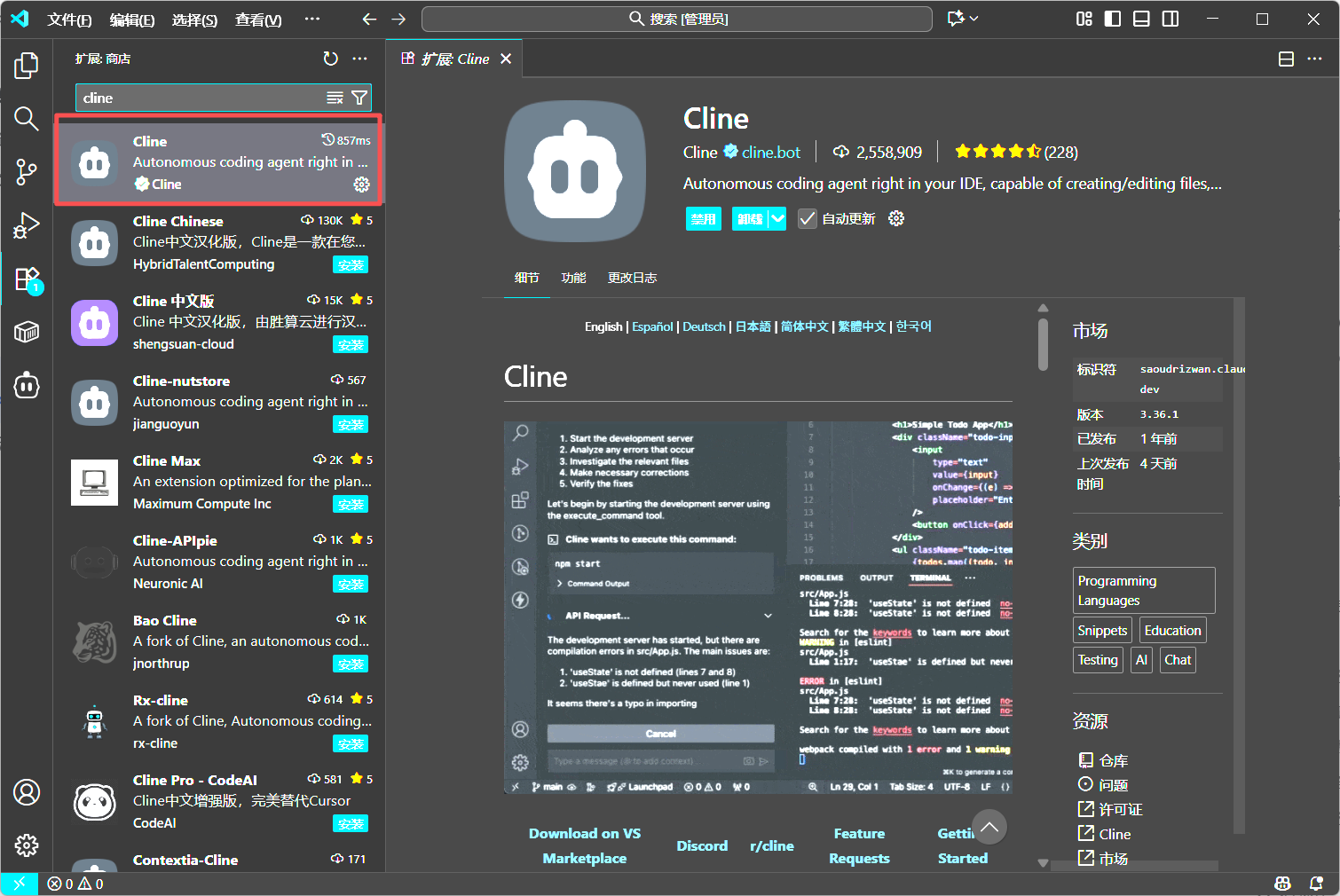 *在 VSCode 扩展市场搜索并安装 Cline*
## 第二步:配置 APIMart API
### 2.1 选择使用自己的 API 密钥
在 Cline 欢迎界面:
1. 点击 **Use your own API key** 按钮
2. 这将打开 API 配置界面
*在 VSCode 扩展市场搜索并安装 Cline*
## 第二步:配置 APIMart API
### 2.1 选择使用自己的 API 密钥
在 Cline 欢迎界面:
1. 点击 **Use your own API key** 按钮
2. 这将打开 API 配置界面
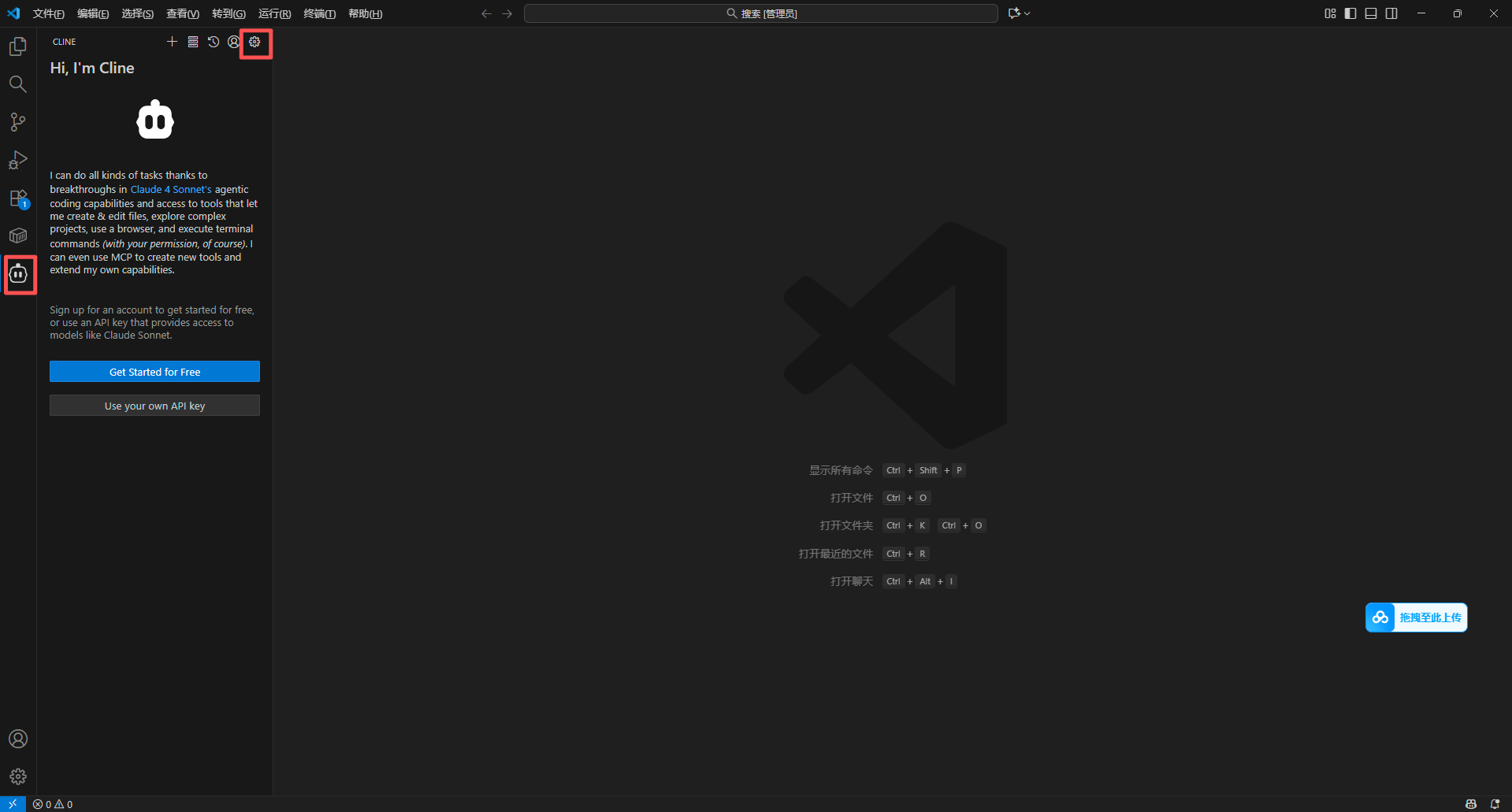 *Cline 欢迎界面,选择 "Use your own API key" 使用 APIMart*
**提示:** 如果您之前已经配置过,可以点击 Cline 侧边栏顶部的 **设置**(齿轮图标)进入配置。
### 2.2 配置 API 提供商
在打开的 Settings(设置)界面:
1. 展开 **API Configuration**(API 配置)部分
2. 在 **API Provider** 下拉菜单中选择 **OpenAI Compatible**
3. 这将显示 OpenAI 兼容的配置选项
**重要提示:** APIMart 完全兼容 OpenAI API 格式,因此选择 "OpenAI Compatible" 即可。
### 2.3 填写 API 配置
依次填写以下配置信息:
| 配置项 | 填写内容 | 说明 |
| ----------------------------- | -------------------------------------- | ----------------- |
| **API Provider** | `OpenAI Compatible` | 从下拉菜单选择 |
| **Base URL** | `https://api.apimart.ai/v1` | APIMart API 基础地址 |
| **OpenAI Compatible API Key** | `sk-xxxxxxxxxxxx` | 您的 APIMart API 密钥 |
| **Model ID** | `gpt-5` 或 `claude-sonnet-4-5-20250929` | 输入要使用的模型 ID |
*Cline 欢迎界面,选择 "Use your own API key" 使用 APIMart*
**提示:** 如果您之前已经配置过,可以点击 Cline 侧边栏顶部的 **设置**(齿轮图标)进入配置。
### 2.2 配置 API 提供商
在打开的 Settings(设置)界面:
1. 展开 **API Configuration**(API 配置)部分
2. 在 **API Provider** 下拉菜单中选择 **OpenAI Compatible**
3. 这将显示 OpenAI 兼容的配置选项
**重要提示:** APIMart 完全兼容 OpenAI API 格式,因此选择 "OpenAI Compatible" 即可。
### 2.3 填写 API 配置
依次填写以下配置信息:
| 配置项 | 填写内容 | 说明 |
| ----------------------------- | -------------------------------------- | ----------------- |
| **API Provider** | `OpenAI Compatible` | 从下拉菜单选择 |
| **Base URL** | `https://api.apimart.ai/v1` | APIMart API 基础地址 |
| **OpenAI Compatible API Key** | `sk-xxxxxxxxxxxx` | 您的 APIMart API 密钥 |
| **Model ID** | `gpt-5` 或 `claude-sonnet-4-5-20250929` | 输入要使用的模型 ID |
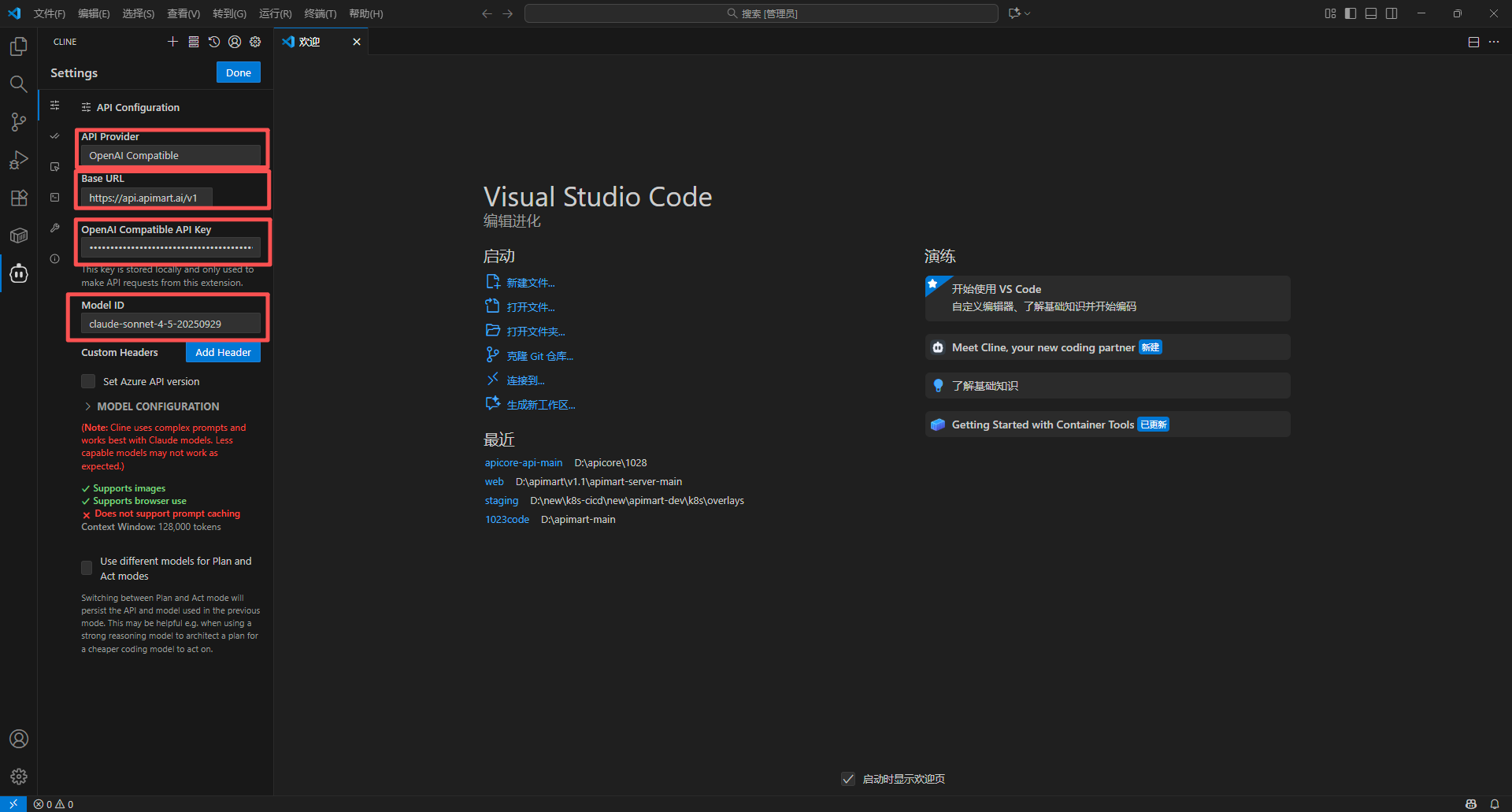 *在 Settings 界面配置 API Provider、Base URL、API Key 和 Model ID*
**配置说明:** - **API Key**:必须是从 [APIMart 控制台](https://apimart.ai/keys) 获取的以 `sk-` 开头的密钥 - **Base URL**:固定为 `https://api.apimart.ai/v1`,注意包含
`/v1` 后缀 - **Model ID**:直接输入模型 ID,如 `gpt-5`、`gpt-4o`、`claude-sonnet-4-5-20250929` 等 - 配置界面下方会显示该模型的能力说明(如是否支持图片、浏览器使用等)
### 2.4 保存配置
配置完成后:
1. 点击右上角的 **Done** 按钮
2. 配置会自动保存
3. Cline 会立即使用新的配置连接 APIMart
4. 返回到 Cline 主界面,显示 "What can I do for you?"
## 第三步:选择合适的模型
### 推荐模型
根据不同的开发场景选择合适的模型:
**文本生成 & 代码开发:**
* **gpt-5** ⭐ 最新模型,代码生成质量最高
* 适合:复杂算法、架构设计、代码重构
* 特点:理解能力强,代码质量高
* **gpt-4o** 高性能模型
* 适合:日常开发、代码审查、Bug 修复
* 特点:速度快,质量稳定
* **gpt-4o-mini** 💰 经济实惠
* 适合:简单代码生成、注释编写、文档生成
* 特点:性价比高,响应快速
**Claude 系列(推理能力强):**
* **claude-sonnet-4-5-20250929**
* 适合:复杂逻辑推理、算法优化
* 特点:推理能力出色,适合解决复杂问题
* **claude-haiku-4-5-20251001**
* 适合:快速代码补全、简单问题解答
* 特点:速度极快,成本低
**模型选择建议:** - 🚀 **复杂项目、重要功能:** `gpt-5`、`gpt-4o`、`claude-sonnet-4-5-20250929` - 💼 **日常开发、常规任务:** `gpt-4o`、`gpt-4o-mini` - 💰
**成本敏感、高频使用:** `gpt-4o-mini`、`claude-haiku-4-5-20251001`
### 切换模型
在 Cline 主界面底部:
1. 找到输入框下方的模型按钮(显示当前模型,如 `openai-compatible:clau...`)
2. 点击该按钮可以切换模型
3. 或者在设置中修改 **Model ID** 字段
4. 更改后立即生效,无需重启 VSCode
**提示:** 当前使用的模型会显示在输入框下方的按钮上,点击可快速切换。
## 第四步:开始使用 Cline
### 4.1 基本对话
配置完成后,与 AI 助手进行对话:
1. 在 Cline 主界面会显示 "**What can I do for you?**"
2. 在底部的输入框(显示 "Type your task here...")中输入您的需求
3. 例如:"创建一个计算斐波那契数列的函数"
4. 按 `Enter` 发送
5. AI 会分析您的需求,生成代码,并可以直接应用到您的项目中
6. 执行的每个步骤都会在侧边栏中显示进度
### 4.2 代码生成
让 AI 生成代码:
**示例 1:创建函数**
```
请创建一个 JavaScript 函数,用于验证邮箱地址格式
```
**示例 2:实现功能**
```
帮我实现一个用户登录表单,包含邮箱和密码输入,使用 React Hooks
```
**示例 3:编写测试**
```
为 calculateTotal 函数编写单元测试,使用 Jest
```
*在 Settings 界面配置 API Provider、Base URL、API Key 和 Model ID*
**配置说明:** - **API Key**:必须是从 [APIMart 控制台](https://apimart.ai/keys) 获取的以 `sk-` 开头的密钥 - **Base URL**:固定为 `https://api.apimart.ai/v1`,注意包含
`/v1` 后缀 - **Model ID**:直接输入模型 ID,如 `gpt-5`、`gpt-4o`、`claude-sonnet-4-5-20250929` 等 - 配置界面下方会显示该模型的能力说明(如是否支持图片、浏览器使用等)
### 2.4 保存配置
配置完成后:
1. 点击右上角的 **Done** 按钮
2. 配置会自动保存
3. Cline 会立即使用新的配置连接 APIMart
4. 返回到 Cline 主界面,显示 "What can I do for you?"
## 第三步:选择合适的模型
### 推荐模型
根据不同的开发场景选择合适的模型:
**文本生成 & 代码开发:**
* **gpt-5** ⭐ 最新模型,代码生成质量最高
* 适合:复杂算法、架构设计、代码重构
* 特点:理解能力强,代码质量高
* **gpt-4o** 高性能模型
* 适合:日常开发、代码审查、Bug 修复
* 特点:速度快,质量稳定
* **gpt-4o-mini** 💰 经济实惠
* 适合:简单代码生成、注释编写、文档生成
* 特点:性价比高,响应快速
**Claude 系列(推理能力强):**
* **claude-sonnet-4-5-20250929**
* 适合:复杂逻辑推理、算法优化
* 特点:推理能力出色,适合解决复杂问题
* **claude-haiku-4-5-20251001**
* 适合:快速代码补全、简单问题解答
* 特点:速度极快,成本低
**模型选择建议:** - 🚀 **复杂项目、重要功能:** `gpt-5`、`gpt-4o`、`claude-sonnet-4-5-20250929` - 💼 **日常开发、常规任务:** `gpt-4o`、`gpt-4o-mini` - 💰
**成本敏感、高频使用:** `gpt-4o-mini`、`claude-haiku-4-5-20251001`
### 切换模型
在 Cline 主界面底部:
1. 找到输入框下方的模型按钮(显示当前模型,如 `openai-compatible:clau...`)
2. 点击该按钮可以切换模型
3. 或者在设置中修改 **Model ID** 字段
4. 更改后立即生效,无需重启 VSCode
**提示:** 当前使用的模型会显示在输入框下方的按钮上,点击可快速切换。
## 第四步:开始使用 Cline
### 4.1 基本对话
配置完成后,与 AI 助手进行对话:
1. 在 Cline 主界面会显示 "**What can I do for you?**"
2. 在底部的输入框(显示 "Type your task here...")中输入您的需求
3. 例如:"创建一个计算斐波那契数列的函数"
4. 按 `Enter` 发送
5. AI 会分析您的需求,生成代码,并可以直接应用到您的项目中
6. 执行的每个步骤都会在侧边栏中显示进度
### 4.2 代码生成
让 AI 生成代码:
**示例 1:创建函数**
```
请创建一个 JavaScript 函数,用于验证邮箱地址格式
```
**示例 2:实现功能**
```
帮我实现一个用户登录表单,包含邮箱和密码输入,使用 React Hooks
```
**示例 3:编写测试**
```
为 calculateTotal 函数编写单元测试,使用 Jest
```
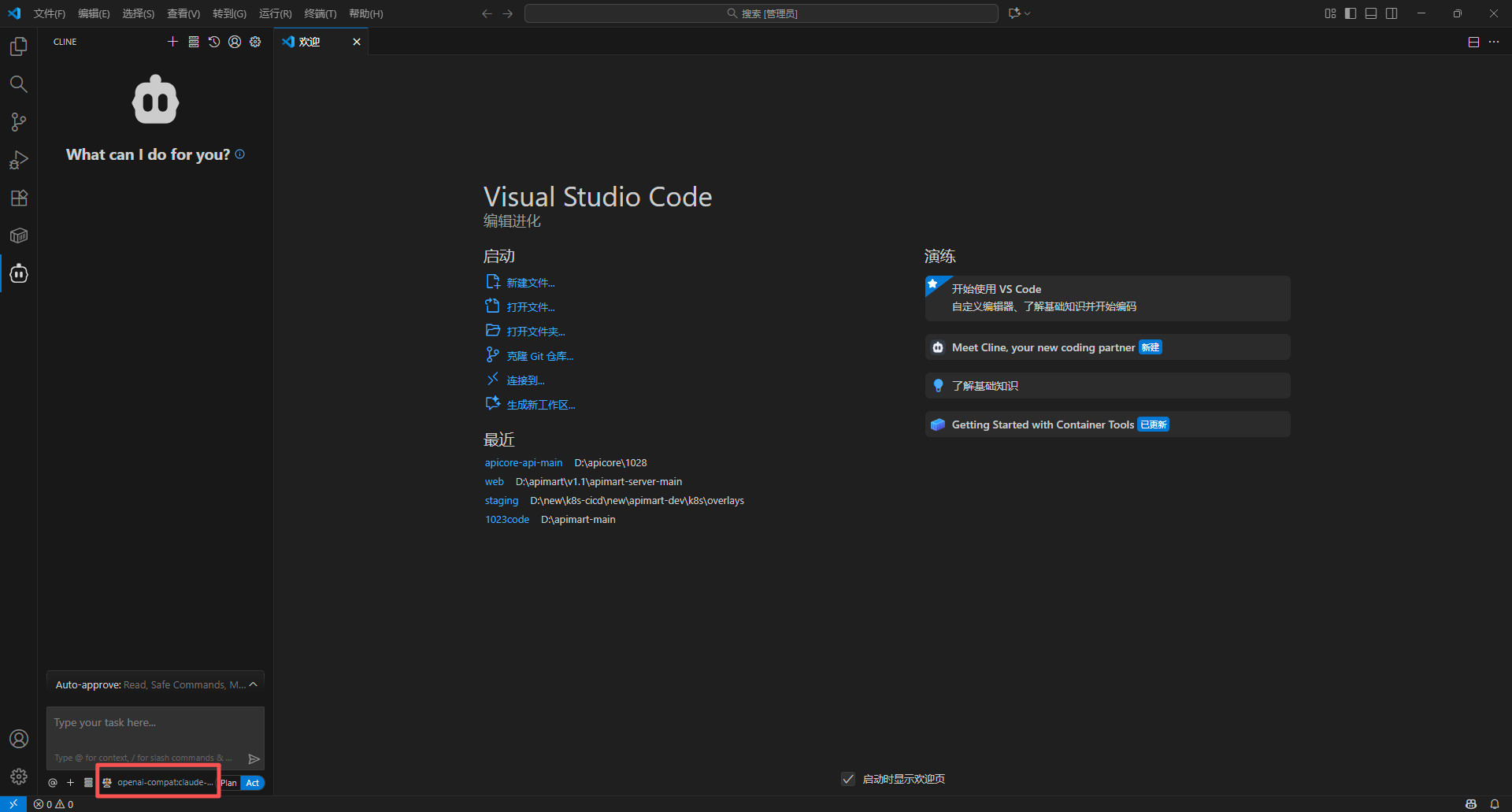 *在 Cline 中与 AI 对话生成代码*
### 4.3 代码解释和改进
对现有代码进行分析和优化:
**右键菜单快捷操作:**
1. 在编辑器中选中需要处理的代码
2. 右键点击,会出现 Cline 相关选项:
* **Explain with Cline** - 解释这段代码的功能和逻辑
* **Improve with Cline** - 优化和改进这段代码
3. 选择对应的操作
4. Cline 会在侧边栏显示分析结果和改进建议
**通过对话操作:**
也可以在 Cline 侧边栏直接输入:
```
重构这段代码,提高可读性和性能
```
*在 Cline 中与 AI 对话生成代码*
### 4.3 代码解释和改进
对现有代码进行分析和优化:
**右键菜单快捷操作:**
1. 在编辑器中选中需要处理的代码
2. 右键点击,会出现 Cline 相关选项:
* **Explain with Cline** - 解释这段代码的功能和逻辑
* **Improve with Cline** - 优化和改进这段代码
3. 选择对应的操作
4. Cline 会在侧边栏显示分析结果和改进建议
**通过对话操作:**
也可以在 Cline 侧边栏直接输入:
```
重构这段代码,提高可读性和性能
```
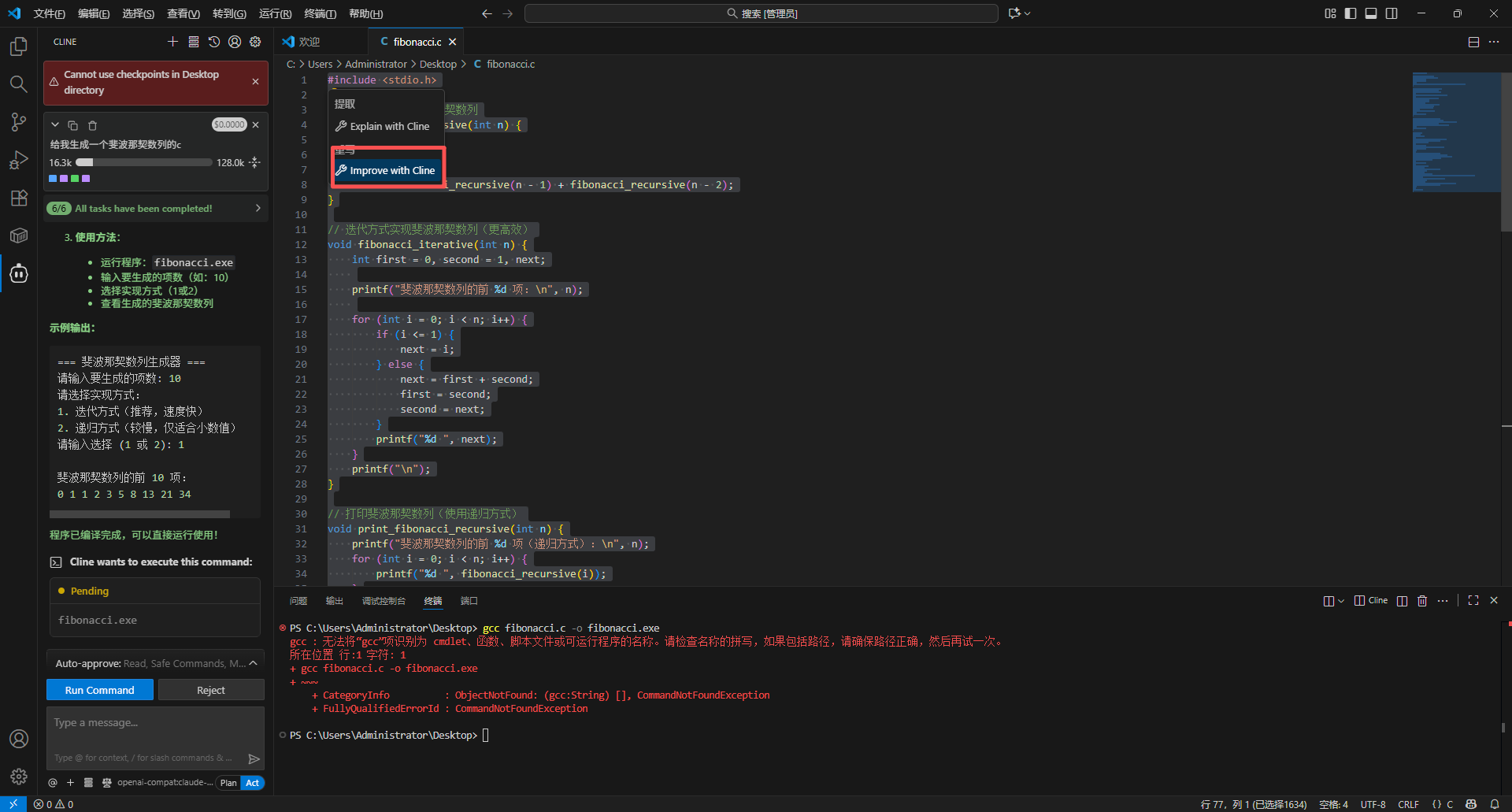 *右键使用 "Explain with Cline" 或 "Improve with Cline" 快速处理代码*
### 4.4 Bug 调试
寻找和修复错误:
1. 将错误信息或有问题的代码发送给 Cline
2. 例如:"这段代码报错:TypeError: Cannot read property 'name' of undefined"
3. AI 会分析问题并提供解决方案
4. 可以直接应用修复方案
### 4.5 代码解释
理解复杂代码:
1. 选中难以理解的代码片段
2. 在 Cline 输入:"解释这段代码的功能"
3. AI 会提供详细的代码解释和工作原理
### 4.6 文档生成
自动生成代码文档:
**生成函数注释:**
```
为这个函数添加 JSDoc 注释
```
**生成 README:**
```
为这个项目生成一个 README.md 文件
```
## 高级功能
### 多文件操作
Cline 可以同时处理多个文件:
1. **创建多个文件**:
```
创建一个完整的 Express.js API,包括路由、控制器和模型文件
```
2. **批量修改**:
```
将项目中所有的 var 替换为 const 或 let
```
3. **项目重构**:
```
将这个项目从 JavaScript 迁移到 TypeScript
```
*Cline 可以同时创建和修改多个文件*
### 终端命令执行
Cline 可以帮助执行终端命令:
1. **安装依赖**:
```
安装 axios 和 dotenv 包
```
2. **运行脚本**:
```
运行 npm test
```
3. **Git 操作**:
```
创建一个 Git commit,消息为 "feat: add user authentication"
```
**命令执行流程:**
1. Cline 会在侧边栏显示 "**Cline wants to execute this command:**"
2. 显示具体的命令内容(如 `gcc fibonacci.c -o fibonacci.exe`)
3. 底部会出现两个按钮:
* **Run Command** - 执行命令
* **Reject** - 拒绝执行
4. 点击 "Run Command" 后,命令会在集成终端中执行
5. 执行结果会显示在终端和 Cline 侧边栏中
**安全提示:** Cline 执行终端命令前必须经过您的明确确认。请仔细检查命令内容,特别是涉及文件删除、系统配置等敏感操作时,确认无误后再点击 "Run Command"。
### 上下文管理
Cline 会自动管理对话上下文:
* **当前文件上下文**:自动包含正在编辑的文件
* **选中代码上下文**:自动包含您选中的代码片段
* **项目结构上下文**:理解您的项目结构
* **错误信息上下文**:自动捕获终端错误信息
### 自定义提示词
创建自定义提示词模板:
1. 在 Cline 设置中找到 **Custom Instructions** 或 **自定义指令**
2. 添加您的偏好设置,例如:
```
- 使用 TypeScript 而不是 JavaScript
- 遵循 Airbnb 代码规范
- 函数使用箭头函数语法
- 优先使用函数式编程风格
```
3. AI 会在所有交互中遵循这些指令
## 常见问题
### Q1: Cline 提示 API 密钥无效?
**解决方案:**
1. **检查 API Key 格式**:
* 确认 API Key 以 `sk-` 开头
* 确保复制完整,没有多余的空格
2. **检查 Base URL**:
* 必须是 `https://api.apimart.ai/v1`
* 注意包含 `/v1` 后缀
3. **验证密钥有效性**:
* 在 [APIMart 控制台](https://apimart.ai/keys) 检查密钥状态
* 确认账户有足够余额
4. **重新配置**:
* 删除现有配置
* 重新输入 API Key 和 Base URL
### Q2: Cline 响应速度慢?
**解决方案:**
1. **切换到更快的模型**:
* 使用 `gpt-4o-mini` 或 `claude-haiku-4-5-20251001`
* 这些模型响应速度更快
2. **减少上下文长度**:
* 避免一次性发送过长的代码
* 将大型任务分解为多个小任务
3. **检查网络连接**:
* 确保网络稳定
* 考虑使用代理服务器
4. **优化请求内容**:
* 提问更具体明确
* 避免模糊或过于宽泛的问题
### Q3: Cline 生成的代码质量不理想?
**解决方案:**
1. **使用更高质量的模型**:
* 切换到 `gpt-5` 或 `claude-sonnet-4-5-20250929`
* 这些模型代码生成质量更高
2. **提供更详细的需求**:
* 明确说明期望的实现方式
* 提供示例代码或参考
* 说明技术栈和框架版本
3. **使用自定义指令**:
* 在设置中添加代码规范要求
* 指定编程风格和最佳实践
4. **迭代优化**:
* 与 AI 进行多轮对话
* 逐步完善代码质量
### Q4: 如何管理 API 使用成本?
**解决方案:**
1. **选择合适的模型**:
* 日常开发使用 `gpt-4o-mini`
* 复杂任务使用 `gpt-5`
2. **优化提问方式**:
* 问题尽量具体明确
* 避免重复询问相同问题
3. **使用代码选择**:
* 只选中需要处理的代码部分
* 避免发送整个文件的上下文
4. **监控使用情况**:
* 定期查看 [APIMart 控制台](https://apimart.ai/overview)
* 了解 API 调用频率和费用
### Q5: Cline 无法访问某些文件?
**解决方案:**
1. **检查文件权限**:
* 确保文件有读写权限
* 特别是在 Linux/macOS 系统上
2. **检查 .gitignore**:
* Cline 默认忽略 .gitignore 中的文件
* 可以在设置中调整这个行为
3. **工作区设置**:
* 确保文件在 VSCode 工作区内
* 检查工作区信任设置
4. **重新加载 VSCode**:
* 使用 `Ctrl+Shift+P` / `Cmd+Shift+P`
* 运行 "Reload Window" 命令
## 使用技巧
### 1. 充分利用上下文
**提供完整信息**:
```
我有一个 Express.js 项目,使用 MongoDB 数据库。
请帮我创建一个用户认证系统,包括注册、登录和JWT令牌验证。
项目结构是:
- src/models/
- src/controllers/
- src/routes/
- src/middleware/
```
### 2. 增量式开发
**从简单开始,逐步完善**:
```
第一步:创建基本的用户模型
第二步:添加密码加密功能
第三步:实现注册和登录接口
第四步:添加 JWT 令牌验证
```
### 3. 代码审查助手
**让 AI 审查您的代码**:
```
请审查这段代码,检查:
1. 潜在的安全问题
2. 性能优化机会
3. 代码规范问题
4. 可能的 Bug
```
### 4. 学习新技术
**使用 Cline 学习**:
```
我想学习 React Hooks。
请创建一个示例项目,展示 useState, useEffect, useContext 的用法,
并为每个 Hook 添加详细注释解释其工作原理。
```
### 5. 快速原型开发
**快速验证想法**:
```
创建一个简单的待办事项应用,要求:
- 使用 React 和 LocalStorage
- 可以添加、删除、标记完成
- 简单的 CSS 样式
- 在一个 HTML 文件中完成
```
### 6. 结对编程
**与 AI 协作开发**:
```
我正在实现一个排序算法,
我写了前半部分,请帮我完成剩余部分:
function quickSort(arr) {
if (arr.length <= 1) return arr;
const pivot = arr[0];
// 请继续实现...
}
```
## 功能特性
使用 Cline + APIMart,您可以:
* 💻 **智能代码生成** - 从自然语言描述生成高质量代码
* 🔧 **代码重构优化** - 自动优化代码结构和性能
* 🐛 **Bug 调试辅助** - 快速定位和修复代码问题
* 📝 **文档自动生成** - 生成注释、README、API 文档
* 🧪 **测试用例编写** - 自动生成单元测试和集成测试
* 🔄 **代码转换迁移** - 语言转换、框架迁移
* 💡 **代码解释说明** - 理解复杂代码逻辑
* 🎯 **最佳实践建议** - 提供代码规范和优化建议
* 🚀 **快速原型开发** - 快速验证想法和概念
* 🤖 **终端命令执行** - 自动执行开发命令
## 键盘快捷键
Cline 常用快捷键:
| 快捷键 | 功能 | 说明 |
| ------------------------------ | -------- | ------------- |
| `Ctrl+Shift+P` / `Cmd+Shift+P` | 命令面板 | 访问所有 Cline 命令 |
| `Ctrl+Shift+X` / `Cmd+Shift+X` | 扩展市场 | 安装和管理扩展 |
| 点击 Cline 图标 | 打开/关闭侧边栏 | 快速访问 Cline |
| `Ctrl+K Ctrl+I` | 内联建议 | 在编辑器中获取 AI 建议 |
**提示:** 您可以在 VSCode 的键盘快捷键设置中自定义 Cline 的快捷键。
## 最佳实践
### 1. 清晰的任务描述
❌ **不好的提问:**
```
写个登录功能
```
✅ **好的提问:**
```
创建一个用户登录功能,要求:
- 使用 React 和 TypeScript
- 表单验证(邮箱格式、密码长度)
- 使用 axios 调用 API
- 登录成功后存储 JWT token 到 localStorage
- 错误处理和用户提示
```
### 2. 提供上下文信息
**包含项目相关信息:**
* 使用的技术栈和框架
* 相关的文件结构
* 现有的代码约定
* 依赖的第三方库
### 3. 迭代式改进
**不要期望一次完美:**
1. 先生成基本功能
2. 测试和验证
3. 提出改进意见
4. 逐步完善
### 4. 代码审查
**生成代码后务必审查:**
* 检查逻辑正确性
* 验证安全性
* 测试边界情况
* 确保符合项目规范
### 5. 保持对话连贯
**利用上下文连续性:**
```
第一轮:创建用户模型
第二轮:基于刚才的模型,创建 CRUD 接口
第三轮:为这些接口添加权限验证
```
## 支持与帮助
如果您在使用过程中遇到任何问题:
* 📚 [APIMart 文档中心](https://docs.apimart.ai)
* 📚 [Cline 官方文档](https://github.com/clinebot/cline)
* 💬 [Discord 社区](https://discord.gg/V8zqssyZ5c)
* 🐦 [Twitter @APIMart\_](https://x.com/APIMart_)
* 📧 技术支持:[zhihong@apimart.ai](mailto:zhihong@apimart.ai)
## 视频教程
**即将推出:** 我们正在制作详细的视频教程,涵盖 Cline + APIMart 的各种使用场景和最佳实践。
***
立即注册 APIMart,获取您的 API 密钥,在 VSCode 中体验 AI 辅助开发!
*右键使用 "Explain with Cline" 或 "Improve with Cline" 快速处理代码*
### 4.4 Bug 调试
寻找和修复错误:
1. 将错误信息或有问题的代码发送给 Cline
2. 例如:"这段代码报错:TypeError: Cannot read property 'name' of undefined"
3. AI 会分析问题并提供解决方案
4. 可以直接应用修复方案
### 4.5 代码解释
理解复杂代码:
1. 选中难以理解的代码片段
2. 在 Cline 输入:"解释这段代码的功能"
3. AI 会提供详细的代码解释和工作原理
### 4.6 文档生成
自动生成代码文档:
**生成函数注释:**
```
为这个函数添加 JSDoc 注释
```
**生成 README:**
```
为这个项目生成一个 README.md 文件
```
## 高级功能
### 多文件操作
Cline 可以同时处理多个文件:
1. **创建多个文件**:
```
创建一个完整的 Express.js API,包括路由、控制器和模型文件
```
2. **批量修改**:
```
将项目中所有的 var 替换为 const 或 let
```
3. **项目重构**:
```
将这个项目从 JavaScript 迁移到 TypeScript
```
*Cline 可以同时创建和修改多个文件*
### 终端命令执行
Cline 可以帮助执行终端命令:
1. **安装依赖**:
```
安装 axios 和 dotenv 包
```
2. **运行脚本**:
```
运行 npm test
```
3. **Git 操作**:
```
创建一个 Git commit,消息为 "feat: add user authentication"
```
**命令执行流程:**
1. Cline 会在侧边栏显示 "**Cline wants to execute this command:**"
2. 显示具体的命令内容(如 `gcc fibonacci.c -o fibonacci.exe`)
3. 底部会出现两个按钮:
* **Run Command** - 执行命令
* **Reject** - 拒绝执行
4. 点击 "Run Command" 后,命令会在集成终端中执行
5. 执行结果会显示在终端和 Cline 侧边栏中
**安全提示:** Cline 执行终端命令前必须经过您的明确确认。请仔细检查命令内容,特别是涉及文件删除、系统配置等敏感操作时,确认无误后再点击 "Run Command"。
### 上下文管理
Cline 会自动管理对话上下文:
* **当前文件上下文**:自动包含正在编辑的文件
* **选中代码上下文**:自动包含您选中的代码片段
* **项目结构上下文**:理解您的项目结构
* **错误信息上下文**:自动捕获终端错误信息
### 自定义提示词
创建自定义提示词模板:
1. 在 Cline 设置中找到 **Custom Instructions** 或 **自定义指令**
2. 添加您的偏好设置,例如:
```
- 使用 TypeScript 而不是 JavaScript
- 遵循 Airbnb 代码规范
- 函数使用箭头函数语法
- 优先使用函数式编程风格
```
3. AI 会在所有交互中遵循这些指令
## 常见问题
### Q1: Cline 提示 API 密钥无效?
**解决方案:**
1. **检查 API Key 格式**:
* 确认 API Key 以 `sk-` 开头
* 确保复制完整,没有多余的空格
2. **检查 Base URL**:
* 必须是 `https://api.apimart.ai/v1`
* 注意包含 `/v1` 后缀
3. **验证密钥有效性**:
* 在 [APIMart 控制台](https://apimart.ai/keys) 检查密钥状态
* 确认账户有足够余额
4. **重新配置**:
* 删除现有配置
* 重新输入 API Key 和 Base URL
### Q2: Cline 响应速度慢?
**解决方案:**
1. **切换到更快的模型**:
* 使用 `gpt-4o-mini` 或 `claude-haiku-4-5-20251001`
* 这些模型响应速度更快
2. **减少上下文长度**:
* 避免一次性发送过长的代码
* 将大型任务分解为多个小任务
3. **检查网络连接**:
* 确保网络稳定
* 考虑使用代理服务器
4. **优化请求内容**:
* 提问更具体明确
* 避免模糊或过于宽泛的问题
### Q3: Cline 生成的代码质量不理想?
**解决方案:**
1. **使用更高质量的模型**:
* 切换到 `gpt-5` 或 `claude-sonnet-4-5-20250929`
* 这些模型代码生成质量更高
2. **提供更详细的需求**:
* 明确说明期望的实现方式
* 提供示例代码或参考
* 说明技术栈和框架版本
3. **使用自定义指令**:
* 在设置中添加代码规范要求
* 指定编程风格和最佳实践
4. **迭代优化**:
* 与 AI 进行多轮对话
* 逐步完善代码质量
### Q4: 如何管理 API 使用成本?
**解决方案:**
1. **选择合适的模型**:
* 日常开发使用 `gpt-4o-mini`
* 复杂任务使用 `gpt-5`
2. **优化提问方式**:
* 问题尽量具体明确
* 避免重复询问相同问题
3. **使用代码选择**:
* 只选中需要处理的代码部分
* 避免发送整个文件的上下文
4. **监控使用情况**:
* 定期查看 [APIMart 控制台](https://apimart.ai/overview)
* 了解 API 调用频率和费用
### Q5: Cline 无法访问某些文件?
**解决方案:**
1. **检查文件权限**:
* 确保文件有读写权限
* 特别是在 Linux/macOS 系统上
2. **检查 .gitignore**:
* Cline 默认忽略 .gitignore 中的文件
* 可以在设置中调整这个行为
3. **工作区设置**:
* 确保文件在 VSCode 工作区内
* 检查工作区信任设置
4. **重新加载 VSCode**:
* 使用 `Ctrl+Shift+P` / `Cmd+Shift+P`
* 运行 "Reload Window" 命令
## 使用技巧
### 1. 充分利用上下文
**提供完整信息**:
```
我有一个 Express.js 项目,使用 MongoDB 数据库。
请帮我创建一个用户认证系统,包括注册、登录和JWT令牌验证。
项目结构是:
- src/models/
- src/controllers/
- src/routes/
- src/middleware/
```
### 2. 增量式开发
**从简单开始,逐步完善**:
```
第一步:创建基本的用户模型
第二步:添加密码加密功能
第三步:实现注册和登录接口
第四步:添加 JWT 令牌验证
```
### 3. 代码审查助手
**让 AI 审查您的代码**:
```
请审查这段代码,检查:
1. 潜在的安全问题
2. 性能优化机会
3. 代码规范问题
4. 可能的 Bug
```
### 4. 学习新技术
**使用 Cline 学习**:
```
我想学习 React Hooks。
请创建一个示例项目,展示 useState, useEffect, useContext 的用法,
并为每个 Hook 添加详细注释解释其工作原理。
```
### 5. 快速原型开发
**快速验证想法**:
```
创建一个简单的待办事项应用,要求:
- 使用 React 和 LocalStorage
- 可以添加、删除、标记完成
- 简单的 CSS 样式
- 在一个 HTML 文件中完成
```
### 6. 结对编程
**与 AI 协作开发**:
```
我正在实现一个排序算法,
我写了前半部分,请帮我完成剩余部分:
function quickSort(arr) {
if (arr.length <= 1) return arr;
const pivot = arr[0];
// 请继续实现...
}
```
## 功能特性
使用 Cline + APIMart,您可以:
* 💻 **智能代码生成** - 从自然语言描述生成高质量代码
* 🔧 **代码重构优化** - 自动优化代码结构和性能
* 🐛 **Bug 调试辅助** - 快速定位和修复代码问题
* 📝 **文档自动生成** - 生成注释、README、API 文档
* 🧪 **测试用例编写** - 自动生成单元测试和集成测试
* 🔄 **代码转换迁移** - 语言转换、框架迁移
* 💡 **代码解释说明** - 理解复杂代码逻辑
* 🎯 **最佳实践建议** - 提供代码规范和优化建议
* 🚀 **快速原型开发** - 快速验证想法和概念
* 🤖 **终端命令执行** - 自动执行开发命令
## 键盘快捷键
Cline 常用快捷键:
| 快捷键 | 功能 | 说明 |
| ------------------------------ | -------- | ------------- |
| `Ctrl+Shift+P` / `Cmd+Shift+P` | 命令面板 | 访问所有 Cline 命令 |
| `Ctrl+Shift+X` / `Cmd+Shift+X` | 扩展市场 | 安装和管理扩展 |
| 点击 Cline 图标 | 打开/关闭侧边栏 | 快速访问 Cline |
| `Ctrl+K Ctrl+I` | 内联建议 | 在编辑器中获取 AI 建议 |
**提示:** 您可以在 VSCode 的键盘快捷键设置中自定义 Cline 的快捷键。
## 最佳实践
### 1. 清晰的任务描述
❌ **不好的提问:**
```
写个登录功能
```
✅ **好的提问:**
```
创建一个用户登录功能,要求:
- 使用 React 和 TypeScript
- 表单验证(邮箱格式、密码长度)
- 使用 axios 调用 API
- 登录成功后存储 JWT token 到 localStorage
- 错误处理和用户提示
```
### 2. 提供上下文信息
**包含项目相关信息:**
* 使用的技术栈和框架
* 相关的文件结构
* 现有的代码约定
* 依赖的第三方库
### 3. 迭代式改进
**不要期望一次完美:**
1. 先生成基本功能
2. 测试和验证
3. 提出改进意见
4. 逐步完善
### 4. 代码审查
**生成代码后务必审查:**
* 检查逻辑正确性
* 验证安全性
* 测试边界情况
* 确保符合项目规范
### 5. 保持对话连贯
**利用上下文连续性:**
```
第一轮:创建用户模型
第二轮:基于刚才的模型,创建 CRUD 接口
第三轮:为这些接口添加权限验证
```
## 支持与帮助
如果您在使用过程中遇到任何问题:
* 📚 [APIMart 文档中心](https://docs.apimart.ai)
* 📚 [Cline 官方文档](https://github.com/clinebot/cline)
* 💬 [Discord 社区](https://discord.gg/V8zqssyZ5c)
* 🐦 [Twitter @APIMart\_](https://x.com/APIMart_)
* 📧 技术支持:[zhihong@apimart.ai](mailto:zhihong@apimart.ai)
## 视频教程
**即将推出:** 我们正在制作详细的视频教程,涵盖 Cline + APIMart 的各种使用场景和最佳实践。
***
立即注册 APIMart,获取您的 API 密钥,在 VSCode 中体验 AI 辅助开发!