> ## Documentation Index
> Fetch the complete documentation index at: https://docs.apimart.ai/llms.txt
> Use this file to discover all available pages before exploring further.
# 在 Cursor 中使用 APIMart
> 详细指导如何在 Cursor AI 代码编辑器中配置和使用 APIMart API 服务,本指南将帮助您在 Cursor 中配置 APIMart API,以便使用丰富的 AI 模型资源进行代码开发。
## 准备工作
在开始之前,请确保:
1. **已安装 Cursor**\
从 [Cursor 官网](https://cursor.sh/) 下载并安装适合您操作系统的版本
2. **已获取 APIMart API 密钥**\
登录 [APIMart 控制台](https://apimart.ai/keys) 获取您的 API 密钥(以 `sk-` 开头)
**提示:** 如果还没有 APIMart 账户,请先在 [APIMart](https://apimart.ai) 注册并获取 API 密钥。
## 第一步:打开 Cursor 设置
启动 Cursor 后,进入设置页面:
1. 点击右上角的 **⚙️ 设置** 图标(齿轮图标)
2. 或使用快捷键:
* Windows/Linux: `Ctrl+Shift+J`
* macOS: `Cmd+Shift+J`
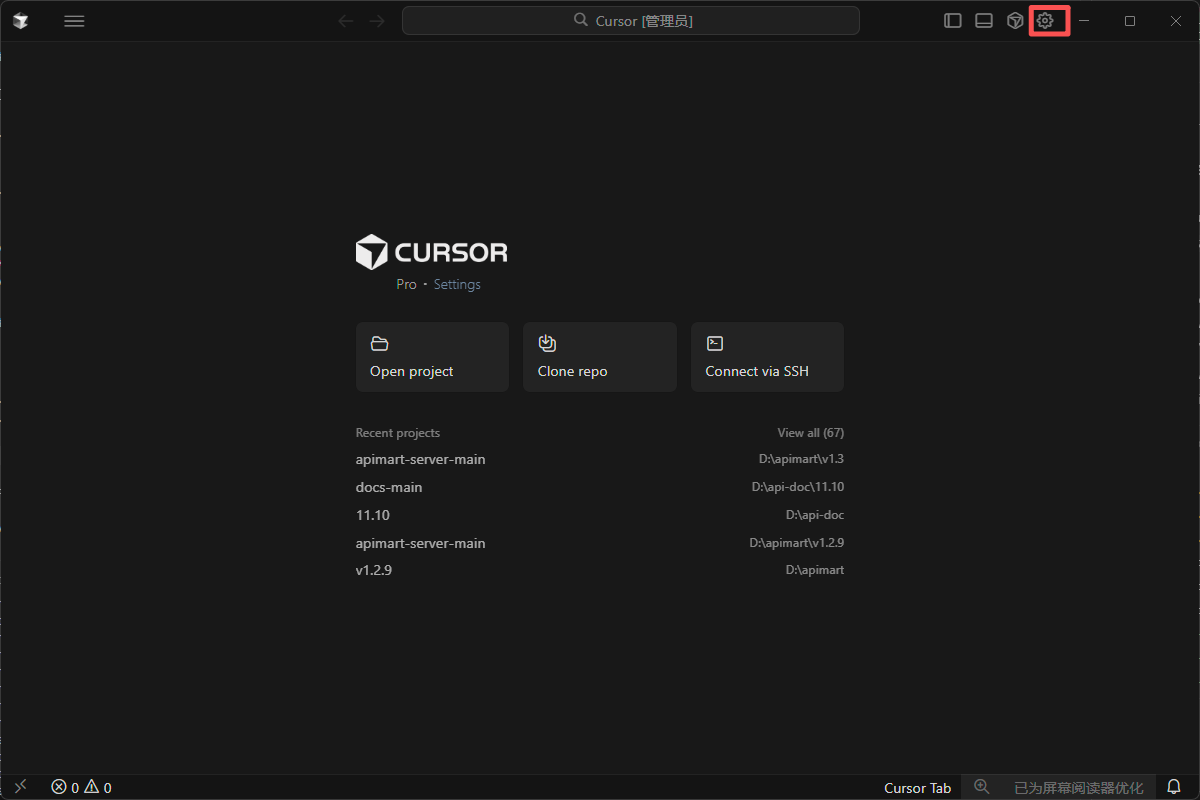 *Cursor 主界面,点击右上角齿轮图标进入设置*
## 第二步:配置模型设置
### 2.1 进入模型设置
在设置页面中:
1. 在左侧菜单找到 **Models** 选项
2. 点击进入模型设置页面
*Cursor 主界面,点击右上角齿轮图标进入设置*
## 第二步:配置模型设置
### 2.1 进入模型设置
在设置页面中:
1. 在左侧菜单找到 **Models** 选项
2. 点击进入模型设置页面
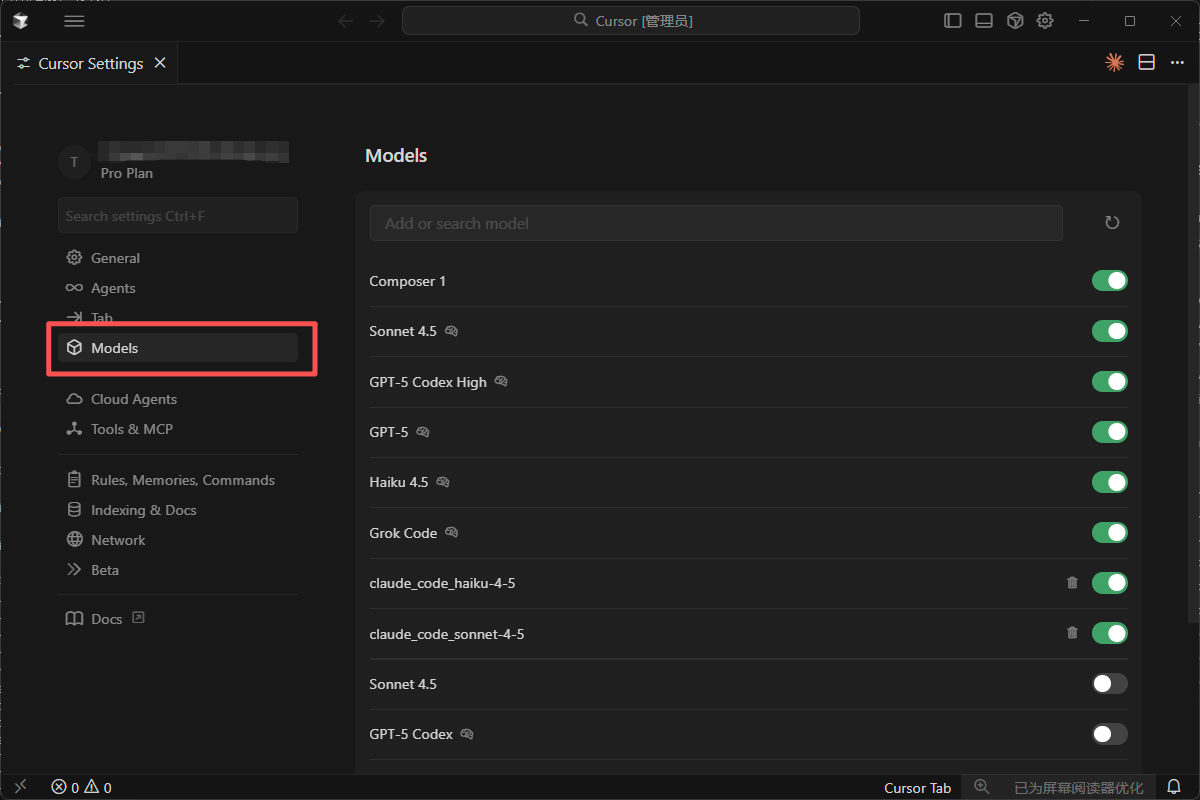 *在设置页面左侧菜单找到"Models"选项*
### 2.2 选择 OpenAI API Key
在模型设置页面:
1. 找到 **OpenAI API Key** 配置区域
2. 点击 **Add new** 或 **Override OpenAI Base URL** 选项
**重要提示:** Cursor 支持使用 OpenAI 兼容的 API,因此我们可以配置 APIMart 作为自定义 API 提供商。
### 2.3 配置 APIMart API 信息
填写以下配置信息:
| 配置项 | 填写内容 |
| ------------ | ------------------------------------ |
| **API Key** | 您的 APIMart API 密钥(`sk-xxxxxxxxxxxx`) |
| **Base URL** | `https://api.apimart.ai/v1` |
**重要提示:** - Base URL 必须包含 `/v1` 后缀:`https://api.apimart.ai/v1` - API 密钥必须是从 APIMart 控制台获取的以 `sk-` 开头的密钥 - 配置后 Cursor 将使用 APIMart
的模型进行代码补全和对话
*在设置页面左侧菜单找到"Models"选项*
### 2.2 选择 OpenAI API Key
在模型设置页面:
1. 找到 **OpenAI API Key** 配置区域
2. 点击 **Add new** 或 **Override OpenAI Base URL** 选项
**重要提示:** Cursor 支持使用 OpenAI 兼容的 API,因此我们可以配置 APIMart 作为自定义 API 提供商。
### 2.3 配置 APIMart API 信息
填写以下配置信息:
| 配置项 | 填写内容 |
| ------------ | ------------------------------------ |
| **API Key** | 您的 APIMart API 密钥(`sk-xxxxxxxxxxxx`) |
| **Base URL** | `https://api.apimart.ai/v1` |
**重要提示:** - Base URL 必须包含 `/v1` 后缀:`https://api.apimart.ai/v1` - API 密钥必须是从 APIMart 控制台获取的以 `sk-` 开头的密钥 - 配置后 Cursor 将使用 APIMart
的模型进行代码补全和对话
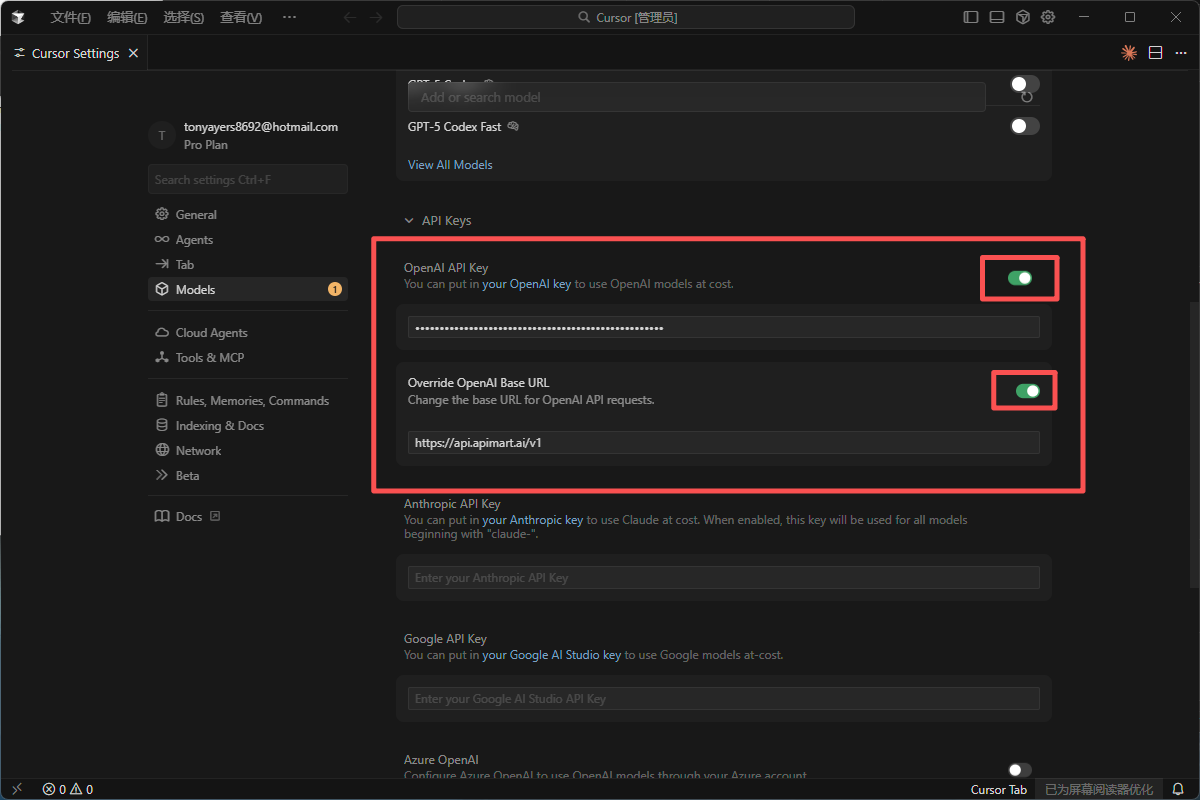 *填写 API Key 和 Base URL 配置*
## 第三步:选择使用的模型
### 3.1 模型选择
*填写 API Key 和 Base URL 配置*
## 第三步:选择使用的模型
### 3.1 模型选择
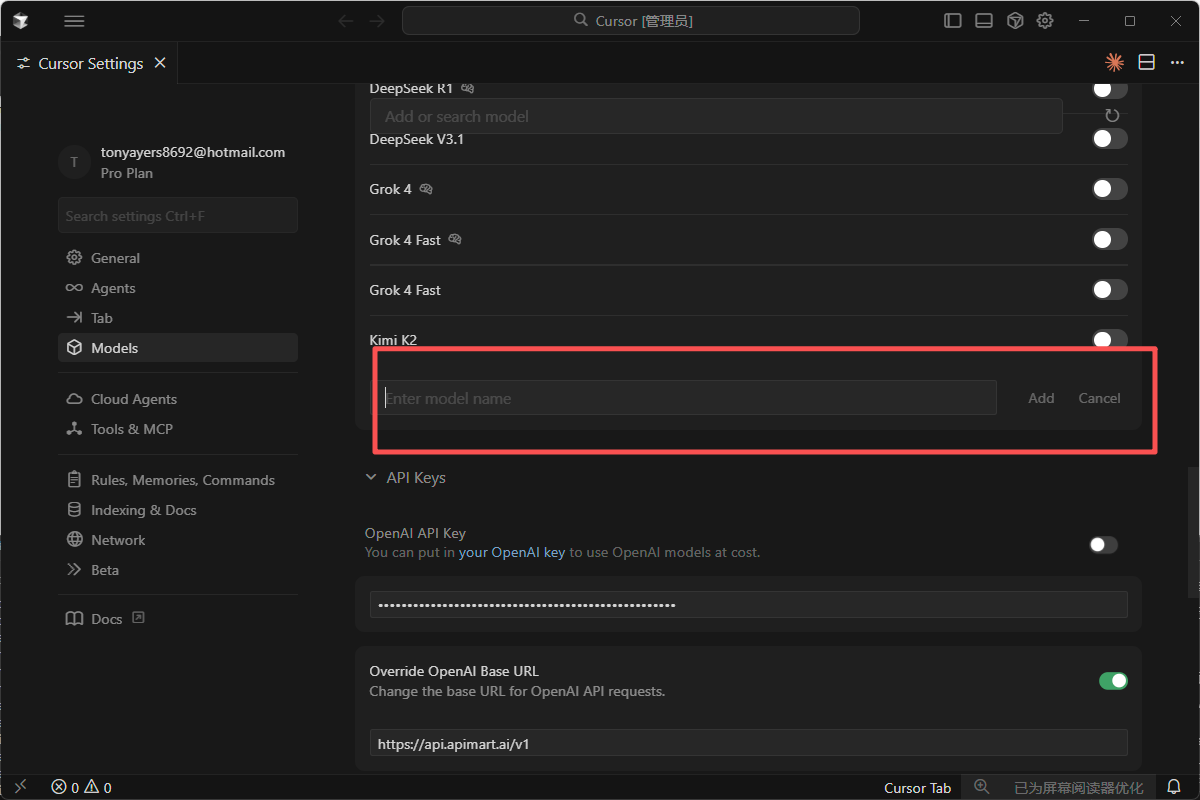 在模型设置中,您可以选择使用的模型:
**可用模型类型:**
* **GPT-4/5 系列** - 适合复杂代码生成和问题解答
* `gpt-5` - 最新的 GPT-5 模型
* `gpt-4o` - GPT-4o 模型
* `gpt-4o-mini` - 更快速且经济的版本
* **Claude 系列** - 适合代码理解和重构
* `claude-sonnet-4-5-20250929` - Claude Sonnet 4.5
* `claude-haiku-4-5-20251001` - Claude Haiku 4.5
* **其他模型**
* `gemini-2.0-flash-exp` - Google Gemini 2.0 Flash
**推荐模型:** - 💰 **代码补全(高性价比):** `gpt-4o-mini` - 🚀 **复杂任务(高性能):** `gpt-5`、`gpt-4o`、`claude-sonnet-4-5-20250929` - ⚡ **快速响应:**
`gpt-4o-mini`、`gemini-2.0-flash-exp`
### 3.2 配置特定功能的模型
Cursor 允许为不同功能配置不同的模型:
* **Chat(对话)** - 用于与 AI 对话交流
* **Autocomplete(自动补全)** - 用于代码自动补全建议
* **Cmd+K(快速编辑)** - 用于快速代码编辑和生成
您可以根据需要为每个功能选择最合适的模型。
## 第四步:开始使用
配置完成后,您就可以开始使用 Cursor 的 AI 功能了:
### 4.1 AI 对话(Cmd+L / Ctrl+L)
1. 按 `Cmd+L`(macOS)或 `Ctrl+L`(Windows/Linux)打开 AI 对话面板
2. 输入您的问题或需求,例如:
* "如何实现一个快速排序算法?"
* "帮我优化这段代码的性能"
* "解释一下这个函数的工作原理"
在模型设置中,您可以选择使用的模型:
**可用模型类型:**
* **GPT-4/5 系列** - 适合复杂代码生成和问题解答
* `gpt-5` - 最新的 GPT-5 模型
* `gpt-4o` - GPT-4o 模型
* `gpt-4o-mini` - 更快速且经济的版本
* **Claude 系列** - 适合代码理解和重构
* `claude-sonnet-4-5-20250929` - Claude Sonnet 4.5
* `claude-haiku-4-5-20251001` - Claude Haiku 4.5
* **其他模型**
* `gemini-2.0-flash-exp` - Google Gemini 2.0 Flash
**推荐模型:** - 💰 **代码补全(高性价比):** `gpt-4o-mini` - 🚀 **复杂任务(高性能):** `gpt-5`、`gpt-4o`、`claude-sonnet-4-5-20250929` - ⚡ **快速响应:**
`gpt-4o-mini`、`gemini-2.0-flash-exp`
### 3.2 配置特定功能的模型
Cursor 允许为不同功能配置不同的模型:
* **Chat(对话)** - 用于与 AI 对话交流
* **Autocomplete(自动补全)** - 用于代码自动补全建议
* **Cmd+K(快速编辑)** - 用于快速代码编辑和生成
您可以根据需要为每个功能选择最合适的模型。
## 第四步:开始使用
配置完成后,您就可以开始使用 Cursor 的 AI 功能了:
### 4.1 AI 对话(Cmd+L / Ctrl+L)
1. 按 `Cmd+L`(macOS)或 `Ctrl+L`(Windows/Linux)打开 AI 对话面板
2. 输入您的问题或需求,例如:
* "如何实现一个快速排序算法?"
* "帮我优化这段代码的性能"
* "解释一下这个函数的工作原理"
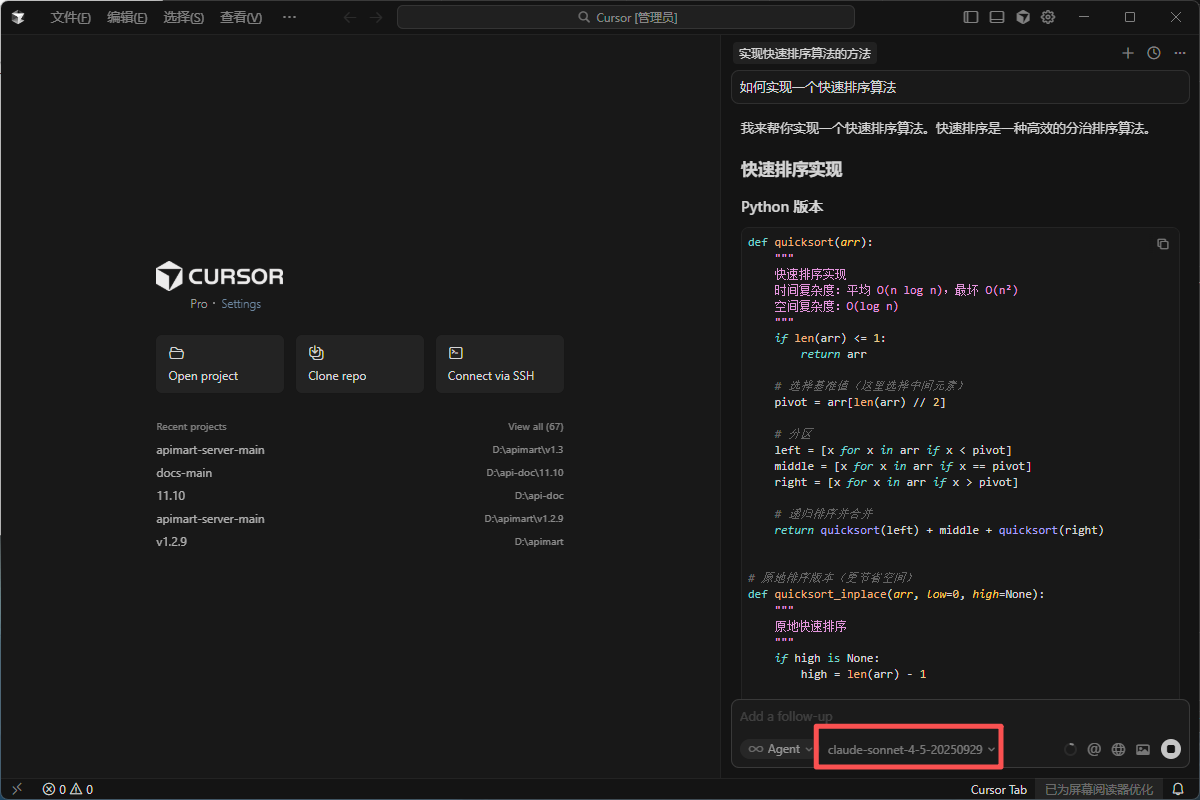 *使用 AI 对话功能与助手交流*
### 4.2 代码补全
1. 在编辑器中正常编写代码
2. Cursor 会自动提供代码补全建议
3. 按 `Tab` 键接受建议
*使用 AI 对话功能与助手交流*
### 4.2 代码补全
1. 在编辑器中正常编写代码
2. Cursor 会自动提供代码补全建议
3. 按 `Tab` 键接受建议
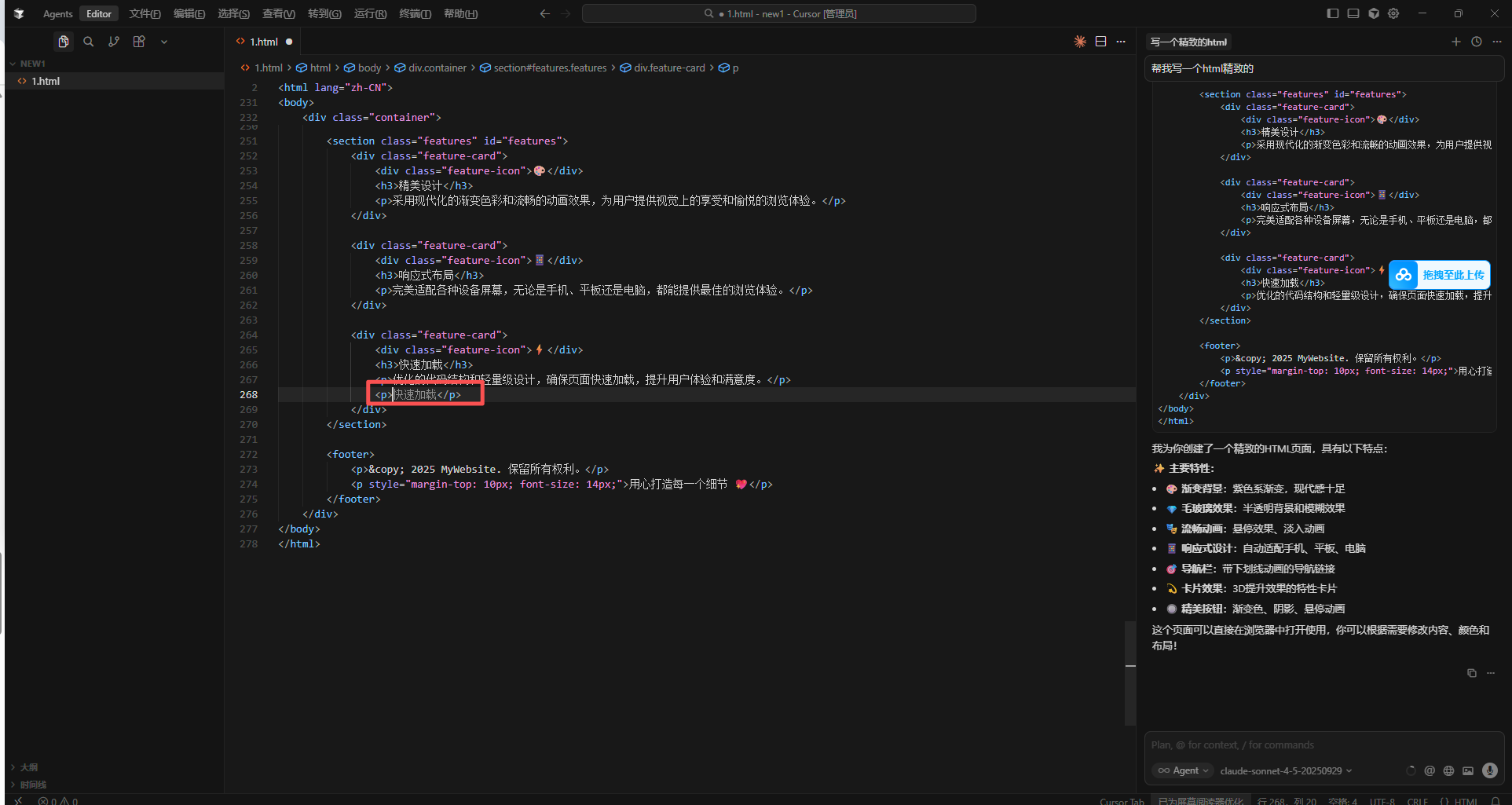 *智能代码补全建议示例*
### 4.3 快速编辑(Cmd+K / Ctrl+K)
1. 选中需要编辑的代码
2. 按 `Cmd+K`(macOS)或 `Ctrl+K`(Windows/Linux)
3. 输入编辑指令,例如:
* "添加错误处理"
* "重构这个函数"
* "添加类型注解"
*智能代码补全建议示例*
### 4.3 快速编辑(Cmd+K / Ctrl+K)
1. 选中需要编辑的代码
2. 按 `Cmd+K`(macOS)或 `Ctrl+K`(Windows/Linux)
3. 输入编辑指令,例如:
* "添加错误处理"
* "重构这个函数"
* "添加类型注解"
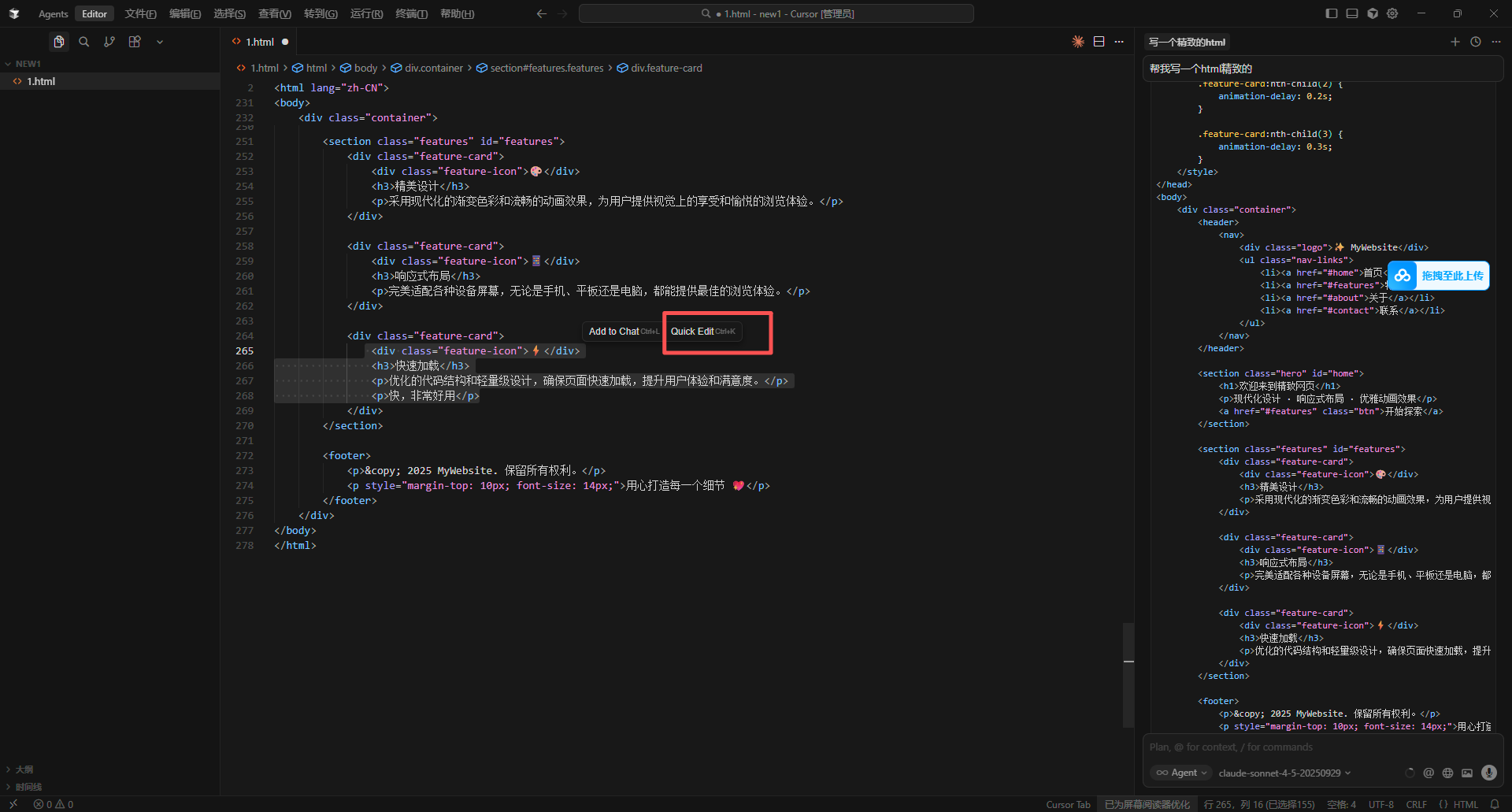 *使用 Cmd+K 快速编辑代码*
### 4.4 代码解释
1. 选中想要了解的代码
2. 右键选择 "Explain with AI" 或使用快捷键
3. AI 将详细解释代码的功能和逻辑
## 常见问题
### Q1: 无法连接到 APIMart 服务?
**解决方案:**
1. **检查 Base URL**:
* 确保 Base URL 是 `https://api.apimart.ai/v1`(注意包含 `/v1`)
* 不要遗漏或添加额外的路径
2. **验证 API Key**:
* 确认 API Key 正确且以 `sk-` 开头
* 在 [APIMart 控制台](https://apimart.ai/keys) 检查密钥是否有效
3. **检查网络连接**:
* 确保能够访问 `https://api.apimart.ai`
* 如果在国内,可能需要配置代理
### Q2: AI 响应速度慢?
**解决方案:**
1. **切换到更快的模型**:
* 使用 `gpt-4o-mini` 代替 `gpt-4o`
* 使用 `gemini-2.0-flash-exp` 获得更快响应
2. **减少上下文长度**:
* 限制发送给 AI 的代码上下文
* 使用更精确的问题描述
3. **检查网络状况**:
* 测试网络延迟
* 考虑使用代理优化连接
### Q3: API 调用失败或返回错误?
**常见错误及解决方案:**
| 错误信息 | 原因 | 解决方法 |
| --------------------------- | ------------- | ------------------ |
| `401 Unauthorized` | API Key 无效或过期 | 重新获取 API Key 并更新配置 |
| `429 Too Many Requests` | 请求频率超限 | 稍等片刻后重试 |
| `500 Internal Server Error` | 服务器临时故障 | 等待几分钟后重试 |
| `insufficient_quota` | 账户余额不足 | 前往控制台充值 |
### Q4: 如何查看 API 使用情况和费用?
登录 [APIMart 控制台](https://apimart.ai/overview) 查看:
* 📊 API 调用统计
* 💰 费用明细
* 📈 使用趋势图表
* 🔍 详细的请求日志
## 使用技巧
### 1. 充分利用上下文
Cursor 会自动包含相关的代码上下文,您可以:
* 打开相关文件让 AI 了解项目结构
* 使用 `@filename` 引用特定文件
* 使用 `@folder` 引用整个文件夹
### 2. 编写清晰的提示
好的提示能获得更好的结果:
**❌ 不好的提示:**
```
优化这个
```
**✅ 好的提示:**
```
优化这个函数的性能,重点关注:
1. 减少循环嵌套
2. 使用更高效的数据结构
3. 添加缓存机制
```
### 3. 迭代式开发
与 AI 协作时:
1. 从简单的需求开始
2. 逐步完善和优化
3. 及时测试和验证
4. 根据结果调整提示
### 4. 利用项目规范
创建 `.cursorrules` 文件定义:
* 代码风格规范
* 命名约定
* 架构模式
* 测试要求
## 功能特性
使用 Cursor + APIMart,您可以:
* 💬 **智能对话** - 随时询问编程问题,获得详细解答
* ⚡ **代码补全** - 实时的智能代码建议和补全
* ✏️ **快速编辑** - 通过自然语言快速修改代码
* 🔍 **代码理解** - 深入理解复杂代码的工作原理
* 🐛 **调试助手** - 帮助发现和修复代码bug
* 📝 **文档生成** - 自动生成代码注释和文档
* 🔄 **代码重构** - 智能重构和优化代码结构
* 🧪 **测试生成** - 自动生成单元测试和测试用例
## 支持与帮助
如果您在使用过程中遇到任何问题:
* 📚 [APIMart 文档中心](https://docs.apimart.ai)
* 💬 [Discord 社区](https://discord.gg/V8zqssyZ5c)
* 🐦 [Twitter @APIMart\_](https://x.com/APIMart_)
* 📧 技术支持:[zhihong@apimart.ai](mailto:zhihong@apimart.ai)
***
立即注册 APIMart,获取您的 API 密钥,提升编程效率!
*使用 Cmd+K 快速编辑代码*
### 4.4 代码解释
1. 选中想要了解的代码
2. 右键选择 "Explain with AI" 或使用快捷键
3. AI 将详细解释代码的功能和逻辑
## 常见问题
### Q1: 无法连接到 APIMart 服务?
**解决方案:**
1. **检查 Base URL**:
* 确保 Base URL 是 `https://api.apimart.ai/v1`(注意包含 `/v1`)
* 不要遗漏或添加额外的路径
2. **验证 API Key**:
* 确认 API Key 正确且以 `sk-` 开头
* 在 [APIMart 控制台](https://apimart.ai/keys) 检查密钥是否有效
3. **检查网络连接**:
* 确保能够访问 `https://api.apimart.ai`
* 如果在国内,可能需要配置代理
### Q2: AI 响应速度慢?
**解决方案:**
1. **切换到更快的模型**:
* 使用 `gpt-4o-mini` 代替 `gpt-4o`
* 使用 `gemini-2.0-flash-exp` 获得更快响应
2. **减少上下文长度**:
* 限制发送给 AI 的代码上下文
* 使用更精确的问题描述
3. **检查网络状况**:
* 测试网络延迟
* 考虑使用代理优化连接
### Q3: API 调用失败或返回错误?
**常见错误及解决方案:**
| 错误信息 | 原因 | 解决方法 |
| --------------------------- | ------------- | ------------------ |
| `401 Unauthorized` | API Key 无效或过期 | 重新获取 API Key 并更新配置 |
| `429 Too Many Requests` | 请求频率超限 | 稍等片刻后重试 |
| `500 Internal Server Error` | 服务器临时故障 | 等待几分钟后重试 |
| `insufficient_quota` | 账户余额不足 | 前往控制台充值 |
### Q4: 如何查看 API 使用情况和费用?
登录 [APIMart 控制台](https://apimart.ai/overview) 查看:
* 📊 API 调用统计
* 💰 费用明细
* 📈 使用趋势图表
* 🔍 详细的请求日志
## 使用技巧
### 1. 充分利用上下文
Cursor 会自动包含相关的代码上下文,您可以:
* 打开相关文件让 AI 了解项目结构
* 使用 `@filename` 引用特定文件
* 使用 `@folder` 引用整个文件夹
### 2. 编写清晰的提示
好的提示能获得更好的结果:
**❌ 不好的提示:**
```
优化这个
```
**✅ 好的提示:**
```
优化这个函数的性能,重点关注:
1. 减少循环嵌套
2. 使用更高效的数据结构
3. 添加缓存机制
```
### 3. 迭代式开发
与 AI 协作时:
1. 从简单的需求开始
2. 逐步完善和优化
3. 及时测试和验证
4. 根据结果调整提示
### 4. 利用项目规范
创建 `.cursorrules` 文件定义:
* 代码风格规范
* 命名约定
* 架构模式
* 测试要求
## 功能特性
使用 Cursor + APIMart,您可以:
* 💬 **智能对话** - 随时询问编程问题,获得详细解答
* ⚡ **代码补全** - 实时的智能代码建议和补全
* ✏️ **快速编辑** - 通过自然语言快速修改代码
* 🔍 **代码理解** - 深入理解复杂代码的工作原理
* 🐛 **调试助手** - 帮助发现和修复代码bug
* 📝 **文档生成** - 自动生成代码注释和文档
* 🔄 **代码重构** - 智能重构和优化代码结构
* 🧪 **测试生成** - 自动生成单元测试和测试用例
## 支持与帮助
如果您在使用过程中遇到任何问题:
* 📚 [APIMart 文档中心](https://docs.apimart.ai)
* 💬 [Discord 社区](https://discord.gg/V8zqssyZ5c)
* 🐦 [Twitter @APIMart\_](https://x.com/APIMart_)
* 📧 技术支持:[zhihong@apimart.ai](mailto:zhihong@apimart.ai)
***
立即注册 APIMart,获取您的 API 密钥,提升编程效率!