简介
本教程将指导您在 OpenClaw Manager 中完成 Discord 机器人的创建和配置。完成后,您的 Discord Bot 将接入 APIMart 的 AI 模型,可以在 Discord 服务器中与用户进行智能对话。前置条件: 请确保您已完成 OpenClaw Manager 部署,Manager 正在运行且可以访问管理界面。
第一步:创建 Discord Application
- 前往 Discord 开发者门户
- 点击右上角 New Application

- 输入应用名称(如
My AI Bot),点击 Create

第二步:配置 Bot
- 在左侧菜单中点击 Bot
- 点击 Reset Token 生成 Bot Token
- 复制生成的 Bot Token 并妥善保存

- 向下滚动到 Privileged Gateway Intents 部分
- 启用 Message Content Intent

- 点击 Save Changes 保存
第三步:配置 OAuth2 权限并邀请到服务器
- 在左侧菜单中点击 OAuth2
- 点击 URL Generator
- 在 Scopes 中勾选 bot

- 在 Bot Permissions 中勾选以下权限:
| 权限 | 说明 |
|---|---|
| View Channels | 查看频道 |
| Send Messages | 发送消息 |
| Embed Links | 嵌入链接 |
| Attach Files | 附加文件 |
| Read Message History | 读取消息历史 |
| Add Reactions | 添加反应 |
| Manage Messages | 管理消息 |
| Manage Channels | 管理频道 |

- 复制页面底部生成的 邀请 URL
- 在浏览器中打开该 URL,选择要添加机器人的服务器,点击 Authorize

第四步:在 Manager 中创建实例
-
打开 OpenClaw Manager 管理界面(
http://127.0.0.1:51942) - 点击 + 新建实例
-
输入实例名称 — 如
my-discord-bot
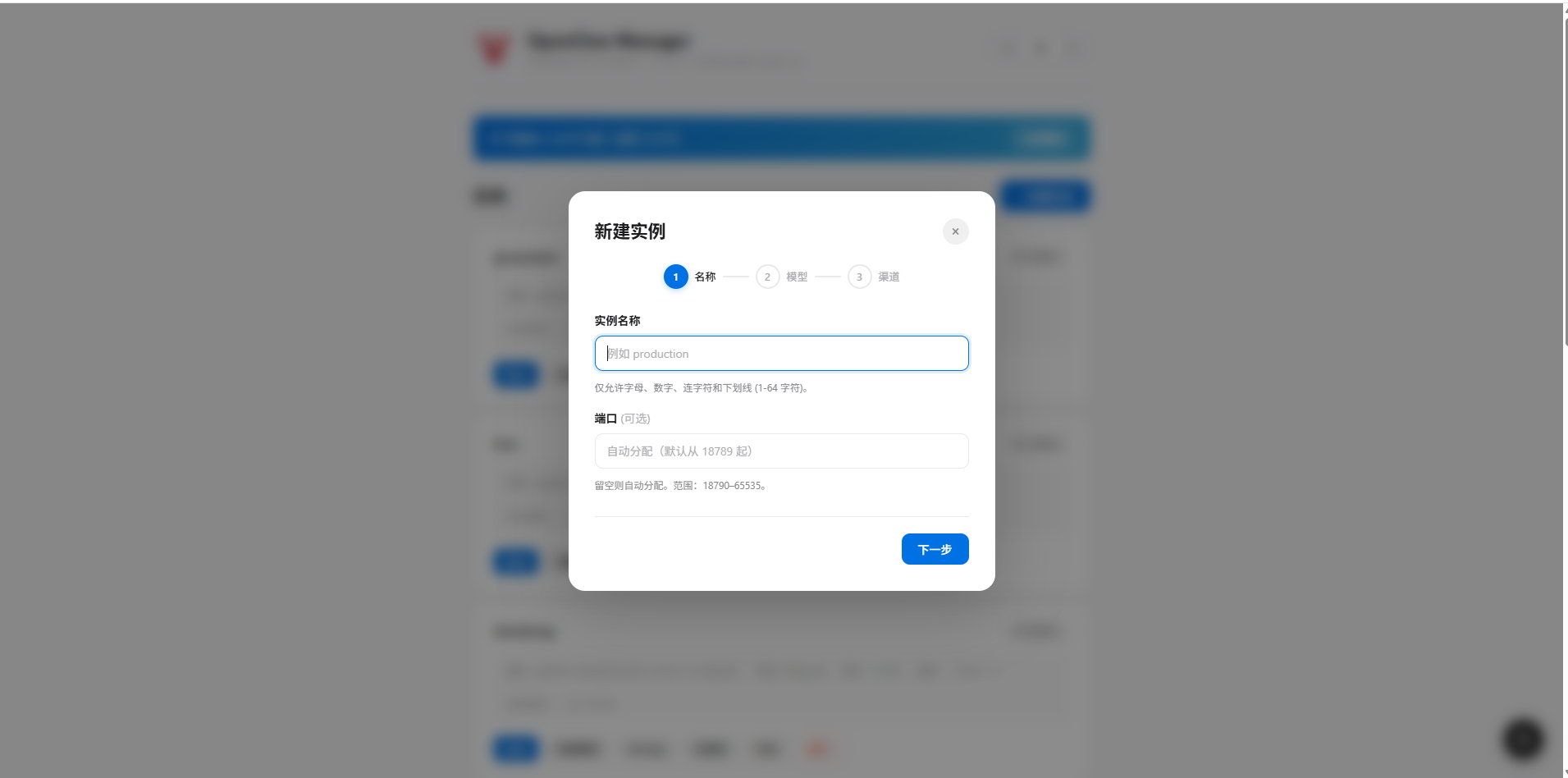
- 选择 AI 模型 — 选择您要使用的模型
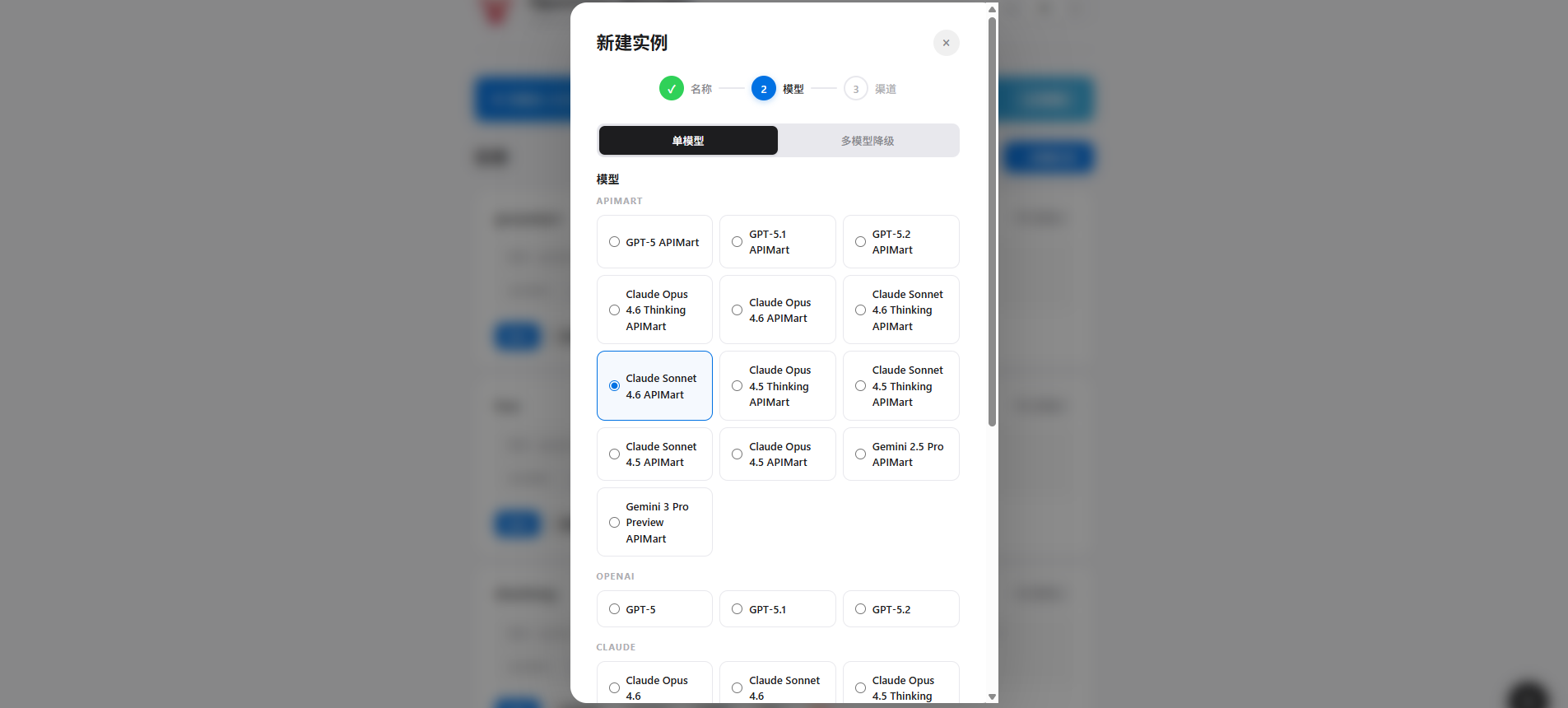
- 输入 APIMart API Key — 输入以
sk-开头的 API 密钥
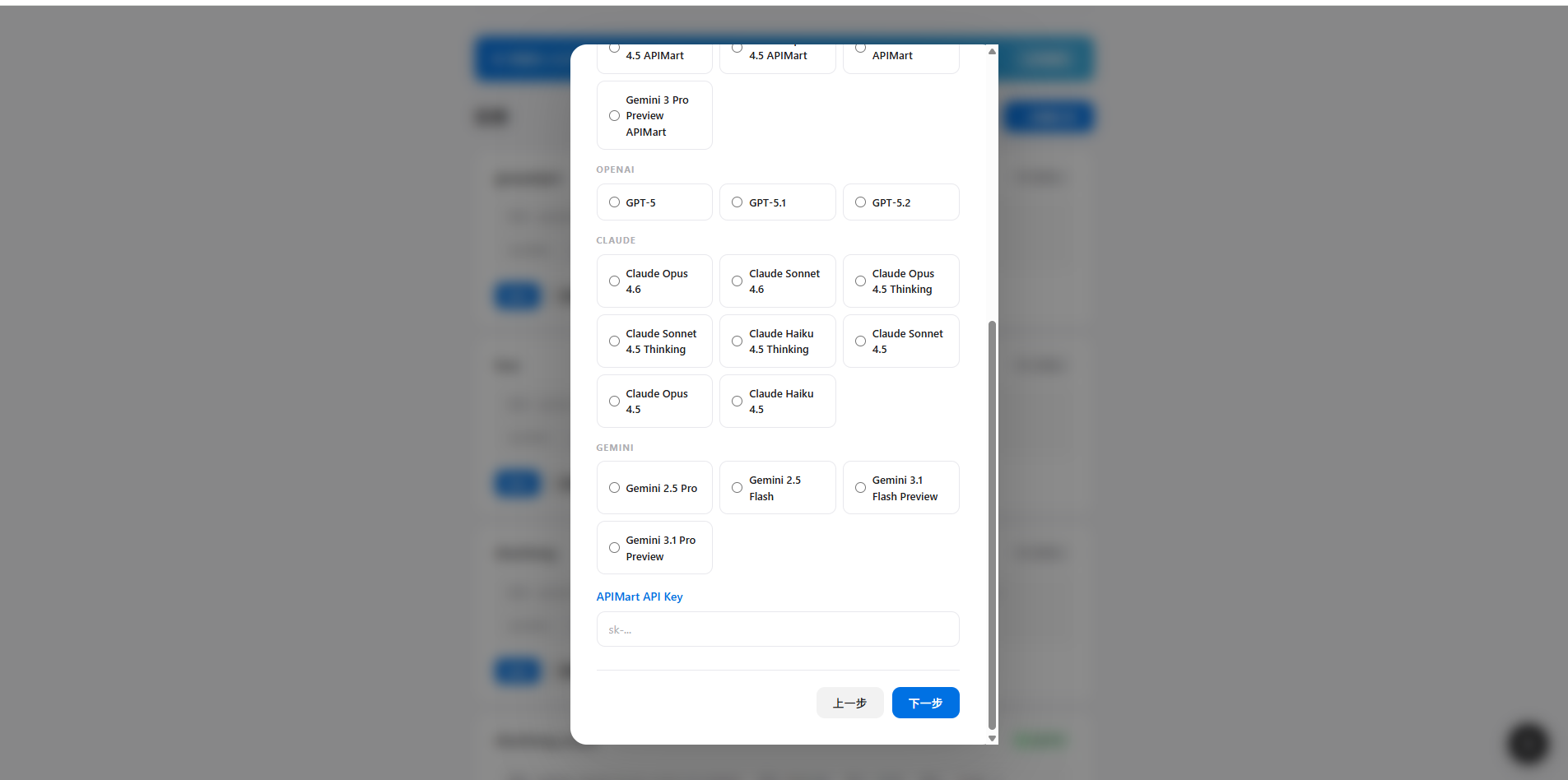
- 选择渠道 — 选择 Discord
- 粘贴 Bot Token — 将第二步获取的 Bot Token 粘贴到输入框中

- 点击 创建 完成实例创建
第五步:对接码绑定
实例创建并启动后,需要通过对接码完成用户授权:- 在 Discord 服务器中找到您的机器人
- 通过私信或在频道中 @机器人 发送任意消息
-
机器人会回复一个 8 位对接码(如
DFE62DTD)

- 回到 Manager 的新建实例向导,在「填入对接码」步骤中输入对接码,点击「批准」

- 显示对接码已批准后,点击「完成」

- 返回 Discord,再次发送消息,机器人将正常回复 AI 生成的内容

常见问题
Q1: 机器人在服务器中但不回复消息?
解决方案:- 确认已启用 Message Content Intent(第二步第5项)
- 确认 Manager 中该实例状态为「运行中」
- 确认 Bot Token 填写正确
- 确认机器人在目标频道有发送消息权限
Q2: 邀请链接无效或权限不足?
解决方案:- 重新在 OAuth2 → URL Generator 中生成邀请链接
- 确认勾选了
botscope 和所有必要权限 - 确认您是目标服务器的管理员
Q3: 对接码审批失败?
解决方案:- 确认 Gateway 正在运行
- 对接码区分大小写,请仔细核对
- 对接码在 Gateway 重启后失效,让用户重新发消息获取新码
Q4: 如何在多个频道使用机器人?
机器人加入服务器后,默认在所有有权限的频道可用。用户在任意频道 @机器人或私信即可使用,每个用户首次使用需要完成对接码绑定。返回 OpenClaw Manager 部署教程
查看 Manager 安装部署和实例管理的完整指南