> ## Documentation Index
> Fetch the complete documentation index at: https://docs.apimart.ai/llms.txt
> Use this file to discover all available pages before exploring further.
# 在沉浸式翻译中使用 APIMart
> 详细指导如何在沉浸式翻译浏览器扩展中配置和使用 APIMart API 服务,本指南将帮助您在沉浸式翻译中配置 APIMart API,以便使用高质量的 AI 翻译服务。
## 准备工作
在开始之前,请确保:
1. **已安装沉浸式翻译扩展**\
从以下平台安装沉浸式翻译:
* [Chrome 应用商店](https://chrome.google.com/webstore/detail/immersive-translate/bpoadfkcbjbfhfodiogcnhhhpibjhbnh)
* [Edge 扩展商店](https://microsoftedge.microsoft.com/addons/detail/immersive-translate/amkbmndfnliijdhojkpoglbnaaahippg)
* [Firefox 附加组件](https://addons.mozilla.org/firefox/addon/immersive-translate/)
* [官方网站](https://immersivetranslate.com/)
2. **已获取 APIMart API 密钥**\
登录 [APIMart 控制台](https://apimart.ai/keys) 获取您的 API 密钥(以 `sk-` 开头)
**提示:** 如果还没有 APIMart 账户,请先在 [APIMart](https://apimart.ai) 注册并获取 API 密钥。
## 第一步:打开扩展设置
安装沉浸式翻译扩展后:
1. 点击浏览器工具栏中的 **沉浸式翻译** 图标
2. 在弹出的面板底部,点击左下角的 **设置** 按钮
3. 进入沉浸式翻译的设置页面
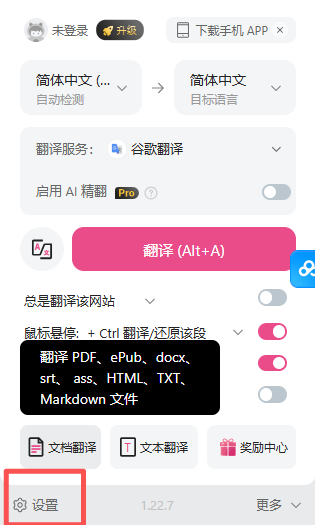 *点击浏览器工具栏的沉浸式翻译图标,然后点击底部左下角的"设置"按钮*
## 第二步:配置翻译服务
### 2.1 进入翻译服务设置
在设置页面中:
1. 在左侧菜单找到 **"翻译服务"** 选项
2. 点击进入翻译服务配置页面
*点击浏览器工具栏的沉浸式翻译图标,然后点击底部左下角的"设置"按钮*
## 第二步:配置翻译服务
### 2.1 进入翻译服务设置
在设置页面中:
1. 在左侧菜单找到 **"翻译服务"** 选项
2. 点击进入翻译服务配置页面
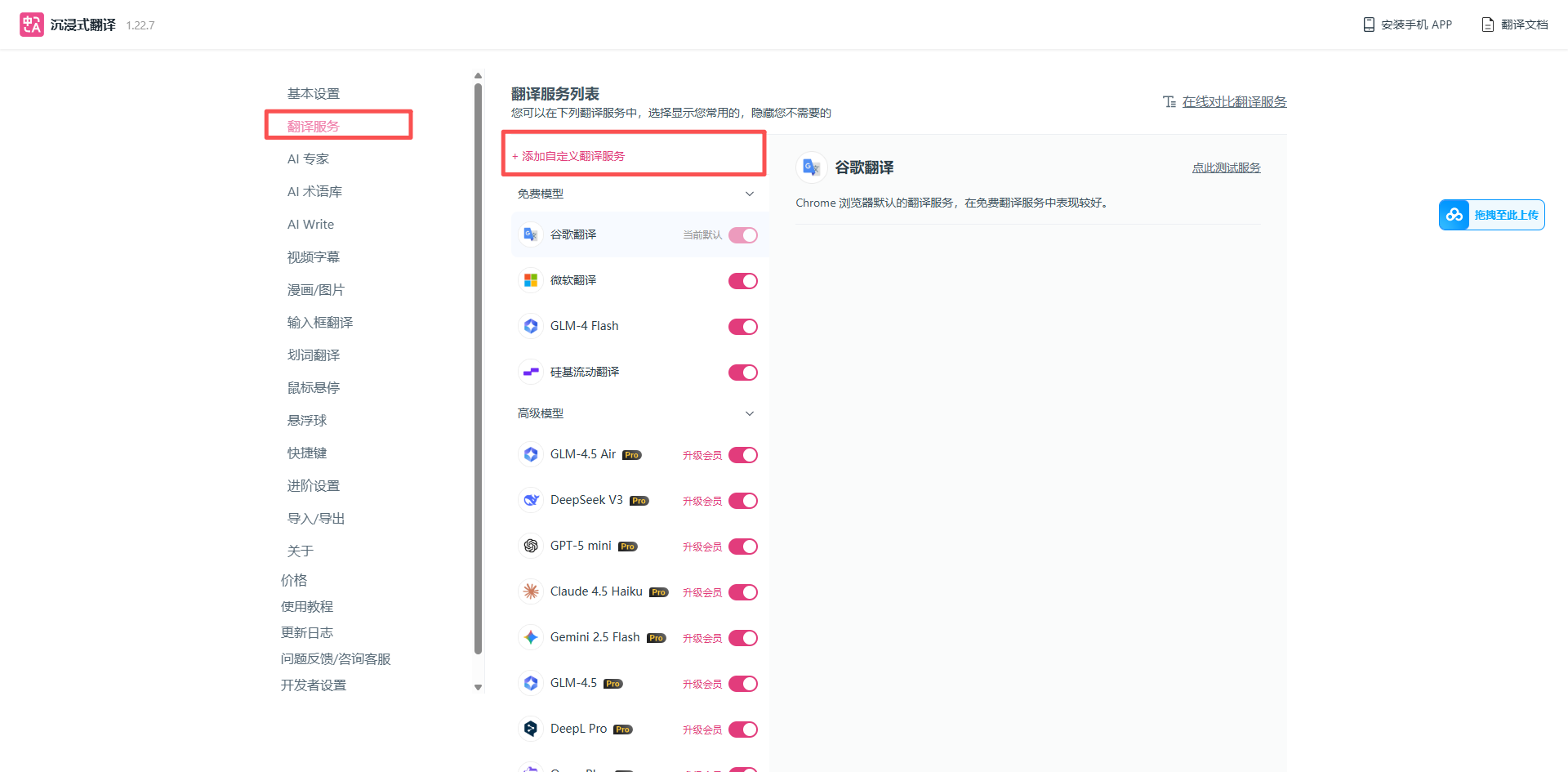 *在设置页面找到"翻译服务"选项*
### 2.2 添加自定义翻译服务
在翻译服务列表页面:
1. 点击页面上方的 **+ 添加自定义翻译服务** 按钮
2. 在配置表单中填写 APIMart API 信息
**提示:** 沉浸式翻译支持添加 OpenAI 兼容的自定义翻译服务,APIMart 完全兼容此格式。
### 2.3 配置 APIMart API 信息
填写以下配置信息:
| 配置项 | 填写内容 | 说明 |
| ---------------- | -------------------------------------------- | ----------------- |
| **自定义翻译服务名称** | `APIMart` | 可自定义,方便识别 |
| **APIKEY** | `sk-xxxxxxxxxxxx` | 您的 APIMart API 密钥 |
| **模型** | `gpt-4o-mini` 或其他 | 从下拉列表选择 |
| **自定义 API 接口地址** | `https://api.apimart.ai/v1/chat/completions` | 完整的 API 端点地址 |
| **每秒最大请求数** | `5` | 控制请求频率,建议 3-5 |
**配置说明:** - **APIKEY**:必须是从 [APIMart 控制台](https://apimart.ai/keys) 获取的以 `sk-` 开头的密钥 - **API 接口地址**:必须使用完整路径
`https://api.apimart.ai/v1/chat/completions` - **模型选择**:推荐 `gpt-4o-mini`(经济实惠)或 `gpt-5`(最佳质量) - **请求频率**:设置为 5 可以平衡速度和稳定性
*在设置页面找到"翻译服务"选项*
### 2.2 添加自定义翻译服务
在翻译服务列表页面:
1. 点击页面上方的 **+ 添加自定义翻译服务** 按钮
2. 在配置表单中填写 APIMart API 信息
**提示:** 沉浸式翻译支持添加 OpenAI 兼容的自定义翻译服务,APIMart 完全兼容此格式。
### 2.3 配置 APIMart API 信息
填写以下配置信息:
| 配置项 | 填写内容 | 说明 |
| ---------------- | -------------------------------------------- | ----------------- |
| **自定义翻译服务名称** | `APIMart` | 可自定义,方便识别 |
| **APIKEY** | `sk-xxxxxxxxxxxx` | 您的 APIMart API 密钥 |
| **模型** | `gpt-4o-mini` 或其他 | 从下拉列表选择 |
| **自定义 API 接口地址** | `https://api.apimart.ai/v1/chat/completions` | 完整的 API 端点地址 |
| **每秒最大请求数** | `5` | 控制请求频率,建议 3-5 |
**配置说明:** - **APIKEY**:必须是从 [APIMart 控制台](https://apimart.ai/keys) 获取的以 `sk-` 开头的密钥 - **API 接口地址**:必须使用完整路径
`https://api.apimart.ai/v1/chat/completions` - **模型选择**:推荐 `gpt-4o-mini`(经济实惠)或 `gpt-5`(最佳质量) - **请求频率**:设置为 5 可以平衡速度和稳定性
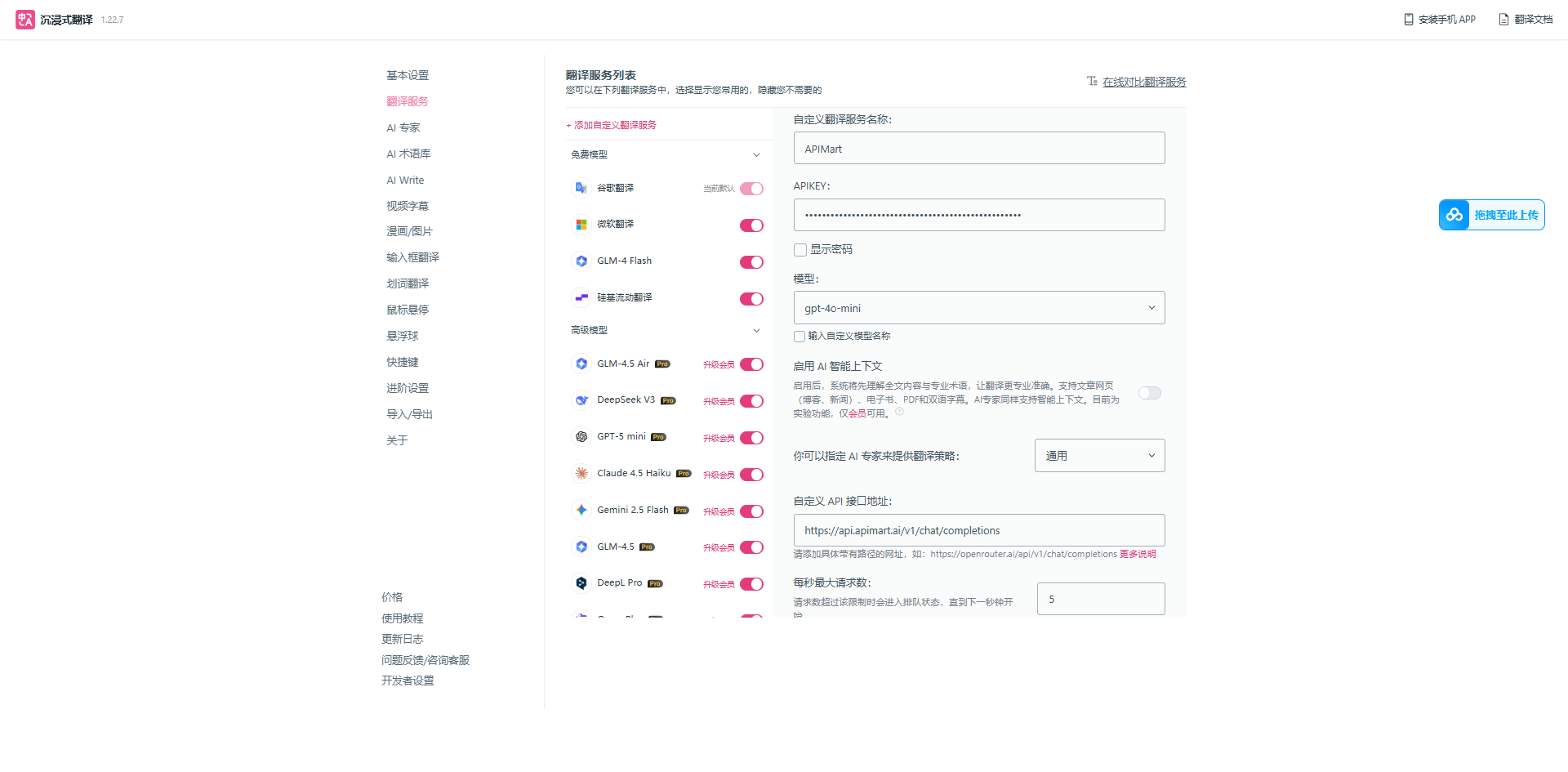 *填写 APIMart 自定义翻译服务配置*
## 第三步:保存并选择翻译服务
配置完成后:
1. 点击配置页面底部的 **保存** 按钮
2. 返回扩展面板,在 **翻译服务** 下拉菜单中选择 **APIMart**
3. 您可以在 **AI 专家** 中选择翻译风格(如"通用")
### 推荐模型
不同模型适合不同的翻译场景:
**可用模型:**
* **gpt-5** - 最新模型,翻译质量最高 ⭐ 推荐
* **gpt-4o** - 高质量翻译,速度快
* **gpt-4o-mini** - 经济实惠,适合大量翻译 💰 性价比之选
* **claude-sonnet-4-5-20250929** - 文学翻译效果好
* **claude-haiku-4-5-20251001** - 快速翻译,性价比高
**翻译场景推荐:** - 📚 **专业文档、技术文档:** `gpt-5`、`gpt-4o` - 📰 **新闻文章、博客:** `gpt-4o`、`claude-sonnet-4-5-20250929` - 💬 **日常网页浏览:**
`gpt-4o-mini`、`claude-haiku-4-5-20251001` - 🎨 **文学作品、创意内容:** `claude-sonnet-4-5-20250929`、`gpt-5` - 💰 **大量翻译、成本敏感:** `gpt-4o-mini`
## 第四步:开始使用翻译
配置完成后,您可以开始使用沉浸式翻译:
### 4.1 网页翻译
1. 打开任意外文网页
2. 点击浏览器工具栏的沉浸式翻译图标
3. 选择 **翻译此页** 或使用快捷键(默认:`Alt+A`)
*填写 APIMart 自定义翻译服务配置*
## 第三步:保存并选择翻译服务
配置完成后:
1. 点击配置页面底部的 **保存** 按钮
2. 返回扩展面板,在 **翻译服务** 下拉菜单中选择 **APIMart**
3. 您可以在 **AI 专家** 中选择翻译风格(如"通用")
### 推荐模型
不同模型适合不同的翻译场景:
**可用模型:**
* **gpt-5** - 最新模型,翻译质量最高 ⭐ 推荐
* **gpt-4o** - 高质量翻译,速度快
* **gpt-4o-mini** - 经济实惠,适合大量翻译 💰 性价比之选
* **claude-sonnet-4-5-20250929** - 文学翻译效果好
* **claude-haiku-4-5-20251001** - 快速翻译,性价比高
**翻译场景推荐:** - 📚 **专业文档、技术文档:** `gpt-5`、`gpt-4o` - 📰 **新闻文章、博客:** `gpt-4o`、`claude-sonnet-4-5-20250929` - 💬 **日常网页浏览:**
`gpt-4o-mini`、`claude-haiku-4-5-20251001` - 🎨 **文学作品、创意内容:** `claude-sonnet-4-5-20250929`、`gpt-5` - 💰 **大量翻译、成本敏感:** `gpt-4o-mini`
## 第四步:开始使用翻译
配置完成后,您可以开始使用沉浸式翻译:
### 4.1 网页翻译
1. 打开任意外文网页
2. 点击浏览器工具栏的沉浸式翻译图标
3. 选择 **翻译此页** 或使用快捷键(默认:`Alt+A`)
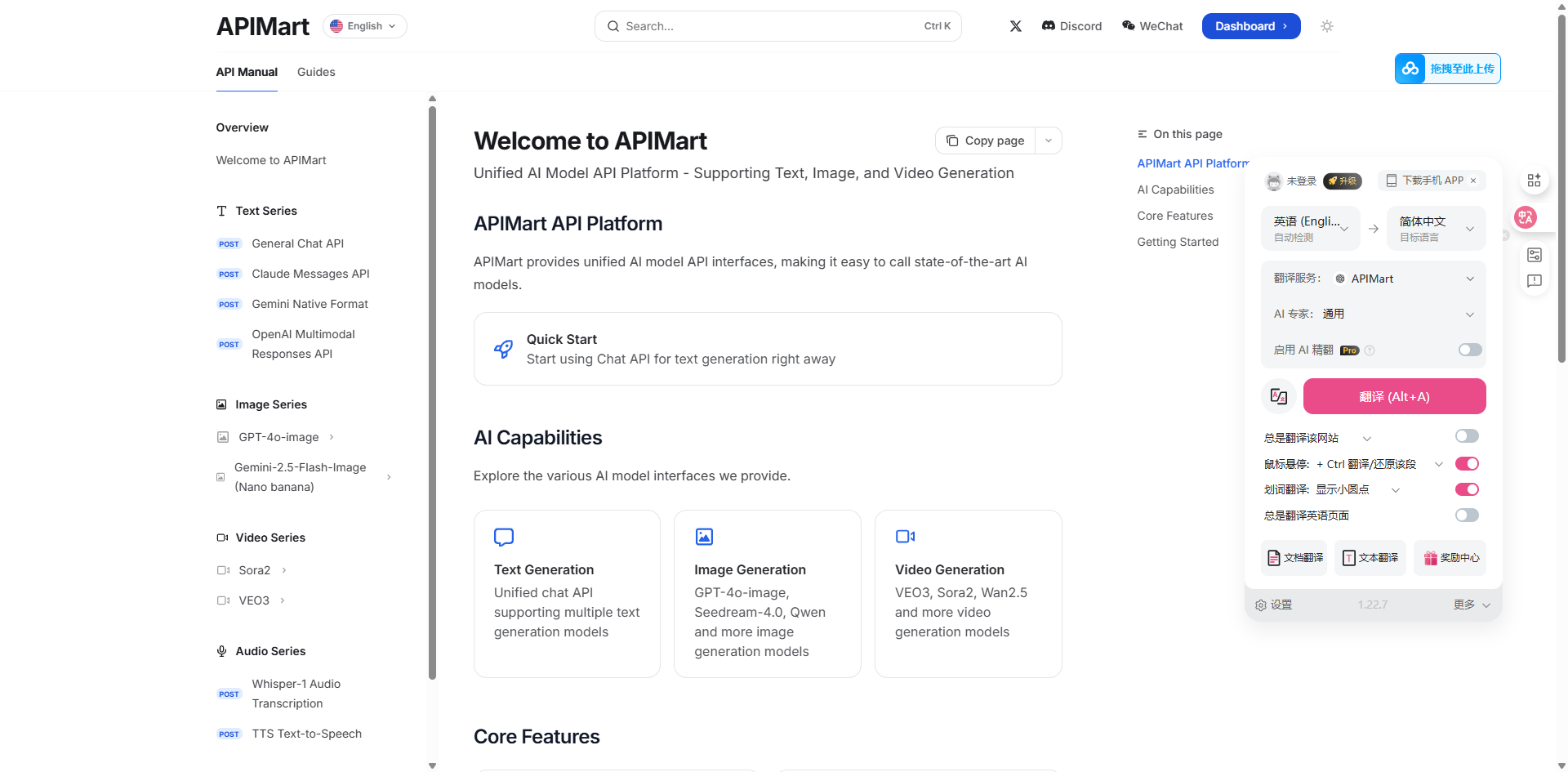 *沉浸式翻译网页效果示例*
*划词翻译功能示例*
### 4.3 PDF 翻译
沉浸式翻译支持在线 PDF 文件翻译:
1. 在浏览器中打开 PDF 文件(在线 PDF)
2. 点击沉浸式翻译图标打开扩展面板
3. 点击 **点击翻译 PDF (Alt+A)** 按钮
4. 等待翻译完成,PDF 将显示双语对照
*沉浸式翻译网页效果示例*
*划词翻译功能示例*
### 4.3 PDF 翻译
沉浸式翻译支持在线 PDF 文件翻译:
1. 在浏览器中打开 PDF 文件(在线 PDF)
2. 点击沉浸式翻译图标打开扩展面板
3. 点击 **点击翻译 PDF (Alt+A)** 按钮
4. 等待翻译完成,PDF 将显示双语对照
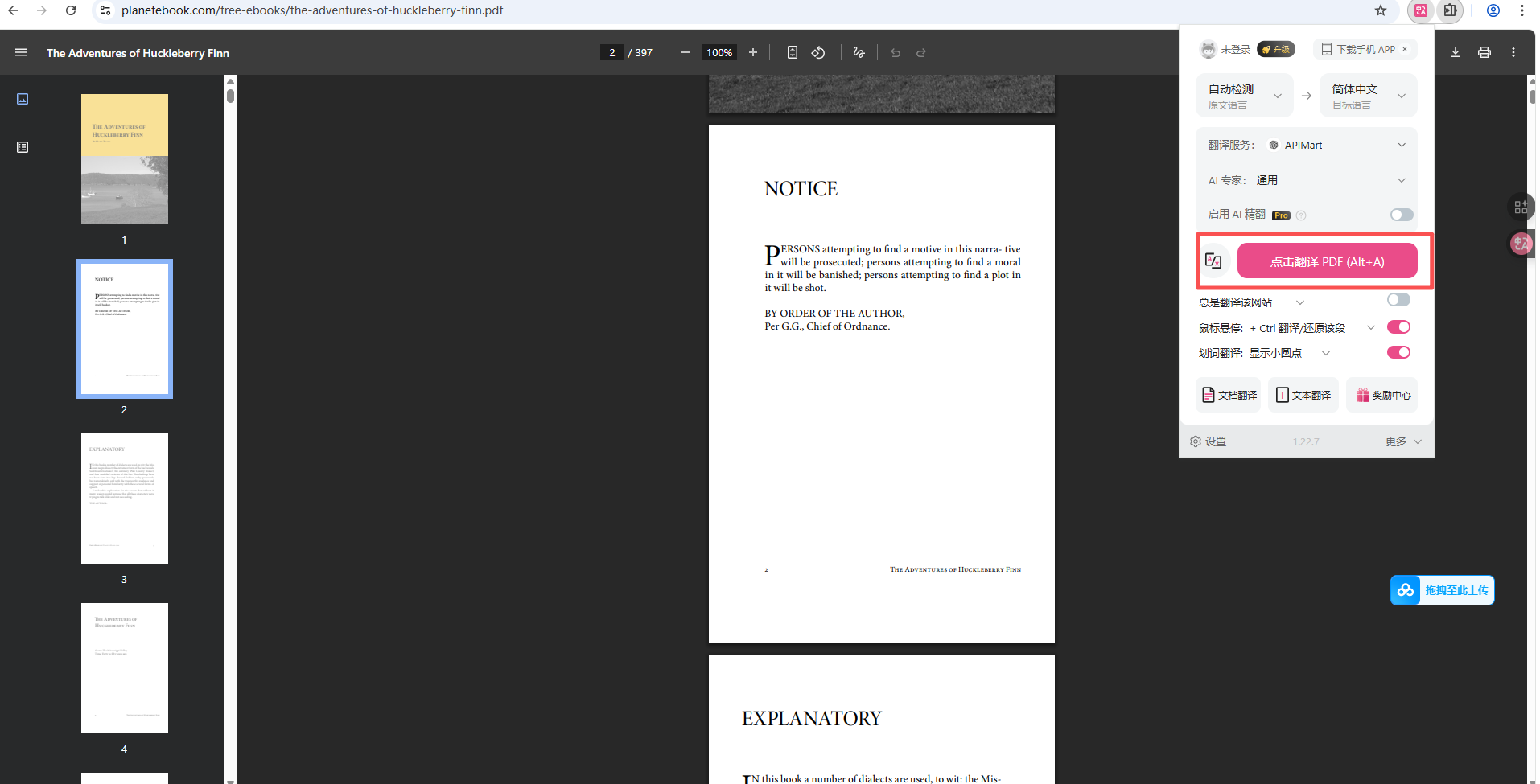 *PDF 文档双语翻译示例*
**PDF 翻译支持:** - ✅ 支持在线 PDF 文件(如 planetebook.com、arXiv.org 等) - ✅ 保持原文排版,双语对照显示 - ✅ 支持选择翻译区域 - ❌ 本地 PDF 需上传到网页版查看器
### 4.4 视频字幕翻译
支持主流视频平台的实时字幕翻译:
1. 打开 YouTube、Netflix 等视频平台
2. 播放视频,沉浸式翻译自动识别字幕
3. 自动生成双语字幕显示
**支持平台:**
* 🎬 YouTube
* 📺 Netflix
* 🎥 Coursera
* 📹 Udemy
* 🎓 edX
## 高级功能
### 自定义翻译规则
在设置中可以配置丰富的个性化选项:
**基本设置:**
* **翻译服务** - 选择默认翻译服务(APIMart)
* **AI 专家** - 选择翻译风格(通用、专业、文学等)
* **AI 术语库** - 管理专业术语翻译
**高级选项:**
* **网站规则** - 为特定网站设置自动翻译规则
* **翻译样式** - 自定义译文颜色、字体等显示样式
* **鼠标悬停设置** - 配置 Ctrl + 鼠标悬停显示原文
* **划词翻译** - 设置选中文本后的翻译行为
* **输入框增强** - 在输入框中启用实时翻译
### 快捷键设置
沉浸式翻译提供便捷的快捷键操作:
| 功能 | 默认快捷键 | 说明 |
| ------------ | ---------- | ------------- |
| **翻译网页/PDF** | `Alt+A` | 开始翻译当前页面或 PDF |
| **显示原文** | 再次 `Alt+A` | 切换显示原文 |
| **划词翻译面板** | `Alt+W` | 打开划词翻译窗口 |
| **切换翻译服务** | 在设置中配置 | 快速切换不同翻译服务 |
**快捷键提示:** 所有快捷键都可以在扩展设置中自定义,选择最适合您习惯的组合键。
### 翻译模式
沉浸式翻译提供多种灵活的翻译显示模式:
| 模式 | 说明 | 适用场景 |
| ----------- | ----------- | ----------- |
| **对照翻译** | 原文和译文段落交替显示 | 学习、对照阅读 📚 |
| **鼠标悬停** | 鼠标悬停段落时显示翻译 | 偶尔查看翻译 👆 |
| **仅是翻译这网站** | 只在当前网站启用翻译 | 特定网站常用 🌐 |
| **划词翻译** | 选中文本后显示翻译 | 精准翻译特定内容 ✍️ |
## 常见问题
### Q1: 配置后翻译没有反应?
**解决方案:**
1. **检查翻译服务选择**:
* 打开扩展面板,确认"翻译服务"下拉菜单中选择了 **APIMart**
* 如果看不到 APIMart,返回设置页面检查是否保存配置
2. **检查 API Key**:
* 确认 APIKEY 正确且以 `sk-` 开头
* 在 [APIMart 控制台](https://apimart.ai/keys) 检查密钥是否有效和是否有余额
3. **检查 API 接口地址**:
* 必须填写完整路径:`https://api.apimart.ai/v1/chat/completions`
* 注意不是 `/v1` 而是 `/v1/chat/completions`
4. **检查模型名称**:
* 确认模型名称正确(如 `gpt-4o-mini`、`gpt-5`)
* 模型名称区分大小写
### Q2: 翻译速度慢或超时?
**解决方案:**
1. **调整每秒最大请求数**:
* 在配置中将"每秒最大请求数"降低到 `3`
* 避免并发请求过多导致超时
2. **切换更快的模型**:
* 使用 `gpt-4o-mini`(速度快且经济)
* 或使用 `claude-haiku-4-5-20251001`
3. **检查网络连接**:
* 确保网络稳定,避免频繁断线
* 大型页面建议分段翻译
4. **关闭不必要的功能**:
* 暂时关闭"启用 AI 插画"等增强功能
* 减少 API 调用次数
### Q3: 翻译质量不理想?
**解决方案:**
1. **选择更高质量的模型**:
* 使用 `gpt-5`(最新最强)或 `gpt-4o`(高质量)
* 文学、专业内容推荐 `claude-sonnet-4-5-20250929`
2. **调整 AI 专家设置**:
* 在扩展面板中选择合适的"AI 专家"
* 专业文档选择"专业",日常内容选择"通用"
3. **使用术语库**:
* 在设置中配置"AI 术语库"
* 添加专业术语的首选翻译,确保一致性
4. **启用 AI 上下文增强**:
* 在自定义服务配置中启用"AI 智能上下文"
* 提供更准确的语境理解
### Q4: 某些网站无法翻译?
**解决方案:**
1. **检查网站兼容性**:
* 某些动态加载的网站可能需要刷新页面
* SPA(单页应用)可能需要手动触发翻译
2. **添加网站规则**:
* 在设置的"网站规则"中添加特定网站配置
* 指定翻译区域和排除区域
3. **尝试不同翻译模式**:
* 切换为"鼠标悬停"或"划词翻译"模式
* 某些网站在特定模式下效果更好
### Q5: 如何查看翻译消耗?
登录 [APIMart 控制台](https://apimart.ai/overview) 查看详细统计:
* 📊 **API 调用统计** - 实时查看调用次数和频率
* 💰 **费用明细** - 每次调用的详细费用记录
* 📈 **使用趋势** - 按日期/模型查看使用情况
* 🔍 **请求日志** - 详细的请求和响应记录
## 使用技巧
### 1. 智能选择翻译服务
根据不同场景选择合适的模型:
* **📚 学术论文、技术文档**:使用 `gpt-5` 确保准确性
* **📰 新闻文章、博客**:使用 `gpt-4o` 平衡质量和速度
* **💬 社交媒体、日常浏览**:使用 `gpt-4o-mini` 节省成本
* **🎨 文学作品、创意内容**:使用 `claude-sonnet-4-5-20250929`
### 2. 配置网站自动翻译
设置常访问网站的自动翻译规则:
1. 打开设置 → **网站规则**
2. 添加网站域名(如 `github.com`)
3. 设置为"总是翻译"或"总是不翻译"
4. 保存后,访问该网站时自动应用规则
### 3. 使用划词翻译精准查询
对于大段文本中的部分内容:
1. 启用"划词翻译"功能
2. 选中需要翻译的文本
3. 查看精准翻译结果
4. 避免翻译整个页面,节省 API 调用
### 4. 优化翻译质量
**配置术语库**:
* 在设置中添加专业术语
* 确保技术名词翻译一致性
* 支持多个术语库分类管理
**选择合适的 AI 专家**:
* 技术文档选择"专业"或"技术"
* 日常内容选择"通用"
* 文学作品选择"文学"或"创意"
### 5. 节省 API 费用
**成本控制策略**:
* ✅ 使用 `gpt-4o-mini` 作为日常浏览默认模型
* ✅ 只在重要文档时切换到 `gpt-5`
* ✅ 配置"每秒最大请求数"为 3-5,避免超限
* ✅ 使用"仅是翻译这网站"功能,控制翻译范围
* ✅ PDF 翻译时选择需要的页面范围
* ❌ 避免频繁刷新已翻译的页面
## 功能特性
使用沉浸式翻译 + APIMart,您可以:
* 🌐 **网页翻译** - 双语对照显示,保持原网页排版
* 📄 **PDF 翻译** - 支持 PDF 文档在线翻译
* 🎬 **视频字幕** - YouTube、Netflix 等平台双语字幕
* ✍️ **划词翻译** - 选中即翻译,快速理解
* 📧 **输入增强** - 在输入框中直接翻译
* 📱 **全平台支持** - Chrome、Edge、Firefox、Safari 等
* 🎨 **自定义样式** - 调整译文显示效果
* ⚡ **快捷操作** - 丰富的快捷键支持
## 支持与帮助
如果您在使用过程中遇到任何问题:
* 📚 [APIMart 文档中心](https://docs.apimart.ai)
* 📚 [沉浸式翻译文档](https://immersivetranslate.com/docs/)
* 💬 [Discord 社区](https://discord.gg/V8zqssyZ5c)
* 🐦 [Twitter @APIMart\_](https://x.com/APIMart_)
* 📧 技术支持:[zhihong@apimart.ai](mailto:zhihong@apimart.ai)
***
立即注册 APIMart,获取您的 API 密钥,享受高质量翻译服务!
*PDF 文档双语翻译示例*
**PDF 翻译支持:** - ✅ 支持在线 PDF 文件(如 planetebook.com、arXiv.org 等) - ✅ 保持原文排版,双语对照显示 - ✅ 支持选择翻译区域 - ❌ 本地 PDF 需上传到网页版查看器
### 4.4 视频字幕翻译
支持主流视频平台的实时字幕翻译:
1. 打开 YouTube、Netflix 等视频平台
2. 播放视频,沉浸式翻译自动识别字幕
3. 自动生成双语字幕显示
**支持平台:**
* 🎬 YouTube
* 📺 Netflix
* 🎥 Coursera
* 📹 Udemy
* 🎓 edX
## 高级功能
### 自定义翻译规则
在设置中可以配置丰富的个性化选项:
**基本设置:**
* **翻译服务** - 选择默认翻译服务(APIMart)
* **AI 专家** - 选择翻译风格(通用、专业、文学等)
* **AI 术语库** - 管理专业术语翻译
**高级选项:**
* **网站规则** - 为特定网站设置自动翻译规则
* **翻译样式** - 自定义译文颜色、字体等显示样式
* **鼠标悬停设置** - 配置 Ctrl + 鼠标悬停显示原文
* **划词翻译** - 设置选中文本后的翻译行为
* **输入框增强** - 在输入框中启用实时翻译
### 快捷键设置
沉浸式翻译提供便捷的快捷键操作:
| 功能 | 默认快捷键 | 说明 |
| ------------ | ---------- | ------------- |
| **翻译网页/PDF** | `Alt+A` | 开始翻译当前页面或 PDF |
| **显示原文** | 再次 `Alt+A` | 切换显示原文 |
| **划词翻译面板** | `Alt+W` | 打开划词翻译窗口 |
| **切换翻译服务** | 在设置中配置 | 快速切换不同翻译服务 |
**快捷键提示:** 所有快捷键都可以在扩展设置中自定义,选择最适合您习惯的组合键。
### 翻译模式
沉浸式翻译提供多种灵活的翻译显示模式:
| 模式 | 说明 | 适用场景 |
| ----------- | ----------- | ----------- |
| **对照翻译** | 原文和译文段落交替显示 | 学习、对照阅读 📚 |
| **鼠标悬停** | 鼠标悬停段落时显示翻译 | 偶尔查看翻译 👆 |
| **仅是翻译这网站** | 只在当前网站启用翻译 | 特定网站常用 🌐 |
| **划词翻译** | 选中文本后显示翻译 | 精准翻译特定内容 ✍️ |
## 常见问题
### Q1: 配置后翻译没有反应?
**解决方案:**
1. **检查翻译服务选择**:
* 打开扩展面板,确认"翻译服务"下拉菜单中选择了 **APIMart**
* 如果看不到 APIMart,返回设置页面检查是否保存配置
2. **检查 API Key**:
* 确认 APIKEY 正确且以 `sk-` 开头
* 在 [APIMart 控制台](https://apimart.ai/keys) 检查密钥是否有效和是否有余额
3. **检查 API 接口地址**:
* 必须填写完整路径:`https://api.apimart.ai/v1/chat/completions`
* 注意不是 `/v1` 而是 `/v1/chat/completions`
4. **检查模型名称**:
* 确认模型名称正确(如 `gpt-4o-mini`、`gpt-5`)
* 模型名称区分大小写
### Q2: 翻译速度慢或超时?
**解决方案:**
1. **调整每秒最大请求数**:
* 在配置中将"每秒最大请求数"降低到 `3`
* 避免并发请求过多导致超时
2. **切换更快的模型**:
* 使用 `gpt-4o-mini`(速度快且经济)
* 或使用 `claude-haiku-4-5-20251001`
3. **检查网络连接**:
* 确保网络稳定,避免频繁断线
* 大型页面建议分段翻译
4. **关闭不必要的功能**:
* 暂时关闭"启用 AI 插画"等增强功能
* 减少 API 调用次数
### Q3: 翻译质量不理想?
**解决方案:**
1. **选择更高质量的模型**:
* 使用 `gpt-5`(最新最强)或 `gpt-4o`(高质量)
* 文学、专业内容推荐 `claude-sonnet-4-5-20250929`
2. **调整 AI 专家设置**:
* 在扩展面板中选择合适的"AI 专家"
* 专业文档选择"专业",日常内容选择"通用"
3. **使用术语库**:
* 在设置中配置"AI 术语库"
* 添加专业术语的首选翻译,确保一致性
4. **启用 AI 上下文增强**:
* 在自定义服务配置中启用"AI 智能上下文"
* 提供更准确的语境理解
### Q4: 某些网站无法翻译?
**解决方案:**
1. **检查网站兼容性**:
* 某些动态加载的网站可能需要刷新页面
* SPA(单页应用)可能需要手动触发翻译
2. **添加网站规则**:
* 在设置的"网站规则"中添加特定网站配置
* 指定翻译区域和排除区域
3. **尝试不同翻译模式**:
* 切换为"鼠标悬停"或"划词翻译"模式
* 某些网站在特定模式下效果更好
### Q5: 如何查看翻译消耗?
登录 [APIMart 控制台](https://apimart.ai/overview) 查看详细统计:
* 📊 **API 调用统计** - 实时查看调用次数和频率
* 💰 **费用明细** - 每次调用的详细费用记录
* 📈 **使用趋势** - 按日期/模型查看使用情况
* 🔍 **请求日志** - 详细的请求和响应记录
## 使用技巧
### 1. 智能选择翻译服务
根据不同场景选择合适的模型:
* **📚 学术论文、技术文档**:使用 `gpt-5` 确保准确性
* **📰 新闻文章、博客**:使用 `gpt-4o` 平衡质量和速度
* **💬 社交媒体、日常浏览**:使用 `gpt-4o-mini` 节省成本
* **🎨 文学作品、创意内容**:使用 `claude-sonnet-4-5-20250929`
### 2. 配置网站自动翻译
设置常访问网站的自动翻译规则:
1. 打开设置 → **网站规则**
2. 添加网站域名(如 `github.com`)
3. 设置为"总是翻译"或"总是不翻译"
4. 保存后,访问该网站时自动应用规则
### 3. 使用划词翻译精准查询
对于大段文本中的部分内容:
1. 启用"划词翻译"功能
2. 选中需要翻译的文本
3. 查看精准翻译结果
4. 避免翻译整个页面,节省 API 调用
### 4. 优化翻译质量
**配置术语库**:
* 在设置中添加专业术语
* 确保技术名词翻译一致性
* 支持多个术语库分类管理
**选择合适的 AI 专家**:
* 技术文档选择"专业"或"技术"
* 日常内容选择"通用"
* 文学作品选择"文学"或"创意"
### 5. 节省 API 费用
**成本控制策略**:
* ✅ 使用 `gpt-4o-mini` 作为日常浏览默认模型
* ✅ 只在重要文档时切换到 `gpt-5`
* ✅ 配置"每秒最大请求数"为 3-5,避免超限
* ✅ 使用"仅是翻译这网站"功能,控制翻译范围
* ✅ PDF 翻译时选择需要的页面范围
* ❌ 避免频繁刷新已翻译的页面
## 功能特性
使用沉浸式翻译 + APIMart,您可以:
* 🌐 **网页翻译** - 双语对照显示,保持原网页排版
* 📄 **PDF 翻译** - 支持 PDF 文档在线翻译
* 🎬 **视频字幕** - YouTube、Netflix 等平台双语字幕
* ✍️ **划词翻译** - 选中即翻译,快速理解
* 📧 **输入增强** - 在输入框中直接翻译
* 📱 **全平台支持** - Chrome、Edge、Firefox、Safari 等
* 🎨 **自定义样式** - 调整译文显示效果
* ⚡ **快捷操作** - 丰富的快捷键支持
## 支持与帮助
如果您在使用过程中遇到任何问题:
* 📚 [APIMart 文档中心](https://docs.apimart.ai)
* 📚 [沉浸式翻译文档](https://immersivetranslate.com/docs/)
* 💬 [Discord 社区](https://discord.gg/V8zqssyZ5c)
* 🐦 [Twitter @APIMart\_](https://x.com/APIMart_)
* 📧 技术支持:[zhihong@apimart.ai](mailto:zhihong@apimart.ai)
***
立即注册 APIMart,获取您的 API 密钥,享受高质量翻译服务!