> ## Documentation Index
> Fetch the complete documentation index at: https://docs.apimart.ai/llms.txt
> Use this file to discover all available pages before exploring further.
# APIMart in Cherry Studio verwenden
> Ausführliche Anleitung zur Konfiguration und Nutzung des APIMart-API-Dienstes im Cherry Studio Desktop-Client. Diese Anleitung hilft Ihnen, APIMart in Cherry Studio einzurichten, um auf zahlreiche KI-Modellressourcen zuzugreifen.
## Voraussetzungen
Bevor Sie beginnen, stellen Sie sicher:
1. **Cherry Studio ist installiert**\
Laden Sie die für Ihr Betriebssystem passende Version von der [offiziellen Cherry-Studio-Website](https://cherry-ai.com/) herunter und installieren Sie sie
2. **APIMart-API-Schlüssel vorhanden**\
Melden Sie sich in der [APIMart-Konsole](https://apimart.ai/keys) an, um Ihren API-Schlüssel zu erhalten (beginnt mit `sk-`)
**Tipp:** Wenn Sie noch kein APIMart-Konto haben, registrieren Sie sich zuerst bei [APIMart](https://apimart.ai) und holen Sie sich einen API-Schlüssel.
## Schritt 1: Cherry-Studio-Einstellungen öffnen
Nach dem Start von Cherry Studio navigieren Sie zur Einstellungsseite:
1. Klicken Sie auf das **⚙️ Einstellungen**-Symbol (Zahnrad) oben rechts
2. Oder verwenden Sie Tastenkürzel:
* Windows/Linux: `Ctrl + ,`
* macOS: `Cmd + ,`
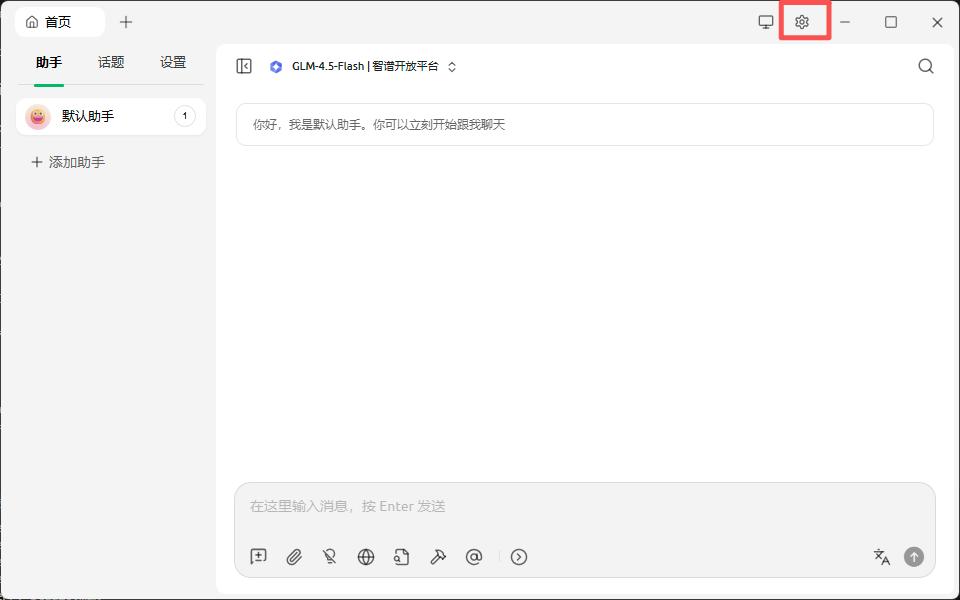 *Hauptoberfläche von Cherry Studio, klicken Sie oben rechts auf das Zahnrad, um die Einstellungen zu öffnen*
## Schritt 2: APIMart-Modellplattform hinzufügen
### 2.1 Modellservice-Verwaltung aufrufen
Auf der Einstellungsseite:
1. Suchen Sie im linken Menü die Option **Modellservice**
2. Klicken Sie darauf, um die Modellservice-Verwaltung zu öffnen
*Hauptoberfläche von Cherry Studio, klicken Sie oben rechts auf das Zahnrad, um die Einstellungen zu öffnen*
## Schritt 2: APIMart-Modellplattform hinzufügen
### 2.1 Modellservice-Verwaltung aufrufen
Auf der Einstellungsseite:
1. Suchen Sie im linken Menü die Option **Modellservice**
2. Klicken Sie darauf, um die Modellservice-Verwaltung zu öffnen
 *Suchen Sie im linken Menü der Einstellungsseite die Option „Modellservice"*
### 2.2 APIMart-Anbieter hinzufügen
1. Unten auf der Modellservice-Seite klicken Sie auf die Schaltfläche **„+ Hinzufügen"**
*Suchen Sie im linken Menü der Einstellungsseite die Option „Modellservice"*
### 2.2 APIMart-Anbieter hinzufügen
1. Unten auf der Modellservice-Seite klicken Sie auf die Schaltfläche **„+ Hinzufügen"**
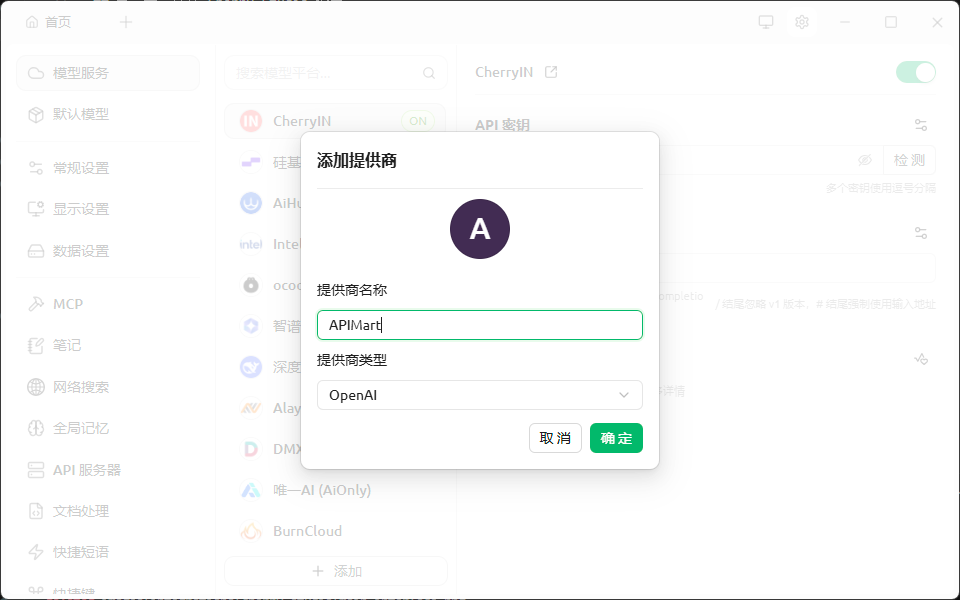 *Klicken Sie auf „+ Hinzufügen", um den Dialog zum Hinzufügen eines Anbieters zu öffnen*
2. Füllen Sie im Dialog **„Anbieter hinzufügen"** aus:
* **Anbietername**: `APIMart` (anpassbar)
* **Anbietertyp**: Wählen Sie `OpenAI`
3. Klicken Sie auf **„Bestätigen"**
### 2.3 APIMart-API-Informationen konfigurieren
Nach dem Hinzufügen des Anbieters füllen Sie die API-Informationen im rechten Konfigurationsbereich aus:
| Feld | Wert |
| ----------- | --------------------------------------------- |
| **API Key** | Ihr APIMart-API-Schlüssel (`sk-xxxxxxxxxxxx`) |
| **API URL** | `https://api.apimart.ai` |
**Wichtig:**
* API URL muss `https://api.apimart.ai` sein (fügen Sie kein `/v1` oder andere Pfade hinzu)
* API Key muss aus der APIMart-Konsole stammen und mit `sk-` beginnen
* Nach dem Ausfüllen können Sie auf **„Testen"** klicken, um die Verbindung zu testen
*Klicken Sie auf „+ Hinzufügen", um den Dialog zum Hinzufügen eines Anbieters zu öffnen*
2. Füllen Sie im Dialog **„Anbieter hinzufügen"** aus:
* **Anbietername**: `APIMart` (anpassbar)
* **Anbietertyp**: Wählen Sie `OpenAI`
3. Klicken Sie auf **„Bestätigen"**
### 2.3 APIMart-API-Informationen konfigurieren
Nach dem Hinzufügen des Anbieters füllen Sie die API-Informationen im rechten Konfigurationsbereich aus:
| Feld | Wert |
| ----------- | --------------------------------------------- |
| **API Key** | Ihr APIMart-API-Schlüssel (`sk-xxxxxxxxxxxx`) |
| **API URL** | `https://api.apimart.ai` |
**Wichtig:**
* API URL muss `https://api.apimart.ai` sein (fügen Sie kein `/v1` oder andere Pfade hinzu)
* API Key muss aus der APIMart-Konsole stammen und mit `sk-` beginnen
* Nach dem Ausfüllen können Sie auf **„Testen"** klicken, um die Verbindung zu testen
 *Geben Sie API-Schlüssel und API URL ein, stellen Sie sicher, dass der APIMart-Anbieterstatus AN ist (grüner Schalter)*
## Schritt 3: Modelle hinzufügen und verwalten
### 3.1 Modellverwaltung öffnen
Nach der Konfiguration des APIMart-Anbieters:
1. Stellen Sie sicher, dass der Schalter des APIMart-Anbieters oben rechts **AN** (grün) ist
2. Suchen Sie im rechten Konfigurationsbereich den Abschnitt **„Modelle"**
3. Klicken Sie auf **„Verwalten"**, um das Modellauswahlfenster zu öffnen
*Geben Sie API-Schlüssel und API URL ein, stellen Sie sicher, dass der APIMart-Anbieterstatus AN ist (grüner Schalter)*
## Schritt 3: Modelle hinzufügen und verwalten
### 3.1 Modellverwaltung öffnen
Nach der Konfiguration des APIMart-Anbieters:
1. Stellen Sie sicher, dass der Schalter des APIMart-Anbieters oben rechts **AN** (grün) ist
2. Suchen Sie im rechten Konfigurationsbereich den Abschnitt **„Modelle"**
3. Klicken Sie auf **„Verwalten"**, um das Modellauswahlfenster zu öffnen
 *Klicken Sie auf „Verwalten", um das APIMart-Modellauswahlfenster zu öffnen*
### 3.2 Gewünschte Modelle hinzufügen
Im Modellauswahlfenster:
1. Verwenden Sie das Suchfeld, um bestimmte Modelle zu finden
2. Filtern Sie über die Kategorie-Tabs oben: **Alle**, **Reasoning**, **Vision**, **Web**, **Free**, **Embedding**, **Rerank**, **Tool**
3. Suchen Sie die gewünschten Modelle und klicken Sie rechts auf **+**, um sie hinzuzufügen:
* `gpt-4o` / `chatgpt-4o` – OpenAI GPT-4o-Modell
* `gpt-4o-mini` – Schnellere und sparsamere Version
* `claude-3`-Serie – Claude-3-Modelle (mit mehreren Varianten)
* `claude_code_sonnet-4` – Claude Code Sonnet 4
* `claude_code_haiku-4` – Claude Code Haiku 4
* `gemini-2.0-flash-exp` – Google Gemini 2.0 Flash
*Klicken Sie auf „Verwalten", um das APIMart-Modellauswahlfenster zu öffnen*
### 3.2 Gewünschte Modelle hinzufügen
Im Modellauswahlfenster:
1. Verwenden Sie das Suchfeld, um bestimmte Modelle zu finden
2. Filtern Sie über die Kategorie-Tabs oben: **Alle**, **Reasoning**, **Vision**, **Web**, **Free**, **Embedding**, **Rerank**, **Tool**
3. Suchen Sie die gewünschten Modelle und klicken Sie rechts auf **+**, um sie hinzuzufügen:
* `gpt-4o` / `chatgpt-4o` – OpenAI GPT-4o-Modell
* `gpt-4o-mini` – Schnellere und sparsamere Version
* `claude-3`-Serie – Claude-3-Modelle (mit mehreren Varianten)
* `claude_code_sonnet-4` – Claude Code Sonnet 4
* `claude_code_haiku-4` – Claude Code Haiku 4
* `gemini-2.0-flash-exp` – Google Gemini 2.0 Flash
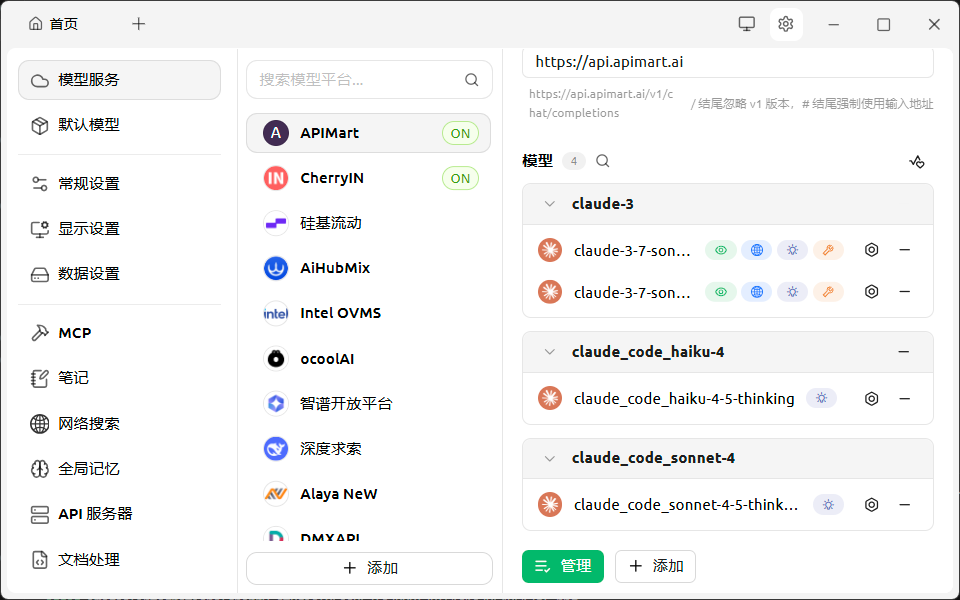 *Hinzugefügte Modelle erscheinen rechts, können ausgeklappt werden, um konkrete Varianten anzuzeigen*
4. Schließen Sie nach dem Hinzufügen aller gewünschten Modelle das Modellauswahlfenster
**Empfohlene Modelle:**
* 💰 **Kosteneffizient:** `gpt-4o-mini`, `claude_code_haiku-4`
* 🚀 **Hochleistung:** `gpt-4o` / `chatgpt-4o`, `claude_code_sonnet-4`
* 🎨 **Multimodal:** `claude-3`-Serie, `gemini-2.0-flash-exp`
## Schritt 4: Chat starten
Nach der Konfiguration können Sie loslegen:
1. Kehren Sie zur Hauptoberfläche zurück, klicken Sie oben auf **„+"** oder wählen Sie einen bestehenden Chat
2. Klicken Sie oben im Chat auf die Modellauswahl
3. Wählen Sie ein Modell unter dem Anbieter **APIMart**
4. Beginnen Sie, mit der KI zu chatten!
*Hinzugefügte Modelle erscheinen rechts, können ausgeklappt werden, um konkrete Varianten anzuzeigen*
4. Schließen Sie nach dem Hinzufügen aller gewünschten Modelle das Modellauswahlfenster
**Empfohlene Modelle:**
* 💰 **Kosteneffizient:** `gpt-4o-mini`, `claude_code_haiku-4`
* 🚀 **Hochleistung:** `gpt-4o` / `chatgpt-4o`, `claude_code_sonnet-4`
* 🎨 **Multimodal:** `claude-3`-Serie, `gemini-2.0-flash-exp`
## Schritt 4: Chat starten
Nach der Konfiguration können Sie loslegen:
1. Kehren Sie zur Hauptoberfläche zurück, klicken Sie oben auf **„+"** oder wählen Sie einen bestehenden Chat
2. Klicken Sie oben im Chat auf die Modellauswahl
3. Wählen Sie ein Modell unter dem Anbieter **APIMart**
4. Beginnen Sie, mit der KI zu chatten!
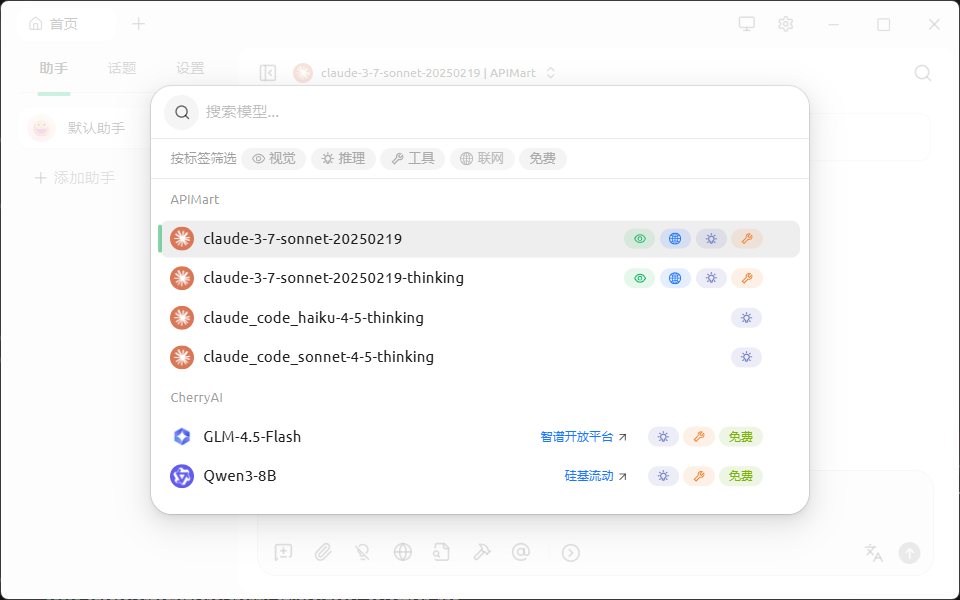 *Erstellen Sie einen neuen Chat und wählen Sie den Anbieter und das Modell von APIMart*
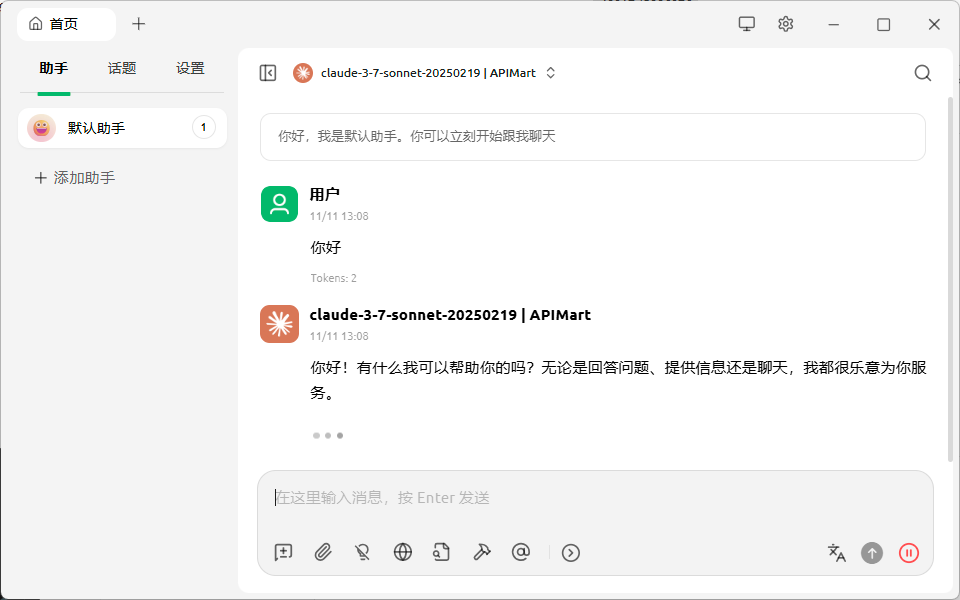 *Beispiel der Cherry-Studio-Chat-Oberfläche*
## FAQ
### Q1: Keine Verbindung zum APIMart-Dienst möglich?
**Lösung:**
1. **Base URL prüfen**:
* Stellen Sie sicher, dass die Base URL `https://api.apimart.ai` ist
* Fügen Sie kein `/v1`-Suffix hinzu
2. **API Key überprüfen**:
* Bestätigen Sie, dass der API Key korrekt ist und mit `sk-` beginnt
* Prüfen Sie die Gültigkeit in der [APIMart-Konsole](https://apimart.ai/keys)
3. **Netzwerkverbindung prüfen**:
* Stellen Sie sicher, dass Sie auf `https://api.apimart.ai` zugreifen können
* In China kann eine Proxy-Konfiguration erforderlich sein
### Q2: Modellliste ist leer oder lässt sich nicht aktualisieren?
**Lösung:**
1. **Modelle manuell hinzufügen**:
* Wenn die automatische Aktualisierung fehlschlägt, können Sie gängige Modelle manuell hinzufügen
* Geben Sie in der Modellverwaltung die Modellnamen manuell ein (z. B. `gpt-4o`)
2. **API-Berechtigungen prüfen**:
* Bestätigen Sie, dass Ihr API Key Zugriff auf die Modellliste hat
* Kontaktieren Sie den APIMart-Support, um den Kontostatus zu prüfen
### Q3: Fehlermeldungen während des Gesprächs?
**Häufige Fehler und Lösungen:**
| Fehlermeldung | Ursache | Lösung |
| --------------------------- | ------------------------------------ | ------------------------------------------------------ |
| `401 Unauthorized` | Ungültiger oder abgelaufener API Key | API Key neu beschaffen und Konfiguration aktualisieren |
| `429 Too Many Requests` | Anfragenrate überschritten | Kurz warten und erneut versuchen |
| `500 Internal Server Error` | Vorübergehendes Serverproblem | Einige Minuten warten und erneut versuchen |
| `insufficient_quota` | Unzureichendes Kontoguthaben | In der Konsole aufladen |
### Q4: Wie sehe ich API-Nutzung und Kosten ein?
Melden Sie sich in der [APIMart-Konsole](https://apimart.ai/overview) an, um Folgendes zu sehen:
* 📊 API-Aufruf-Statistik
* 💰 Kostendetails
* 📈 Nutzungstrend-Diagramme
## Funktionen
Mit Cherry Studio + APIMart können Sie:
* 💬 **Multi-Modell-Konversationen** – Verschiedene KI-Modelle in derselben Oberfläche nutzen
* 🖼️ **Bildverständnis** – Multimodale Konversationen mit Unterstützung für Bildeingaben
* 📝 **Kontextverwaltung** – Intelligente Verwaltung des Konversationsverlaufs und Kontexts
* 🎨 **Benutzerdefinierte Prompts** – Prompt-Vorlagen erstellen und verwalten
* 📊 **Konversationen exportieren** – Konversationsverläufe in Markdown und andere Formate exportieren
* 🔄 **Modellvergleich** – Mehrere Modelle gleichzeitig verwenden und Ausgaben vergleichen
## Support & Hilfe
Wenn Sie auf Probleme stoßen:
* 📚 [APIMart-Dokumentation](https://docs.apimart.ai)
* 💬 [Discord-Community](https://discord.gg/V8zqssyZ5c)
* 🐦 [Twitter @APIMart\_](https://x.com/APIMart_)
* 📧 Technischer Support: [zhihong@apimart.ai](mailto:zhihong@apimart.ai)
***
Registrieren Sie sich jetzt bei APIMart, holen Sie sich Ihren API-Schlüssel und starten Sie Ihre KI-Reise!
*Beispiel der Cherry-Studio-Chat-Oberfläche*
## FAQ
### Q1: Keine Verbindung zum APIMart-Dienst möglich?
**Lösung:**
1. **Base URL prüfen**:
* Stellen Sie sicher, dass die Base URL `https://api.apimart.ai` ist
* Fügen Sie kein `/v1`-Suffix hinzu
2. **API Key überprüfen**:
* Bestätigen Sie, dass der API Key korrekt ist und mit `sk-` beginnt
* Prüfen Sie die Gültigkeit in der [APIMart-Konsole](https://apimart.ai/keys)
3. **Netzwerkverbindung prüfen**:
* Stellen Sie sicher, dass Sie auf `https://api.apimart.ai` zugreifen können
* In China kann eine Proxy-Konfiguration erforderlich sein
### Q2: Modellliste ist leer oder lässt sich nicht aktualisieren?
**Lösung:**
1. **Modelle manuell hinzufügen**:
* Wenn die automatische Aktualisierung fehlschlägt, können Sie gängige Modelle manuell hinzufügen
* Geben Sie in der Modellverwaltung die Modellnamen manuell ein (z. B. `gpt-4o`)
2. **API-Berechtigungen prüfen**:
* Bestätigen Sie, dass Ihr API Key Zugriff auf die Modellliste hat
* Kontaktieren Sie den APIMart-Support, um den Kontostatus zu prüfen
### Q3: Fehlermeldungen während des Gesprächs?
**Häufige Fehler und Lösungen:**
| Fehlermeldung | Ursache | Lösung |
| --------------------------- | ------------------------------------ | ------------------------------------------------------ |
| `401 Unauthorized` | Ungültiger oder abgelaufener API Key | API Key neu beschaffen und Konfiguration aktualisieren |
| `429 Too Many Requests` | Anfragenrate überschritten | Kurz warten und erneut versuchen |
| `500 Internal Server Error` | Vorübergehendes Serverproblem | Einige Minuten warten und erneut versuchen |
| `insufficient_quota` | Unzureichendes Kontoguthaben | In der Konsole aufladen |
### Q4: Wie sehe ich API-Nutzung und Kosten ein?
Melden Sie sich in der [APIMart-Konsole](https://apimart.ai/overview) an, um Folgendes zu sehen:
* 📊 API-Aufruf-Statistik
* 💰 Kostendetails
* 📈 Nutzungstrend-Diagramme
## Funktionen
Mit Cherry Studio + APIMart können Sie:
* 💬 **Multi-Modell-Konversationen** – Verschiedene KI-Modelle in derselben Oberfläche nutzen
* 🖼️ **Bildverständnis** – Multimodale Konversationen mit Unterstützung für Bildeingaben
* 📝 **Kontextverwaltung** – Intelligente Verwaltung des Konversationsverlaufs und Kontexts
* 🎨 **Benutzerdefinierte Prompts** – Prompt-Vorlagen erstellen und verwalten
* 📊 **Konversationen exportieren** – Konversationsverläufe in Markdown und andere Formate exportieren
* 🔄 **Modellvergleich** – Mehrere Modelle gleichzeitig verwenden und Ausgaben vergleichen
## Support & Hilfe
Wenn Sie auf Probleme stoßen:
* 📚 [APIMart-Dokumentation](https://docs.apimart.ai)
* 💬 [Discord-Community](https://discord.gg/V8zqssyZ5c)
* 🐦 [Twitter @APIMart\_](https://x.com/APIMart_)
* 📧 Technischer Support: [zhihong@apimart.ai](mailto:zhihong@apimart.ai)
***
Registrieren Sie sich jetzt bei APIMart, holen Sie sich Ihren API-Schlüssel und starten Sie Ihre KI-Reise!