> ## Documentation Index
> Fetch the complete documentation index at: https://docs.apimart.ai/llms.txt
> Use this file to discover all available pages before exploring further.
# APIMart in CC-Switch verwenden
> Ausführliche Anleitung zur Konfiguration und Nutzung der APIMart-API-Dienste in CC-Switch, mit der Sie mehrere KI-Modelle für unterstütztes Programmieren mit einfacher Konfiguration verwenden können.
## Einführung
CC-Switch ist eine Open-Source-Desktop-Anwendung, die die Verwaltung von API-Anbieterkonfigurationen über mehrere KI-Programmier-CLI-Tools wie Claude Code, Codex und Gemini CLI hinweg vereinheitlicht.
Sie verwandelt das mühsame Bearbeiten von Konfigurationsdateien in wenige Klicks in einer GUI – sobald ein Anbieter hinzugefügt ist, können Sie sofort zwischen API-Diensten wechseln, ohne Konfigurationsdateien manuell bearbeiten zu müssen.
Indem Sie APIMart über CC-Switch verbinden, können Sie den APIMart-Dienst leicht für Claude Code und Codex konfigurieren und frei zwischen mehreren Anbietern wechseln.
## Voraussetzungen
Bevor Sie beginnen, stellen Sie sicher, dass Sie haben:
1. **Ein unterstütztes CLI-Tool installiert**
Mindestens ein unterstütztes CLI-Tool installiert, wie [Claude Code](/de/integrations/dev-tool/claude-code) oder [Codex CLI](/de/integrations/dev-tool/codex-cli)
2. **Einen APIMart-API-Schlüssel erhalten**
Melden Sie sich in der [APIMart-Konsole](https://apimart.ai/keys) an, um Ihren API-Schlüssel zu erhalten (beginnt mit `sk-`)
**Tipp:** Wenn Sie noch kein APIMart-Konto haben, registrieren Sie sich zuerst bei [APIMart](https://apimart.ai) und holen Sie sich Ihren API-Schlüssel.
## Schritt 1: CC-Switch installieren
Wählen Sie die Installationsmethode entsprechend Ihrem Betriebssystem:
Installation über Homebrew (empfohlen):
```bash theme={null}
brew tap farion1231/ccswitch
brew install --cask cc-switch
```
Sie können auch den `.dmg`-Installer von den [GitHub Releases](https://github.com/farion1231/cc-switch/releases) herunterladen. CC-Switch ist von Apple signiert und notarisiert, sodass es direkt installiert werden kann (erfordert macOS 12 oder neuer).
Laden Sie den `.msi`-Installer oder das portable `.zip` von den [GitHub Releases](https://github.com/farion1231/cc-switch/releases) herunter.
Erfordert Windows 10 oder neuer.
Laden Sie das passende Paket von den [GitHub Releases](https://github.com/farion1231/cc-switch/releases) herunter:
* Debian / Ubuntu: `.deb`-Paket
* Fedora / RHEL: `.rpm`-Paket
* Universell: `.AppImage`-Format
* Arch Linux: `paru -S cc-switch-bin`
Beim ersten Start erkennt CC-Switch automatisch die auf Ihrem Rechner installierten CLI-Tools und kann bestehende Konfigurationen als Standard-Anbieter importieren.
## Schritt 2: APIMart-Anbieter hinzufügen
Oben im CC-Switch-Hauptfenster können Sie zwischen verschiedenen CLI-Tool-Gruppen wechseln. Folgen Sie den Schritten unten je nachdem, welches Tool Sie konfigurieren möchten.
**1. Zur Claude-Code-Gruppe wechseln**
Wählen Sie oben im Hauptfenster **Claude Code**.
**2. Panel zum Hinzufügen eines Anbieters öffnen**
Klicken Sie oben rechts im Hauptfenster auf die Schaltfläche **+**.
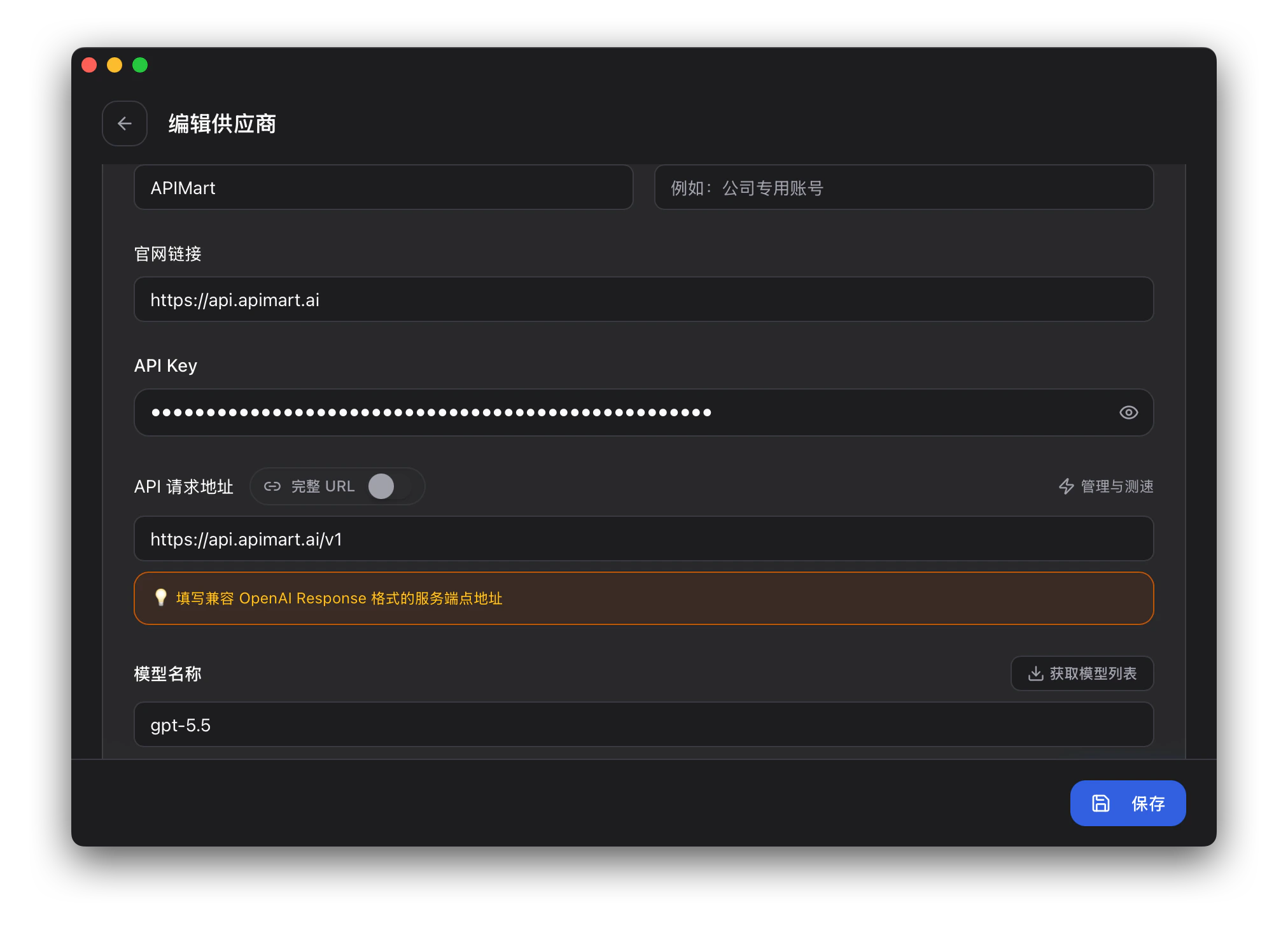
**3. Anbieterdetails ausfüllen**
Füllen Sie das Formular wie folgt aus:
| Feld | Wert | Beschreibung |
| ---------------- | ------------------------ | ----------------------------------------------------------- |
| **Name** | `APIMart` | Benutzerdefiniertes Label zur Identifikation |
| **Endpoint URL** | `https://api.apimart.ai` | APIMart-API-Base-URL |
| **API Key** | `sk-xxxxxxxxxxxx` | Ihr APIMart-API-Schlüssel |
| **API Format** | `Anthropic Messages` | Behalten Sie das standardmäßige Anthropic-Native-Format bei |
 **4. Konfiguration speichern**
Klicken Sie auf **Add**, um zu speichern. APIMart erscheint in der Anbieterliste.
**1. Zur Codex-Gruppe wechseln**
Wählen Sie oben im Hauptfenster **Codex**.
**2. Panel zum Hinzufügen eines Anbieters öffnen**
Klicken Sie oben rechts im Hauptfenster auf die Schaltfläche **+**.
**3. Anbieterdetails ausfüllen**
Ein Codex-Anbieter wird über zwei Blöcke konfiguriert:
Geben Sie den API-Schlüssel im **auth.json**-Block ein:
```json theme={null}
{
"OPENAI_API_KEY": "sk-xxxxxxxxxxxx"
}
```
Geben Sie die Anbieterkonfiguration im **config.toml**-Block ein:
```toml theme={null}
model = "gpt-5.5"
model_provider = "apimart"
[model_providers.apimart]
name = "APIMart"
base_url = "https://api.apimart.ai/v1"
wire_api = "responses"
requires_openai_auth = true
```
**4. Konfiguration speichern**
Benennen Sie den Anbieter (z. B. `APIMart`) und klicken Sie auf **Add**, um zu speichern. CC-Switch validiert sowohl das JSON als auch das TOML automatisch.
**Zur Endpoint-URL:** Claude Code verwendet das Anthropic-native Format mit der URL `https://api.apimart.ai` (ohne `/v1`); Codex verwendet das OpenAI-kompatible Format mit der URL `https://api.apimart.ai/v1` (mit
`/v1`). Verwechseln Sie sie nicht.
## Schritt 3: Anbieter wechseln
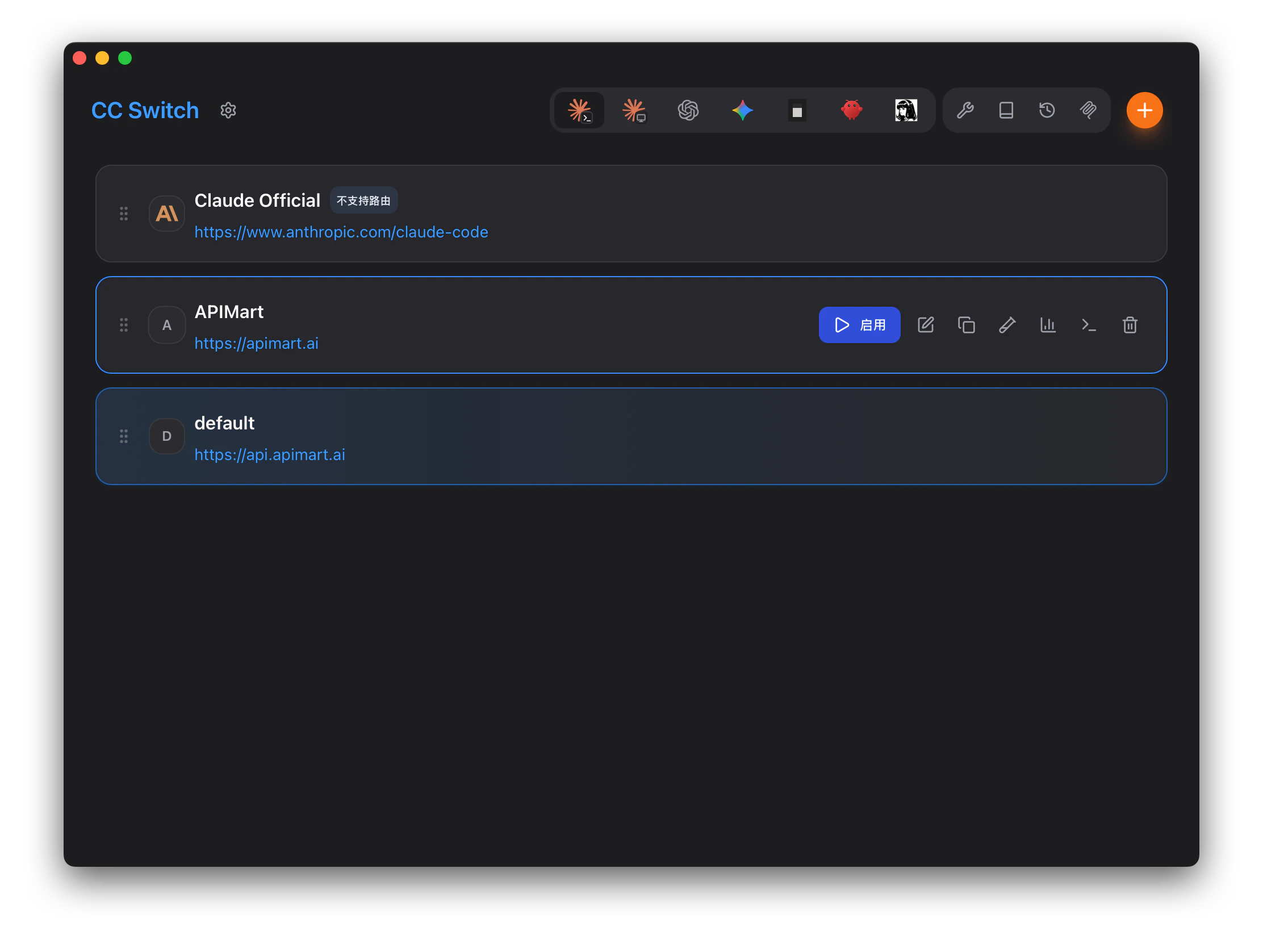
Nach dem Hinzufügen können Sie jederzeit zwischen APIMart und anderen Anbietern wechseln:
### Im Hauptfenster wechseln
1. Wählen Sie **APIMart** in der Anbieterliste
2. Klicken Sie auf die Schaltfläche **Enable** (oder **Use**)
3. Eine „Switched successfully"-Benachrichtigung bestätigt die Änderung
**4. Konfiguration speichern**
Klicken Sie auf **Add**, um zu speichern. APIMart erscheint in der Anbieterliste.
**1. Zur Codex-Gruppe wechseln**
Wählen Sie oben im Hauptfenster **Codex**.
**2. Panel zum Hinzufügen eines Anbieters öffnen**
Klicken Sie oben rechts im Hauptfenster auf die Schaltfläche **+**.
**3. Anbieterdetails ausfüllen**
Ein Codex-Anbieter wird über zwei Blöcke konfiguriert:
Geben Sie den API-Schlüssel im **auth.json**-Block ein:
```json theme={null}
{
"OPENAI_API_KEY": "sk-xxxxxxxxxxxx"
}
```
Geben Sie die Anbieterkonfiguration im **config.toml**-Block ein:
```toml theme={null}
model = "gpt-5.5"
model_provider = "apimart"
[model_providers.apimart]
name = "APIMart"
base_url = "https://api.apimart.ai/v1"
wire_api = "responses"
requires_openai_auth = true
```
**4. Konfiguration speichern**
Benennen Sie den Anbieter (z. B. `APIMart`) und klicken Sie auf **Add**, um zu speichern. CC-Switch validiert sowohl das JSON als auch das TOML automatisch.
**Zur Endpoint-URL:** Claude Code verwendet das Anthropic-native Format mit der URL `https://api.apimart.ai` (ohne `/v1`); Codex verwendet das OpenAI-kompatible Format mit der URL `https://api.apimart.ai/v1` (mit
`/v1`). Verwechseln Sie sie nicht.
## Schritt 3: Anbieter wechseln
Nach dem Hinzufügen können Sie jederzeit zwischen APIMart und anderen Anbietern wechseln:
### Im Hauptfenster wechseln
1. Wählen Sie **APIMart** in der Anbieterliste
2. Klicken Sie auf die Schaltfläche **Enable** (oder **Use**)
3. Eine „Switched successfully"-Benachrichtigung bestätigt die Änderung
 ### Aus dem System-Tray wechseln
CC-Switch bleibt im System-Tray, sodass Sie wechseln können, ohne das Hauptfenster zu öffnen:
1. Klicken Sie auf das CC-Switch-Symbol im System-Tray
2. Klicken Sie im Menü auf den Namen des Zielanbieters – das wirkt sofort
**Zur Aktivierung:** Claude Code unterstützt Hot-Switching – neue Sitzungen übernehmen die neue Konfiguration automatisch. Nach dem Wechsel für Codex müssen Sie das Terminal oder Codex neu starten, damit die Änderung wirksam wird.
## Unterstützte Modelle
Nach dem Wechsel zum APIMart-Anbieter können Sie verschiedene Modelle im entsprechenden CLI-Tool verwenden:
| Modell-ID | Stärken | Empfohlene Anwendungsfälle |
| ------------------- | -------------------------------------- | ---------------------------------------------- |
| `claude-opus-4-6` | Insgesamt am stärksten | Komplexe Architektur, schwieriges Debugging |
| `claude-sonnet-4-6` | Ausgewogene Leistung & Geschwindigkeit | Alltägliches Programmieren, Codegenerierung |
| `gpt-5.5` | Hervorragende Programmierfähigkeiten | Komplexe Engineering-Aufgaben |
| `gpt-4o` | Hohe Leistung, schnell | Alltägliches Programmieren, schnelle Iteration |
In Claude Code verwenden Sie den Befehl `/model`, um Modelle zu wechseln; in Codex verwenden Sie ebenfalls den Befehl `/model`. Die vollständige Modellliste finden Sie im [Claude-Code-Leitfaden](/de/integrations/dev-tool/claude-code) und im [Codex-CLI-
Leitfaden](/de/integrations/dev-tool/codex-cli).
## FAQ
### Q1: Anbieterwechsel wirkt nicht?
* **Claude Code**: Unterstützt Hot-Switching – starten Sie eine neue Sitzung; falls es immer noch nicht funktioniert, starten Sie Claude Code neu
* **Codex**: Nach dem Wechsel das Terminal oder Codex neu starten
### Q2: API-Schlüssel wird als ungültig gemeldet?
1. Stellen Sie sicher, dass der API-Schlüssel mit `sk-` beginnt und vollständig ohne zusätzliche Leerzeichen kopiert wurde
2. Gehen Sie zur [APIMart-Konsole](https://apimart.ai/keys), um zu bestätigen, dass der Schlüssel aktiv ist
3. Prüfen Sie, dass die Endpoint-URL korrekt ist (Claude Code verwendet `https://api.apimart.ai`, Codex verwendet `https://api.apimart.ai/v1`)
### Q3: Formatfehler beim Hinzufügen eines Codex-Anbieters?
CC-Switch validiert `auth.json` (JSON-Syntax) und `config.toml` (TOML-Syntax). Prüfen Sie:
* Klammern, Anführungszeichen und Kommas im JSON sind vollständig
* Keine Vollbreite- / Smart-Quotes verwendet
* Feldnamen im TOML sind korrekt geschrieben
### Q4: Welche Dateien ändert CC-Switch?
CC-Switch schreibt in die Konfigurationsdateien jedes Tools:
* **Claude Code**: `~/.claude/settings.json`
* **Codex**: `~/.codex/config.toml` und `~/.codex/auth.json`
CC-Switch sichert diese Dateien automatisch vor dem Wechsel, sodass Sie sie nicht von Hand bearbeiten müssen.
### Q5: Wie sehe ich API-Nutzung und Abrechnung ein?
Melden Sie sich in der [APIMart-Konsole](https://apimart.ai/overview) an, um API-Aufruf-Statistiken, Token-Verbrauchsdetails und Kostentrends zu sehen.
## Support und Hilfe
Wenn Sie bei der Verwendung von CC-Switch auf Probleme stoßen:
* 📚 [APIMart-Dokumentationszentrum](https://docs.apimart.ai)
* 📚 [CC-Switch-Projektseite](https://github.com/farion1231/cc-switch)
* 💬 [Discord-Community](https://discord.gg/V8zqssyZ5c)
* 🐦 [Twitter @APIMart\_](https://x.com/APIMart_)
* 📧 Technischer Support: [zhihong@apimart.ai](mailto:zhihong@apimart.ai)
***
Registrieren Sie sich jetzt bei APIMart, holen Sie sich Ihren API-Schlüssel und verwalten Sie mehrere KI-Programmiertools mühelos in CC-Switch!
### Aus dem System-Tray wechseln
CC-Switch bleibt im System-Tray, sodass Sie wechseln können, ohne das Hauptfenster zu öffnen:
1. Klicken Sie auf das CC-Switch-Symbol im System-Tray
2. Klicken Sie im Menü auf den Namen des Zielanbieters – das wirkt sofort
**Zur Aktivierung:** Claude Code unterstützt Hot-Switching – neue Sitzungen übernehmen die neue Konfiguration automatisch. Nach dem Wechsel für Codex müssen Sie das Terminal oder Codex neu starten, damit die Änderung wirksam wird.
## Unterstützte Modelle
Nach dem Wechsel zum APIMart-Anbieter können Sie verschiedene Modelle im entsprechenden CLI-Tool verwenden:
| Modell-ID | Stärken | Empfohlene Anwendungsfälle |
| ------------------- | -------------------------------------- | ---------------------------------------------- |
| `claude-opus-4-6` | Insgesamt am stärksten | Komplexe Architektur, schwieriges Debugging |
| `claude-sonnet-4-6` | Ausgewogene Leistung & Geschwindigkeit | Alltägliches Programmieren, Codegenerierung |
| `gpt-5.5` | Hervorragende Programmierfähigkeiten | Komplexe Engineering-Aufgaben |
| `gpt-4o` | Hohe Leistung, schnell | Alltägliches Programmieren, schnelle Iteration |
In Claude Code verwenden Sie den Befehl `/model`, um Modelle zu wechseln; in Codex verwenden Sie ebenfalls den Befehl `/model`. Die vollständige Modellliste finden Sie im [Claude-Code-Leitfaden](/de/integrations/dev-tool/claude-code) und im [Codex-CLI-
Leitfaden](/de/integrations/dev-tool/codex-cli).
## FAQ
### Q1: Anbieterwechsel wirkt nicht?
* **Claude Code**: Unterstützt Hot-Switching – starten Sie eine neue Sitzung; falls es immer noch nicht funktioniert, starten Sie Claude Code neu
* **Codex**: Nach dem Wechsel das Terminal oder Codex neu starten
### Q2: API-Schlüssel wird als ungültig gemeldet?
1. Stellen Sie sicher, dass der API-Schlüssel mit `sk-` beginnt und vollständig ohne zusätzliche Leerzeichen kopiert wurde
2. Gehen Sie zur [APIMart-Konsole](https://apimart.ai/keys), um zu bestätigen, dass der Schlüssel aktiv ist
3. Prüfen Sie, dass die Endpoint-URL korrekt ist (Claude Code verwendet `https://api.apimart.ai`, Codex verwendet `https://api.apimart.ai/v1`)
### Q3: Formatfehler beim Hinzufügen eines Codex-Anbieters?
CC-Switch validiert `auth.json` (JSON-Syntax) und `config.toml` (TOML-Syntax). Prüfen Sie:
* Klammern, Anführungszeichen und Kommas im JSON sind vollständig
* Keine Vollbreite- / Smart-Quotes verwendet
* Feldnamen im TOML sind korrekt geschrieben
### Q4: Welche Dateien ändert CC-Switch?
CC-Switch schreibt in die Konfigurationsdateien jedes Tools:
* **Claude Code**: `~/.claude/settings.json`
* **Codex**: `~/.codex/config.toml` und `~/.codex/auth.json`
CC-Switch sichert diese Dateien automatisch vor dem Wechsel, sodass Sie sie nicht von Hand bearbeiten müssen.
### Q5: Wie sehe ich API-Nutzung und Abrechnung ein?
Melden Sie sich in der [APIMart-Konsole](https://apimart.ai/overview) an, um API-Aufruf-Statistiken, Token-Verbrauchsdetails und Kostentrends zu sehen.
## Support und Hilfe
Wenn Sie bei der Verwendung von CC-Switch auf Probleme stoßen:
* 📚 [APIMart-Dokumentationszentrum](https://docs.apimart.ai)
* 📚 [CC-Switch-Projektseite](https://github.com/farion1231/cc-switch)
* 💬 [Discord-Community](https://discord.gg/V8zqssyZ5c)
* 🐦 [Twitter @APIMart\_](https://x.com/APIMart_)
* 📧 Technischer Support: [zhihong@apimart.ai](mailto:zhihong@apimart.ai)
***
Registrieren Sie sich jetzt bei APIMart, holen Sie sich Ihren API-Schlüssel und verwalten Sie mehrere KI-Programmiertools mühelos in CC-Switch!