> ## Documentation Index
> Fetch the complete documentation index at: https://docs.apimart.ai/llms.txt
> Use this file to discover all available pages before exploring further.
# APIMart in Dify verwenden
> Ausführliche Anleitung zur Konfiguration und Nutzung des APIMart-API-Dienstes in der LLMOps-Plattform Dify. Diese Anleitung hilft Ihnen, APIMart in Dify einzurichten, um leistungsstarke KI-Anwendungen zu erstellen.
## Voraussetzungen
Bevor Sie beginnen, stellen Sie sicher:
1. **Dify-Konto registriert**
Besuchen Sie die [offizielle Dify-Website](https://dify.ai/), um ein Konto zu registrieren, wählen Sie die Cloud- oder Self-hosted-Version
2. **APIMart-API-Schlüssel vorhanden**
Melden Sie sich in der [APIMart-Konsole](https://apimart.ai/keys) an, um Ihren API-Schlüssel zu erhalten (beginnt mit `sk-`)
**Tipp:** Wenn Sie noch kein APIMart-Konto haben, registrieren Sie sich zuerst bei [APIMart](https://apimart.ai) und holen Sie sich einen API-Schlüssel.
## Schritt 1: Bei Dify anmelden und Einstellungen aufrufen
### 1.1 Auf die Dify-Plattform zugreifen
* **Cloud-Version:** Besuchen Sie [https://cloud.dify.ai](https://cloud.dify.ai) und melden Sie sich an
* **Self-hosted-Version:** Besuchen Sie Ihre Dify-Bereitstellungsadresse
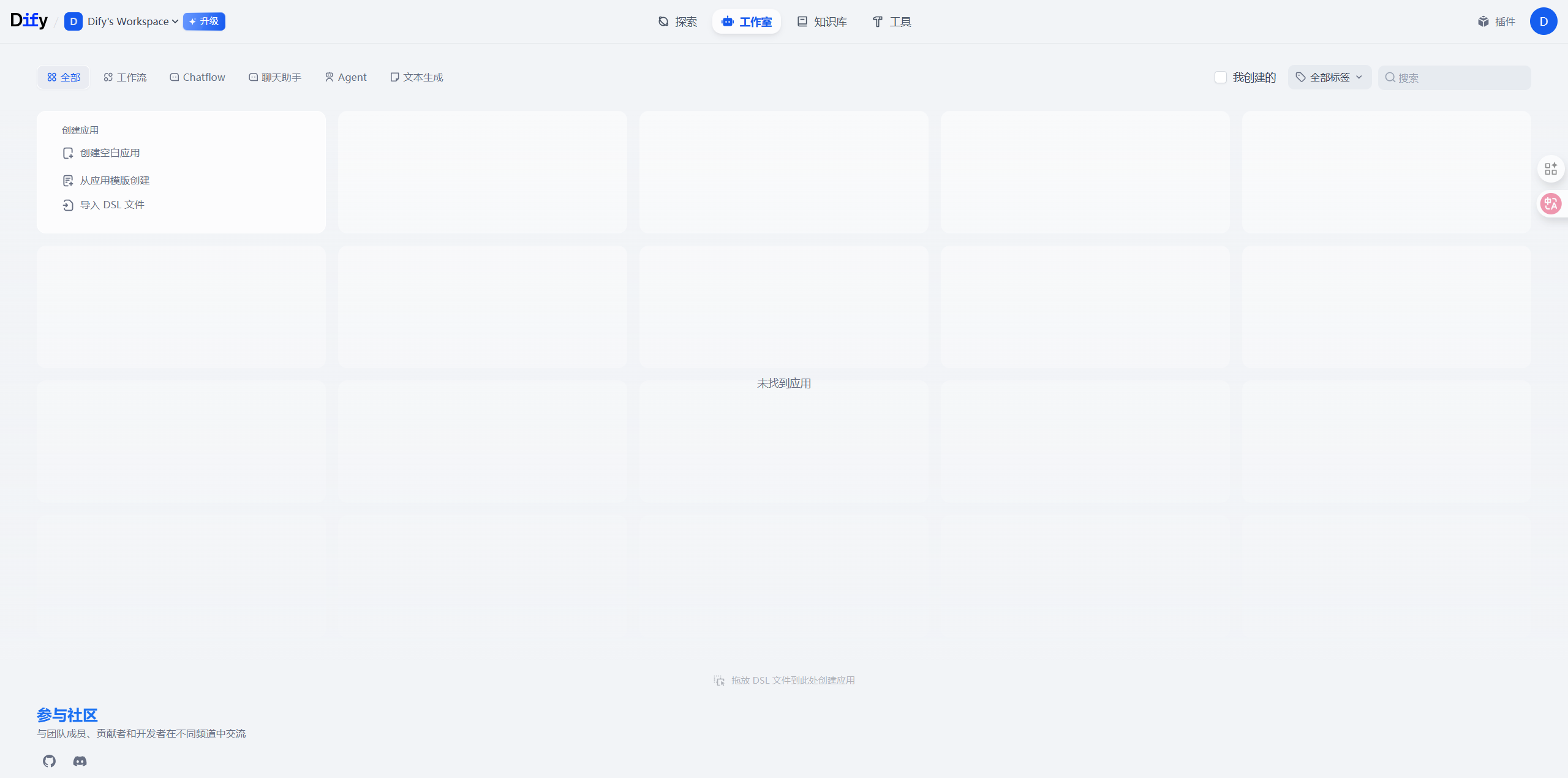 *Dify-Hauptoberfläche mit Anwendungsliste und Schaltfläche zum Erstellen einer App*
### 1.2 Zu Modelleinstellungen navigieren
1. Klicken Sie auf das **Avatar-Symbol** oben rechts
2. Wählen Sie **Settings**
3. Wählen Sie im linken Menü **Model Provider**
*Dify-Hauptoberfläche mit Anwendungsliste und Schaltfläche zum Erstellen einer App*
### 1.2 Zu Modelleinstellungen navigieren
1. Klicken Sie auf das **Avatar-Symbol** oben rechts
2. Wählen Sie **Settings**
3. Wählen Sie im linken Menü **Model Provider**
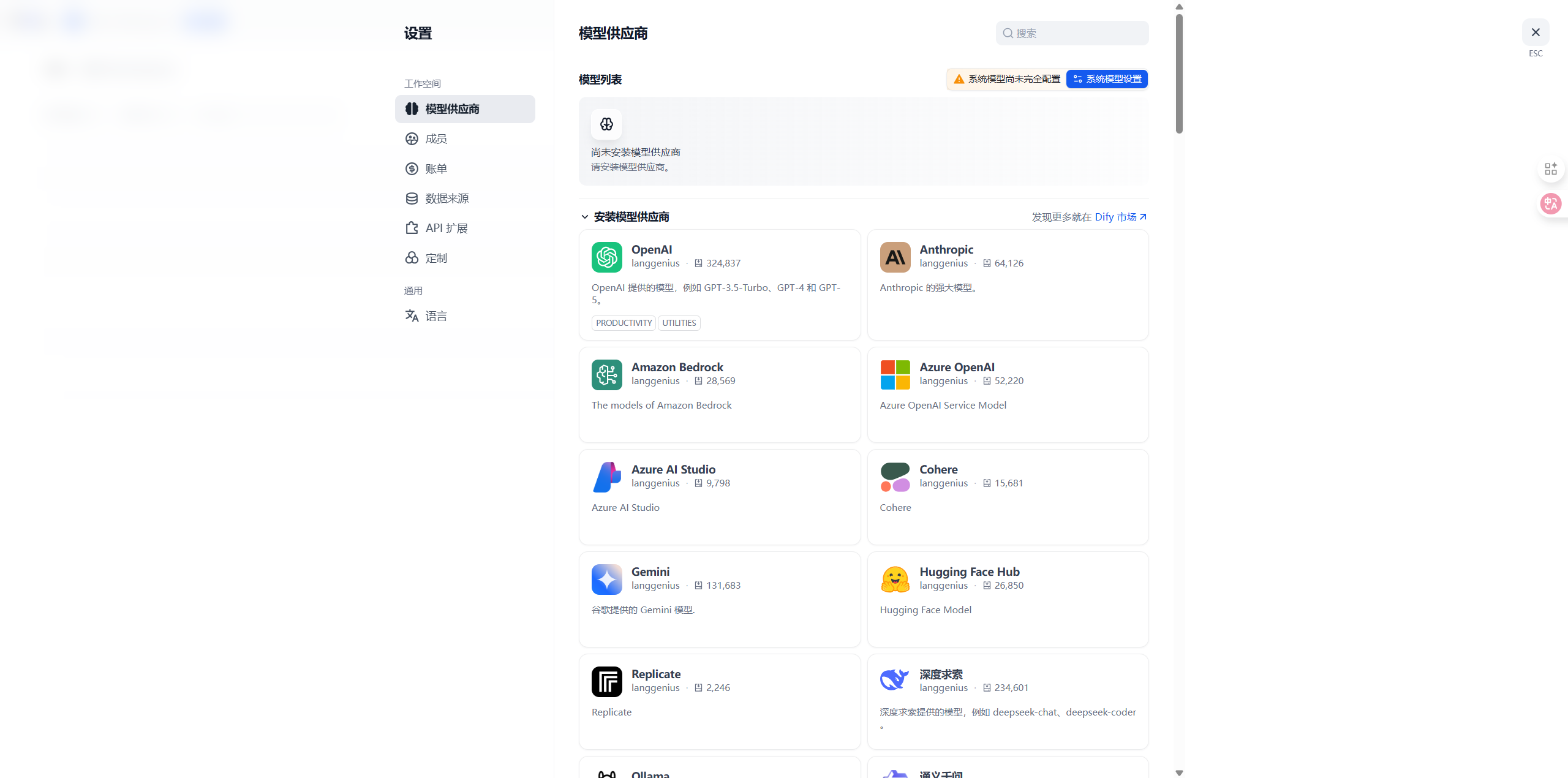 *Suchen Sie die Option „Model Provider" im linken Menü*
**Hinweis:** Dify unterstützt die Konfiguration mehrerer Modellanbieter. Sie können APIMart neben anderen Anbietern verwenden.
## Schritt 2: APIMart-Modellanbieter hinzufügen
**Konfigurationsmethoden:** Es gibt zwei Möglichkeiten, APIMart in Dify zu konfigurieren:
**Methode 1 (empfohlen):** OpenAI-Anbieter-Custom-API-Funktion verwenden
* Ändern Sie in den OpenAI-Anbietereinstellungen die Base URL direkt auf `https://api.apimart.ai/v1`
* Geben Sie Ihren APIMart-API-Schlüssel ein
* Schneller und einfacher zu konfigurieren
**Methode 2:** Als benutzerdefinierten Modellanbieter hinzufügen (Methode dieser Anleitung)
* Flexibler, APIMart-Anbieter kann separat verwaltet werden
* Bequem für die gleichzeitige Nutzung mehrerer API-Anbieter
Beide Methoden sind funktional identisch. Wählen Sie nach Vorliebe.
### 2.1 Konfigurationsmethode wählen
#### Methode 1: OpenAI Custom API verwenden (empfohlen)
1. Suchen Sie den Anbieter **OpenAI** auf der Seite Model Provider
2. Klicken Sie auf **Configure** oder **Settings**
3. Auf der Konfigurationsseite:
* **API Key**: Geben Sie Ihren APIMart-API-Schlüssel ein (`sk-xxxxxxxxxxxx`)
* **API Base URL** oder **Base URL**: Geben Sie `https://api.apimart.ai/v1` ein
4. Klicken Sie auf **Save**
*Suchen Sie die Option „Model Provider" im linken Menü*
**Hinweis:** Dify unterstützt die Konfiguration mehrerer Modellanbieter. Sie können APIMart neben anderen Anbietern verwenden.
## Schritt 2: APIMart-Modellanbieter hinzufügen
**Konfigurationsmethoden:** Es gibt zwei Möglichkeiten, APIMart in Dify zu konfigurieren:
**Methode 1 (empfohlen):** OpenAI-Anbieter-Custom-API-Funktion verwenden
* Ändern Sie in den OpenAI-Anbietereinstellungen die Base URL direkt auf `https://api.apimart.ai/v1`
* Geben Sie Ihren APIMart-API-Schlüssel ein
* Schneller und einfacher zu konfigurieren
**Methode 2:** Als benutzerdefinierten Modellanbieter hinzufügen (Methode dieser Anleitung)
* Flexibler, APIMart-Anbieter kann separat verwaltet werden
* Bequem für die gleichzeitige Nutzung mehrerer API-Anbieter
Beide Methoden sind funktional identisch. Wählen Sie nach Vorliebe.
### 2.1 Konfigurationsmethode wählen
#### Methode 1: OpenAI Custom API verwenden (empfohlen)
1. Suchen Sie den Anbieter **OpenAI** auf der Seite Model Provider
2. Klicken Sie auf **Configure** oder **Settings**
3. Auf der Konfigurationsseite:
* **API Key**: Geben Sie Ihren APIMart-API-Schlüssel ein (`sk-xxxxxxxxxxxx`)
* **API Base URL** oder **Base URL**: Geben Sie `https://api.apimart.ai/v1` ein
4. Klicken Sie auf **Save**
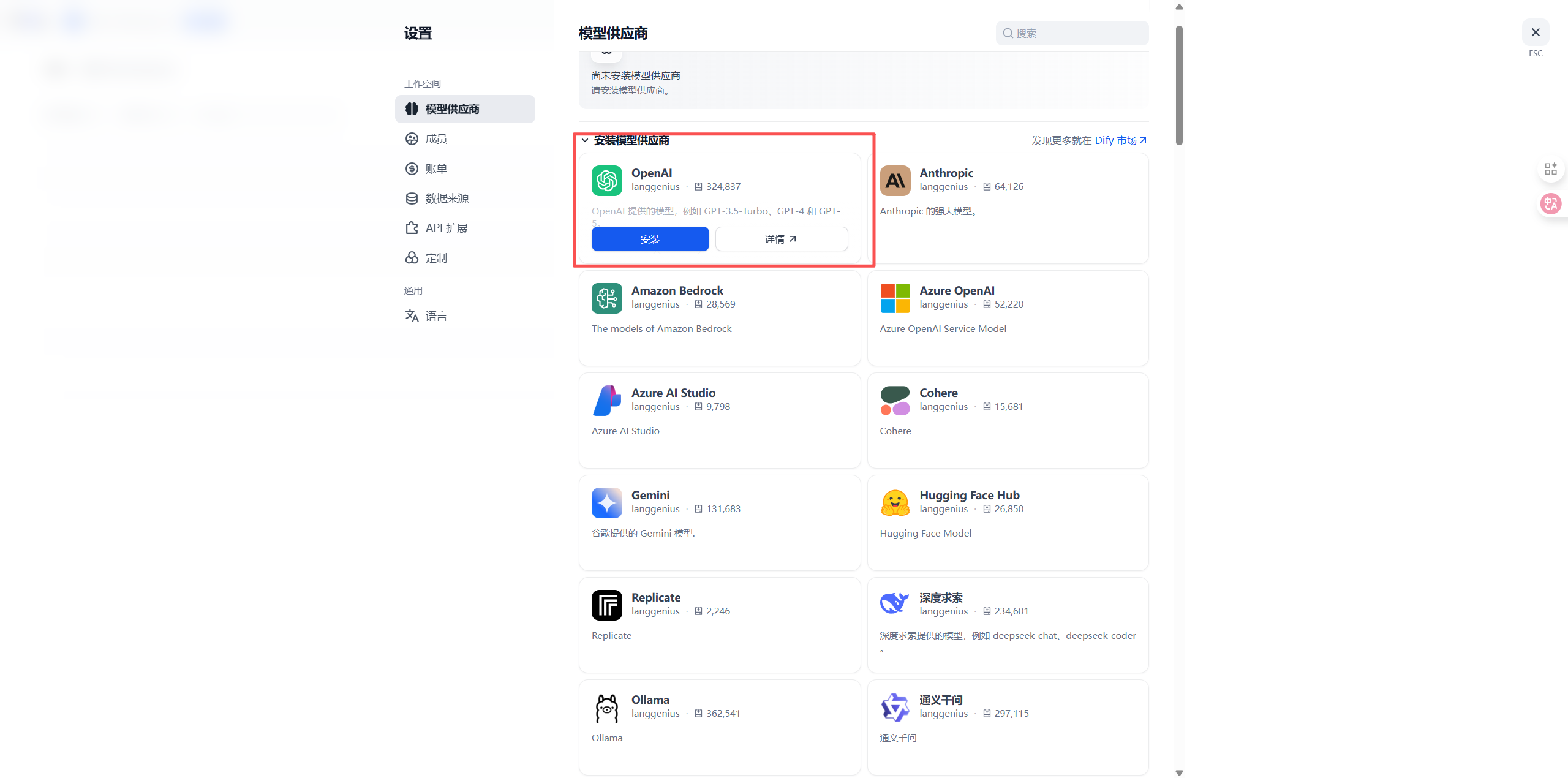
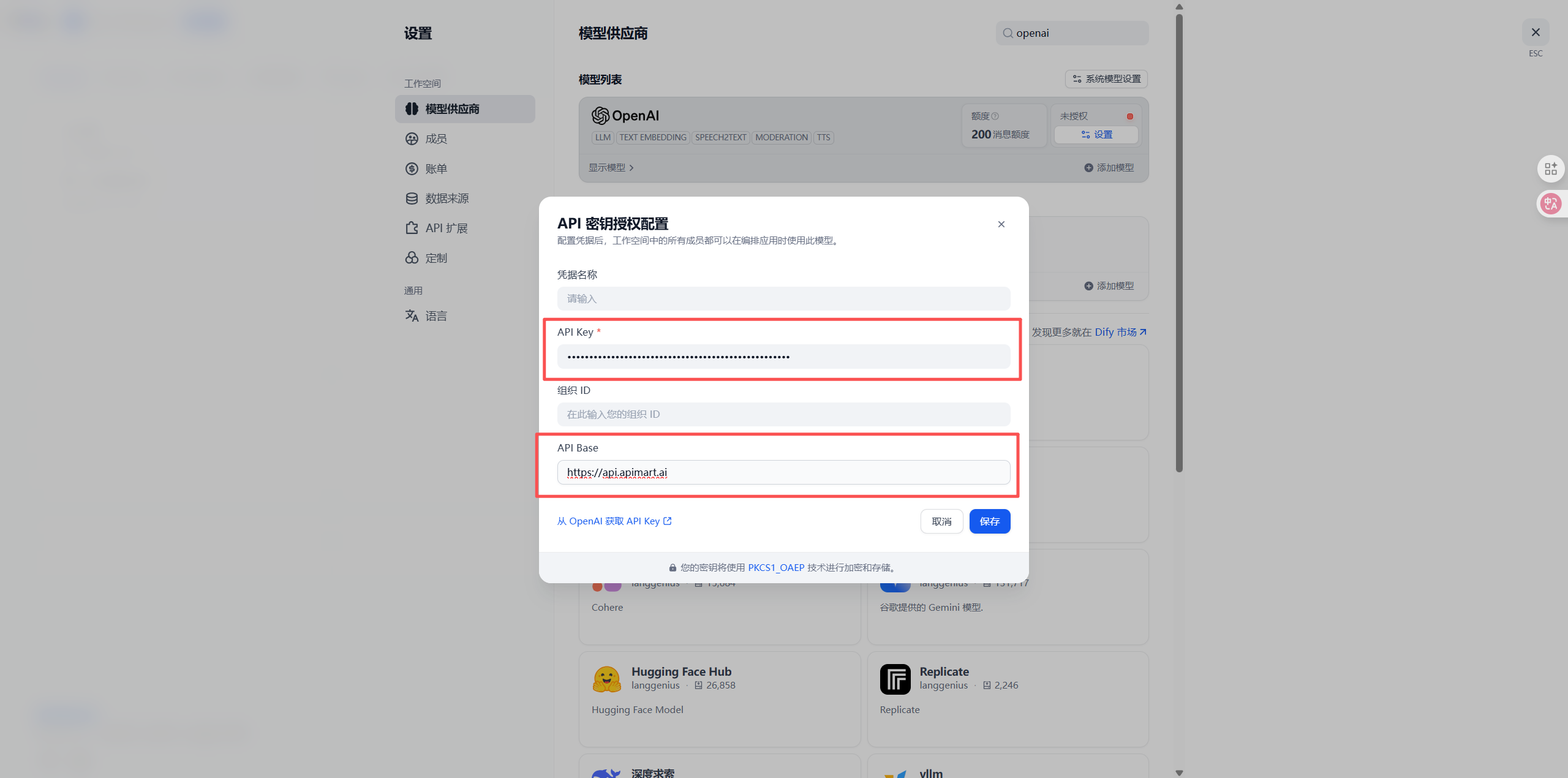 *APIMart API-Schlüssel und Base URL im OpenAI-Anbieter konfigurieren*
5. Nach der Konfiguration kehren Sie zur OpenAI-Anbieterseite zurück und sehen die **Model List** ein
6. Suchen Sie in der Modellliste die benötigten Modelle (z. B. `gpt-4o`, `gpt-4o-mini`, `chatgpt-4o-latest` usw.)
7. Klicken Sie auf den **Schalter** rechts neben dem Modell, um es zu aktivieren (Blau zeigt aktiviert an)
*APIMart API-Schlüssel und Base URL im OpenAI-Anbieter konfigurieren*
5. Nach der Konfiguration kehren Sie zur OpenAI-Anbieterseite zurück und sehen die **Model List** ein
6. Suchen Sie in der Modellliste die benötigten Modelle (z. B. `gpt-4o`, `gpt-4o-mini`, `chatgpt-4o-latest` usw.)
7. Klicken Sie auf den **Schalter** rechts neben dem Modell, um es zu aktivieren (Blau zeigt aktiviert an)
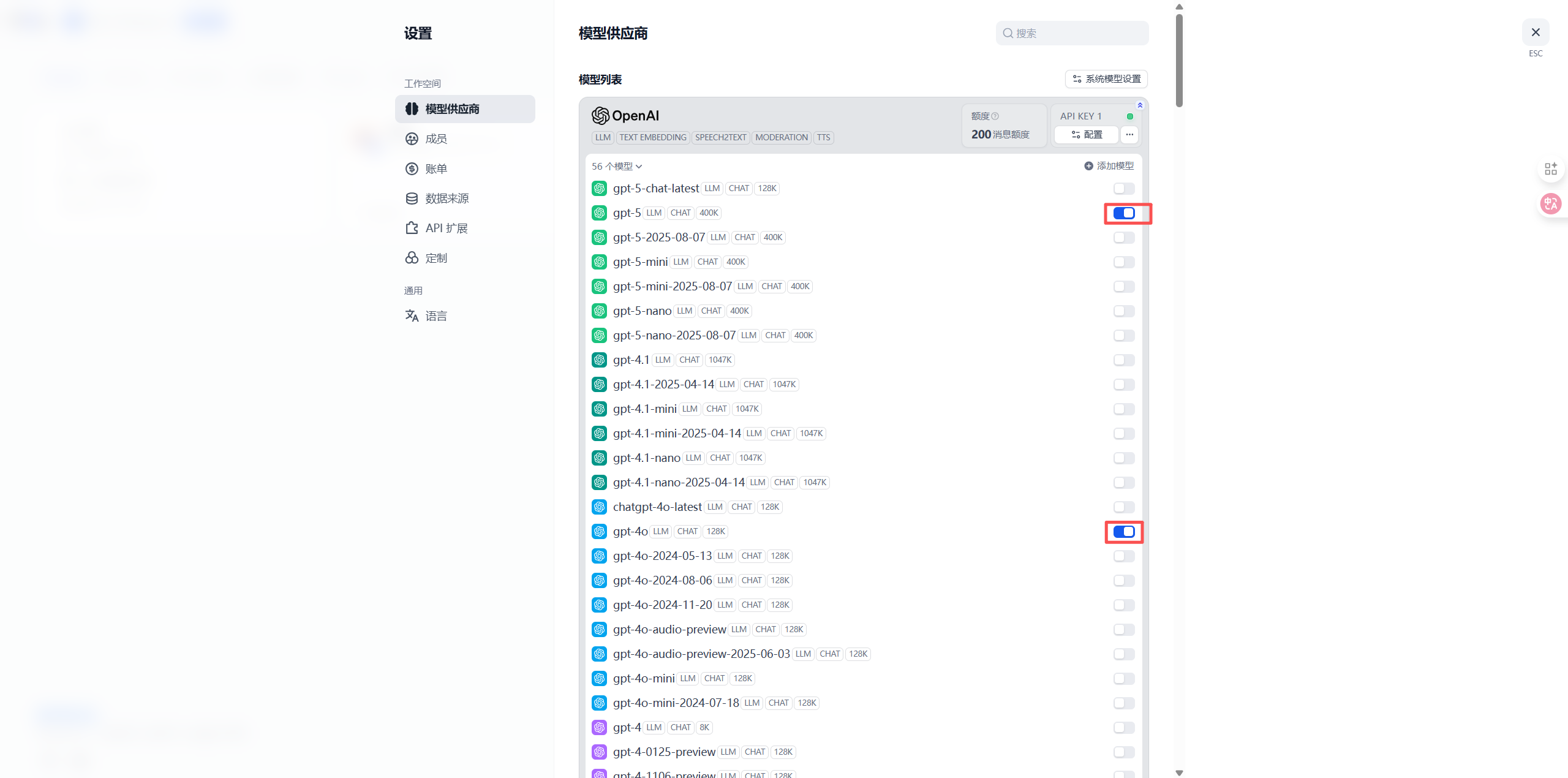 *Aktivieren Sie die benötigten Modelle in der OpenAI-Modellliste*
**Wichtig:** Aktivieren Sie nur Modelle, die tatsächlich von APIMart unterstützt werden!
Obwohl die OpenAI-Modellliste in Dify viele Modelle anzeigt, funktionieren nur die von APIMart unterstützten korrekt. Das Aktivieren nicht unterstützter Modelle führt zu API-Aufruffehlern.
Eine vollständige Liste der unterstützten Modelle finden Sie in der [APIMart-API-Dokumentation](https://docs.apimart.ai).
**Von APIMart unterstützte und empfohlene Modelle:**
**GPT-Serie:**
* `gpt-5` / `gpt-5-chat-latest` – Modelle der GPT-5-Serie
* `chatgpt-4o-latest` / `gpt-4o` – neuestes GPT-4o-Modell
* `gpt-4o-mini` – schnelle und sparsame Version
* `gpt-4.1` / `gpt-4.1-mini` – GPT-4.1-Serie
**Claude-Serie:**
* `claude-sonnet-4-5-20250929` – Claude Sonnet 4.5
* `claude-haiku-4-5-20251001` – Claude Haiku 4.5
**Gemini-Serie:**
* `gemini-2.0-flash-exp` – Google Gemini 2.0 Flash
Sie können mehrere Modelle gleichzeitig aktivieren und in Ihren Anwendungen flexibel wechseln.
Nach Abschluss können Sie es direkt nutzen. Springen Sie zu **Schritt 3**.
#### Methode 2: Benutzerdefinierten Modellanbieter hinzufügen
Auf der Model-Provider-Seite:
1. Scrollen Sie nach unten zum Abschnitt **Custom Model**
2. Klicken Sie auf die Schaltfläche **+ Add Model**
*Aktivieren Sie die benötigten Modelle in der OpenAI-Modellliste*
**Wichtig:** Aktivieren Sie nur Modelle, die tatsächlich von APIMart unterstützt werden!
Obwohl die OpenAI-Modellliste in Dify viele Modelle anzeigt, funktionieren nur die von APIMart unterstützten korrekt. Das Aktivieren nicht unterstützter Modelle führt zu API-Aufruffehlern.
Eine vollständige Liste der unterstützten Modelle finden Sie in der [APIMart-API-Dokumentation](https://docs.apimart.ai).
**Von APIMart unterstützte und empfohlene Modelle:**
**GPT-Serie:**
* `gpt-5` / `gpt-5-chat-latest` – Modelle der GPT-5-Serie
* `chatgpt-4o-latest` / `gpt-4o` – neuestes GPT-4o-Modell
* `gpt-4o-mini` – schnelle und sparsame Version
* `gpt-4.1` / `gpt-4.1-mini` – GPT-4.1-Serie
**Claude-Serie:**
* `claude-sonnet-4-5-20250929` – Claude Sonnet 4.5
* `claude-haiku-4-5-20251001` – Claude Haiku 4.5
**Gemini-Serie:**
* `gemini-2.0-flash-exp` – Google Gemini 2.0 Flash
Sie können mehrere Modelle gleichzeitig aktivieren und in Ihren Anwendungen flexibel wechseln.
Nach Abschluss können Sie es direkt nutzen. Springen Sie zu **Schritt 3**.
#### Methode 2: Benutzerdefinierten Modellanbieter hinzufügen
Auf der Model-Provider-Seite:
1. Scrollen Sie nach unten zum Abschnitt **Custom Model**
2. Klicken Sie auf die Schaltfläche **+ Add Model**
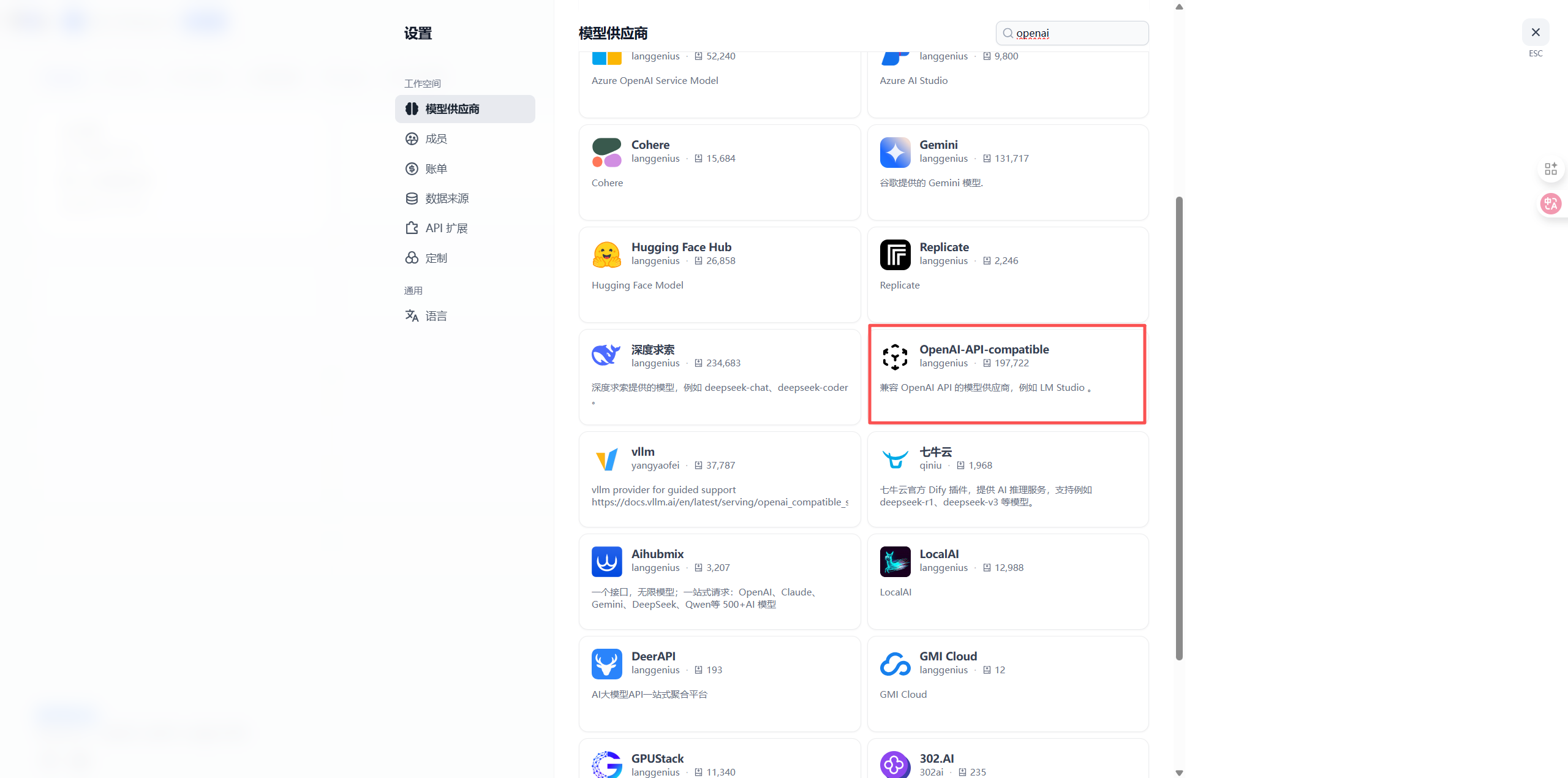 *Scrollen Sie zum Abschnitt benutzerdefinierter Modelle und klicken Sie auf „+ Add Model"*
### 2.2 APIMart-Anbieter konfigurieren
Im Konfigurationsdialog füllen Sie die folgenden Informationen aus:
| Feld | Wert |
| ----------------------- | ------------------------------------------------------------------------------------------------------------ |
| **Model Name** | `APIMart` oder ein benutzerdefinierter Name |
| **Model Type** | Wählen Sie `LLM` (Large Language Model) |
| **API Key** | Ihr APIMart-API-Schlüssel (`sk-xxxxxxxxxxxx`) |
| **API endpoint URL** | `https://api.apimart.ai/v1` |
| **Endpoint model name** | Geben Sie einen konkreten Modellnamen ein (z. B. `gpt-4o`, `gpt-4o-mini`, `claude-sonnet-4-5-20250929` usw.) |
*Scrollen Sie zum Abschnitt benutzerdefinierter Modelle und klicken Sie auf „+ Add Model"*
### 2.2 APIMart-Anbieter konfigurieren
Im Konfigurationsdialog füllen Sie die folgenden Informationen aus:
| Feld | Wert |
| ----------------------- | ------------------------------------------------------------------------------------------------------------ |
| **Model Name** | `APIMart` oder ein benutzerdefinierter Name |
| **Model Type** | Wählen Sie `LLM` (Large Language Model) |
| **API Key** | Ihr APIMart-API-Schlüssel (`sk-xxxxxxxxxxxx`) |
| **API endpoint URL** | `https://api.apimart.ai/v1` |
| **Endpoint model name** | Geben Sie einen konkreten Modellnamen ein (z. B. `gpt-4o`, `gpt-4o-mini`, `claude-sonnet-4-5-20250929` usw.) |
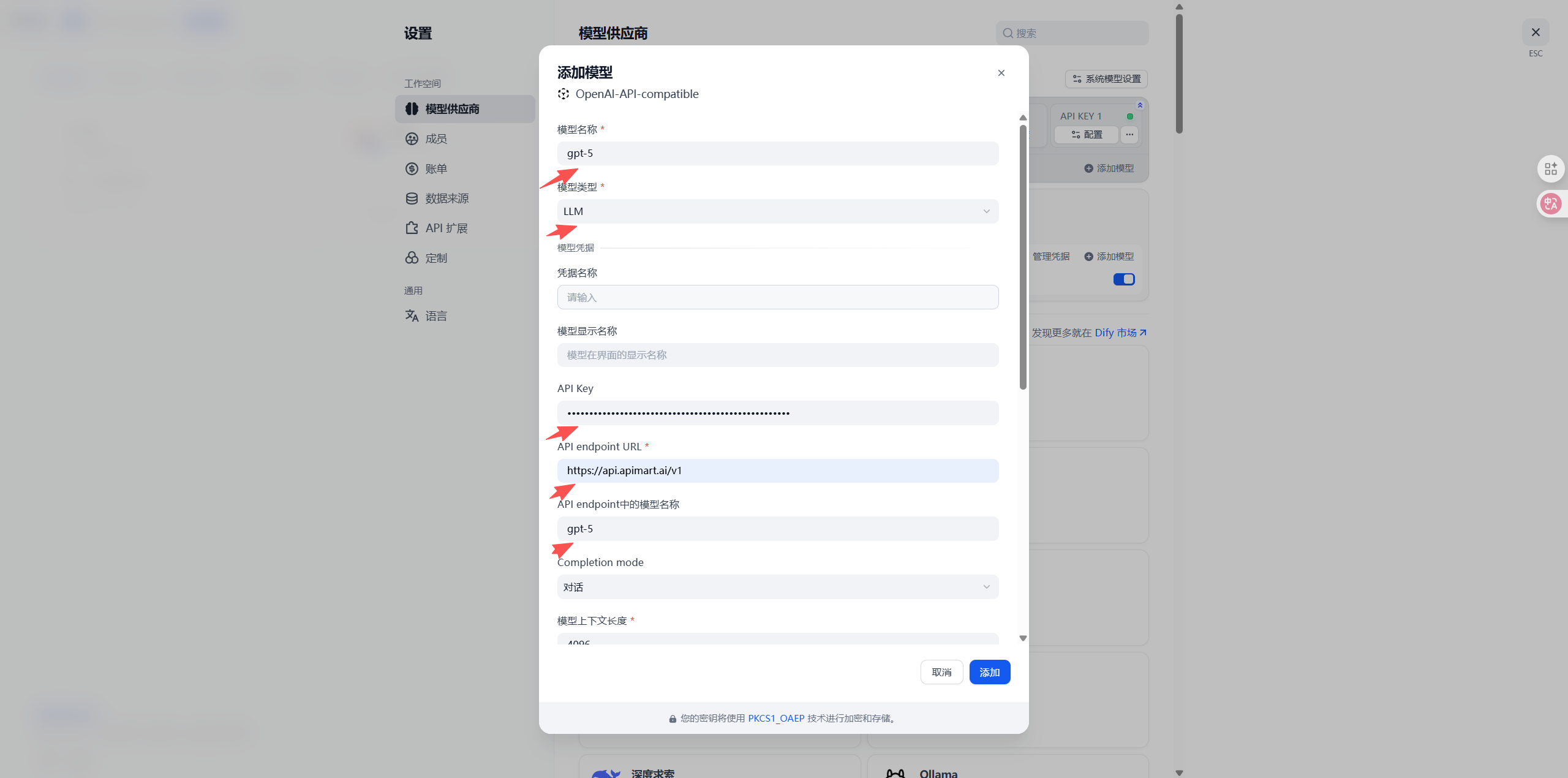 *APIMart-Anbieterkonfiguration ausfüllen*
**Wichtig:**
* Base URL muss das `/v1`-Suffix enthalten: `https://api.apimart.ai/v1`
* API Key muss aus der APIMart-Konsole stammen und mit `sk-` beginnen
* Stellen Sie sicher, dass Ihr API-Schlüssel ausreichend Guthaben hat
### 2.3 Weitere Modelle hinzufügen (optional)
Um weitere Modelle hinzuzufügen, wiederholen Sie die obigen Schritte:
1. Im Abschnitt benutzerdefinierter Modelle klicken Sie erneut auf **+ Add Model**
2. Füllen Sie die Konfigurationsinformationen für ein anderes Modell aus
3. Klicken Sie auf Save
*Wiederholen Sie die Schritte zum Hinzufügen, um mehrere unterschiedliche Modelle zu konfigurieren*
**Empfohlene hinzuzufügende Modelle:**
#### GPT-4/5-Serie
| Modell-ID | Modellname | Kontextlänge | Anwendungsfall |
| ------------- | ----------- | ------------ | --------------------------------------- |
| `gpt-5` | GPT-5 | 128.000 | Komplexe Aufgaben, Langtextverarbeitung |
| `gpt-4o` | GPT-4o | 128.000 | Hochwertiger Chat, Codegenerierung |
| `gpt-4o-mini` | GPT-4o Mini | 128.000 | Schnelle Antwort, kosteneffizient |
#### Claude-Serie
| Modell-ID | Modellname | Kontextlänge | Anwendungsfall |
| ---------------------------- | ----------------- | ------------ | ----------------------------------- |
| `claude-sonnet-4-5-20250929` | Claude Sonnet 4.5 | 200.000 | Komplexes Reasoning, Codeanalyse |
| `claude-haiku-4-5-20251001` | Claude Haiku 4.5 | 200.000 | Schnelle Antwort, einfache Aufgaben |
#### Gemini-Serie
| Modell-ID | Modellname | Kontextlänge | Anwendungsfall |
| ---------------------- | ---------------- | ------------ | -------------------------------- |
| `gemini-2.0-flash-exp` | Gemini 2.0 Flash | 32.000 | Multimodal, Echtzeit-Anwendungen |
**Leistungsempfehlungen:**
* 💰 **Kosteneffizient:** `gpt-4o-mini`, `claude-haiku-4-5-20251001`
* 🚀 **Hochleistung:** `gpt-5`, `gpt-4o`, `claude-sonnet-4-5-20250929`
* ⚡ **Schnelle Antwort:** `gemini-2.0-flash-exp`, `gpt-4o-mini`
## Schritt 3: APIMart-Modelle in Anwendungen nutzen
### 3.1 Neue Anwendung erstellen
1. Kehren Sie zur Dify-Startseite zurück
2. Klicken Sie auf **Create App**
3. Wählen Sie den Anwendungstyp:
* **Chatbot** – Konversationsanwendung
* **Text Generator** – Textgenerierungsanwendung
* **Agent** – intelligenter Agent
* **Workflow** – komplexe Workflow-Anwendung
*APIMart-Anbieterkonfiguration ausfüllen*
**Wichtig:**
* Base URL muss das `/v1`-Suffix enthalten: `https://api.apimart.ai/v1`
* API Key muss aus der APIMart-Konsole stammen und mit `sk-` beginnen
* Stellen Sie sicher, dass Ihr API-Schlüssel ausreichend Guthaben hat
### 2.3 Weitere Modelle hinzufügen (optional)
Um weitere Modelle hinzuzufügen, wiederholen Sie die obigen Schritte:
1. Im Abschnitt benutzerdefinierter Modelle klicken Sie erneut auf **+ Add Model**
2. Füllen Sie die Konfigurationsinformationen für ein anderes Modell aus
3. Klicken Sie auf Save
*Wiederholen Sie die Schritte zum Hinzufügen, um mehrere unterschiedliche Modelle zu konfigurieren*
**Empfohlene hinzuzufügende Modelle:**
#### GPT-4/5-Serie
| Modell-ID | Modellname | Kontextlänge | Anwendungsfall |
| ------------- | ----------- | ------------ | --------------------------------------- |
| `gpt-5` | GPT-5 | 128.000 | Komplexe Aufgaben, Langtextverarbeitung |
| `gpt-4o` | GPT-4o | 128.000 | Hochwertiger Chat, Codegenerierung |
| `gpt-4o-mini` | GPT-4o Mini | 128.000 | Schnelle Antwort, kosteneffizient |
#### Claude-Serie
| Modell-ID | Modellname | Kontextlänge | Anwendungsfall |
| ---------------------------- | ----------------- | ------------ | ----------------------------------- |
| `claude-sonnet-4-5-20250929` | Claude Sonnet 4.5 | 200.000 | Komplexes Reasoning, Codeanalyse |
| `claude-haiku-4-5-20251001` | Claude Haiku 4.5 | 200.000 | Schnelle Antwort, einfache Aufgaben |
#### Gemini-Serie
| Modell-ID | Modellname | Kontextlänge | Anwendungsfall |
| ---------------------- | ---------------- | ------------ | -------------------------------- |
| `gemini-2.0-flash-exp` | Gemini 2.0 Flash | 32.000 | Multimodal, Echtzeit-Anwendungen |
**Leistungsempfehlungen:**
* 💰 **Kosteneffizient:** `gpt-4o-mini`, `claude-haiku-4-5-20251001`
* 🚀 **Hochleistung:** `gpt-5`, `gpt-4o`, `claude-sonnet-4-5-20250929`
* ⚡ **Schnelle Antwort:** `gemini-2.0-flash-exp`, `gpt-4o-mini`
## Schritt 3: APIMart-Modelle in Anwendungen nutzen
### 3.1 Neue Anwendung erstellen
1. Kehren Sie zur Dify-Startseite zurück
2. Klicken Sie auf **Create App**
3. Wählen Sie den Anwendungstyp:
* **Chatbot** – Konversationsanwendung
* **Text Generator** – Textgenerierungsanwendung
* **Agent** – intelligenter Agent
* **Workflow** – komplexe Workflow-Anwendung
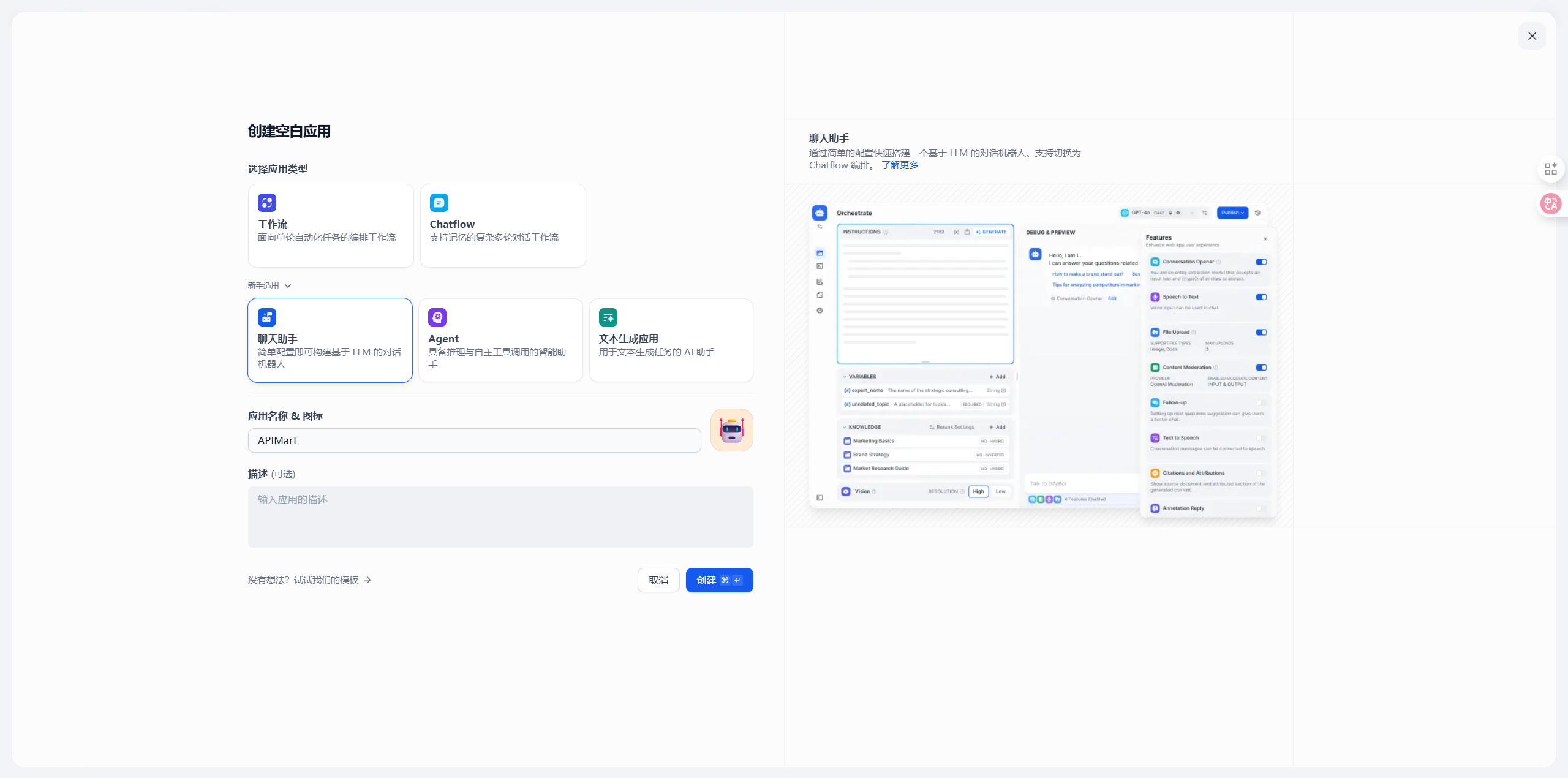 *Anwendungstyp auswählen, um eine neue App zu erstellen*
### 3.2 APIMart-Modell auswählen
Auf der Anwendungsorchestrierungsseite:
1. Suchen Sie den Bereich **Model Settings**
2. Klicken Sie auf das Dropdown **Select Model**
3. Wählen Sie den Anbieter **APIMart**
4. Wählen Sie Ihr konfiguriertes Modell (z. B. `gpt-4o`)
*Anwendungstyp auswählen, um eine neue App zu erstellen*
### 3.2 APIMart-Modell auswählen
Auf der Anwendungsorchestrierungsseite:
1. Suchen Sie den Bereich **Model Settings**
2. Klicken Sie auf das Dropdown **Select Model**
3. Wählen Sie den Anbieter **APIMart**
4. Wählen Sie Ihr konfiguriertes Modell (z. B. `gpt-4o`)
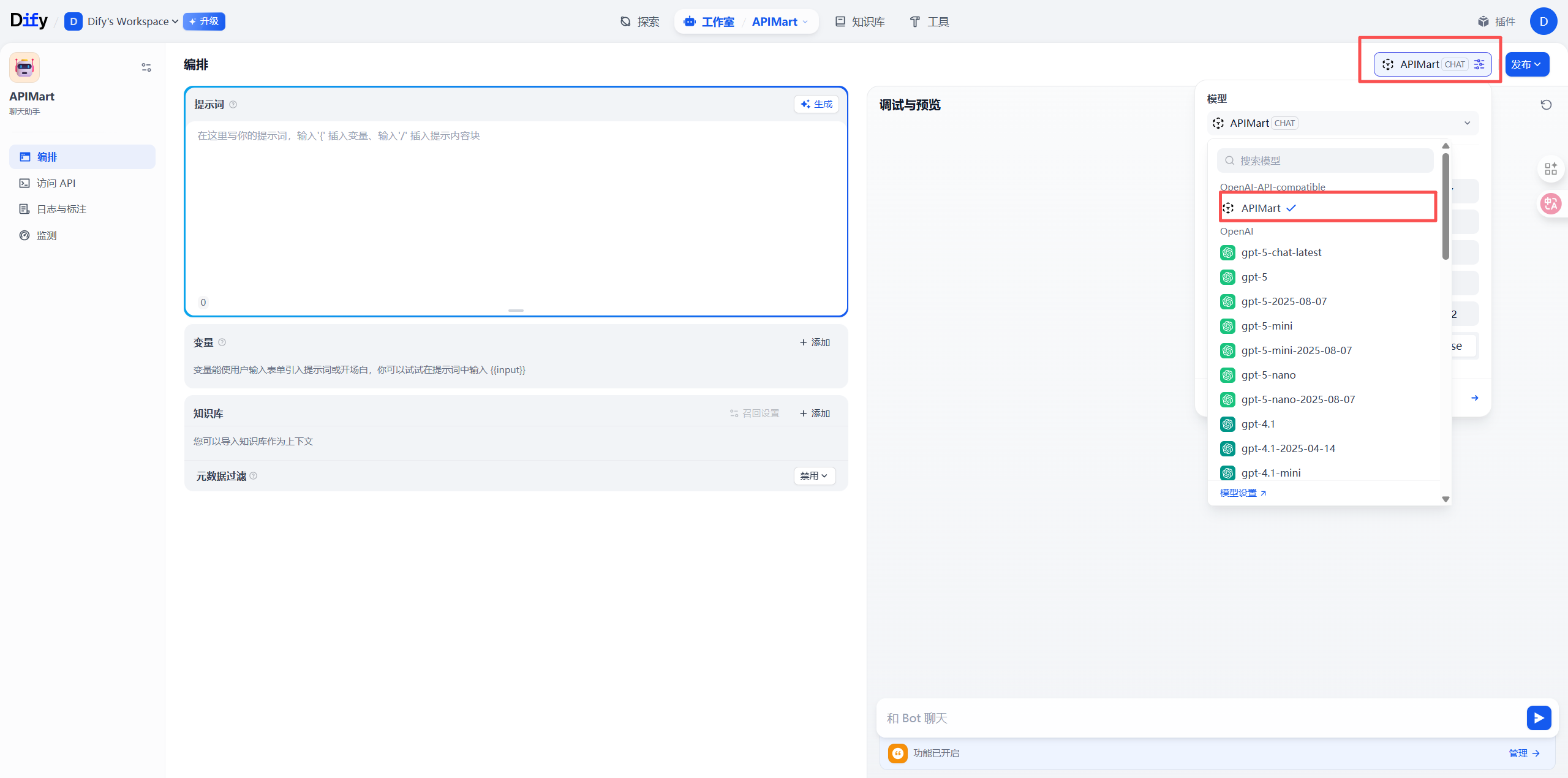 *Modell des APIMart-Anbieters in der Anwendung auswählen*
### 3.3 Modellparameter konfigurieren
Passen Sie die Modellparameter nach Bedarf an:
| Parameter | Beschreibung | Empfohlener Wert |
| --------------------- | ------------------------------------ | ----------------------------- |
| **Temperature** | Steuert die Zufälligkeit der Ausgabe | 0,7 (kreativ) / 0,3 (präzise) |
| **Max Tokens** | Maximale Ausgabelänge | 2000-4000 |
| **Top P** | Nucleus-Sampling-Parameter | 0,9 |
| **Presence Penalty** | Wiederholungen reduzieren | 0,0-0,5 |
| **Frequency Penalty** | Häufige Wörter reduzieren | 0,0-0,5 |
*Modell des APIMart-Anbieters in der Anwendung auswählen*
### 3.3 Modellparameter konfigurieren
Passen Sie die Modellparameter nach Bedarf an:
| Parameter | Beschreibung | Empfohlener Wert |
| --------------------- | ------------------------------------ | ----------------------------- |
| **Temperature** | Steuert die Zufälligkeit der Ausgabe | 0,7 (kreativ) / 0,3 (präzise) |
| **Max Tokens** | Maximale Ausgabelänge | 2000-4000 |
| **Top P** | Nucleus-Sampling-Parameter | 0,9 |
| **Presence Penalty** | Wiederholungen reduzieren | 0,0-0,5 |
| **Frequency Penalty** | Häufige Wörter reduzieren | 0,0-0,5 |
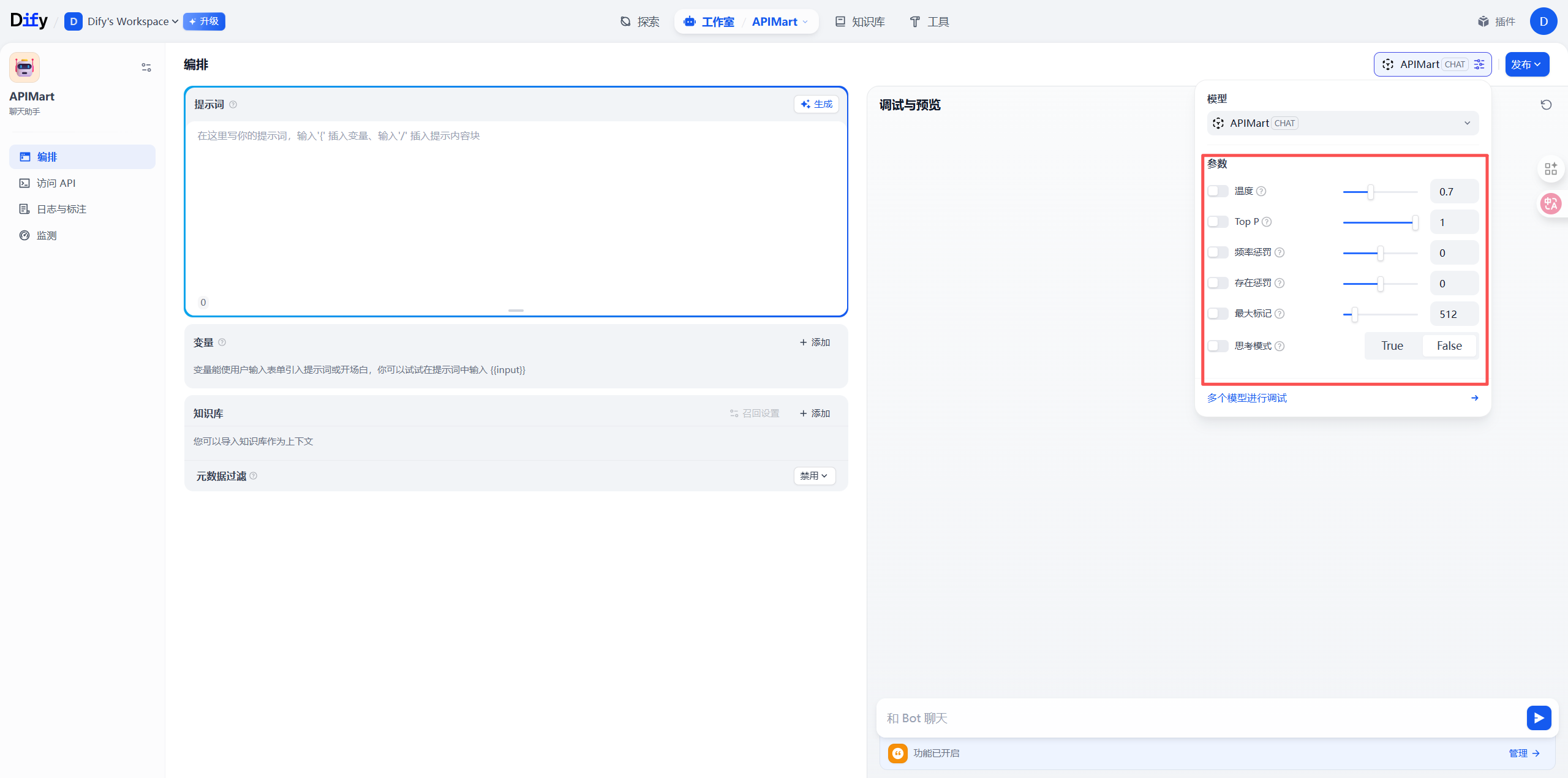 *Modellparameter basierend auf Anwendungsanforderungen anpassen*
## Schritt 4: Anwendung erstellen und testen
### 4.1 Prompts hinzufügen
Auf der Anwendungsorchestrierungsseite:
1. Schreiben Sie Prompts im Bereich **System Prompt**
2. Verwenden Sie Variablen, um Ihre App dynamisch zu machen:
* `{{variable_name}}` – Benutzereingabe-Variable
* `{{context}}` – Kontext der Wissensdatenbank
**Beispiel-Prompt:**
```
You are a professional customer service assistant, skilled at answering product questions.
Product Information: {{product_info}}
Please provide accurate and friendly answers based on user questions. If unsure, honestly inform the user.
User Question: {{user_question}}
```
*Modellparameter basierend auf Anwendungsanforderungen anpassen*
## Schritt 4: Anwendung erstellen und testen
### 4.1 Prompts hinzufügen
Auf der Anwendungsorchestrierungsseite:
1. Schreiben Sie Prompts im Bereich **System Prompt**
2. Verwenden Sie Variablen, um Ihre App dynamisch zu machen:
* `{{variable_name}}` – Benutzereingabe-Variable
* `{{context}}` – Kontext der Wissensdatenbank
**Beispiel-Prompt:**
```
You are a professional customer service assistant, skilled at answering product questions.
Product Information: {{product_info}}
Please provide accurate and friendly answers based on user questions. If unsure, honestly inform the user.
User Question: {{user_question}}
```
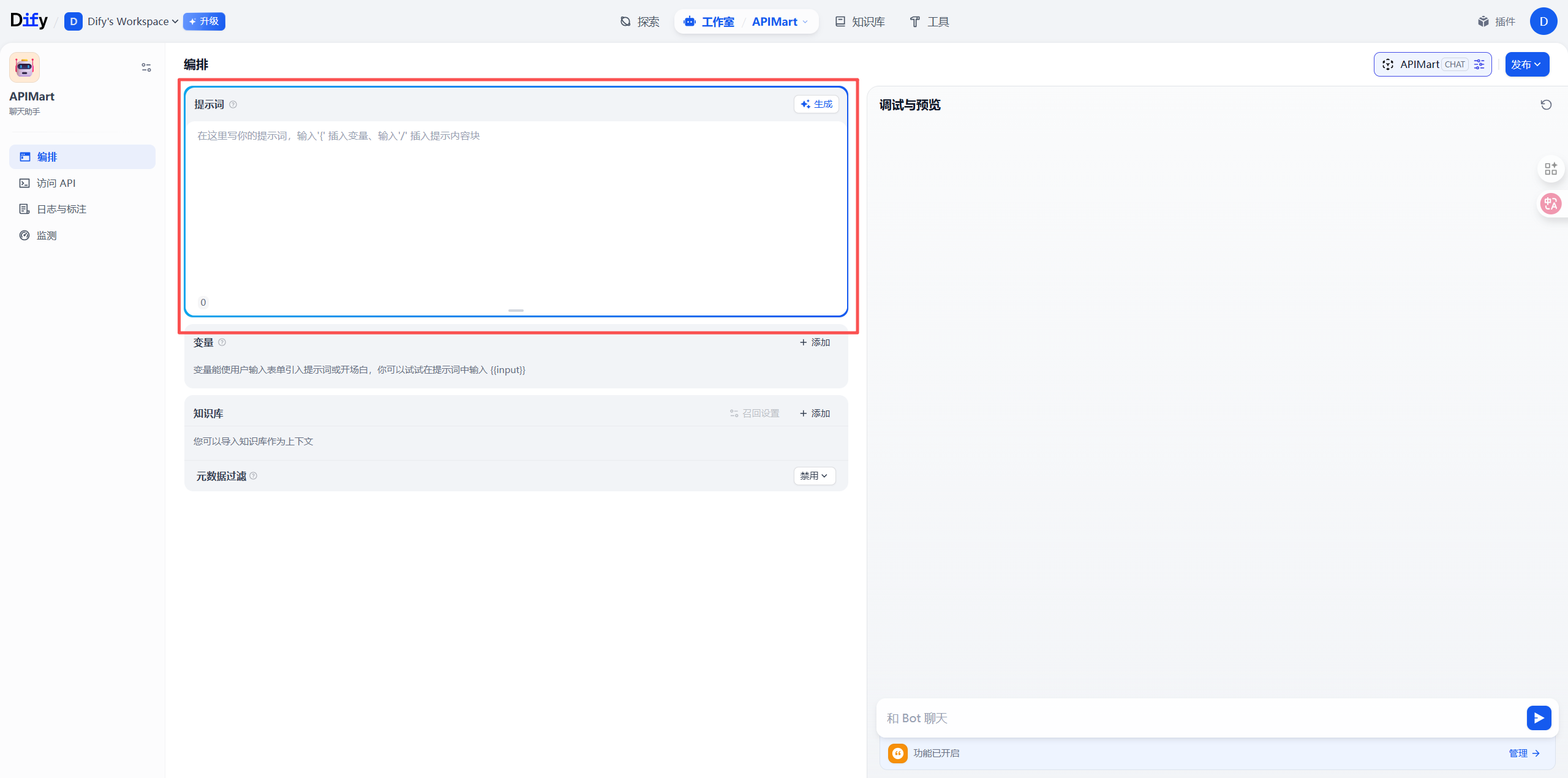 *Prompts im Prompt-Editor schreiben und konfigurieren*
### 4.2 Wissensdatenbank hinzufügen (optional)
Wenn Sie RAG-Funktionalität (Retrieval Augmented Generation) benötigen:
1. Klicken Sie im linken Menü auf **Knowledge Base**
2. Erstellen Sie eine neue Wissensdatenbank und laden Sie Dokumente hoch
3. Verknüpfen Sie die Wissensdatenbank auf der Anwendungsorchestrierungsseite
4. Konfigurieren Sie die Such-Parameter
### 4.3 Anwendung testen
1. Geben Sie Testfragen im **Preview**-Panel rechts ein
2. Überprüfen Sie die Wirksamkeit der KI-Antworten
3. Passen Sie Prompts und Parameter nach Bedarf an
4. Wiederholen Sie das Testen, bis Sie zufrieden sind
*Prompts im Prompt-Editor schreiben und konfigurieren*
### 4.2 Wissensdatenbank hinzufügen (optional)
Wenn Sie RAG-Funktionalität (Retrieval Augmented Generation) benötigen:
1. Klicken Sie im linken Menü auf **Knowledge Base**
2. Erstellen Sie eine neue Wissensdatenbank und laden Sie Dokumente hoch
3. Verknüpfen Sie die Wissensdatenbank auf der Anwendungsorchestrierungsseite
4. Konfigurieren Sie die Such-Parameter
### 4.3 Anwendung testen
1. Geben Sie Testfragen im **Preview**-Panel rechts ein
2. Überprüfen Sie die Wirksamkeit der KI-Antworten
3. Passen Sie Prompts und Parameter nach Bedarf an
4. Wiederholen Sie das Testen, bis Sie zufrieden sind
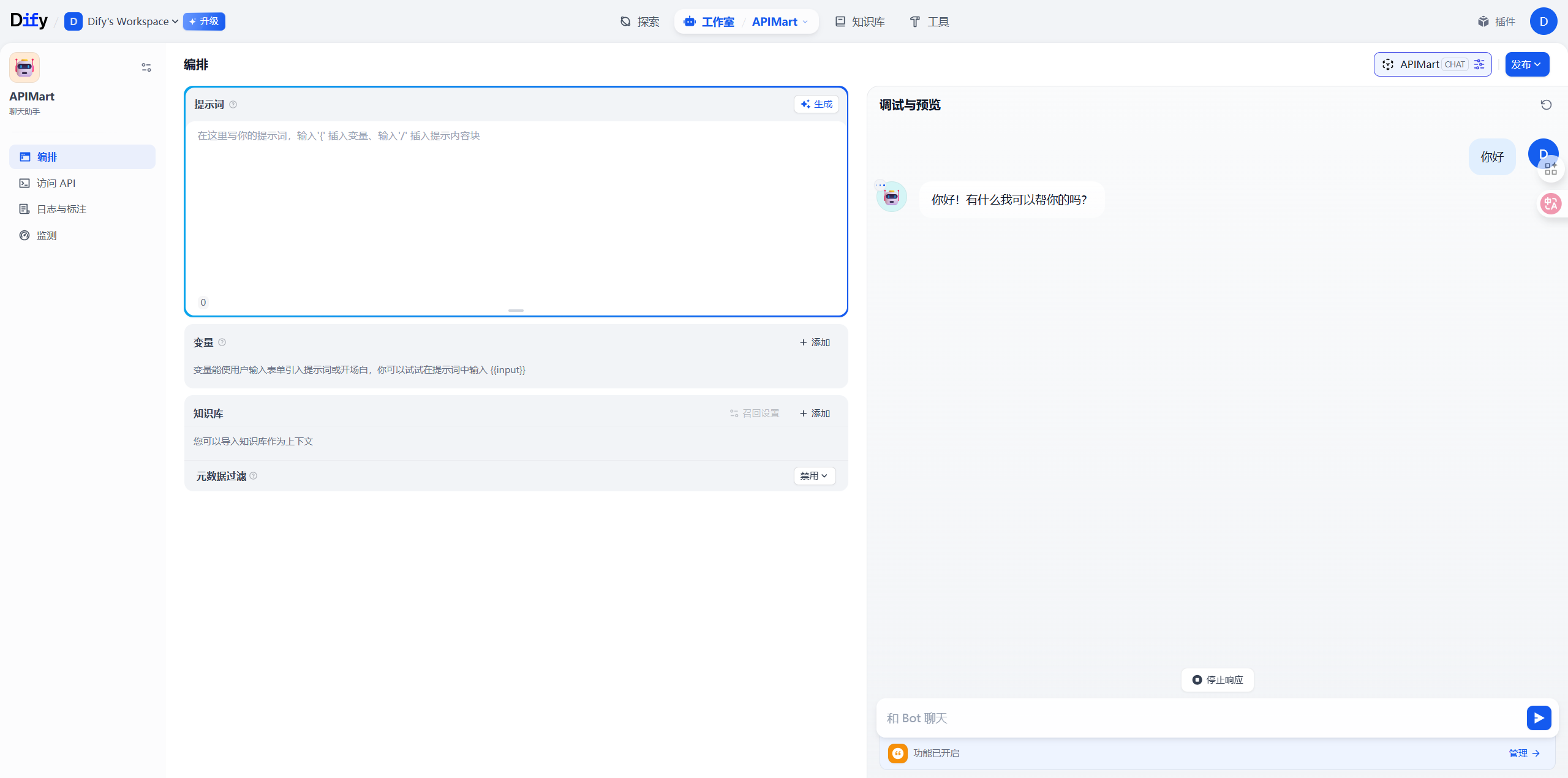 *Testen Sie die Anwendungseffektivität im Vorschaupanel*
### 4.4 Anwendung veröffentlichen
Nach dem Test:
1. Klicken Sie oben rechts auf **Publish**
2. Wählen Sie die Veröffentlichungsmethode:
* **API Call** – Integration über API
* **Embed in Website** – Embed-Code generieren
* **Public Link** – Share-Link generieren
*Testen Sie die Anwendungseffektivität im Vorschaupanel*
### 4.4 Anwendung veröffentlichen
Nach dem Test:
1. Klicken Sie oben rechts auf **Publish**
2. Wählen Sie die Veröffentlichungsmethode:
* **API Call** – Integration über API
* **Embed in Website** – Embed-Code generieren
* **Public Link** – Share-Link generieren
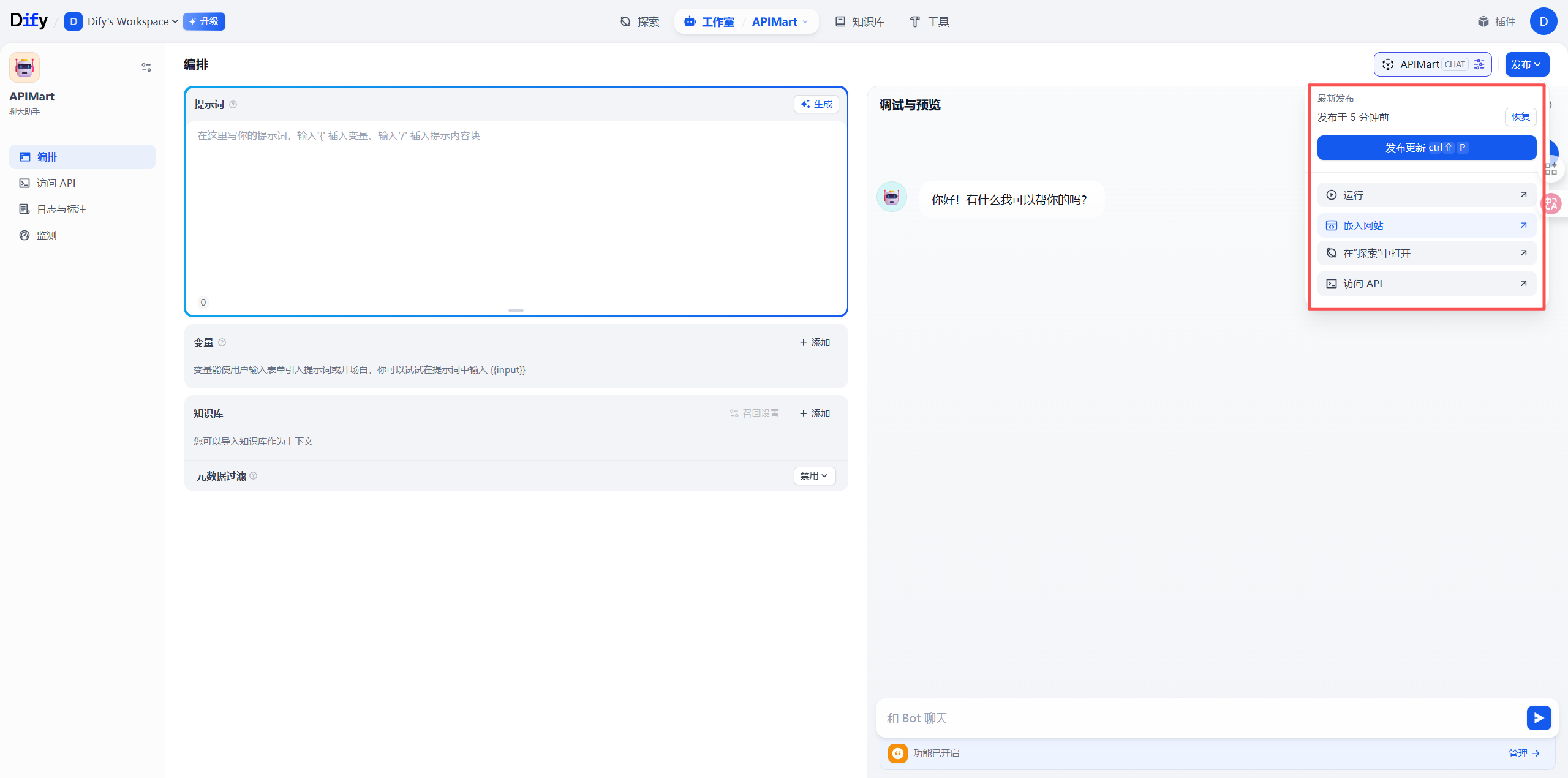 *Wählen Sie die passende Veröffentlichungsmethode*
## Schritt 5: Überwachen und optimieren
### 5.1 Anwendungslogs anzeigen
Auf der Anwendungsdetailseite:
1. Klicken Sie auf den Tab **Logs**
2. Sehen Sie alle Konversationsdatensätze ein
3. Analysieren Sie Benutzerfragen und KI-Antworten
4. Entdecken Sie Verbesserungsmöglichkeiten
*Wählen Sie die passende Veröffentlichungsmethode*
## Schritt 5: Überwachen und optimieren
### 5.1 Anwendungslogs anzeigen
Auf der Anwendungsdetailseite:
1. Klicken Sie auf den Tab **Logs**
2. Sehen Sie alle Konversationsdatensätze ein
3. Analysieren Sie Benutzerfragen und KI-Antworten
4. Entdecken Sie Verbesserungsmöglichkeiten
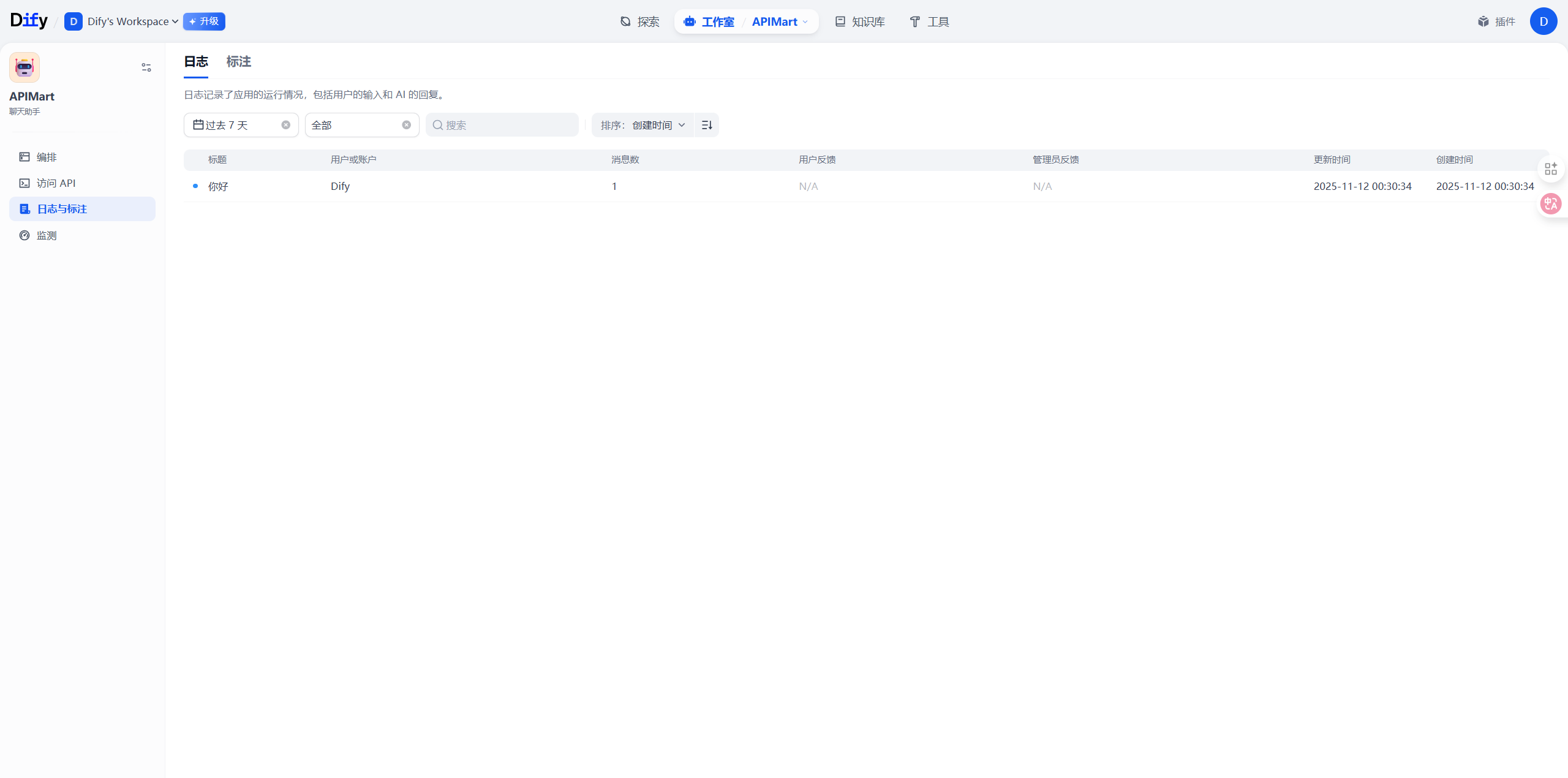 *Anwendungsnutzungslogs anzeigen und analysieren*
### 5.2 API-Nutzung überwachen
Melden Sie sich in der [APIMart-Konsole](https://apimart.ai/overview) an, um Folgendes zu sehen:
* 📊 **API-Aufrufstatistiken** – Gesamtaufrufe, Erfolgsrate
* 💰 **Kostendetails** – tägliche/monatliche Kosten
* 📈 **Nutzungstrends** – Veränderungstrends
* 🔍 **Anfrage-Logs** – detaillierte Anfragedatensätze
### 5.3 Anwendungsleistung optimieren
Optimierung basierend auf Überwachungsdaten:
1. **Modellauswahl anpassen**
* `gpt-4o-mini` für einfache Aufgaben verwenden, um Kosten zu senken
* `gpt-4o` oder `claude-sonnet-4-5` für komplexe Aufgaben verwenden, um die Qualität zu verbessern
2. **Prompts optimieren**
* Prompts klarer und konkreter machen
* Beispiele für bessere Effektivität hinzufügen
* Chain-of-Thought für besseres Reasoning verwenden
3. **Caching konfigurieren**
* Caching für ähnliche Fragen aktivieren
* API-Aufrufkosten senken
## Erweiterte Funktionen
### Workflow-Orchestrierung verwenden
Die Workflow-Funktion von Dify ermöglicht:
1. **Bedingte Verzweigungen** – verschiedene Logik basierend auf Bedingungen ausführen
2. **Multi-Modell-Zusammenarbeit** – Vorteile mehrerer Modelle kombinieren
3. **Externe Tool-Aufrufe** – APIs, Datenbanken und andere externe Ressourcen aufrufen
4. **Variablenübergabe** – Daten zwischen verschiedenen Knoten übergeben
### Agent-Fähigkeiten konfigurieren
Bauen Sie intelligente Agenten mit APIMart-Modellen:
1. **Tool-Aufrufe** – die KI externe Tools aufrufen lassen
2. **Speicherverwaltung** – langfristiges Konversationsgedächtnis pflegen
3. **Autonome Entscheidungsfindung** – die KI plant Ausführungsschritte autonom
### Multimodale Anwendungen
Nutzen Sie die multimodalen Fähigkeiten von APIMart:
1. **Bildverständnis** – `gpt-4o` oder `claude-3` zur Verarbeitung von Bildern verwenden
2. **Bilderzeugung** – APIMarts Bilderzeugungs-API integrieren
3. **Sprachverarbeitung** – TTS- und STT-Dienste integrieren
## FAQ
### Q1: Keine Verbindung zum APIMart-Dienst möglich?
**Lösung:**
1. **Base URL prüfen**:
* Stellen Sie sicher, dass es `https://api.apimart.ai/v1` ist (mit `/v1`)
* Fügen Sie keine zusätzlichen Pfade hinzu und lassen Sie `/v1` nicht weg
2. **API Key überprüfen**:
* Bestätigen Sie, dass der API Key mit `sk-` beginnt
* Prüfen Sie die Gültigkeit in der [APIMart-Konsole](https://apimart.ai/keys)
3. **Netzwerkverbindung prüfen**:
* Stellen Sie sicher, dass der Server auf `https://api.apimart.ai` zugreifen kann
* Self-hosted-Versionen müssen Server-Netzwerkkonnektivität sicherstellen
### Q2: Modellantwort ist langsam?
**Lösung:**
1. **Zu schnelleren Modellen wechseln**:
* `gpt-4o-mini` statt `gpt-4o` verwenden
* `gemini-2.0-flash-exp` für schnellere Antworten verwenden
2. **Prompt-Länge optimieren**:
* Unnötigen Kontext reduzieren
* Prompt-Beschreibungen vereinfachen
3. **Wissensdatenbank-Suche anpassen**:
* Anzahl der abgerufenen Dokumente reduzieren
* Ähnlichkeitsschwelle erhöhen
### Q3: API-Aufrufe schlagen fehl oder geben Fehler zurück?
**Häufige Fehler und Lösungen:**
| Fehlermeldung | Ursache | Lösung |
| --------------------------- | ------------------------------------ | ------------------------------------------------------------------------ |
| `401 Unauthorized` | Ungültiger oder abgelaufener API Key | API Key neu beschaffen und Konfiguration aktualisieren |
| `429 Too Many Requests` | Anfragenrate überschritten | App-Parallelitätseinstellungen anpassen oder warten und erneut versuchen |
| `500 Internal Server Error` | Vorübergehendes Serverproblem | Einige Minuten warten und erneut versuchen |
| `insufficient_quota` | Unzureichendes Kontoguthaben | In der Konsole aufladen |
| `context_length_exceeded` | Eingabe überschreitet Kontextlänge | Eingabelänge reduzieren oder Modell mit größerem Kontext verwenden |
### Q4: Wie können API-Nutzungskosten gesenkt werden?
**Vorschläge zur Kostenoptimierung:**
1. **Modellauswahl**:
* `gpt-4o-mini` für einfache Aufgaben verwenden (Kosten betragen nur 1/10 von `gpt-4o`)
* Sparsamere Modelle für Batch-Aufgaben in Betracht ziehen
2. **Caching aktivieren**:
* Zwischengespeicherte Ergebnisse für gleiche Fragen zurückgeben
* Ähnlichkeitsabgleich in Dify konfigurieren
3. **Ausgabelänge optimieren**:
* Sinnvolle Max Tokens setzen
* Übermäßig lange Antworten vermeiden
4. **Streaming-Ausgabe verwenden**:
* Verbessert Benutzererlebnis ohne Kostenerhöhung
### Q5: Wie sensible Daten handhaben?
**Empfehlungen zur Datensicherheit:**
1. **Umgebungsvariablen verwenden**:
* API-Schlüssel nicht im Code fest verdrahten
* Dify-Umgebungsvariablenfunktion nutzen
2. **Zugriffskontrolle konfigurieren**:
* Anwendungszugriffsrechte setzen
* Authentifizierung für API-Aufrufe aktivieren
3. **Audit-Logs**:
* Regelmäßig Anwendungslogs prüfen
* Anomale Zugriffsmuster überwachen
## Best Practices
### 1. Prompt-Engineering
**Strukturierte Prompts:**
```
# Role Definition
You are a professional [role description]
# Task Objective
You need to help users [task description]
# Output Requirements
- Requirement 1
- Requirement 2
- Requirement 3
# Input Information
{{user_input}}
```
### 2. Wissensdatenbank-Verwaltung
* **Chunking-Strategie**: vernünftige Dokumentchunk-Größe (empfohlen 500-1000 Zeichen)
* **Metadaten-Tagging**: Metadaten zu Dokumenten für leichtere Suche hinzufügen
* **Regelmäßige Updates**: Inhalt der Wissensdatenbank aktuell halten
### 3. Fehlerbehandlung
* **Freundliche Nachrichten**: Benutzern klare Fehlermeldungen geben
* **Fallback-Strategie**: bei Hauptmodellausfall auf Backup-Modell wechseln
* **Wiederholungsmechanismus**: automatische Wiederholung bei temporären Fehlern
### 4. Leistungsüberwachung
* **Alerts setzen**: Alerts für niedriges Guthaben, hohe Fehlerraten
* **Regelmäßige Analyse**: Nutzungsdaten wöchentlich/monatlich analysieren
* **Kontinuierliche Optimierung**: Konfiguration basierend auf Daten anpassen
## Anwendungsbeispiele
### 1. Intelligenter Kundenservice
**Anwendungskonfiguration:**
* Modell: `gpt-4o-mini` (kosteneffizient)
* Wissensdatenbank: Produktdokumente, FAQ
* Funktionen: automatische Beantwortung häufiger Fragen, Eskalation komplexer Anliegen an Menschen
### 2. Content-Creation-Assistent
**Anwendungskonfiguration:**
* Modell: `gpt-4o` oder `claude-sonnet-4-5` (hohe Qualität)
* Funktionen: Artikelgenerierung, Umschreiben, Politur
* Parameter: Temperature=0,8 (Kreativität verstärken)
### 3. Code-Assistent
**Anwendungskonfiguration:**
* Modell: `claude-sonnet-4-5` (hervorragend für Code)
* Funktionen: Codegenerierung, -erklärung, Debugging
* Wissensdatenbank: Projektdokumentation, API-Dokumentation
### 4. Datenanalyse-Assistent
**Anwendungskonfiguration:**
* Modell: `gpt-4o` (starke Reasoning-Fähigkeit)
* Tools: Python-Code-Ausführung, Datenvisualisierung
* Funktionen: Datenanalyse, Berichtsgenerierung
## Funktionen
Mit Dify + APIMart können Sie:
* 🤖 **Schnell KI-Apps bauen** – leistungsstarke KI-Anwendungen ohne Programmierung erstellen
* 📚 **Wissensdatenbank-Anreicherung** – RAG-Technologie lässt die KI basierend auf Ihren Daten antworten
* 🔧 **Flexible Workflows** – visuell komplexe KI-Logik orchestrieren
* 🎯 **Präzise Prompt-Verwaltung** – Versionierung und A/B-Tests
* 📊 **Vollständige Überwachung und Analyse** – Nutzung und Leistung der App verstehen
* 🔌 **Mehrere Integrationsmöglichkeiten** – API, eingebettet, WebApp und mehr
* 👥 **Team-Zusammenarbeit** – Unterstützung für Mehrbenutzer-Entwicklung
* 🌐 **Multi-Modell-Unterstützung** – flexibel zwischen verschiedenen KI-Modellen wechseln
## Support & Hilfe
Wenn Sie auf Probleme stoßen:
* 📚 [APIMart-Dokumentation](https://docs.apimart.ai)
* 📚 [Offizielle Dify-Dokumentation](https://docs.dify.ai)
* 💬 [Discord-Community](https://discord.gg/V8zqssyZ5c)
* 🐦 [Twitter @APIMart\_](https://x.com/APIMart_)
* 📧 Technischer Support: [zhihong@apimart.ai](mailto:zhihong@apimart.ai)
***
Registrieren Sie sich jetzt bei APIMart, holen Sie sich Ihren API-Schlüssel und bauen Sie leistungsstarke KI-Anwendungen in Dify!
*Anwendungsnutzungslogs anzeigen und analysieren*
### 5.2 API-Nutzung überwachen
Melden Sie sich in der [APIMart-Konsole](https://apimart.ai/overview) an, um Folgendes zu sehen:
* 📊 **API-Aufrufstatistiken** – Gesamtaufrufe, Erfolgsrate
* 💰 **Kostendetails** – tägliche/monatliche Kosten
* 📈 **Nutzungstrends** – Veränderungstrends
* 🔍 **Anfrage-Logs** – detaillierte Anfragedatensätze
### 5.3 Anwendungsleistung optimieren
Optimierung basierend auf Überwachungsdaten:
1. **Modellauswahl anpassen**
* `gpt-4o-mini` für einfache Aufgaben verwenden, um Kosten zu senken
* `gpt-4o` oder `claude-sonnet-4-5` für komplexe Aufgaben verwenden, um die Qualität zu verbessern
2. **Prompts optimieren**
* Prompts klarer und konkreter machen
* Beispiele für bessere Effektivität hinzufügen
* Chain-of-Thought für besseres Reasoning verwenden
3. **Caching konfigurieren**
* Caching für ähnliche Fragen aktivieren
* API-Aufrufkosten senken
## Erweiterte Funktionen
### Workflow-Orchestrierung verwenden
Die Workflow-Funktion von Dify ermöglicht:
1. **Bedingte Verzweigungen** – verschiedene Logik basierend auf Bedingungen ausführen
2. **Multi-Modell-Zusammenarbeit** – Vorteile mehrerer Modelle kombinieren
3. **Externe Tool-Aufrufe** – APIs, Datenbanken und andere externe Ressourcen aufrufen
4. **Variablenübergabe** – Daten zwischen verschiedenen Knoten übergeben
### Agent-Fähigkeiten konfigurieren
Bauen Sie intelligente Agenten mit APIMart-Modellen:
1. **Tool-Aufrufe** – die KI externe Tools aufrufen lassen
2. **Speicherverwaltung** – langfristiges Konversationsgedächtnis pflegen
3. **Autonome Entscheidungsfindung** – die KI plant Ausführungsschritte autonom
### Multimodale Anwendungen
Nutzen Sie die multimodalen Fähigkeiten von APIMart:
1. **Bildverständnis** – `gpt-4o` oder `claude-3` zur Verarbeitung von Bildern verwenden
2. **Bilderzeugung** – APIMarts Bilderzeugungs-API integrieren
3. **Sprachverarbeitung** – TTS- und STT-Dienste integrieren
## FAQ
### Q1: Keine Verbindung zum APIMart-Dienst möglich?
**Lösung:**
1. **Base URL prüfen**:
* Stellen Sie sicher, dass es `https://api.apimart.ai/v1` ist (mit `/v1`)
* Fügen Sie keine zusätzlichen Pfade hinzu und lassen Sie `/v1` nicht weg
2. **API Key überprüfen**:
* Bestätigen Sie, dass der API Key mit `sk-` beginnt
* Prüfen Sie die Gültigkeit in der [APIMart-Konsole](https://apimart.ai/keys)
3. **Netzwerkverbindung prüfen**:
* Stellen Sie sicher, dass der Server auf `https://api.apimart.ai` zugreifen kann
* Self-hosted-Versionen müssen Server-Netzwerkkonnektivität sicherstellen
### Q2: Modellantwort ist langsam?
**Lösung:**
1. **Zu schnelleren Modellen wechseln**:
* `gpt-4o-mini` statt `gpt-4o` verwenden
* `gemini-2.0-flash-exp` für schnellere Antworten verwenden
2. **Prompt-Länge optimieren**:
* Unnötigen Kontext reduzieren
* Prompt-Beschreibungen vereinfachen
3. **Wissensdatenbank-Suche anpassen**:
* Anzahl der abgerufenen Dokumente reduzieren
* Ähnlichkeitsschwelle erhöhen
### Q3: API-Aufrufe schlagen fehl oder geben Fehler zurück?
**Häufige Fehler und Lösungen:**
| Fehlermeldung | Ursache | Lösung |
| --------------------------- | ------------------------------------ | ------------------------------------------------------------------------ |
| `401 Unauthorized` | Ungültiger oder abgelaufener API Key | API Key neu beschaffen und Konfiguration aktualisieren |
| `429 Too Many Requests` | Anfragenrate überschritten | App-Parallelitätseinstellungen anpassen oder warten und erneut versuchen |
| `500 Internal Server Error` | Vorübergehendes Serverproblem | Einige Minuten warten und erneut versuchen |
| `insufficient_quota` | Unzureichendes Kontoguthaben | In der Konsole aufladen |
| `context_length_exceeded` | Eingabe überschreitet Kontextlänge | Eingabelänge reduzieren oder Modell mit größerem Kontext verwenden |
### Q4: Wie können API-Nutzungskosten gesenkt werden?
**Vorschläge zur Kostenoptimierung:**
1. **Modellauswahl**:
* `gpt-4o-mini` für einfache Aufgaben verwenden (Kosten betragen nur 1/10 von `gpt-4o`)
* Sparsamere Modelle für Batch-Aufgaben in Betracht ziehen
2. **Caching aktivieren**:
* Zwischengespeicherte Ergebnisse für gleiche Fragen zurückgeben
* Ähnlichkeitsabgleich in Dify konfigurieren
3. **Ausgabelänge optimieren**:
* Sinnvolle Max Tokens setzen
* Übermäßig lange Antworten vermeiden
4. **Streaming-Ausgabe verwenden**:
* Verbessert Benutzererlebnis ohne Kostenerhöhung
### Q5: Wie sensible Daten handhaben?
**Empfehlungen zur Datensicherheit:**
1. **Umgebungsvariablen verwenden**:
* API-Schlüssel nicht im Code fest verdrahten
* Dify-Umgebungsvariablenfunktion nutzen
2. **Zugriffskontrolle konfigurieren**:
* Anwendungszugriffsrechte setzen
* Authentifizierung für API-Aufrufe aktivieren
3. **Audit-Logs**:
* Regelmäßig Anwendungslogs prüfen
* Anomale Zugriffsmuster überwachen
## Best Practices
### 1. Prompt-Engineering
**Strukturierte Prompts:**
```
# Role Definition
You are a professional [role description]
# Task Objective
You need to help users [task description]
# Output Requirements
- Requirement 1
- Requirement 2
- Requirement 3
# Input Information
{{user_input}}
```
### 2. Wissensdatenbank-Verwaltung
* **Chunking-Strategie**: vernünftige Dokumentchunk-Größe (empfohlen 500-1000 Zeichen)
* **Metadaten-Tagging**: Metadaten zu Dokumenten für leichtere Suche hinzufügen
* **Regelmäßige Updates**: Inhalt der Wissensdatenbank aktuell halten
### 3. Fehlerbehandlung
* **Freundliche Nachrichten**: Benutzern klare Fehlermeldungen geben
* **Fallback-Strategie**: bei Hauptmodellausfall auf Backup-Modell wechseln
* **Wiederholungsmechanismus**: automatische Wiederholung bei temporären Fehlern
### 4. Leistungsüberwachung
* **Alerts setzen**: Alerts für niedriges Guthaben, hohe Fehlerraten
* **Regelmäßige Analyse**: Nutzungsdaten wöchentlich/monatlich analysieren
* **Kontinuierliche Optimierung**: Konfiguration basierend auf Daten anpassen
## Anwendungsbeispiele
### 1. Intelligenter Kundenservice
**Anwendungskonfiguration:**
* Modell: `gpt-4o-mini` (kosteneffizient)
* Wissensdatenbank: Produktdokumente, FAQ
* Funktionen: automatische Beantwortung häufiger Fragen, Eskalation komplexer Anliegen an Menschen
### 2. Content-Creation-Assistent
**Anwendungskonfiguration:**
* Modell: `gpt-4o` oder `claude-sonnet-4-5` (hohe Qualität)
* Funktionen: Artikelgenerierung, Umschreiben, Politur
* Parameter: Temperature=0,8 (Kreativität verstärken)
### 3. Code-Assistent
**Anwendungskonfiguration:**
* Modell: `claude-sonnet-4-5` (hervorragend für Code)
* Funktionen: Codegenerierung, -erklärung, Debugging
* Wissensdatenbank: Projektdokumentation, API-Dokumentation
### 4. Datenanalyse-Assistent
**Anwendungskonfiguration:**
* Modell: `gpt-4o` (starke Reasoning-Fähigkeit)
* Tools: Python-Code-Ausführung, Datenvisualisierung
* Funktionen: Datenanalyse, Berichtsgenerierung
## Funktionen
Mit Dify + APIMart können Sie:
* 🤖 **Schnell KI-Apps bauen** – leistungsstarke KI-Anwendungen ohne Programmierung erstellen
* 📚 **Wissensdatenbank-Anreicherung** – RAG-Technologie lässt die KI basierend auf Ihren Daten antworten
* 🔧 **Flexible Workflows** – visuell komplexe KI-Logik orchestrieren
* 🎯 **Präzise Prompt-Verwaltung** – Versionierung und A/B-Tests
* 📊 **Vollständige Überwachung und Analyse** – Nutzung und Leistung der App verstehen
* 🔌 **Mehrere Integrationsmöglichkeiten** – API, eingebettet, WebApp und mehr
* 👥 **Team-Zusammenarbeit** – Unterstützung für Mehrbenutzer-Entwicklung
* 🌐 **Multi-Modell-Unterstützung** – flexibel zwischen verschiedenen KI-Modellen wechseln
## Support & Hilfe
Wenn Sie auf Probleme stoßen:
* 📚 [APIMart-Dokumentation](https://docs.apimart.ai)
* 📚 [Offizielle Dify-Dokumentation](https://docs.dify.ai)
* 💬 [Discord-Community](https://discord.gg/V8zqssyZ5c)
* 🐦 [Twitter @APIMart\_](https://x.com/APIMart_)
* 📧 Technischer Support: [zhihong@apimart.ai](mailto:zhihong@apimart.ai)
***
Registrieren Sie sich jetzt bei APIMart, holen Sie sich Ihren API-Schlüssel und bauen Sie leistungsstarke KI-Anwendungen in Dify!