> ## Documentation Index
> Fetch the complete documentation index at: https://docs.apimart.ai/llms.txt
> Use this file to discover all available pages before exploring further.
# Uso de APIMart en Cherry Studio
> Guía detallada sobre cómo configurar y usar el servicio de API de APIMart en el cliente de escritorio Cherry Studio. Esta guía le ayudará a configurar la API de APIMart en Cherry Studio para acceder a una amplia variedad de recursos de modelos de IA.
## Requisitos previos
Antes de comenzar, asegúrese de:
1. **Tener Cherry Studio instalado**\
Descargue e instale la versión adecuada para su sistema operativo desde el [sitio web oficial de Cherry Studio](https://cherry-ai.com/)
2. **Haber obtenido una clave de API de APIMart**\
Acceda a la [Consola de APIMart](https://apimart.ai/keys) para obtener su clave de API (comienza con `sk-`)
**Consejo:** Si aún no tiene una cuenta en APIMart, regístrese primero en [APIMart](https://apimart.ai) y obtenga una clave de API.
## Paso 1: Abrir la configuración de Cherry Studio
Tras iniciar Cherry Studio, vaya a la página de configuración:
1. Haga clic en el icono **⚙️ Configuración** (icono de engranaje) en la esquina superior derecha
2. O use los atajos de teclado:
* Windows/Linux: `Ctrl + ,`
* macOS: `Cmd + ,`
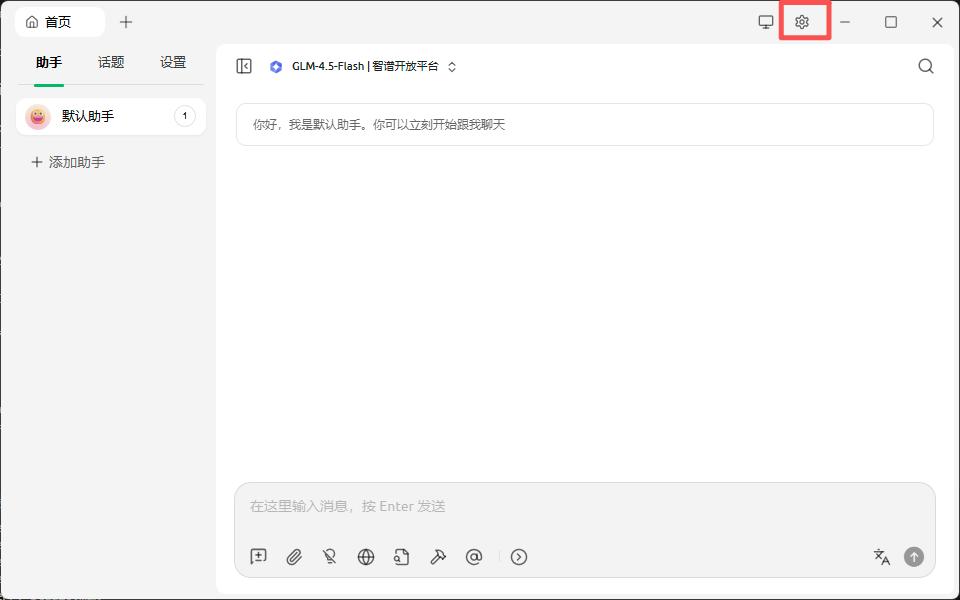 *Interfaz principal de Cherry Studio, haga clic en el icono de engranaje en la parte superior derecha para acceder a la configuración*
## Paso 2: Añadir la plataforma de modelos APIMart
### 2.1 Acceder a la gestión de servicios de modelos
En la página de configuración:
1. Busque la opción **Model Service** en el menú izquierdo
2. Haga clic para entrar en la página de gestión de servicios de modelos
*Interfaz principal de Cherry Studio, haga clic en el icono de engranaje en la parte superior derecha para acceder a la configuración*
## Paso 2: Añadir la plataforma de modelos APIMart
### 2.1 Acceder a la gestión de servicios de modelos
En la página de configuración:
1. Busque la opción **Model Service** en el menú izquierdo
2. Haga clic para entrar en la página de gestión de servicios de modelos
 *Encuentre la opción "Model Service" en el menú izquierdo de la página de configuración*
### 2.2 Añadir el proveedor APIMart
1. En la parte inferior de la página de servicios de modelos, haga clic en el botón **"+ Add"**
*Encuentre la opción "Model Service" en el menú izquierdo de la página de configuración*
### 2.2 Añadir el proveedor APIMart
1. En la parte inferior de la página de servicios de modelos, haga clic en el botón **"+ Add"**
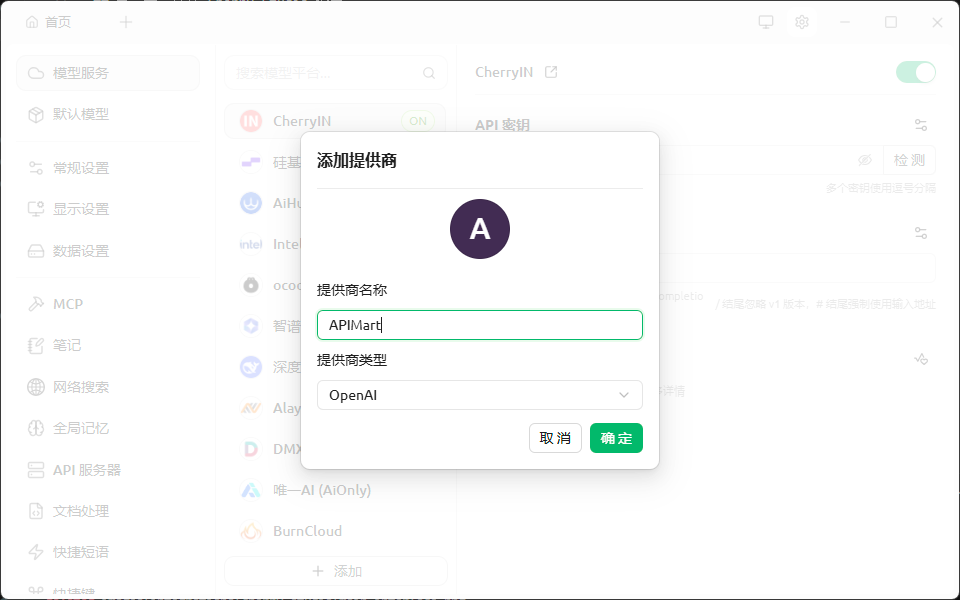 *Haga clic en "+ Add" para abrir el cuadro de diálogo de añadir proveedor*
2. En el cuadro de diálogo **"Add Provider"**, complete:
* **Provider Name**: `APIMart` (personalizable)
* **Provider Type**: Seleccione `OpenAI`
3. Haga clic en el botón **"Confirm"**
### 2.3 Configurar la información de la API de APIMart
Tras añadir el proveedor, complete la información de la API en el área de configuración de la derecha:
| Campo | Valor |
| ----------- | ---------------------------------------------- |
| **API Key** | Su clave de API de APIMart (`sk-xxxxxxxxxxxx`) |
| **API URL** | `https://api.apimart.ai` |
**Importante:**
* La API URL debe ser `https://api.apimart.ai` (no incluya `/v1` u otras rutas)
* La API Key debe obtenerse desde la consola de APIMart y comenzar con `sk-`
* Después de completarla, puede hacer clic en el botón **"Test"** para probar la conexión
*Haga clic en "+ Add" para abrir el cuadro de diálogo de añadir proveedor*
2. En el cuadro de diálogo **"Add Provider"**, complete:
* **Provider Name**: `APIMart` (personalizable)
* **Provider Type**: Seleccione `OpenAI`
3. Haga clic en el botón **"Confirm"**
### 2.3 Configurar la información de la API de APIMart
Tras añadir el proveedor, complete la información de la API en el área de configuración de la derecha:
| Campo | Valor |
| ----------- | ---------------------------------------------- |
| **API Key** | Su clave de API de APIMart (`sk-xxxxxxxxxxxx`) |
| **API URL** | `https://api.apimart.ai` |
**Importante:**
* La API URL debe ser `https://api.apimart.ai` (no incluya `/v1` u otras rutas)
* La API Key debe obtenerse desde la consola de APIMart y comenzar con `sk-`
* Después de completarla, puede hacer clic en el botón **"Test"** para probar la conexión
 *Complete la clave de API y la API URL, asegúrese de que el estado del proveedor APIMart esté ACTIVADO (interruptor verde)*
## Paso 3: Añadir y gestionar modelos
### 3.1 Abrir la gestión de modelos
Tras configurar el proveedor APIMart:
1. Asegúrese de que el interruptor del proveedor APIMart en la parte superior derecha esté **ACTIVADO** (verde)
2. En el área de configuración de la derecha, busque la sección **"Models"**
3. Haga clic en el botón **"Manage"** para abrir la ventana de selección de modelos
*Complete la clave de API y la API URL, asegúrese de que el estado del proveedor APIMart esté ACTIVADO (interruptor verde)*
## Paso 3: Añadir y gestionar modelos
### 3.1 Abrir la gestión de modelos
Tras configurar el proveedor APIMart:
1. Asegúrese de que el interruptor del proveedor APIMart en la parte superior derecha esté **ACTIVADO** (verde)
2. En el área de configuración de la derecha, busque la sección **"Models"**
3. Haga clic en el botón **"Manage"** para abrir la ventana de selección de modelos
 *Haga clic en el botón "Manage" para abrir la ventana de selección de modelos de APIMart*
### 3.2 Añadir los modelos deseados
En la ventana de selección de modelos:
1. Use el cuadro de búsqueda para encontrar modelos específicos
2. Use las pestañas de categoría en la parte superior para filtrar: **All**, **Reasoning**, **Vision**, **Web**, **Free**, **Embedding**, **Rerank**, **Tool**
3. Encuentre los modelos que desea y haga clic en el botón **+** de la derecha para añadirlos:
* `gpt-4o` / `chatgpt-4o`: modelo OpenAI GPT-4o
* `gpt-4o-mini`: versión más rápida y económica
* Serie `claude-3`: modelos Claude 3 (con múltiples variantes)
* `claude_code_sonnet-4`: Claude Code Sonnet 4
* `claude_code_haiku-4`: Claude Code Haiku 4
* `gemini-2.0-flash-exp`: Google Gemini 2.0 Flash
*Haga clic en el botón "Manage" para abrir la ventana de selección de modelos de APIMart*
### 3.2 Añadir los modelos deseados
En la ventana de selección de modelos:
1. Use el cuadro de búsqueda para encontrar modelos específicos
2. Use las pestañas de categoría en la parte superior para filtrar: **All**, **Reasoning**, **Vision**, **Web**, **Free**, **Embedding**, **Rerank**, **Tool**
3. Encuentre los modelos que desea y haga clic en el botón **+** de la derecha para añadirlos:
* `gpt-4o` / `chatgpt-4o`: modelo OpenAI GPT-4o
* `gpt-4o-mini`: versión más rápida y económica
* Serie `claude-3`: modelos Claude 3 (con múltiples variantes)
* `claude_code_sonnet-4`: Claude Code Sonnet 4
* `claude_code_haiku-4`: Claude Code Haiku 4
* `gemini-2.0-flash-exp`: Google Gemini 2.0 Flash
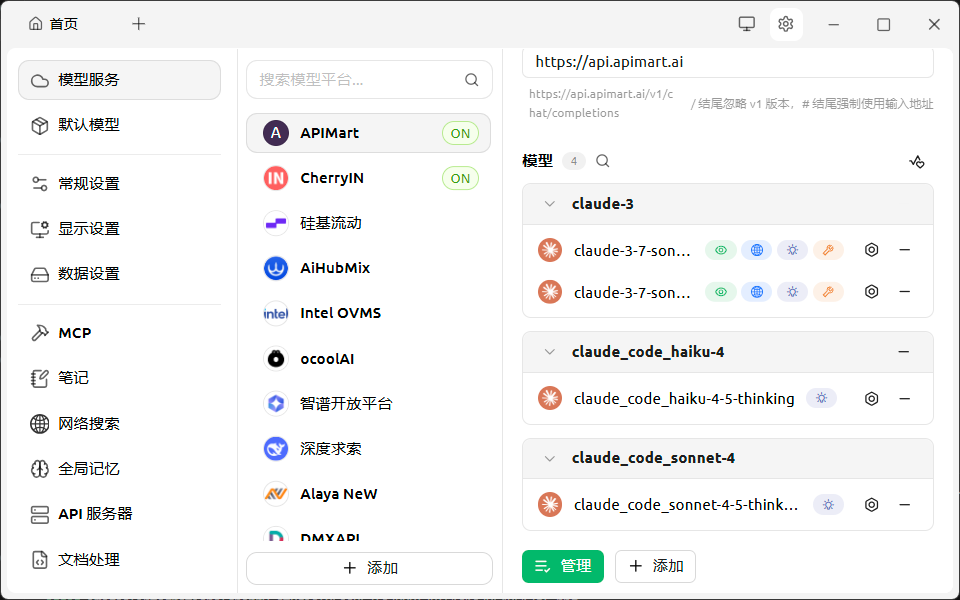 *Los modelos añadidos aparecerán a la derecha; se pueden expandir para ver variantes específicas*
4. Después de añadir todos los modelos deseados, cierre la ventana de selección de modelos
**Modelos recomendados:**
* 💰 **Económicos:** `gpt-4o-mini`, `claude_code_haiku-4`
* 🚀 **Alto rendimiento:** `gpt-4o` / `chatgpt-4o`, `claude_code_sonnet-4`
* 🎨 **Multimodal:** serie `claude-3`, `gemini-2.0-flash-exp`
## Paso 4: Comenzar a conversar
Tras la configuración, puede comenzar a usarlo:
1. Regrese a la interfaz principal, haga clic en **"+"** en la parte superior o seleccione un chat existente
2. En la parte superior de la página de chat, haga clic en el selector de modelo
3. Seleccione un modelo bajo el proveedor **APIMart**
4. ¡Comience a conversar con la IA!
*Los modelos añadidos aparecerán a la derecha; se pueden expandir para ver variantes específicas*
4. Después de añadir todos los modelos deseados, cierre la ventana de selección de modelos
**Modelos recomendados:**
* 💰 **Económicos:** `gpt-4o-mini`, `claude_code_haiku-4`
* 🚀 **Alto rendimiento:** `gpt-4o` / `chatgpt-4o`, `claude_code_sonnet-4`
* 🎨 **Multimodal:** serie `claude-3`, `gemini-2.0-flash-exp`
## Paso 4: Comenzar a conversar
Tras la configuración, puede comenzar a usarlo:
1. Regrese a la interfaz principal, haga clic en **"+"** en la parte superior o seleccione un chat existente
2. En la parte superior de la página de chat, haga clic en el selector de modelo
3. Seleccione un modelo bajo el proveedor **APIMart**
4. ¡Comience a conversar con la IA!
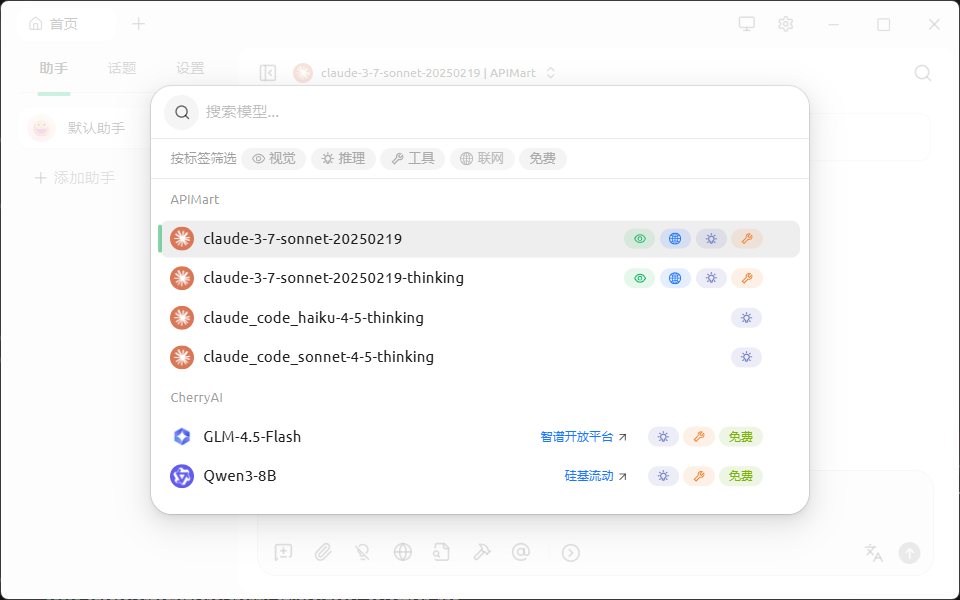 *Cree un nuevo chat y seleccione el proveedor APIMart y un modelo*
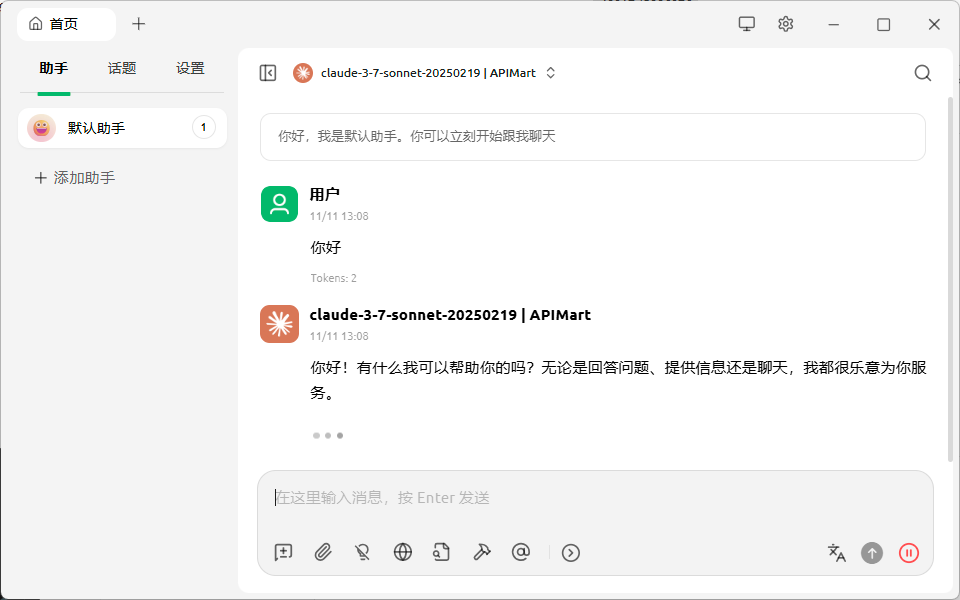 *Ejemplo de la interfaz de chat de Cherry Studio*
## Preguntas frecuentes
### Q1: ¿No se puede conectar al servicio de APIMart?
**Solución:**
1. **Verifique la Base URL**:
* Asegúrese de que la Base URL sea `https://api.apimart.ai`
* No añada el sufijo `/v1`
2. **Verifique la API Key**:
* Confirme que la API Key sea correcta y comience con `sk-`
* Compruebe si la clave es válida en la [Consola de APIMart](https://apimart.ai/keys)
3. **Verifique la conexión de red**:
* Asegúrese de poder acceder a `https://api.apimart.ai`
* Puede que necesite configurar un proxy si está en China
### Q2: ¿La lista de modelos está vacía o no se puede actualizar?
**Solución:**
1. **Añadir modelos manualmente**:
* Si la actualización automática falla, puede añadir manualmente modelos comunes
* En la gestión de modelos, introduzca manualmente nombres de modelos (p. ej., `gpt-4o`)
2. **Verificar permisos de la API**:
* Confirme que su API Key tenga permiso para acceder a la lista de modelos
* Contacte con el soporte de APIMart para comprobar el estado de la cuenta
### Q3: ¿Mensajes de error durante la conversación?
**Errores comunes y soluciones:**
| Mensaje de error | Causa | Solución |
| --------------------------- | ------------------------------------------- | -------------------------------------------------------- |
| `401 Unauthorized` | API Key inválida o expirada | Vuelva a obtener la API Key y actualice la configuración |
| `429 Too Many Requests` | Se excedió el límite de tasa de solicitudes | Espere un momento y vuelva a intentarlo |
| `500 Internal Server Error` | Problema temporal del servidor | Espere unos minutos y vuelva a intentarlo |
| `insufficient_quota` | Saldo de cuenta insuficiente | Recargue en la consola |
### Q4: ¿Cómo ver el uso y los costos de la API?
Acceda a la [Consola de APIMart](https://apimart.ai/overview) para ver:
* 📊 Estadísticas de llamadas a la API
* 💰 Detalles de costos
* 📈 Gráficos de tendencias de uso
## Características
Usando Cherry Studio + APIMart, puede:
* 💬 **Conversaciones multimodelo** - Use diferentes modelos de IA en la misma interfaz
* 🖼️ **Comprensión de imágenes** - Conversaciones multimodales con soporte para entrada de imágenes
* 📝 **Gestión de contexto** - Gestión inteligente del historial de conversación y el contexto
* 🎨 **Prompts personalizados** - Cree y gestione plantillas de prompts
* 📊 **Exportar conversaciones** - Exporte registros de conversación a Markdown y otros formatos
* 🔄 **Comparación de modelos** - Use varios modelos simultáneamente y compare resultados
## Soporte y ayuda
Si encuentra algún problema:
* 📚 [Documentación de APIMart](https://docs.apimart.ai)
* 💬 [Comunidad de Discord](https://discord.gg/V8zqssyZ5c)
* 🐦 [Twitter @APIMart\_](https://x.com/APIMart_)
* 📧 Soporte técnico: [zhihong@apimart.ai](mailto:zhihong@apimart.ai)
***
¡Regístrese en APIMart ahora, obtenga su clave de API y comience su viaje con IA!
*Ejemplo de la interfaz de chat de Cherry Studio*
## Preguntas frecuentes
### Q1: ¿No se puede conectar al servicio de APIMart?
**Solución:**
1. **Verifique la Base URL**:
* Asegúrese de que la Base URL sea `https://api.apimart.ai`
* No añada el sufijo `/v1`
2. **Verifique la API Key**:
* Confirme que la API Key sea correcta y comience con `sk-`
* Compruebe si la clave es válida en la [Consola de APIMart](https://apimart.ai/keys)
3. **Verifique la conexión de red**:
* Asegúrese de poder acceder a `https://api.apimart.ai`
* Puede que necesite configurar un proxy si está en China
### Q2: ¿La lista de modelos está vacía o no se puede actualizar?
**Solución:**
1. **Añadir modelos manualmente**:
* Si la actualización automática falla, puede añadir manualmente modelos comunes
* En la gestión de modelos, introduzca manualmente nombres de modelos (p. ej., `gpt-4o`)
2. **Verificar permisos de la API**:
* Confirme que su API Key tenga permiso para acceder a la lista de modelos
* Contacte con el soporte de APIMart para comprobar el estado de la cuenta
### Q3: ¿Mensajes de error durante la conversación?
**Errores comunes y soluciones:**
| Mensaje de error | Causa | Solución |
| --------------------------- | ------------------------------------------- | -------------------------------------------------------- |
| `401 Unauthorized` | API Key inválida o expirada | Vuelva a obtener la API Key y actualice la configuración |
| `429 Too Many Requests` | Se excedió el límite de tasa de solicitudes | Espere un momento y vuelva a intentarlo |
| `500 Internal Server Error` | Problema temporal del servidor | Espere unos minutos y vuelva a intentarlo |
| `insufficient_quota` | Saldo de cuenta insuficiente | Recargue en la consola |
### Q4: ¿Cómo ver el uso y los costos de la API?
Acceda a la [Consola de APIMart](https://apimart.ai/overview) para ver:
* 📊 Estadísticas de llamadas a la API
* 💰 Detalles de costos
* 📈 Gráficos de tendencias de uso
## Características
Usando Cherry Studio + APIMart, puede:
* 💬 **Conversaciones multimodelo** - Use diferentes modelos de IA en la misma interfaz
* 🖼️ **Comprensión de imágenes** - Conversaciones multimodales con soporte para entrada de imágenes
* 📝 **Gestión de contexto** - Gestión inteligente del historial de conversación y el contexto
* 🎨 **Prompts personalizados** - Cree y gestione plantillas de prompts
* 📊 **Exportar conversaciones** - Exporte registros de conversación a Markdown y otros formatos
* 🔄 **Comparación de modelos** - Use varios modelos simultáneamente y compare resultados
## Soporte y ayuda
Si encuentra algún problema:
* 📚 [Documentación de APIMart](https://docs.apimart.ai)
* 💬 [Comunidad de Discord](https://discord.gg/V8zqssyZ5c)
* 🐦 [Twitter @APIMart\_](https://x.com/APIMart_)
* 📧 Soporte técnico: [zhihong@apimart.ai](mailto:zhihong@apimart.ai)
***
¡Regístrese en APIMart ahora, obtenga su clave de API y comience su viaje con IA!