> ## Documentation Index
> Fetch the complete documentation index at: https://docs.apimart.ai/llms.txt
> Use this file to discover all available pages before exploring further.
# Uso de APIMart en CC-Switch
> Una guía detallada sobre cómo configurar y usar los servicios de API de APIMart en CC-Switch, permitiéndole acceder a múltiples modelos de IA para programación asistida con una configuración sencilla.
## Introducción
CC-Switch es una aplicación de escritorio de código abierto que unifica la gestión de configuraciones de proveedores de API entre múltiples herramientas CLI de programación con IA como Claude Code, Codex y Gemini CLI.
Convierte la tediosa edición de archivos de configuración en solo unos clics en una interfaz gráfica: una vez añadido un proveedor, puede cambiar entre servicios de API al instante, sin necesidad de editar archivos de configuración manualmente.
Al conectar APIMart a través de CC-Switch, puede configurar fácilmente el servicio APIMart para Claude Code y Codex, y cambiar libremente entre múltiples proveedores.
## Requisitos previos
Antes de comenzar, asegúrese de tener:
1. **Una herramienta CLI compatible instalada**
Al menos una herramienta CLI compatible instalada, como [Claude Code](/es/integrations/dev-tool/claude-code) o [Codex CLI](/es/integrations/dev-tool/codex-cli)
2. **Una clave de API de APIMart**
Acceda a la [Consola de APIMart](https://apimart.ai/keys) para obtener su clave de API (comienza con `sk-`)
**Consejo:** Si aún no tiene una cuenta en APIMart, regístrese primero en [APIMart](https://apimart.ai) y obtenga su clave de API.
## Paso 1: Instalar CC-Switch
Elija el método de instalación según su sistema operativo:
Instale mediante Homebrew (recomendado):
```bash theme={null}
brew tap farion1231/ccswitch
brew install --cask cc-switch
```
También puede descargar el instalador `.dmg` desde [GitHub Releases](https://github.com/farion1231/cc-switch/releases). CC-Switch está firmado y notarizado por Apple, por lo que se puede instalar directamente (requiere macOS 12 o posterior).
Descargue el instalador `.msi` o el `.zip` portátil desde [GitHub Releases](https://github.com/farion1231/cc-switch/releases).
Requiere Windows 10 o posterior.
Descargue el paquete adecuado desde [GitHub Releases](https://github.com/farion1231/cc-switch/releases):
* Debian / Ubuntu: paquete `.deb`
* Fedora / RHEL: paquete `.rpm`
* Universal: formato `.AppImage`
* Arch Linux: `paru -S cc-switch-bin`
Cuando se lanza CC-Switch por primera vez, detecta automáticamente las herramientas CLI instaladas en su máquina y puede importar las configuraciones existentes como los proveedores predeterminados.
## Paso 2: Añadir el proveedor APIMart
En la parte superior de la ventana principal de CC-Switch puede cambiar entre diferentes grupos de herramientas CLI. Consulte los pasos a continuación según la herramienta que desee configurar.
**1. Cambiar al grupo Claude Code**
Seleccione **Claude Code** en la parte superior de la ventana principal.
**2. Abrir el panel Añadir proveedor**
Haga clic en el botón **+** en la esquina superior derecha de la ventana principal.
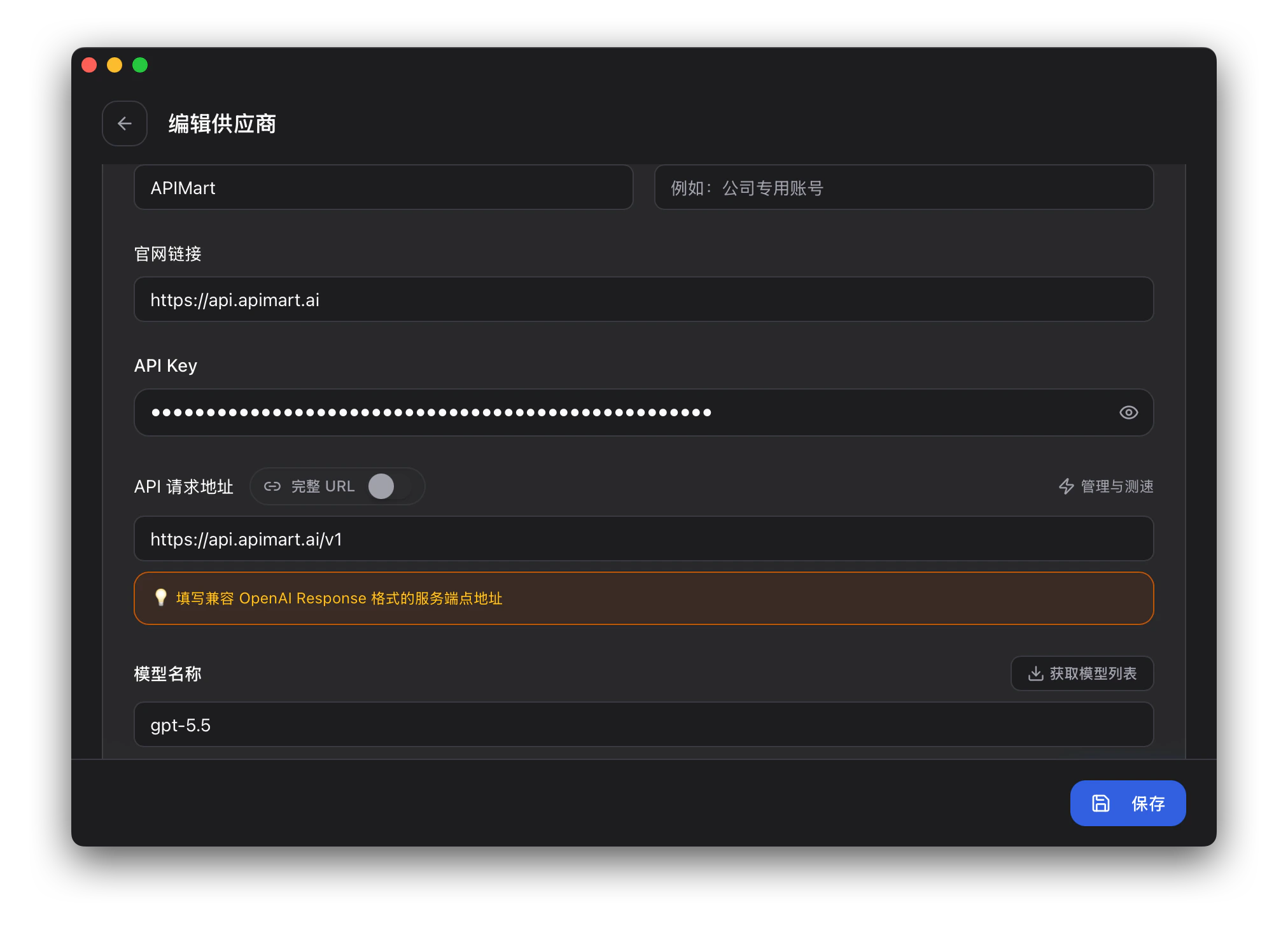
**3. Completar los detalles del proveedor**
Complete el formulario de la siguiente manera:
| Campo | Valor | Descripción |
| ---------------- | ------------------------ | ------------------------------------------------------ |
| **Name** | `APIMart` | Etiqueta personalizada para fácil identificación |
| **Endpoint URL** | `https://api.apimart.ai` | URL base de la API de APIMart |
| **API Key** | `sk-xxxxxxxxxxxx` | Su clave de API de APIMart |
| **API Format** | `Anthropic Messages` | Mantenga el formato nativo de Anthropic predeterminado |
 **4. Guardar la configuración**
Haga clic en **Add** para guardar. APIMart aparecerá en la lista de proveedores.
**1. Cambiar al grupo Codex**
Seleccione **Codex** en la parte superior de la ventana principal.
**2. Abrir el panel Añadir proveedor**
Haga clic en el botón **+** en la esquina superior derecha de la ventana principal.
**3. Completar los detalles del proveedor**
Un proveedor de Codex se configura mediante dos bloques:
Complete la clave de API en el bloque **auth.json**:
```json theme={null}
{
"OPENAI_API_KEY": "sk-xxxxxxxxxxxx"
}
```
Complete la configuración del proveedor en el bloque **config.toml**:
```toml theme={null}
model = "gpt-5.5"
model_provider = "apimart"
[model_providers.apimart]
name = "APIMart"
base_url = "https://api.apimart.ai/v1"
wire_api = "responses"
requires_openai_auth = true
```
**4. Guardar la configuración**
Nombre el proveedor (p. ej., `APIMart`) y haga clic en **Add** para guardar. CC-Switch validará automáticamente tanto el JSON como el TOML.
**Acerca de la URL del endpoint:** Claude Code usa el formato nativo de Anthropic con la URL `https://api.apimart.ai` (sin `/v1`); Codex usa el formato compatible con OpenAI con la URL `https://api.apimart.ai/v1` (con
`/v1`). No los confunda.
## Paso 3: Cambiar de proveedor
Una vez añadido, puede cambiar entre APIMart y otros proveedores en cualquier momento:
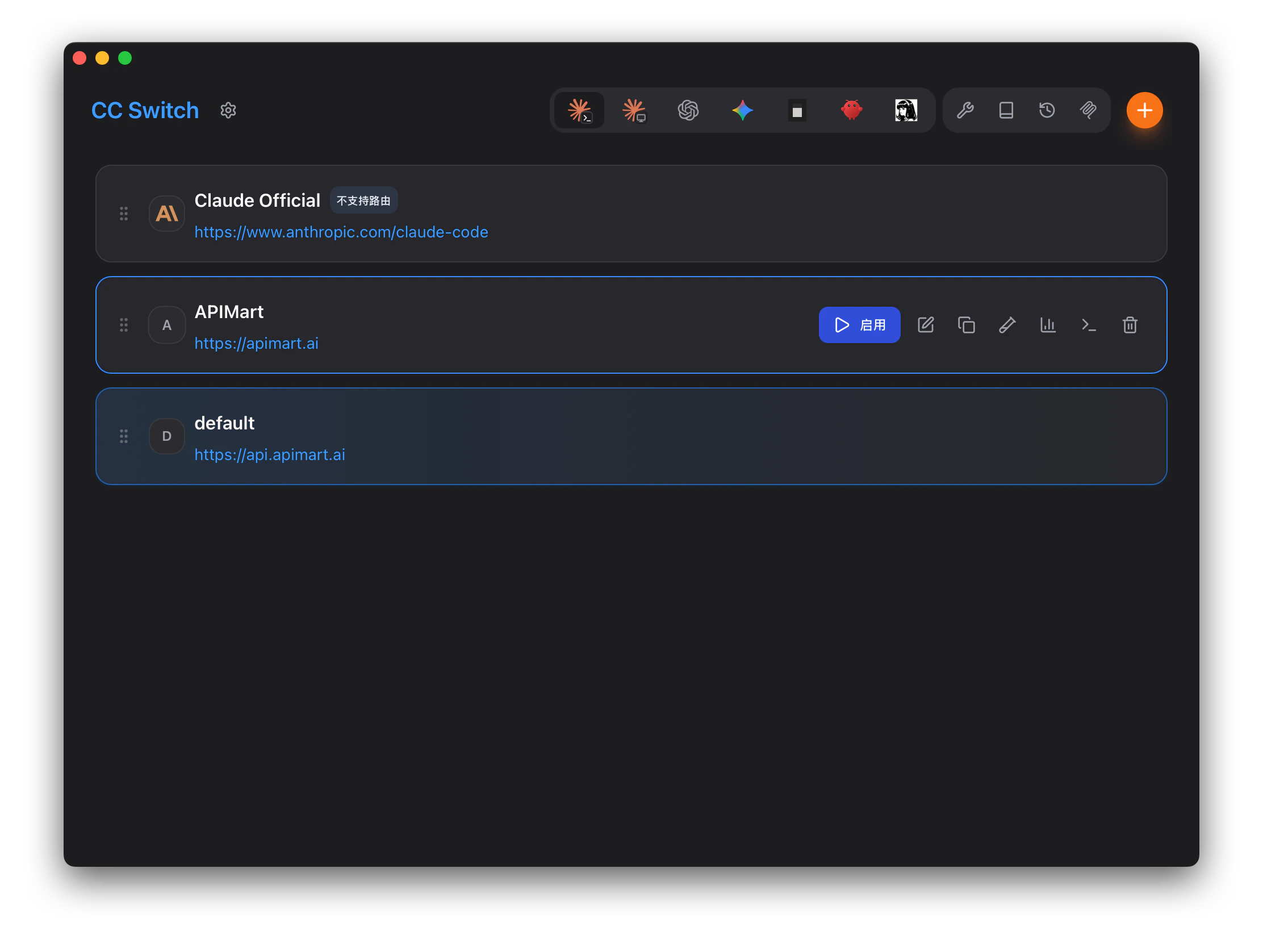
### Cambiar en la ventana principal
1. Seleccione **APIMart** en la lista de proveedores
2. Haga clic en el botón **Enable** (o **Use**)
3. Un mensaje "Switched successfully" confirma el cambio
**4. Guardar la configuración**
Haga clic en **Add** para guardar. APIMart aparecerá en la lista de proveedores.
**1. Cambiar al grupo Codex**
Seleccione **Codex** en la parte superior de la ventana principal.
**2. Abrir el panel Añadir proveedor**
Haga clic en el botón **+** en la esquina superior derecha de la ventana principal.
**3. Completar los detalles del proveedor**
Un proveedor de Codex se configura mediante dos bloques:
Complete la clave de API en el bloque **auth.json**:
```json theme={null}
{
"OPENAI_API_KEY": "sk-xxxxxxxxxxxx"
}
```
Complete la configuración del proveedor en el bloque **config.toml**:
```toml theme={null}
model = "gpt-5.5"
model_provider = "apimart"
[model_providers.apimart]
name = "APIMart"
base_url = "https://api.apimart.ai/v1"
wire_api = "responses"
requires_openai_auth = true
```
**4. Guardar la configuración**
Nombre el proveedor (p. ej., `APIMart`) y haga clic en **Add** para guardar. CC-Switch validará automáticamente tanto el JSON como el TOML.
**Acerca de la URL del endpoint:** Claude Code usa el formato nativo de Anthropic con la URL `https://api.apimart.ai` (sin `/v1`); Codex usa el formato compatible con OpenAI con la URL `https://api.apimart.ai/v1` (con
`/v1`). No los confunda.
## Paso 3: Cambiar de proveedor
Una vez añadido, puede cambiar entre APIMart y otros proveedores en cualquier momento:
### Cambiar en la ventana principal
1. Seleccione **APIMart** en la lista de proveedores
2. Haga clic en el botón **Enable** (o **Use**)
3. Un mensaje "Switched successfully" confirma el cambio
 ### Cambiar desde la bandeja del sistema
CC-Switch permanece en la bandeja del sistema, por lo que puede cambiar sin abrir la ventana principal:
1. Haga clic en el icono de CC-Switch en la bandeja del sistema
2. Haga clic en el nombre del proveedor objetivo en el menú: surte efecto de inmediato
**Acerca de la activación:** Claude Code admite el cambio en caliente: las nuevas sesiones recogen automáticamente la nueva configuración. Tras cambiar para Codex, debe reiniciar el terminal o Codex para que el cambio surta efecto.
## Modelos compatibles
Después de cambiar al proveedor APIMart, puede usar una variedad de modelos en la herramienta CLI correspondiente:
| ID del modelo | Fortalezas | Casos de uso recomendados |
| ------------------- | -------------------------------------- | ----------------------------------------- |
| `claude-opus-4-6` | El más fuerte en general | Arquitectura compleja, depuración difícil |
| `claude-sonnet-4-6` | Rendimiento y velocidad equilibrados | Programación diaria, generación de código |
| `gpt-5.5` | Excelentes habilidades de programación | Tareas de ingeniería complejas |
| `gpt-4o` | Alto rendimiento, rápido | Programación diaria, iteración rápida |
En Claude Code, use el comando `/model` para cambiar de modelo; en Codex, también use el comando `/model`. Para la lista completa de modelos, consulte la [guía de Claude Code](/es/integrations/dev-tool/claude-code) y la [guía de Codex CLI](/es/integrations/dev-tool/codex-cli).
## Preguntas frecuentes
### Q1: ¿El cambio de proveedor no surte efecto?
* **Claude Code**: Admite cambio en caliente: inicie una nueva sesión; si aún no funciona, reinicie Claude Code
* **Codex**: Tras cambiar, reinicie el terminal o Codex
### Q2: ¿La clave de API se informa como inválida?
1. Asegúrese de que la clave de API comience con `sk-` y se haya copiado completamente sin espacios adicionales
2. Acceda a la [Consola de APIMart](https://apimart.ai/keys) para confirmar que la clave esté activa
3. Compruebe que la URL del endpoint sea correcta (Claude Code usa `https://api.apimart.ai`, Codex usa `https://api.apimart.ai/v1`)
### Q3: ¿Error de formato al añadir un proveedor de Codex?
CC-Switch valida `auth.json` (sintaxis JSON) y `config.toml` (sintaxis TOML). Verifique que:
* Los corchetes, comillas y comas en el JSON estén completos
* No se usen comillas tipográficas o de ancho completo
* Los nombres de los campos en el TOML estén escritos correctamente
### Q4: ¿Qué archivos modifica CC-Switch?
CC-Switch escribe en los archivos de configuración de cada herramienta:
* **Claude Code**: `~/.claude/settings.json`
* **Codex**: `~/.codex/config.toml` y `~/.codex/auth.json`
CC-Switch realiza copias de seguridad automáticas de estos archivos antes de cambiar, por lo que no necesita editarlos manualmente.
### Q5: ¿Cómo veo el uso y la facturación de la API?
Acceda a la [Consola de APIMart](https://apimart.ai/overview) para ver estadísticas de llamadas a la API, detalles de consumo de tokens y tendencias de costos.
## Soporte y ayuda
Si tiene algún problema al usar CC-Switch:
* 📚 [Centro de documentación de APIMart](https://docs.apimart.ai)
* 📚 [Página del proyecto CC-Switch](https://github.com/farion1231/cc-switch)
* 💬 [Comunidad de Discord](https://discord.gg/V8zqssyZ5c)
* 🐦 [Twitter @APIMart\_](https://x.com/APIMart_)
* 📧 Soporte técnico: [zhihong@apimart.ai](mailto:zhihong@apimart.ai)
***
¡Regístrese en APIMart ahora, obtenga su clave de API y gestione múltiples herramientas de programación con IA sin esfuerzo en CC-Switch!
### Cambiar desde la bandeja del sistema
CC-Switch permanece en la bandeja del sistema, por lo que puede cambiar sin abrir la ventana principal:
1. Haga clic en el icono de CC-Switch en la bandeja del sistema
2. Haga clic en el nombre del proveedor objetivo en el menú: surte efecto de inmediato
**Acerca de la activación:** Claude Code admite el cambio en caliente: las nuevas sesiones recogen automáticamente la nueva configuración. Tras cambiar para Codex, debe reiniciar el terminal o Codex para que el cambio surta efecto.
## Modelos compatibles
Después de cambiar al proveedor APIMart, puede usar una variedad de modelos en la herramienta CLI correspondiente:
| ID del modelo | Fortalezas | Casos de uso recomendados |
| ------------------- | -------------------------------------- | ----------------------------------------- |
| `claude-opus-4-6` | El más fuerte en general | Arquitectura compleja, depuración difícil |
| `claude-sonnet-4-6` | Rendimiento y velocidad equilibrados | Programación diaria, generación de código |
| `gpt-5.5` | Excelentes habilidades de programación | Tareas de ingeniería complejas |
| `gpt-4o` | Alto rendimiento, rápido | Programación diaria, iteración rápida |
En Claude Code, use el comando `/model` para cambiar de modelo; en Codex, también use el comando `/model`. Para la lista completa de modelos, consulte la [guía de Claude Code](/es/integrations/dev-tool/claude-code) y la [guía de Codex CLI](/es/integrations/dev-tool/codex-cli).
## Preguntas frecuentes
### Q1: ¿El cambio de proveedor no surte efecto?
* **Claude Code**: Admite cambio en caliente: inicie una nueva sesión; si aún no funciona, reinicie Claude Code
* **Codex**: Tras cambiar, reinicie el terminal o Codex
### Q2: ¿La clave de API se informa como inválida?
1. Asegúrese de que la clave de API comience con `sk-` y se haya copiado completamente sin espacios adicionales
2. Acceda a la [Consola de APIMart](https://apimart.ai/keys) para confirmar que la clave esté activa
3. Compruebe que la URL del endpoint sea correcta (Claude Code usa `https://api.apimart.ai`, Codex usa `https://api.apimart.ai/v1`)
### Q3: ¿Error de formato al añadir un proveedor de Codex?
CC-Switch valida `auth.json` (sintaxis JSON) y `config.toml` (sintaxis TOML). Verifique que:
* Los corchetes, comillas y comas en el JSON estén completos
* No se usen comillas tipográficas o de ancho completo
* Los nombres de los campos en el TOML estén escritos correctamente
### Q4: ¿Qué archivos modifica CC-Switch?
CC-Switch escribe en los archivos de configuración de cada herramienta:
* **Claude Code**: `~/.claude/settings.json`
* **Codex**: `~/.codex/config.toml` y `~/.codex/auth.json`
CC-Switch realiza copias de seguridad automáticas de estos archivos antes de cambiar, por lo que no necesita editarlos manualmente.
### Q5: ¿Cómo veo el uso y la facturación de la API?
Acceda a la [Consola de APIMart](https://apimart.ai/overview) para ver estadísticas de llamadas a la API, detalles de consumo de tokens y tendencias de costos.
## Soporte y ayuda
Si tiene algún problema al usar CC-Switch:
* 📚 [Centro de documentación de APIMart](https://docs.apimart.ai)
* 📚 [Página del proyecto CC-Switch](https://github.com/farion1231/cc-switch)
* 💬 [Comunidad de Discord](https://discord.gg/V8zqssyZ5c)
* 🐦 [Twitter @APIMart\_](https://x.com/APIMart_)
* 📧 Soporte técnico: [zhihong@apimart.ai](mailto:zhihong@apimart.ai)
***
¡Regístrese en APIMart ahora, obtenga su clave de API y gestione múltiples herramientas de programación con IA sin esfuerzo en CC-Switch!