> ## Documentation Index
> Fetch the complete documentation index at: https://docs.apimart.ai/llms.txt
> Use this file to discover all available pages before exploring further.
# Uso de APIMart en Cursor
> Guía detallada sobre cómo configurar y usar el servicio de API de APIMart en el editor de código con IA Cursor. Esta guía le ayudará a configurar la API de APIMart en Cursor para acceder a una amplia variedad de recursos de modelos de IA para el desarrollo de código.
## Requisitos previos
Antes de comenzar, asegúrese de:
1. **Tener Cursor instalado**\
Descargue e instale la versión adecuada para su sistema operativo desde el [sitio web de Cursor](https://cursor.sh/)
2. **Tener una clave de API de APIMart**\
Acceda a la [Consola de APIMart](https://apimart.ai/keys) para obtener su clave de API (comienza con `sk-`)
**Consejo:** Si aún no tiene una cuenta en APIMart, regístrese en [APIMart](https://apimart.ai) y obtenga una clave de API.
## Paso 1: Abrir la configuración de Cursor
Tras iniciar Cursor, abra la configuración:
1. Haga clic en el icono **⚙️ Configuración** (engranaje) en la esquina superior derecha
2. O use los atajos:
* Windows/Linux: `Ctrl+Shift+J`
* macOS: `Cmd+Shift+J`
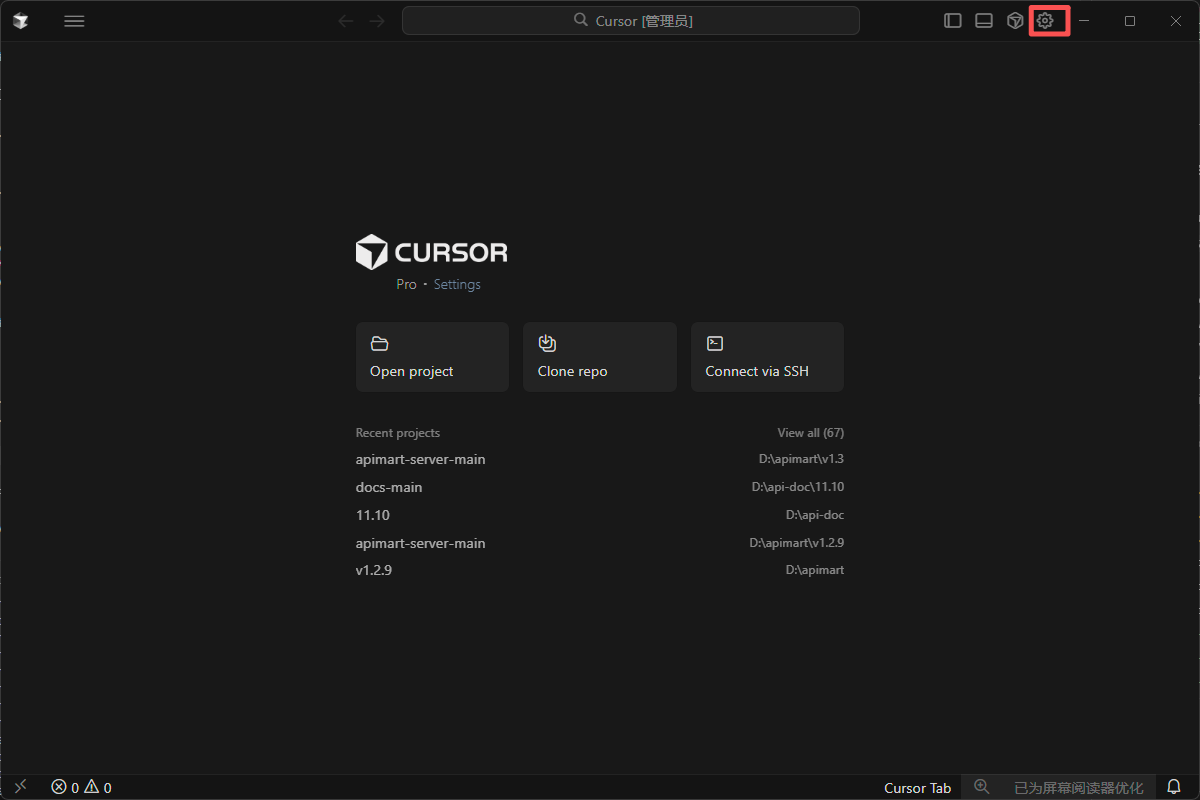 *Interfaz principal de Cursor: abra la configuración desde el engranaje en la parte superior derecha*
## Paso 2: Configurar los ajustes del modelo
### 2.1 Abrir la configuración del modelo
En Configuración:
1. Busque **Models** en la barra lateral izquierda
2. Abra la página de configuración del modelo
*Interfaz principal de Cursor: abra la configuración desde el engranaje en la parte superior derecha*
## Paso 2: Configurar los ajustes del modelo
### 2.1 Abrir la configuración del modelo
En Configuración:
1. Busque **Models** en la barra lateral izquierda
2. Abra la página de configuración del modelo
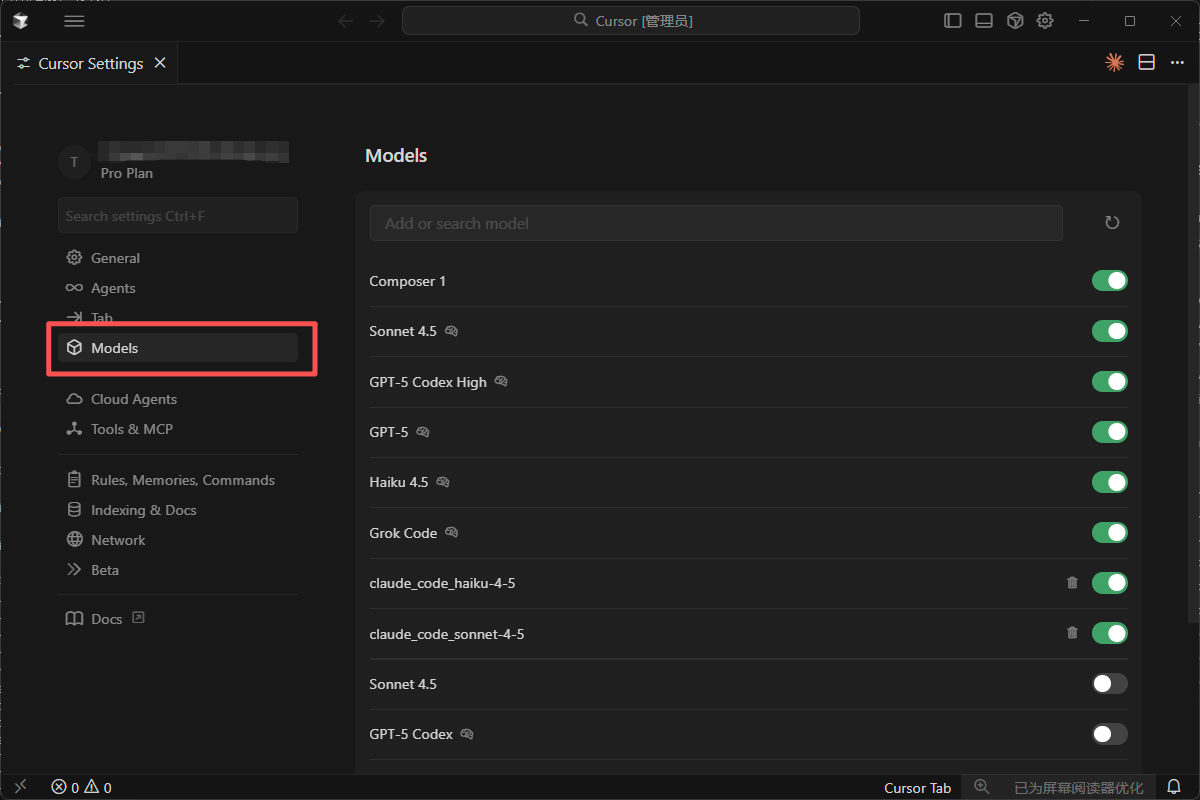 *Encuentre "Models" en la barra lateral izquierda*
### 2.2 Usar OpenAI API Key
En la página de configuración del modelo:
1. Busque la sección **OpenAI API Key**
2. Haga clic en **Add new** o **Override OpenAI Base URL**
**Importante:** Cursor admite APIs compatibles con OpenAI, por lo que APIMart se puede configurar como un proveedor personalizado.
### 2.3 Configurar APIMart
Introduzca lo siguiente:
| Ajuste | Valor |
| ------------ | ---------------------------------------------- |
| **API Key** | Su clave de API de APIMart (`sk-xxxxxxxxxxxx`) |
| **Base URL** | `https://api.apimart.ai/v1` |
**Importante:** - La Base URL debe incluir el sufijo `/v1`: `https://api.apimart.ai/v1` - La clave de API debe ser la clave `sk-...` de la consola de APIMart - Tras guardar, Cursor usa los modelos de APIMart para la finalización y el chat
*Encuentre "Models" en la barra lateral izquierda*
### 2.2 Usar OpenAI API Key
En la página de configuración del modelo:
1. Busque la sección **OpenAI API Key**
2. Haga clic en **Add new** o **Override OpenAI Base URL**
**Importante:** Cursor admite APIs compatibles con OpenAI, por lo que APIMart se puede configurar como un proveedor personalizado.
### 2.3 Configurar APIMart
Introduzca lo siguiente:
| Ajuste | Valor |
| ------------ | ---------------------------------------------- |
| **API Key** | Su clave de API de APIMart (`sk-xxxxxxxxxxxx`) |
| **Base URL** | `https://api.apimart.ai/v1` |
**Importante:** - La Base URL debe incluir el sufijo `/v1`: `https://api.apimart.ai/v1` - La clave de API debe ser la clave `sk-...` de la consola de APIMart - Tras guardar, Cursor usa los modelos de APIMart para la finalización y el chat
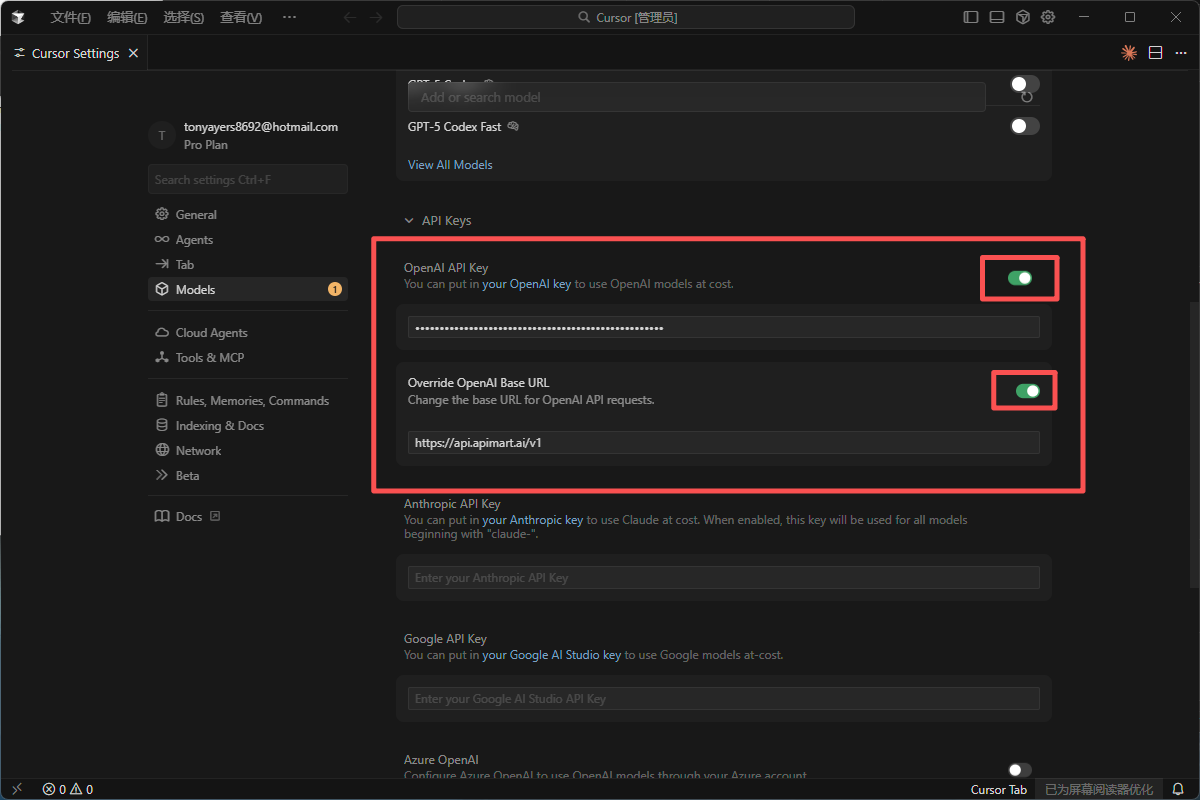 *Introduzca la API Key y la Base URL*
## Paso 3: Elegir modelos
### 3.1 Selección de modelos
*Introduzca la API Key y la Base URL*
## Paso 3: Elegir modelos
### 3.1 Selección de modelos
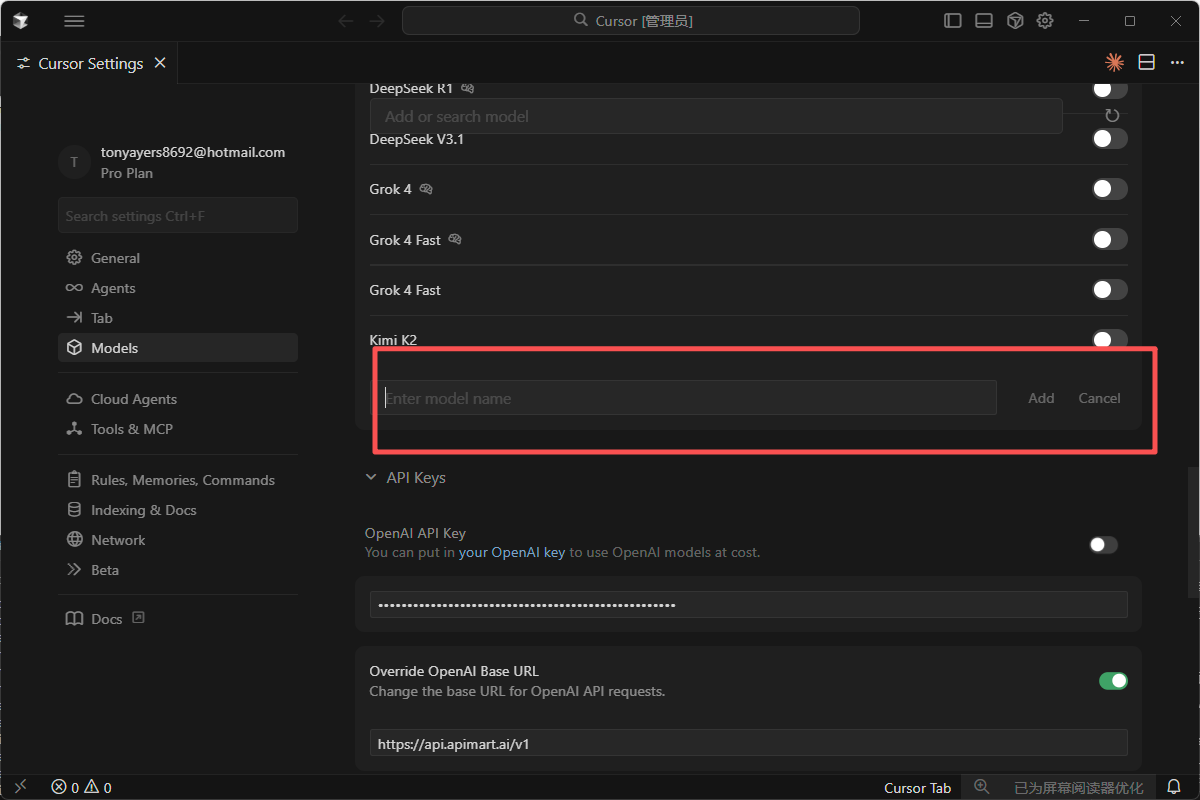 En la configuración del modelo puede elegir qué modelos usar.
**Familias disponibles:**
* **GPT-4/5**: potentes para generación y preguntas y respuestas de código complejo
* `gpt-5`: el último GPT-5
* `gpt-4o`: GPT-4o
* `gpt-4o-mini`: más rápido y de menor costo
* **Claude**: potentes para comprensión y refactorización
* `claude-sonnet-4-5-20250929`: Claude Sonnet 4.5
* `claude-haiku-4-5-20251001`: Claude Haiku 4.5
* **Otros**
* `gemini-2.0-flash-exp`: Google Gemini 2.0 Flash
**Sugerencias:** - 💰 **Completado (económico):** `gpt-4o-mini` - 🚀 **Tareas difíciles (rendimiento):** `gpt-5`, `gpt-4o`, `claude-sonnet-4-5-20250929` - ⚡ **Baja latencia:** `gpt-4o-mini`, `gemini-2.0-flash-exp`
### 3.2 Modelos por función
Puede elegir diferentes modelos por función:
* **Chat**: conversaciones con la IA
* **Autocomplete**: sugerencias en línea
* **Cmd+K**: edición/generación rápida
Elija la mejor opción para cada flujo de trabajo.
## Paso 4: Comenzar a usar
Una vez configurado, puede usar las funciones de IA de Cursor.
### 4.1 AI Chat (`Cmd+L` / `Ctrl+L`)
1. Pulse `Cmd+L` (macOS) o `Ctrl+L` (Windows/Linux)
2. Haga una pregunta o asigne una tarea, por ejemplo:
* "¿Cómo implemento quicksort?"
* "Ayúdame a optimizar el rendimiento de este código"
* "Explica cómo funciona esta función"
En la configuración del modelo puede elegir qué modelos usar.
**Familias disponibles:**
* **GPT-4/5**: potentes para generación y preguntas y respuestas de código complejo
* `gpt-5`: el último GPT-5
* `gpt-4o`: GPT-4o
* `gpt-4o-mini`: más rápido y de menor costo
* **Claude**: potentes para comprensión y refactorización
* `claude-sonnet-4-5-20250929`: Claude Sonnet 4.5
* `claude-haiku-4-5-20251001`: Claude Haiku 4.5
* **Otros**
* `gemini-2.0-flash-exp`: Google Gemini 2.0 Flash
**Sugerencias:** - 💰 **Completado (económico):** `gpt-4o-mini` - 🚀 **Tareas difíciles (rendimiento):** `gpt-5`, `gpt-4o`, `claude-sonnet-4-5-20250929` - ⚡ **Baja latencia:** `gpt-4o-mini`, `gemini-2.0-flash-exp`
### 3.2 Modelos por función
Puede elegir diferentes modelos por función:
* **Chat**: conversaciones con la IA
* **Autocomplete**: sugerencias en línea
* **Cmd+K**: edición/generación rápida
Elija la mejor opción para cada flujo de trabajo.
## Paso 4: Comenzar a usar
Una vez configurado, puede usar las funciones de IA de Cursor.
### 4.1 AI Chat (`Cmd+L` / `Ctrl+L`)
1. Pulse `Cmd+L` (macOS) o `Ctrl+L` (Windows/Linux)
2. Haga una pregunta o asigne una tarea, por ejemplo:
* "¿Cómo implemento quicksort?"
* "Ayúdame a optimizar el rendimiento de este código"
* "Explica cómo funciona esta función"
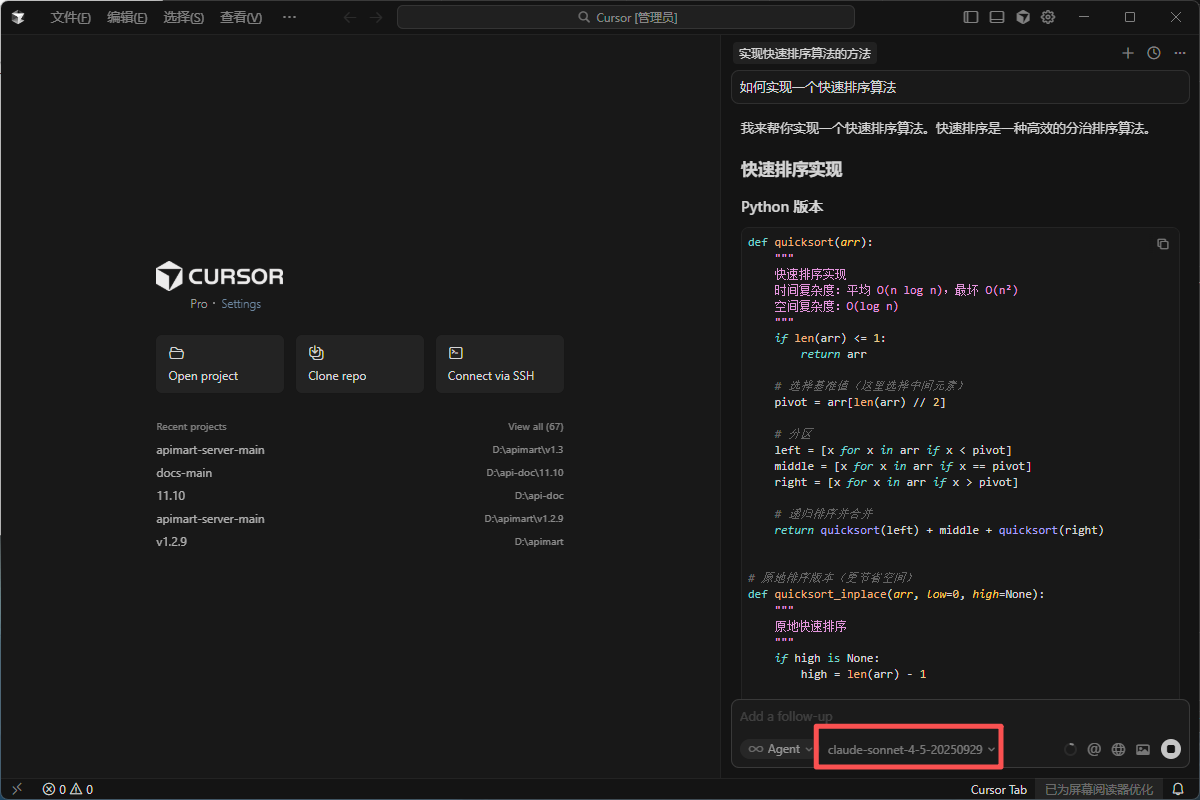 *Conversar con el asistente*
### 4.2 Finalización de código
1. Escriba como de costumbre en el editor
2. Cursor sugiere finalizaciones
3. Pulse `Tab` para aceptar
*Conversar con el asistente*
### 4.2 Finalización de código
1. Escriba como de costumbre en el editor
2. Cursor sugiere finalizaciones
3. Pulse `Tab` para aceptar
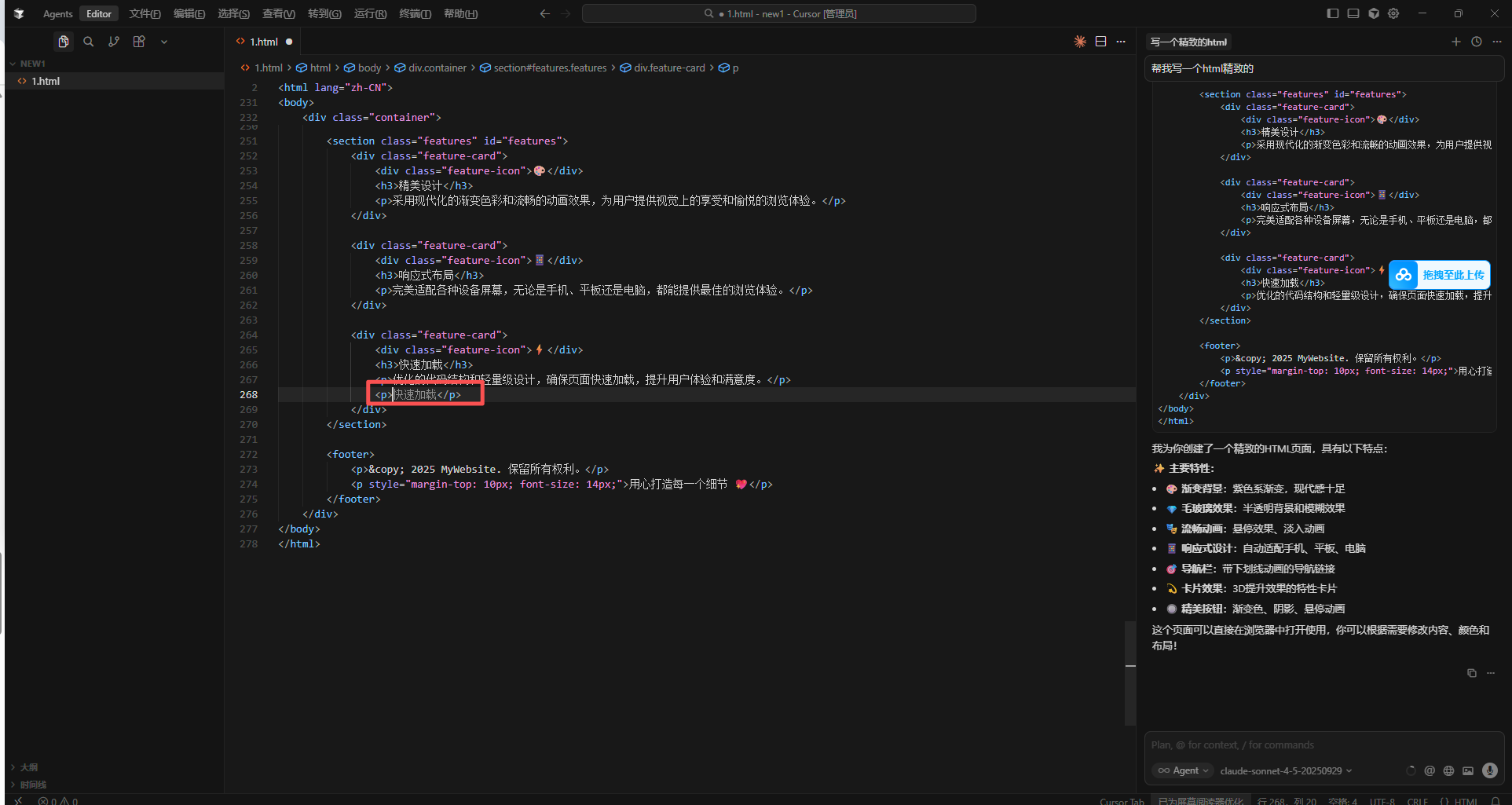 *Ejemplo de finalización en línea*
### 4.3 Edición rápida (`Cmd+K` / `Ctrl+K`)
1. Seleccione código
2. Pulse `Cmd+K` (macOS) o `Ctrl+K` (Windows/Linux)
3. Describa la edición, por ejemplo:
* "Añadir manejo de errores"
* "Refactorizar esta función"
* "Añadir anotaciones de tipo"
*Ejemplo de finalización en línea*
### 4.3 Edición rápida (`Cmd+K` / `Ctrl+K`)
1. Seleccione código
2. Pulse `Cmd+K` (macOS) o `Ctrl+K` (Windows/Linux)
3. Describa la edición, por ejemplo:
* "Añadir manejo de errores"
* "Refactorizar esta función"
* "Añadir anotaciones de tipo"
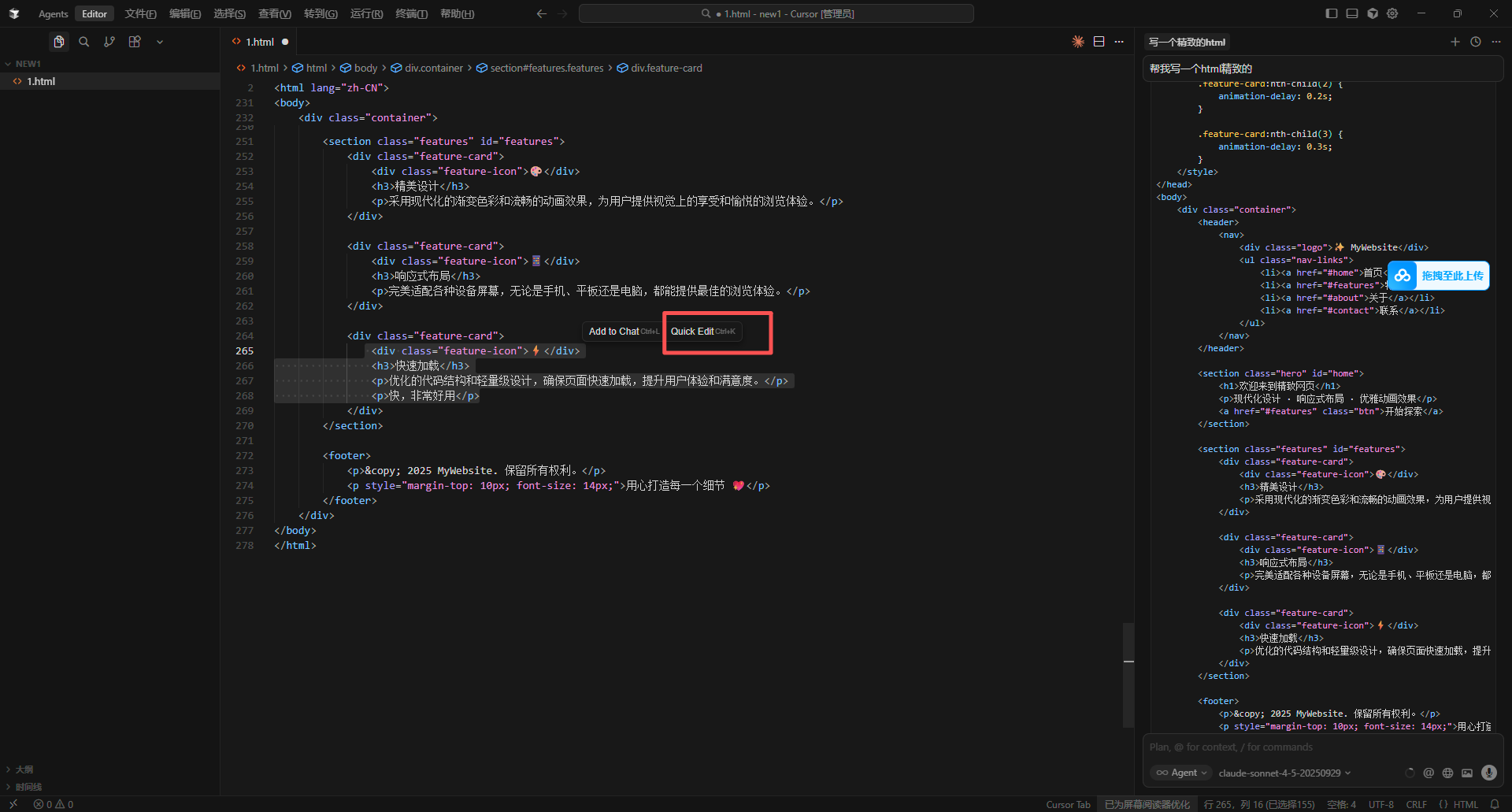 *Edición rápida con Cmd+K*
### 4.4 Explicar código
1. Seleccione el código
2. Haga clic derecho en **Explain with AI** (o atajo)
3. La IA explica el comportamiento y la lógica
## Preguntas frecuentes
### Q1: ¿No se puede conectar a APIMart?
**Pruebe:**
1. **Base URL**: debe ser exactamente `https://api.apimart.ai/v1`
2. **API Key**: clave `sk-...` válida de la [consola](https://apimart.ai/keys)
3. **Red**: asegúrese de que `https://api.apimart.ai` sea accesible; puede que se requiera un proxy en algunas regiones
### Q2: ¿Respuestas lentas?
**Pruebe:**
1. Use un modelo más ligero (`gpt-4o-mini` en lugar de `gpt-4o`, o `gemini-2.0-flash-exp`)
2. Acorte el contexto: envíe menos código, haga preguntas más precisas
3. Verifique la latencia o el proxy si es necesario
### Q3: ¿Errores de API?
| Mensaje | Causa probable | Qué hacer |
| --------------------------- | ------------------------------ | ------------------------------------------ |
| `401 Unauthorized` | Clave incorrecta o expirada | Vuelva a crear la clave y actualice Cursor |
| `429 Too Many Requests` | Límite de tasa | Espere y vuelva a intentarlo |
| `500 Internal Server Error` | Problema temporal del servidor | Vuelva a intentarlo más tarde |
| `insufficient_quota` | Saldo bajo | Recargue en la consola |
### Q4: ¿Uso y facturación?
Abra la [Consola de APIMart](https://apimart.ai/overview):
* 📊 Estadísticas de llamadas
* 💰 Desglose de costos
* 📈 Tendencias de uso
* 🔍 Registros de solicitudes
## Consejos
### 1. Use el contexto
* Abra archivos relacionados
* Haga referencia a archivos con `@filename`
* Haga referencia a carpetas con `@folder`
### 2. Prompts claros
**❌ Débil:**
```
optimize this
```
**✅ Fuerte:**
```
Optimize this function for performance:
1. Reduce nested loops
2. Prefer more efficient data structures
3. Add caching where helpful
```
### 3. Itere
Empiece pequeño → refine → pruebe → ajuste prompts.
### 4. Reglas del proyecto
Defina estilo, nomenclatura, arquitectura y pruebas en `.cursorrules`.
## Características
Con Cursor + APIMart:
* 💬 Chat para preguntas de programación
* ⚡ Finalización inteligente
* ✏️ Ediciones en lenguaje natural
* 🔍 Comprensión profunda del código
* 🐛 Ayuda con la depuración
* 📝 Documentación y comentarios
* 🔄 Refactorización
* 🧪 Estructura de pruebas
## Soporte
* 📚 [Documentación de APIMart](https://docs.apimart.ai)
* 💬 [Discord](https://discord.gg/V8zqssyZ5c)
* 🐦 [Twitter @APIMart\_](https://x.com/APIMart_)
* 📧 [zhihong@apimart.ai](mailto:zhihong@apimart.ai)
***
¡Regístrese, obtenga su clave de API y desarrolle más rápido con Cursor!
*Edición rápida con Cmd+K*
### 4.4 Explicar código
1. Seleccione el código
2. Haga clic derecho en **Explain with AI** (o atajo)
3. La IA explica el comportamiento y la lógica
## Preguntas frecuentes
### Q1: ¿No se puede conectar a APIMart?
**Pruebe:**
1. **Base URL**: debe ser exactamente `https://api.apimart.ai/v1`
2. **API Key**: clave `sk-...` válida de la [consola](https://apimart.ai/keys)
3. **Red**: asegúrese de que `https://api.apimart.ai` sea accesible; puede que se requiera un proxy en algunas regiones
### Q2: ¿Respuestas lentas?
**Pruebe:**
1. Use un modelo más ligero (`gpt-4o-mini` en lugar de `gpt-4o`, o `gemini-2.0-flash-exp`)
2. Acorte el contexto: envíe menos código, haga preguntas más precisas
3. Verifique la latencia o el proxy si es necesario
### Q3: ¿Errores de API?
| Mensaje | Causa probable | Qué hacer |
| --------------------------- | ------------------------------ | ------------------------------------------ |
| `401 Unauthorized` | Clave incorrecta o expirada | Vuelva a crear la clave y actualice Cursor |
| `429 Too Many Requests` | Límite de tasa | Espere y vuelva a intentarlo |
| `500 Internal Server Error` | Problema temporal del servidor | Vuelva a intentarlo más tarde |
| `insufficient_quota` | Saldo bajo | Recargue en la consola |
### Q4: ¿Uso y facturación?
Abra la [Consola de APIMart](https://apimart.ai/overview):
* 📊 Estadísticas de llamadas
* 💰 Desglose de costos
* 📈 Tendencias de uso
* 🔍 Registros de solicitudes
## Consejos
### 1. Use el contexto
* Abra archivos relacionados
* Haga referencia a archivos con `@filename`
* Haga referencia a carpetas con `@folder`
### 2. Prompts claros
**❌ Débil:**
```
optimize this
```
**✅ Fuerte:**
```
Optimize this function for performance:
1. Reduce nested loops
2. Prefer more efficient data structures
3. Add caching where helpful
```
### 3. Itere
Empiece pequeño → refine → pruebe → ajuste prompts.
### 4. Reglas del proyecto
Defina estilo, nomenclatura, arquitectura y pruebas en `.cursorrules`.
## Características
Con Cursor + APIMart:
* 💬 Chat para preguntas de programación
* ⚡ Finalización inteligente
* ✏️ Ediciones en lenguaje natural
* 🔍 Comprensión profunda del código
* 🐛 Ayuda con la depuración
* 📝 Documentación y comentarios
* 🔄 Refactorización
* 🧪 Estructura de pruebas
## Soporte
* 📚 [Documentación de APIMart](https://docs.apimart.ai)
* 💬 [Discord](https://discord.gg/V8zqssyZ5c)
* 🐦 [Twitter @APIMart\_](https://x.com/APIMart_)
* 📧 [zhihong@apimart.ai](mailto:zhihong@apimart.ai)
***
¡Regístrese, obtenga su clave de API y desarrolle más rápido con Cursor!