> ## Documentation Index
> Fetch the complete documentation index at: https://docs.apimart.ai/llms.txt
> Use this file to discover all available pages before exploring further.
# Uso de APIMart en Immersive Translate
> Guía detallada sobre cómo configurar y usar el servicio de API de APIMart en la extensión de navegador Immersive Translate. Esta guía le ayudará a configurar la API de APIMart en Immersive Translate para servicios de traducción con IA de alta calidad.
## Requisitos previos
Antes de comenzar, asegúrese de:
1. **Tener instalada la extensión Immersive Translate**
Instale Immersive Translate desde:
* [Chrome Web Store](https://chrome.google.com/webstore/detail/immersive-translate/bpoadfkcbjbfhfodiogcnhhhpibjhbnh)
* [Edge Add-ons](https://microsoftedge.microsoft.com/addons/detail/immersive-translate/amkbmndfnliijdhojkpoglbnaaahippg)
* [Firefox Add-ons](https://addons.mozilla.org/firefox/addon/immersive-translate/)
* [Sitio web oficial](https://immersivetranslate.com/)
2. **Haber obtenido una clave de API de APIMart**
Inicie sesión en la [Consola de APIMart](https://apimart.ai/keys) para obtener su clave de API (comienza con `sk-`)
**Consejo:** Si aún no tiene una cuenta en APIMart, regístrese primero en [APIMart](https://apimart.ai) y obtenga una clave de API.
## Paso 1: Abrir la configuración de la extensión
Tras instalar la extensión Immersive Translate:
1. Haga clic en el icono de **Immersive Translate** en la barra de herramientas del navegador
2. En la parte inferior del panel emergente, haga clic en el botón **Settings** en la esquina inferior izquierda
3. Acceda a la página de configuración de Immersive Translate
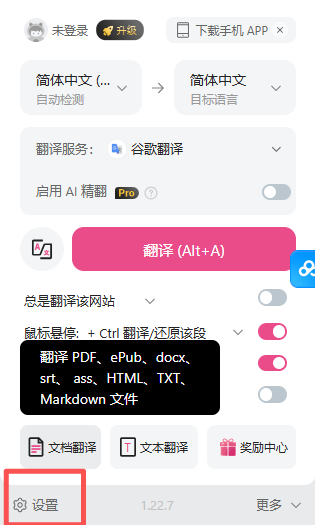 *Haga clic en el icono de Immersive Translate en la barra de herramientas del navegador, luego haga clic en el botón "Settings" en la parte inferior izquierda*
## Paso 2: Configurar el servicio de traducción
### 2.1 Entrar en la configuración del servicio de traducción
En la página de configuración:
1. Busque la opción **"Translation Services"** en el menú izquierdo
2. Haga clic para entrar en la página de configuración del servicio de traducción
*Haga clic en el icono de Immersive Translate en la barra de herramientas del navegador, luego haga clic en el botón "Settings" en la parte inferior izquierda*
## Paso 2: Configurar el servicio de traducción
### 2.1 Entrar en la configuración del servicio de traducción
En la página de configuración:
1. Busque la opción **"Translation Services"** en el menú izquierdo
2. Haga clic para entrar en la página de configuración del servicio de traducción
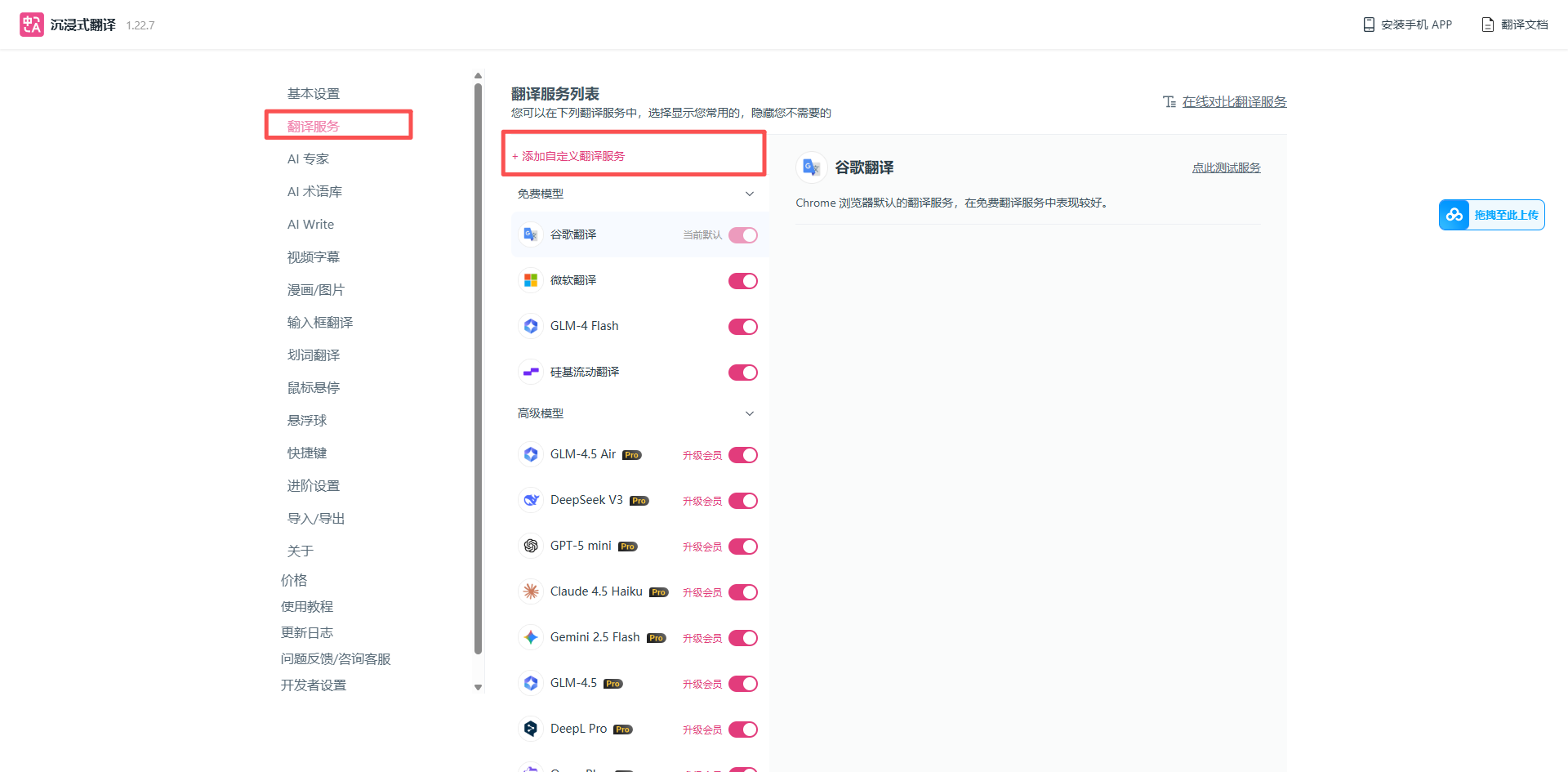 *Encuentre la opción "Translation Services" en la página de configuración*
### 2.2 Añadir un servicio de traducción personalizado
En la página de la lista de servicios de traducción:
1. Haga clic en el botón **+ Add Custom Translation Service** en la parte superior
2. Complete la información de la API de APIMart en el formulario de configuración
**Consejo:** Immersive Translate admite añadir servicios de traducción personalizados compatibles con OpenAI, y APIMart es totalmente compatible con este formato.
### 2.3 Configurar la información de la API de APIMart
Complete la siguiente información de configuración:
| Configuración | Valor | Descripción |
| ----------------------------------- | -------------------------------------------- | ------------------------------------------------------- |
| **Custom Translation Service Name** | `APIMart` | Personalizable, para fácil identificación |
| **APIKEY** | `sk-xxxxxxxxxxxx` | Su clave de API de APIMart |
| **Model** | `gpt-4o-mini` u otros | Seleccionar de la lista desplegable |
| **Custom API Endpoint** | `https://api.apimart.ai/v1/chat/completions` | Dirección completa del endpoint de la API |
| **Max Requests Per Second** | `5` | Controlar la frecuencia de solicitudes, recomendado 3-5 |
**Notas de configuración:**
* **APIKEY**: Debe obtenerse desde la [Consola de APIMart](https://apimart.ai/keys) y comenzar con `sk-`
* **API Endpoint**: Debe usar la ruta completa `https://api.apimart.ai/v1/chat/completions`
* **Selección de modelo**: Se recomienda `gpt-4o-mini` (económico) o `gpt-5` (mejor calidad)
* **Frecuencia de solicitudes**: Configurar en 5 equilibra velocidad y estabilidad
*Encuentre la opción "Translation Services" en la página de configuración*
### 2.2 Añadir un servicio de traducción personalizado
En la página de la lista de servicios de traducción:
1. Haga clic en el botón **+ Add Custom Translation Service** en la parte superior
2. Complete la información de la API de APIMart en el formulario de configuración
**Consejo:** Immersive Translate admite añadir servicios de traducción personalizados compatibles con OpenAI, y APIMart es totalmente compatible con este formato.
### 2.3 Configurar la información de la API de APIMart
Complete la siguiente información de configuración:
| Configuración | Valor | Descripción |
| ----------------------------------- | -------------------------------------------- | ------------------------------------------------------- |
| **Custom Translation Service Name** | `APIMart` | Personalizable, para fácil identificación |
| **APIKEY** | `sk-xxxxxxxxxxxx` | Su clave de API de APIMart |
| **Model** | `gpt-4o-mini` u otros | Seleccionar de la lista desplegable |
| **Custom API Endpoint** | `https://api.apimart.ai/v1/chat/completions` | Dirección completa del endpoint de la API |
| **Max Requests Per Second** | `5` | Controlar la frecuencia de solicitudes, recomendado 3-5 |
**Notas de configuración:**
* **APIKEY**: Debe obtenerse desde la [Consola de APIMart](https://apimart.ai/keys) y comenzar con `sk-`
* **API Endpoint**: Debe usar la ruta completa `https://api.apimart.ai/v1/chat/completions`
* **Selección de modelo**: Se recomienda `gpt-4o-mini` (económico) o `gpt-5` (mejor calidad)
* **Frecuencia de solicitudes**: Configurar en 5 equilibra velocidad y estabilidad
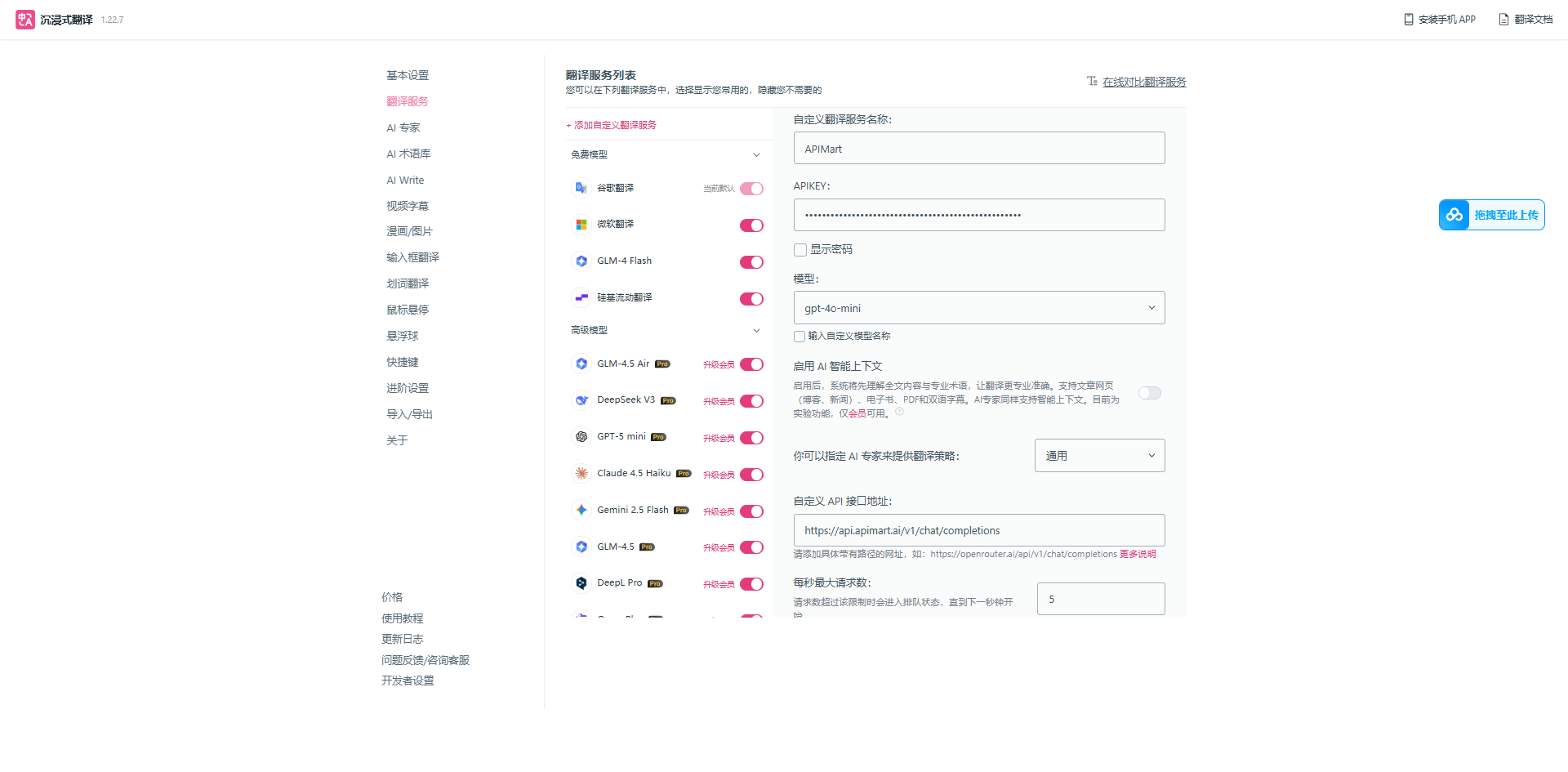 *Complete la configuración del servicio de traducción personalizado de APIMart*
## Paso 3: Guardar y seleccionar el servicio de traducción
Tras completar la configuración:
1. Haga clic en el botón **Save** en la parte inferior de la página de configuración
2. Regrese al panel de la extensión, seleccione **APIMart** del menú desplegable **Translation Service**
3. Puede seleccionar el estilo de traducción (como "General") en **AI Expert**
### Modelos recomendados
Diferentes modelos son adecuados para diferentes escenarios de traducción:
**Modelos disponibles:**
* **gpt-5** - El último modelo, máxima calidad de traducción ⭐ Recomendado
* **gpt-4o** - Traducción de alta calidad, gran velocidad
* **gpt-4o-mini** - Económico, adecuado para traducción a gran escala 💰 Mejor valor
* **claude-sonnet-4-5-20250929** - Bueno para traducción literaria
* **claude-haiku-4-5-20251001** - Traducción rápida, económico
**Recomendaciones por escenario de traducción:**
* 📚 **Documentos profesionales, documentos técnicos:** `gpt-5`, `gpt-4o`
* 📰 **Artículos de noticias, blogs:** `gpt-4o`, `claude-sonnet-4-5-20250929`
* 💬 **Navegación web diaria:** `gpt-4o-mini`, `claude-haiku-4-5-20251001`
* 🎨 **Obras literarias, contenido creativo:** `claude-sonnet-4-5-20250929`, `gpt-5`
* 💰 **Gran volumen, sensible al costo:** `gpt-4o-mini`
## Paso 4: Comenzar a usar la traducción
Tras completar la configuración, puede comenzar a usar Immersive Translate:
### 4.1 Traducción de páginas web
1. Abra cualquier página web en idioma extranjero
2. Haga clic en el icono de Immersive Translate en la barra de herramientas del navegador
3. Seleccione **Translate this page** o use el atajo (por defecto: `Alt+A`)
*Complete la configuración del servicio de traducción personalizado de APIMart*
## Paso 3: Guardar y seleccionar el servicio de traducción
Tras completar la configuración:
1. Haga clic en el botón **Save** en la parte inferior de la página de configuración
2. Regrese al panel de la extensión, seleccione **APIMart** del menú desplegable **Translation Service**
3. Puede seleccionar el estilo de traducción (como "General") en **AI Expert**
### Modelos recomendados
Diferentes modelos son adecuados para diferentes escenarios de traducción:
**Modelos disponibles:**
* **gpt-5** - El último modelo, máxima calidad de traducción ⭐ Recomendado
* **gpt-4o** - Traducción de alta calidad, gran velocidad
* **gpt-4o-mini** - Económico, adecuado para traducción a gran escala 💰 Mejor valor
* **claude-sonnet-4-5-20250929** - Bueno para traducción literaria
* **claude-haiku-4-5-20251001** - Traducción rápida, económico
**Recomendaciones por escenario de traducción:**
* 📚 **Documentos profesionales, documentos técnicos:** `gpt-5`, `gpt-4o`
* 📰 **Artículos de noticias, blogs:** `gpt-4o`, `claude-sonnet-4-5-20250929`
* 💬 **Navegación web diaria:** `gpt-4o-mini`, `claude-haiku-4-5-20251001`
* 🎨 **Obras literarias, contenido creativo:** `claude-sonnet-4-5-20250929`, `gpt-5`
* 💰 **Gran volumen, sensible al costo:** `gpt-4o-mini`
## Paso 4: Comenzar a usar la traducción
Tras completar la configuración, puede comenzar a usar Immersive Translate:
### 4.1 Traducción de páginas web
1. Abra cualquier página web en idioma extranjero
2. Haga clic en el icono de Immersive Translate en la barra de herramientas del navegador
3. Seleccione **Translate this page** o use el atajo (por defecto: `Alt+A`)
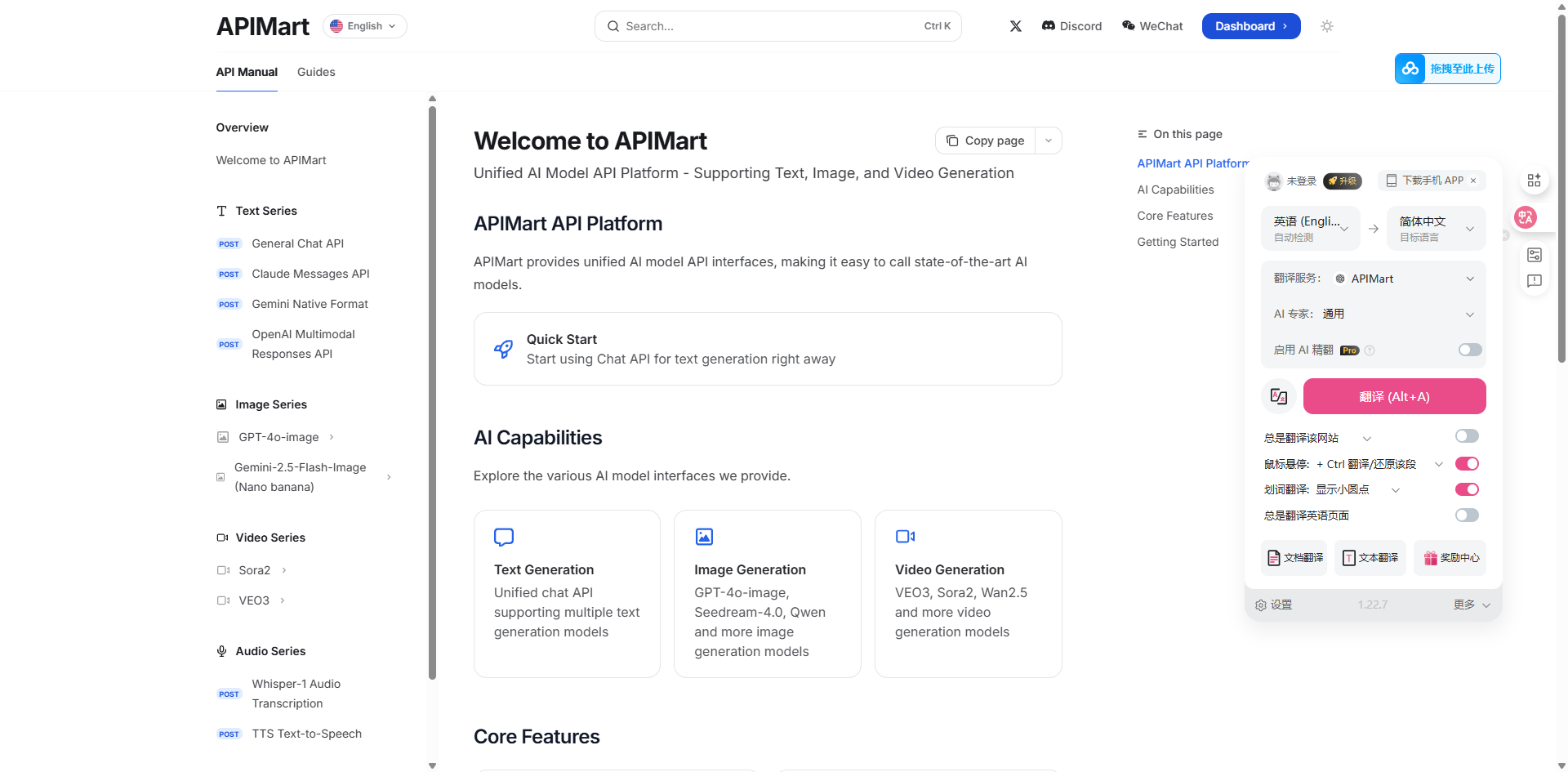 *Ejemplo del efecto de página web de Immersive Translate*
*Ejemplo de la funcion de traduccion de texto seleccionado*
### 4.3 Traducción de PDF
Immersive Translate admite la traducción de archivos PDF en línea:
1. Abra un archivo PDF en su navegador (PDF en línea)
2. Haga clic en el icono de Immersive Translate para abrir el panel de la extensión
3. Haga clic en el botón **Click to translate PDF (Alt+A)**
4. Espere a que se complete la traducción, el PDF mostrará una comparación bilingüe
*Ejemplo del efecto de página web de Immersive Translate*
*Ejemplo de la funcion de traduccion de texto seleccionado*
### 4.3 Traducción de PDF
Immersive Translate admite la traducción de archivos PDF en línea:
1. Abra un archivo PDF en su navegador (PDF en línea)
2. Haga clic en el icono de Immersive Translate para abrir el panel de la extensión
3. Haga clic en el botón **Click to translate PDF (Alt+A)**
4. Espere a que se complete la traducción, el PDF mostrará una comparación bilingüe
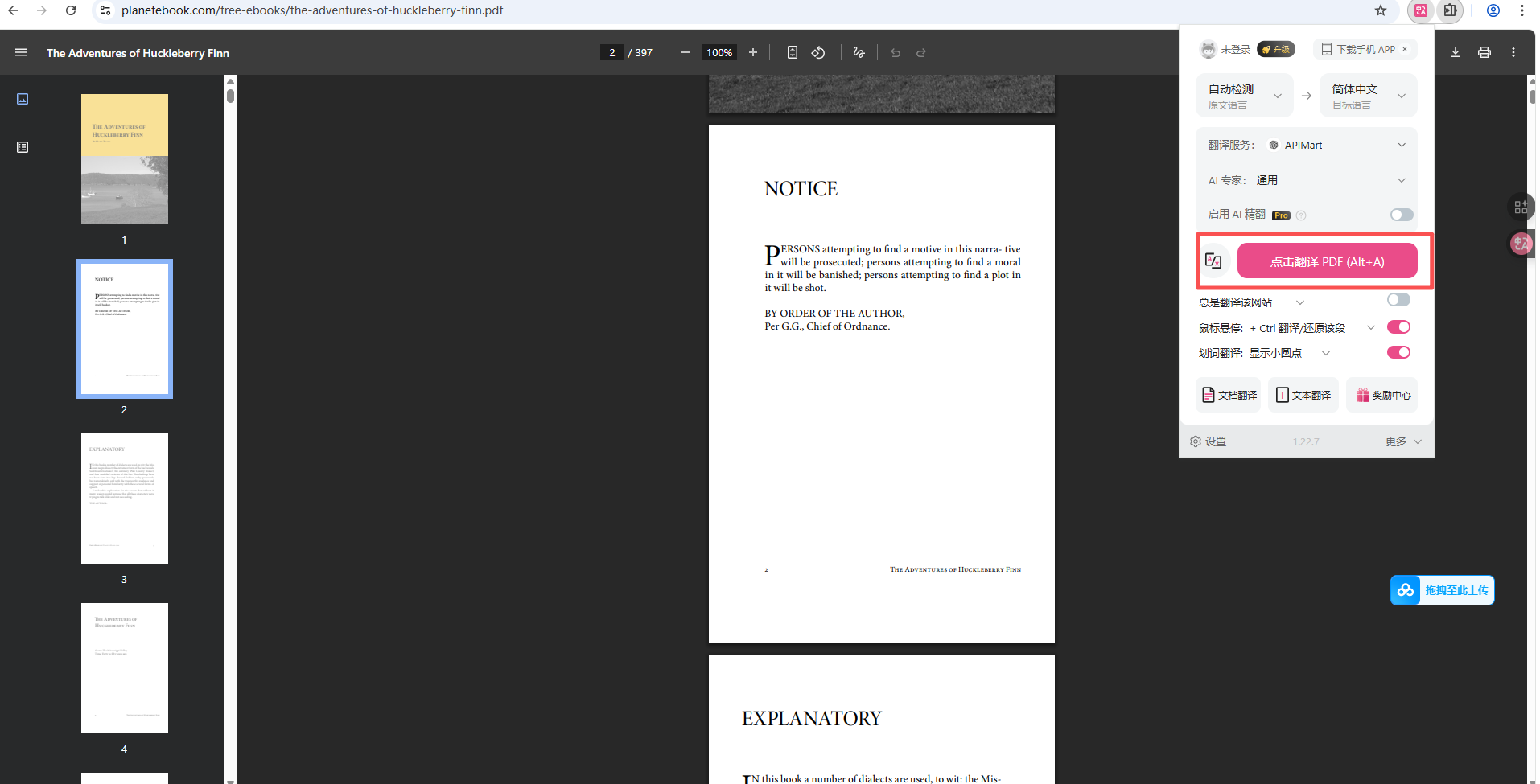 *Ejemplo de traducción bilingüe de documento PDF*
**Soporte de traducción de PDF:**
* ✅ Admite archivos PDF en línea (como planetebook.com, arXiv.org, etc.)
* ✅ Mantiene el diseño original, muestra comparación bilingüe
* ✅ Admite la selección de regiones de traducción
* ❌ Los PDF locales deben cargarse al visor web
### 4.4 Traducción de subtítulos de video
Admite la traducción de subtítulos en tiempo real para las principales plataformas de video:
1. Abra YouTube, Netflix y otras plataformas de video
2. Reproduzca el video, Immersive Translate reconoce automáticamente los subtítulos
3. Genera automáticamente la visualización de subtítulos bilingües
**Plataformas compatibles:**
* 🎬 YouTube
* 📺 Netflix
* 🎥 Coursera
* 📹 Udemy
* 🎓 edX
## Características avanzadas
### Reglas de traducción personalizadas
Se pueden configurar opciones de personalización ricas en la configuración:
**Configuración básica:**
* **Translation Service** - Seleccionar el servicio de traducción predeterminado (APIMart)
* **AI Expert** - Seleccionar el estilo de traducción (General, Profesional, Literario, etc.)
* **AI Terminology** - Gestionar la traducción de terminología profesional
**Opciones avanzadas:**
* **Website Rules** - Establecer reglas de traducción automática para sitios web específicos
* **Translation Style** - Personalizar el color, fuente y otros estilos de visualización de la traducción
* **Mouse Hover Settings** - Configurar Ctrl + cursor sobre el texto para mostrar el texto original
* **Word Selection Translation** - Establecer el comportamiento de traducción tras seleccionar texto
* **Input Box Enhancement** - Habilitar traducción en tiempo real en cuadros de entrada
### Atajos de teclado
Immersive Translate proporciona atajos de teclado convenientes:
| Función | Atajo predeterminado | Descripción |
| ----------------------------------- | --------------------- | -------------------------------------------------------- |
| **Traducir página web/PDF** | `Alt+A` | Comenzar a traducir la página o PDF actual |
| **Mostrar original** | `Alt+A` de nuevo | Alternar para mostrar el texto original |
| **Panel de traducción de palabras** | `Alt+W` | Abrir la ventana de traducción por selección de palabras |
| **Cambiar servicio de traducción** | Configurar en ajustes | Cambiar rápidamente entre servicios de traducción |
**Consejo sobre atajos:** Todos los atajos se pueden personalizar en la configuración de la extensión, elija la combinación de teclas que mejor se adapte a sus hábitos.
### Modos de traducción
Immersive Translate ofrece múltiples modos flexibles de visualización de la traducción:
| Modo | Descripción | Caso de uso |
| ------------------------- | --------------------------------------------------------- | --------------------------------------------- |
| **Comparación bilingüe** | Los párrafos originales y traducidos se alternan | Aprendizaje, lectura comparativa 📚 |
| **Cursor sobre texto** | Mostrar la traducción al pasar el cursor sobre el párrafo | Visualización ocasional de la traducción 👆 |
| **Solo este sitio web** | Habilitar la traducción solo en el sitio actual | Uso frecuente en sitios web específicos 🌐 |
| **Selección de palabras** | Mostrar la traducción tras seleccionar texto | Traducción precisa de contenido específico ✍️ |
## Preguntas frecuentes
### Q1: ¿La traducción no funciona después de la configuración?
**Soluciones:**
1. **Verifique la selección del servicio de traducción**:
* Abra el panel de la extensión, confirme que **APIMart** esté seleccionado en el menú desplegable "Translation Service"
* Si no puede ver APIMart, regrese a la página de configuración para verificar si la configuración está guardada
2. **Verifique la API Key**:
* Confirme que la APIKEY sea correcta y comience con `sk-`
* Compruebe si la clave es válida y tiene saldo en la [Consola de APIMart](https://apimart.ai/keys)
3. **Verifique el API Endpoint**:
* Debe completar la ruta completa: `https://api.apimart.ai/v1/chat/completions`
* Tenga en cuenta que no es `/v1` sino `/v1/chat/completions`
4. **Verifique el nombre del modelo**:
* Confirme que el nombre del modelo sea correcto (como `gpt-4o-mini`, `gpt-5`)
* Los nombres de los modelos distinguen entre mayúsculas y minúsculas
### Q2: ¿La traducción es lenta o se agota el tiempo de espera?
**Soluciones:**
1. **Ajuste Max Requests Per Second**:
* En la configuración, reduzca "Max Requests Per Second" a `3`
* Evite que demasiadas solicitudes concurrentes causen tiempos de espera
2. **Cambie a un modelo más rápido**:
* Use `gpt-4o-mini` (rápido y económico)
* O use `claude-haiku-4-5-20251001`
3. **Verifique la conexión de red**:
* Asegure una red estable, evite desconexiones frecuentes
* Para páginas grandes, se recomienda traducir por secciones
4. **Deshabilite funciones innecesarias**:
* Deshabilite temporalmente "Enable AI Illustration" y otras funciones mejoradas
* Reduzca el número de llamadas a la API
### Q3: ¿La calidad de la traducción no es ideal?
**Soluciones:**
1. **Elija un modelo de mayor calidad**:
* Use `gpt-5` (el más reciente y potente) o `gpt-4o` (alta calidad)
* Para contenido literario y profesional, se recomienda `claude-sonnet-4-5-20250929`
2. **Ajuste la configuración del AI Expert**:
* Seleccione el "AI Expert" adecuado en el panel de la extensión
* Elija "Profesional" para documentos técnicos, "General" para contenido diario
3. **Use la biblioteca de terminología**:
* Configure "AI Terminology" en la configuración
* Añada traducciones preferidas para términos profesionales, asegure la coherencia
4. **Habilite la mejora de contexto de IA**:
* Habilite "AI Smart Context" en la configuración del servicio personalizado
* Proporciona una comprensión contextual más precisa
### Q4: ¿Algunos sitios web no se pueden traducir?
**Soluciones:**
1. **Verifique la compatibilidad del sitio web**:
* Algunos sitios web con carga dinámica pueden necesitar actualización de página
* Las SPA pueden necesitar activación manual de la traducción
2. **Añada reglas de sitio web**:
* Añada la configuración específica del sitio web en "Website Rules" en la configuración
* Especifique las áreas de traducción y las áreas de exclusión
3. **Pruebe diferentes modos de traducción**:
* Cambie al modo "Cursor sobre texto" o "Selección de palabras"
* Algunos sitios web funcionan mejor en modos específicos
### Q5: ¿Cómo ver el consumo de traducción?
Inicie sesión en la [Consola de APIMart](https://apimart.ai/overview) para ver estadísticas detalladas:
* 📊 **Estadísticas de llamadas a la API** - Vista en tiempo real del número y frecuencia de llamadas
* 💰 **Detalles de costos** - Registro detallado de costos para cada llamada
* 📈 **Tendencias de uso** - Ver uso por fecha/modelo
* 🔍 **Registros de solicitudes** - Registros detallados de solicitud y respuesta
## Consejos de uso
### 1. Selección inteligente del servicio de traducción
Elija los modelos adecuados para diferentes escenarios:
* **📚 Artículos académicos, documentos técnicos**: Use `gpt-5` para precisión
* **📰 Artículos de noticias, blogs**: Use `gpt-4o` para equilibrar calidad y velocidad
* **💬 Redes sociales, navegación diaria**: Use `gpt-4o-mini` para ahorrar costos
* **🎨 Obras literarias, contenido creativo**: Use `claude-sonnet-4-5-20250929`
### 2. Configurar la traducción automática de sitios web
Establezca reglas de traducción automática para los sitios web visitados con frecuencia:
1. Abra Configuración → **Website Rules**
2. Añada el dominio del sitio web (como `github.com`)
3. Establezca en "Siempre traducir" o "Nunca traducir"
4. Tras guardar, las reglas se aplican automáticamente al visitar el sitio
### 3. Use la selección de palabras para consultas precisas
Para contenido específico dentro de grandes bloques de texto:
1. Habilite la función "Traducción por selección de palabras"
2. Seleccione el texto que necesita traducción
3. Vea los resultados de traducción precisos
4. Evite traducir la página entera, ahorre llamadas a la API
### 4. Optimizar la calidad de la traducción
**Configurar la biblioteca de terminología**:
* Añada términos profesionales en la configuración
* Asegure la coherencia en la traducción de terminología técnica
* Admite múltiples categorías de biblioteca de terminología
**Elija el AI Expert adecuado**:
* Seleccione "Profesional" o "Técnico" para documentos técnicos
* Seleccione "General" para contenido diario
* Seleccione "Literario" o "Creativo" para obras literarias
### 5. Ahorrar costos de API
**Estrategia de control de costos**:
* ✅ Use `gpt-4o-mini` como modelo predeterminado para la navegación diaria
* ✅ Cambie solo a `gpt-5` para documentos importantes
* ✅ Configure "Max Requests Per Second" en 3-5, evite límites
* ✅ Use la función "Solo este sitio web" para controlar el alcance de la traducción
* ✅ Seleccione los rangos de página necesarios al traducir PDF
* ❌ Evite actualizar con frecuencia páginas ya traducidas
## Características
Usando Immersive Translate + APIMart, puede:
* 🌐 **Traducción de páginas web** - Visualización de comparación bilingüe, mantiene el diseño original
* 📄 **Traducción de PDF** - Admite la traducción de documentos PDF en línea
* 🎬 **Subtítulos de video** - Subtítulos bilingües en YouTube, Netflix y otras plataformas
* ✍️ **Traducción por selección de palabras** - Selecciona y traduce, comprensión rápida
* 📧 **Mejora de entrada** - Traducción directa en cuadros de entrada
* 📱 **Soporte de plataforma completa** - Chrome, Edge, Firefox, Safari, etc.
* 🎨 **Estilos personalizados** - Ajuste los efectos de visualización de la traducción
* ⚡ **Operaciones rápidas** - Amplio soporte de atajos de teclado
## Soporte y ayuda
Si encuentra algún problema durante el uso:
* 📚 [Centro de documentación de APIMart](https://docs.apimart.ai)
* 📚 [Documentación de Immersive Translate](https://immersivetranslate.com/docs/)
* 💬 [Comunidad de Discord](https://discord.gg/V8zqssyZ5c)
* 🐦 [Twitter @APIMart\_](https://x.com/APIMart_)
* 📧 Soporte técnico: [zhihong@apimart.ai](mailto:zhihong@apimart.ai)
***
¡Regístrese en APIMart ahora, obtenga su clave de API y disfrute de servicios de traducción de alta calidad!
*Ejemplo de traducción bilingüe de documento PDF*
**Soporte de traducción de PDF:**
* ✅ Admite archivos PDF en línea (como planetebook.com, arXiv.org, etc.)
* ✅ Mantiene el diseño original, muestra comparación bilingüe
* ✅ Admite la selección de regiones de traducción
* ❌ Los PDF locales deben cargarse al visor web
### 4.4 Traducción de subtítulos de video
Admite la traducción de subtítulos en tiempo real para las principales plataformas de video:
1. Abra YouTube, Netflix y otras plataformas de video
2. Reproduzca el video, Immersive Translate reconoce automáticamente los subtítulos
3. Genera automáticamente la visualización de subtítulos bilingües
**Plataformas compatibles:**
* 🎬 YouTube
* 📺 Netflix
* 🎥 Coursera
* 📹 Udemy
* 🎓 edX
## Características avanzadas
### Reglas de traducción personalizadas
Se pueden configurar opciones de personalización ricas en la configuración:
**Configuración básica:**
* **Translation Service** - Seleccionar el servicio de traducción predeterminado (APIMart)
* **AI Expert** - Seleccionar el estilo de traducción (General, Profesional, Literario, etc.)
* **AI Terminology** - Gestionar la traducción de terminología profesional
**Opciones avanzadas:**
* **Website Rules** - Establecer reglas de traducción automática para sitios web específicos
* **Translation Style** - Personalizar el color, fuente y otros estilos de visualización de la traducción
* **Mouse Hover Settings** - Configurar Ctrl + cursor sobre el texto para mostrar el texto original
* **Word Selection Translation** - Establecer el comportamiento de traducción tras seleccionar texto
* **Input Box Enhancement** - Habilitar traducción en tiempo real en cuadros de entrada
### Atajos de teclado
Immersive Translate proporciona atajos de teclado convenientes:
| Función | Atajo predeterminado | Descripción |
| ----------------------------------- | --------------------- | -------------------------------------------------------- |
| **Traducir página web/PDF** | `Alt+A` | Comenzar a traducir la página o PDF actual |
| **Mostrar original** | `Alt+A` de nuevo | Alternar para mostrar el texto original |
| **Panel de traducción de palabras** | `Alt+W` | Abrir la ventana de traducción por selección de palabras |
| **Cambiar servicio de traducción** | Configurar en ajustes | Cambiar rápidamente entre servicios de traducción |
**Consejo sobre atajos:** Todos los atajos se pueden personalizar en la configuración de la extensión, elija la combinación de teclas que mejor se adapte a sus hábitos.
### Modos de traducción
Immersive Translate ofrece múltiples modos flexibles de visualización de la traducción:
| Modo | Descripción | Caso de uso |
| ------------------------- | --------------------------------------------------------- | --------------------------------------------- |
| **Comparación bilingüe** | Los párrafos originales y traducidos se alternan | Aprendizaje, lectura comparativa 📚 |
| **Cursor sobre texto** | Mostrar la traducción al pasar el cursor sobre el párrafo | Visualización ocasional de la traducción 👆 |
| **Solo este sitio web** | Habilitar la traducción solo en el sitio actual | Uso frecuente en sitios web específicos 🌐 |
| **Selección de palabras** | Mostrar la traducción tras seleccionar texto | Traducción precisa de contenido específico ✍️ |
## Preguntas frecuentes
### Q1: ¿La traducción no funciona después de la configuración?
**Soluciones:**
1. **Verifique la selección del servicio de traducción**:
* Abra el panel de la extensión, confirme que **APIMart** esté seleccionado en el menú desplegable "Translation Service"
* Si no puede ver APIMart, regrese a la página de configuración para verificar si la configuración está guardada
2. **Verifique la API Key**:
* Confirme que la APIKEY sea correcta y comience con `sk-`
* Compruebe si la clave es válida y tiene saldo en la [Consola de APIMart](https://apimart.ai/keys)
3. **Verifique el API Endpoint**:
* Debe completar la ruta completa: `https://api.apimart.ai/v1/chat/completions`
* Tenga en cuenta que no es `/v1` sino `/v1/chat/completions`
4. **Verifique el nombre del modelo**:
* Confirme que el nombre del modelo sea correcto (como `gpt-4o-mini`, `gpt-5`)
* Los nombres de los modelos distinguen entre mayúsculas y minúsculas
### Q2: ¿La traducción es lenta o se agota el tiempo de espera?
**Soluciones:**
1. **Ajuste Max Requests Per Second**:
* En la configuración, reduzca "Max Requests Per Second" a `3`
* Evite que demasiadas solicitudes concurrentes causen tiempos de espera
2. **Cambie a un modelo más rápido**:
* Use `gpt-4o-mini` (rápido y económico)
* O use `claude-haiku-4-5-20251001`
3. **Verifique la conexión de red**:
* Asegure una red estable, evite desconexiones frecuentes
* Para páginas grandes, se recomienda traducir por secciones
4. **Deshabilite funciones innecesarias**:
* Deshabilite temporalmente "Enable AI Illustration" y otras funciones mejoradas
* Reduzca el número de llamadas a la API
### Q3: ¿La calidad de la traducción no es ideal?
**Soluciones:**
1. **Elija un modelo de mayor calidad**:
* Use `gpt-5` (el más reciente y potente) o `gpt-4o` (alta calidad)
* Para contenido literario y profesional, se recomienda `claude-sonnet-4-5-20250929`
2. **Ajuste la configuración del AI Expert**:
* Seleccione el "AI Expert" adecuado en el panel de la extensión
* Elija "Profesional" para documentos técnicos, "General" para contenido diario
3. **Use la biblioteca de terminología**:
* Configure "AI Terminology" en la configuración
* Añada traducciones preferidas para términos profesionales, asegure la coherencia
4. **Habilite la mejora de contexto de IA**:
* Habilite "AI Smart Context" en la configuración del servicio personalizado
* Proporciona una comprensión contextual más precisa
### Q4: ¿Algunos sitios web no se pueden traducir?
**Soluciones:**
1. **Verifique la compatibilidad del sitio web**:
* Algunos sitios web con carga dinámica pueden necesitar actualización de página
* Las SPA pueden necesitar activación manual de la traducción
2. **Añada reglas de sitio web**:
* Añada la configuración específica del sitio web en "Website Rules" en la configuración
* Especifique las áreas de traducción y las áreas de exclusión
3. **Pruebe diferentes modos de traducción**:
* Cambie al modo "Cursor sobre texto" o "Selección de palabras"
* Algunos sitios web funcionan mejor en modos específicos
### Q5: ¿Cómo ver el consumo de traducción?
Inicie sesión en la [Consola de APIMart](https://apimart.ai/overview) para ver estadísticas detalladas:
* 📊 **Estadísticas de llamadas a la API** - Vista en tiempo real del número y frecuencia de llamadas
* 💰 **Detalles de costos** - Registro detallado de costos para cada llamada
* 📈 **Tendencias de uso** - Ver uso por fecha/modelo
* 🔍 **Registros de solicitudes** - Registros detallados de solicitud y respuesta
## Consejos de uso
### 1. Selección inteligente del servicio de traducción
Elija los modelos adecuados para diferentes escenarios:
* **📚 Artículos académicos, documentos técnicos**: Use `gpt-5` para precisión
* **📰 Artículos de noticias, blogs**: Use `gpt-4o` para equilibrar calidad y velocidad
* **💬 Redes sociales, navegación diaria**: Use `gpt-4o-mini` para ahorrar costos
* **🎨 Obras literarias, contenido creativo**: Use `claude-sonnet-4-5-20250929`
### 2. Configurar la traducción automática de sitios web
Establezca reglas de traducción automática para los sitios web visitados con frecuencia:
1. Abra Configuración → **Website Rules**
2. Añada el dominio del sitio web (como `github.com`)
3. Establezca en "Siempre traducir" o "Nunca traducir"
4. Tras guardar, las reglas se aplican automáticamente al visitar el sitio
### 3. Use la selección de palabras para consultas precisas
Para contenido específico dentro de grandes bloques de texto:
1. Habilite la función "Traducción por selección de palabras"
2. Seleccione el texto que necesita traducción
3. Vea los resultados de traducción precisos
4. Evite traducir la página entera, ahorre llamadas a la API
### 4. Optimizar la calidad de la traducción
**Configurar la biblioteca de terminología**:
* Añada términos profesionales en la configuración
* Asegure la coherencia en la traducción de terminología técnica
* Admite múltiples categorías de biblioteca de terminología
**Elija el AI Expert adecuado**:
* Seleccione "Profesional" o "Técnico" para documentos técnicos
* Seleccione "General" para contenido diario
* Seleccione "Literario" o "Creativo" para obras literarias
### 5. Ahorrar costos de API
**Estrategia de control de costos**:
* ✅ Use `gpt-4o-mini` como modelo predeterminado para la navegación diaria
* ✅ Cambie solo a `gpt-5` para documentos importantes
* ✅ Configure "Max Requests Per Second" en 3-5, evite límites
* ✅ Use la función "Solo este sitio web" para controlar el alcance de la traducción
* ✅ Seleccione los rangos de página necesarios al traducir PDF
* ❌ Evite actualizar con frecuencia páginas ya traducidas
## Características
Usando Immersive Translate + APIMart, puede:
* 🌐 **Traducción de páginas web** - Visualización de comparación bilingüe, mantiene el diseño original
* 📄 **Traducción de PDF** - Admite la traducción de documentos PDF en línea
* 🎬 **Subtítulos de video** - Subtítulos bilingües en YouTube, Netflix y otras plataformas
* ✍️ **Traducción por selección de palabras** - Selecciona y traduce, comprensión rápida
* 📧 **Mejora de entrada** - Traducción directa en cuadros de entrada
* 📱 **Soporte de plataforma completa** - Chrome, Edge, Firefox, Safari, etc.
* 🎨 **Estilos personalizados** - Ajuste los efectos de visualización de la traducción
* ⚡ **Operaciones rápidas** - Amplio soporte de atajos de teclado
## Soporte y ayuda
Si encuentra algún problema durante el uso:
* 📚 [Centro de documentación de APIMart](https://docs.apimart.ai)
* 📚 [Documentación de Immersive Translate](https://immersivetranslate.com/docs/)
* 💬 [Comunidad de Discord](https://discord.gg/V8zqssyZ5c)
* 🐦 [Twitter @APIMart\_](https://x.com/APIMart_)
* 📧 Soporte técnico: [zhihong@apimart.ai](mailto:zhihong@apimart.ai)
***
¡Regístrese en APIMart ahora, obtenga su clave de API y disfrute de servicios de traducción de alta calidad!