> ## Documentation Index
> Fetch the complete documentation index at: https://docs.apimart.ai/llms.txt
> Use this file to discover all available pages before exploring further.
# Utiliser APIMart dans ChatBox
> Guide détaillé sur la façon de configurer et d'utiliser le service API APIMart dans le client de bureau ChatBox. Ce guide vous aidera à configurer l'API APIMart dans ChatBox pour accéder à de riches ressources de modèles d'IA.
## Prérequis
Avant de commencer, assurez-vous que :
1. **ChatBox est installé**
Téléchargez et installez la version adaptée à votre système d'exploitation depuis [ChatBox GitHub](https://github.com/Bin-Huang/chatbox) ou le [site officiel de ChatBox](https://chatboxai.app/)
2. **Clé API APIMart obtenue**
Connectez-vous à la [console APIMart](https://apimart.ai/keys) pour obtenir votre clé API (commence par `sk-`)
**Astuce :** si vous n'avez pas encore de compte APIMart, inscrivez-vous d'abord sur [APIMart](https://apimart.ai) et obtenez une clé API.
## Étape 1 : Lancer ChatBox et commencer la configuration
Lors du premier lancement de ChatBox ou de l'ajout d'un nouveau fournisseur d'IA :
1. Lancez l'application ChatBox
2. S'il s'agit de votre première fois, un assistant de configuration apparaît automatiquement
3. Cliquez sur le bouton **« Utiliser votre propre clé API ou modèle local »**
4. Si déjà configuré, cliquez sur l'icône **⚙️ Paramètres** dans le coin inférieur gauche, ou utilisez le raccourci `Ctrl+,` (Windows/Linux) / `Cmd+,` (macOS)
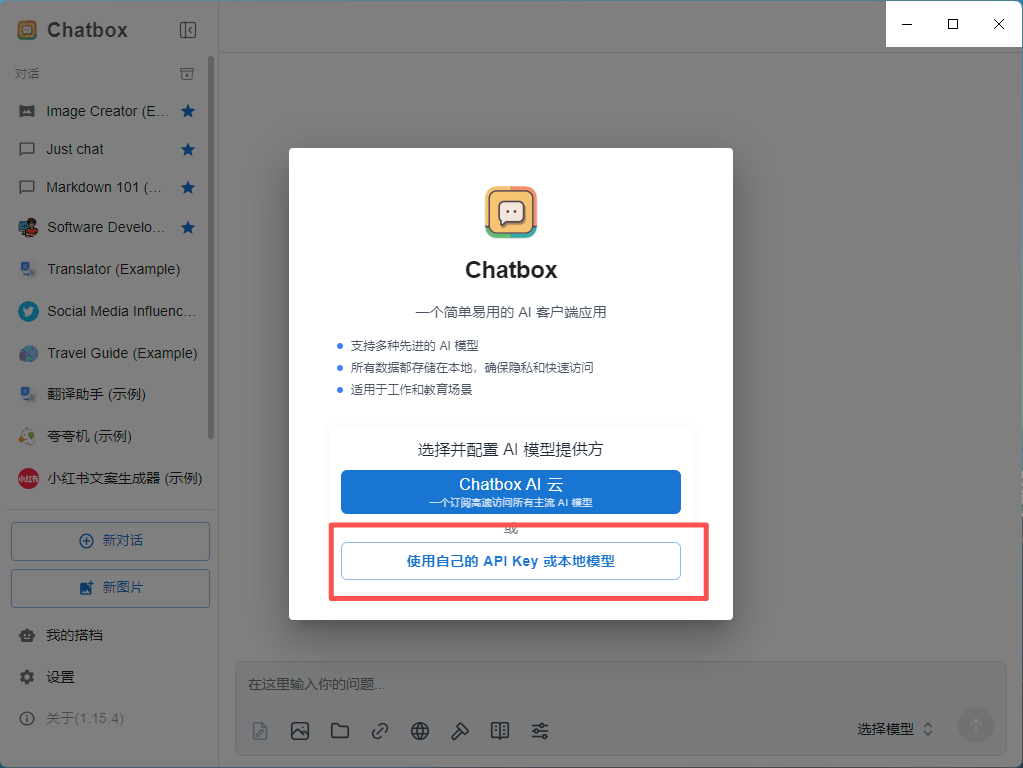 *Assistant de configuration de ChatBox, sélectionnez l'utilisation de votre propre clé API*
## Étape 2 : Configurer l'API APIMart
### 2.1 Sélectionner le fournisseur de modèle d'IA
Sur la page des paramètres :
1. Trouvez le paramètre **AI Provider**
2. Sélectionnez **OpenAI API** (pour les modèles de la série GPT), **Claude API** (pour les modèles de la série Claude) ou **Gemini API** (pour les modèles de la série Gemini) dans le menu déroulant
*Assistant de configuration de ChatBox, sélectionnez l'utilisation de votre propre clé API*
## Étape 2 : Configurer l'API APIMart
### 2.1 Sélectionner le fournisseur de modèle d'IA
Sur la page des paramètres :
1. Trouvez le paramètre **AI Provider**
2. Sélectionnez **OpenAI API** (pour les modèles de la série GPT), **Claude API** (pour les modèles de la série Claude) ou **Gemini API** (pour les modèles de la série Gemini) dans le menu déroulant
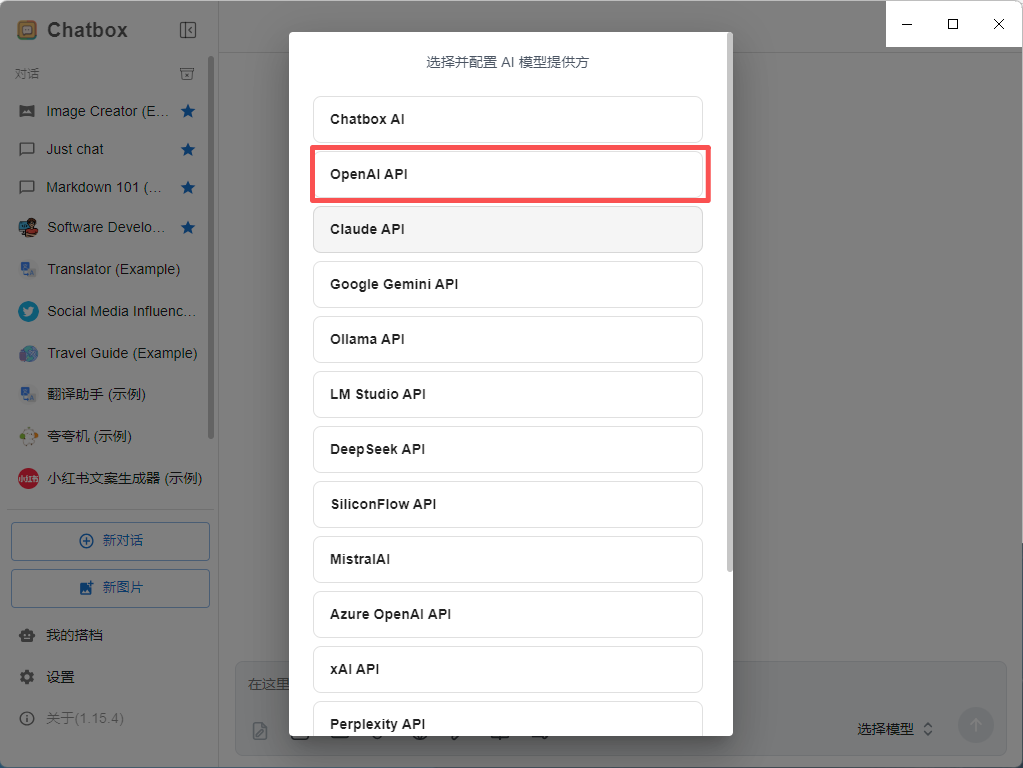 *Page des paramètres de ChatBox, sélectionnez OpenAI API comme fournisseur*
### 2.2 Configurer les informations API
Après avoir sélectionné OpenAI API, remplissez la configuration suivante :
| Champ | Valeur |
| ------------------------------ | ----------------------------------------- |
| **API Key** | Votre clé API APIMart (`sk-xxxxxxxxxxxx`) |
| **API Host** ou **API Domain** | `https://api.apimart.ai` |
*Page des paramètres de ChatBox, sélectionnez OpenAI API comme fournisseur*
### 2.2 Configurer les informations API
Après avoir sélectionné OpenAI API, remplissez la configuration suivante :
| Champ | Valeur |
| ------------------------------ | ----------------------------------------- |
| **API Key** | Votre clé API APIMart (`sk-xxxxxxxxxxxx`) |
| **API Host** ou **API Domain** | `https://api.apimart.ai` |
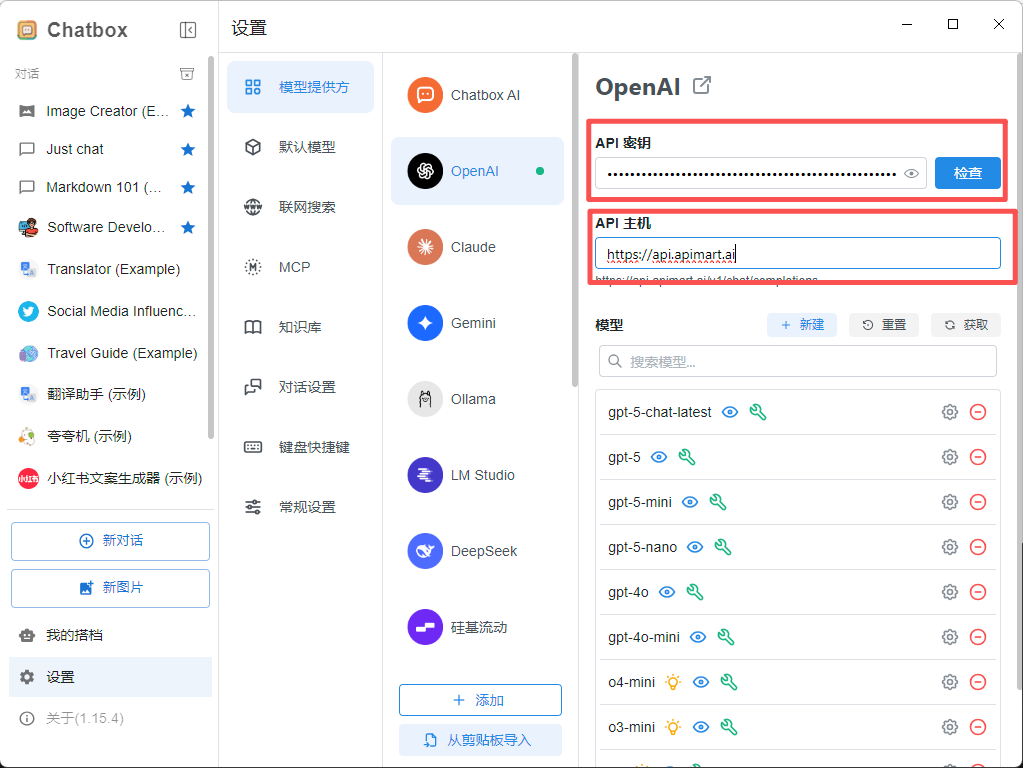 Après avoir sélectionné Claude API, remplissez la configuration suivante :
| Champ | Valeur |
| ------------------------------ | ----------------------------------------- |
| **API Key** | Votre clé API APIMart (`sk-xxxxxxxxxxxx`) |
| **API Host** ou **API Domain** | `https://api.apimart.ai/v1` |
Après avoir sélectionné Claude API, remplissez la configuration suivante :
| Champ | Valeur |
| ------------------------------ | ----------------------------------------- |
| **API Key** | Votre clé API APIMart (`sk-xxxxxxxxxxxx`) |
| **API Host** ou **API Domain** | `https://api.apimart.ai/v1` |
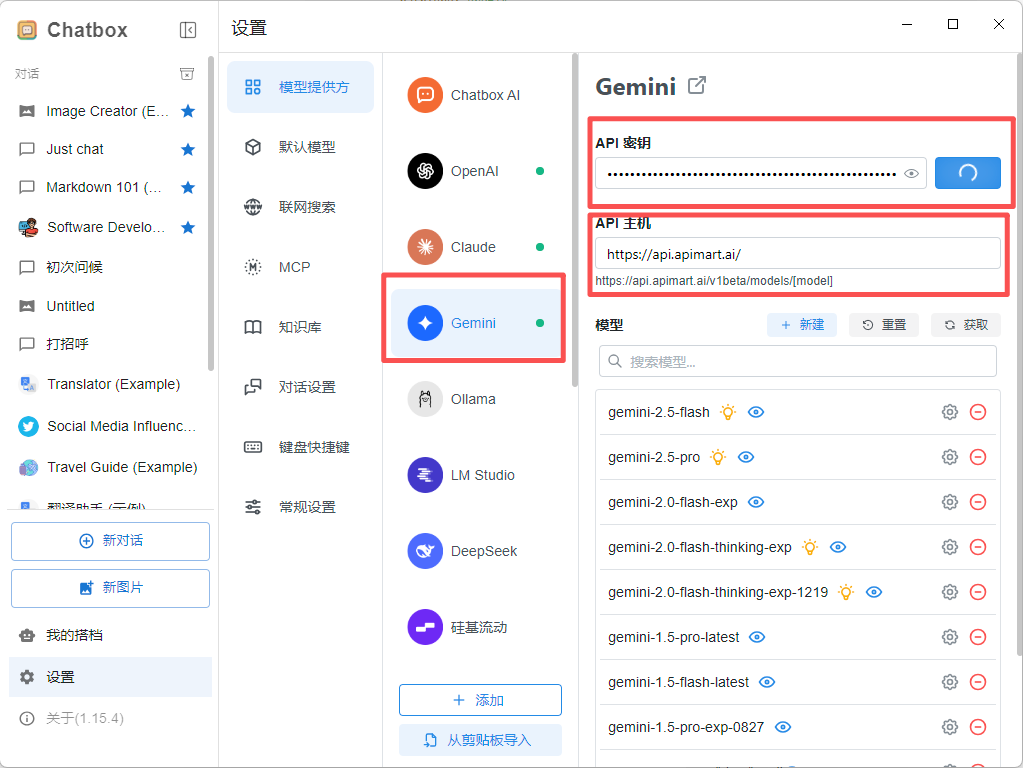
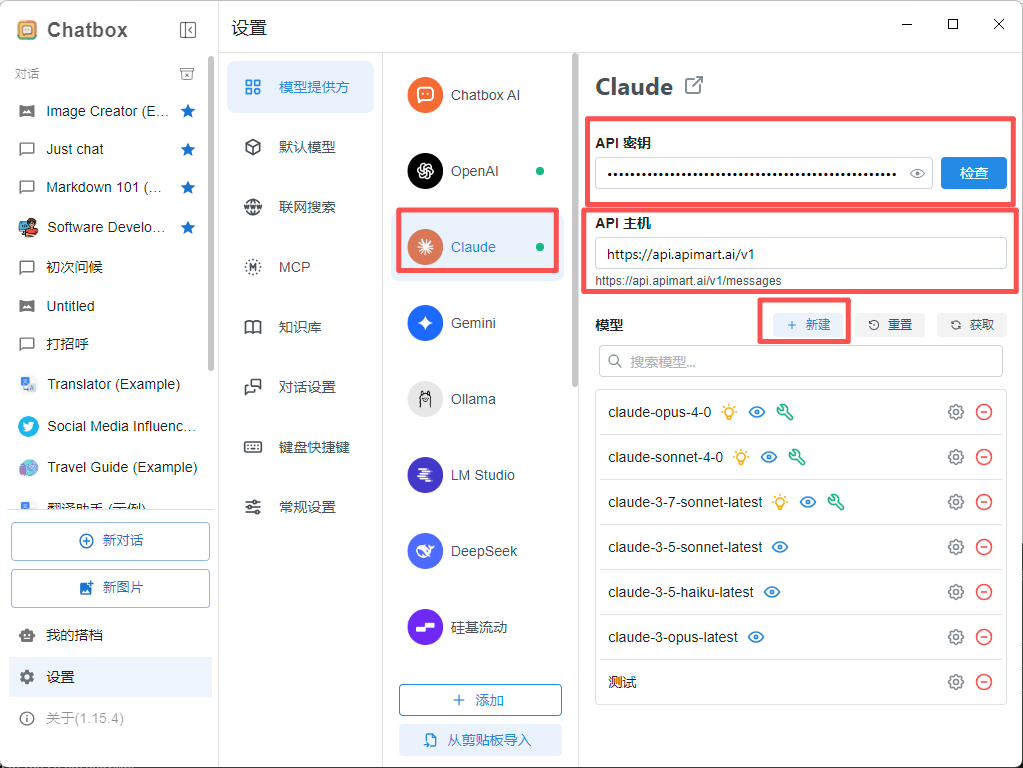 Après avoir sélectionné Gemini API, remplissez la configuration suivante :
| Champ | Valeur |
| ------------------------------ | ----------------------------------------- |
| **API Key** | Votre clé API APIMart (`sk-xxxxxxxxxxxx`) |
| **API Host** ou **API Domain** | `https://api.apimart.ai/` |
*Renseignez la clé API et l'API Host d'APIMart*
Après avoir sélectionné Gemini API, remplissez la configuration suivante :
| Champ | Valeur |
| ------------------------------ | ----------------------------------------- |
| **API Key** | Votre clé API APIMart (`sk-xxxxxxxxxxxx`) |
| **API Host** ou **API Domain** | `https://api.apimart.ai/` |
*Renseignez la clé API et l'API Host d'APIMart*
 **Important :**
* Lors de l'utilisation d'OpenAI API, l'API Host doit être `https://api.apimart.ai` (sans suffixe `/v1`)
* Lors de l'utilisation de Claude API, l'API Host doit être `https://api.apimart.ai/v1` (avec suffixe `/v1`)
* Lors de l'utilisation de Gemini API, l'API Host doit être `https://api.apimart.ai/` (sans suffixe `/v1`)
* L'API Key doit être obtenue depuis la console APIMart et commencer par `sk-`
* Assurez-vous que votre clé API dispose d'un solde suffisant
### 2.3 Sélectionner le modèle
Après la configuration, sélectionnez le modèle que vous souhaitez utiliser dans le menu déroulant **Model** :
**Modèles recommandés :**
| Nom du modèle | ID du modèle | Caractéristiques |
| ----------------- | ------------------------------- | ---------------------------------- |
| GPT-5 | `gpt-5` | Le plus récent et le plus puissant |
| GPT-4o | `gpt-4o` ou `chatgpt-4o-latest` | Chat de haute qualité |
| GPT-4o Mini | `gpt-4o-mini` | Rapide et économique |
| Claude Sonnet 4.5 | `claude-sonnet-4-5-20250929` | Excellent pour le code |
| Claude Haiku 4.5 | `claude-haiku-4-5-20251001` | Réponse rapide |
| Gemini 2.0 Flash | `gemini-2.0-flash-exp` | Prise en charge multimodale |
**Instructions spéciales pour l'utilisation des modèles Claude :**
Si vous choisissez d'utiliser des modèles Claude (comme `claude-sonnet-4-5-20250929` ou `claude-haiku-4-5-20251001`), vous avez besoin des configurations supplémentaires suivantes :
1. **Passer au fournisseur Claude API** :
* Changez le **AI Provider** en **Claude API** dans les paramètres
* Conservez l'API Host comme `https://api.apimart.ai/v1`
* Utilisez votre clé API APIMart (`sk-xxxxxxxxxxxx`)
2. **Ou ajouter des en-têtes de requête personnalisés** (si vous utilisez le fournisseur OpenAI API) :
* Certaines versions de ChatBox prennent en charge l'ajout d'en-têtes personnalisés
* Ajoutez l'en-tête de requête dans les paramètres avancés : `anthropic-version: 2023-06-01`
**Approche recommandée :** utilisez **OpenAI API** pour les modèles GPT, **Claude API** pour les modèles Claude, et **Gemini API** pour les modèles Gemini.
*Sélectionnez le modèle d'IA souhaité dans la liste*
**Recommandations de performance :**
* 💰 **Économique :** `gpt-4o-mini`, `claude-haiku-4-5-20251001`
* 🚀 **Haute performance :** `gpt-5`, `gpt-4o`, `claude-sonnet-4-5-20250929`
* ⚡ **Réponse rapide :** `gemini-2.0-flash-exp`, `gpt-4o-mini`
## Étape 3 : Commencer à utiliser
Après la configuration, vous pouvez commencer à utiliser ChatBox pour discuter avec l'IA :
1. Revenez à l'interface principale
2. Tapez votre question ou besoin dans la zone de saisie
3. Appuyez sur `Entrée` ou cliquez sur le bouton d'envoi
4. L'IA générera une réponse en utilisant les modèles d'APIMart
**Important :**
* Lors de l'utilisation d'OpenAI API, l'API Host doit être `https://api.apimart.ai` (sans suffixe `/v1`)
* Lors de l'utilisation de Claude API, l'API Host doit être `https://api.apimart.ai/v1` (avec suffixe `/v1`)
* Lors de l'utilisation de Gemini API, l'API Host doit être `https://api.apimart.ai/` (sans suffixe `/v1`)
* L'API Key doit être obtenue depuis la console APIMart et commencer par `sk-`
* Assurez-vous que votre clé API dispose d'un solde suffisant
### 2.3 Sélectionner le modèle
Après la configuration, sélectionnez le modèle que vous souhaitez utiliser dans le menu déroulant **Model** :
**Modèles recommandés :**
| Nom du modèle | ID du modèle | Caractéristiques |
| ----------------- | ------------------------------- | ---------------------------------- |
| GPT-5 | `gpt-5` | Le plus récent et le plus puissant |
| GPT-4o | `gpt-4o` ou `chatgpt-4o-latest` | Chat de haute qualité |
| GPT-4o Mini | `gpt-4o-mini` | Rapide et économique |
| Claude Sonnet 4.5 | `claude-sonnet-4-5-20250929` | Excellent pour le code |
| Claude Haiku 4.5 | `claude-haiku-4-5-20251001` | Réponse rapide |
| Gemini 2.0 Flash | `gemini-2.0-flash-exp` | Prise en charge multimodale |
**Instructions spéciales pour l'utilisation des modèles Claude :**
Si vous choisissez d'utiliser des modèles Claude (comme `claude-sonnet-4-5-20250929` ou `claude-haiku-4-5-20251001`), vous avez besoin des configurations supplémentaires suivantes :
1. **Passer au fournisseur Claude API** :
* Changez le **AI Provider** en **Claude API** dans les paramètres
* Conservez l'API Host comme `https://api.apimart.ai/v1`
* Utilisez votre clé API APIMart (`sk-xxxxxxxxxxxx`)
2. **Ou ajouter des en-têtes de requête personnalisés** (si vous utilisez le fournisseur OpenAI API) :
* Certaines versions de ChatBox prennent en charge l'ajout d'en-têtes personnalisés
* Ajoutez l'en-tête de requête dans les paramètres avancés : `anthropic-version: 2023-06-01`
**Approche recommandée :** utilisez **OpenAI API** pour les modèles GPT, **Claude API** pour les modèles Claude, et **Gemini API** pour les modèles Gemini.
*Sélectionnez le modèle d'IA souhaité dans la liste*
**Recommandations de performance :**
* 💰 **Économique :** `gpt-4o-mini`, `claude-haiku-4-5-20251001`
* 🚀 **Haute performance :** `gpt-5`, `gpt-4o`, `claude-sonnet-4-5-20250929`
* ⚡ **Réponse rapide :** `gemini-2.0-flash-exp`, `gpt-4o-mini`
## Étape 3 : Commencer à utiliser
Après la configuration, vous pouvez commencer à utiliser ChatBox pour discuter avec l'IA :
1. Revenez à l'interface principale
2. Tapez votre question ou besoin dans la zone de saisie
3. Appuyez sur `Entrée` ou cliquez sur le bouton d'envoi
4. L'IA générera une réponse en utilisant les modèles d'APIMart
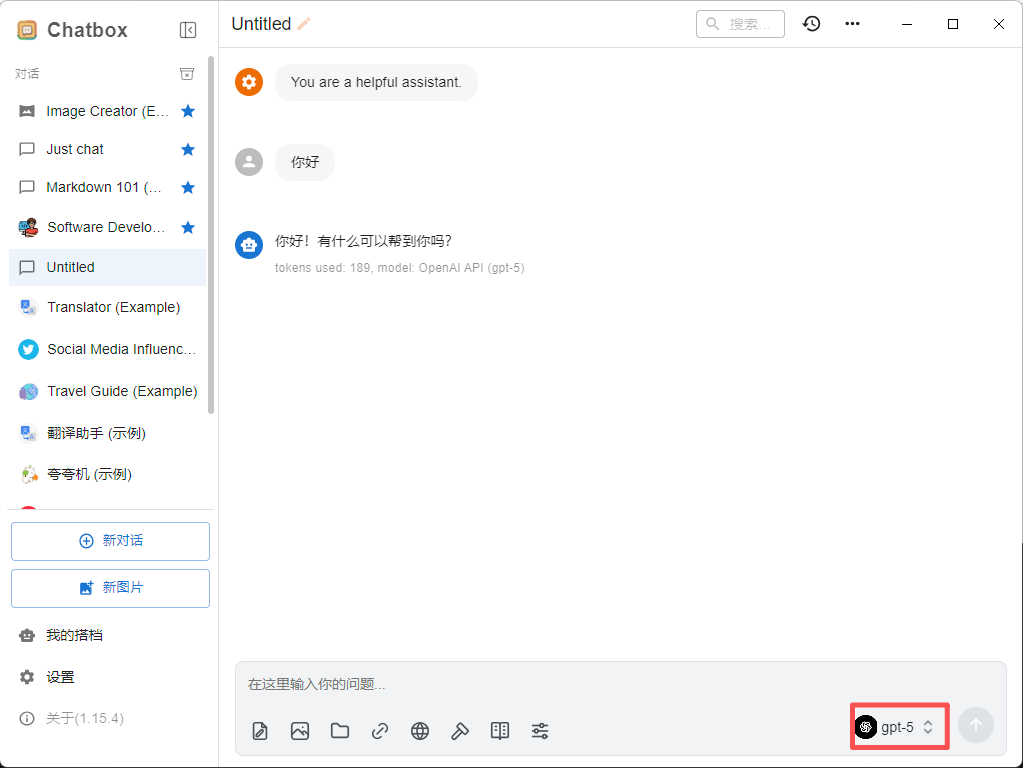 *Interface de chat de ChatBox, commencez à converser avec l'IA*
### Ajuster les paramètres du modèle (optionnel)
Vous pouvez ajuster les paramètres suivants selon vos besoins :
| Paramètre | Description | Valeur recommandée |
| --------------- | --------------------------------- | ---------------------------- |
| **Temperature** | Contrôle l'aléatoire de la sortie | 0,7 (créatif) / 0,3 (précis) |
| **Max Tokens** | Longueur maximale de sortie | 2000-4000 |
| **Top P** | Paramètre de nucleus sampling | 0,9 |
## Fonctionnalités avancées
### Gestion multi-sessions
ChatBox prend en charge la création de plusieurs sessions de conversation :
1. Cliquez sur le bouton **New Chat**
2. Créez des sessions indépendantes pour différentes tâches
3. Basculez entre les conversations dans la liste de sessions à gauche
### Sauvegarder et exporter les conversations
1. Faites un clic droit sur une session de conversation
2. Sélectionnez l'option **Export**
3. Exportez en Markdown, JSON ou autres formats
### Utiliser des modèles de prompts
1. Trouvez les paramètres **Prompts** dans le menu des paramètres
2. Sauvegardez les modèles de prompts couramment utilisés
3. Invoquez rapidement les prompts préréglés dans les conversations
## FAQ
### Q1 : Impossible de se connecter au service APIMart ?
**Solution :**
1. **Vérifier l'API Host** :
* Assurez-vous qu'il s'agit de `https://api.apimart.ai`
* N'ajoutez pas `/v1` ou d'autres chemins
2. **Vérifier la clé API** :
* Confirmez que la clé API commence par `sk-`
* Vérifiez si la clé est valide dans la [console APIMart](https://apimart.ai/keys)
3. **Vérifier la connexion réseau** :
* Assurez-vous que vous pouvez accéder à `https://api.apimart.ai`
* Vous devrez peut-être configurer un proxy si vous êtes en Chine
### Q2 : Les modèles APIMart n'apparaissent pas dans la liste des modèles ?
**Solution :**
1. **Saisir manuellement le nom du modèle** :
* Tapez directement l'ID du modèle dans la zone de saisie du modèle
* Par exemple : `gpt-4o`, `gpt-4o-mini`, `claude-sonnet-4-5-20250929`
2. **Actualiser la liste des modèles** :
* Redémarrez l'application ChatBox
* Reconfigurez les informations API
### Q3 : Messages d'erreur pendant la conversation ?
**Erreurs courantes et solutions :**
| Message d'erreur | Cause | Solution |
| --------------------------- | ------------------------------ | ---------------------------------------------------------------- |
| `401 Unauthorized` | Clé API invalide ou expirée | Récupérez à nouveau la clé API et mettez à jour la configuration |
| `429 Too Many Requests` | Limite de débit dépassée | Attendez un moment et réessayez |
| `500 Internal Server Error` | Problème temporaire du serveur | Attendez quelques minutes et réessayez |
| `insufficient_quota` | Solde de compte insuffisant | Rechargez dans la console |
### Q4 : Comment consulter l'utilisation et les coûts de l'API ?
Connectez-vous à la [console APIMart](https://apimart.ai/overview) pour voir :
* 📊 Statistiques d'appels API
* 💰 Détails des coûts
* 📈 Graphiques de tendance d'utilisation
* 🔍 Journaux détaillés des requêtes
### Q5 : Quelles plateformes ChatBox prend-il en charge ?
ChatBox prend en charge plusieurs plateformes :
* 🪟 **Windows** — Windows 10/11
* 🍎 **macOS** — macOS 10.15+
* 🐧 **Linux** — distributions principales
* 🌐 **Web** — version navigateur
## Conseils d'utilisation
### 1. Raccourcis clavier
Utilisez les raccourcis clavier de ChatBox pour plus d'efficacité :
| Raccourci | Fonction |
| ------------------ | --------------------------------- |
| `Ctrl/Cmd + Enter` | Envoyer le message |
| `Ctrl/Cmd + N` | Nouveau chat |
| `Ctrl/Cmd + K` | Rechercher dans les conversations |
| `Ctrl/Cmd + ,` | Ouvrir les paramètres |
| `Ctrl/Cmd + /` | Afficher l'aide clavier |
### 2. Optimiser les prompts
Écrivez de meilleurs prompts pour de meilleures réponses :
**❌ Mauvais prompt :**
```
Write code for me
```
**✅ Bon prompt :**
```
Please help me write a Python function that:
1. Takes a list of strings as input
2. Filters out strings shorter than 3 characters
3. Returns results sorted alphabetically
Please include detailed comments and usage examples
```
### 3. Tirer parti de l'historique de conversation
ChatBox enregistre l'historique des conversations :
* L'IA se souvient du contexte de la session en cours
* Vous pouvez continuer à poser des questions basées sur les réponses précédentes
* Adapté pour les discussions approfondies et les itérations
### 4. Changer de modèle
Passez à des modèles appropriés pour différentes tâches :
* **Tâches d'écriture** — Utilisez `gpt-4o` ou `claude-sonnet-4-5`
* **Tâches de codage** — Utilisez `claude-sonnet-4-5`
* **Q\&R rapides** — Utilisez `gpt-4o-mini`
* **Multimodal** — Utilisez `gemini-2.0-flash-exp`
## Fonctionnalités
En utilisant ChatBox + APIMart, vous pouvez :
* 💬 **Conversations fluides** — sortie en streaming en temps réel pour une expérience plus fluide
* 🎯 **Gestion multi-sessions** — gérer plusieurs conversations indépendantes simultanément
* 💾 **Stockage local** — les enregistrements de conversation sont sauvegardés localement pour protéger la confidentialité
* 📤 **Exporter les conversations** — prise en charge de l'export dans plusieurs formats
* 🎨 **Interface épurée** — interface utilisateur simple et belle
* 🔒 **Open source et gratuit** — entièrement open source et gratuit
* 🌍 **Multi-plateforme** — prend en charge Windows, macOS, Linux
* 🚀 **Excellentes performances** — application légère, fonctionne avec fluidité
## Support et aide
Si vous rencontrez des problèmes :
* 📚 [Documentation APIMart](https://docs.apimart.ai)
* 📚 [ChatBox GitHub](https://github.com/Bin-Huang/chatbox)
* 💬 [Communauté Discord](https://discord.gg/V8zqssyZ5c)
* 🐦 [Twitter @APIMart\_](https://x.com/APIMart_)
* 📧 Support technique : [zhihong@apimart.ai](mailto:zhihong@apimart.ai)
***
Inscrivez-vous à APIMart maintenant, obtenez votre clé API et commencez votre aventure IA dans ChatBox !
*Interface de chat de ChatBox, commencez à converser avec l'IA*
### Ajuster les paramètres du modèle (optionnel)
Vous pouvez ajuster les paramètres suivants selon vos besoins :
| Paramètre | Description | Valeur recommandée |
| --------------- | --------------------------------- | ---------------------------- |
| **Temperature** | Contrôle l'aléatoire de la sortie | 0,7 (créatif) / 0,3 (précis) |
| **Max Tokens** | Longueur maximale de sortie | 2000-4000 |
| **Top P** | Paramètre de nucleus sampling | 0,9 |
## Fonctionnalités avancées
### Gestion multi-sessions
ChatBox prend en charge la création de plusieurs sessions de conversation :
1. Cliquez sur le bouton **New Chat**
2. Créez des sessions indépendantes pour différentes tâches
3. Basculez entre les conversations dans la liste de sessions à gauche
### Sauvegarder et exporter les conversations
1. Faites un clic droit sur une session de conversation
2. Sélectionnez l'option **Export**
3. Exportez en Markdown, JSON ou autres formats
### Utiliser des modèles de prompts
1. Trouvez les paramètres **Prompts** dans le menu des paramètres
2. Sauvegardez les modèles de prompts couramment utilisés
3. Invoquez rapidement les prompts préréglés dans les conversations
## FAQ
### Q1 : Impossible de se connecter au service APIMart ?
**Solution :**
1. **Vérifier l'API Host** :
* Assurez-vous qu'il s'agit de `https://api.apimart.ai`
* N'ajoutez pas `/v1` ou d'autres chemins
2. **Vérifier la clé API** :
* Confirmez que la clé API commence par `sk-`
* Vérifiez si la clé est valide dans la [console APIMart](https://apimart.ai/keys)
3. **Vérifier la connexion réseau** :
* Assurez-vous que vous pouvez accéder à `https://api.apimart.ai`
* Vous devrez peut-être configurer un proxy si vous êtes en Chine
### Q2 : Les modèles APIMart n'apparaissent pas dans la liste des modèles ?
**Solution :**
1. **Saisir manuellement le nom du modèle** :
* Tapez directement l'ID du modèle dans la zone de saisie du modèle
* Par exemple : `gpt-4o`, `gpt-4o-mini`, `claude-sonnet-4-5-20250929`
2. **Actualiser la liste des modèles** :
* Redémarrez l'application ChatBox
* Reconfigurez les informations API
### Q3 : Messages d'erreur pendant la conversation ?
**Erreurs courantes et solutions :**
| Message d'erreur | Cause | Solution |
| --------------------------- | ------------------------------ | ---------------------------------------------------------------- |
| `401 Unauthorized` | Clé API invalide ou expirée | Récupérez à nouveau la clé API et mettez à jour la configuration |
| `429 Too Many Requests` | Limite de débit dépassée | Attendez un moment et réessayez |
| `500 Internal Server Error` | Problème temporaire du serveur | Attendez quelques minutes et réessayez |
| `insufficient_quota` | Solde de compte insuffisant | Rechargez dans la console |
### Q4 : Comment consulter l'utilisation et les coûts de l'API ?
Connectez-vous à la [console APIMart](https://apimart.ai/overview) pour voir :
* 📊 Statistiques d'appels API
* 💰 Détails des coûts
* 📈 Graphiques de tendance d'utilisation
* 🔍 Journaux détaillés des requêtes
### Q5 : Quelles plateformes ChatBox prend-il en charge ?
ChatBox prend en charge plusieurs plateformes :
* 🪟 **Windows** — Windows 10/11
* 🍎 **macOS** — macOS 10.15+
* 🐧 **Linux** — distributions principales
* 🌐 **Web** — version navigateur
## Conseils d'utilisation
### 1. Raccourcis clavier
Utilisez les raccourcis clavier de ChatBox pour plus d'efficacité :
| Raccourci | Fonction |
| ------------------ | --------------------------------- |
| `Ctrl/Cmd + Enter` | Envoyer le message |
| `Ctrl/Cmd + N` | Nouveau chat |
| `Ctrl/Cmd + K` | Rechercher dans les conversations |
| `Ctrl/Cmd + ,` | Ouvrir les paramètres |
| `Ctrl/Cmd + /` | Afficher l'aide clavier |
### 2. Optimiser les prompts
Écrivez de meilleurs prompts pour de meilleures réponses :
**❌ Mauvais prompt :**
```
Write code for me
```
**✅ Bon prompt :**
```
Please help me write a Python function that:
1. Takes a list of strings as input
2. Filters out strings shorter than 3 characters
3. Returns results sorted alphabetically
Please include detailed comments and usage examples
```
### 3. Tirer parti de l'historique de conversation
ChatBox enregistre l'historique des conversations :
* L'IA se souvient du contexte de la session en cours
* Vous pouvez continuer à poser des questions basées sur les réponses précédentes
* Adapté pour les discussions approfondies et les itérations
### 4. Changer de modèle
Passez à des modèles appropriés pour différentes tâches :
* **Tâches d'écriture** — Utilisez `gpt-4o` ou `claude-sonnet-4-5`
* **Tâches de codage** — Utilisez `claude-sonnet-4-5`
* **Q\&R rapides** — Utilisez `gpt-4o-mini`
* **Multimodal** — Utilisez `gemini-2.0-flash-exp`
## Fonctionnalités
En utilisant ChatBox + APIMart, vous pouvez :
* 💬 **Conversations fluides** — sortie en streaming en temps réel pour une expérience plus fluide
* 🎯 **Gestion multi-sessions** — gérer plusieurs conversations indépendantes simultanément
* 💾 **Stockage local** — les enregistrements de conversation sont sauvegardés localement pour protéger la confidentialité
* 📤 **Exporter les conversations** — prise en charge de l'export dans plusieurs formats
* 🎨 **Interface épurée** — interface utilisateur simple et belle
* 🔒 **Open source et gratuit** — entièrement open source et gratuit
* 🌍 **Multi-plateforme** — prend en charge Windows, macOS, Linux
* 🚀 **Excellentes performances** — application légère, fonctionne avec fluidité
## Support et aide
Si vous rencontrez des problèmes :
* 📚 [Documentation APIMart](https://docs.apimart.ai)
* 📚 [ChatBox GitHub](https://github.com/Bin-Huang/chatbox)
* 💬 [Communauté Discord](https://discord.gg/V8zqssyZ5c)
* 🐦 [Twitter @APIMart\_](https://x.com/APIMart_)
* 📧 Support technique : [zhihong@apimart.ai](mailto:zhihong@apimart.ai)
***
Inscrivez-vous à APIMart maintenant, obtenez votre clé API et commencez votre aventure IA dans ChatBox !