> ## Documentation Index
> Fetch the complete documentation index at: https://docs.apimart.ai/llms.txt
> Use this file to discover all available pages before exploring further.
# Utiliser APIMart dans CC-Switch
> Guide détaillé sur la configuration et l'utilisation des services API APIMart dans CC-Switch, vous permettant d'accéder à plusieurs modèles d'IA pour une programmation assistée avec une configuration simple.
## Introduction
CC-Switch est une application de bureau open source qui unifie la gestion des configurations de fournisseurs d'API sur plusieurs outils CLI de codage IA tels que Claude Code, Codex et Gemini CLI.
Elle transforme l'édition fastidieuse de fichiers de configuration en quelques clics dans une interface graphique — une fois qu'un fournisseur est ajouté, vous pouvez basculer instantanément entre les services API, sans avoir à éditer les fichiers de configuration à la main.
En connectant APIMart via CC-Switch, vous pouvez facilement configurer le service APIMart pour Claude Code et Codex, et basculer librement entre plusieurs fournisseurs.
## Prérequis
Avant de commencer, assurez-vous d'avoir :
1. **Un outil CLI pris en charge installé**
Au moins un outil CLI pris en charge installé, comme [Claude Code](/fr/integrations/dev-tool/claude-code) ou [Codex CLI](/fr/integrations/dev-tool/codex-cli)
2. **Obtenu une clé API APIMart**
Connectez-vous à la [console APIMart](https://apimart.ai/keys) pour obtenir votre clé API (commence par `sk-`)
**Astuce :** si vous n'avez pas encore de compte APIMart, inscrivez-vous d'abord sur [APIMart](https://apimart.ai) et obtenez votre clé API.
## Étape 1 : Installer CC-Switch
Choisissez la méthode d'installation selon votre système d'exploitation :
Installer via Homebrew (recommandé) :
```bash theme={null}
brew tap farion1231/ccswitch
brew install --cask cc-switch
```
Vous pouvez également télécharger l'installeur `.dmg` depuis les [GitHub Releases](https://github.com/farion1231/cc-switch/releases). CC-Switch est signé et notarisé par Apple, donc il peut être installé directement (nécessite macOS 12 ou plus récent).
Téléchargez l'installeur `.msi` ou le `.zip` portable depuis les [GitHub Releases](https://github.com/farion1231/cc-switch/releases).
Nécessite Windows 10 ou plus récent.
Téléchargez le paquet approprié depuis les [GitHub Releases](https://github.com/farion1231/cc-switch/releases) :
* Debian / Ubuntu : paquet `.deb`
* Fedora / RHEL : paquet `.rpm`
* Universel : format `.AppImage`
* Arch Linux : `paru -S cc-switch-bin`
Au premier lancement, CC-Switch détecte automatiquement les outils CLI installés sur votre machine et peut importer les configurations existantes comme fournisseurs par défaut.
## Étape 2 : Ajouter le fournisseur APIMart
En haut de la fenêtre principale de CC-Switch, vous pouvez basculer entre différents groupes d'outils CLI. Suivez les étapes ci-dessous selon l'outil que vous voulez configurer.
**1. Basculer vers le groupe Claude Code**
Sélectionnez **Claude Code** en haut de la fenêtre principale.
**2. Ouvrir le panneau d'ajout de fournisseur**
Cliquez sur le bouton **+** dans le coin supérieur droit de la fenêtre principale.
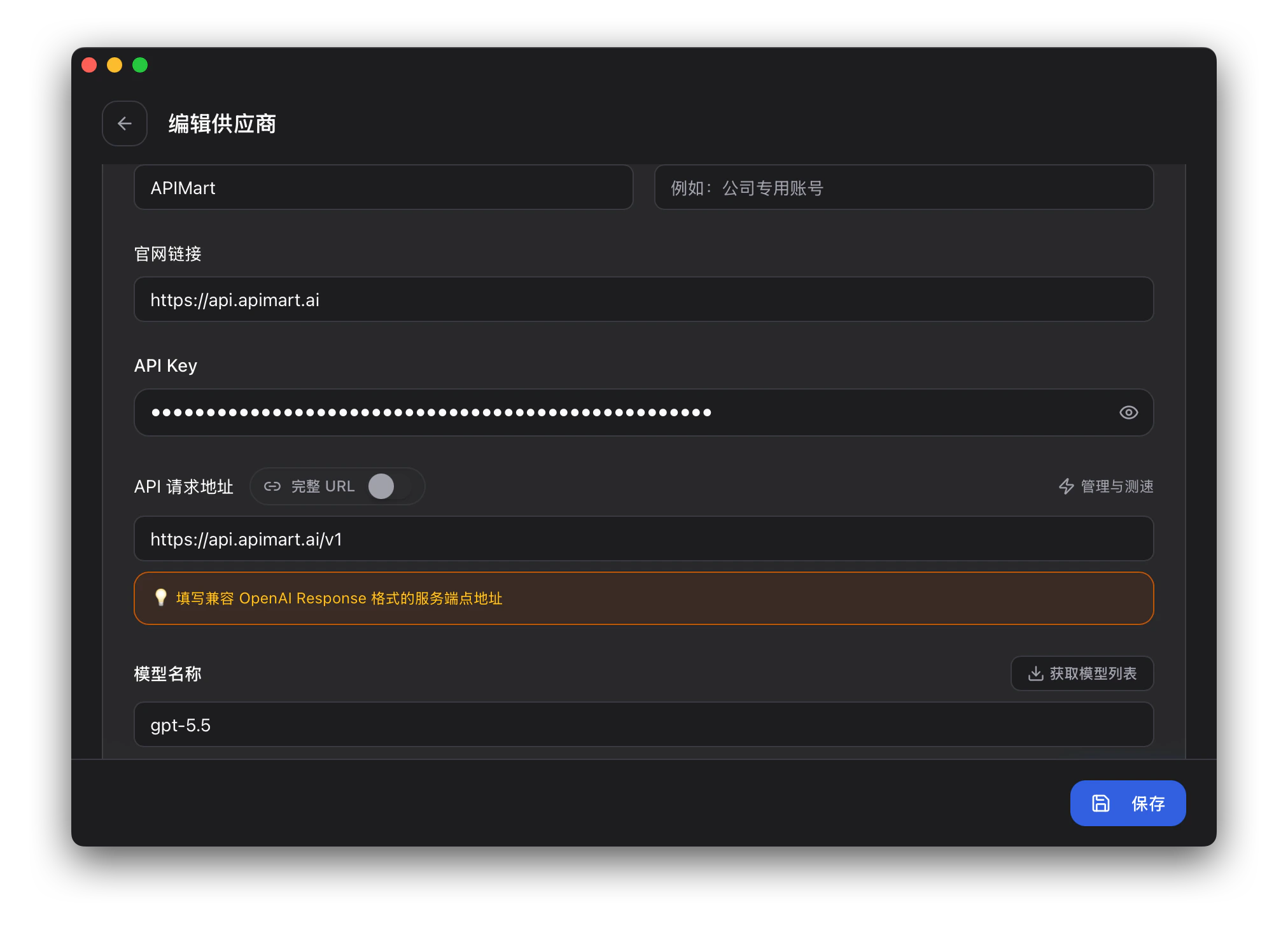
**3. Remplir les détails du fournisseur**
Remplissez le formulaire comme suit :
| Champ | Valeur | Description |
| ---------------- | ------------------------ | ---------------------------------------------- |
| **Name** | `APIMart` | Libellé personnalisé pour identification |
| **Endpoint URL** | `https://api.apimart.ai` | URL de base de l'API APIMart |
| **API Key** | `sk-xxxxxxxxxxxx` | Votre clé API APIMart |
| **API Format** | `Anthropic Messages` | Conservez le format natif Anthropic par défaut |
 **4. Sauvegarder la configuration**
Cliquez sur **Add** pour sauvegarder. APIMart apparaîtra dans la liste des fournisseurs.
**1. Basculer vers le groupe Codex**
Sélectionnez **Codex** en haut de la fenêtre principale.
**2. Ouvrir le panneau d'ajout de fournisseur**
Cliquez sur le bouton **+** dans le coin supérieur droit de la fenêtre principale.
**3. Remplir les détails du fournisseur**
Un fournisseur Codex est configuré via deux blocs :
Remplissez la clé API dans le bloc **auth.json** :
```json theme={null}
{
"OPENAI_API_KEY": "sk-xxxxxxxxxxxx"
}
```
Remplissez la configuration du fournisseur dans le bloc **config.toml** :
```toml theme={null}
model = "gpt-5.5"
model_provider = "apimart"
[model_providers.apimart]
name = "APIMart"
base_url = "https://api.apimart.ai/v1"
wire_api = "responses"
requires_openai_auth = true
```
**4. Sauvegarder la configuration**
Nommez le fournisseur (par ex. `APIMart`) et cliquez sur **Add** pour sauvegarder. CC-Switch validera automatiquement le JSON et le TOML.
**À propos de l'URL du point de terminaison :** Claude Code utilise le format natif Anthropic avec l'URL `https://api.apimart.ai` (sans `/v1`) ; Codex utilise le format compatible OpenAI avec l'URL `https://api.apimart.ai/v1` (avec
`/v1`). Ne les confondez pas.
## Étape 3 : Basculer entre les fournisseurs
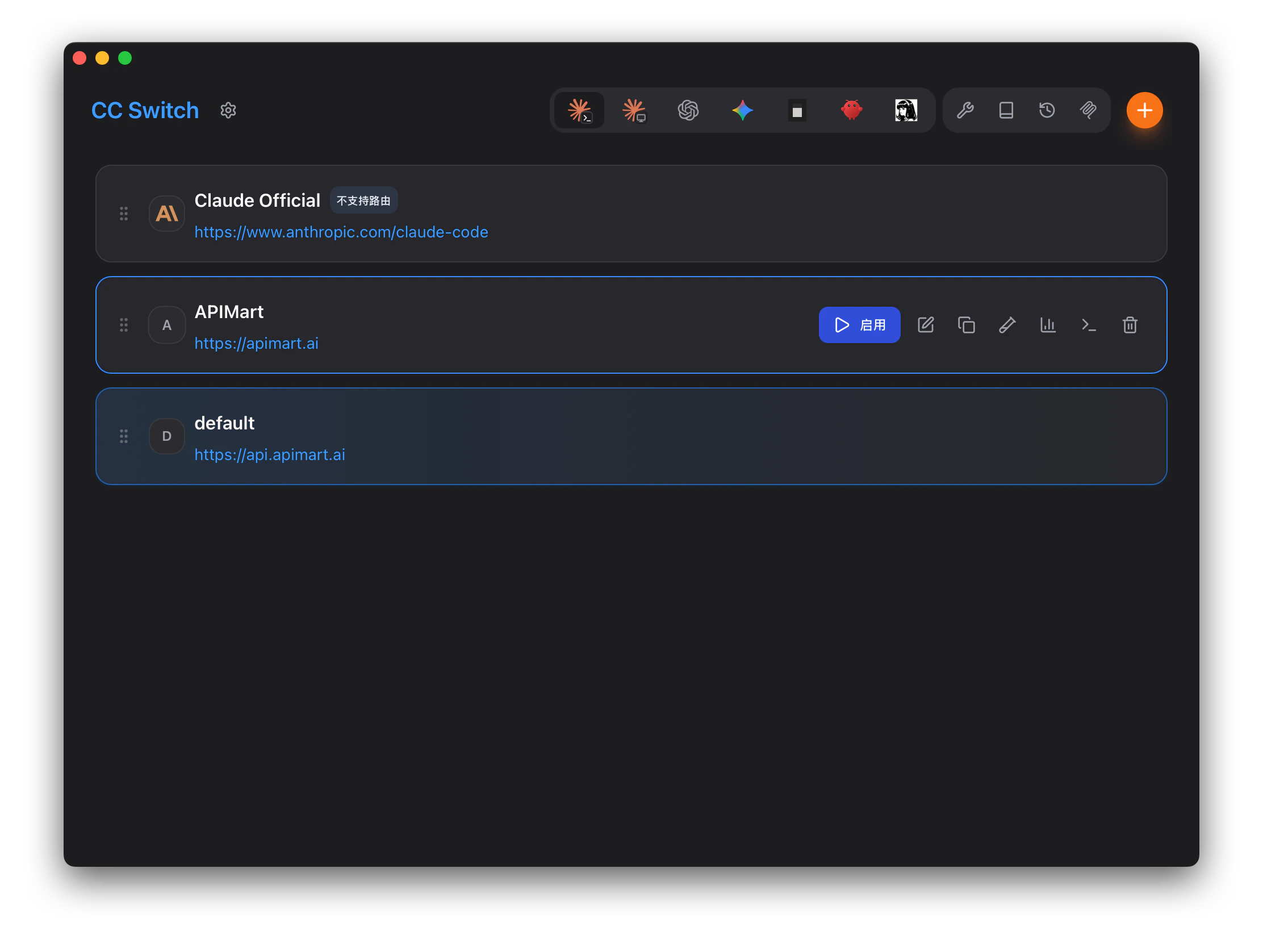
Une fois ajouté, vous pouvez basculer entre APIMart et d'autres fournisseurs à tout moment :
### Basculer dans la fenêtre principale
1. Sélectionnez **APIMart** dans la liste des fournisseurs
2. Cliquez sur le bouton **Enable** (ou **Use**)
3. Un toast « Switched successfully » confirme le changement
**4. Sauvegarder la configuration**
Cliquez sur **Add** pour sauvegarder. APIMart apparaîtra dans la liste des fournisseurs.
**1. Basculer vers le groupe Codex**
Sélectionnez **Codex** en haut de la fenêtre principale.
**2. Ouvrir le panneau d'ajout de fournisseur**
Cliquez sur le bouton **+** dans le coin supérieur droit de la fenêtre principale.
**3. Remplir les détails du fournisseur**
Un fournisseur Codex est configuré via deux blocs :
Remplissez la clé API dans le bloc **auth.json** :
```json theme={null}
{
"OPENAI_API_KEY": "sk-xxxxxxxxxxxx"
}
```
Remplissez la configuration du fournisseur dans le bloc **config.toml** :
```toml theme={null}
model = "gpt-5.5"
model_provider = "apimart"
[model_providers.apimart]
name = "APIMart"
base_url = "https://api.apimart.ai/v1"
wire_api = "responses"
requires_openai_auth = true
```
**4. Sauvegarder la configuration**
Nommez le fournisseur (par ex. `APIMart`) et cliquez sur **Add** pour sauvegarder. CC-Switch validera automatiquement le JSON et le TOML.
**À propos de l'URL du point de terminaison :** Claude Code utilise le format natif Anthropic avec l'URL `https://api.apimart.ai` (sans `/v1`) ; Codex utilise le format compatible OpenAI avec l'URL `https://api.apimart.ai/v1` (avec
`/v1`). Ne les confondez pas.
## Étape 3 : Basculer entre les fournisseurs
Une fois ajouté, vous pouvez basculer entre APIMart et d'autres fournisseurs à tout moment :
### Basculer dans la fenêtre principale
1. Sélectionnez **APIMart** dans la liste des fournisseurs
2. Cliquez sur le bouton **Enable** (ou **Use**)
3. Un toast « Switched successfully » confirme le changement
 ### Basculer depuis la barre des tâches système
CC-Switch reste dans la barre des tâches système, vous pouvez donc basculer sans ouvrir la fenêtre principale :
1. Cliquez sur l'icône CC-Switch dans la barre des tâches système
2. Cliquez sur le nom du fournisseur cible dans le menu — cela prend effet immédiatement
**À propos de l'activation :** Claude Code prend en charge le hot-switching — les nouvelles sessions reprennent automatiquement la nouvelle configuration. Après avoir basculé pour Codex, vous devez redémarrer le terminal ou Codex pour que le changement prenne effet.
## Modèles pris en charge
Après avoir basculé vers le fournisseur APIMart, vous pouvez utiliser différents modèles dans l'outil CLI correspondant :
| ID du modèle | Points forts | Cas d'utilisation recommandés |
| ------------------- | --------------------------------- | ----------------------------------------- |
| `claude-opus-4-6` | Le plus puissant globalement | Architecture complexe, débogage difficile |
| `claude-sonnet-4-6` | Performance & vitesse équilibrées | Codage quotidien, génération de code |
| `gpt-5.5` | Excellentes compétences en codage | Tâches d'ingénierie complexes |
| `gpt-4o` | Haute performance, rapide | Codage quotidien, itération rapide |
Dans Claude Code, utilisez la commande `/model` pour changer de modèle ; dans Codex, utilisez également la commande `/model`. Pour la liste complète des modèles, consultez le [guide Claude Code](/fr/integrations/dev-tool/claude-code) et le [guide Codex
CLI](/fr/integrations/dev-tool/codex-cli).
## FAQ
### Q1 : Le changement de fournisseur ne prend pas effet ?
* **Claude Code** : prend en charge le hot-switching — démarrez une nouvelle session ; si cela ne fonctionne toujours pas, redémarrez Claude Code
* **Codex** : après le changement, redémarrez le terminal ou Codex
### Q2 : La clé API est signalée comme invalide ?
1. Assurez-vous que la clé API commence par `sk-` et est copiée entièrement sans espaces supplémentaires
2. Allez dans la [console APIMart](https://apimart.ai/keys) pour confirmer que la clé est active
3. Vérifiez que l'URL du point de terminaison est correcte (Claude Code utilise `https://api.apimart.ai`, Codex utilise `https://api.apimart.ai/v1`)
### Q3 : Erreur de format lors de l'ajout d'un fournisseur Codex ?
CC-Switch valide `auth.json` (syntaxe JSON) et `config.toml` (syntaxe TOML). Vérifiez que :
* Les crochets, guillemets et virgules dans le JSON sont complets
* Aucun guillemet pleine largeur / intelligent n'est utilisé
* Les noms de champs dans le TOML sont écrits correctement
### Q4 : Quels fichiers CC-Switch modifie-t-il ?
CC-Switch écrit dans les fichiers de configuration de chaque outil :
* **Claude Code** : `~/.claude/settings.json`
* **Codex** : `~/.codex/config.toml` et `~/.codex/auth.json`
CC-Switch sauvegarde automatiquement ces fichiers avant de basculer, vous n'avez donc pas besoin de les éditer à la main.
### Q5 : Comment consulter l'utilisation et la facturation de l'API ?
Connectez-vous à la [console APIMart](https://apimart.ai/overview) pour consulter les statistiques d'appels API, les détails de consommation des tokens et les tendances des coûts.
## Support et aide
Si vous rencontrez des problèmes lors de l'utilisation de CC-Switch :
* 📚 [Centre de documentation APIMart](https://docs.apimart.ai)
* 📚 [Page du projet CC-Switch](https://github.com/farion1231/cc-switch)
* 💬 [Communauté Discord](https://discord.gg/V8zqssyZ5c)
* 🐦 [Twitter @APIMart\_](https://x.com/APIMart_)
* 📧 Support technique : [zhihong@apimart.ai](mailto:zhihong@apimart.ai)
***
Inscrivez-vous à APIMart maintenant, obtenez votre clé API et gérez plusieurs outils de codage IA sans effort dans CC-Switch !
### Basculer depuis la barre des tâches système
CC-Switch reste dans la barre des tâches système, vous pouvez donc basculer sans ouvrir la fenêtre principale :
1. Cliquez sur l'icône CC-Switch dans la barre des tâches système
2. Cliquez sur le nom du fournisseur cible dans le menu — cela prend effet immédiatement
**À propos de l'activation :** Claude Code prend en charge le hot-switching — les nouvelles sessions reprennent automatiquement la nouvelle configuration. Après avoir basculé pour Codex, vous devez redémarrer le terminal ou Codex pour que le changement prenne effet.
## Modèles pris en charge
Après avoir basculé vers le fournisseur APIMart, vous pouvez utiliser différents modèles dans l'outil CLI correspondant :
| ID du modèle | Points forts | Cas d'utilisation recommandés |
| ------------------- | --------------------------------- | ----------------------------------------- |
| `claude-opus-4-6` | Le plus puissant globalement | Architecture complexe, débogage difficile |
| `claude-sonnet-4-6` | Performance & vitesse équilibrées | Codage quotidien, génération de code |
| `gpt-5.5` | Excellentes compétences en codage | Tâches d'ingénierie complexes |
| `gpt-4o` | Haute performance, rapide | Codage quotidien, itération rapide |
Dans Claude Code, utilisez la commande `/model` pour changer de modèle ; dans Codex, utilisez également la commande `/model`. Pour la liste complète des modèles, consultez le [guide Claude Code](/fr/integrations/dev-tool/claude-code) et le [guide Codex
CLI](/fr/integrations/dev-tool/codex-cli).
## FAQ
### Q1 : Le changement de fournisseur ne prend pas effet ?
* **Claude Code** : prend en charge le hot-switching — démarrez une nouvelle session ; si cela ne fonctionne toujours pas, redémarrez Claude Code
* **Codex** : après le changement, redémarrez le terminal ou Codex
### Q2 : La clé API est signalée comme invalide ?
1. Assurez-vous que la clé API commence par `sk-` et est copiée entièrement sans espaces supplémentaires
2. Allez dans la [console APIMart](https://apimart.ai/keys) pour confirmer que la clé est active
3. Vérifiez que l'URL du point de terminaison est correcte (Claude Code utilise `https://api.apimart.ai`, Codex utilise `https://api.apimart.ai/v1`)
### Q3 : Erreur de format lors de l'ajout d'un fournisseur Codex ?
CC-Switch valide `auth.json` (syntaxe JSON) et `config.toml` (syntaxe TOML). Vérifiez que :
* Les crochets, guillemets et virgules dans le JSON sont complets
* Aucun guillemet pleine largeur / intelligent n'est utilisé
* Les noms de champs dans le TOML sont écrits correctement
### Q4 : Quels fichiers CC-Switch modifie-t-il ?
CC-Switch écrit dans les fichiers de configuration de chaque outil :
* **Claude Code** : `~/.claude/settings.json`
* **Codex** : `~/.codex/config.toml` et `~/.codex/auth.json`
CC-Switch sauvegarde automatiquement ces fichiers avant de basculer, vous n'avez donc pas besoin de les éditer à la main.
### Q5 : Comment consulter l'utilisation et la facturation de l'API ?
Connectez-vous à la [console APIMart](https://apimart.ai/overview) pour consulter les statistiques d'appels API, les détails de consommation des tokens et les tendances des coûts.
## Support et aide
Si vous rencontrez des problèmes lors de l'utilisation de CC-Switch :
* 📚 [Centre de documentation APIMart](https://docs.apimart.ai)
* 📚 [Page du projet CC-Switch](https://github.com/farion1231/cc-switch)
* 💬 [Communauté Discord](https://discord.gg/V8zqssyZ5c)
* 🐦 [Twitter @APIMart\_](https://x.com/APIMart_)
* 📧 Support technique : [zhihong@apimart.ai](mailto:zhihong@apimart.ai)
***
Inscrivez-vous à APIMart maintenant, obtenez votre clé API et gérez plusieurs outils de codage IA sans effort dans CC-Switch !