> ## Documentation Index
> Fetch the complete documentation index at: https://docs.apimart.ai/llms.txt
> Use this file to discover all available pages before exploring further.
# Utiliser APIMart dans Immersive Translate
> Guide détaillé sur la façon de configurer et d'utiliser le service API APIMart dans l'extension de navigateur Immersive Translate. Ce guide vous aidera à configurer l'API APIMart dans Immersive Translate pour des services de traduction IA de haute qualité.
## Prérequis
Avant de commencer, assurez-vous que :
1. **L'extension Immersive Translate est installée**
Installez Immersive Translate depuis :
* [Chrome Web Store](https://chrome.google.com/webstore/detail/immersive-translate/bpoadfkcbjbfhfodiogcnhhhpibjhbnh)
* [Edge Add-ons](https://microsoftedge.microsoft.com/addons/detail/immersive-translate/amkbmndfnliijdhojkpoglbnaaahippg)
* [Firefox Add-ons](https://addons.mozilla.org/firefox/addon/immersive-translate/)
* [Site officiel](https://immersivetranslate.com/)
2. **Clé API APIMart obtenue**
Connectez-vous à la [console APIMart](https://apimart.ai/keys) pour obtenir votre clé API (commence par `sk-`)
**Astuce :** si vous n'avez pas encore de compte APIMart, inscrivez-vous d'abord sur [APIMart](https://apimart.ai) et obtenez une clé API.
## Étape 1 : Ouvrir les paramètres de l'extension
Après avoir installé l'extension Immersive Translate :
1. Cliquez sur l'icône **Immersive Translate** dans la barre d'outils du navigateur
2. En bas du panneau contextuel, cliquez sur le bouton **Settings** dans le coin inférieur gauche
3. Accédez à la page des paramètres d'Immersive Translate
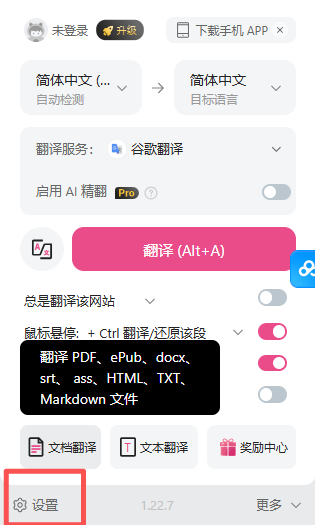 *Cliquez sur l'icône Immersive Translate dans la barre d'outils du navigateur, puis sur « Settings » en bas à gauche*
## Étape 2 : Configurer le service de traduction
### 2.1 Entrer dans les paramètres du service de traduction
Sur la page des paramètres :
1. Trouvez l'option **« Translation Services »** dans le menu de gauche
2. Cliquez pour entrer dans la page de configuration du service de traduction
*Cliquez sur l'icône Immersive Translate dans la barre d'outils du navigateur, puis sur « Settings » en bas à gauche*
## Étape 2 : Configurer le service de traduction
### 2.1 Entrer dans les paramètres du service de traduction
Sur la page des paramètres :
1. Trouvez l'option **« Translation Services »** dans le menu de gauche
2. Cliquez pour entrer dans la page de configuration du service de traduction
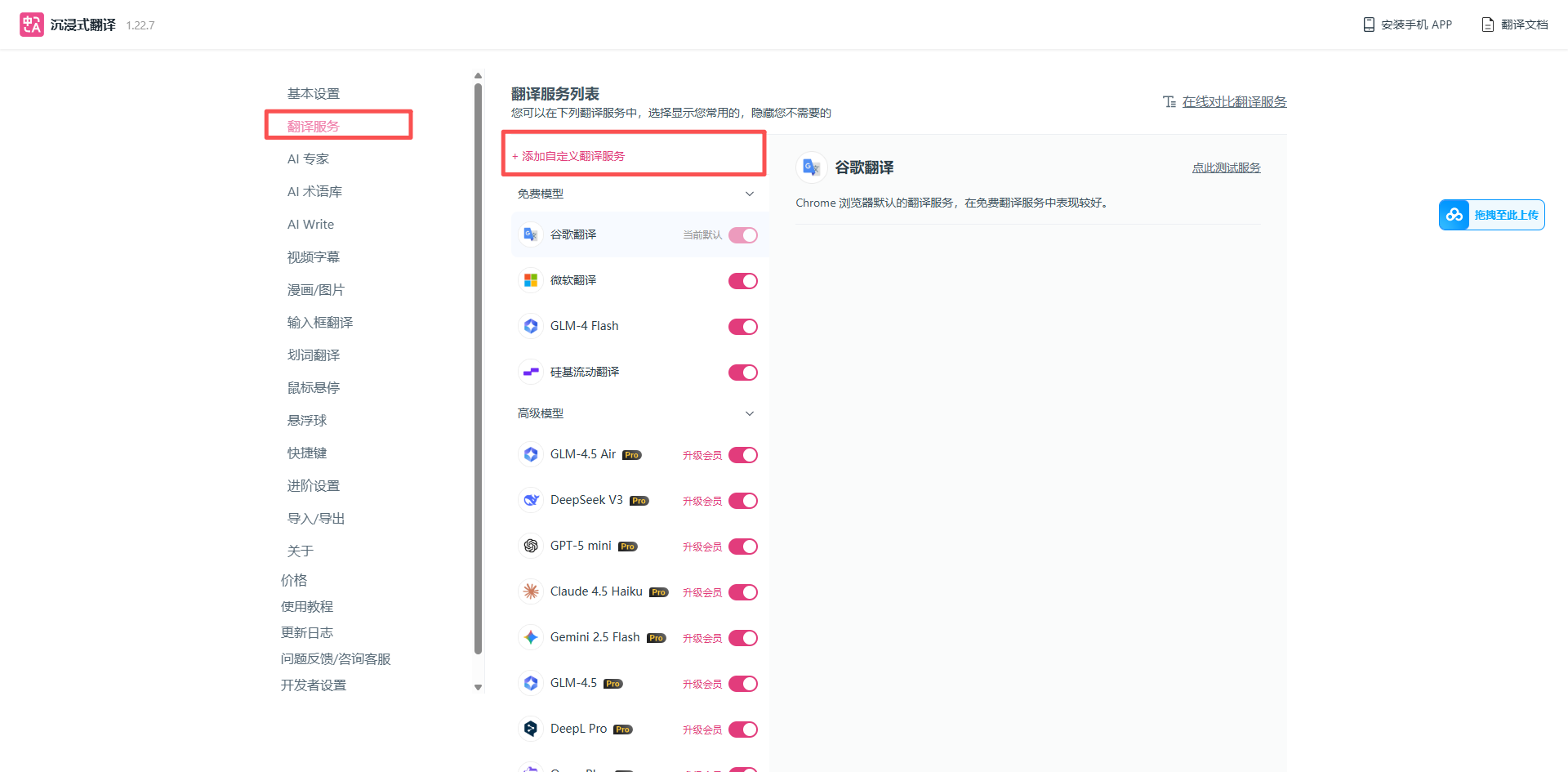 *Trouvez l'option « Translation Services » sur la page des paramètres*
### 2.2 Ajouter un service de traduction personnalisé
Sur la page de liste des services de traduction :
1. Cliquez sur le bouton **+ Add Custom Translation Service** en haut
2. Remplissez les informations de l'API APIMart dans le formulaire de configuration
**Astuce :** Immersive Translate prend en charge l'ajout de services de traduction personnalisés compatibles OpenAI, et APIMart est entièrement compatible avec ce format.
### 2.3 Configurer les informations API d'APIMart
Remplissez les informations de configuration suivantes :
| Configuration | Valeur | Description |
| ----------------------------------- | -------------------------------------------- | --------------------------------------------------- |
| **Custom Translation Service Name** | `APIMart` | Personnalisable, pour faciliter l'identification |
| **APIKEY** | `sk-xxxxxxxxxxxx` | Votre clé API APIMart |
| **Model** | `gpt-4o-mini` ou autres | Sélectionner dans la liste déroulante |
| **Custom API Endpoint** | `https://api.apimart.ai/v1/chat/completions` | Adresse complète du point de terminaison API |
| **Max Requests Per Second** | `5` | Contrôler la fréquence des requêtes, 3-5 recommandé |
**Notes de configuration :**
* **APIKEY** : doit être obtenue depuis la [console APIMart](https://apimart.ai/keys) et commencer par `sk-`
* **Endpoint API** : doit utiliser le chemin complet `https://api.apimart.ai/v1/chat/completions`
* **Sélection du modèle** : recommander `gpt-4o-mini` (économique) ou `gpt-5` (meilleure qualité)
* **Fréquence des requêtes** : définir à 5 équilibre vitesse et stabilité
*Trouvez l'option « Translation Services » sur la page des paramètres*
### 2.2 Ajouter un service de traduction personnalisé
Sur la page de liste des services de traduction :
1. Cliquez sur le bouton **+ Add Custom Translation Service** en haut
2. Remplissez les informations de l'API APIMart dans le formulaire de configuration
**Astuce :** Immersive Translate prend en charge l'ajout de services de traduction personnalisés compatibles OpenAI, et APIMart est entièrement compatible avec ce format.
### 2.3 Configurer les informations API d'APIMart
Remplissez les informations de configuration suivantes :
| Configuration | Valeur | Description |
| ----------------------------------- | -------------------------------------------- | --------------------------------------------------- |
| **Custom Translation Service Name** | `APIMart` | Personnalisable, pour faciliter l'identification |
| **APIKEY** | `sk-xxxxxxxxxxxx` | Votre clé API APIMart |
| **Model** | `gpt-4o-mini` ou autres | Sélectionner dans la liste déroulante |
| **Custom API Endpoint** | `https://api.apimart.ai/v1/chat/completions` | Adresse complète du point de terminaison API |
| **Max Requests Per Second** | `5` | Contrôler la fréquence des requêtes, 3-5 recommandé |
**Notes de configuration :**
* **APIKEY** : doit être obtenue depuis la [console APIMart](https://apimart.ai/keys) et commencer par `sk-`
* **Endpoint API** : doit utiliser le chemin complet `https://api.apimart.ai/v1/chat/completions`
* **Sélection du modèle** : recommander `gpt-4o-mini` (économique) ou `gpt-5` (meilleure qualité)
* **Fréquence des requêtes** : définir à 5 équilibre vitesse et stabilité
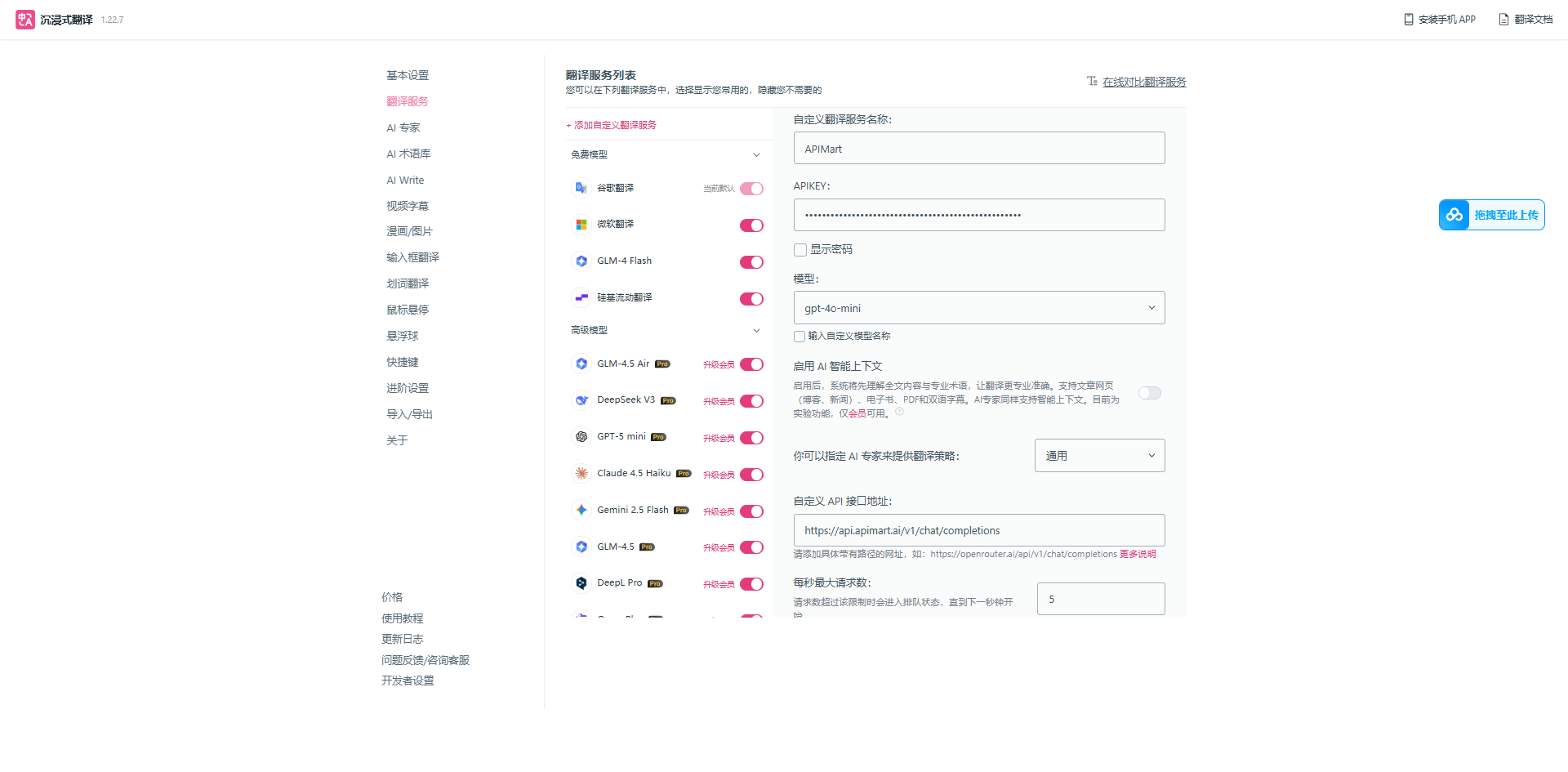 *Remplissez la configuration du service de traduction personnalisé APIMart*
## Étape 3 : Sauvegarder et sélectionner le service de traduction
Après avoir terminé la configuration :
1. Cliquez sur le bouton **Save** au bas de la page de configuration
2. Retournez au panneau de l'extension, sélectionnez **APIMart** dans le menu déroulant **Translation Service**
3. Vous pouvez sélectionner le style de traduction (comme « General ») dans **AI Expert**
### Modèles recommandés
Différents modèles conviennent à différents scénarios de traduction :
**Modèles disponibles :**
* **gpt-5** — dernier modèle, qualité de traduction la plus élevée ⭐ Recommandé
* **gpt-4o** — traduction de haute qualité, vitesse rapide
* **gpt-4o-mini** — économique, adapté aux traductions à grande échelle 💰 Meilleur rapport qualité-prix
* **claude-sonnet-4-5-20250929** — bon pour la traduction littéraire
* **claude-haiku-4-5-20251001** — traduction rapide, économique
**Recommandations par scénario de traduction :**
* 📚 **Documents professionnels, docs techniques :** `gpt-5`, `gpt-4o`
* 📰 **Articles d'actualité, blogs :** `gpt-4o`, `claude-sonnet-4-5-20250929`
* 💬 **Navigation web quotidienne :** `gpt-4o-mini`, `claude-haiku-4-5-20251001`
* 🎨 **Œuvres littéraires, contenu créatif :** `claude-sonnet-4-5-20250929`, `gpt-5`
* 💰 **Volume élevé, sensible aux coûts :** `gpt-4o-mini`
## Étape 4 : Commencer à utiliser la traduction
Une fois la configuration terminée, vous pouvez commencer à utiliser Immersive Translate :
### 4.1 Traduction de page web
1. Ouvrez n'importe quelle page web en langue étrangère
2. Cliquez sur l'icône Immersive Translate dans la barre d'outils du navigateur
3. Sélectionnez **Translate this page** ou utilisez le raccourci (par défaut : `Alt+A`)
*Remplissez la configuration du service de traduction personnalisé APIMart*
## Étape 3 : Sauvegarder et sélectionner le service de traduction
Après avoir terminé la configuration :
1. Cliquez sur le bouton **Save** au bas de la page de configuration
2. Retournez au panneau de l'extension, sélectionnez **APIMart** dans le menu déroulant **Translation Service**
3. Vous pouvez sélectionner le style de traduction (comme « General ») dans **AI Expert**
### Modèles recommandés
Différents modèles conviennent à différents scénarios de traduction :
**Modèles disponibles :**
* **gpt-5** — dernier modèle, qualité de traduction la plus élevée ⭐ Recommandé
* **gpt-4o** — traduction de haute qualité, vitesse rapide
* **gpt-4o-mini** — économique, adapté aux traductions à grande échelle 💰 Meilleur rapport qualité-prix
* **claude-sonnet-4-5-20250929** — bon pour la traduction littéraire
* **claude-haiku-4-5-20251001** — traduction rapide, économique
**Recommandations par scénario de traduction :**
* 📚 **Documents professionnels, docs techniques :** `gpt-5`, `gpt-4o`
* 📰 **Articles d'actualité, blogs :** `gpt-4o`, `claude-sonnet-4-5-20250929`
* 💬 **Navigation web quotidienne :** `gpt-4o-mini`, `claude-haiku-4-5-20251001`
* 🎨 **Œuvres littéraires, contenu créatif :** `claude-sonnet-4-5-20250929`, `gpt-5`
* 💰 **Volume élevé, sensible aux coûts :** `gpt-4o-mini`
## Étape 4 : Commencer à utiliser la traduction
Une fois la configuration terminée, vous pouvez commencer à utiliser Immersive Translate :
### 4.1 Traduction de page web
1. Ouvrez n'importe quelle page web en langue étrangère
2. Cliquez sur l'icône Immersive Translate dans la barre d'outils du navigateur
3. Sélectionnez **Translate this page** ou utilisez le raccourci (par défaut : `Alt+A`)
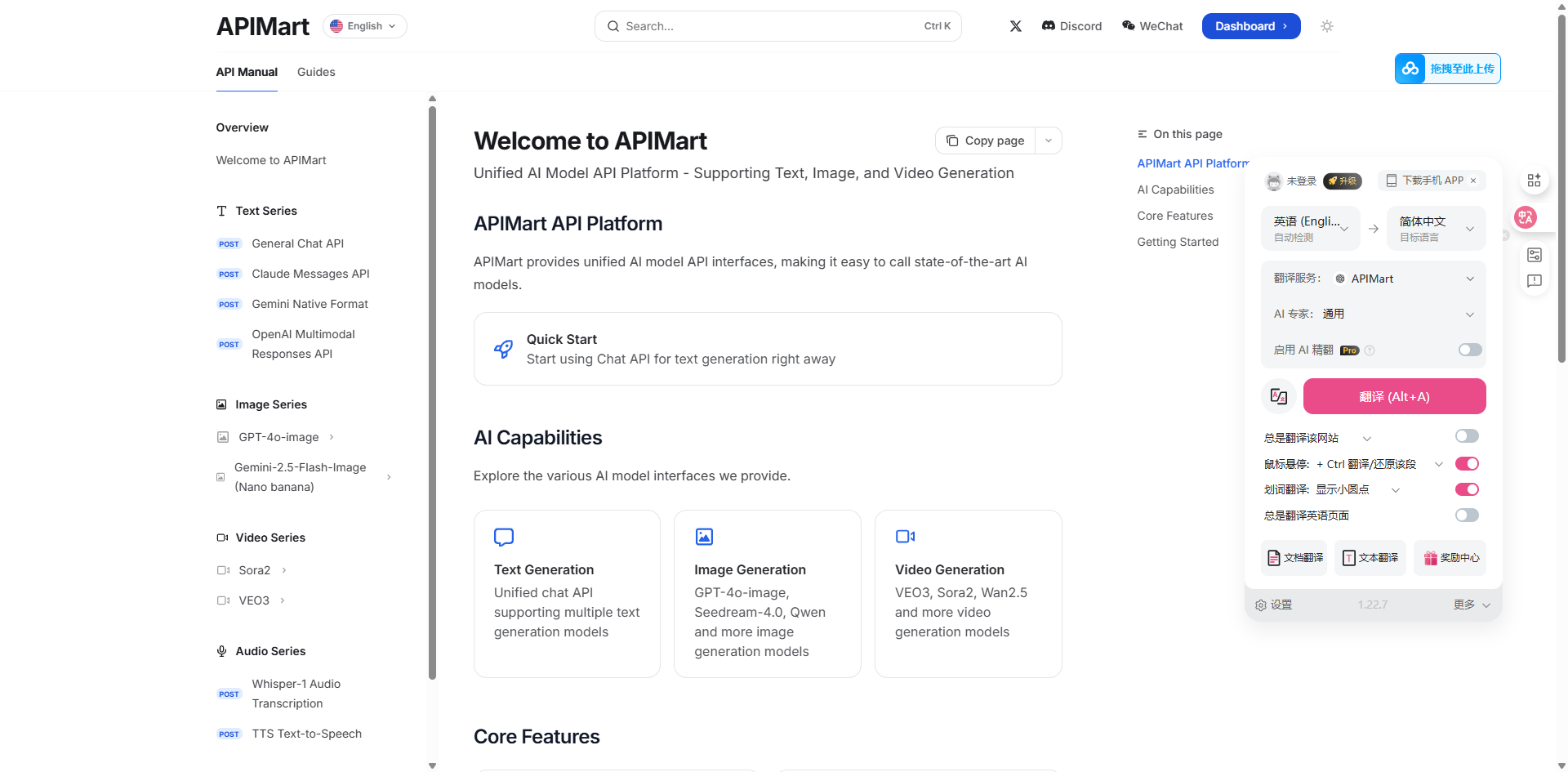 *Exemple d'effet de traduction de page web Immersive Translate*
*Exemple de la fonction de traduction de texte selectionne*
### 4.3 Traduction PDF
Immersive Translate prend en charge la traduction de fichiers PDF en ligne :
1. Ouvrez un fichier PDF dans votre navigateur (PDF en ligne)
2. Cliquez sur l'icône Immersive Translate pour ouvrir le panneau d'extension
3. Cliquez sur le bouton **Click to translate PDF (Alt+A)**
4. Attendez que la traduction soit terminée, le PDF affichera une comparaison bilingue
*Exemple d'effet de traduction de page web Immersive Translate*
*Exemple de la fonction de traduction de texte selectionne*
### 4.3 Traduction PDF
Immersive Translate prend en charge la traduction de fichiers PDF en ligne :
1. Ouvrez un fichier PDF dans votre navigateur (PDF en ligne)
2. Cliquez sur l'icône Immersive Translate pour ouvrir le panneau d'extension
3. Cliquez sur le bouton **Click to translate PDF (Alt+A)**
4. Attendez que la traduction soit terminée, le PDF affichera une comparaison bilingue
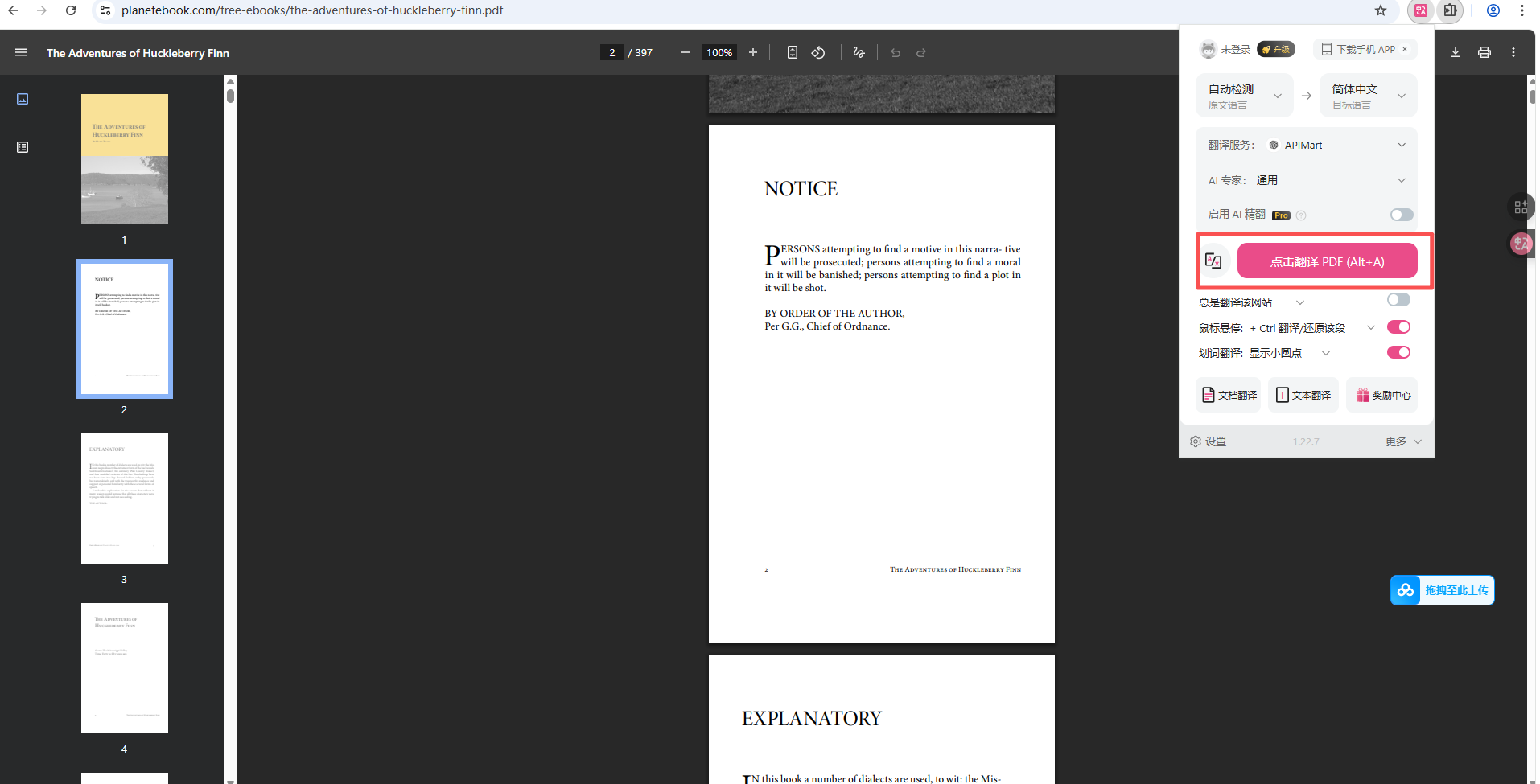 *Exemple de traduction bilingue de document PDF*
**Prise en charge de la traduction PDF :**
* ✅ Prend en charge les fichiers PDF en ligne (par ex. planetebook.com, arXiv.org, etc.)
* ✅ Conserve la mise en page d'origine, affiche une comparaison bilingue
* ✅ Prend en charge la sélection de régions de traduction
* ❌ Les PDF locaux doivent être téléchargés dans un visualiseur web
### 4.4 Traduction de sous-titres vidéo
Prend en charge la traduction de sous-titres en temps réel pour les principales plateformes vidéo :
1. Ouvrez YouTube, Netflix et d'autres plateformes vidéo
2. Lancez la vidéo, Immersive Translate reconnaît automatiquement les sous-titres
3. Génère automatiquement l'affichage de sous-titres bilingues
**Plateformes prises en charge :**
* 🎬 YouTube
* 📺 Netflix
* 🎥 Coursera
* 📹 Udemy
* 🎓 edX
## Fonctionnalités avancées
### Règles de traduction personnalisées
Des options de personnalisation riches peuvent être configurées dans les paramètres :
**Paramètres de base :**
* **Service de traduction** — sélectionner le service par défaut (APIMart)
* **AI Expert** — sélectionner le style de traduction (General, Professional, Literary, etc.)
* **AI Terminology** — gérer la traduction de la terminologie professionnelle
**Options avancées :**
* **Website Rules** — définir des règles de traduction automatique pour des sites spécifiques
* **Style de traduction** — personnaliser couleur, police et autres styles d'affichage
* **Paramètres Mouse Hover** — configurer Ctrl + survol de la souris pour afficher le texte original
* **Traduction par sélection** — définir le comportement de traduction après sélection de texte
* **Amélioration des zones de saisie** — activer la traduction en temps réel dans les zones de saisie
### Raccourcis clavier
Immersive Translate fournit des raccourcis clavier pratiques :
| Fonction | Raccourci par défaut | Description |
| ------------------------------------ | ------------------------------ | --------------------------------------------- |
| **Traduire la page/PDF** | `Alt+A` | Commencer à traduire la page ou le PDF actuel |
| **Afficher l'original** | `Alt+A` à nouveau | Basculer pour afficher le texte original |
| **Panneau de traduction de mots** | `Alt+W` | Ouvrir la fenêtre de traduction par sélection |
| **Changer de service de traduction** | Configurer dans les paramètres | Basculer rapidement entre les services |
**Astuce raccourci :** tous les raccourcis peuvent être personnalisés dans les paramètres de l'extension, choisissez la combinaison qui convient le mieux à vos habitudes.
### Modes de traduction
Immersive Translate offre plusieurs modes d'affichage de traduction flexibles :
| Mode | Description | Cas d'utilisation |
| ------------------------ | --------------------------------------------------- | ----------------------------------------------- |
| **Comparaison bilingue** | Paragraphes originaux et traduits alternent | Apprentissage, lecture comparative 📚 |
| **Mouse Hover** | Afficher la traduction au survol d'un paragraphe | Visualisation occasionnelle de la traduction 👆 |
| **Seulement ce site** | Activer la traduction uniquement sur le site actuel | Utilisation fréquente sur un site spécifique 🌐 |
| **Sélection de mots** | Afficher la traduction après sélection de texte | Traduction précise de contenu spécifique ✍️ |
## FAQ
### Q1 : La traduction ne fonctionne pas après configuration ?
**Solutions :**
1. **Vérifier la sélection du service de traduction** :
* Ouvrez le panneau de l'extension, confirmez que **APIMart** est sélectionné dans le menu déroulant « Translation Service »
* Si vous ne voyez pas APIMart, retournez à la page des paramètres pour vérifier si la configuration est sauvegardée
2. **Vérifier la clé API** :
* Confirmez que l'APIKEY est correct et commence par `sk-`
* Vérifiez si la clé est valide et a un solde dans la [console APIMart](https://apimart.ai/keys)
3. **Vérifier le point de terminaison API** :
* Doit remplir le chemin complet : `https://api.apimart.ai/v1/chat/completions`
* Notez que c'est `/v1/chat/completions`, pas `/v1`
4. **Vérifier le nom du modèle** :
* Confirmez que le nom du modèle est correct (comme `gpt-4o-mini`, `gpt-5`)
* Les noms de modèles sont sensibles à la casse
### Q2 : Traduction lente ou expire ?
**Solutions :**
1. **Ajuster Max Requests Per Second** :
* Dans la configuration, réduisez « Max Requests Per Second » à `3`
* Évitez trop de requêtes simultanées causant des expirations
2. **Passer à un modèle plus rapide** :
* Utilisez `gpt-4o-mini` (rapide et économique)
* Ou utilisez `claude-haiku-4-5-20251001`
3. **Vérifier la connexion réseau** :
* Assurez-vous d'un réseau stable, évitez les déconnexions fréquentes
* Pour les grandes pages, il est recommandé de traduire par sections
4. **Désactiver les fonctionnalités inutiles** :
* Désactivez temporairement « Enable AI Illustration » et autres fonctionnalités avancées
* Réduisez le nombre d'appels API
### Q3 : Qualité de traduction non idéale ?
**Solutions :**
1. **Choisir un modèle de meilleure qualité** :
* Utilisez `gpt-5` (le dernier et le plus puissant) ou `gpt-4o` (haute qualité)
* Pour le contenu littéraire et professionnel, recommandez `claude-sonnet-4-5-20250929`
2. **Ajuster les paramètres AI Expert** :
* Sélectionnez l'« AI Expert » approprié dans le panneau de l'extension
* Choisissez « Professional » pour les docs techniques, « General » pour le contenu quotidien
3. **Utiliser la bibliothèque de terminologie** :
* Configurez « AI Terminology » dans les paramètres
* Ajoutez des traductions préférées pour les termes professionnels, assurez la cohérence
4. **Activer AI Context Enhancement** :
* Activez « AI Smart Context » dans la configuration du service personnalisé
* Fournit une compréhension contextuelle plus précise
### Q4 : Certains sites ne peuvent pas être traduits ?
**Solutions :**
1. **Vérifier la compatibilité du site** :
* Certains sites à chargement dynamique peuvent nécessiter un rafraîchissement de page
* Les SPA peuvent nécessiter un déclenchement manuel de la traduction
2. **Ajouter des règles de site** :
* Ajoutez une configuration de site spécifique dans « Website Rules » dans les paramètres
* Spécifiez les zones de traduction et d'exclusion
3. **Essayer différents modes de traduction** :
* Basculez vers le mode « Mouse Hover » ou « Sélection de mots »
* Certains sites fonctionnent mieux dans des modes spécifiques
### Q5 : Comment voir la consommation de traduction ?
Connectez-vous à la [console APIMart](https://apimart.ai/overview) pour voir les statistiques détaillées :
* 📊 **Statistiques d'appels API** — vue en temps réel du nombre et de la fréquence des appels
* 💰 **Détails des coûts** — enregistrement détaillé des coûts pour chaque appel
* 📈 **Tendances d'utilisation** — voir l'utilisation par date/modèle
* 🔍 **Journaux des requêtes** — enregistrements détaillés des requêtes et réponses
## Conseils d'utilisation
### 1. Sélection intelligente du service de traduction
Choisissez les modèles appropriés pour différents scénarios :
* **📚 Articles universitaires, docs techniques** : utilisez `gpt-5` pour la précision
* **📰 Articles d'actualité, blogs** : utilisez `gpt-4o` pour équilibrer qualité et vitesse
* **💬 Médias sociaux, navigation quotidienne** : utilisez `gpt-4o-mini` pour économiser
* **🎨 Œuvres littéraires, contenu créatif** : utilisez `claude-sonnet-4-5-20250929`
### 2. Configurer l'auto-traduction de sites
Définissez des règles d'auto-traduction pour les sites fréquemment visités :
1. Ouvrez Paramètres → **Website Rules**
2. Ajoutez le domaine du site (comme `github.com`)
3. Définissez à « Always Translate » ou « Never Translate »
4. Après sauvegarde, les règles s'appliquent automatiquement lors de la visite
### 3. Utiliser la sélection de mots pour des requêtes précises
Pour un contenu spécifique au sein de grands blocs de texte :
1. Activez la fonctionnalité « Sélection de mots »
2. Sélectionnez le texte qui doit être traduit
3. Visualisez les résultats de traduction précis
4. Évitez de traduire toute la page, économisez les appels API
### 4. Optimiser la qualité de traduction
**Configurer la bibliothèque de terminologie** :
* Ajoutez des termes professionnels dans les paramètres
* Assurez la cohérence dans la traduction de la terminologie technique
* Prend en charge plusieurs catégories de bibliothèques
**Choisir l'AI Expert approprié** :
* Sélectionnez « Professional » ou « Technical » pour les docs techniques
* Sélectionnez « General » pour le contenu quotidien
* Sélectionnez « Literary » ou « Creative » pour les œuvres littéraires
### 5. Économiser les coûts d'API
**Stratégie de contrôle des coûts** :
* ✅ Utilisez `gpt-4o-mini` comme modèle par défaut pour la navigation quotidienne
* ✅ Ne passez à `gpt-5` que pour les documents importants
* ✅ Configurez « Max Requests Per Second » à 3-5, évitez les limites
* ✅ Utilisez la fonctionnalité « Seulement ce site » pour contrôler la portée de la traduction
* ✅ Sélectionnez les plages de pages nécessaires lors de la traduction de PDF
* ❌ Évitez de rafraîchir fréquemment les pages déjà traduites
## Fonctionnalités
En utilisant Immersive Translate + APIMart, vous pouvez :
* 🌐 **Traduction de pages web** — affichage de comparaison bilingue, conserve la mise en page d'origine
* 📄 **Traduction PDF** — prend en charge la traduction de documents PDF en ligne
* 🎬 **Sous-titres vidéo** — sous-titres bilingues sur YouTube, Netflix et autres plateformes
* ✍️ **Traduction par sélection** — sélectionnez et traduisez, compréhension rapide
* 📧 **Amélioration de saisie** — traduction directe dans les zones de saisie
* 📱 **Prise en charge complète des plateformes** — Chrome, Edge, Firefox, Safari, etc.
* 🎨 **Styles personnalisés** — ajuster les effets d'affichage de la traduction
* ⚡ **Opérations rapides** — prise en charge riche de raccourcis clavier
## Support et aide
Si vous rencontrez des problèmes lors de l'utilisation :
* 📚 [Centre de documentation APIMart](https://docs.apimart.ai)
* 📚 [Documentation Immersive Translate](https://immersivetranslate.com/docs/)
* 💬 [Communauté Discord](https://discord.gg/V8zqssyZ5c)
* 🐦 [Twitter @APIMart\_](https://x.com/APIMart_)
* 📧 Support technique : [zhihong@apimart.ai](mailto:zhihong@apimart.ai)
***
Inscrivez-vous à APIMart maintenant, obtenez votre clé API et profitez de services de traduction de haute qualité !
*Exemple de traduction bilingue de document PDF*
**Prise en charge de la traduction PDF :**
* ✅ Prend en charge les fichiers PDF en ligne (par ex. planetebook.com, arXiv.org, etc.)
* ✅ Conserve la mise en page d'origine, affiche une comparaison bilingue
* ✅ Prend en charge la sélection de régions de traduction
* ❌ Les PDF locaux doivent être téléchargés dans un visualiseur web
### 4.4 Traduction de sous-titres vidéo
Prend en charge la traduction de sous-titres en temps réel pour les principales plateformes vidéo :
1. Ouvrez YouTube, Netflix et d'autres plateformes vidéo
2. Lancez la vidéo, Immersive Translate reconnaît automatiquement les sous-titres
3. Génère automatiquement l'affichage de sous-titres bilingues
**Plateformes prises en charge :**
* 🎬 YouTube
* 📺 Netflix
* 🎥 Coursera
* 📹 Udemy
* 🎓 edX
## Fonctionnalités avancées
### Règles de traduction personnalisées
Des options de personnalisation riches peuvent être configurées dans les paramètres :
**Paramètres de base :**
* **Service de traduction** — sélectionner le service par défaut (APIMart)
* **AI Expert** — sélectionner le style de traduction (General, Professional, Literary, etc.)
* **AI Terminology** — gérer la traduction de la terminologie professionnelle
**Options avancées :**
* **Website Rules** — définir des règles de traduction automatique pour des sites spécifiques
* **Style de traduction** — personnaliser couleur, police et autres styles d'affichage
* **Paramètres Mouse Hover** — configurer Ctrl + survol de la souris pour afficher le texte original
* **Traduction par sélection** — définir le comportement de traduction après sélection de texte
* **Amélioration des zones de saisie** — activer la traduction en temps réel dans les zones de saisie
### Raccourcis clavier
Immersive Translate fournit des raccourcis clavier pratiques :
| Fonction | Raccourci par défaut | Description |
| ------------------------------------ | ------------------------------ | --------------------------------------------- |
| **Traduire la page/PDF** | `Alt+A` | Commencer à traduire la page ou le PDF actuel |
| **Afficher l'original** | `Alt+A` à nouveau | Basculer pour afficher le texte original |
| **Panneau de traduction de mots** | `Alt+W` | Ouvrir la fenêtre de traduction par sélection |
| **Changer de service de traduction** | Configurer dans les paramètres | Basculer rapidement entre les services |
**Astuce raccourci :** tous les raccourcis peuvent être personnalisés dans les paramètres de l'extension, choisissez la combinaison qui convient le mieux à vos habitudes.
### Modes de traduction
Immersive Translate offre plusieurs modes d'affichage de traduction flexibles :
| Mode | Description | Cas d'utilisation |
| ------------------------ | --------------------------------------------------- | ----------------------------------------------- |
| **Comparaison bilingue** | Paragraphes originaux et traduits alternent | Apprentissage, lecture comparative 📚 |
| **Mouse Hover** | Afficher la traduction au survol d'un paragraphe | Visualisation occasionnelle de la traduction 👆 |
| **Seulement ce site** | Activer la traduction uniquement sur le site actuel | Utilisation fréquente sur un site spécifique 🌐 |
| **Sélection de mots** | Afficher la traduction après sélection de texte | Traduction précise de contenu spécifique ✍️ |
## FAQ
### Q1 : La traduction ne fonctionne pas après configuration ?
**Solutions :**
1. **Vérifier la sélection du service de traduction** :
* Ouvrez le panneau de l'extension, confirmez que **APIMart** est sélectionné dans le menu déroulant « Translation Service »
* Si vous ne voyez pas APIMart, retournez à la page des paramètres pour vérifier si la configuration est sauvegardée
2. **Vérifier la clé API** :
* Confirmez que l'APIKEY est correct et commence par `sk-`
* Vérifiez si la clé est valide et a un solde dans la [console APIMart](https://apimart.ai/keys)
3. **Vérifier le point de terminaison API** :
* Doit remplir le chemin complet : `https://api.apimart.ai/v1/chat/completions`
* Notez que c'est `/v1/chat/completions`, pas `/v1`
4. **Vérifier le nom du modèle** :
* Confirmez que le nom du modèle est correct (comme `gpt-4o-mini`, `gpt-5`)
* Les noms de modèles sont sensibles à la casse
### Q2 : Traduction lente ou expire ?
**Solutions :**
1. **Ajuster Max Requests Per Second** :
* Dans la configuration, réduisez « Max Requests Per Second » à `3`
* Évitez trop de requêtes simultanées causant des expirations
2. **Passer à un modèle plus rapide** :
* Utilisez `gpt-4o-mini` (rapide et économique)
* Ou utilisez `claude-haiku-4-5-20251001`
3. **Vérifier la connexion réseau** :
* Assurez-vous d'un réseau stable, évitez les déconnexions fréquentes
* Pour les grandes pages, il est recommandé de traduire par sections
4. **Désactiver les fonctionnalités inutiles** :
* Désactivez temporairement « Enable AI Illustration » et autres fonctionnalités avancées
* Réduisez le nombre d'appels API
### Q3 : Qualité de traduction non idéale ?
**Solutions :**
1. **Choisir un modèle de meilleure qualité** :
* Utilisez `gpt-5` (le dernier et le plus puissant) ou `gpt-4o` (haute qualité)
* Pour le contenu littéraire et professionnel, recommandez `claude-sonnet-4-5-20250929`
2. **Ajuster les paramètres AI Expert** :
* Sélectionnez l'« AI Expert » approprié dans le panneau de l'extension
* Choisissez « Professional » pour les docs techniques, « General » pour le contenu quotidien
3. **Utiliser la bibliothèque de terminologie** :
* Configurez « AI Terminology » dans les paramètres
* Ajoutez des traductions préférées pour les termes professionnels, assurez la cohérence
4. **Activer AI Context Enhancement** :
* Activez « AI Smart Context » dans la configuration du service personnalisé
* Fournit une compréhension contextuelle plus précise
### Q4 : Certains sites ne peuvent pas être traduits ?
**Solutions :**
1. **Vérifier la compatibilité du site** :
* Certains sites à chargement dynamique peuvent nécessiter un rafraîchissement de page
* Les SPA peuvent nécessiter un déclenchement manuel de la traduction
2. **Ajouter des règles de site** :
* Ajoutez une configuration de site spécifique dans « Website Rules » dans les paramètres
* Spécifiez les zones de traduction et d'exclusion
3. **Essayer différents modes de traduction** :
* Basculez vers le mode « Mouse Hover » ou « Sélection de mots »
* Certains sites fonctionnent mieux dans des modes spécifiques
### Q5 : Comment voir la consommation de traduction ?
Connectez-vous à la [console APIMart](https://apimart.ai/overview) pour voir les statistiques détaillées :
* 📊 **Statistiques d'appels API** — vue en temps réel du nombre et de la fréquence des appels
* 💰 **Détails des coûts** — enregistrement détaillé des coûts pour chaque appel
* 📈 **Tendances d'utilisation** — voir l'utilisation par date/modèle
* 🔍 **Journaux des requêtes** — enregistrements détaillés des requêtes et réponses
## Conseils d'utilisation
### 1. Sélection intelligente du service de traduction
Choisissez les modèles appropriés pour différents scénarios :
* **📚 Articles universitaires, docs techniques** : utilisez `gpt-5` pour la précision
* **📰 Articles d'actualité, blogs** : utilisez `gpt-4o` pour équilibrer qualité et vitesse
* **💬 Médias sociaux, navigation quotidienne** : utilisez `gpt-4o-mini` pour économiser
* **🎨 Œuvres littéraires, contenu créatif** : utilisez `claude-sonnet-4-5-20250929`
### 2. Configurer l'auto-traduction de sites
Définissez des règles d'auto-traduction pour les sites fréquemment visités :
1. Ouvrez Paramètres → **Website Rules**
2. Ajoutez le domaine du site (comme `github.com`)
3. Définissez à « Always Translate » ou « Never Translate »
4. Après sauvegarde, les règles s'appliquent automatiquement lors de la visite
### 3. Utiliser la sélection de mots pour des requêtes précises
Pour un contenu spécifique au sein de grands blocs de texte :
1. Activez la fonctionnalité « Sélection de mots »
2. Sélectionnez le texte qui doit être traduit
3. Visualisez les résultats de traduction précis
4. Évitez de traduire toute la page, économisez les appels API
### 4. Optimiser la qualité de traduction
**Configurer la bibliothèque de terminologie** :
* Ajoutez des termes professionnels dans les paramètres
* Assurez la cohérence dans la traduction de la terminologie technique
* Prend en charge plusieurs catégories de bibliothèques
**Choisir l'AI Expert approprié** :
* Sélectionnez « Professional » ou « Technical » pour les docs techniques
* Sélectionnez « General » pour le contenu quotidien
* Sélectionnez « Literary » ou « Creative » pour les œuvres littéraires
### 5. Économiser les coûts d'API
**Stratégie de contrôle des coûts** :
* ✅ Utilisez `gpt-4o-mini` comme modèle par défaut pour la navigation quotidienne
* ✅ Ne passez à `gpt-5` que pour les documents importants
* ✅ Configurez « Max Requests Per Second » à 3-5, évitez les limites
* ✅ Utilisez la fonctionnalité « Seulement ce site » pour contrôler la portée de la traduction
* ✅ Sélectionnez les plages de pages nécessaires lors de la traduction de PDF
* ❌ Évitez de rafraîchir fréquemment les pages déjà traduites
## Fonctionnalités
En utilisant Immersive Translate + APIMart, vous pouvez :
* 🌐 **Traduction de pages web** — affichage de comparaison bilingue, conserve la mise en page d'origine
* 📄 **Traduction PDF** — prend en charge la traduction de documents PDF en ligne
* 🎬 **Sous-titres vidéo** — sous-titres bilingues sur YouTube, Netflix et autres plateformes
* ✍️ **Traduction par sélection** — sélectionnez et traduisez, compréhension rapide
* 📧 **Amélioration de saisie** — traduction directe dans les zones de saisie
* 📱 **Prise en charge complète des plateformes** — Chrome, Edge, Firefox, Safari, etc.
* 🎨 **Styles personnalisés** — ajuster les effets d'affichage de la traduction
* ⚡ **Opérations rapides** — prise en charge riche de raccourcis clavier
## Support et aide
Si vous rencontrez des problèmes lors de l'utilisation :
* 📚 [Centre de documentation APIMart](https://docs.apimart.ai)
* 📚 [Documentation Immersive Translate](https://immersivetranslate.com/docs/)
* 💬 [Communauté Discord](https://discord.gg/V8zqssyZ5c)
* 🐦 [Twitter @APIMart\_](https://x.com/APIMart_)
* 📧 Support technique : [zhihong@apimart.ai](mailto:zhihong@apimart.ai)
***
Inscrivez-vous à APIMart maintenant, obtenez votre clé API et profitez de services de traduction de haute qualité !