> ## Documentation Index
> Fetch the complete documentation index at: https://docs.apimart.ai/llms.txt
> Use this file to discover all available pages before exploring further.
# Menggunakan APIMart di Cherry Studio
> Panduan terperinci untuk mengonfigurasi dan menggunakan layanan API APIMart di klien desktop Cherry Studio. Panduan ini membantu Anda mengatur API APIMart di Cherry Studio untuk mengakses beragam sumber daya model AI.
## Prasyarat
Sebelum memulai, pastikan:
1. **Cherry Studio is installed**\
Unduh dan instal versi yang sesuai untuk sistem operasi Anda dari [situs resmi Cherry Studio](https://cherry-ai.com/)
2. **API key APIMart sudah diperoleh**\
Masuk ke [Konsol APIMart](https://apimart.ai/keys) untuk mendapatkan API key Anda (diawali dengan `sk-`)
**Tips:** Jika Anda belum memiliki akun APIMart, daftar di [APIMart](https://apimart.ai) dan dapatkan API key terlebih dahulu.
## Langkah 1: Buka Pengaturan Cherry Studio
Setelah menjalankan Cherry Studio, buka halaman pengaturan:
1. Klik ikon **⚙️ Settings** (ikon roda gigi) di sudut kanan atas
2. Or use keyboard shortcuts:
* Windows/Linux: `Ctrl + ,`
* macOS: `Cmd + ,`
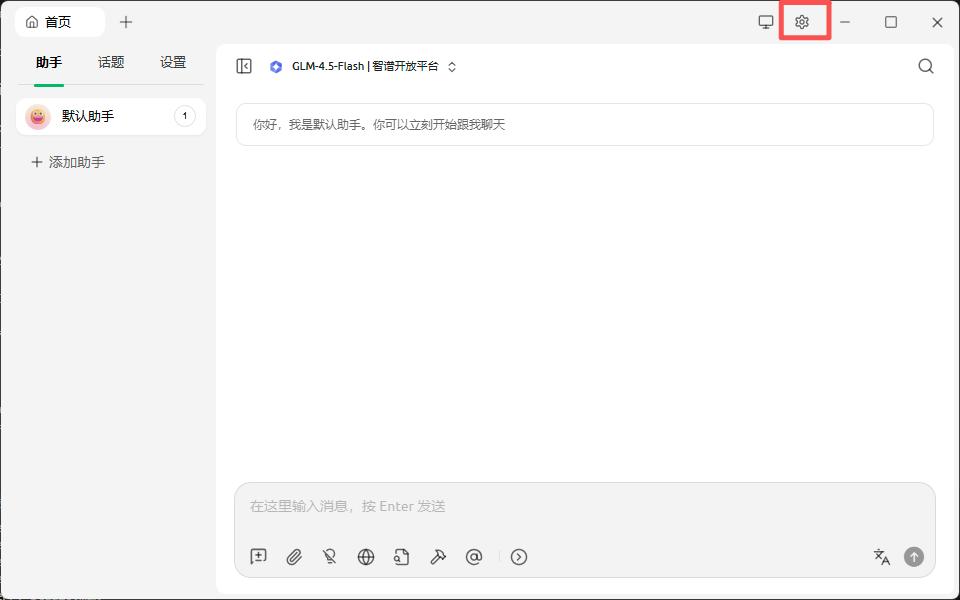 *Antarmuka utama Cherry Studio, klik ikon roda gigi di kanan atas untuk membuka pengaturan*
## Langkah 2: Tambahkan Platform Model APIMart
### 2.1 Akses Manajemen Layanan Model
Di halaman pengaturan:
1. Temukan opsi **Model Service** di menu kiri
2. Klik untuk masuk ke halaman manajemen layanan model
*Antarmuka utama Cherry Studio, klik ikon roda gigi di kanan atas untuk membuka pengaturan*
## Langkah 2: Tambahkan Platform Model APIMart
### 2.1 Akses Manajemen Layanan Model
Di halaman pengaturan:
1. Temukan opsi **Model Service** di menu kiri
2. Klik untuk masuk ke halaman manajemen layanan model
 *Temukan opsi "Model Service" di menu kiri halaman pengaturan*
### 2.2 Tambahkan Penyedia APIMart
1. Di bagian bawah halaman layanan model, klik tombol **"+ Add"**
*Temukan opsi "Model Service" di menu kiri halaman pengaturan*
### 2.2 Tambahkan Penyedia APIMart
1. Di bagian bawah halaman layanan model, klik tombol **"+ Add"**
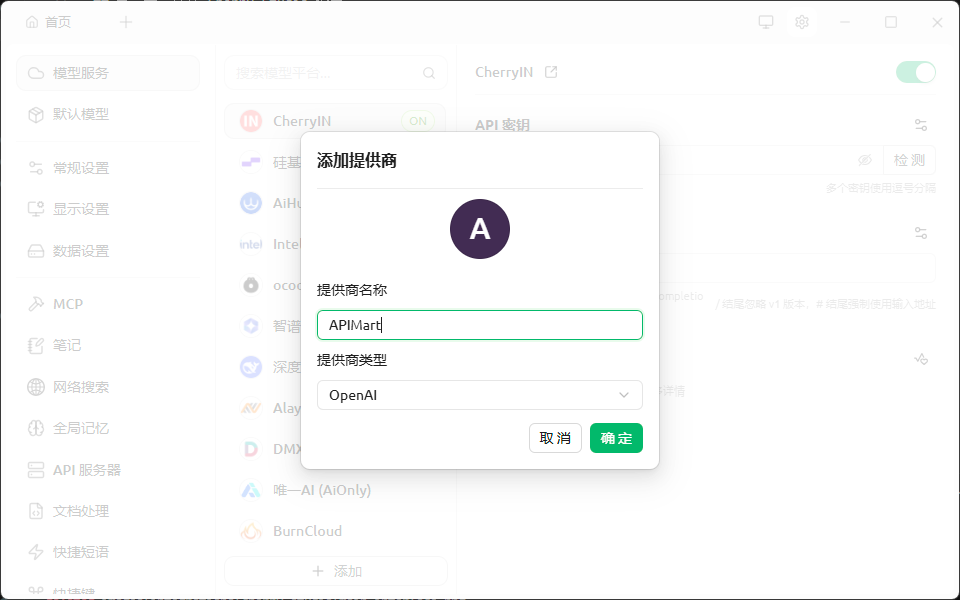 *Klik "+ Add" untuk membuka dialog penambahan penyedia*
2. Di dialog **"Add Provider"**, isi:
* **Provider Name**: `APIMart` (dapat disesuaikan)
* **Provider Type**: Pilih `OpenAI`
3. Klik tombol **"Confirm"**
### 2.3 Konfigurasikan Informasi API APIMart
Setelah menambahkan penyedia, isi informasi API di area konfigurasi kanan:
| Kolom | Nilai |
| ----------- | ---------------------------------------- |
| **API Key** | API key APIMart Anda (`sk-xxxxxxxxxxxx`) |
| **API URL** | `https://api.apimart.ai` |
**Penting:**
* API URL harus `https://api.apimart.ai` (jangan sertakan `/v1` atau path lain)
* API Key harus diperoleh dari konsol APIMart dan diawali dengan `sk-`
* Setelah mengisi, Anda dapat mengeklik tombol **"Test"** untuk menguji koneksi
*Klik "+ Add" untuk membuka dialog penambahan penyedia*
2. Di dialog **"Add Provider"**, isi:
* **Provider Name**: `APIMart` (dapat disesuaikan)
* **Provider Type**: Pilih `OpenAI`
3. Klik tombol **"Confirm"**
### 2.3 Konfigurasikan Informasi API APIMart
Setelah menambahkan penyedia, isi informasi API di area konfigurasi kanan:
| Kolom | Nilai |
| ----------- | ---------------------------------------- |
| **API Key** | API key APIMart Anda (`sk-xxxxxxxxxxxx`) |
| **API URL** | `https://api.apimart.ai` |
**Penting:**
* API URL harus `https://api.apimart.ai` (jangan sertakan `/v1` atau path lain)
* API Key harus diperoleh dari konsol APIMart dan diawali dengan `sk-`
* Setelah mengisi, Anda dapat mengeklik tombol **"Test"** untuk menguji koneksi
 *Isi API key dan API URL, pastikan status penyedia APIMart ON (saklar hijau)*
## Langkah 3: Tambahkan dan Kelola Model
### 3.1 Buka Manajemen Model
Setelah mengonfigurasi penyedia APIMart:
1. Pastikan saklar penyedia APIMart di kanan atas berada pada **ON** (hijau)
2. Di area konfigurasi kanan, temukan bagian **"Models"**
3. Klik tombol **"Manage"** untuk membuka jendela pemilihan model
*Isi API key dan API URL, pastikan status penyedia APIMart ON (saklar hijau)*
## Langkah 3: Tambahkan dan Kelola Model
### 3.1 Buka Manajemen Model
Setelah mengonfigurasi penyedia APIMart:
1. Pastikan saklar penyedia APIMart di kanan atas berada pada **ON** (hijau)
2. Di area konfigurasi kanan, temukan bagian **"Models"**
3. Klik tombol **"Manage"** untuk membuka jendela pemilihan model
 *Klik tombol "Manage" untuk membuka jendela pemilihan model APIMart*
### 3.2 Tambahkan Model yang Diinginkan
Di jendela pemilihan model:
1. Gunakan kotak pencarian untuk menemukan model tertentu
2. Gunakan tab kategori di bagian atas untuk memfilter: **All**, **Reasoning**, **Vision**, **Web**, **Free**, **Embedding**, **Rerank**, **Tool**
3. Temukan model yang diinginkan lalu klik tombol **+** di kanan untuk menambahkannya:
* `gpt-4o` / `chatgpt-4o` - model OpenAI GPT-4o
* `gpt-4o-mini` - versi yang lebih cepat dan ekonomis
* `claude-3` series - Claude 3 models (with multiple variants)
* `claude_code_sonnet-4` - Claude Code Sonnet 4
* `claude_code_haiku-4` - Claude Code Haiku 4
* `gemini-2.0-flash-exp` - Google Gemini 2.0 Flash
*Klik tombol "Manage" untuk membuka jendela pemilihan model APIMart*
### 3.2 Tambahkan Model yang Diinginkan
Di jendela pemilihan model:
1. Gunakan kotak pencarian untuk menemukan model tertentu
2. Gunakan tab kategori di bagian atas untuk memfilter: **All**, **Reasoning**, **Vision**, **Web**, **Free**, **Embedding**, **Rerank**, **Tool**
3. Temukan model yang diinginkan lalu klik tombol **+** di kanan untuk menambahkannya:
* `gpt-4o` / `chatgpt-4o` - model OpenAI GPT-4o
* `gpt-4o-mini` - versi yang lebih cepat dan ekonomis
* `claude-3` series - Claude 3 models (with multiple variants)
* `claude_code_sonnet-4` - Claude Code Sonnet 4
* `claude_code_haiku-4` - Claude Code Haiku 4
* `gemini-2.0-flash-exp` - Google Gemini 2.0 Flash
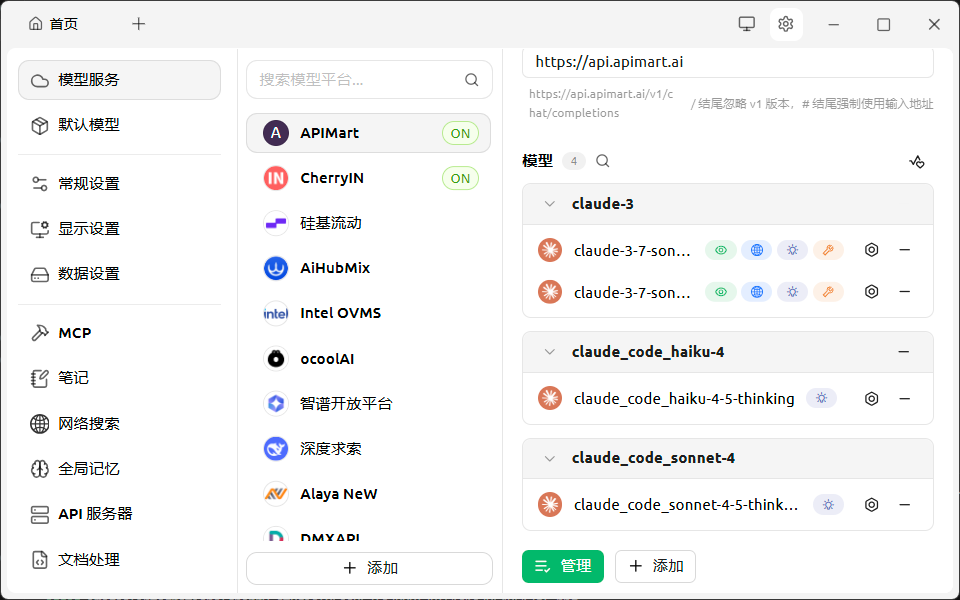 *Model yang ditambahkan akan muncul di kanan dan dapat diperluas untuk melihat varian tertentu*
4. Setelah menambahkan semua model yang diinginkan, tutup jendela pemilihan model
**Model yang Direkomendasikan:**
* 💰 **Cost-effective:** `gpt-4o-mini`, `claude_code_haiku-4`
* 🚀 **High-performance:** `gpt-4o` / `chatgpt-4o`, `claude_code_sonnet-4`
* 🎨 **Multimodal:** `claude-3` series, `gemini-2.0-flash-exp`
## Langkah 4: Mulai Chat
Setelah konfigurasi, Anda dapat mulai menggunakannya:
1. Kembali ke antarmuka utama, klik **"+"** di bagian atas atau pilih chat yang sudah ada
2. Di bagian atas halaman chat, klik pemilih model
3. Pilih model di bawah penyedia **APIMart**
4. Mulai chat dengan AI!
*Model yang ditambahkan akan muncul di kanan dan dapat diperluas untuk melihat varian tertentu*
4. Setelah menambahkan semua model yang diinginkan, tutup jendela pemilihan model
**Model yang Direkomendasikan:**
* 💰 **Cost-effective:** `gpt-4o-mini`, `claude_code_haiku-4`
* 🚀 **High-performance:** `gpt-4o` / `chatgpt-4o`, `claude_code_sonnet-4`
* 🎨 **Multimodal:** `claude-3` series, `gemini-2.0-flash-exp`
## Langkah 4: Mulai Chat
Setelah konfigurasi, Anda dapat mulai menggunakannya:
1. Kembali ke antarmuka utama, klik **"+"** di bagian atas atau pilih chat yang sudah ada
2. Di bagian atas halaman chat, klik pemilih model
3. Pilih model di bawah penyedia **APIMart**
4. Mulai chat dengan AI!
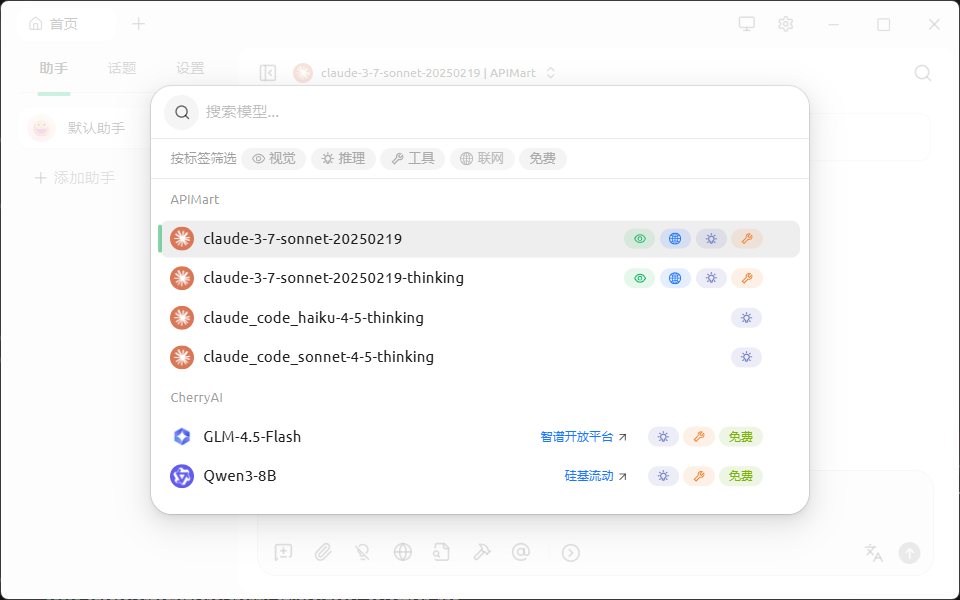 *Buat chat baru lalu pilih penyedia dan model APIMart*
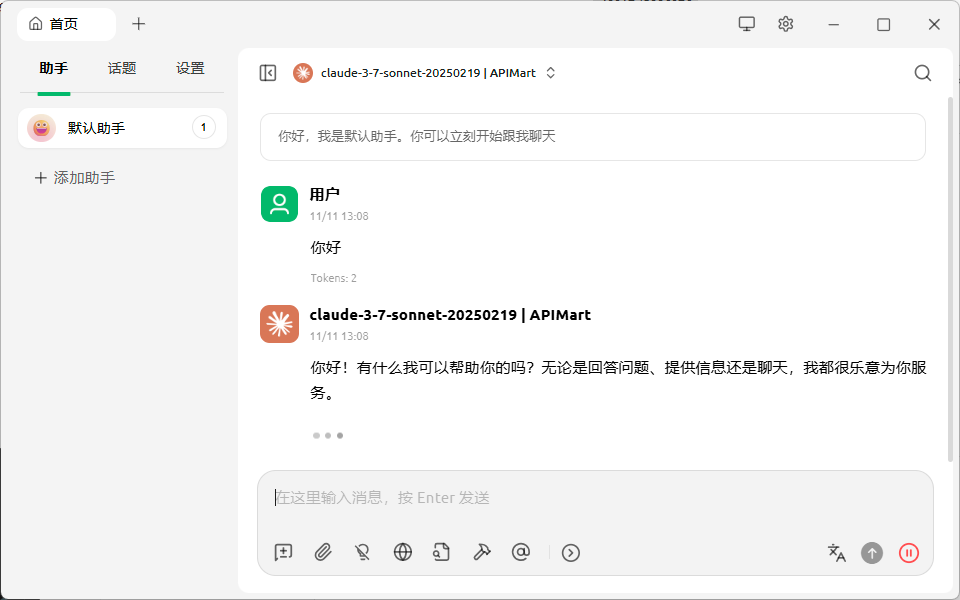 *Cherry Studio chat interface example*
## FAQ
### Q1: Tidak dapat terhubung ke layanan APIMart?
**Solusi:**
1. **Periksa Base URL**:
* Pastikan Base URL adalah `https://api.apimart.ai`
* Do not add `/v1` suffix
2. **Verifikasi API Key**:
* Pastikan API Key benar dan diawali dengan `sk-`
* Periksa apakah key valid di [Konsol APIMart](https://apimart.ai/keys)
3. **Periksa Koneksi Jaringan**:
* Pastikan Anda dapat mengakses `https://api.apimart.ai`
* Anda mungkin perlu mengonfigurasi proxy jika berada di Tiongkok
### Q2: Daftar model kosong atau tidak dapat diperbarui?
**Solusi:**
1. **Manually Add Models**:
* Jika refresh otomatis gagal, Anda dapat menambahkan model umum secara manual
* Di manajemen model, masukkan nama model secara manual (misalnya `gpt-4o`)
2. **Check API Permissions**:
* Pastikan API Key Anda memiliki izin untuk mengakses daftar model
* Hubungi dukungan APIMart untuk memeriksa status akun
### Q3: Pesan errors during conversation?
**Error umum dan solusinya:**
| Pesan Error | Penyebab | Solusi |
| --------------------------- | ------------------------------------ | ---------------------------------------------- |
| `401 Unauthorized` | API Key tidak valid atau kedaluwarsa | Dapatkan API Key baru dan perbarui konfigurasi |
| `429 Too Many Requests` | Batas laju permintaan terlampaui | Tunggu sebentar lalu coba lagi |
| `500 Internal Server Error` | Masalah server sementara | Tunggu beberapa menit lalu coba lagi |
| `insufficient_quota` | Saldo akun tidak mencukupi | Isi ulang saldo di konsol |
### Q4: Bagaimana melihat penggunaan dan biaya API?
Masuk ke [Konsol APIMart](https://apimart.ai/overview) untuk melihat:
* 📊 Statistik panggilan API
* 💰 Detail biaya
* 📈 Grafik tren penggunaan
## Fitur
Dengan Cherry Studio + APIMart, Anda dapat:
* 💬 **Percakapan Multi-Model** - Gunakan model AI berbeda dalam antarmuka yang sama
* 🖼️ **Pemahaman Gambar** - Percakapan multimodal dengan dukungan input gambar
* 📝 **Manajemen Konteks** - Mengelola riwayat dan konteks percakapan secara cerdas
* 🎨 **Prompt Kustom** - Buat dan kelola template prompt
* 📊 **Ekspor Percakapan** - Ekspor catatan percakapan ke Markdown dan format lain
* 🔄 **Perbandingan Model** - Gunakan beberapa model sekaligus dan bandingkan output
## Dukungan & Bantuan
Jika Anda mengalami masalah:
* 📚 [Dokumentasi APIMart](https://docs.apimart.ai)
* 💬 [Discord Community](https://discord.gg/V8zqssyZ5c)
* 🐦 [Twitter @APIMart\_](https://x.com/APIMart_)
* 📧 Dukungan teknis: [zhihong@apimart.ai](mailto:zhihong@apimart.ai)
***
Daftar APIMart sekarang, dapatkan API key Anda, dan mulai perjalanan AI Anda!
*Cherry Studio chat interface example*
## FAQ
### Q1: Tidak dapat terhubung ke layanan APIMart?
**Solusi:**
1. **Periksa Base URL**:
* Pastikan Base URL adalah `https://api.apimart.ai`
* Do not add `/v1` suffix
2. **Verifikasi API Key**:
* Pastikan API Key benar dan diawali dengan `sk-`
* Periksa apakah key valid di [Konsol APIMart](https://apimart.ai/keys)
3. **Periksa Koneksi Jaringan**:
* Pastikan Anda dapat mengakses `https://api.apimart.ai`
* Anda mungkin perlu mengonfigurasi proxy jika berada di Tiongkok
### Q2: Daftar model kosong atau tidak dapat diperbarui?
**Solusi:**
1. **Manually Add Models**:
* Jika refresh otomatis gagal, Anda dapat menambahkan model umum secara manual
* Di manajemen model, masukkan nama model secara manual (misalnya `gpt-4o`)
2. **Check API Permissions**:
* Pastikan API Key Anda memiliki izin untuk mengakses daftar model
* Hubungi dukungan APIMart untuk memeriksa status akun
### Q3: Pesan errors during conversation?
**Error umum dan solusinya:**
| Pesan Error | Penyebab | Solusi |
| --------------------------- | ------------------------------------ | ---------------------------------------------- |
| `401 Unauthorized` | API Key tidak valid atau kedaluwarsa | Dapatkan API Key baru dan perbarui konfigurasi |
| `429 Too Many Requests` | Batas laju permintaan terlampaui | Tunggu sebentar lalu coba lagi |
| `500 Internal Server Error` | Masalah server sementara | Tunggu beberapa menit lalu coba lagi |
| `insufficient_quota` | Saldo akun tidak mencukupi | Isi ulang saldo di konsol |
### Q4: Bagaimana melihat penggunaan dan biaya API?
Masuk ke [Konsol APIMart](https://apimart.ai/overview) untuk melihat:
* 📊 Statistik panggilan API
* 💰 Detail biaya
* 📈 Grafik tren penggunaan
## Fitur
Dengan Cherry Studio + APIMart, Anda dapat:
* 💬 **Percakapan Multi-Model** - Gunakan model AI berbeda dalam antarmuka yang sama
* 🖼️ **Pemahaman Gambar** - Percakapan multimodal dengan dukungan input gambar
* 📝 **Manajemen Konteks** - Mengelola riwayat dan konteks percakapan secara cerdas
* 🎨 **Prompt Kustom** - Buat dan kelola template prompt
* 📊 **Ekspor Percakapan** - Ekspor catatan percakapan ke Markdown dan format lain
* 🔄 **Perbandingan Model** - Gunakan beberapa model sekaligus dan bandingkan output
## Dukungan & Bantuan
Jika Anda mengalami masalah:
* 📚 [Dokumentasi APIMart](https://docs.apimart.ai)
* 💬 [Discord Community](https://discord.gg/V8zqssyZ5c)
* 🐦 [Twitter @APIMart\_](https://x.com/APIMart_)
* 📧 Dukungan teknis: [zhihong@apimart.ai](mailto:zhihong@apimart.ai)
***
Daftar APIMart sekarang, dapatkan API key Anda, dan mulai perjalanan AI Anda!