> ## Documentation Index
> Fetch the complete documentation index at: https://docs.apimart.ai/llms.txt
> Use this file to discover all available pages before exploring further.
# Menggunakan APIMart di CC-Switch
> Panduan terperinci untuk mengonfigurasi dan menggunakan layanan API APIMart di CC-Switch, sehingga Anda dapat mengakses beberapa model AI untuk bantuan pemrograman dengan konfigurasi sederhana.
## Pendahuluan
CC-Switch adalah aplikasi desktop open source yang menyatukan pengelolaan konfigurasi penyedia API di berbagai alat CLI coding AI seperti Claude Code, Codex, dan Gemini CLI.
Aplikasi ini mengubah proses edit file konfigurasi yang merepotkan menjadi beberapa klik di GUI. Setelah penyedia ditambahkan, Anda dapat beralih antar layanan API secara instan tanpa mengedit file konfigurasi secara manual.
Dengan menghubungkan APIMart melalui CC-Switch, Anda dapat mengonfigurasi layanan APIMart untuk Claude Code dan Codex dengan mudah, lalu beralih bebas antar beberapa penyedia.
## Prasyarat
Sebelum memulai, pastikan Anda memiliki:
1. **Alat CLI yang didukung sudah terinstal**
Minimal satu alat CLI yang didukung sudah terinstal, seperti [Claude Code](/id/integrations/dev-tool/claude-code) atau [Codex CLI](/id/integrations/dev-tool/codex-cli)
2. **API key APIMart sudah diperoleh**
Masuk ke [Konsol APIMart](https://apimart.ai/keys) untuk mendapatkan API key Anda (diawali dengan `sk-`)
**Tips:** Jika Anda belum memiliki akun APIMart, daftar terlebih dahulu di [APIMart](https://apimart.ai) dan dapatkan API key Anda.
## Langkah 1: Instal CC-Switch
Pilih metode instalasi sesuai sistem operasi Anda:
Instal melalui Homebrew (direkomendasikan):
```bash theme={null}
brew tap farion1231/ccswitch
brew install --cask cc-switch
```
Anda juga dapat mengunduh installer `.dmg` dari [GitHub Releases](https://github.com/farion1231/cc-switch/releases). CC-Switch sudah ditandatangani dan dinotariskan oleh Apple, sehingga dapat diinstal langsung (memerlukan macOS 12 atau lebih baru).
Unduh installer `.msi` atau `.zip` portabel dari [GitHub Releases](https://github.com/farion1231/cc-switch/releases).
Requires Windows 10 or later.
Unduh paket yang sesuai dari [GitHub Releases](https://github.com/farion1231/cc-switch/releases):
* Debian / Ubuntu: `.deb` package
* Fedora / RHEL: `.rpm` package
* Universal: `.AppImage` format
* Arch Linux: `paru -S cc-switch-bin`
Saat CC-Switch dijalankan pertama kali, aplikasi ini otomatis mendeteksi alat CLI yang terinstal di mesin Anda dan dapat mengimpor konfigurasi yang ada sebagai penyedia default.
## Langkah 2: Tambahkan Penyedia APIMart
Di bagian atas jendela utama CC-Switch, Anda dapat beralih antar grup alat CLI. Ikuti langkah di bawah sesuai alat yang ingin dikonfigurasi.
**1. Beralih ke grup Claude Code**
Pilih **Claude Code** di bagian atas jendela utama.
**2. Buka panel Add Provider**
Klik tombol **+** di sudut kanan atas jendela utama.
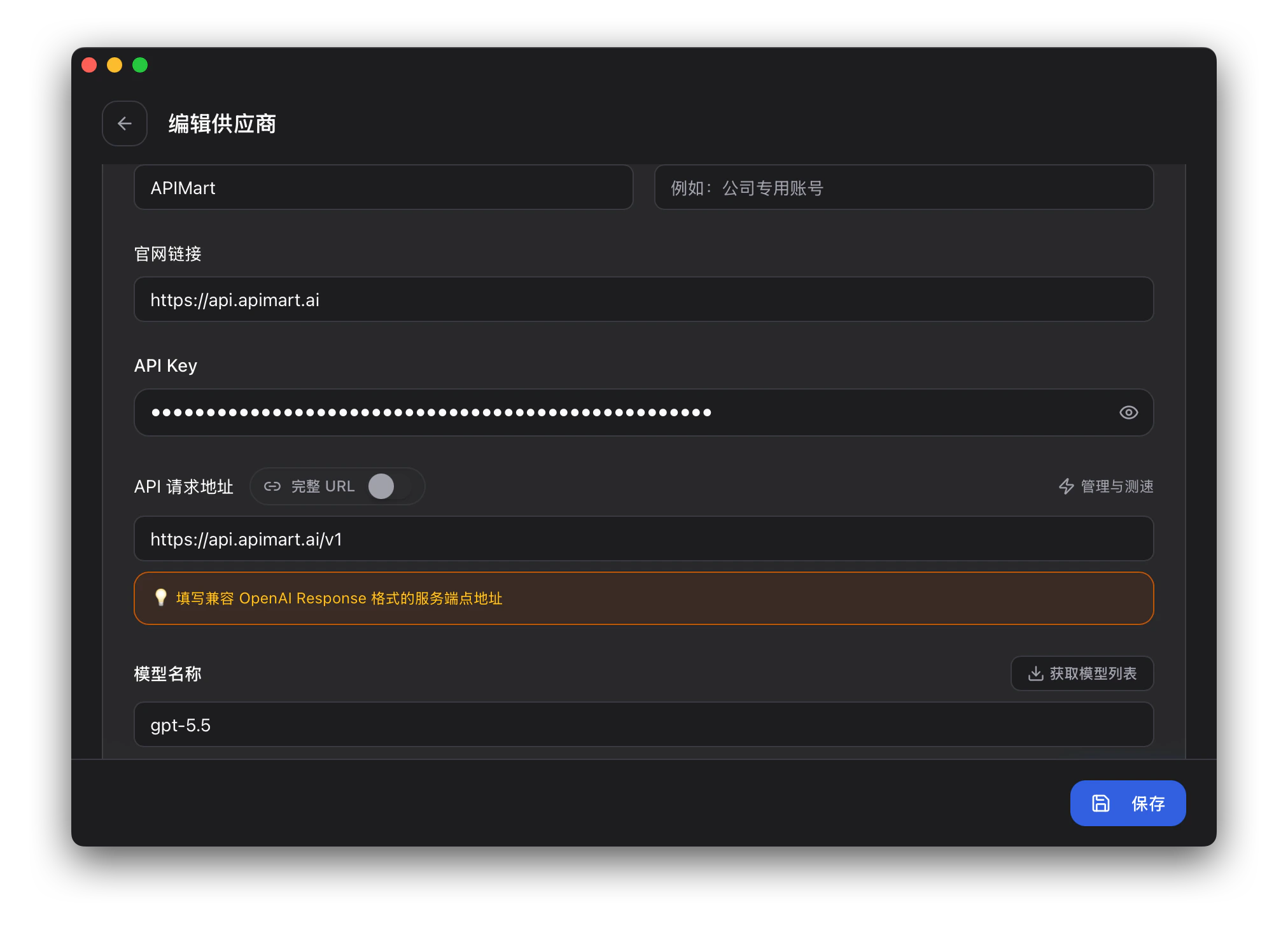
**3. Isi detail penyedia**
Isi formulir sebagai berikut:
| Field | Value | Description |
| ---------------- | ------------------------ | ------------------------------------------ |
| **Name** | `APIMart` | Label kustom agar mudah dikenali |
| **Endpoint URL** | `https://api.apimart.ai` | Base URL API APIMart |
| **API Key** | `sk-xxxxxxxxxxxx` | API key APIMart Anda |
| **API Format** | `Anthropic Messages` | Pertahankan format bawaan native Anthropic |
 **4. Simpan konfigurasi**
Klik **Add** untuk menyimpan. APIMart akan muncul di daftar penyedia.
**1. Beralih ke grup Codex**
Pilih **Codex** di bagian atas jendela utama.
**2. Buka panel Add Provider**
Klik tombol **+** di sudut kanan atas jendela utama.
**3. Isi detail penyedia**
Penyedia Codex dikonfigurasi melalui dua blok:
Isi API key di blok **auth.json**:
```json theme={null}
{
"OPENAI_API_KEY": "sk-xxxxxxxxxxxx"
}
```
Isi konfigurasi penyedia di blok **config.toml**:
```toml theme={null}
model = "gpt-5.5"
model_provider = "apimart"
[model_providers.apimart]
name = "APIMart"
base_url = "https://api.apimart.ai/v1"
wire_api = "responses"
requires_openai_auth = true
```
**4. Simpan konfigurasi**
Beri nama penyedia (misalnya `APIMart`) lalu klik **Add** untuk menyimpan. CC-Switch akan memvalidasi JSON dan TOML secara otomatis.
**Tentang URL endpoint:** Claude Code menggunakan format native Anthropic dengan URL `https://api.apimart.ai` (tanpa `/v1`); Codex menggunakan format yang kompatibel dengan OpenAI dengan URL `https://api.apimart.ai/v1` (dengan
`/v1`). Do not mix them up.
## Langkah 3: Beralih Penyedia
Setelah ditambahkan, Anda dapat beralih antara APIMart dan penyedia lain kapan saja:
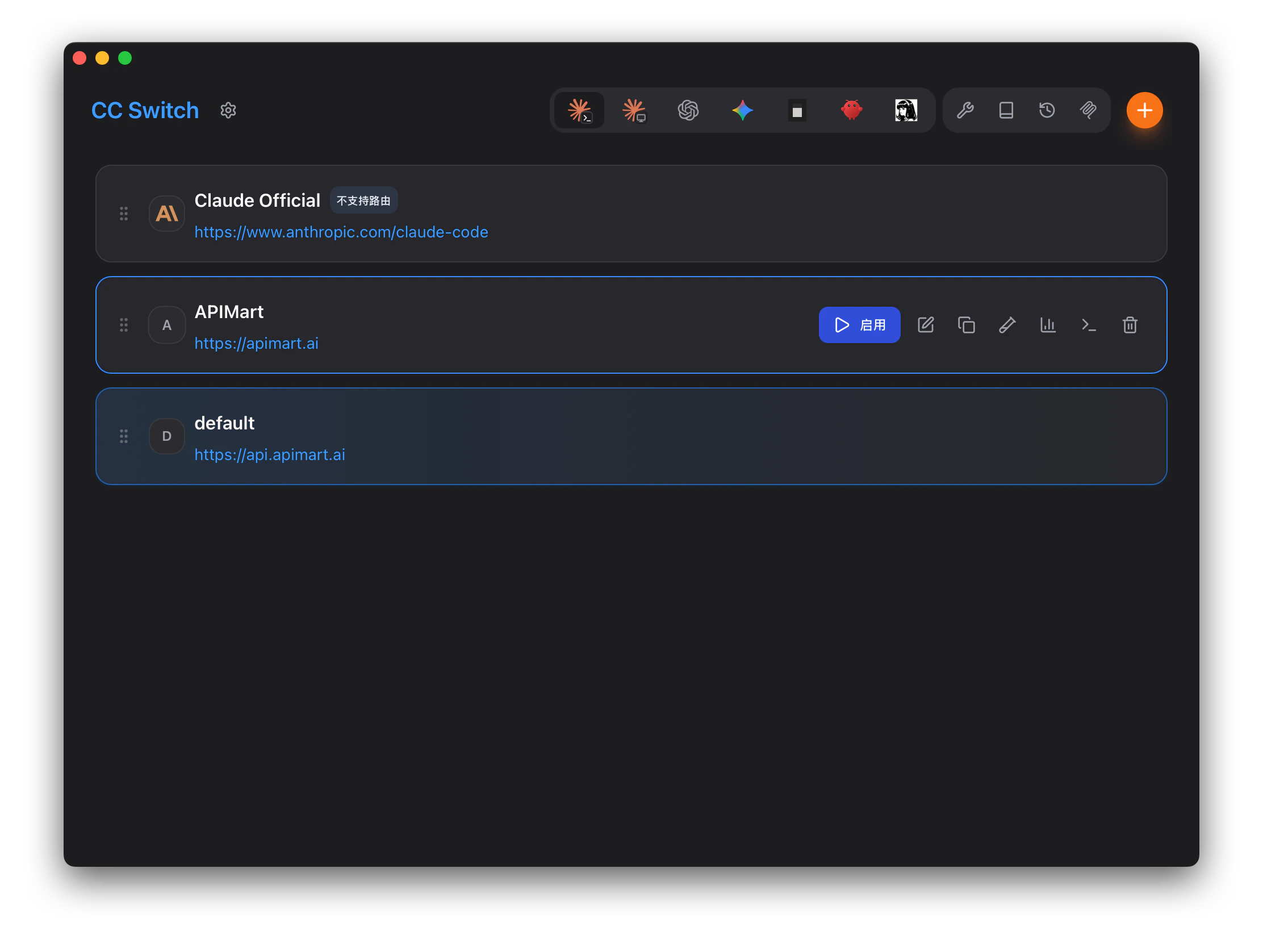
### Beralih di jendela utama
1. Pilih **APIMart** di daftar penyedia
2. Klik tombol **Enable** (atau **Use**)
3. Toast "Switched successfully" mengonfirmasi perubahan
**4. Simpan konfigurasi**
Klik **Add** untuk menyimpan. APIMart akan muncul di daftar penyedia.
**1. Beralih ke grup Codex**
Pilih **Codex** di bagian atas jendela utama.
**2. Buka panel Add Provider**
Klik tombol **+** di sudut kanan atas jendela utama.
**3. Isi detail penyedia**
Penyedia Codex dikonfigurasi melalui dua blok:
Isi API key di blok **auth.json**:
```json theme={null}
{
"OPENAI_API_KEY": "sk-xxxxxxxxxxxx"
}
```
Isi konfigurasi penyedia di blok **config.toml**:
```toml theme={null}
model = "gpt-5.5"
model_provider = "apimart"
[model_providers.apimart]
name = "APIMart"
base_url = "https://api.apimart.ai/v1"
wire_api = "responses"
requires_openai_auth = true
```
**4. Simpan konfigurasi**
Beri nama penyedia (misalnya `APIMart`) lalu klik **Add** untuk menyimpan. CC-Switch akan memvalidasi JSON dan TOML secara otomatis.
**Tentang URL endpoint:** Claude Code menggunakan format native Anthropic dengan URL `https://api.apimart.ai` (tanpa `/v1`); Codex menggunakan format yang kompatibel dengan OpenAI dengan URL `https://api.apimart.ai/v1` (dengan
`/v1`). Do not mix them up.
## Langkah 3: Beralih Penyedia
Setelah ditambahkan, Anda dapat beralih antara APIMart dan penyedia lain kapan saja:
### Beralih di jendela utama
1. Pilih **APIMart** di daftar penyedia
2. Klik tombol **Enable** (atau **Use**)
3. Toast "Switched successfully" mengonfirmasi perubahan
 ### Beralih dari system tray
CC-Switch tetap berada di system tray, sehingga Anda dapat beralih tanpa membuka jendela utama:
1. Klik ikon CC-Switch di system tray
2. Klik nama penyedia target di menu; perubahan langsung berlaku
**Tentang aktivasi:** Claude Code mendukung hot switching; sesi baru akan mengambil konfigurasi baru secara otomatis. Setelah beralih untuk Codex, Anda perlu memulai ulang terminal atau Codex agar perubahan berlaku.
## Didukung Models
Setelah beralih ke penyedia APIMart, Anda dapat menggunakan berbagai model di alat CLI terkait:
| ID Model | Keunggulan | Kasus Penggunaan yang Direkomendasikan |
| ------------------- | ----------------------- | -------------------------------------- |
| `claude-opus-4-6` | Strongest overall | Complex architecture, hard debugging |
| `claude-sonnet-4-6` | Balanced perf & speed | Day-to-day coding, code generation |
| `gpt-5.5` | Excellent coding skills | Complex engineering tasks |
| `gpt-4o` | High performance, fast | Everyday coding, fast iteration |
Di Claude Code, gunakan perintah `/model` untuk beralih model; di Codex, gunakan juga perintah `/model`. Untuk daftar model lengkap, lihat [panduan Claude Code](/id/integrations/dev-tool/claude-code) dan [panduan Codex CLI
guide](/id/integrations/dev-tool/codex-cli).
## FAQ
### Q1: Switching providers doesn't take effect?
* **Claude Code**: Mendukung hot switching; mulai sesi baru. Jika masih belum berfungsi, mulai ulang Claude Code
* **Codex**: Setelah beralih, mulai ulang terminal atau Codex
### Q2: API key dilaporkan tidak valid?
1. Pastikan API key diawali dengan `sk-` dan disalin lengkap tanpa spasi tambahan
2. Buka [Konsol APIMart](https://apimart.ai/keys) untuk memastikan key aktif
3. Periksa bahwa URL endpoint benar (Claude Code menggunakan `https://api.apimart.ai`, Codex menggunakan `https://api.apimart.ai/v1`)
### Q3: Error format saat menambahkan penyedia Codex?
CC-Switch memvalidasi `auth.json` (sintaks JSON) dan `config.toml` (sintaks TOML). Pastikan:
* Kurung, tanda kutip, dan koma dalam JSON lengkap
* Tidak menggunakan tanda kutip full-width atau smart quotes
* Nama kolom dalam TOML dieja dengan benar
### Q4: Which files does CC-Switch modify?
CC-Switch menulis ke file konfigurasi setiap alat:
* **Claude Code**: `~/.claude/settings.json`
* **Codex**: `~/.codex/config.toml` and `~/.codex/auth.json`
CC-Switch otomatis mencadangkan file tersebut sebelum beralih, sehingga Anda tidak perlu mengeditnya secara manual.
### Q5: Bagaimana melihat penggunaan API dan penagihan?
Masuk ke [Konsol APIMart](https://apimart.ai/overview) untuk melihat statistik panggilan API, detail konsumsi token, dan tren biaya.
## Dukungan dan Bantuan
Jika Anda mengalami masalah saat menggunakan CC-Switch:
* 📚 [Pusat Dokumentasi APIMart](https://docs.apimart.ai)
* 📚 [CC-Switch Project Page](https://github.com/farion1231/cc-switch)
* 💬 [Discord Community](https://discord.gg/V8zqssyZ5c)
* 🐦 [Twitter @APIMart\_](https://x.com/APIMart_)
* 📧 Dukungan teknis: [zhihong@apimart.ai](mailto:zhihong@apimart.ai)
***
Daftar APIMart sekarang, ambil API key Anda, dan kelola beberapa alat coding AI dengan mudah di CC-Switch!
### Beralih dari system tray
CC-Switch tetap berada di system tray, sehingga Anda dapat beralih tanpa membuka jendela utama:
1. Klik ikon CC-Switch di system tray
2. Klik nama penyedia target di menu; perubahan langsung berlaku
**Tentang aktivasi:** Claude Code mendukung hot switching; sesi baru akan mengambil konfigurasi baru secara otomatis. Setelah beralih untuk Codex, Anda perlu memulai ulang terminal atau Codex agar perubahan berlaku.
## Didukung Models
Setelah beralih ke penyedia APIMart, Anda dapat menggunakan berbagai model di alat CLI terkait:
| ID Model | Keunggulan | Kasus Penggunaan yang Direkomendasikan |
| ------------------- | ----------------------- | -------------------------------------- |
| `claude-opus-4-6` | Strongest overall | Complex architecture, hard debugging |
| `claude-sonnet-4-6` | Balanced perf & speed | Day-to-day coding, code generation |
| `gpt-5.5` | Excellent coding skills | Complex engineering tasks |
| `gpt-4o` | High performance, fast | Everyday coding, fast iteration |
Di Claude Code, gunakan perintah `/model` untuk beralih model; di Codex, gunakan juga perintah `/model`. Untuk daftar model lengkap, lihat [panduan Claude Code](/id/integrations/dev-tool/claude-code) dan [panduan Codex CLI
guide](/id/integrations/dev-tool/codex-cli).
## FAQ
### Q1: Switching providers doesn't take effect?
* **Claude Code**: Mendukung hot switching; mulai sesi baru. Jika masih belum berfungsi, mulai ulang Claude Code
* **Codex**: Setelah beralih, mulai ulang terminal atau Codex
### Q2: API key dilaporkan tidak valid?
1. Pastikan API key diawali dengan `sk-` dan disalin lengkap tanpa spasi tambahan
2. Buka [Konsol APIMart](https://apimart.ai/keys) untuk memastikan key aktif
3. Periksa bahwa URL endpoint benar (Claude Code menggunakan `https://api.apimart.ai`, Codex menggunakan `https://api.apimart.ai/v1`)
### Q3: Error format saat menambahkan penyedia Codex?
CC-Switch memvalidasi `auth.json` (sintaks JSON) dan `config.toml` (sintaks TOML). Pastikan:
* Kurung, tanda kutip, dan koma dalam JSON lengkap
* Tidak menggunakan tanda kutip full-width atau smart quotes
* Nama kolom dalam TOML dieja dengan benar
### Q4: Which files does CC-Switch modify?
CC-Switch menulis ke file konfigurasi setiap alat:
* **Claude Code**: `~/.claude/settings.json`
* **Codex**: `~/.codex/config.toml` and `~/.codex/auth.json`
CC-Switch otomatis mencadangkan file tersebut sebelum beralih, sehingga Anda tidak perlu mengeditnya secara manual.
### Q5: Bagaimana melihat penggunaan API dan penagihan?
Masuk ke [Konsol APIMart](https://apimart.ai/overview) untuk melihat statistik panggilan API, detail konsumsi token, dan tren biaya.
## Dukungan dan Bantuan
Jika Anda mengalami masalah saat menggunakan CC-Switch:
* 📚 [Pusat Dokumentasi APIMart](https://docs.apimart.ai)
* 📚 [CC-Switch Project Page](https://github.com/farion1231/cc-switch)
* 💬 [Discord Community](https://discord.gg/V8zqssyZ5c)
* 🐦 [Twitter @APIMart\_](https://x.com/APIMart_)
* 📧 Dukungan teknis: [zhihong@apimart.ai](mailto:zhihong@apimart.ai)
***
Daftar APIMart sekarang, ambil API key Anda, dan kelola beberapa alat coding AI dengan mudah di CC-Switch!