> ## Documentation Index
> Fetch the complete documentation index at: https://docs.apimart.ai/llms.txt
> Use this file to discover all available pages before exploring further.
# ChatBox で APIMart を使用する
> ChatBox デスクトップクライアントで APIMart API サービスを設定して使用する方法の詳細ガイド。このガイドでは、ChatBox で APIMart API を設定し、豊富な AI モデルリソースにアクセスする方法を説明します。
## 準備
始める前に、以下を確認してください:
1. **ChatBox がインストールされている**
[ChatBox GitHub](https://github.com/Bin-Huang/chatbox) からお使いの OS に適したバージョンをダウンロードしてインストールするか、[ChatBox 公式サイト](https://chatboxai.app/) にアクセスしてください
2. **APIMart API キーを取得済み**
[APIMart コンソール](https://apimart.ai/keys) にログインして、API キー(`sk-` で始まる)を取得してください
**ヒント:** APIMart アカウントをお持ちでない場合は、まず [APIMart](https://apimart.ai) で登録して API キーを取得してください。
## ステップ 1: ChatBox を起動して設定を開始
ChatBox を初めて起動するか、新しい AI プロバイダーを追加する場合:
1. ChatBox アプリケーションを起動します
2. 初回使用時は、設定ウィザードが自動的に表示されます
3. **「自分の API Key またはローカルモデルを使用」** ボタンをクリックします
4. すでに設定済みの場合は、左下の **⚙️ 設定** アイコンをクリックするか、ショートカット `Ctrl+,` (Windows/Linux) / `Cmd+,` (macOS) を使用します
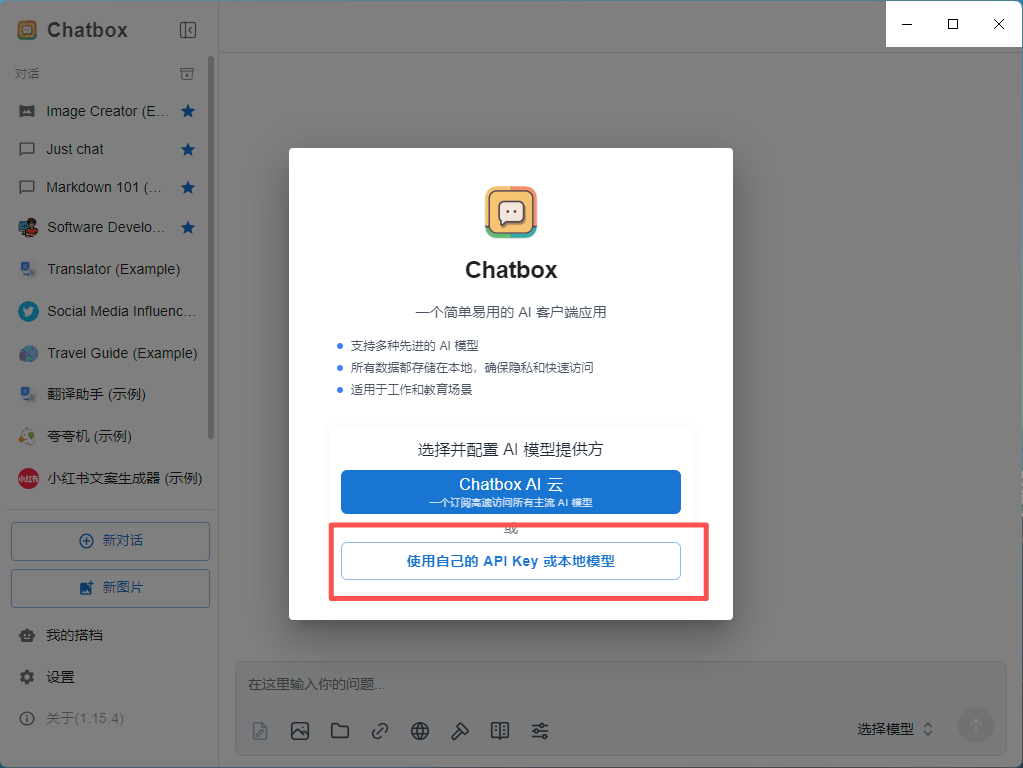 *ChatBox 設定ウィザード、自分の API Key を使用することを選択*
## ステップ 2: APIMart API を設定する
### 2.1 AI モデルプロバイダーを選択
設定ページで:
1. **AI Provider** 設定を見つけます
2. ドロップダウンメニューから **OpenAI API**(GPT シリーズモデル用)、**Claude API**(Claude シリーズモデル用)、または **Gemini API**(Gemini シリーズモデル用)を選択します
*ChatBox 設定ウィザード、自分の API Key を使用することを選択*
## ステップ 2: APIMart API を設定する
### 2.1 AI モデルプロバイダーを選択
設定ページで:
1. **AI Provider** 設定を見つけます
2. ドロップダウンメニューから **OpenAI API**(GPT シリーズモデル用)、**Claude API**(Claude シリーズモデル用)、または **Gemini API**(Gemini シリーズモデル用)を選択します
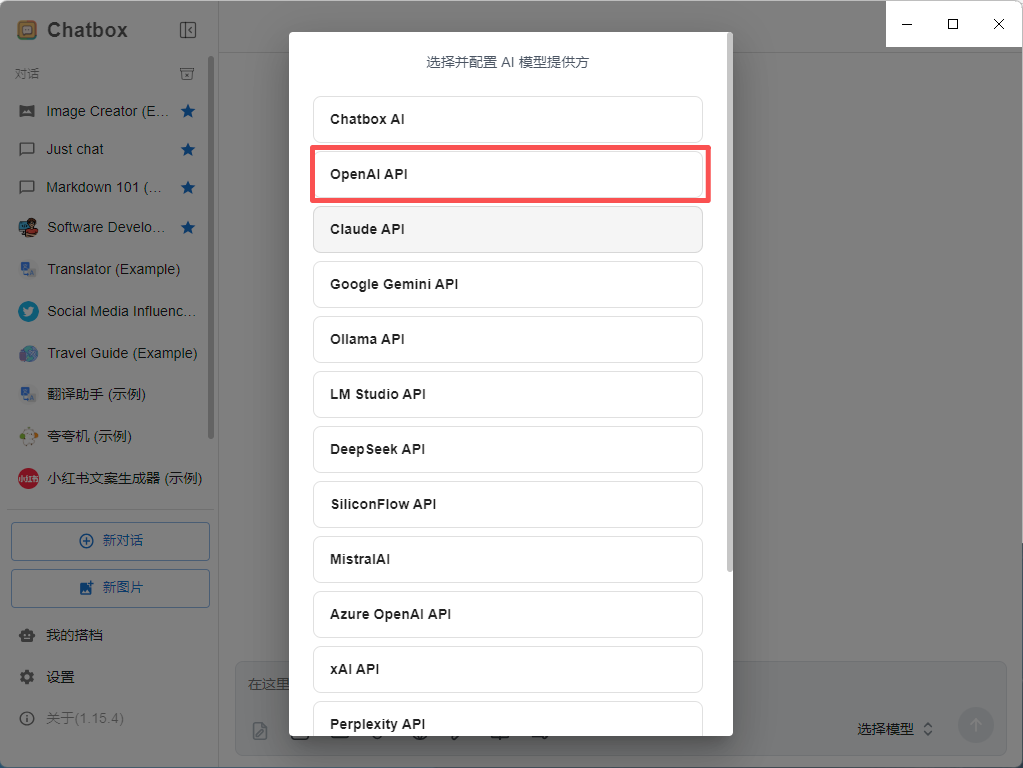 *ChatBox 設定ページ、プロバイダーとして OpenAI API を選択*
### 2.2 API 情報を設定
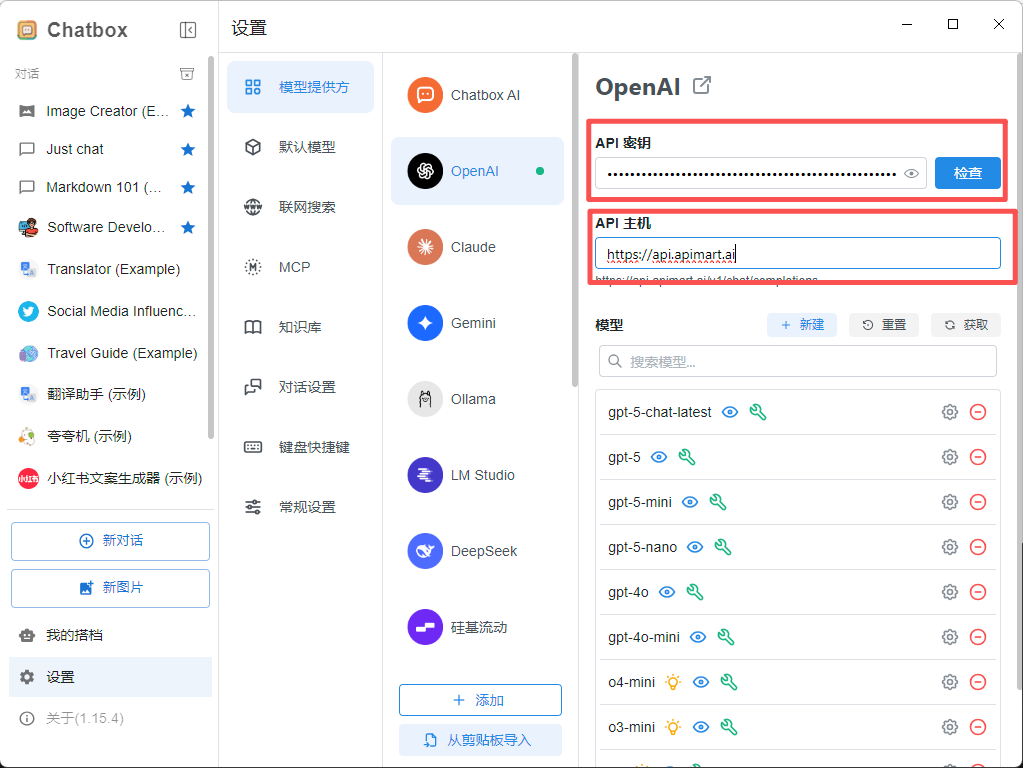
OpenAI API を選択したら、以下の設定を入力します:
| 項目 | 値 |
| ------------------------------- | --------------------------------- |
| **API Key** | APIMart API キー(`sk-xxxxxxxxxxxx`) |
| **API Host** または **API Domain** | `https://api.apimart.ai` |
*ChatBox 設定ページ、プロバイダーとして OpenAI API を選択*
### 2.2 API 情報を設定
OpenAI API を選択したら、以下の設定を入力します:
| 項目 | 値 |
| ------------------------------- | --------------------------------- |
| **API Key** | APIMart API キー(`sk-xxxxxxxxxxxx`) |
| **API Host** または **API Domain** | `https://api.apimart.ai` |
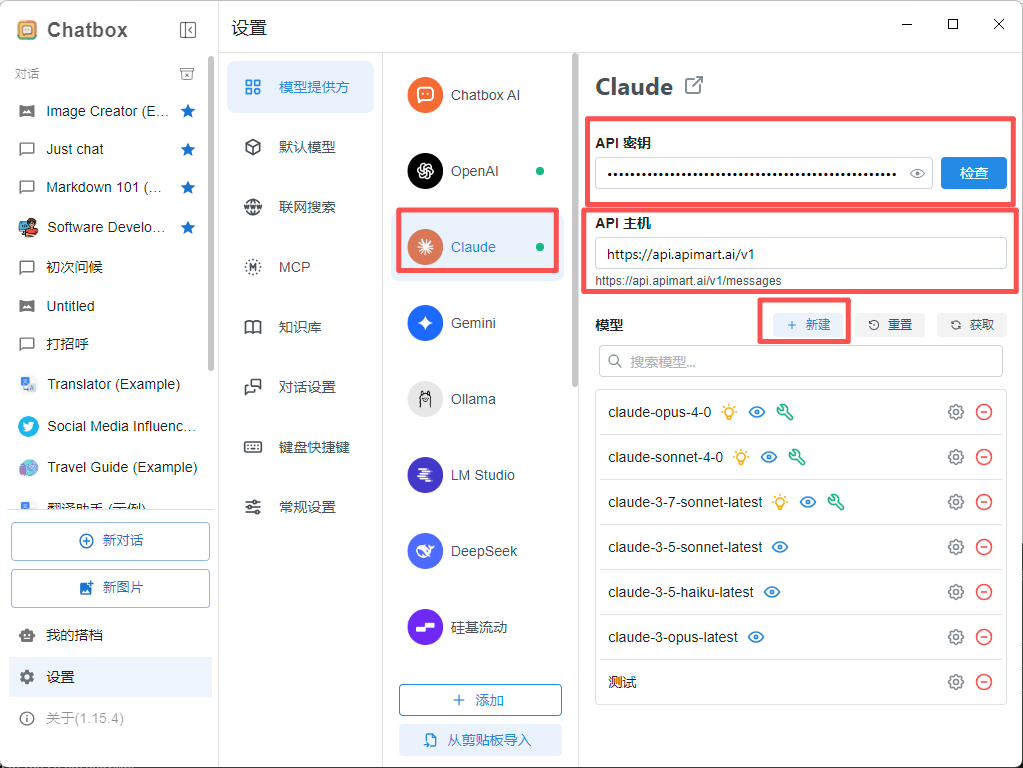
 Claude API を選択したら、以下の設定を入力します:
| 項目 | 値 |
| ------------------------------- | --------------------------------- |
| **API Key** | APIMart API キー(`sk-xxxxxxxxxxxx`) |
| **API Host** または **API Domain** | `https://api.apimart.ai/v1` |
Claude API を選択したら、以下の設定を入力します:
| 項目 | 値 |
| ------------------------------- | --------------------------------- |
| **API Key** | APIMart API キー(`sk-xxxxxxxxxxxx`) |
| **API Host** または **API Domain** | `https://api.apimart.ai/v1` |
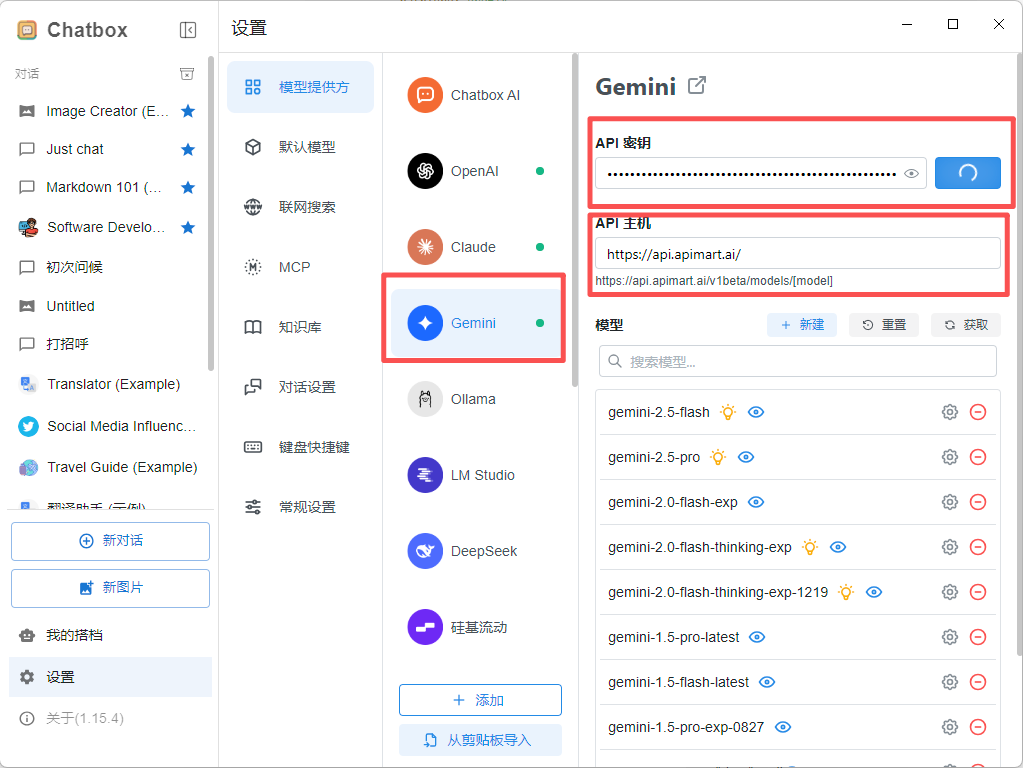
 Gemini API を選択したら、以下の設定を入力します:
| 項目 | 値 |
| ------------------------------- | --------------------------------- |
| **API Key** | APIMart API キー(`sk-xxxxxxxxxxxx`) |
| **API Host** または **API Domain** | `https://api.apimart.ai/` |
*APIMart の API Key と API Host を入力*
Gemini API を選択したら、以下の設定を入力します:
| 項目 | 値 |
| ------------------------------- | --------------------------------- |
| **API Key** | APIMart API キー(`sk-xxxxxxxxxxxx`) |
| **API Host** または **API Domain** | `https://api.apimart.ai/` |
*APIMart の API Key と API Host を入力*
 **重要:**
* OpenAI API を使用する場合、API Host は `https://api.apimart.ai` にしてください(`/v1` サフィックスなし)
* Claude API を使用する場合、API Host は `https://api.apimart.ai/v1` にしてください(`/v1` サフィックス付き)
* Gemini API を使用する場合、API Host は `https://api.apimart.ai/` にしてください(`/v1` サフィックスなし)
* API Key は APIMart コンソールから取得した `sk-` で始まるものである必要があります
* API キーに十分な残高があることを確認してください
### 2.3 モデルを選択
設定完了後、**Model** ドロップダウンから使用したいモデルを選択します:
**推奨モデル:**
| モデル名 | モデル ID | 特徴 |
| ----------------- | -------------------------------- | --------- |
| GPT-5 | `gpt-5` | 最新かつ最も強力 |
| GPT-4o | `gpt-4o` または `chatgpt-4o-latest` | 高品質な会話 |
| GPT-4o Mini | `gpt-4o-mini` | 高速で経済的 |
| Claude Sonnet 4.5 | `claude-sonnet-4-5-20250929` | コードに優れる |
| Claude Haiku 4.5 | `claude-haiku-4-5-20251001` | 高速応答 |
| Gemini 2.0 Flash | `gemini-2.0-flash-exp` | マルチモーダル対応 |
**Claude モデル使用時の特別な手順:**
Claude モデル(`claude-sonnet-4-5-20250929` や `claude-haiku-4-5-20251001` など)を使用する場合は、以下の追加設定が必要です:
1. **Claude API プロバイダーに切り替え**:
* 設定で **AI プロバイダー** を **Claude API** に変更します
* API Host は `https://api.apimart.ai/v1` のままにします
* API Key は APIMart の API キー(`sk-xxxxxxxxxxxx`)を使用します
2. **またはカスタムリクエストヘッダーを追加**(OpenAI API プロバイダーを使用する場合):
* 一部のバージョンの ChatBox はカスタムヘッダーの追加に対応しています
* 詳細設定でリクエストヘッダーを追加:`anthropic-version: 2023-06-01`
**推奨方法:** GPT シリーズモデルには **OpenAI API**、Claude シリーズモデルには **Claude API**、Gemini シリーズモデルには **Gemini API** を使用してください。
*リストから目的の AI モデルを選択*
**パフォーマンス推奨:**
* 💰 **コスト効率:** `gpt-4o-mini`、`claude-haiku-4-5-20251001`
* 🚀 **高性能:** `gpt-5`、`gpt-4o`、`claude-sonnet-4-5-20250929`
* ⚡ **高速応答:** `gemini-2.0-flash-exp`、`gpt-4o-mini`
## ステップ 3: 使用開始
設定が完了したら、ChatBox で AI との会話を開始できます:
1. メインインターフェースに戻ります
2. 入力ボックスに質問や要求を入力します
3. `Enter` キーを押すか、送信ボタンをクリックします
4. AI が APIMart のモデルを使用して返信を生成します
**重要:**
* OpenAI API を使用する場合、API Host は `https://api.apimart.ai` にしてください(`/v1` サフィックスなし)
* Claude API を使用する場合、API Host は `https://api.apimart.ai/v1` にしてください(`/v1` サフィックス付き)
* Gemini API を使用する場合、API Host は `https://api.apimart.ai/` にしてください(`/v1` サフィックスなし)
* API Key は APIMart コンソールから取得した `sk-` で始まるものである必要があります
* API キーに十分な残高があることを確認してください
### 2.3 モデルを選択
設定完了後、**Model** ドロップダウンから使用したいモデルを選択します:
**推奨モデル:**
| モデル名 | モデル ID | 特徴 |
| ----------------- | -------------------------------- | --------- |
| GPT-5 | `gpt-5` | 最新かつ最も強力 |
| GPT-4o | `gpt-4o` または `chatgpt-4o-latest` | 高品質な会話 |
| GPT-4o Mini | `gpt-4o-mini` | 高速で経済的 |
| Claude Sonnet 4.5 | `claude-sonnet-4-5-20250929` | コードに優れる |
| Claude Haiku 4.5 | `claude-haiku-4-5-20251001` | 高速応答 |
| Gemini 2.0 Flash | `gemini-2.0-flash-exp` | マルチモーダル対応 |
**Claude モデル使用時の特別な手順:**
Claude モデル(`claude-sonnet-4-5-20250929` や `claude-haiku-4-5-20251001` など)を使用する場合は、以下の追加設定が必要です:
1. **Claude API プロバイダーに切り替え**:
* 設定で **AI プロバイダー** を **Claude API** に変更します
* API Host は `https://api.apimart.ai/v1` のままにします
* API Key は APIMart の API キー(`sk-xxxxxxxxxxxx`)を使用します
2. **またはカスタムリクエストヘッダーを追加**(OpenAI API プロバイダーを使用する場合):
* 一部のバージョンの ChatBox はカスタムヘッダーの追加に対応しています
* 詳細設定でリクエストヘッダーを追加:`anthropic-version: 2023-06-01`
**推奨方法:** GPT シリーズモデルには **OpenAI API**、Claude シリーズモデルには **Claude API**、Gemini シリーズモデルには **Gemini API** を使用してください。
*リストから目的の AI モデルを選択*
**パフォーマンス推奨:**
* 💰 **コスト効率:** `gpt-4o-mini`、`claude-haiku-4-5-20251001`
* 🚀 **高性能:** `gpt-5`、`gpt-4o`、`claude-sonnet-4-5-20250929`
* ⚡ **高速応答:** `gemini-2.0-flash-exp`、`gpt-4o-mini`
## ステップ 3: 使用開始
設定が完了したら、ChatBox で AI との会話を開始できます:
1. メインインターフェースに戻ります
2. 入力ボックスに質問や要求を入力します
3. `Enter` キーを押すか、送信ボタンをクリックします
4. AI が APIMart のモデルを使用して返信を生成します
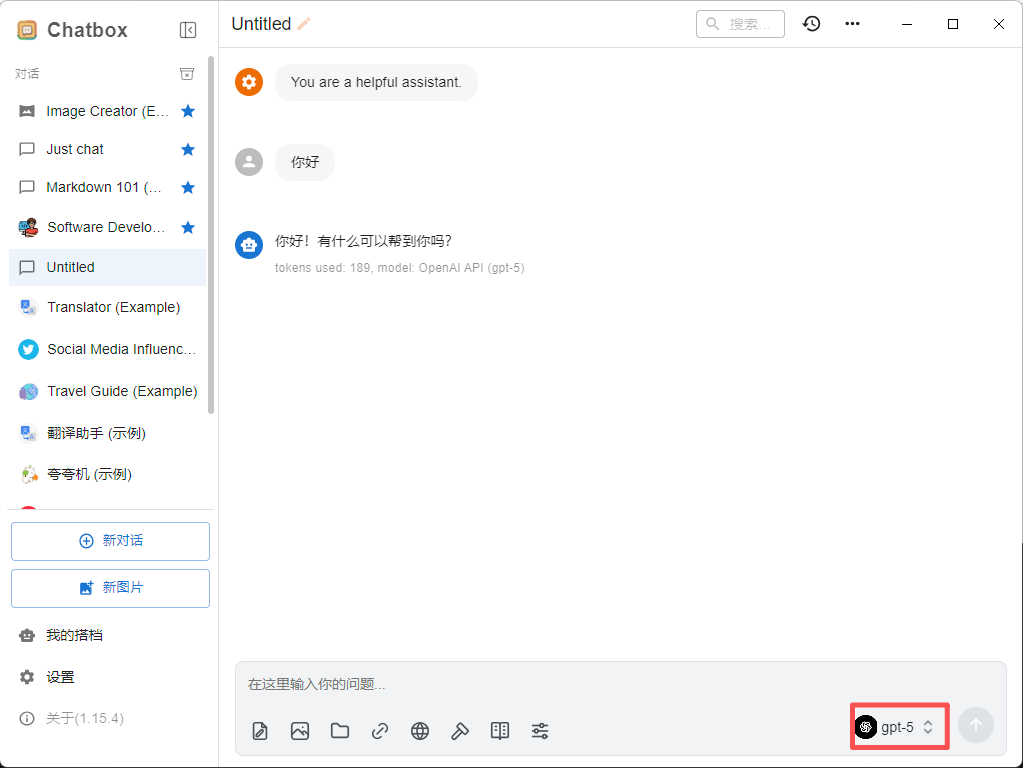 *ChatBox チャットインターフェース、AI との会話を開始*
### モデルパラメータの調整(オプション)
必要に応じて以下のパラメータを調整できます:
| パラメータ | 説明 | 推奨値 |
| --------------- | ------------------ | ------------------ |
| **Temperature** | 出力のランダム性を制御 | 0.7(創造的) / 0.3(正確) |
| **Max Tokens** | 最大出力長 | 2000-4000 |
| **Top P** | ニュークリアスサンプリングパラメータ | 0.9 |
## 高度な機能
### マルチセッション管理
ChatBox は複数の会話セッションの作成をサポートしています:
1. **新規チャット** ボタンをクリックします
2. 異なるタスクのために独立したセッションを作成できます
3. 左側のセッションリストで会話を切り替えます
### 会話の保存とエクスポート
1. 会話セッションを右クリックします
2. **エクスポート** オプションを選択します
3. Markdown、JSON などの形式でエクスポートできます
### プロンプトテンプレートの使用
1. 設定メニューで **Prompts** 設定を見つけます
2. よく使うプロンプトテンプレートを保存できます
3. 会話中にプリセットのプロンプトをすばやく呼び出します
## FAQ
### Q1: APIMart サービスに接続できない?
**解決策:**
1. **API Host を確認**:
* `https://api.apimart.ai` であることを確認
* `/v1` やその他のパスを追加しないでください
2. **API Key を検証**:
* API Key が `sk-` で始まることを確認
* [APIMart コンソール](https://apimart.ai/keys) でキーが有効か確認してください
3. **ネットワーク接続を確認**:
* `https://api.apimart.ai` にアクセスできることを確認
* 中国国内の場合、プロキシの設定が必要な場合があります
### Q2: モデルリストに APIMart のモデルが表示されない?
**解決策:**
1. **モデル名を手動入力**:
* モデル入力ボックスに直接モデル ID を入力します
* 例:`gpt-4o`、`gpt-4o-mini`、`claude-sonnet-4-5-20250929`
2. **モデルリストを更新**:
* ChatBox アプリケーションを再起動します
* API 情報を再設定します
### Q3: 会話中にエラーメッセージが表示される?
**一般的なエラーと解決策:**
| エラーメッセージ | 原因 | 解決方法 |
| --------------------------- | ------------------ | ------------------- |
| `401 Unauthorized` | 無効または期限切れの API Key | API Key を再取得して設定を更新 |
| `429 Too Many Requests` | リクエストレート制限超過 | しばらく待ってから再試行 |
| `500 Internal Server Error` | サーバーの一時的な問題 | 数分待ってから再試行 |
| `insufficient_quota` | アカウント残高不足 | コンソールでチャージ |
### Q4: API 使用状況と費用を確認する方法は?
[APIMart コンソール](https://apimart.ai/overview) にログインして確認:
* 📊 API 呼び出し統計
* 💰 費用明細
* 📈 使用傾向チャート
* 🔍 詳細なリクエストログ
### Q5: ChatBox はどのプラットフォームに対応していますか?
ChatBox は複数のプラットフォームに対応しています:
* 🪟 **Windows** - Windows 10/11
* 🍎 **macOS** - macOS 10.15+
* 🐧 **Linux** - 主要なディストリビューション
* 🌐 **Web** - ブラウザ版
## 使用のヒント
### 1. キーボードショートカット
ChatBox のキーボードショートカットを活用して効率化:
| ショートカット | 機能 |
| ------------------ | ---------- |
| `Ctrl/Cmd + Enter` | メッセージ送信 |
| `Ctrl/Cmd + N` | 新規チャット |
| `Ctrl/Cmd + K` | 会話検索 |
| `Ctrl/Cmd + ,` | 設定を開く |
| `Ctrl/Cmd + /` | キーボードヘルプ表示 |
### 2. プロンプトの最適化
より良い応答を得るために、より良いプロンプトを書きます:
**❌ 悪いプロンプト:**
```
コードを書いて
```
**✅ 良いプロンプト:**
```
以下の機能を実装する Python 関数を書いてください:
1. 文字列のリストを入力として受け取る
2. 3 文字未満の文字列をフィルタリング
3. アルファベット順にソートした結果を返す
詳細なコメントと使用例を含めてください
```
### 3. 会話履歴を活用
ChatBox は会話履歴を保存します:
* AI は現在のセッションのコンテキストを記憶します
* 以前の応答に基づいて質問を続けられます
* 深い議論と反復に適しています
### 4. モデルの切り替え
異なるタスクに適したモデルに切り替え:
* **執筆タスク** - `gpt-4o` または `claude-sonnet-4-5` を使用
* **コーディングタスク** - `claude-sonnet-4-5` を使用
* **クイック Q\&A** - `gpt-4o-mini` を使用
* **マルチモーダル** - `gemini-2.0-flash-exp` を使用
## 機能
ChatBox + APIMart を使用すると:
* 💬 **スムーズな会話** - リアルタイムのストリーミング出力でよりスムーズな体験
* 🎯 **マルチセッション管理** - 複数の独立した会話を同時に管理
* 💾 **ローカルストレージ** - プライバシー保護のため会話記録をローカルに保存
* 📤 **会話のエクスポート** - 複数の形式でのエクスポートをサポート
* 🎨 **シンプルなインターフェース** - シンプルで美しいユーザーインターフェース
* 🔒 **オープンソース & 無料** - 完全にオープンソースで無料使用
* 🌍 **クロスプラットフォーム** - Windows、macOS、Linux をサポート
* 🚀 **優れたパフォーマンス** - 軽量アプリケーション、スムーズな動作
## サポート & ヘルプ
問題が発生した場合:
* 📚 [APIMart ドキュメント](https://docs.apimart.ai)
* 📚 [ChatBox GitHub](https://github.com/Bin-Huang/chatbox)
* 💬 [Discord コミュニティ](https://discord.gg/V8zqssyZ5c)
* 🐦 [Twitter @APIMart\_](https://x.com/APIMart_)
* 📧 技術サポート:[zhihong@apimart.ai](mailto:zhihong@apimart.ai)
***
今すぐ APIMart に登録して API キーを取得し、ChatBox で AI の旅を始めましょう!
*ChatBox チャットインターフェース、AI との会話を開始*
### モデルパラメータの調整(オプション)
必要に応じて以下のパラメータを調整できます:
| パラメータ | 説明 | 推奨値 |
| --------------- | ------------------ | ------------------ |
| **Temperature** | 出力のランダム性を制御 | 0.7(創造的) / 0.3(正確) |
| **Max Tokens** | 最大出力長 | 2000-4000 |
| **Top P** | ニュークリアスサンプリングパラメータ | 0.9 |
## 高度な機能
### マルチセッション管理
ChatBox は複数の会話セッションの作成をサポートしています:
1. **新規チャット** ボタンをクリックします
2. 異なるタスクのために独立したセッションを作成できます
3. 左側のセッションリストで会話を切り替えます
### 会話の保存とエクスポート
1. 会話セッションを右クリックします
2. **エクスポート** オプションを選択します
3. Markdown、JSON などの形式でエクスポートできます
### プロンプトテンプレートの使用
1. 設定メニューで **Prompts** 設定を見つけます
2. よく使うプロンプトテンプレートを保存できます
3. 会話中にプリセットのプロンプトをすばやく呼び出します
## FAQ
### Q1: APIMart サービスに接続できない?
**解決策:**
1. **API Host を確認**:
* `https://api.apimart.ai` であることを確認
* `/v1` やその他のパスを追加しないでください
2. **API Key を検証**:
* API Key が `sk-` で始まることを確認
* [APIMart コンソール](https://apimart.ai/keys) でキーが有効か確認してください
3. **ネットワーク接続を確認**:
* `https://api.apimart.ai` にアクセスできることを確認
* 中国国内の場合、プロキシの設定が必要な場合があります
### Q2: モデルリストに APIMart のモデルが表示されない?
**解決策:**
1. **モデル名を手動入力**:
* モデル入力ボックスに直接モデル ID を入力します
* 例:`gpt-4o`、`gpt-4o-mini`、`claude-sonnet-4-5-20250929`
2. **モデルリストを更新**:
* ChatBox アプリケーションを再起動します
* API 情報を再設定します
### Q3: 会話中にエラーメッセージが表示される?
**一般的なエラーと解決策:**
| エラーメッセージ | 原因 | 解決方法 |
| --------------------------- | ------------------ | ------------------- |
| `401 Unauthorized` | 無効または期限切れの API Key | API Key を再取得して設定を更新 |
| `429 Too Many Requests` | リクエストレート制限超過 | しばらく待ってから再試行 |
| `500 Internal Server Error` | サーバーの一時的な問題 | 数分待ってから再試行 |
| `insufficient_quota` | アカウント残高不足 | コンソールでチャージ |
### Q4: API 使用状況と費用を確認する方法は?
[APIMart コンソール](https://apimart.ai/overview) にログインして確認:
* 📊 API 呼び出し統計
* 💰 費用明細
* 📈 使用傾向チャート
* 🔍 詳細なリクエストログ
### Q5: ChatBox はどのプラットフォームに対応していますか?
ChatBox は複数のプラットフォームに対応しています:
* 🪟 **Windows** - Windows 10/11
* 🍎 **macOS** - macOS 10.15+
* 🐧 **Linux** - 主要なディストリビューション
* 🌐 **Web** - ブラウザ版
## 使用のヒント
### 1. キーボードショートカット
ChatBox のキーボードショートカットを活用して効率化:
| ショートカット | 機能 |
| ------------------ | ---------- |
| `Ctrl/Cmd + Enter` | メッセージ送信 |
| `Ctrl/Cmd + N` | 新規チャット |
| `Ctrl/Cmd + K` | 会話検索 |
| `Ctrl/Cmd + ,` | 設定を開く |
| `Ctrl/Cmd + /` | キーボードヘルプ表示 |
### 2. プロンプトの最適化
より良い応答を得るために、より良いプロンプトを書きます:
**❌ 悪いプロンプト:**
```
コードを書いて
```
**✅ 良いプロンプト:**
```
以下の機能を実装する Python 関数を書いてください:
1. 文字列のリストを入力として受け取る
2. 3 文字未満の文字列をフィルタリング
3. アルファベット順にソートした結果を返す
詳細なコメントと使用例を含めてください
```
### 3. 会話履歴を活用
ChatBox は会話履歴を保存します:
* AI は現在のセッションのコンテキストを記憶します
* 以前の応答に基づいて質問を続けられます
* 深い議論と反復に適しています
### 4. モデルの切り替え
異なるタスクに適したモデルに切り替え:
* **執筆タスク** - `gpt-4o` または `claude-sonnet-4-5` を使用
* **コーディングタスク** - `claude-sonnet-4-5` を使用
* **クイック Q\&A** - `gpt-4o-mini` を使用
* **マルチモーダル** - `gemini-2.0-flash-exp` を使用
## 機能
ChatBox + APIMart を使用すると:
* 💬 **スムーズな会話** - リアルタイムのストリーミング出力でよりスムーズな体験
* 🎯 **マルチセッション管理** - 複数の独立した会話を同時に管理
* 💾 **ローカルストレージ** - プライバシー保護のため会話記録をローカルに保存
* 📤 **会話のエクスポート** - 複数の形式でのエクスポートをサポート
* 🎨 **シンプルなインターフェース** - シンプルで美しいユーザーインターフェース
* 🔒 **オープンソース & 無料** - 完全にオープンソースで無料使用
* 🌍 **クロスプラットフォーム** - Windows、macOS、Linux をサポート
* 🚀 **優れたパフォーマンス** - 軽量アプリケーション、スムーズな動作
## サポート & ヘルプ
問題が発生した場合:
* 📚 [APIMart ドキュメント](https://docs.apimart.ai)
* 📚 [ChatBox GitHub](https://github.com/Bin-Huang/chatbox)
* 💬 [Discord コミュニティ](https://discord.gg/V8zqssyZ5c)
* 🐦 [Twitter @APIMart\_](https://x.com/APIMart_)
* 📧 技術サポート:[zhihong@apimart.ai](mailto:zhihong@apimart.ai)
***
今すぐ APIMart に登録して API キーを取得し、ChatBox で AI の旅を始めましょう!