> ## Documentation Index
> Fetch the complete documentation index at: https://docs.apimart.ai/llms.txt
> Use this file to discover all available pages before exploring further.
# Cherry StudioでAPIMartを使用する
> Cherry Studioデスクトップクライアントで APIMart API サービスを設定および使用する方法の詳細ガイド。このガイドでは、Cherry StudioでAPIMart APIを設定し、豊富なAIモデルリソースにアクセスする方法を説明します。
## 準備
開始する前に、以下を確認してください:
1. **Cherry Studioがインストールされている**\
[Cherry Studio公式サイト](https://cherry-ai.com/)からお使いのOSに適したバージョンをダウンロードしてインストールしてください
2. **APIMart APIキーを取得済み**\
[APIMartコンソール](https://apimart.ai/keys)にログインしてAPIキー(`sk-`で始まる)を取得してください
**ヒント:** APIMartアカウントをお持ちでない場合は、まず[APIMart](https://apimart.ai)で登録してAPIキーを取得してください。
## ステップ1:Cherry Studio設定を開く
Cherry Studioを起動後、設定ページに移動します:
1. 右上の\*\*⚙️ 設定\*\*アイコン(歯車アイコン)をクリック
2. またはキーボードショートカットを使用:
* Windows/Linux: `Ctrl + ,`
* macOS: `Cmd + ,`
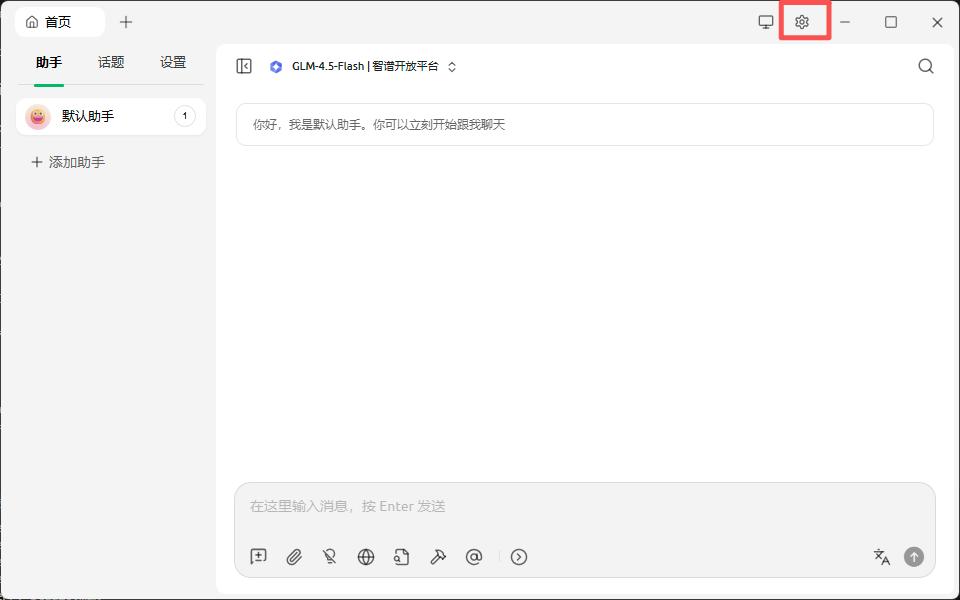 *Cherry Studio メインインターフェース、右上の歯車アイコンをクリックして設定に入る*
## ステップ2:APIMartモデルプラットフォームを追加
### 2.1 モデルサービス管理にアクセス
設定ページで:
1. 左側メニューの**モデルサービス**オプションを見つける
2. クリックしてモデルサービス管理ページに入る
*Cherry Studio メインインターフェース、右上の歯車アイコンをクリックして設定に入る*
## ステップ2:APIMartモデルプラットフォームを追加
### 2.1 モデルサービス管理にアクセス
設定ページで:
1. 左側メニューの**モデルサービス**オプションを見つける
2. クリックしてモデルサービス管理ページに入る
 *設定ページの左側メニューで「モデルサービス」オプションを見つける*
### 2.2 APIMart プロバイダーを追加
1. モデルサービスページの下部にある\*\*「+ 追加」\*\*ボタンをクリック
*設定ページの左側メニューで「モデルサービス」オプションを見つける*
### 2.2 APIMart プロバイダーを追加
1. モデルサービスページの下部にある\*\*「+ 追加」\*\*ボタンをクリック
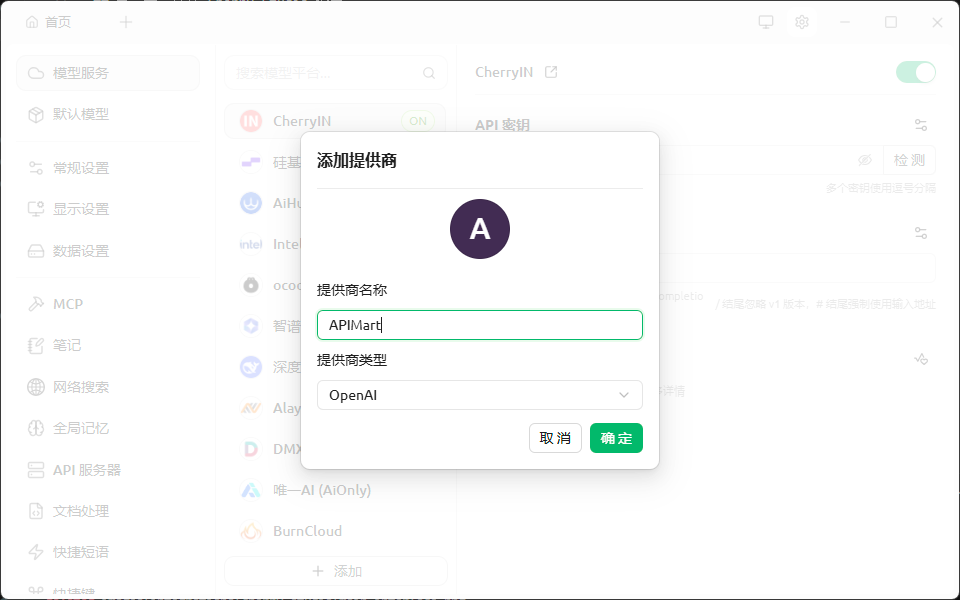 *「+ 追加」をクリックするとプロバイダー追加ダイアログが表示されます*
2. \*\*「プロバイダーを追加」\*\*ダイアログで入力:
* **プロバイダー名**:`APIMart`(カスタマイズ可能)
* **プロバイダータイプ**:`OpenAI`を選択
3. \*\*「確定」\*\*ボタンをクリック
### 2.3 APIMart API 情報を設定
プロバイダーを追加後、右側の設定エリアでAPI情報を入力:
| 設定項目 | 入力内容 |
| ------------ | ------------------------------------ |
| **API キー** | お客様のAPIMart APIキー(`sk-xxxxxxxxxxxx`) |
| **API アドレス** | `https://api.apimart.ai` |
**重要:**
* API アドレスは`https://api.apimart.ai`である必要があります(`/v1`やその他のパスを含めないでください)
* API キーは、APIMartコンソールから取得した`sk-`で始まるキーである必要があります
* 入力後、\*\*「接続テスト」\*\*ボタンをクリックして接続をテストできます
*「+ 追加」をクリックするとプロバイダー追加ダイアログが表示されます*
2. \*\*「プロバイダーを追加」\*\*ダイアログで入力:
* **プロバイダー名**:`APIMart`(カスタマイズ可能)
* **プロバイダータイプ**:`OpenAI`を選択
3. \*\*「確定」\*\*ボタンをクリック
### 2.3 APIMart API 情報を設定
プロバイダーを追加後、右側の設定エリアでAPI情報を入力:
| 設定項目 | 入力内容 |
| ------------ | ------------------------------------ |
| **API キー** | お客様のAPIMart APIキー(`sk-xxxxxxxxxxxx`) |
| **API アドレス** | `https://api.apimart.ai` |
**重要:**
* API アドレスは`https://api.apimart.ai`である必要があります(`/v1`やその他のパスを含めないでください)
* API キーは、APIMartコンソールから取得した`sk-`で始まるキーである必要があります
* 入力後、\*\*「接続テスト」\*\*ボタンをクリックして接続をテストできます
 *APIキーとAPIアドレスを入力し、APIMartプロバイダーの状態がON(緑色のスイッチ)であることを確認*
## ステップ3:モデルを追加して管理
### 3.1 モデル管理を開く
APIMartプロバイダーの設定完了後:
1. APIMartプロバイダー右上のスイッチが**ON**(緑色)であることを確認
2. 右側の設定エリアで、\*\*「モデル」\*\*セクションを見つける
3. \*\*「管理」\*\*ボタンをクリックしてモデル選択ウィンドウを開く
*APIキーとAPIアドレスを入力し、APIMartプロバイダーの状態がON(緑色のスイッチ)であることを確認*
## ステップ3:モデルを追加して管理
### 3.1 モデル管理を開く
APIMartプロバイダーの設定完了後:
1. APIMartプロバイダー右上のスイッチが**ON**(緑色)であることを確認
2. 右側の設定エリアで、\*\*「モデル」\*\*セクションを見つける
3. \*\*「管理」\*\*ボタンをクリックしてモデル選択ウィンドウを開く
 *「管理」ボタンをクリックしてAPIMartモデル選択ウィンドウを開く*
### 3.2 必要なモデルを追加
表示されたモデル選択ウィンドウで:
1. 検索ボックスを使用して特定のモデルを検索できます
2. 上部の分類タブでフィルタリング:**すべて**、**推論**、**ビジョン**、**Web検索**、**無料**、**埋め込み**、**リランキング**、**ツール**
3. 使用したいモデルを見つけて、右側の\*\*+\*\*ボタンをクリックして追加:
* `gpt-4o` / `chatgpt-4o` - OpenAI GPT-4oモデル
* `gpt-4o-mini` - より高速で経済的なバージョン
* `claude-3` シリーズ - Claude 3モデル(複数のバリアントを含む)
* `claude_code_sonnet-4` - Claude Code Sonnet 4
* `claude_code_haiku-4` - Claude Code Haiku 4
* `gemini-2.0-flash-exp` - Google Gemini 2.0 Flash
*「管理」ボタンをクリックしてAPIMartモデル選択ウィンドウを開く*
### 3.2 必要なモデルを追加
表示されたモデル選択ウィンドウで:
1. 検索ボックスを使用して特定のモデルを検索できます
2. 上部の分類タブでフィルタリング:**すべて**、**推論**、**ビジョン**、**Web検索**、**無料**、**埋め込み**、**リランキング**、**ツール**
3. 使用したいモデルを見つけて、右側の\*\*+\*\*ボタンをクリックして追加:
* `gpt-4o` / `chatgpt-4o` - OpenAI GPT-4oモデル
* `gpt-4o-mini` - より高速で経済的なバージョン
* `claude-3` シリーズ - Claude 3モデル(複数のバリアントを含む)
* `claude_code_sonnet-4` - Claude Code Sonnet 4
* `claude_code_haiku-4` - Claude Code Haiku 4
* `gemini-2.0-flash-exp` - Google Gemini 2.0 Flash
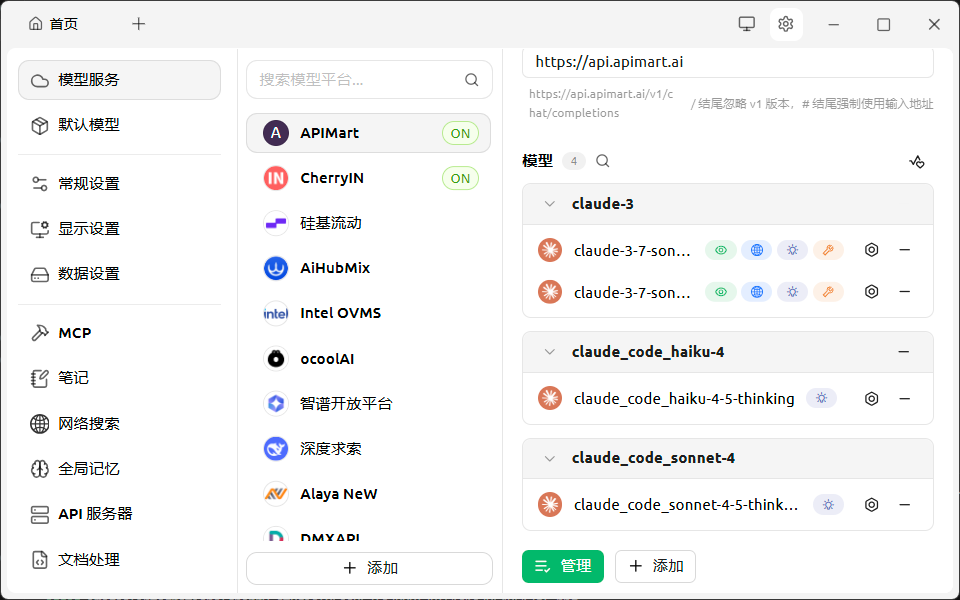 *追加されたモデルは右側に表示され、展開して具体的なバリアントを確認できます*
4. 必要なモデルをすべて追加したら、モデル選択ウィンドウを閉じます
**推奨モデル:**
* 💰 **コストパフォーマンス:** `gpt-4o-mini`、`claude_code_haiku-4`
* 🚀 **高性能:** `gpt-4o` / `chatgpt-4o`、`claude_code_sonnet-4`
* 🎨 **マルチモーダル:** `claude-3` シリーズ、`gemini-2.0-flash-exp`
## ステップ4:チャットを開始
設定完了後、使用を開始できます:
1. メインインターフェースに戻り、上部の\*\*「+」\*\*をクリックするか既存のチャットを選択
2. チャットページ上部で、モデルセレクターをクリック
3. **APIMart**プロバイダー下のモデルを選択
4. AIとのチャットを開始!
*追加されたモデルは右側に表示され、展開して具体的なバリアントを確認できます*
4. 必要なモデルをすべて追加したら、モデル選択ウィンドウを閉じます
**推奨モデル:**
* 💰 **コストパフォーマンス:** `gpt-4o-mini`、`claude_code_haiku-4`
* 🚀 **高性能:** `gpt-4o` / `chatgpt-4o`、`claude_code_sonnet-4`
* 🎨 **マルチモーダル:** `claude-3` シリーズ、`gemini-2.0-flash-exp`
## ステップ4:チャットを開始
設定完了後、使用を開始できます:
1. メインインターフェースに戻り、上部の\*\*「+」\*\*をクリックするか既存のチャットを選択
2. チャットページ上部で、モデルセレクターをクリック
3. **APIMart**プロバイダー下のモデルを選択
4. AIとのチャットを開始!
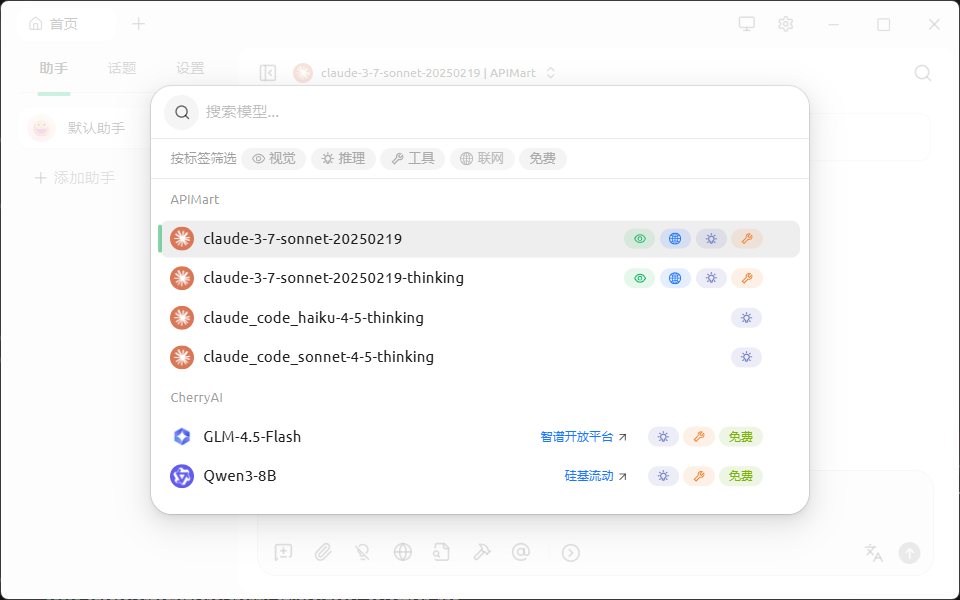 *新しいチャットを作成してAPIMartプロバイダーとモデルを選択*
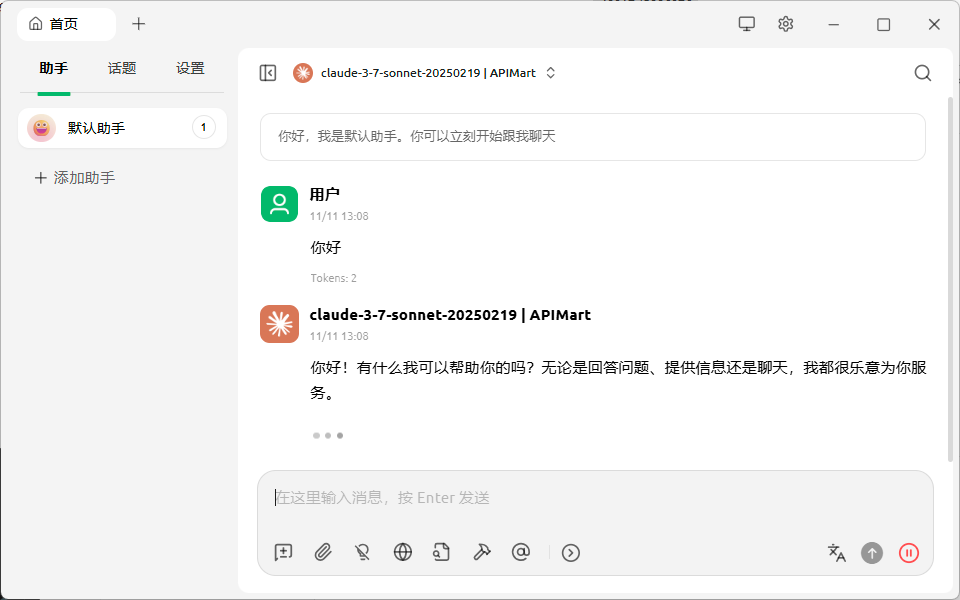 *Cherry Studio チャットインターフェースの例*
## よくある質問
### Q1:APIMartサービスに接続できない?
**解決策:**
1. **Base URLを確認**:
* Base URLが`https://api.apimart.ai`であることを確認
* `/v1`サフィックスを追加しないでください
2. **API Keyを確認**:
* API Keyが正しく、`sk-`で始まることを確認
* [APIMartコンソール](https://apimart.ai/keys)でキーが有効か確認
3. **ネットワーク接続を確認**:
* `https://api.apimart.ai`にアクセスできることを確認
* 中国国内の場合、プロキシの設定が必要な場合があります
### Q2:モデルリストが空または更新できない?
**解決策:**
1. **手動でモデルを追加**:
* 自動更新が失敗した場合、一般的なモデルを手動で追加できます
* モデル管理で、モデル名を手動で入力(例:`gpt-4o`)
2. **API権限を確認**:
* API Keyにモデルリストへのアクセス権限があることを確認
* APIMartサポートに連絡してアカウントステータスを確認
### Q3:会話中にエラーメッセージが表示される?
**一般的なエラーと解決策:**
| エラーメッセージ | 原因 | 解決方法 |
| --------------------------- | ----------------- | ------------------ |
| `401 Unauthorized` | API Keyが無効または期限切れ | API Keyを再取得して設定を更新 |
| `429 Too Many Requests` | リクエストレート制限超過 | しばらく待ってから再試行 |
| `500 Internal Server Error` | 一時的なサーバー問題 | 数分待ってから再試行 |
| `insufficient_quota` | アカウント残高不足 | コンソールでチャージ |
### Q4:API使用状況と料金を確認するには?
[APIMartコンソール](https://apimart.ai/overview)にログインして確認:
* 📊 API呼び出し統計
* 💰 料金詳細
* 📈 使用トレンドチャート
## 機能
Cherry Studio + APIMartを使用すると、以下が可能です:
* 💬 **マルチモデル会話** - 同じインターフェースで異なるAIモデルを使用
* 🖼️ **画像理解** - 画像入力をサポートするマルチモーダル会話
* 📝 **コンテキスト管理** - 会話履歴とコンテキストのインテリジェント管理
* 🎨 **カスタムプロンプト** - プロンプトテンプレートの作成と管理
* 📊 **会話エクスポート** - 会話記録をMarkdownなどの形式でエクスポート
* 🔄 **モデル比較** - 複数のモデルを同時に使用して出力を比較
## サポート&ヘルプ
問題が発生した場合:
* 📚 [APIMartドキュメント](https://docs.apimart.ai)
* 💬 [Discordコミュニティ](https://discord.gg/V8zqssyZ5c)
* 🐦 [Twitter @APIMart\_](https://x.com/APIMart_)
* 📧 テクニカルサポート:[zhihong@apimart.ai](mailto:zhihong@apimart.ai)
***
今すぐAPIMartに登録して、APIキーを取得し、AIの旅を始めましょう!
*Cherry Studio チャットインターフェースの例*
## よくある質問
### Q1:APIMartサービスに接続できない?
**解決策:**
1. **Base URLを確認**:
* Base URLが`https://api.apimart.ai`であることを確認
* `/v1`サフィックスを追加しないでください
2. **API Keyを確認**:
* API Keyが正しく、`sk-`で始まることを確認
* [APIMartコンソール](https://apimart.ai/keys)でキーが有効か確認
3. **ネットワーク接続を確認**:
* `https://api.apimart.ai`にアクセスできることを確認
* 中国国内の場合、プロキシの設定が必要な場合があります
### Q2:モデルリストが空または更新できない?
**解決策:**
1. **手動でモデルを追加**:
* 自動更新が失敗した場合、一般的なモデルを手動で追加できます
* モデル管理で、モデル名を手動で入力(例:`gpt-4o`)
2. **API権限を確認**:
* API Keyにモデルリストへのアクセス権限があることを確認
* APIMartサポートに連絡してアカウントステータスを確認
### Q3:会話中にエラーメッセージが表示される?
**一般的なエラーと解決策:**
| エラーメッセージ | 原因 | 解決方法 |
| --------------------------- | ----------------- | ------------------ |
| `401 Unauthorized` | API Keyが無効または期限切れ | API Keyを再取得して設定を更新 |
| `429 Too Many Requests` | リクエストレート制限超過 | しばらく待ってから再試行 |
| `500 Internal Server Error` | 一時的なサーバー問題 | 数分待ってから再試行 |
| `insufficient_quota` | アカウント残高不足 | コンソールでチャージ |
### Q4:API使用状況と料金を確認するには?
[APIMartコンソール](https://apimart.ai/overview)にログインして確認:
* 📊 API呼び出し統計
* 💰 料金詳細
* 📈 使用トレンドチャート
## 機能
Cherry Studio + APIMartを使用すると、以下が可能です:
* 💬 **マルチモデル会話** - 同じインターフェースで異なるAIモデルを使用
* 🖼️ **画像理解** - 画像入力をサポートするマルチモーダル会話
* 📝 **コンテキスト管理** - 会話履歴とコンテキストのインテリジェント管理
* 🎨 **カスタムプロンプト** - プロンプトテンプレートの作成と管理
* 📊 **会話エクスポート** - 会話記録をMarkdownなどの形式でエクスポート
* 🔄 **モデル比較** - 複数のモデルを同時に使用して出力を比較
## サポート&ヘルプ
問題が発生した場合:
* 📚 [APIMartドキュメント](https://docs.apimart.ai)
* 💬 [Discordコミュニティ](https://discord.gg/V8zqssyZ5c)
* 🐦 [Twitter @APIMart\_](https://x.com/APIMart_)
* 📧 テクニカルサポート:[zhihong@apimart.ai](mailto:zhihong@apimart.ai)
***
今すぐAPIMartに登録して、APIキーを取得し、AIの旅を始めましょう!