> ## Documentation Index
> Fetch the complete documentation index at: https://docs.apimart.ai/llms.txt
> Use this file to discover all available pages before exploring further.
# CC-Switch で APIMart を使用する
> CC-Switch で APIMart API サービスを設定・使用する方法を詳しく解説します。簡単な設定で CC-Switch から複数の AI モデルを呼び出してプログラミングを支援します。
## はじめに
CC-Switch は、Claude Code、Codex、Gemini CLI など複数の AI プログラミング CLI ツールの API プロバイダー設定を一元管理するためのオープンソースのデスクトップアプリケーションです。
煩雑な設定ファイルの編集を、GUI 上の数クリックに置き換えます。プロバイダーを追加するだけで、設定ファイルを手で編集することなく、異なる API サービス間をワンクリックで切り替えられます。
CC-Switch 経由で APIMart を接続することで、Claude Code と Codex に APIMart サービスを簡単に設定でき、複数のプロバイダー間を自由に切り替えられます。
## 準備
始める前に、以下をご確認ください:
1. **対応 CLI ツールをインストール済み**
[Claude Code](/ja/integrations/dev-tool/claude-code) または [Codex CLI](/ja/integrations/dev-tool/codex-cli) など、対応する CLI ツールを少なくとも 1 つインストールしてください
2. **APIMart API キーを取得済み**
[APIMart コンソール](https://apimart.ai/keys) にログインして API キーを取得してください(`sk-` で始まります)
**ヒント:** APIMart アカウントをお持ちでない場合は、まず [APIMart](https://apimart.ai) で登録して API キーを取得してください。
## ステップ 1:CC-Switch をインストール
ご利用の OS に合わせてインストール方法を選択してください:
Homebrew でインストール(推奨):
```bash theme={null}
brew tap farion1231/ccswitch
brew install --cask cc-switch
```
[GitHub Releases](https://github.com/farion1231/cc-switch/releases) から `.dmg` インストーラーをダウンロードすることもできます。CC-Switch は Apple のコード署名と公証を取得済みのため、そのままインストール可能です(macOS 12 以降が必要)。
[GitHub Releases](https://github.com/farion1231/cc-switch/releases) から `.msi` インストーラーまたはポータブル版 `.zip` をダウンロードしてください。
Windows 10 以降が必要です。
[GitHub Releases](https://github.com/farion1231/cc-switch/releases) からお使いの形式のパッケージをダウンロードしてください:
* Debian / Ubuntu:`.deb` パッケージ
* Fedora / RHEL:`.rpm` パッケージ
* 汎用:`.AppImage` 形式
* Arch Linux:`paru -S cc-switch-bin`
CC-Switch を初めて起動すると、ご利用の PC にインストール済みの CLI ツールを自動検出し、既存の設定をデフォルトプロバイダーとしてインポートできます。
## ステップ 2:APIMart プロバイダーを追加
CC-Switch のメイン画面上部で、異なる CLI ツールグループを切り替えられます。設定したいツールに合わせて、以下の手順を参照して APIMart プロバイダーを追加してください。
**1. Claude Code グループに切り替え**
メイン画面の上部で **Claude Code** を選択します。
**2. プロバイダー追加パネルを開く**
メイン画面右上の **+** ボタンをクリックします。
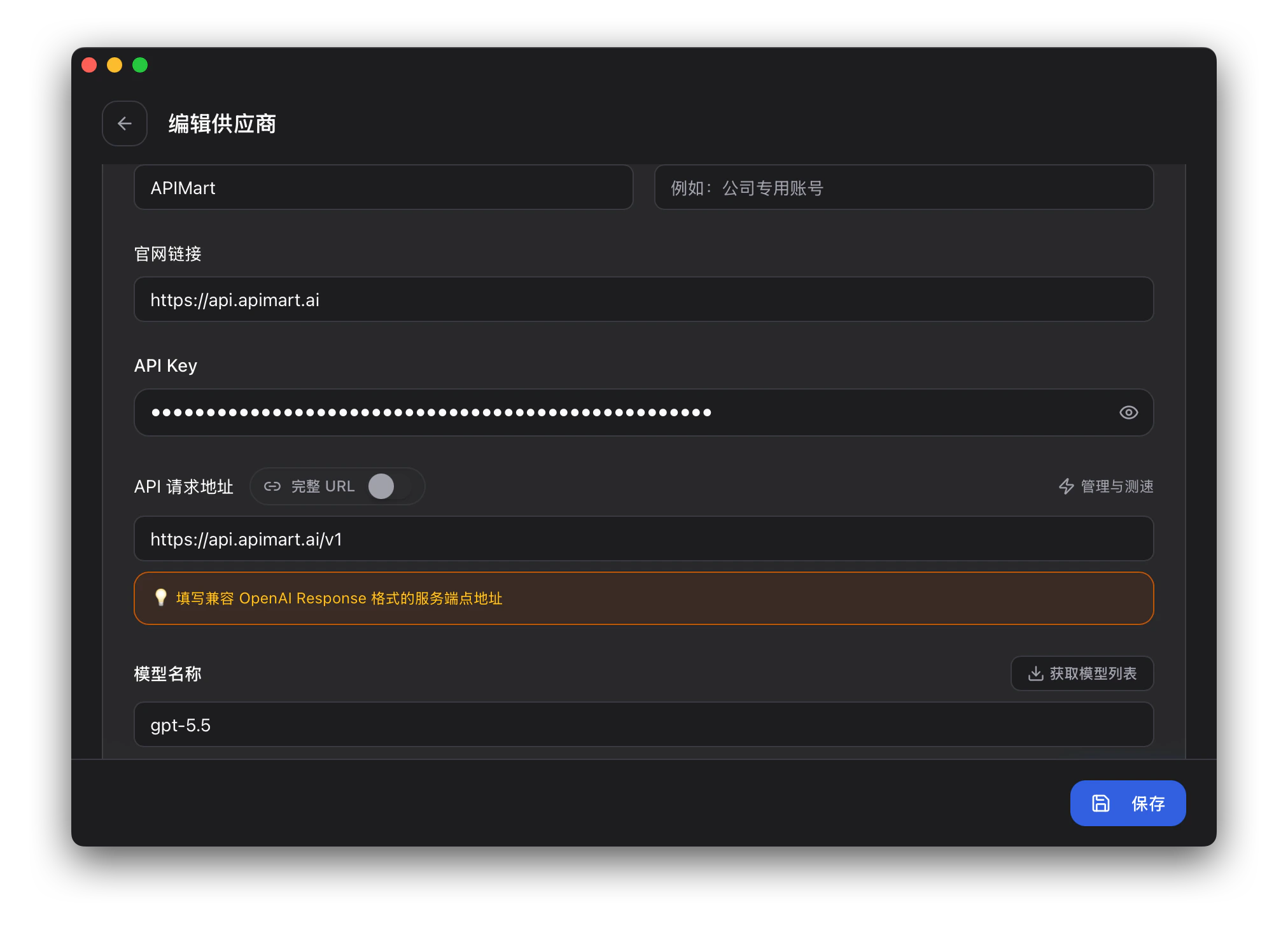
**3. プロバイダー情報を入力**
フォームに次の内容を入力します:
| 項目 | 入力内容 | 説明 |
| ----------- | ------------------------ | ------------------------ |
| **名前** | `APIMart` | 識別用のカスタムラベル |
| **エンドポイント** | `https://api.apimart.ai` | APIMart の API ベース URL |
| **API Key** | `sk-xxxxxxxxxxxx` | あなたの APIMart API キー |
| **API 形式** | `Anthropic Messages` | デフォルトの Anthropic ネイティブ形式 |
 **4. 設定を保存**
**追加** ボタンをクリックして保存します。APIMart がプロバイダー一覧に表示されます。
**1. Codex グループに切り替え**
メイン画面の上部で **Codex** を選択します。
**2. プロバイダー追加パネルを開く**
メイン画面右上の **+** ボタンをクリックします。
**3. プロバイダー情報を入力**
Codex プロバイダーは 2 つの設定ブロックで構成されます:
**auth.json** ブロックに API キーを入力:
```json theme={null}
{
"OPENAI_API_KEY": "sk-xxxxxxxxxxxx"
}
```
**config.toml** ブロックにプロバイダー設定を入力:
```toml theme={null}
model = "gpt-5.5"
model_provider = "apimart"
[model_providers.apimart]
name = "APIMart"
base_url = "https://api.apimart.ai/v1"
wire_api = "responses"
requires_openai_auth = true
```
**4. 設定を保存**
プロバイダーに名前(例:`APIMart`)を付けて、**追加** ボタンをクリックして保存します。CC-Switch が JSON と TOML の構文を自動で検証します。
**エンドポイントについて:** Claude Code は Anthropic ネイティブ形式を使用し、URL は `https://api.apimart.ai`(`/v1` なし)。Codex は OpenAI 互換形式を使用し、URL は `https://api.apimart.ai/v1`(`/v1`
あり)。混同しないようにご注意ください。
## ステップ 3:プロバイダーを切り替え
追加後は、APIMart と他のプロバイダーをいつでも切り替えられます:
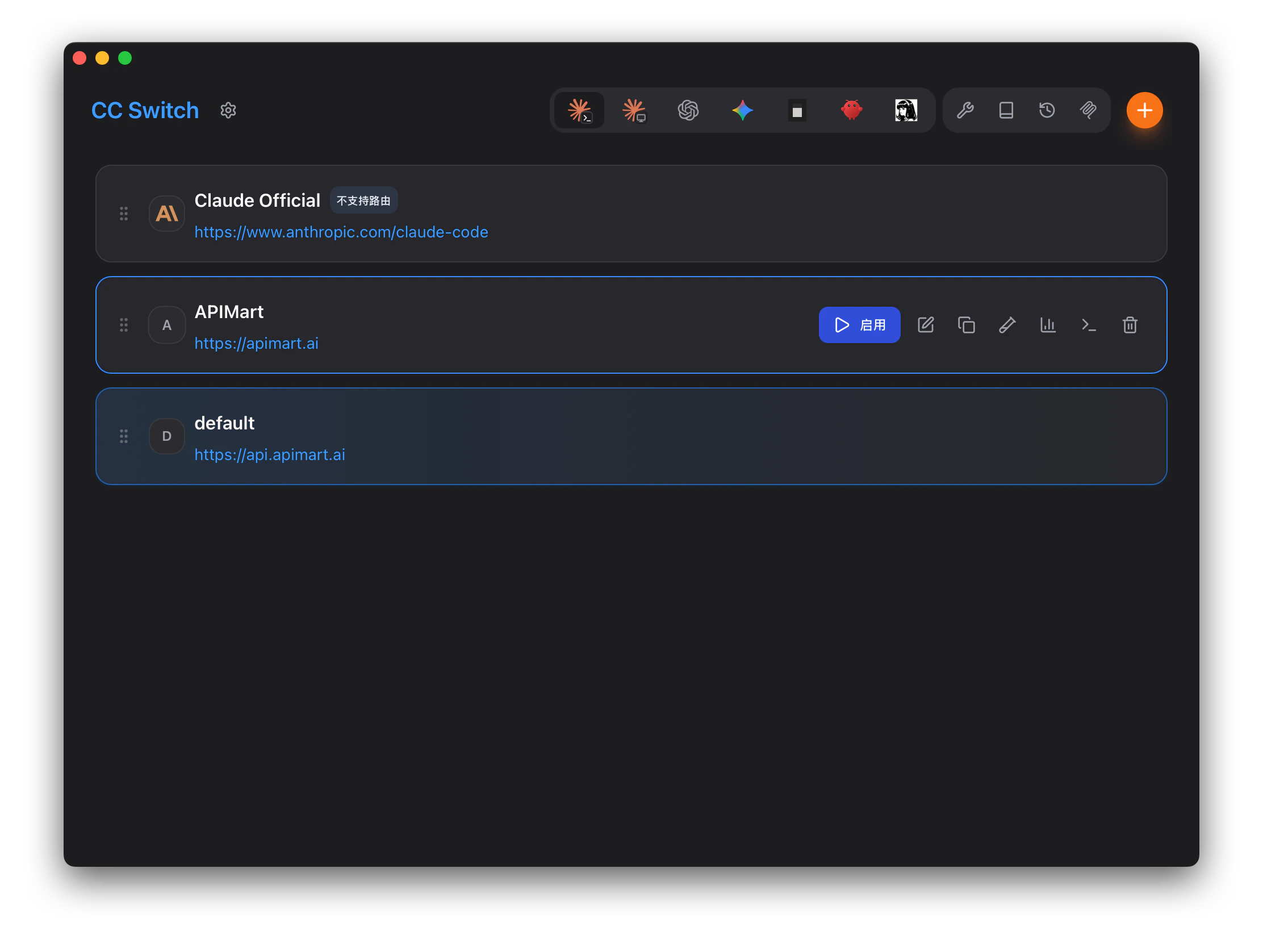
### メイン画面で切り替え
1. プロバイダー一覧で **APIMart** を選択
2. **有効化**(または **使用**)ボタンをクリック
3. "切り替え成功" のトーストが表示されれば完了
**4. 設定を保存**
**追加** ボタンをクリックして保存します。APIMart がプロバイダー一覧に表示されます。
**1. Codex グループに切り替え**
メイン画面の上部で **Codex** を選択します。
**2. プロバイダー追加パネルを開く**
メイン画面右上の **+** ボタンをクリックします。
**3. プロバイダー情報を入力**
Codex プロバイダーは 2 つの設定ブロックで構成されます:
**auth.json** ブロックに API キーを入力:
```json theme={null}
{
"OPENAI_API_KEY": "sk-xxxxxxxxxxxx"
}
```
**config.toml** ブロックにプロバイダー設定を入力:
```toml theme={null}
model = "gpt-5.5"
model_provider = "apimart"
[model_providers.apimart]
name = "APIMart"
base_url = "https://api.apimart.ai/v1"
wire_api = "responses"
requires_openai_auth = true
```
**4. 設定を保存**
プロバイダーに名前(例:`APIMart`)を付けて、**追加** ボタンをクリックして保存します。CC-Switch が JSON と TOML の構文を自動で検証します。
**エンドポイントについて:** Claude Code は Anthropic ネイティブ形式を使用し、URL は `https://api.apimart.ai`(`/v1` なし)。Codex は OpenAI 互換形式を使用し、URL は `https://api.apimart.ai/v1`(`/v1`
あり)。混同しないようにご注意ください。
## ステップ 3:プロバイダーを切り替え
追加後は、APIMart と他のプロバイダーをいつでも切り替えられます:
### メイン画面で切り替え
1. プロバイダー一覧で **APIMart** を選択
2. **有効化**(または **使用**)ボタンをクリック
3. "切り替え成功" のトーストが表示されれば完了
 ### システムトレイから素早く切り替え
CC-Switch はシステムトレイに常駐するため、メイン画面を開かずに切り替えられます:
1. システムトレイの CC-Switch アイコンをクリック
2. メニューで対象プロバイダー名をクリック — その場で反映されます
**反映について:** Claude Code はホット切り替えに対応しており、新しいセッションで自動的に反映されます。Codex は切り替え後にターミナルや Codex を再起動する必要があります。
## サポートされるモデル
APIMart プロバイダーに切り替えると、対応する CLI ツール上で APIMart 提供の各種モデルを利用できます:
| モデル ID | 特長 | 推奨シーン |
| ------------------- | ------------ | ------------------- |
| `claude-opus-4-6` | 総合性能が最強 | 複雑なアーキテクチャ、難しいデバッグ |
| `claude-sonnet-4-6` | 性能と速度のバランス | 日常のコーディング、コード生成 |
| `gpt-5.5` | コーディング能力に優れる | 複雑なエンジニアリングタスク |
| `gpt-4o` | 高性能で高速 | 日常のコーディング、高速イテレーション |
Claude Code では `/model` コマンドでモデルを切り替えられます。Codex でも同様に `/model` コマンドを使用します。完全なモデル一覧は [Claude Code ガイド](/ja/integrations/dev-tool/claude-code) と [Codex CLI
ガイド](/ja/integrations/dev-tool/codex-cli) をご参照ください。
## よくある質問
### Q1: プロバイダーを切り替えても反映されない?
* **Claude Code**:ホット切り替えに対応しています。新しいセッションを開始してください。それでも反映されない場合は Claude Code を再起動してください
* **Codex**:切り替え後はターミナルや Codex を再起動してください
### Q2: API キーが無効と表示される?
1. API キーが `sk-` で始まり、余計な空白なしで完全にコピーされていることを確認
2. [APIMart コンソール](https://apimart.ai/keys) でキーの状態が有効であることを確認
3. エンドポイント URL が正しく設定されていることを確認(Claude Code は `https://api.apimart.ai`、Codex は `https://api.apimart.ai/v1`)
### Q3: Codex プロバイダー追加時にフォーマットエラーが出る?
CC-Switch は `auth.json`(JSON 構文)と `config.toml`(TOML 構文)を検証します。以下をご確認ください:
* JSON の括弧、引用符、カンマが揃っているか
* 全角の引用符を使っていないか
* TOML のフィールド名のスペルが正しいか
### Q4: CC-Switch はどのファイルを変更する?
CC-Switch は各ツールの設定ファイルに自動で書き込みます:
* **Claude Code**:`~/.claude/settings.json`
* **Codex**:`~/.codex/config.toml` と `~/.codex/auth.json`
切り替え前に自動でバックアップを取るため、これらのファイルを手動で編集する必要はありません。
### Q5: API の利用状況や費用を確認するには?
[APIMart コンソール](https://apimart.ai/overview) にログインして、API 呼び出し統計、トークン消費の明細、費用トレンドをご確認ください。
## サポート
ご利用中に問題が発生した場合は:
* 📚 [APIMart ドキュメントセンター](https://docs.apimart.ai)
* 📚 [CC-Switch プロジェクトページ](https://github.com/farion1231/cc-switch)
* 💬 [Discord コミュニティ](https://discord.gg/V8zqssyZ5c)
* 🐦 [Twitter @APIMart\_](https://x.com/APIMart_)
* 📧 テクニカルサポート:[zhihong@apimart.ai](mailto:zhihong@apimart.ai)
***
今すぐ APIMart に登録して API キーを取得し、CC-Switch で複数の AI プログラミングツールを簡単に管理しましょう!
### システムトレイから素早く切り替え
CC-Switch はシステムトレイに常駐するため、メイン画面を開かずに切り替えられます:
1. システムトレイの CC-Switch アイコンをクリック
2. メニューで対象プロバイダー名をクリック — その場で反映されます
**反映について:** Claude Code はホット切り替えに対応しており、新しいセッションで自動的に反映されます。Codex は切り替え後にターミナルや Codex を再起動する必要があります。
## サポートされるモデル
APIMart プロバイダーに切り替えると、対応する CLI ツール上で APIMart 提供の各種モデルを利用できます:
| モデル ID | 特長 | 推奨シーン |
| ------------------- | ------------ | ------------------- |
| `claude-opus-4-6` | 総合性能が最強 | 複雑なアーキテクチャ、難しいデバッグ |
| `claude-sonnet-4-6` | 性能と速度のバランス | 日常のコーディング、コード生成 |
| `gpt-5.5` | コーディング能力に優れる | 複雑なエンジニアリングタスク |
| `gpt-4o` | 高性能で高速 | 日常のコーディング、高速イテレーション |
Claude Code では `/model` コマンドでモデルを切り替えられます。Codex でも同様に `/model` コマンドを使用します。完全なモデル一覧は [Claude Code ガイド](/ja/integrations/dev-tool/claude-code) と [Codex CLI
ガイド](/ja/integrations/dev-tool/codex-cli) をご参照ください。
## よくある質問
### Q1: プロバイダーを切り替えても反映されない?
* **Claude Code**:ホット切り替えに対応しています。新しいセッションを開始してください。それでも反映されない場合は Claude Code を再起動してください
* **Codex**:切り替え後はターミナルや Codex を再起動してください
### Q2: API キーが無効と表示される?
1. API キーが `sk-` で始まり、余計な空白なしで完全にコピーされていることを確認
2. [APIMart コンソール](https://apimart.ai/keys) でキーの状態が有効であることを確認
3. エンドポイント URL が正しく設定されていることを確認(Claude Code は `https://api.apimart.ai`、Codex は `https://api.apimart.ai/v1`)
### Q3: Codex プロバイダー追加時にフォーマットエラーが出る?
CC-Switch は `auth.json`(JSON 構文)と `config.toml`(TOML 構文)を検証します。以下をご確認ください:
* JSON の括弧、引用符、カンマが揃っているか
* 全角の引用符を使っていないか
* TOML のフィールド名のスペルが正しいか
### Q4: CC-Switch はどのファイルを変更する?
CC-Switch は各ツールの設定ファイルに自動で書き込みます:
* **Claude Code**:`~/.claude/settings.json`
* **Codex**:`~/.codex/config.toml` と `~/.codex/auth.json`
切り替え前に自動でバックアップを取るため、これらのファイルを手動で編集する必要はありません。
### Q5: API の利用状況や費用を確認するには?
[APIMart コンソール](https://apimart.ai/overview) にログインして、API 呼び出し統計、トークン消費の明細、費用トレンドをご確認ください。
## サポート
ご利用中に問題が発生した場合は:
* 📚 [APIMart ドキュメントセンター](https://docs.apimart.ai)
* 📚 [CC-Switch プロジェクトページ](https://github.com/farion1231/cc-switch)
* 💬 [Discord コミュニティ](https://discord.gg/V8zqssyZ5c)
* 🐦 [Twitter @APIMart\_](https://x.com/APIMart_)
* 📧 テクニカルサポート:[zhihong@apimart.ai](mailto:zhihong@apimart.ai)
***
今すぐ APIMart に登録して API キーを取得し、CC-Switch で複数の AI プログラミングツールを簡単に管理しましょう!