> ## Documentation Index
> Fetch the complete documentation index at: https://docs.apimart.ai/llms.txt
> Use this file to discover all available pages before exploring further.
# VSCode で Cline を使用して APIMart を統合する
> Visual Studio Code で Cline 拡張機能を使用して APIMart API サービスを設定する詳細ガイド。このガイドでは、VSCode で Cline を通じて APIMart の AI モデルを使用してコード開発、デバッグ、最適化を行う方法を説明します。
## はじめに
Cline(旧 Claude Dev)は、開発者がエディタ内で直接 AI アシスタントと対話し、コード作成、デバッグ、リファクタリングなどのタスクを実行できる強力な VSCode 拡張機能です。APIMart API を設定することで、Cline でさまざまな高度な AI モデルを使用できます。
## 準備
開始する前に、以下を確認してください:
1. **Visual Studio Code がインストール済み**\
[公式サイト](https://code.visualstudio.com/)から VSCode をダウンロードしてインストール
2. **Cline 拡張機能がインストール済み**\
VSCode 拡張機能マーケットプレイスで「Cline」を検索してインストール
3. **APIMart API キーを取得済み**\
[APIMart コンソール](https://apimart.ai/keys)にログインして API キーを取得(`sk-` で始まる)
**ヒント:** APIMart アカウントをお持ちでない場合は、まず [APIMart](https://apimart.ai) で登録して API キーを取得してください。
## ステップ 1:Cline 拡張機能をインストール
### 1.1 拡張機能マーケットプレイスを開く
VSCode で:
1. 左側のアクティビティバーの **拡張機能** アイコンをクリック(または `Ctrl+Shift+X` / `Cmd+Shift+X` を押す)
2. 検索ボックスに **Cline** と入力
3. Cline 拡張機能を見つける(作成者:Cline)
4. **インストール** ボタンをクリック
### 1.2 インストールの確認
インストール完了後:
1. 左側のアクティビティバーに **Cline** アイコン(ロボットの頭)が表示されます
2. アイコンをクリックして Cline サイドバーを開きます
3. 初回起動時は「Hi, I'm Cline」というウェルカムメッセージが表示されます
4. 2つのオプションが表示されます:
* **Get Started for Free** - 公式の無料トライアルを使用
* **Use your own API key** - 自分の API キーを使用
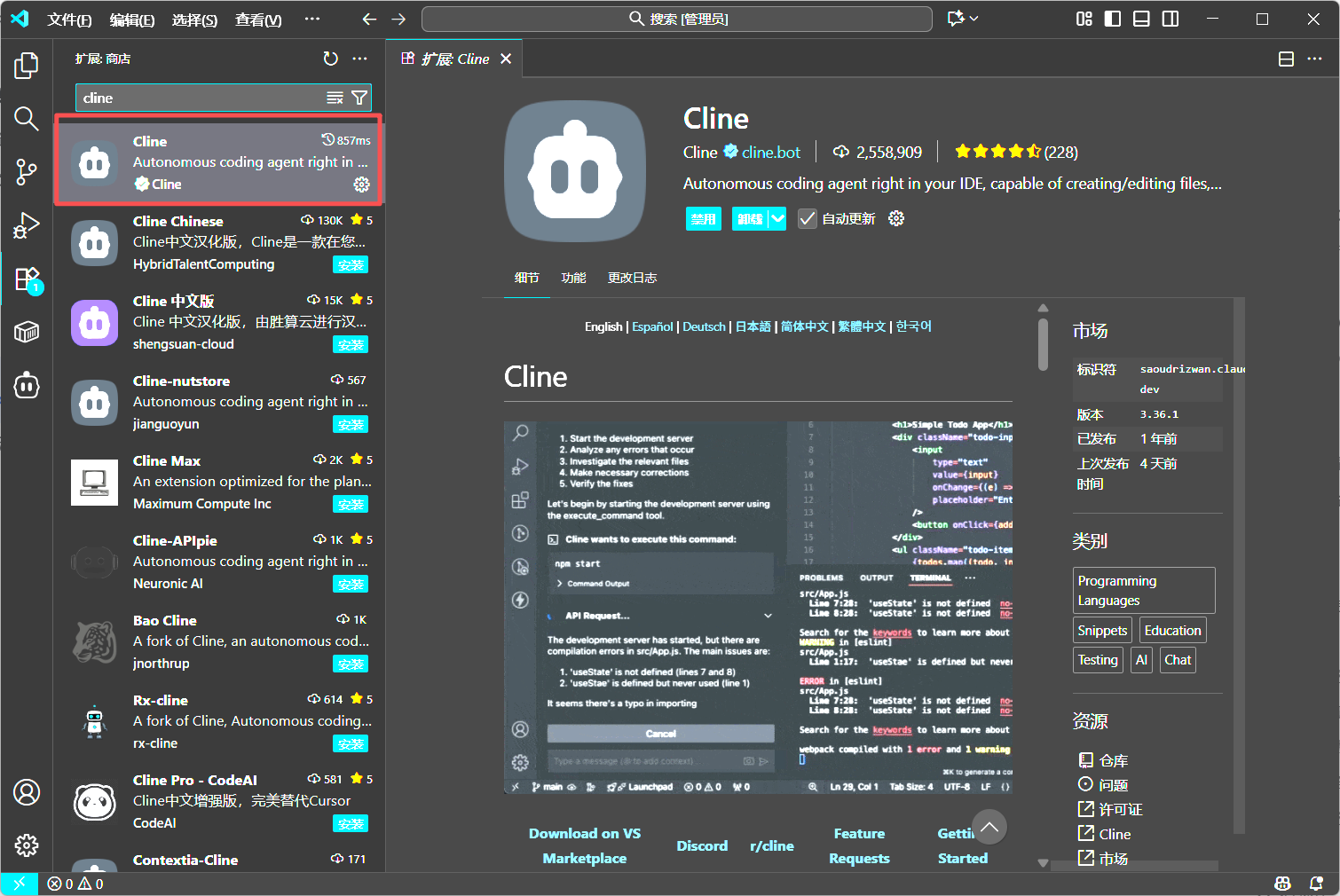 *VSCode 拡張機能マーケットプレイスで Cline を検索してインストール*
## ステップ 2:APIMart API を設定
### 2.1 自分の API キーを使用を選択
Cline ウェルカム画面で:
1. **Use your own API key** ボタンをクリック
2. API 設定インターフェースが開きます
*VSCode 拡張機能マーケットプレイスで Cline を検索してインストール*
## ステップ 2:APIMart API を設定
### 2.1 自分の API キーを使用を選択
Cline ウェルカム画面で:
1. **Use your own API key** ボタンをクリック
2. API 設定インターフェースが開きます
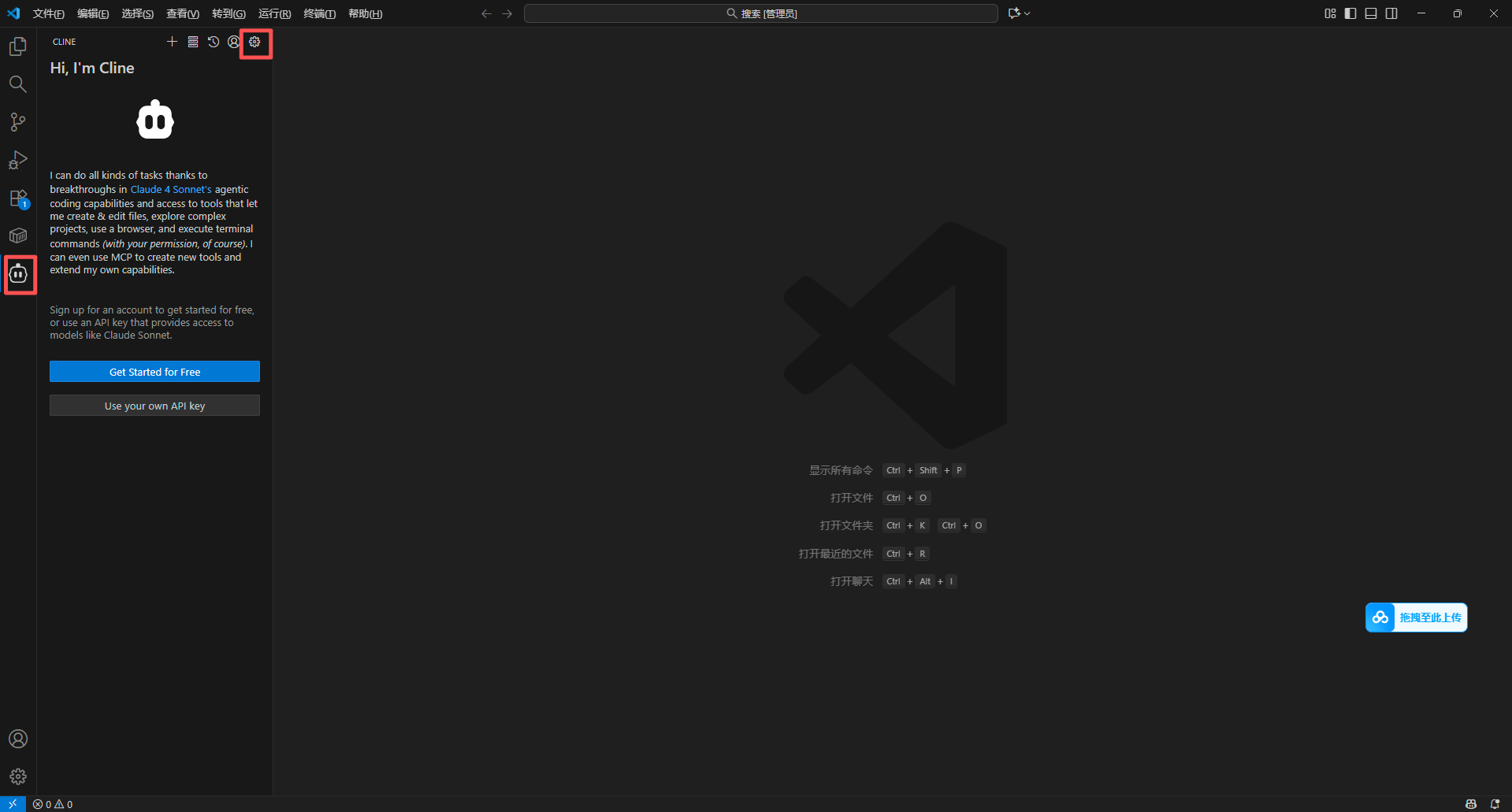 *Cline ウェルカム画面、「Use your own API key」を選択して APIMart を使用*
**ヒント:** 以前に設定したことがある場合は、Cline サイドバー上部の **設定**(歯車アイコン)をクリックして設定にアクセスできます。
### 2.2 API プロバイダーを設定
設定インターフェースで:
1. **API Configuration** セクションを展開
2. **API Provider** ドロップダウンから **OpenAI Compatible** を選択
3. OpenAI 互換の設定オプションが表示されます
**重要:** APIMart は OpenAI API フォーマットと完全に互換性があるため、「OpenAI Compatible」を選択します。
### 2.3 API 設定を入力
以下の設定情報を入力します:
| 設定項目 | 値 | 説明 |
| ----------------------------- | ---------------------------------------- | ------------------- |
| **API Provider** | `OpenAI Compatible` | ドロップダウンから選択 |
| **Base URL** | `https://api.apimart.ai/v1` | APIMart API ベース URL |
| **OpenAI Compatible API Key** | `sk-xxxxxxxxxxxx` | APIMart API キー |
| **Model ID** | `gpt-5` または `claude-sonnet-4-5-20250929` | 使用するモデル ID を入力 |
*Cline ウェルカム画面、「Use your own API key」を選択して APIMart を使用*
**ヒント:** 以前に設定したことがある場合は、Cline サイドバー上部の **設定**(歯車アイコン)をクリックして設定にアクセスできます。
### 2.2 API プロバイダーを設定
設定インターフェースで:
1. **API Configuration** セクションを展開
2. **API Provider** ドロップダウンから **OpenAI Compatible** を選択
3. OpenAI 互換の設定オプションが表示されます
**重要:** APIMart は OpenAI API フォーマットと完全に互換性があるため、「OpenAI Compatible」を選択します。
### 2.3 API 設定を入力
以下の設定情報を入力します:
| 設定項目 | 値 | 説明 |
| ----------------------------- | ---------------------------------------- | ------------------- |
| **API Provider** | `OpenAI Compatible` | ドロップダウンから選択 |
| **Base URL** | `https://api.apimart.ai/v1` | APIMart API ベース URL |
| **OpenAI Compatible API Key** | `sk-xxxxxxxxxxxx` | APIMart API キー |
| **Model ID** | `gpt-5` または `claude-sonnet-4-5-20250929` | 使用するモデル ID を入力 |
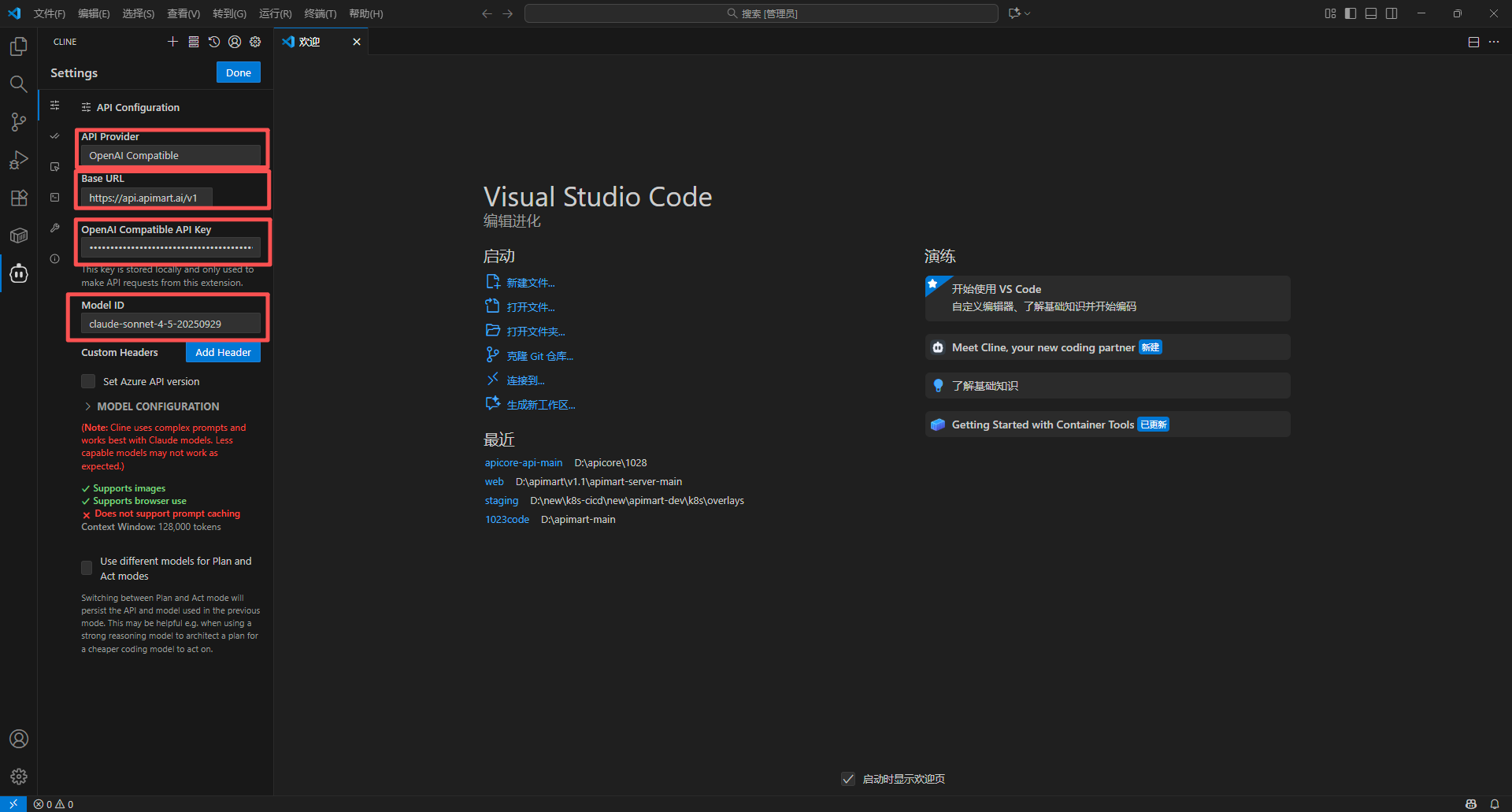 *設定インターフェースで API Provider、Base URL、API Key、Model ID を設定*
**設定の注意点:**
* **API Key**:[APIMart コンソール](https://apimart.ai/keys)から取得した `sk-` で始まるキーである必要があります
* **Base URL**:`https://api.apimart.ai/v1` に固定、`/v1` サフィックスに注意
* **Model ID**:モデル ID を直接入力、例:`gpt-5`、`gpt-4o`、`claude-sonnet-4-5-20250929` など
* 設定インターフェースの下部にモデルの機能(画像サポート、ブラウザ使用など)が表示されます
### 2.4 設定を保存
設定完了後:
1. 右上の **Done** ボタンをクリック
2. 設定は自動的に保存されます
3. Cline は新しい設定を使用して即座に APIMart に接続します
4. Cline メイン画面に戻り、「What can I do for you?」と表示されます
## ステップ 3:適切なモデルを選択
### 推奨モデル
開発シナリオに応じて適切なモデルを選択:
**テキスト生成&コード開発:**
* **gpt-5** ⭐ 最新モデル、最高のコード生成品質
* 用途:複雑なアルゴリズム、アーキテクチャ設計、コードリファクタリング
* 特徴:理解力が高く、コード品質が高い
* **gpt-4o** 高性能モデル
* 用途:日常的な開発、コードレビュー、バグ修正
* 特徴:高速で安定した品質
* **gpt-4o-mini** 💰 コスト効率が良い
* 用途:シンプルなコード生成、コメント作成、ドキュメント生成
* 特徴:コストパフォーマンスが高く、応答が速い
**Claude シリーズ(推論能力が強い):**
* **claude-sonnet-4-5-20250929**
* 用途:複雑な論理推論、アルゴリズム最適化
* 特徴:推論能力に優れ、複雑な問題解決に適している
* **claude-haiku-4-5-20251001**
* 用途:クイックコード補完、シンプルな Q\&A
* 特徴:非常に高速、低コスト
**モデル選択のヒント:**
* 🚀 **複雑なプロジェクト、重要な機能:** `gpt-5`、`gpt-4o`、`claude-sonnet-4-5-20250929`
* 💼 **日常的な開発、ルーチンタスク:** `gpt-4o`、`gpt-4o-mini`
* 💰 **コスト重視、高頻度使用:** `gpt-4o-mini`、`claude-haiku-4-5-20251001`
### モデルの切り替え
Cline メイン画面の下部で:
1. 入力ボックスの下にあるモデルボタンを見つけます(現在のモデルが表示、例:`openai-compatible:clau...`)
2. このボタンをクリックしてモデルを切り替えます
3. または設定で **Model ID** フィールドを変更します
4. 変更は即座に反映され、VSCode の再起動は不要です
**ヒント:** 現在のモデルは入力ボックスの下のボタンに表示されます。クリックして素早く切り替えられます。
## ステップ 4:Cline を使い始める
### 4.1 基本的な会話
設定完了後、AI アシスタントとチャット:
1. Cline メイン画面に「**What can I do for you?**」と表示されます
2. 下部の入力ボックス(「Type your task here...」と表示)にリクエストを入力
3. 例:「フィボナッチ数列を計算する関数を作成」
4. `Enter` を押して送信
5. AI がリクエストを分析し、コードを生成し、プロジェクトに直接適用できます
6. 各ステップの進捗状況がサイドバーに表示されます
### 4.2 コード生成
AI にコードを生成させる:
**例 1:関数を作成**
```
メールアドレス形式を検証する JavaScript 関数を作成してください
```
**例 2:機能を実装**
```
React Hooks を使用してメールとパスワード入力のあるユーザーログインフォームを実装してください
```
**例 3:テストを作成**
```
Jest を使用して calculateTotal 関数のユニットテストを作成してください
```
*設定インターフェースで API Provider、Base URL、API Key、Model ID を設定*
**設定の注意点:**
* **API Key**:[APIMart コンソール](https://apimart.ai/keys)から取得した `sk-` で始まるキーである必要があります
* **Base URL**:`https://api.apimart.ai/v1` に固定、`/v1` サフィックスに注意
* **Model ID**:モデル ID を直接入力、例:`gpt-5`、`gpt-4o`、`claude-sonnet-4-5-20250929` など
* 設定インターフェースの下部にモデルの機能(画像サポート、ブラウザ使用など)が表示されます
### 2.4 設定を保存
設定完了後:
1. 右上の **Done** ボタンをクリック
2. 設定は自動的に保存されます
3. Cline は新しい設定を使用して即座に APIMart に接続します
4. Cline メイン画面に戻り、「What can I do for you?」と表示されます
## ステップ 3:適切なモデルを選択
### 推奨モデル
開発シナリオに応じて適切なモデルを選択:
**テキスト生成&コード開発:**
* **gpt-5** ⭐ 最新モデル、最高のコード生成品質
* 用途:複雑なアルゴリズム、アーキテクチャ設計、コードリファクタリング
* 特徴:理解力が高く、コード品質が高い
* **gpt-4o** 高性能モデル
* 用途:日常的な開発、コードレビュー、バグ修正
* 特徴:高速で安定した品質
* **gpt-4o-mini** 💰 コスト効率が良い
* 用途:シンプルなコード生成、コメント作成、ドキュメント生成
* 特徴:コストパフォーマンスが高く、応答が速い
**Claude シリーズ(推論能力が強い):**
* **claude-sonnet-4-5-20250929**
* 用途:複雑な論理推論、アルゴリズム最適化
* 特徴:推論能力に優れ、複雑な問題解決に適している
* **claude-haiku-4-5-20251001**
* 用途:クイックコード補完、シンプルな Q\&A
* 特徴:非常に高速、低コスト
**モデル選択のヒント:**
* 🚀 **複雑なプロジェクト、重要な機能:** `gpt-5`、`gpt-4o`、`claude-sonnet-4-5-20250929`
* 💼 **日常的な開発、ルーチンタスク:** `gpt-4o`、`gpt-4o-mini`
* 💰 **コスト重視、高頻度使用:** `gpt-4o-mini`、`claude-haiku-4-5-20251001`
### モデルの切り替え
Cline メイン画面の下部で:
1. 入力ボックスの下にあるモデルボタンを見つけます(現在のモデルが表示、例:`openai-compatible:clau...`)
2. このボタンをクリックしてモデルを切り替えます
3. または設定で **Model ID** フィールドを変更します
4. 変更は即座に反映され、VSCode の再起動は不要です
**ヒント:** 現在のモデルは入力ボックスの下のボタンに表示されます。クリックして素早く切り替えられます。
## ステップ 4:Cline を使い始める
### 4.1 基本的な会話
設定完了後、AI アシスタントとチャット:
1. Cline メイン画面に「**What can I do for you?**」と表示されます
2. 下部の入力ボックス(「Type your task here...」と表示)にリクエストを入力
3. 例:「フィボナッチ数列を計算する関数を作成」
4. `Enter` を押して送信
5. AI がリクエストを分析し、コードを生成し、プロジェクトに直接適用できます
6. 各ステップの進捗状況がサイドバーに表示されます
### 4.2 コード生成
AI にコードを生成させる:
**例 1:関数を作成**
```
メールアドレス形式を検証する JavaScript 関数を作成してください
```
**例 2:機能を実装**
```
React Hooks を使用してメールとパスワード入力のあるユーザーログインフォームを実装してください
```
**例 3:テストを作成**
```
Jest を使用して calculateTotal 関数のユニットテストを作成してください
```
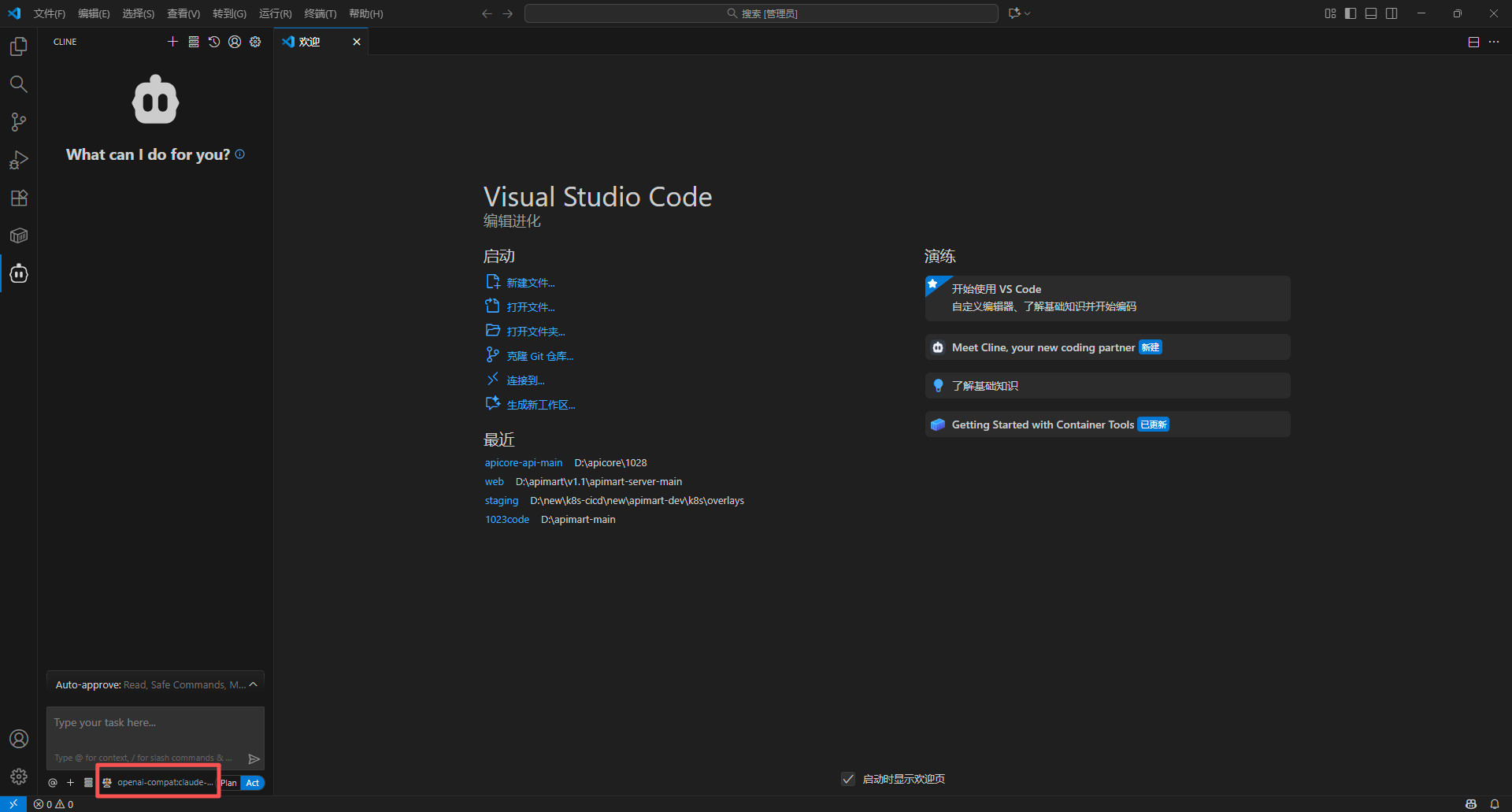 *Cline で AI とチャットしてコードを生成*
### 4.3 コードの説明と改善
既存のコードを分析して最適化:
**右クリックメニューのショートカット:**
1. エディタで処理したいコードを選択
2. 右クリックすると Cline オプションが表示されます:
* **Explain with Cline** - コードの機能とロジックを説明
* **Improve with Cline** - コードを最適化して改善
3. 対応するアクションを選択
4. Cline がサイドバーに分析結果と改善提案を表示します
**会話を通じて:**
Cline サイドバーに直接入力することもできます:
```
このコードをリファクタリングして、可読性とパフォーマンスを向上させてください
```
*Cline で AI とチャットしてコードを生成*
### 4.3 コードの説明と改善
既存のコードを分析して最適化:
**右クリックメニューのショートカット:**
1. エディタで処理したいコードを選択
2. 右クリックすると Cline オプションが表示されます:
* **Explain with Cline** - コードの機能とロジックを説明
* **Improve with Cline** - コードを最適化して改善
3. 対応するアクションを選択
4. Cline がサイドバーに分析結果と改善提案を表示します
**会話を通じて:**
Cline サイドバーに直接入力することもできます:
```
このコードをリファクタリングして、可読性とパフォーマンスを向上させてください
```
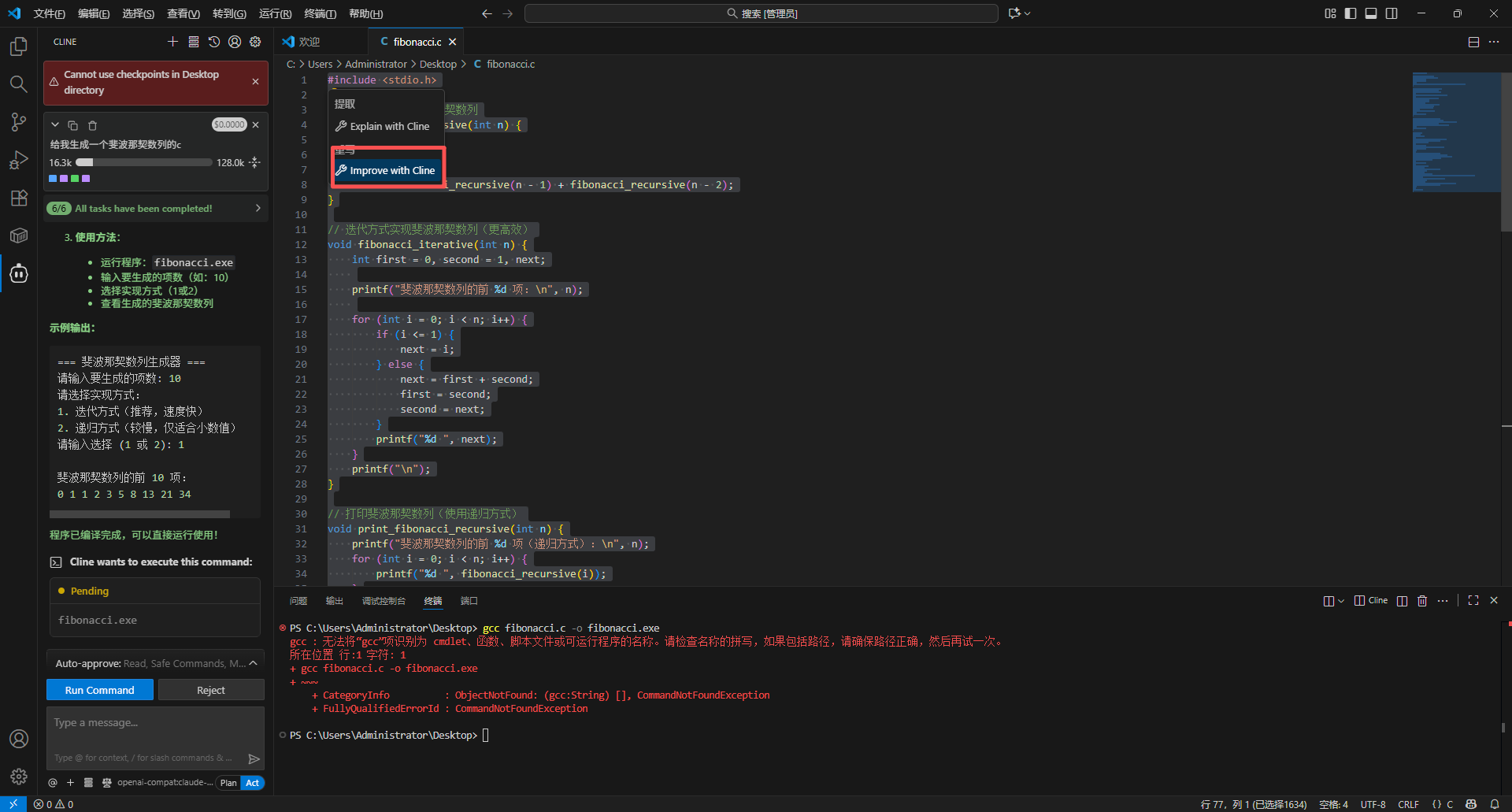 *右クリックで「Explain with Cline」または「Improve with Cline」を使用してコードを素早く処理*
### 4.4 バグデバッグ
エラーを見つけて修正:
1. エラーメッセージや問題のあるコードを Cline に送信
2. 例:「このコードでエラーが発生:TypeError: Cannot read property 'name' of undefined」
3. AI が問題を分析して解決策を提供
4. 修正を直接適用できます
### 4.5 コード説明
複雑なコードを理解:
1. 理解しにくいコードスニペットを選択
2. Cline に入力:「このコードが何をするか説明してください」
3. AI が詳細な説明と動作原理を提供します
### 4.6 ドキュメント生成
コードドキュメントを自動生成:
**関数コメントを生成:**
```
この関数に JSDoc コメントを追加してください
```
**README を生成:**
```
このプロジェクトの README.md ファイルを生成してください
```
## 高度な機能
### 複数ファイル操作
Cline は複数のファイルを同時に処理できます:
1. **複数ファイルを作成**:
```
ルート、コントローラー、モデルファイルを含む完全な Express.js API を作成してください
```
2. **一括変更**:
```
プロジェクト内のすべての var を const または let に置き換えてください
```
3. **プロジェクトリファクタリング**:
```
このプロジェクトを JavaScript から TypeScript に移行してください
```
*Cline は複数のファイルを同時に作成・変更できます*
### ターミナルコマンド実行
Cline はターミナルコマンドの実行を支援できます:
1. **依存関係をインストール**:
```
axios と dotenv パッケージをインストールしてください
```
2. **スクリプトを実行**:
```
npm test を実行してください
```
3. **Git 操作**:
```
メッセージ「feat: add user authentication」で Git コミットを作成してください
```
**コマンド実行フロー:**
1. Cline がサイドバーに「**Cline wants to execute this command:**」と表示
2. 具体的なコマンドを表示(例:`gcc fibonacci.c -o fibonacci.exe`)
3. 下部に2つのボタンが表示:
* **Run Command** - コマンドを実行
* **Reject** - 実行を拒否
4. 「Run Command」をクリックすると、統合ターミナルでコマンドが実行
5. 結果がターミナルと Cline サイドバーに表示されます
**セキュリティ注意:** Cline はターミナルコマンドを実行する前に明示的な確認が必要です。特にファイル削除やシステム設定に関わる機密操作では、「Run Command」をクリックする前にコマンド内容を慎重に確認してください。
### コンテキスト管理
Cline は会話コンテキストを自動的に管理します:
* **現在のファイルコンテキスト**:編集中のファイルを自動的に含む
* **選択したコードコンテキスト**:選択したコードスニペットを自動的に含む
* **プロジェクト構造コンテキスト**:プロジェクト構造を理解
* **エラーメッセージコンテキスト**:ターミナルエラーメッセージを自動的にキャプチャ
### カスタムプロンプト
カスタムプロンプトテンプレートを作成:
1. Cline 設定で **Custom Instructions** を見つける
2. 好みを追加、例:
```
- JavaScript の代わりに TypeScript を使用
- Airbnb コードスタイルに従う
- アロー関数構文を使用
- 関数型プログラミングスタイルを優先
```
3. AI はすべての対話でこれらの指示に従います
## よくある質問
### Q1: Cline が API キーが無効と表示する?
**解決策:**
1. **API Key 形式を確認**:
* API Key が `sk-` で始まることを確認
* 余分なスペースなしで完全にコピーされていることを確認
2. **Base URL を確認**:
* `https://api.apimart.ai/v1` である必要があります
* `/v1` サフィックスに注意
3. **キーの有効性を確認**:
* [APIMart コンソール](https://apimart.ai/keys)でキーのステータスを確認
* アカウント残高が十分であることを確認
4. **再設定**:
* 既存の設定を削除
* API Key と Base URL を再入力
### Q2: Cline の応答が遅い?
**解決策:**
1. **より高速なモデルに切り替え**:
* `gpt-4o-mini` または `claude-haiku-4-5-20251001` を使用
* これらのモデルは応答が速い
2. **コンテキストの長さを減らす**:
* 一度に非常に長いコードを送信しない
* 大きなタスクを小さなタスクに分割
3. **ネットワーク接続を確認**:
* ネットワークが安定していることを確認
* プロキシサーバーの使用を検討
4. **リクエスト内容を最適化**:
* より具体的な質問をする
* 曖昧すぎる質問を避ける
### Q3: Cline が生成するコードの品質が低い?
**解決策:**
1. **より高品質なモデルを使用**:
* `gpt-5` または `claude-sonnet-4-5-20250929` に切り替え
* これらのモデルはより高品質なコードを生成
2. **より詳細な要件を提供**:
* 期待する実装を明確に述べる
* サンプルコードや参照を提供
* 技術スタックとフレームワークのバージョンを指定
3. **カスタム指示を使用**:
* 設定でコード標準を追加
* コーディングスタイルとベストプラクティスを指定
4. **反復的な最適化**:
* AI と複数回の会話を行う
* 徐々にコード品質を向上
### Q4: API 使用コストを管理するには?
**解決策:**
1. **適切なモデルを選択**:
* 日常的な開発には `gpt-4o-mini` を使用
* 複雑なタスクには `gpt-5` を使用
2. **質問方法を最適化**:
* できるだけ具体的に
* 同じ質問を繰り返さない
3. **コード選択を使用**:
* 処理が必要なコード部分のみを選択
* ファイル全体のコンテキストを送信しない
4. **使用状況を監視**:
* 定期的に [APIMart コンソール](https://apimart.ai/overview)を確認
* API 呼び出し頻度とコストを理解
### Q5: Cline が特定のファイルにアクセスできない?
**解決策:**
1. **ファイル権限を確認**:
* ファイルに読み書き権限があることを確認
* 特に Linux/macOS システムで
2. **.gitignore を確認**:
* Cline はデフォルトで .gitignore 内のファイルを無視
* 設定でこの動作を調整可能
3. **ワークスペース設定**:
* ファイルが VSCode ワークスペース内にあることを確認
* ワークスペース信頼設定を確認
4. **VSCode を再読み込み**:
* `Ctrl+Shift+P` / `Cmd+Shift+P` を使用
* 「Reload Window」コマンドを実行
## 使用のヒント
### 1. コンテキストを十分に活用
**完全な情報を提供:**
```
MongoDB データベースを使用する Express.js プロジェクトがあります。
登録、ログイン、JWT トークン検証を含むユーザー認証システムを作成してください。
プロジェクト構造は:
- src/models/
- src/controllers/
- src/routes/
- src/middleware/
```
### 2. 段階的な開発
**シンプルから始めて徐々に改善:**
```
ステップ 1:基本的なユーザーモデルを作成
ステップ 2:パスワード暗号化を追加
ステップ 3:登録とログインエンドポイントを実装
ステップ 4:JWT トークン検証を追加
```
### 3. コードレビューアシスタント
**AI にコードをレビューさせる:**
```
このコードをレビューして、以下をチェックしてください:
1. 潜在的なセキュリティ問題
2. パフォーマンス最適化の機会
3. コードスタイルの問題
4. 可能性のあるバグ
```
### 4. 新しい技術を学ぶ
**Cline を使って学習:**
```
React Hooks を学びたいです。
useState、useEffect、useContext の使用方法を示すサンプルプロジェクトを作成し、
各 Hook の動作を説明する詳細なコメントを追加してください。
```
### 5. 迅速なプロトタイピング
**アイデアを素早く検証:**
```
シンプルな TODO アプリを作成してください。要件:
- React と LocalStorage を使用
- 追加、削除、完了マーク機能
- シンプルな CSS スタイリング
- 単一の HTML ファイルで完成
```
### 6. ペアプログラミング
**AI と協力して開発:**
```
ソートアルゴリズムを実装しています。
前半を書いたので、残りを完成させてください:
function quickSort(arr) {
if (arr.length <= 1) return arr;
const pivot = arr[0];
// 実装を続けてください...
}
```
## 機能ハイライト
Cline + APIMart で以下のことができます:
* 💻 **インテリジェントなコード生成** - 自然言語の説明から高品質なコードを生成
* 🔧 **コードリファクタリング** - コード構造とパフォーマンスを自動的に最適化
* 🐛 **バグデバッグ支援** - コードの問題を素早く特定して修正
* 📝 **ドキュメント生成** - コメント、README、API ドキュメントを生成
* 🧪 **テストケース作成** - ユニットテストと統合テストを自動生成
* 🔄 **コード移行** - 言語変換、フレームワーク移行
* 💡 **コード説明** - 複雑なコードロジックを理解
* 🎯 **ベストプラクティス提案** - コード標準と最適化アドバイスを提供
* 🚀 **迅速なプロトタイピング** - アイデアとコンセプトを素早く検証
* 🤖 **ターミナルコマンド実行** - 開発コマンドを自動実行
## キーボードショートカット
Cline の一般的なショートカット:
| ショートカット | 機能 | 説明 |
| ------------------------------ | ------------- | -------------------- |
| `Ctrl+Shift+P` / `Cmd+Shift+P` | コマンドパレット | すべての Cline コマンドにアクセス |
| `Ctrl+Shift+X` / `Cmd+Shift+X` | 拡張機能マーケットプレイス | 拡張機能のインストールと管理 |
| Cline アイコンをクリック | サイドバーを開く/閉じる | Cline に素早くアクセス |
| `Ctrl+K Ctrl+I` | インライン提案 | エディタで AI 提案を取得 |
**ヒント:** VSCode のキーボードショートカット設定で Cline のショートカットをカスタマイズできます。
## ベストプラクティス
### 1. 明確なタスク説明
❌ **良くない質問:**
```
ログイン機能を書いて
```
✅ **良い質問:**
```
以下の要件でユーザーログイン機能を作成してください:
- React と TypeScript を使用
- フォームバリデーション(メール形式、パスワード長)
- axios を使用して API を呼び出す
- ログイン成功時に JWT トークンを localStorage に保存
- エラーハンドリングとユーザーフィードバック
```
### 2. コンテキスト情報を提供
**プロジェクト関連情報を含める:**
* 使用している技術スタックとフレームワーク
* 関連するファイル構造
* 既存のコード規約
* サードパーティライブラリの依存関係
### 3. 反復的な改善
**最初から完璧を期待しない:**
1. まず基本機能を生成
2. テストと検証
3. 改善フィードバックを提供
4. 徐々に改善
### 4. コードレビュー
**生成されたコードは必ずレビュー:**
* 論理的な正確性を確認
* セキュリティを検証
* エッジケースをテスト
* プロジェクト標準への準拠を確認
### 5. 会話の連続性を維持
**コンテキストの連続性を活用:**
```
ラウンド 1:ユーザーモデルを作成
ラウンド 2:作成したモデルに基づいて CRUD エンドポイントを作成
ラウンド 3:これらのエンドポイントに権限検証を追加
```
## サポート&ヘルプ
問題が発生した場合:
* 📚 [APIMart ドキュメント](https://docs.apimart.ai)
* 📚 [Cline 公式ドキュメント](https://github.com/clinebot/cline)
* 💬 [Discord コミュニティ](https://discord.gg/V8zqssyZ5c)
* 🐦 [Twitter @APIMart\_](https://x.com/APIMart_)
* 📧 技術サポート:[zhihong@apimart.ai](mailto:zhihong@apimart.ai)
## ビデオチュートリアル
**近日公開:** Cline + APIMart のさまざまなユースケースとベストプラクティスをカバーする詳細なビデオチュートリアルを作成中です。
***
今すぐ APIMart に登録して API キーを取得し、VSCode で AI 支援開発を体験しましょう!
*右クリックで「Explain with Cline」または「Improve with Cline」を使用してコードを素早く処理*
### 4.4 バグデバッグ
エラーを見つけて修正:
1. エラーメッセージや問題のあるコードを Cline に送信
2. 例:「このコードでエラーが発生:TypeError: Cannot read property 'name' of undefined」
3. AI が問題を分析して解決策を提供
4. 修正を直接適用できます
### 4.5 コード説明
複雑なコードを理解:
1. 理解しにくいコードスニペットを選択
2. Cline に入力:「このコードが何をするか説明してください」
3. AI が詳細な説明と動作原理を提供します
### 4.6 ドキュメント生成
コードドキュメントを自動生成:
**関数コメントを生成:**
```
この関数に JSDoc コメントを追加してください
```
**README を生成:**
```
このプロジェクトの README.md ファイルを生成してください
```
## 高度な機能
### 複数ファイル操作
Cline は複数のファイルを同時に処理できます:
1. **複数ファイルを作成**:
```
ルート、コントローラー、モデルファイルを含む完全な Express.js API を作成してください
```
2. **一括変更**:
```
プロジェクト内のすべての var を const または let に置き換えてください
```
3. **プロジェクトリファクタリング**:
```
このプロジェクトを JavaScript から TypeScript に移行してください
```
*Cline は複数のファイルを同時に作成・変更できます*
### ターミナルコマンド実行
Cline はターミナルコマンドの実行を支援できます:
1. **依存関係をインストール**:
```
axios と dotenv パッケージをインストールしてください
```
2. **スクリプトを実行**:
```
npm test を実行してください
```
3. **Git 操作**:
```
メッセージ「feat: add user authentication」で Git コミットを作成してください
```
**コマンド実行フロー:**
1. Cline がサイドバーに「**Cline wants to execute this command:**」と表示
2. 具体的なコマンドを表示(例:`gcc fibonacci.c -o fibonacci.exe`)
3. 下部に2つのボタンが表示:
* **Run Command** - コマンドを実行
* **Reject** - 実行を拒否
4. 「Run Command」をクリックすると、統合ターミナルでコマンドが実行
5. 結果がターミナルと Cline サイドバーに表示されます
**セキュリティ注意:** Cline はターミナルコマンドを実行する前に明示的な確認が必要です。特にファイル削除やシステム設定に関わる機密操作では、「Run Command」をクリックする前にコマンド内容を慎重に確認してください。
### コンテキスト管理
Cline は会話コンテキストを自動的に管理します:
* **現在のファイルコンテキスト**:編集中のファイルを自動的に含む
* **選択したコードコンテキスト**:選択したコードスニペットを自動的に含む
* **プロジェクト構造コンテキスト**:プロジェクト構造を理解
* **エラーメッセージコンテキスト**:ターミナルエラーメッセージを自動的にキャプチャ
### カスタムプロンプト
カスタムプロンプトテンプレートを作成:
1. Cline 設定で **Custom Instructions** を見つける
2. 好みを追加、例:
```
- JavaScript の代わりに TypeScript を使用
- Airbnb コードスタイルに従う
- アロー関数構文を使用
- 関数型プログラミングスタイルを優先
```
3. AI はすべての対話でこれらの指示に従います
## よくある質問
### Q1: Cline が API キーが無効と表示する?
**解決策:**
1. **API Key 形式を確認**:
* API Key が `sk-` で始まることを確認
* 余分なスペースなしで完全にコピーされていることを確認
2. **Base URL を確認**:
* `https://api.apimart.ai/v1` である必要があります
* `/v1` サフィックスに注意
3. **キーの有効性を確認**:
* [APIMart コンソール](https://apimart.ai/keys)でキーのステータスを確認
* アカウント残高が十分であることを確認
4. **再設定**:
* 既存の設定を削除
* API Key と Base URL を再入力
### Q2: Cline の応答が遅い?
**解決策:**
1. **より高速なモデルに切り替え**:
* `gpt-4o-mini` または `claude-haiku-4-5-20251001` を使用
* これらのモデルは応答が速い
2. **コンテキストの長さを減らす**:
* 一度に非常に長いコードを送信しない
* 大きなタスクを小さなタスクに分割
3. **ネットワーク接続を確認**:
* ネットワークが安定していることを確認
* プロキシサーバーの使用を検討
4. **リクエスト内容を最適化**:
* より具体的な質問をする
* 曖昧すぎる質問を避ける
### Q3: Cline が生成するコードの品質が低い?
**解決策:**
1. **より高品質なモデルを使用**:
* `gpt-5` または `claude-sonnet-4-5-20250929` に切り替え
* これらのモデルはより高品質なコードを生成
2. **より詳細な要件を提供**:
* 期待する実装を明確に述べる
* サンプルコードや参照を提供
* 技術スタックとフレームワークのバージョンを指定
3. **カスタム指示を使用**:
* 設定でコード標準を追加
* コーディングスタイルとベストプラクティスを指定
4. **反復的な最適化**:
* AI と複数回の会話を行う
* 徐々にコード品質を向上
### Q4: API 使用コストを管理するには?
**解決策:**
1. **適切なモデルを選択**:
* 日常的な開発には `gpt-4o-mini` を使用
* 複雑なタスクには `gpt-5` を使用
2. **質問方法を最適化**:
* できるだけ具体的に
* 同じ質問を繰り返さない
3. **コード選択を使用**:
* 処理が必要なコード部分のみを選択
* ファイル全体のコンテキストを送信しない
4. **使用状況を監視**:
* 定期的に [APIMart コンソール](https://apimart.ai/overview)を確認
* API 呼び出し頻度とコストを理解
### Q5: Cline が特定のファイルにアクセスできない?
**解決策:**
1. **ファイル権限を確認**:
* ファイルに読み書き権限があることを確認
* 特に Linux/macOS システムで
2. **.gitignore を確認**:
* Cline はデフォルトで .gitignore 内のファイルを無視
* 設定でこの動作を調整可能
3. **ワークスペース設定**:
* ファイルが VSCode ワークスペース内にあることを確認
* ワークスペース信頼設定を確認
4. **VSCode を再読み込み**:
* `Ctrl+Shift+P` / `Cmd+Shift+P` を使用
* 「Reload Window」コマンドを実行
## 使用のヒント
### 1. コンテキストを十分に活用
**完全な情報を提供:**
```
MongoDB データベースを使用する Express.js プロジェクトがあります。
登録、ログイン、JWT トークン検証を含むユーザー認証システムを作成してください。
プロジェクト構造は:
- src/models/
- src/controllers/
- src/routes/
- src/middleware/
```
### 2. 段階的な開発
**シンプルから始めて徐々に改善:**
```
ステップ 1:基本的なユーザーモデルを作成
ステップ 2:パスワード暗号化を追加
ステップ 3:登録とログインエンドポイントを実装
ステップ 4:JWT トークン検証を追加
```
### 3. コードレビューアシスタント
**AI にコードをレビューさせる:**
```
このコードをレビューして、以下をチェックしてください:
1. 潜在的なセキュリティ問題
2. パフォーマンス最適化の機会
3. コードスタイルの問題
4. 可能性のあるバグ
```
### 4. 新しい技術を学ぶ
**Cline を使って学習:**
```
React Hooks を学びたいです。
useState、useEffect、useContext の使用方法を示すサンプルプロジェクトを作成し、
各 Hook の動作を説明する詳細なコメントを追加してください。
```
### 5. 迅速なプロトタイピング
**アイデアを素早く検証:**
```
シンプルな TODO アプリを作成してください。要件:
- React と LocalStorage を使用
- 追加、削除、完了マーク機能
- シンプルな CSS スタイリング
- 単一の HTML ファイルで完成
```
### 6. ペアプログラミング
**AI と協力して開発:**
```
ソートアルゴリズムを実装しています。
前半を書いたので、残りを完成させてください:
function quickSort(arr) {
if (arr.length <= 1) return arr;
const pivot = arr[0];
// 実装を続けてください...
}
```
## 機能ハイライト
Cline + APIMart で以下のことができます:
* 💻 **インテリジェントなコード生成** - 自然言語の説明から高品質なコードを生成
* 🔧 **コードリファクタリング** - コード構造とパフォーマンスを自動的に最適化
* 🐛 **バグデバッグ支援** - コードの問題を素早く特定して修正
* 📝 **ドキュメント生成** - コメント、README、API ドキュメントを生成
* 🧪 **テストケース作成** - ユニットテストと統合テストを自動生成
* 🔄 **コード移行** - 言語変換、フレームワーク移行
* 💡 **コード説明** - 複雑なコードロジックを理解
* 🎯 **ベストプラクティス提案** - コード標準と最適化アドバイスを提供
* 🚀 **迅速なプロトタイピング** - アイデアとコンセプトを素早く検証
* 🤖 **ターミナルコマンド実行** - 開発コマンドを自動実行
## キーボードショートカット
Cline の一般的なショートカット:
| ショートカット | 機能 | 説明 |
| ------------------------------ | ------------- | -------------------- |
| `Ctrl+Shift+P` / `Cmd+Shift+P` | コマンドパレット | すべての Cline コマンドにアクセス |
| `Ctrl+Shift+X` / `Cmd+Shift+X` | 拡張機能マーケットプレイス | 拡張機能のインストールと管理 |
| Cline アイコンをクリック | サイドバーを開く/閉じる | Cline に素早くアクセス |
| `Ctrl+K Ctrl+I` | インライン提案 | エディタで AI 提案を取得 |
**ヒント:** VSCode のキーボードショートカット設定で Cline のショートカットをカスタマイズできます。
## ベストプラクティス
### 1. 明確なタスク説明
❌ **良くない質問:**
```
ログイン機能を書いて
```
✅ **良い質問:**
```
以下の要件でユーザーログイン機能を作成してください:
- React と TypeScript を使用
- フォームバリデーション(メール形式、パスワード長)
- axios を使用して API を呼び出す
- ログイン成功時に JWT トークンを localStorage に保存
- エラーハンドリングとユーザーフィードバック
```
### 2. コンテキスト情報を提供
**プロジェクト関連情報を含める:**
* 使用している技術スタックとフレームワーク
* 関連するファイル構造
* 既存のコード規約
* サードパーティライブラリの依存関係
### 3. 反復的な改善
**最初から完璧を期待しない:**
1. まず基本機能を生成
2. テストと検証
3. 改善フィードバックを提供
4. 徐々に改善
### 4. コードレビュー
**生成されたコードは必ずレビュー:**
* 論理的な正確性を確認
* セキュリティを検証
* エッジケースをテスト
* プロジェクト標準への準拠を確認
### 5. 会話の連続性を維持
**コンテキストの連続性を活用:**
```
ラウンド 1:ユーザーモデルを作成
ラウンド 2:作成したモデルに基づいて CRUD エンドポイントを作成
ラウンド 3:これらのエンドポイントに権限検証を追加
```
## サポート&ヘルプ
問題が発生した場合:
* 📚 [APIMart ドキュメント](https://docs.apimart.ai)
* 📚 [Cline 公式ドキュメント](https://github.com/clinebot/cline)
* 💬 [Discord コミュニティ](https://discord.gg/V8zqssyZ5c)
* 🐦 [Twitter @APIMart\_](https://x.com/APIMart_)
* 📧 技術サポート:[zhihong@apimart.ai](mailto:zhihong@apimart.ai)
## ビデオチュートリアル
**近日公開:** Cline + APIMart のさまざまなユースケースとベストプラクティスをカバーする詳細なビデオチュートリアルを作成中です。
***
今すぐ APIMart に登録して API キーを取得し、VSCode で AI 支援開発を体験しましょう!