> ## Documentation Index
> Fetch the complete documentation index at: https://docs.apimart.ai/llms.txt
> Use this file to discover all available pages before exploring further.
# DifyでAPIMartを使用する
> Dify LLMOpsプラットフォームでAPIMart APIサービスを設定して使用する詳細ガイド。このガイドは、DifyでAPIMart APIを設定し、強力なAIアプリケーションを構築するのに役立ちます。
## 準備
始める前に、以下を確認してください:
1. **Difyアカウントの登録済み**
[Dify公式サイト](https://dify.ai/)にアクセスしてアカウントを登録し、クラウド版または自己ホスト版を選択
2. **APIMart APIキーの取得済み**
[APIMartコンソール](https://apimart.ai/keys)にログインしてAPIキー(`sk-`で始まる)を取得
**ヒント:** APIMartアカウントをお持ちでない場合は、まず[APIMart](https://apimart.ai)で登録してAPIキーを取得してください。
## ステップ1:Difyにログインして設定にアクセス
### 1.1 Difyプラットフォームへのアクセス
* **クラウド版:** [https://cloud.dify.ai](https://cloud.dify.ai)にアクセスしてログイン
* **自己ホスト版:** お使いのDifyデプロイメントアドレスにアクセス
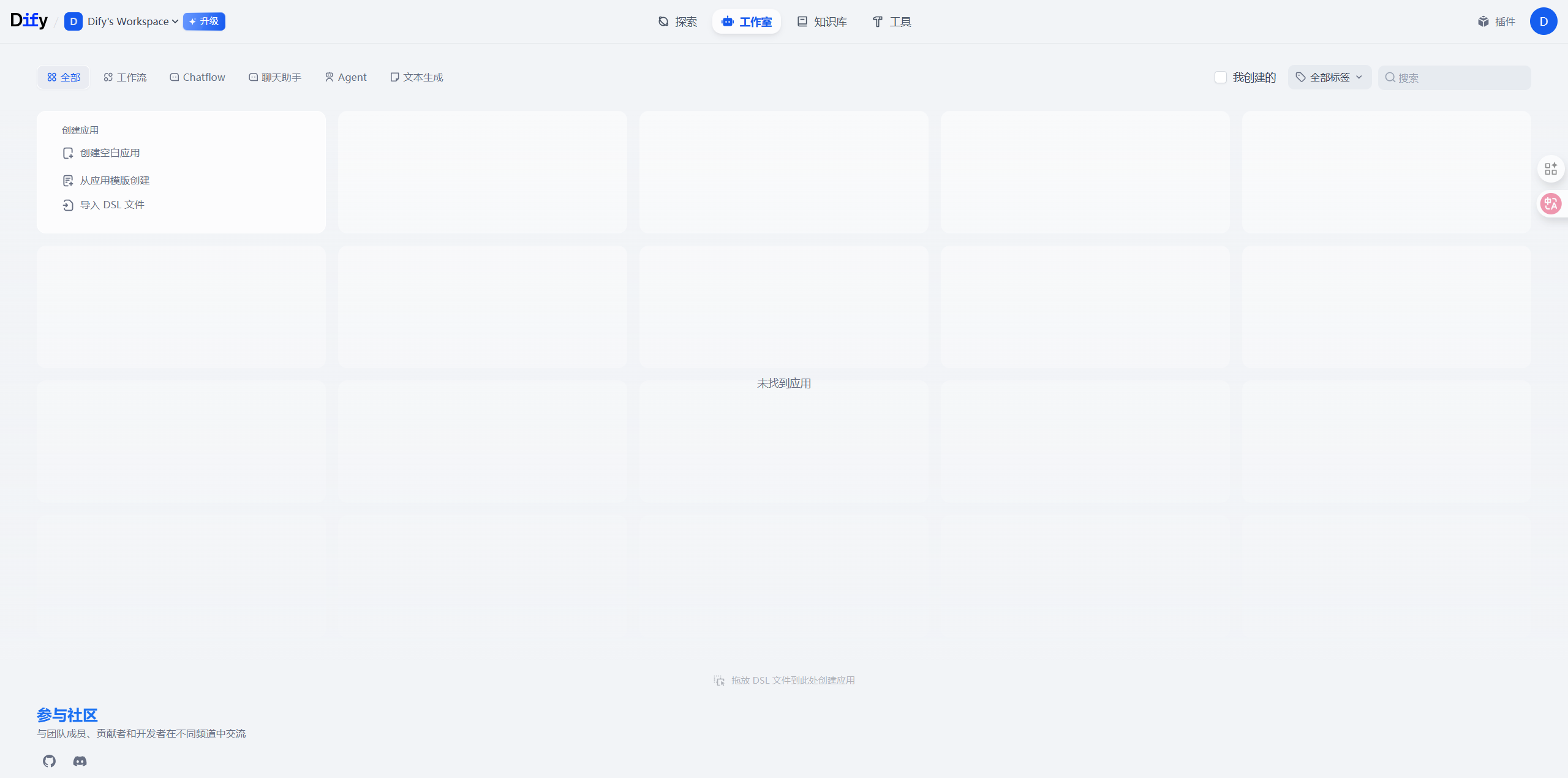 *Difyメインインターフェース、アプリケーションリストと作成ボタンが表示されます*
### 1.2 モデル設定ページへの移動
1. 右上の**アバターアイコン**をクリック
2. **設定**を選択
3. 左メニューで**モデルプロバイダー**を選択
*Difyメインインターフェース、アプリケーションリストと作成ボタンが表示されます*
### 1.2 モデル設定ページへの移動
1. 右上の**アバターアイコン**をクリック
2. **設定**を選択
3. 左メニューで**モデルプロバイダー**を選択
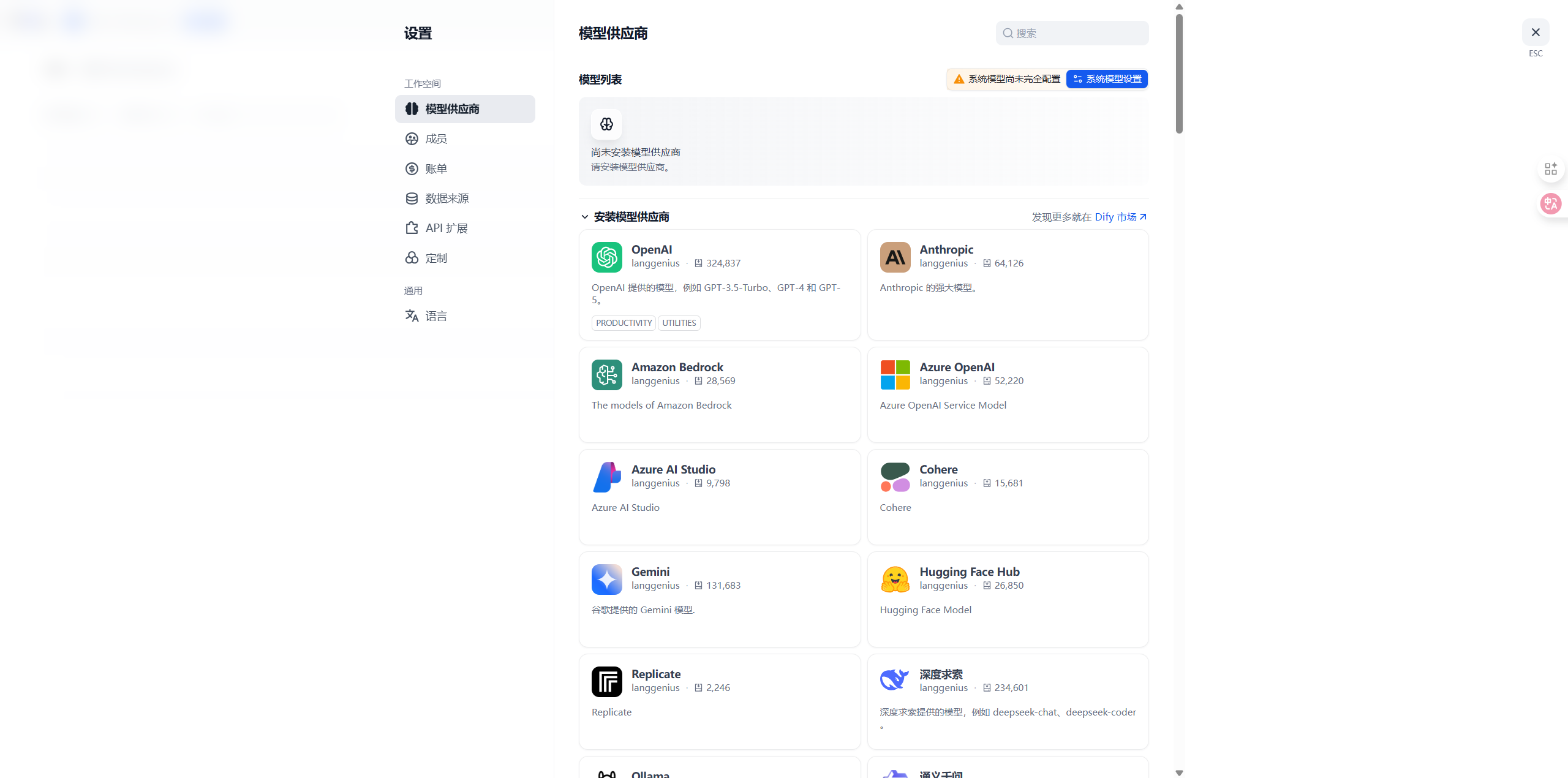 *左メニューで「モデルプロバイダー」オプションを見つけます*
**注意:** Difyは複数のモデルプロバイダーの設定をサポートしています。APIMartを他のプロバイダーと並行して使用できます。
## ステップ2:APIMartモデルプロバイダーの追加
**設定方法の説明:** DifyでAPIMartを設定する方法は2つあります:
**方法1(推奨):** OpenAIプロバイダーのカスタムAPI機能を使用
* OpenAIプロバイダー設定でBase URLを`https://api.apimart.ai/v1`に直接変更
* APIMartのAPIキーを入力
* より高速で簡単な設定
**方法2:** カスタムモデルプロバイダーとして追加(本ガイドの方法)
* より柔軟で、APIMartプロバイダーを個別に管理可能
* 複数のAPIプロバイダーを同時に使用する場合に便利
どちらの方法も機能的には同じです。お好みに応じて選択してください。
### 2.1 設定方法の選択
#### 方法1:OpenAIカスタムAPIを使用(推奨)
1. モデルプロバイダーページで**OpenAI**プロバイダーを見つける
2. **設定**ボタンをクリック
3. 設定ページで:
* **API Key**:APIMart APIキーを入力(`sk-xxxxxxxxxxxx`)
* **API Base URL**または**Base URL**:`https://api.apimart.ai/v1`を入力
4. **保存**をクリック
*左メニューで「モデルプロバイダー」オプションを見つけます*
**注意:** Difyは複数のモデルプロバイダーの設定をサポートしています。APIMartを他のプロバイダーと並行して使用できます。
## ステップ2:APIMartモデルプロバイダーの追加
**設定方法の説明:** DifyでAPIMartを設定する方法は2つあります:
**方法1(推奨):** OpenAIプロバイダーのカスタムAPI機能を使用
* OpenAIプロバイダー設定でBase URLを`https://api.apimart.ai/v1`に直接変更
* APIMartのAPIキーを入力
* より高速で簡単な設定
**方法2:** カスタムモデルプロバイダーとして追加(本ガイドの方法)
* より柔軟で、APIMartプロバイダーを個別に管理可能
* 複数のAPIプロバイダーを同時に使用する場合に便利
どちらの方法も機能的には同じです。お好みに応じて選択してください。
### 2.1 設定方法の選択
#### 方法1:OpenAIカスタムAPIを使用(推奨)
1. モデルプロバイダーページで**OpenAI**プロバイダーを見つける
2. **設定**ボタンをクリック
3. 設定ページで:
* **API Key**:APIMart APIキーを入力(`sk-xxxxxxxxxxxx`)
* **API Base URL**または**Base URL**:`https://api.apimart.ai/v1`を入力
4. **保存**をクリック
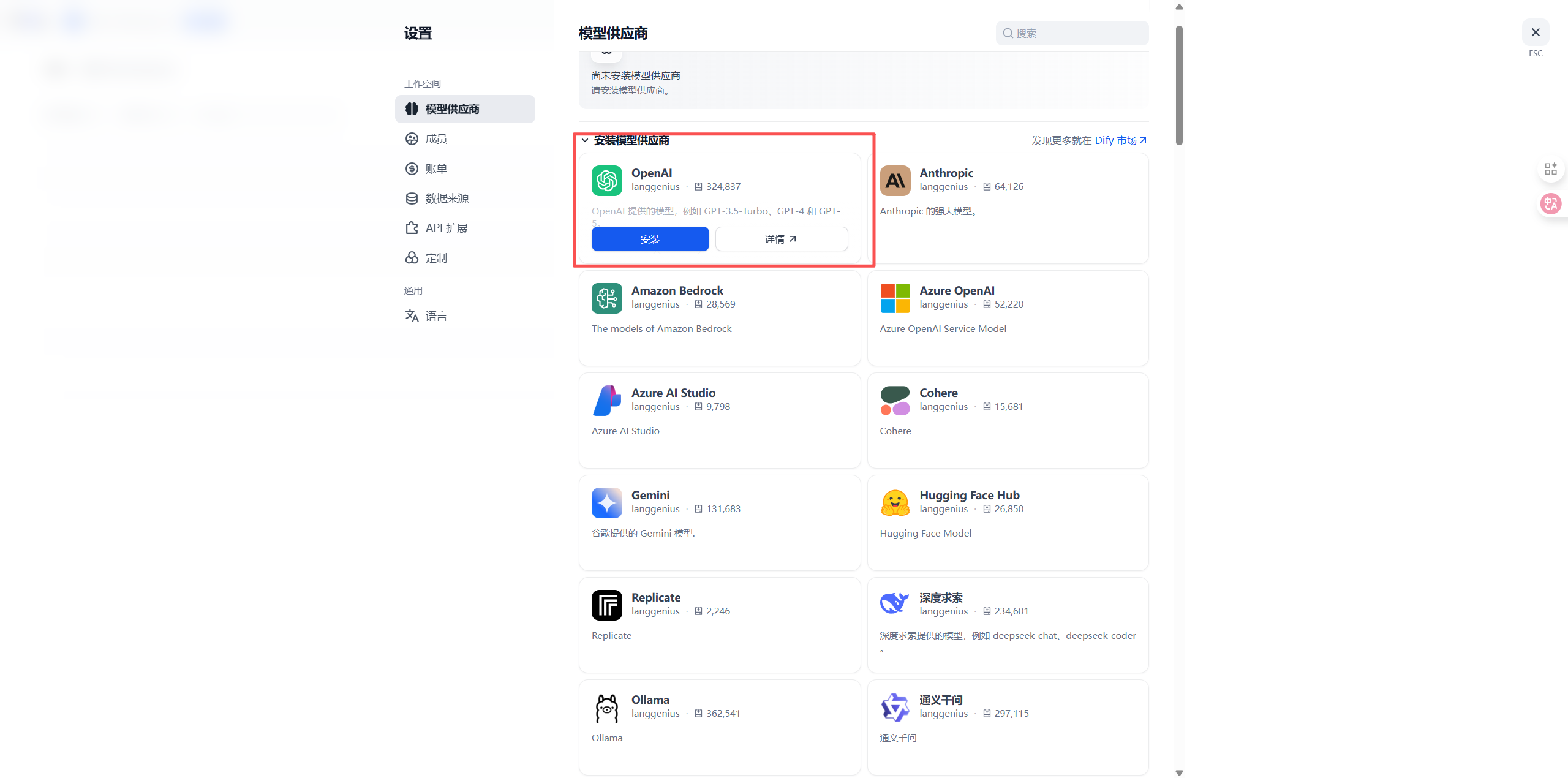
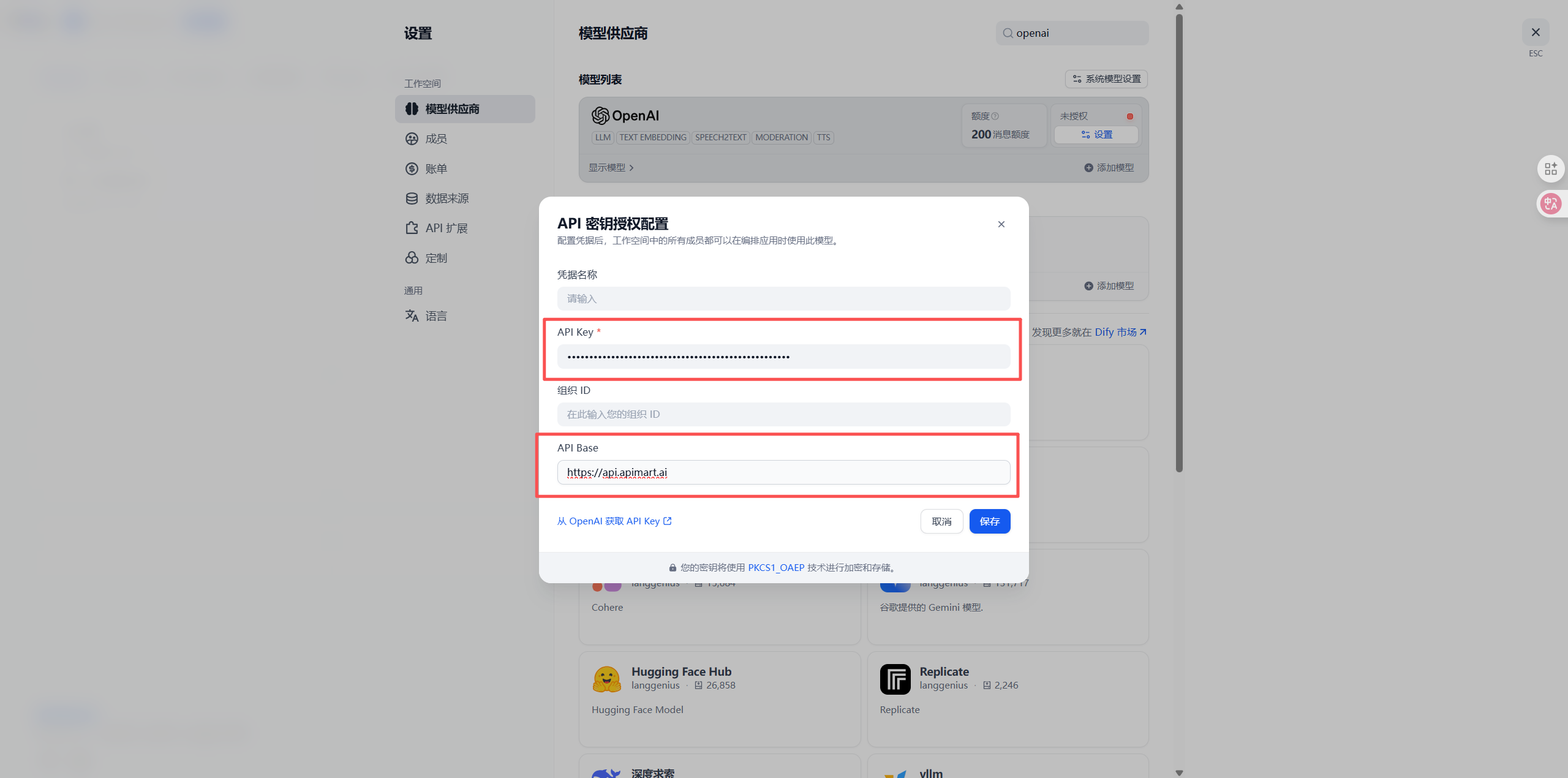 *OpenAIプロバイダーでAPIMartのAPIキーとBase URLを設定*
5. 設定完了後、OpenAIプロバイダーページに戻り、**モデルリスト**を表示
6. モデルリストで、使用したいモデルを見つける(例:`gpt-4o`、`gpt-4o-mini`、`chatgpt-4o-latest`など)
7. モデル右側の**スイッチ**をクリックして有効化(青色は有効を示す)
*OpenAIプロバイダーでAPIMartのAPIキーとBase URLを設定*
5. 設定完了後、OpenAIプロバイダーページに戻り、**モデルリスト**を表示
6. モデルリストで、使用したいモデルを見つける(例:`gpt-4o`、`gpt-4o-mini`、`chatgpt-4o-latest`など)
7. モデル右側の**スイッチ**をクリックして有効化(青色は有効を示す)
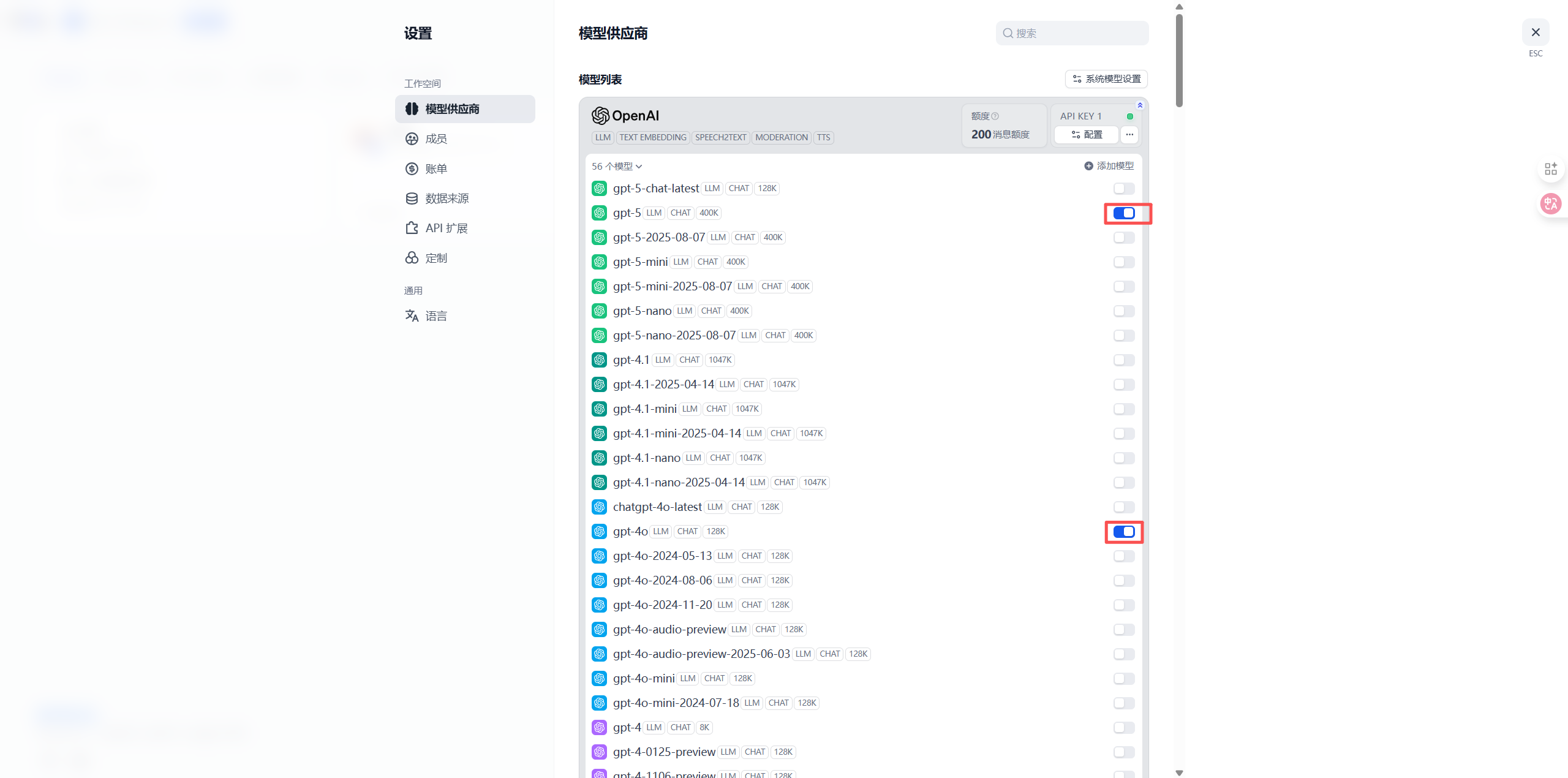 *OpenAIモデルリストで必要なモデルを有効化*
**重要:** APIMartが実際にサポートしているモデルのみを有効化してください!
DifyのOpenAIモデルリストには多くのモデルが表示されますが、APIMartがサポートしているモデルのみが正常に動作します。サポートされていないモデルを有効化すると、API呼び出しが失敗します。
サポートされているモデルの完全なリストについては、[APIMart APIドキュメント](https://docs.apimart.ai)を参照してください。
**APIMartサポート推奨モデル:**
**GPTシリーズ:**
* `gpt-5` / `gpt-5-chat-latest` - GPT-5シリーズモデル
* `chatgpt-4o-latest` / `gpt-4o` - 最新のGPT-4oモデル
* `gpt-4o-mini` - 高速で経済的なバージョン
* `gpt-4.1` / `gpt-4.1-mini` - GPT-4.1シリーズ
**Claudeシリーズ:**
* `claude-sonnet-4-5-20250929` - Claude Sonnet 4.5
* `claude-haiku-4-5-20251001` - Claude Haiku 4.5
**Geminiシリーズ:**
* `gemini-2.0-flash-exp` - Google Gemini 2.0 Flash
複数のモデルを同時に有効化し、アプリケーションで柔軟に切り替えて使用できます。
完了後、すぐに使用できます。**ステップ3**にジャンプしてください。
#### 方法2:カスタムモデルプロバイダーの追加
モデルプロバイダーページで:
1. **カスタムモデル**セクションまでスクロール
2. **+ モデルを追加**ボタンをクリック
*OpenAIモデルリストで必要なモデルを有効化*
**重要:** APIMartが実際にサポートしているモデルのみを有効化してください!
DifyのOpenAIモデルリストには多くのモデルが表示されますが、APIMartがサポートしているモデルのみが正常に動作します。サポートされていないモデルを有効化すると、API呼び出しが失敗します。
サポートされているモデルの完全なリストについては、[APIMart APIドキュメント](https://docs.apimart.ai)を参照してください。
**APIMartサポート推奨モデル:**
**GPTシリーズ:**
* `gpt-5` / `gpt-5-chat-latest` - GPT-5シリーズモデル
* `chatgpt-4o-latest` / `gpt-4o` - 最新のGPT-4oモデル
* `gpt-4o-mini` - 高速で経済的なバージョン
* `gpt-4.1` / `gpt-4.1-mini` - GPT-4.1シリーズ
**Claudeシリーズ:**
* `claude-sonnet-4-5-20250929` - Claude Sonnet 4.5
* `claude-haiku-4-5-20251001` - Claude Haiku 4.5
**Geminiシリーズ:**
* `gemini-2.0-flash-exp` - Google Gemini 2.0 Flash
複数のモデルを同時に有効化し、アプリケーションで柔軟に切り替えて使用できます。
完了後、すぐに使用できます。**ステップ3**にジャンプしてください。
#### 方法2:カスタムモデルプロバイダーの追加
モデルプロバイダーページで:
1. **カスタムモデル**セクションまでスクロール
2. **+ モデルを追加**ボタンをクリック
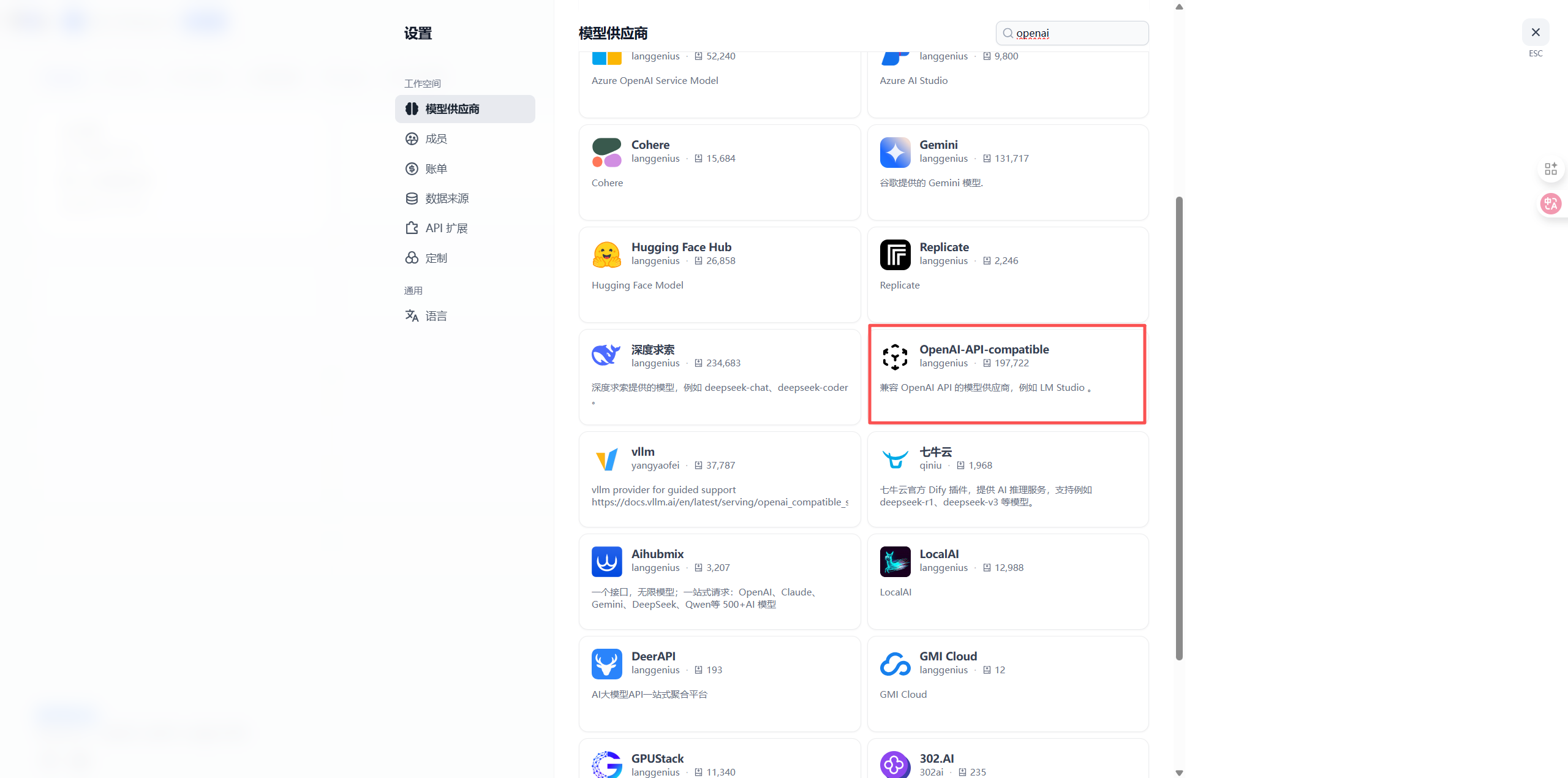 *カスタムモデルセクションまでスクロールして「+ モデルを追加」ボタンをクリック*
### 2.2 APIMartプロバイダーの設定
設定ダイアログで、以下の情報を入力:
| フィールド | 値 |
| -------------------- | -------------------------------------------------------------------- |
| **モデル名称** | `APIMart`またはカスタム名 |
| **モデルタイプ** | `LLM`(大規模言語モデル)を選択 |
| **API Key** | APIMartのAPIキー(`sk-xxxxxxxxxxxx`) |
| **API endpoint URL** | `https://api.apimart.ai/v1` |
| **Endpointモデル名** | 具体的なモデル名を入力(例:`gpt-4o`、`gpt-4o-mini`、`claude-sonnet-4-5-20250929`など) |
*カスタムモデルセクションまでスクロールして「+ モデルを追加」ボタンをクリック*
### 2.2 APIMartプロバイダーの設定
設定ダイアログで、以下の情報を入力:
| フィールド | 値 |
| -------------------- | -------------------------------------------------------------------- |
| **モデル名称** | `APIMart`またはカスタム名 |
| **モデルタイプ** | `LLM`(大規模言語モデル)を選択 |
| **API Key** | APIMartのAPIキー(`sk-xxxxxxxxxxxx`) |
| **API endpoint URL** | `https://api.apimart.ai/v1` |
| **Endpointモデル名** | 具体的なモデル名を入力(例:`gpt-4o`、`gpt-4o-mini`、`claude-sonnet-4-5-20250929`など) |
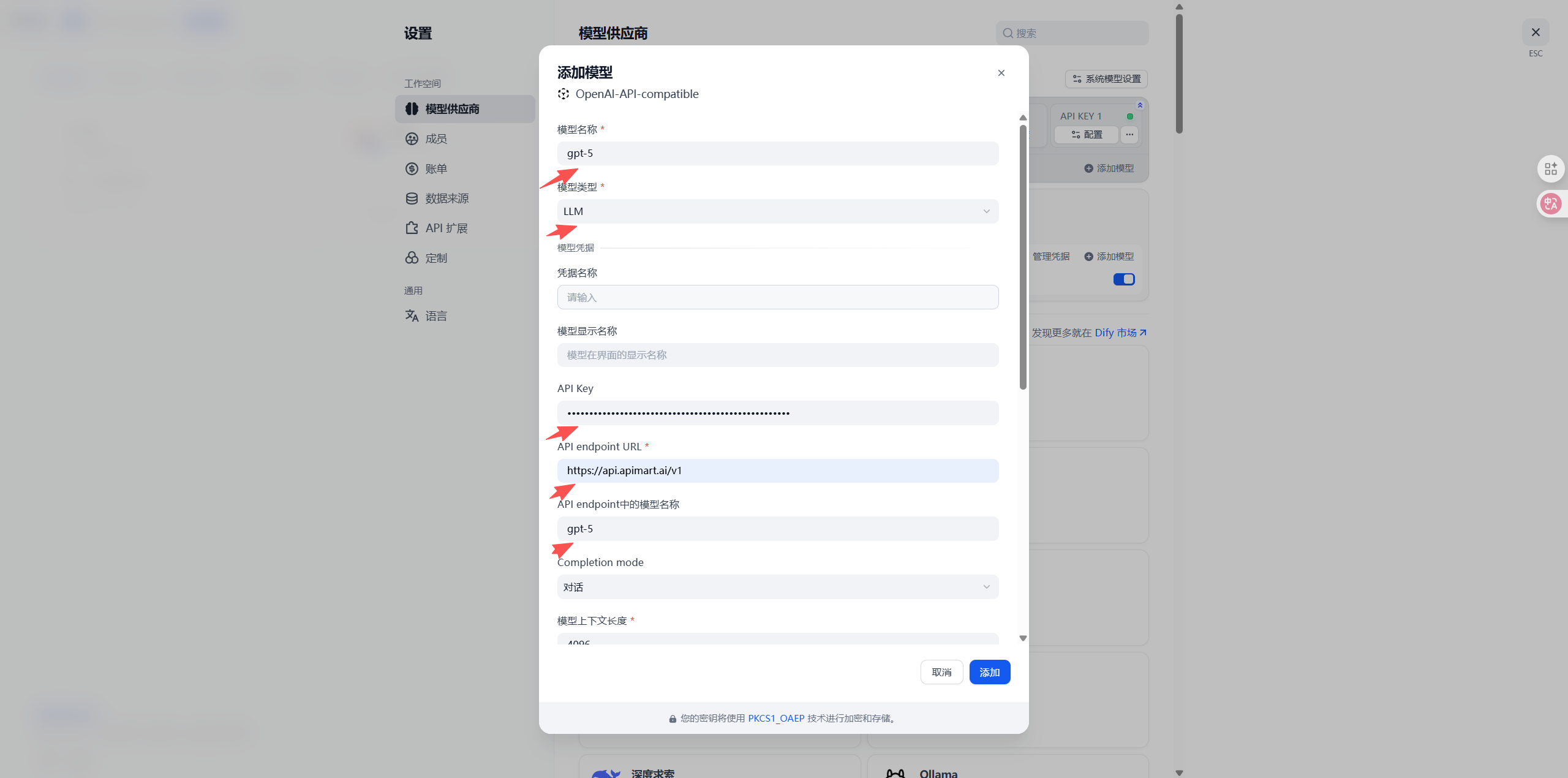 *APIMartプロバイダー設定情報を入力*
**重要:**
* Base URLには`/v1`サフィックスを含める必要があります:`https://api.apimart.ai/v1`
* API KeyはAPIMartコンソールから取得した`sk-`で始まるキーである必要があります
* APIキーに十分な残高があることを確認してください
### 2.3 さらにモデルを追加(オプション)
さらにモデルを追加する場合は、上記の手順を繰り返します:
1. カスタムモデルセクションで、**+ モデルを追加**ボタンを再度クリック
2. 別のモデルの設定情報を入力
3. 保存をクリック
*モデル追加手順を繰り返すことで、複数の異なるモデルを設定できます*
**追加推奨モデル:**
#### GPT-4/5シリーズ
| モデルID | モデル名 | コンテキスト長 | 使用例 |
| ------------- | ----------- | ------- | ------------ |
| `gpt-5` | GPT-5 | 128,000 | 複雑なタスク、長文処理 |
| `gpt-4o` | GPT-4o | 128,000 | 高品質な対話、コード生成 |
| `gpt-4o-mini` | GPT-4o Mini | 128,000 | 高速応答、コスト効率 |
#### Claudeシリーズ
| モデルID | モデル名 | コンテキスト長 | 使用例 |
| ---------------------------- | ----------------- | ------- | ----------- |
| `claude-sonnet-4-5-20250929` | Claude Sonnet 4.5 | 200,000 | 複雑な推論、コード分析 |
| `claude-haiku-4-5-20251001` | Claude Haiku 4.5 | 200,000 | 高速応答、簡単なタスク |
#### Geminiシリーズ
| モデルID | モデル名 | コンテキスト長 | 使用例 |
| ---------------------- | ---------------- | ------- | ----------------- |
| `gemini-2.0-flash-exp` | Gemini 2.0 Flash | 32,000 | マルチモーダル、リアルタイムアプリ |
**パフォーマンス推奨:**
* 💰 **コスト効率:** `gpt-4o-mini`、`claude-haiku-4-5-20251001`
* 🚀 **高性能:** `gpt-5`、`gpt-4o`、`claude-sonnet-4-5-20250929`
* ⚡ **高速応答:** `gemini-2.0-flash-exp`、`gpt-4o-mini`
## ステップ3:アプリケーションでAPIMartモデルを使用
### 3.1 新しいアプリケーションの作成
1. Difyホームページに戻る
2. **アプリを作成**ボタンをクリック
3. アプリケーションタイプを選択:
* **チャットボット** - 会話型アプリケーション
* **テキストジェネレーター** - テキスト生成アプリケーション
* **エージェント** - インテリジェントエージェント
* **ワークフロー** - 複雑なワークフローアプリケーション
*APIMartプロバイダー設定情報を入力*
**重要:**
* Base URLには`/v1`サフィックスを含める必要があります:`https://api.apimart.ai/v1`
* API KeyはAPIMartコンソールから取得した`sk-`で始まるキーである必要があります
* APIキーに十分な残高があることを確認してください
### 2.3 さらにモデルを追加(オプション)
さらにモデルを追加する場合は、上記の手順を繰り返します:
1. カスタムモデルセクションで、**+ モデルを追加**ボタンを再度クリック
2. 別のモデルの設定情報を入力
3. 保存をクリック
*モデル追加手順を繰り返すことで、複数の異なるモデルを設定できます*
**追加推奨モデル:**
#### GPT-4/5シリーズ
| モデルID | モデル名 | コンテキスト長 | 使用例 |
| ------------- | ----------- | ------- | ------------ |
| `gpt-5` | GPT-5 | 128,000 | 複雑なタスク、長文処理 |
| `gpt-4o` | GPT-4o | 128,000 | 高品質な対話、コード生成 |
| `gpt-4o-mini` | GPT-4o Mini | 128,000 | 高速応答、コスト効率 |
#### Claudeシリーズ
| モデルID | モデル名 | コンテキスト長 | 使用例 |
| ---------------------------- | ----------------- | ------- | ----------- |
| `claude-sonnet-4-5-20250929` | Claude Sonnet 4.5 | 200,000 | 複雑な推論、コード分析 |
| `claude-haiku-4-5-20251001` | Claude Haiku 4.5 | 200,000 | 高速応答、簡単なタスク |
#### Geminiシリーズ
| モデルID | モデル名 | コンテキスト長 | 使用例 |
| ---------------------- | ---------------- | ------- | ----------------- |
| `gemini-2.0-flash-exp` | Gemini 2.0 Flash | 32,000 | マルチモーダル、リアルタイムアプリ |
**パフォーマンス推奨:**
* 💰 **コスト効率:** `gpt-4o-mini`、`claude-haiku-4-5-20251001`
* 🚀 **高性能:** `gpt-5`、`gpt-4o`、`claude-sonnet-4-5-20250929`
* ⚡ **高速応答:** `gemini-2.0-flash-exp`、`gpt-4o-mini`
## ステップ3:アプリケーションでAPIMartモデルを使用
### 3.1 新しいアプリケーションの作成
1. Difyホームページに戻る
2. **アプリを作成**ボタンをクリック
3. アプリケーションタイプを選択:
* **チャットボット** - 会話型アプリケーション
* **テキストジェネレーター** - テキスト生成アプリケーション
* **エージェント** - インテリジェントエージェント
* **ワークフロー** - 複雑なワークフローアプリケーション
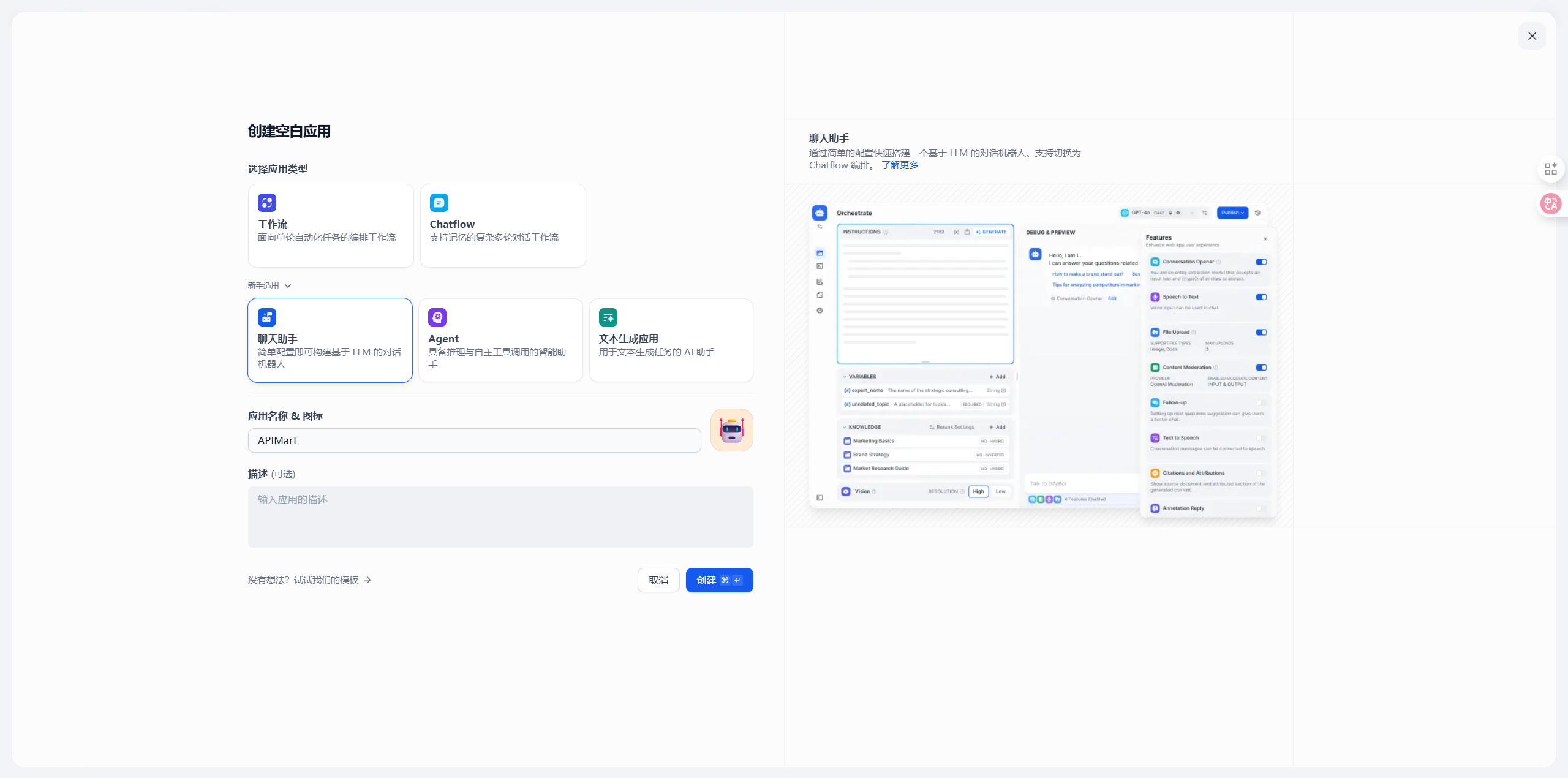 *アプリケーションタイプを選択して新しいアプリを作成します*
### 3.2 APIMartモデルの選択
アプリケーションオーケストレーションページで:
1. **モデル設定**エリアを見つける
2. **モデルを選択**ドロップダウンをクリック
3. **APIMart**プロバイダーを選択
4. 設定したモデルを選択(例:`gpt-4o`)
*アプリケーションタイプを選択して新しいアプリを作成します*
### 3.2 APIMartモデルの選択
アプリケーションオーケストレーションページで:
1. **モデル設定**エリアを見つける
2. **モデルを選択**ドロップダウンをクリック
3. **APIMart**プロバイダーを選択
4. 設定したモデルを選択(例:`gpt-4o`)
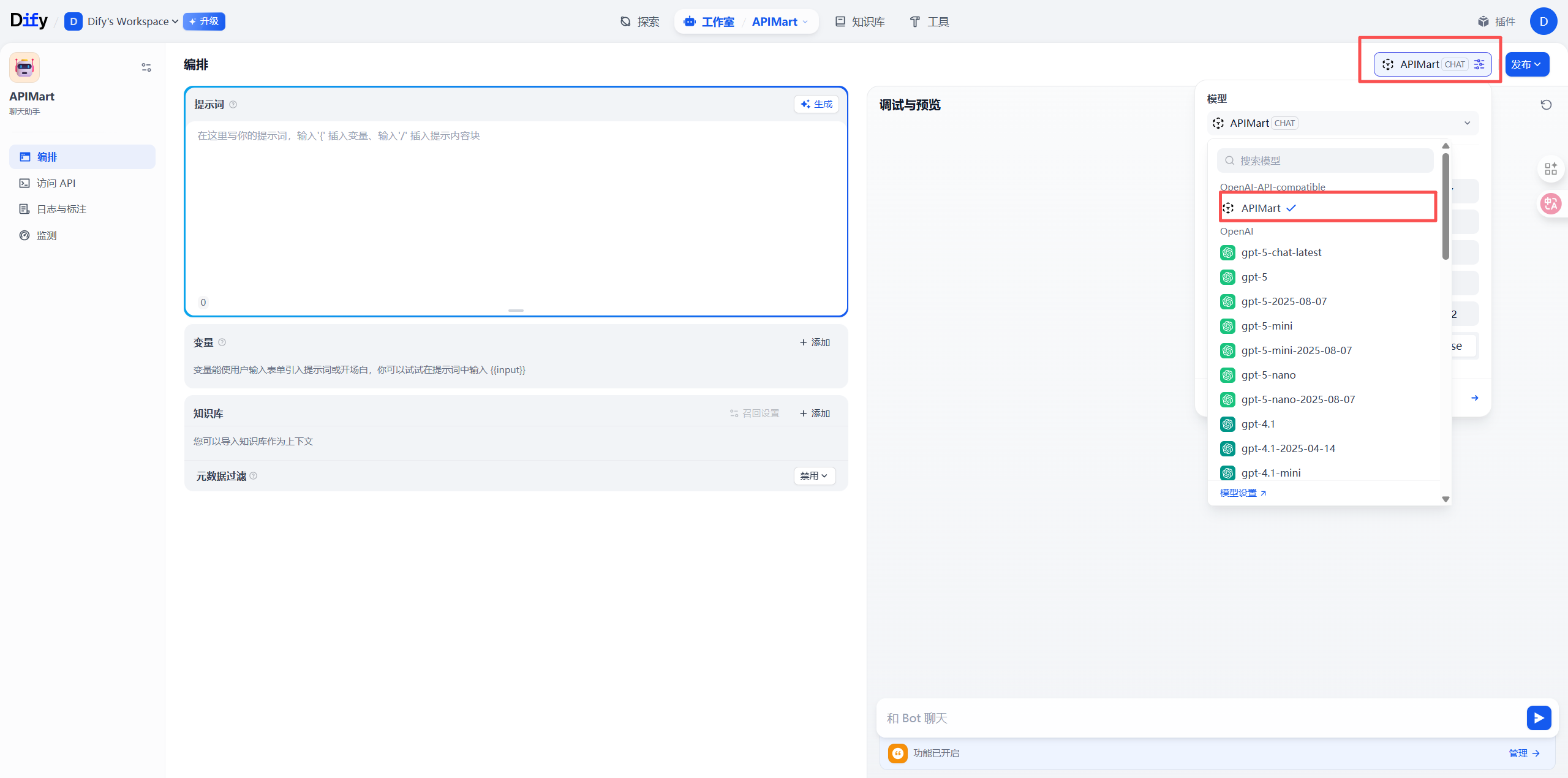 *アプリケーションでAPIMartプロバイダーのモデルを選択します*
### 3.3 モデルパラメーターの設定
必要に応じてモデルパラメーターを調整:
| パラメーター | 説明 | 推奨値 |
| --------------------- | ------------------- | ----------------- |
| **Temperature** | 出力のランダム性を制御 | 0.7(創造的)/ 0.3(正確) |
| **Max Tokens** | 最大出力長 | 2000-4000 |
| **Top P** | ニュークリアスサンプリングパラメーター | 0.9 |
| **Presence Penalty** | 繰り返しを減らす | 0.0-0.5 |
| **Frequency Penalty** | 頻出語を減らす | 0.0-0.5 |
*アプリケーションでAPIMartプロバイダーのモデルを選択します*
### 3.3 モデルパラメーターの設定
必要に応じてモデルパラメーターを調整:
| パラメーター | 説明 | 推奨値 |
| --------------------- | ------------------- | ----------------- |
| **Temperature** | 出力のランダム性を制御 | 0.7(創造的)/ 0.3(正確) |
| **Max Tokens** | 最大出力長 | 2000-4000 |
| **Top P** | ニュークリアスサンプリングパラメーター | 0.9 |
| **Presence Penalty** | 繰り返しを減らす | 0.0-0.5 |
| **Frequency Penalty** | 頻出語を減らす | 0.0-0.5 |
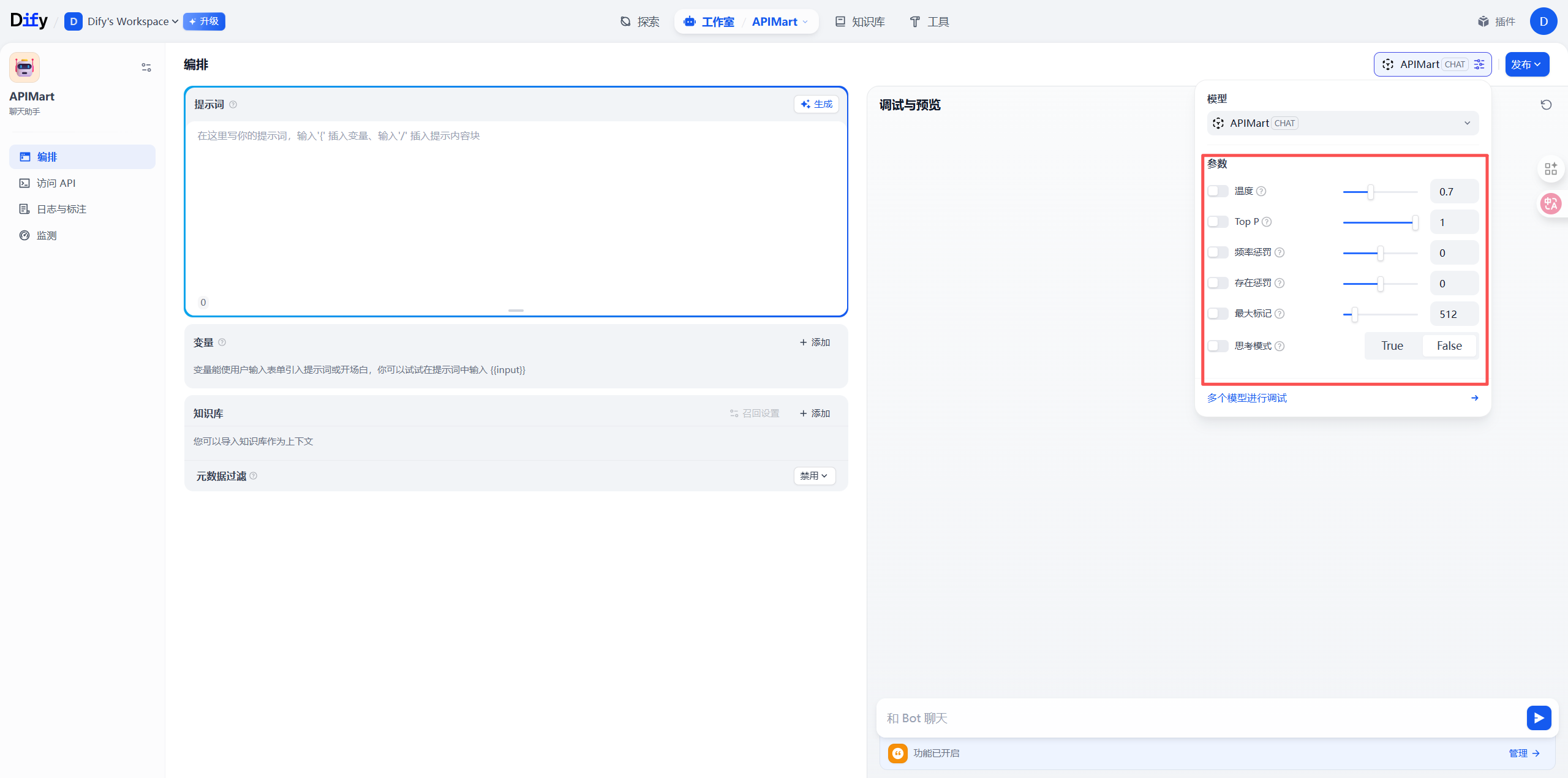 *アプリケーション要件に応じてモデルパラメーターを調整します*
## ステップ4:アプリケーションの構築とテスト
### 4.1 プロンプトの追加
アプリケーションオーケストレーションページで:
1. **システムプロンプト**エリアにプロンプトを記述
2. 変数を使用してアプリを動的にする:
* `{{variable_name}}` - ユーザー入力変数
* `{{context}}` - ナレッジベースコンテキスト
**プロンプト例:**
```
あなたはプロフェッショナルなカスタマーサービスアシスタントで、製品に関する質問に答えることが得意です。
製品情報:{{product_info}}
ユーザーの質問に基づいて、正確で親しみやすい回答を提供してください。不明な場合は、正直にユーザーに伝えてください。
ユーザーの質問:{{user_question}}
```
*アプリケーション要件に応じてモデルパラメーターを調整します*
## ステップ4:アプリケーションの構築とテスト
### 4.1 プロンプトの追加
アプリケーションオーケストレーションページで:
1. **システムプロンプト**エリアにプロンプトを記述
2. 変数を使用してアプリを動的にする:
* `{{variable_name}}` - ユーザー入力変数
* `{{context}}` - ナレッジベースコンテキスト
**プロンプト例:**
```
あなたはプロフェッショナルなカスタマーサービスアシスタントで、製品に関する質問に答えることが得意です。
製品情報:{{product_info}}
ユーザーの質問に基づいて、正確で親しみやすい回答を提供してください。不明な場合は、正直にユーザーに伝えてください。
ユーザーの質問:{{user_question}}
```
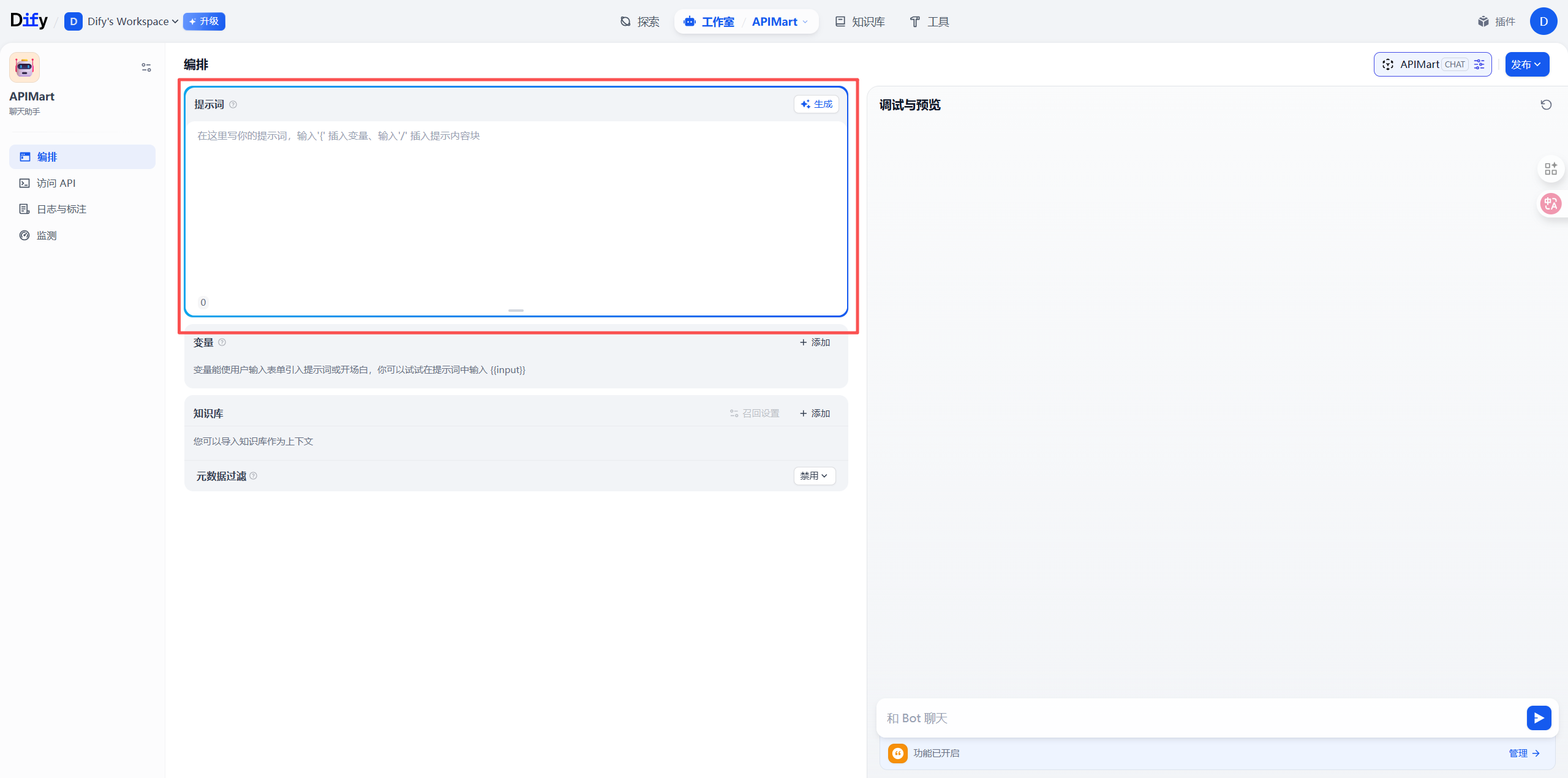 *プロンプトエディターでプロンプトを作成して設定します*
### 4.2 ナレッジベースの追加(オプション)
RAG(検索拡張生成)機能が必要な場合:
1. 左メニューで**ナレッジベース**をクリック
2. 新しいナレッジベースを作成してドキュメントをアップロード
3. アプリケーションオーケストレーションページでナレッジベースをリンク
4. 検索パラメーターを設定
### 4.3 アプリケーションのテスト
1. 右側の**プレビュー**パネルにテスト質問を入力
2. AI応答の効果を確認
3. 必要に応じてプロンプトとパラメーターを調整
4. 満足するまでテストを繰り返す
*プロンプトエディターでプロンプトを作成して設定します*
### 4.2 ナレッジベースの追加(オプション)
RAG(検索拡張生成)機能が必要な場合:
1. 左メニューで**ナレッジベース**をクリック
2. 新しいナレッジベースを作成してドキュメントをアップロード
3. アプリケーションオーケストレーションページでナレッジベースをリンク
4. 検索パラメーターを設定
### 4.3 アプリケーションのテスト
1. 右側の**プレビュー**パネルにテスト質問を入力
2. AI応答の効果を確認
3. 必要に応じてプロンプトとパラメーターを調整
4. 満足するまでテストを繰り返す
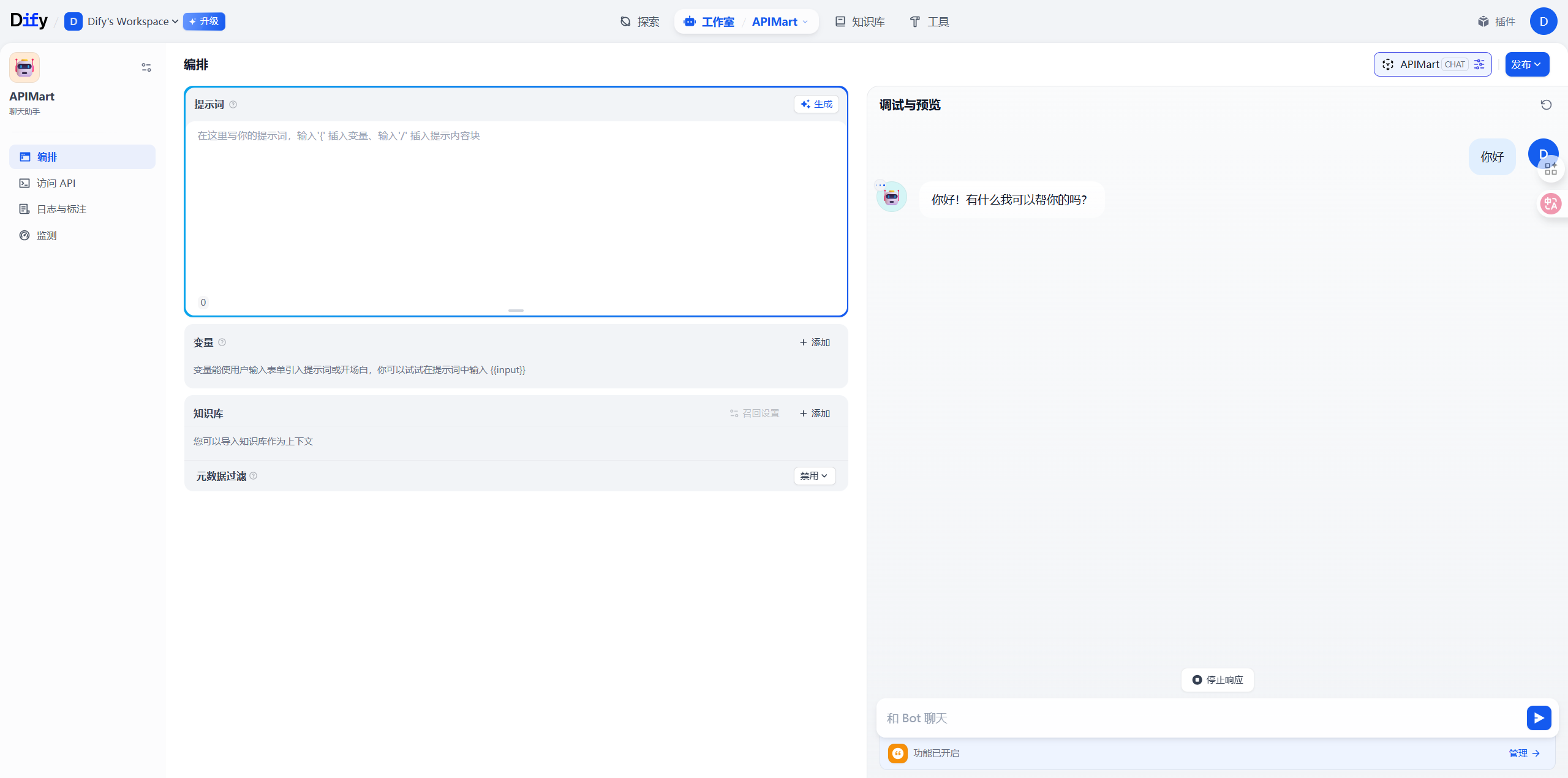 *プレビューパネルでアプリケーションの効果をテストします*
### 4.4 アプリケーションの公開
テスト後:
1. 右上の**公開**ボタンをクリック
2. 公開方法を選択:
* **API呼び出し** - APIによる統合
* **ウェブサイトに埋め込み** - 埋め込みコードを生成
* **公開リンク** - 共有リンクを生成
*プレビューパネルでアプリケーションの効果をテストします*
### 4.4 アプリケーションの公開
テスト後:
1. 右上の**公開**ボタンをクリック
2. 公開方法を選択:
* **API呼び出し** - APIによる統合
* **ウェブサイトに埋め込み** - 埋め込みコードを生成
* **公開リンク** - 共有リンクを生成
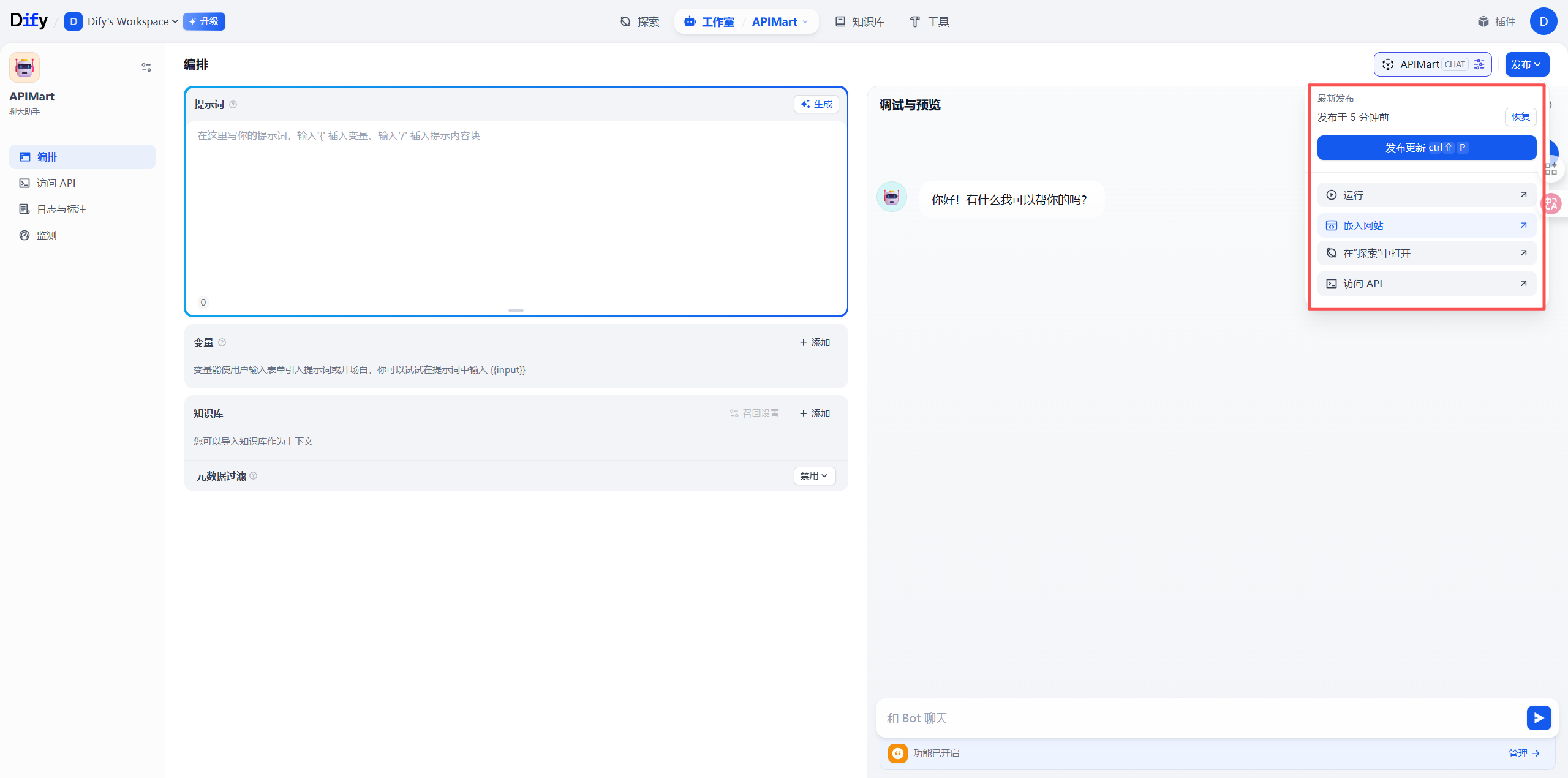 *適切な公開方法を選択します*
## ステップ5:監視と最適化
### 5.1 アプリケーションログの表示
アプリケーション詳細ページで:
1. **ログ**タブをクリック
2. すべての会話記録を表示
3. ユーザーの質問とAI応答を分析
4. 改善の機会を発見
*適切な公開方法を選択します*
## ステップ5:監視と最適化
### 5.1 アプリケーションログの表示
アプリケーション詳細ページで:
1. **ログ**タブをクリック
2. すべての会話記録を表示
3. ユーザーの質問とAI応答を分析
4. 改善の機会を発見
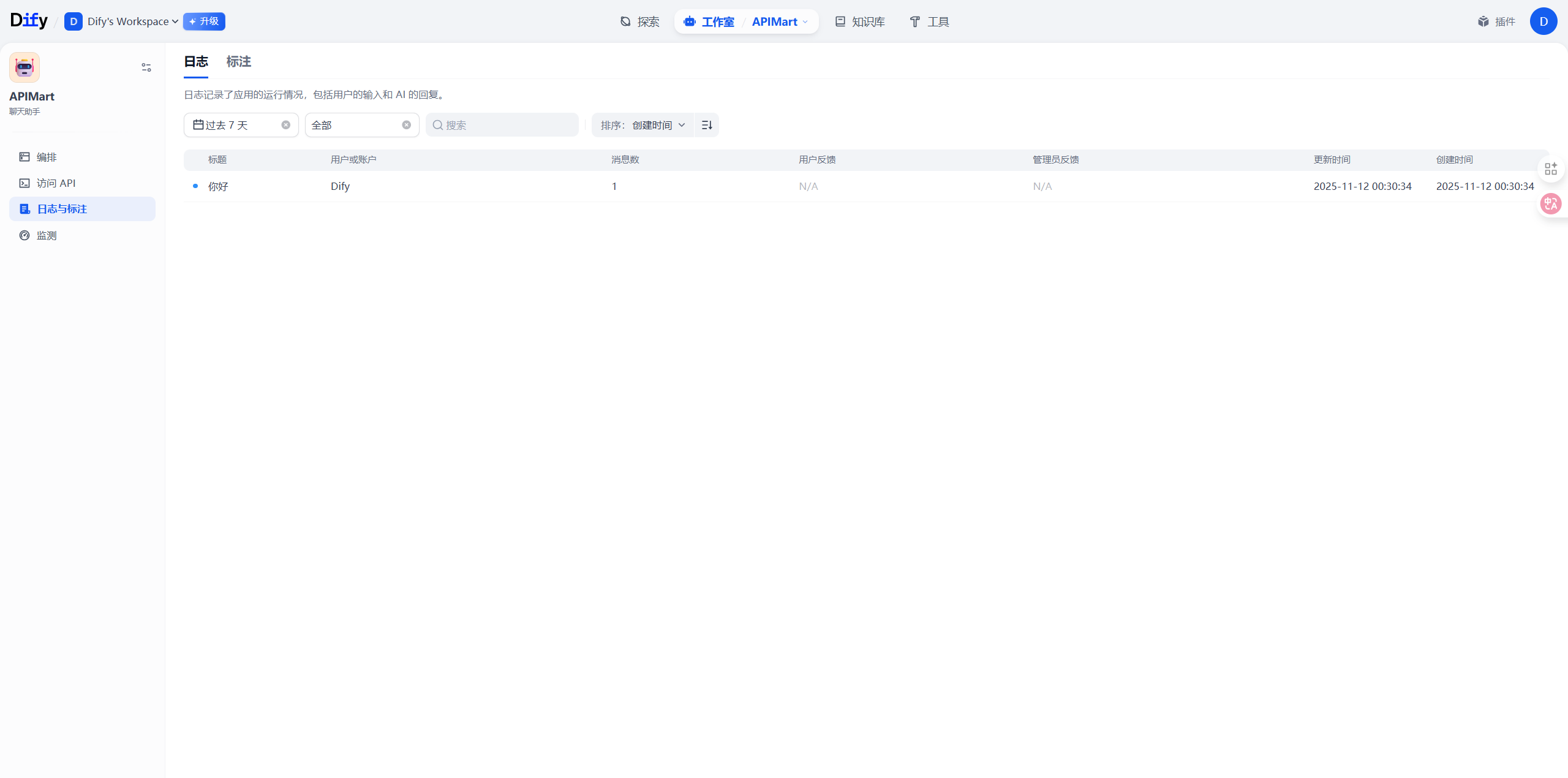 *アプリケーションの利用ログを表示して分析します*
### 5.2 API使用状況の監視
[APIMartコンソール](https://apimart.ai/overview)にログインして表示:
* 📊 **API呼び出し統計** - 総呼び出し数、成功率
* 💰 **コスト詳細** - 日次/月次コスト
* 📈 **使用傾向** - 使用量の変化傾向
* 🔍 **リクエストログ** - 詳細なリクエスト記録
### 5.3 アプリケーションパフォーマンスの最適化
監視データに基づいて最適化:
1. **モデル選択の調整**
* 簡単なタスクには`gpt-4o-mini`を使用してコストを削減
* 複雑なタスクには`gpt-4o`または`claude-sonnet-4-5`を使用して品質を向上
2. **プロンプトの最適化**
* プロンプトをより明確で具体的にする
* 例を追加して効果を向上
* 思考の連鎖を使用して推論能力を向上
3. **キャッシュの設定**
* 類似の質問に対してキャッシュを有効化
* API呼び出しコストを削減
## 高度な機能
### ワークフローオーケストレーションの使用
Difyのワークフロー機能では、次のことができます:
1. **条件分岐** - 条件に応じて異なるロジックを実行
2. **複数モデルの連携** - 複数モデルの強みを組み合わせる
3. **外部ツール呼び出し** - API、データベースなどの外部リソースを呼び出す
4. **変数の受け渡し** - 異なるノード間でデータを受け渡す
### Agent機能の設定
APIMartのモデルを使用してインテリジェントAgentを構築:
1. **ツール呼び出し** - AIに外部ツールを呼び出させる
2. **メモリ管理** - 長期的な会話記憶を維持
3. **自律的な意思決定** - AIが実行ステップを自律的に計画
### マルチモーダルアプリケーション
APIMartのマルチモーダル機能と組み合わせる:
1. **画像理解** - `gpt-4o`または`claude-3`を使用して画像を処理
2. **画像生成** - APIMartの画像生成APIを統合
3. **音声処理** - TTSおよびSTTサービスを統合
## よくある質問
### Q1: APIMartサービスに接続できない?
**解決策:**
1. **Base URLの確認**:
* `https://api.apimart.ai/v1`(`/v1`を含む)であることを確認
* 追加のパスを追加したり、`/v1`を省略したりしない
2. **API Keyの検証**:
* API Keyが`sk-`で始まることを確認
* [APIMartコンソール](https://apimart.ai/keys)でキーが有効か確認
3. **ネットワーク接続の確認**:
* サーバーが`https://api.apimart.ai`にアクセスできることを確認
* 自己ホスト版では、サーバーのネットワーク接続を確認
### Q2: モデルの応答が遅い?
**解決策:**
1. **より高速なモデルへの切り替え**:
* `gpt-4o`の代わりに`gpt-4o-mini`を使用
* より高速な応答のために`gemini-2.0-flash-exp`を使用
2. **プロンプト長の最適化**:
* 不要なコンテキストを削減
* プロンプトの説明を簡略化
3. **ナレッジベース検索の調整**:
* 検索ドキュメント数を削減
* 類似度閾値を上げる
### Q3: API呼び出しが失敗またはエラーを返す?
**一般的なエラーと解決策:**
| エラーメッセージ | 原因 | 解決方法 |
| --------------------------- | ----------------- | --------------------------- |
| `401 Unauthorized` | 無効または期限切れのAPI Key | API Keyを再取得して設定を更新 |
| `429 Too Many Requests` | リクエスト頻度制限超過 | アプリの同時実行設定を調整するか、待機して再試行 |
| `500 Internal Server Error` | 一時的なサーバー障害 | 数分待って再試行 |
| `insufficient_quota` | アカウント残高不足 | コンソールでチャージ |
| `context_length_exceeded` | 入力がコンテキスト長を超過 | 入力長を減らすか、より大きなコンテキストのモデルを使用 |
### Q4: API使用コストを下げるには?
**コスト最適化の推奨事項:**
1. **モデル選択**:
* 簡単なタスクには`gpt-4o-mini`を使用(コストは`gpt-4o`の約1/10)
* バッチ処理では、より経済的なモデルの使用を検討
2. **キャッシュの有効化**:
* 同じ質問にはキャッシュ結果を返す
* Difyで類似度マッチングを設定
3. **出力長の最適化**:
* 適切なMax Tokensを設定
* 長すぎる応答の生成を避ける
4. **ストリーミング出力の使用**:
* コストを増やさずにユーザー体験を向上
### Q5: 機密データをどう扱えばよいですか?
**データセキュリティの推奨事項:**
1. **環境変数の使用**:
* コード内にAPI Keyをハードコードしない
* Difyの環境変数機能を使用
2. **アクセス制御の設定**:
* アプリケーションのアクセス権限を設定
* API呼び出し時に認証を有効化
3. **監査ログ**:
* アプリケーションログを定期的に確認
* 異常なアクセスパターンを監視
## ベストプラクティス
### 1. プロンプトエンジニアリング
**構造化プロンプト:**
```
# 役割定義
あなたはプロフェッショナルな [役割説明] です
# タスク目標
ユーザーの [タスク説明] を支援する必要があります
# 出力要件
- 要件1
- 要件2
- 要件3
# 入力情報
{{user_input}}
```
### 2. ナレッジベース管理
* **分割戦略**:ドキュメントのチャンクサイズを適切に設定(推奨500-1000文字)
* **メタデータ付与**:検索しやすいようにドキュメントへメタデータを追加
* **定期更新**:ナレッジベースの内容を最新に保つ
### 3. エラー処理
* **分かりやすいメッセージ**:ユーザーに明確なエラーメッセージを表示
* **フォールバック戦略**:メインモデルが失敗した場合は予備モデルへ切り替え
* **リトライ機構**:一時的なエラーを自動的に再試行
### 4. パフォーマンス監視
* **アラート設定**:残高不足やエラー率の上昇時にアラート
* **定期分析**:週次/月次で使用データを分析
* **継続的な最適化**:データに基づいて設定を調整
## 使用シーン例
### 1. インテリジェントカスタマーサポート
**アプリケーション設定:**
* モデル:`gpt-4o-mini`(高いコスト効率)
* ナレッジベース:製品ドキュメント、FAQ
* 機能:よくある質問への自動回答、複雑な質問は担当者へ引き継ぎ
### 2. コンテンツ作成アシスタント
**アプリケーション設定:**
* モデル:`gpt-4o`または`claude-sonnet-4-5`(高品質)
* 機能:記事生成、書き換え、校正
* パラメーター:Temperature=0.8(創造性を高める)
### 3. コードアシスタント
**アプリケーション設定:**
* モデル:`claude-sonnet-4-5`(コードに強い)
* 機能:コード生成、説明、デバッグ
* ナレッジベース:プロジェクトドキュメント、APIドキュメント
### 4. データ分析アシスタント
**アプリケーション設定:**
* モデル:`gpt-4o`(強力な推論能力)
* ツール:Pythonコード実行、データ可視化
* 機能:データ分析、レポート生成
## 機能特性
Dify + APIMartを使用すると、次のことができます:
* 🤖 **AIアプリを素早く構築** - コーディングなしで強力なAIアプリを作成
* 📚 **ナレッジベース強化** - RAG技術によりAIが自社データに基づいて回答
* 🔧 **柔軟なワークフロー** - 複雑なAIロジックを視覚的に編成
* 🎯 **精密なプロンプト管理** - バージョン管理とA/Bテスト
* 📊 **包括的な監視分析** - アプリケーションの利用状況と性能を把握
* 🔌 **複数の統合方式** - API、埋め込み、WebAppなどの方式
* 👥 **チームコラボレーション** - 複数人でのアプリ開発をサポート
* 🌐 **マルチモデル対応** - 異なるAIモデルを柔軟に切り替え
## サポート&ヘルプ
問題が発生した場合:
* 📚 [APIMartドキュメント](https://docs.apimart.ai)
* 📚 [Dify公式ドキュメント](https://docs.dify.ai)
* 💬 [Discordコミュニティ](https://discord.gg/V8zqssyZ5c)
* 🐦 [Twitter @APIMart\_](https://x.com/APIMart_)
* 📧 技術サポート:[zhihong@apimart.ai](mailto:zhihong@apimart.ai)
***
今すぐAPIMartに登録して、APIキーを取得し、Difyで強力なAIアプリケーションを構築しましょう!
*アプリケーションの利用ログを表示して分析します*
### 5.2 API使用状況の監視
[APIMartコンソール](https://apimart.ai/overview)にログインして表示:
* 📊 **API呼び出し統計** - 総呼び出し数、成功率
* 💰 **コスト詳細** - 日次/月次コスト
* 📈 **使用傾向** - 使用量の変化傾向
* 🔍 **リクエストログ** - 詳細なリクエスト記録
### 5.3 アプリケーションパフォーマンスの最適化
監視データに基づいて最適化:
1. **モデル選択の調整**
* 簡単なタスクには`gpt-4o-mini`を使用してコストを削減
* 複雑なタスクには`gpt-4o`または`claude-sonnet-4-5`を使用して品質を向上
2. **プロンプトの最適化**
* プロンプトをより明確で具体的にする
* 例を追加して効果を向上
* 思考の連鎖を使用して推論能力を向上
3. **キャッシュの設定**
* 類似の質問に対してキャッシュを有効化
* API呼び出しコストを削減
## 高度な機能
### ワークフローオーケストレーションの使用
Difyのワークフロー機能では、次のことができます:
1. **条件分岐** - 条件に応じて異なるロジックを実行
2. **複数モデルの連携** - 複数モデルの強みを組み合わせる
3. **外部ツール呼び出し** - API、データベースなどの外部リソースを呼び出す
4. **変数の受け渡し** - 異なるノード間でデータを受け渡す
### Agent機能の設定
APIMartのモデルを使用してインテリジェントAgentを構築:
1. **ツール呼び出し** - AIに外部ツールを呼び出させる
2. **メモリ管理** - 長期的な会話記憶を維持
3. **自律的な意思決定** - AIが実行ステップを自律的に計画
### マルチモーダルアプリケーション
APIMartのマルチモーダル機能と組み合わせる:
1. **画像理解** - `gpt-4o`または`claude-3`を使用して画像を処理
2. **画像生成** - APIMartの画像生成APIを統合
3. **音声処理** - TTSおよびSTTサービスを統合
## よくある質問
### Q1: APIMartサービスに接続できない?
**解決策:**
1. **Base URLの確認**:
* `https://api.apimart.ai/v1`(`/v1`を含む)であることを確認
* 追加のパスを追加したり、`/v1`を省略したりしない
2. **API Keyの検証**:
* API Keyが`sk-`で始まることを確認
* [APIMartコンソール](https://apimart.ai/keys)でキーが有効か確認
3. **ネットワーク接続の確認**:
* サーバーが`https://api.apimart.ai`にアクセスできることを確認
* 自己ホスト版では、サーバーのネットワーク接続を確認
### Q2: モデルの応答が遅い?
**解決策:**
1. **より高速なモデルへの切り替え**:
* `gpt-4o`の代わりに`gpt-4o-mini`を使用
* より高速な応答のために`gemini-2.0-flash-exp`を使用
2. **プロンプト長の最適化**:
* 不要なコンテキストを削減
* プロンプトの説明を簡略化
3. **ナレッジベース検索の調整**:
* 検索ドキュメント数を削減
* 類似度閾値を上げる
### Q3: API呼び出しが失敗またはエラーを返す?
**一般的なエラーと解決策:**
| エラーメッセージ | 原因 | 解決方法 |
| --------------------------- | ----------------- | --------------------------- |
| `401 Unauthorized` | 無効または期限切れのAPI Key | API Keyを再取得して設定を更新 |
| `429 Too Many Requests` | リクエスト頻度制限超過 | アプリの同時実行設定を調整するか、待機して再試行 |
| `500 Internal Server Error` | 一時的なサーバー障害 | 数分待って再試行 |
| `insufficient_quota` | アカウント残高不足 | コンソールでチャージ |
| `context_length_exceeded` | 入力がコンテキスト長を超過 | 入力長を減らすか、より大きなコンテキストのモデルを使用 |
### Q4: API使用コストを下げるには?
**コスト最適化の推奨事項:**
1. **モデル選択**:
* 簡単なタスクには`gpt-4o-mini`を使用(コストは`gpt-4o`の約1/10)
* バッチ処理では、より経済的なモデルの使用を検討
2. **キャッシュの有効化**:
* 同じ質問にはキャッシュ結果を返す
* Difyで類似度マッチングを設定
3. **出力長の最適化**:
* 適切なMax Tokensを設定
* 長すぎる応答の生成を避ける
4. **ストリーミング出力の使用**:
* コストを増やさずにユーザー体験を向上
### Q5: 機密データをどう扱えばよいですか?
**データセキュリティの推奨事項:**
1. **環境変数の使用**:
* コード内にAPI Keyをハードコードしない
* Difyの環境変数機能を使用
2. **アクセス制御の設定**:
* アプリケーションのアクセス権限を設定
* API呼び出し時に認証を有効化
3. **監査ログ**:
* アプリケーションログを定期的に確認
* 異常なアクセスパターンを監視
## ベストプラクティス
### 1. プロンプトエンジニアリング
**構造化プロンプト:**
```
# 役割定義
あなたはプロフェッショナルな [役割説明] です
# タスク目標
ユーザーの [タスク説明] を支援する必要があります
# 出力要件
- 要件1
- 要件2
- 要件3
# 入力情報
{{user_input}}
```
### 2. ナレッジベース管理
* **分割戦略**:ドキュメントのチャンクサイズを適切に設定(推奨500-1000文字)
* **メタデータ付与**:検索しやすいようにドキュメントへメタデータを追加
* **定期更新**:ナレッジベースの内容を最新に保つ
### 3. エラー処理
* **分かりやすいメッセージ**:ユーザーに明確なエラーメッセージを表示
* **フォールバック戦略**:メインモデルが失敗した場合は予備モデルへ切り替え
* **リトライ機構**:一時的なエラーを自動的に再試行
### 4. パフォーマンス監視
* **アラート設定**:残高不足やエラー率の上昇時にアラート
* **定期分析**:週次/月次で使用データを分析
* **継続的な最適化**:データに基づいて設定を調整
## 使用シーン例
### 1. インテリジェントカスタマーサポート
**アプリケーション設定:**
* モデル:`gpt-4o-mini`(高いコスト効率)
* ナレッジベース:製品ドキュメント、FAQ
* 機能:よくある質問への自動回答、複雑な質問は担当者へ引き継ぎ
### 2. コンテンツ作成アシスタント
**アプリケーション設定:**
* モデル:`gpt-4o`または`claude-sonnet-4-5`(高品質)
* 機能:記事生成、書き換え、校正
* パラメーター:Temperature=0.8(創造性を高める)
### 3. コードアシスタント
**アプリケーション設定:**
* モデル:`claude-sonnet-4-5`(コードに強い)
* 機能:コード生成、説明、デバッグ
* ナレッジベース:プロジェクトドキュメント、APIドキュメント
### 4. データ分析アシスタント
**アプリケーション設定:**
* モデル:`gpt-4o`(強力な推論能力)
* ツール:Pythonコード実行、データ可視化
* 機能:データ分析、レポート生成
## 機能特性
Dify + APIMartを使用すると、次のことができます:
* 🤖 **AIアプリを素早く構築** - コーディングなしで強力なAIアプリを作成
* 📚 **ナレッジベース強化** - RAG技術によりAIが自社データに基づいて回答
* 🔧 **柔軟なワークフロー** - 複雑なAIロジックを視覚的に編成
* 🎯 **精密なプロンプト管理** - バージョン管理とA/Bテスト
* 📊 **包括的な監視分析** - アプリケーションの利用状況と性能を把握
* 🔌 **複数の統合方式** - API、埋め込み、WebAppなどの方式
* 👥 **チームコラボレーション** - 複数人でのアプリ開発をサポート
* 🌐 **マルチモデル対応** - 異なるAIモデルを柔軟に切り替え
## サポート&ヘルプ
問題が発生した場合:
* 📚 [APIMartドキュメント](https://docs.apimart.ai)
* 📚 [Dify公式ドキュメント](https://docs.dify.ai)
* 💬 [Discordコミュニティ](https://discord.gg/V8zqssyZ5c)
* 🐦 [Twitter @APIMart\_](https://x.com/APIMart_)
* 📧 技術サポート:[zhihong@apimart.ai](mailto:zhihong@apimart.ai)
***
今すぐAPIMartに登録して、APIキーを取得し、Difyで強力なAIアプリケーションを構築しましょう!