> ## Documentation Index
> Fetch the complete documentation index at: https://docs.apimart.ai/llms.txt
> Use this file to discover all available pages before exploring further.
# Immersive Translate で APIMart を使用する
> Immersive Translate ブラウザ拡張機能で APIMart API サービスを設定して使用する方法を詳しく案内します。このガイドでは、Immersive Translate で APIMart API を設定し、高品質な AI 翻訳サービスを利用できるようにします。
## 事前準備
始める前に、以下を確認してください:
1. **Immersive Translate 拡張機能をインストール済み**
以下のプラットフォームから Immersive Translate をインストールします:
* [Chrome ウェブストア](https://chrome.google.com/webstore/detail/immersive-translate/bpoadfkcbjbfhfodiogcnhhhpibjhbnh)
* [Edge アドオン](https://microsoftedge.microsoft.com/addons/detail/immersive-translate/amkbmndfnliijdhojkpoglbnaaahippg)
* [Firefox アドオン](https://addons.mozilla.org/firefox/addon/immersive-translate/)
* [公式サイト](https://immersivetranslate.com/)
2. **APIMart API キーを取得済み**
[APIMart コンソール](https://apimart.ai/keys) にログインして API キー(`sk-` で始まる)を取得します
**ヒント:** APIMart アカウントをお持ちでない場合は、まず [APIMart](https://apimart.ai) で登録して API キーを取得してください。
## ステップ 1: 拡張機能の設定を開く
Immersive Translate 拡張機能をインストールした後:
1. ブラウザツールバーの **Immersive Translate** アイコンをクリック
2. 表示されたパネル下部の左下にある **設定** ボタンをクリック
3. Immersive Translate の設定ページに入ります
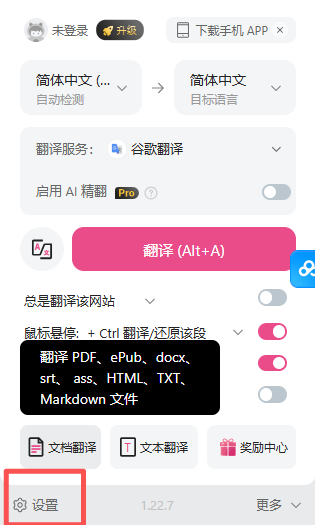 *ブラウザツールバーの Immersive Translate アイコンをクリックし、下部左下の「設定」ボタンをクリックします*
## ステップ 2: 翻訳サービスを設定する
### 2.1 翻訳サービス設定に入る
設定ページで:
1. 左側のメニューから **「翻訳サービス」** オプションを見つける
2. クリックして翻訳サービス設定ページに入る
*ブラウザツールバーの Immersive Translate アイコンをクリックし、下部左下の「設定」ボタンをクリックします*
## ステップ 2: 翻訳サービスを設定する
### 2.1 翻訳サービス設定に入る
設定ページで:
1. 左側のメニューから **「翻訳サービス」** オプションを見つける
2. クリックして翻訳サービス設定ページに入る
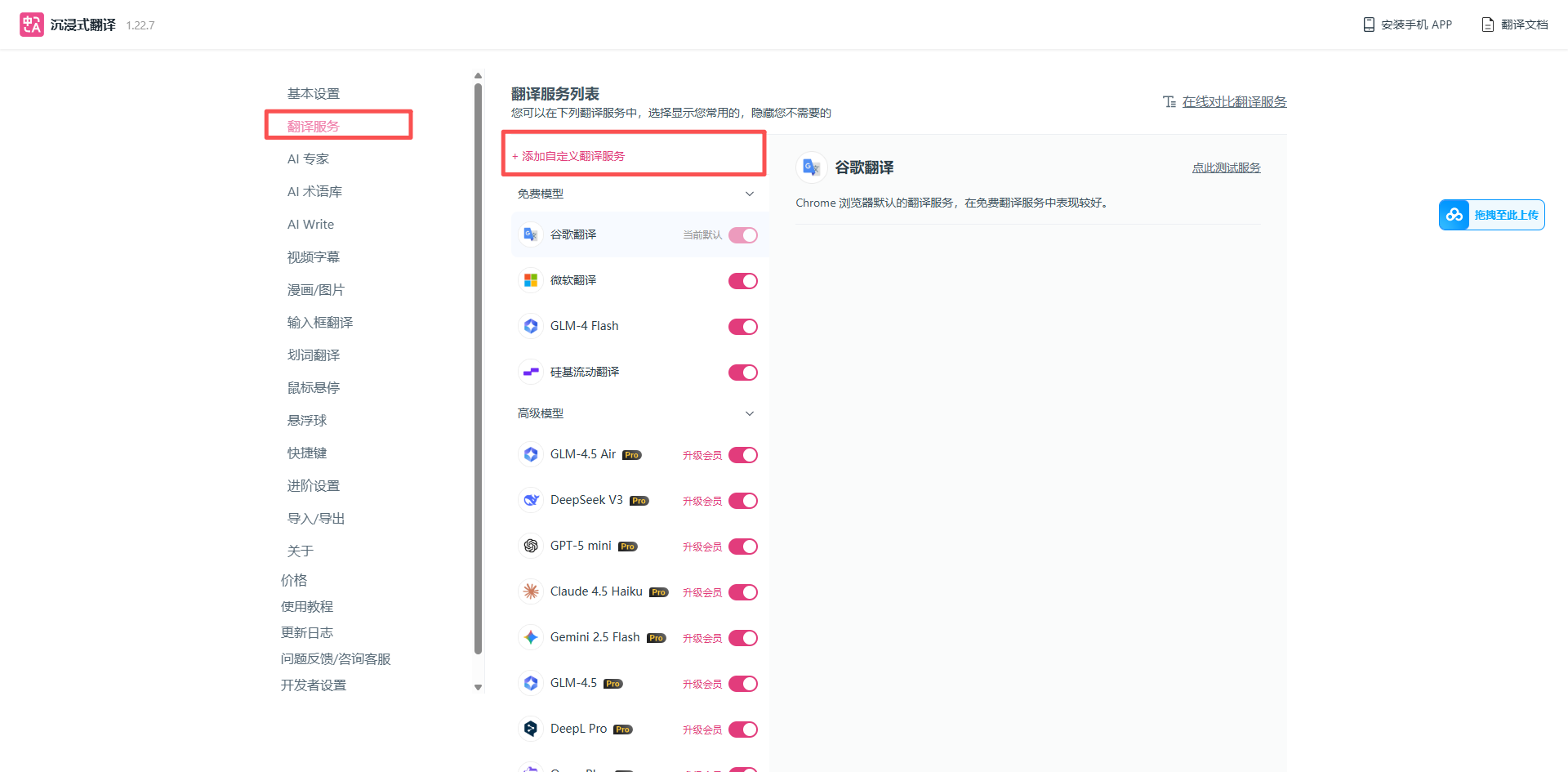 *設定ページで「翻訳サービス」オプションを見つけます*
### 2.2 カスタム翻訳サービスを追加する
翻訳サービス一覧ページで:
1. ページ上部の **+ カスタム翻訳サービスを追加** ボタンをクリック
2. 設定フォームに APIMart API 情報を入力
**ヒント:** Immersive Translate は OpenAI 互換のカスタム翻訳サービス追加に対応しており、APIMart はこの形式に完全対応しています。
### 2.3 APIMart API 情報を設定する
以下の設定情報を入力します:
| 設定項目 | 入力内容 | 説明 |
| -------------------- | -------------------------------------------- | ------------------- |
| **カスタム翻訳サービス名** | `APIMart` | 識別しやすいようにカスタマイズ可能 |
| **APIKEY** | `sk-xxxxxxxxxxxx` | APIMart API キー |
| **モデル** | `gpt-4o-mini` など | ドロップダウンリストから選択 |
| **カスタム API エンドポイント** | `https://api.apimart.ai/v1/chat/completions` | 完全な API エンドポイントアドレス |
| **毎秒最大リクエスト数** | `5` | リクエスト頻度を制御、3-5 を推奨 |
**設定メモ:** - **APIKEY**:[APIMart コンソール](https://apimart.ai/keys) から取得した `sk-` で始まるキーである必要があります - **API エンドポイント**:完全なパス
`https://api.apimart.ai/v1/chat/completions` を使用してください - **モデル選択**:`gpt-4o-mini`(コスト効率が高い)または `gpt-5`(最高品質)を推奨 - **リクエスト頻度**:5 に設定すると速度と安定性のバランスが取れます
*設定ページで「翻訳サービス」オプションを見つけます*
### 2.2 カスタム翻訳サービスを追加する
翻訳サービス一覧ページで:
1. ページ上部の **+ カスタム翻訳サービスを追加** ボタンをクリック
2. 設定フォームに APIMart API 情報を入力
**ヒント:** Immersive Translate は OpenAI 互換のカスタム翻訳サービス追加に対応しており、APIMart はこの形式に完全対応しています。
### 2.3 APIMart API 情報を設定する
以下の設定情報を入力します:
| 設定項目 | 入力内容 | 説明 |
| -------------------- | -------------------------------------------- | ------------------- |
| **カスタム翻訳サービス名** | `APIMart` | 識別しやすいようにカスタマイズ可能 |
| **APIKEY** | `sk-xxxxxxxxxxxx` | APIMart API キー |
| **モデル** | `gpt-4o-mini` など | ドロップダウンリストから選択 |
| **カスタム API エンドポイント** | `https://api.apimart.ai/v1/chat/completions` | 完全な API エンドポイントアドレス |
| **毎秒最大リクエスト数** | `5` | リクエスト頻度を制御、3-5 を推奨 |
**設定メモ:** - **APIKEY**:[APIMart コンソール](https://apimart.ai/keys) から取得した `sk-` で始まるキーである必要があります - **API エンドポイント**:完全なパス
`https://api.apimart.ai/v1/chat/completions` を使用してください - **モデル選択**:`gpt-4o-mini`(コスト効率が高い)または `gpt-5`(最高品質)を推奨 - **リクエスト頻度**:5 に設定すると速度と安定性のバランスが取れます
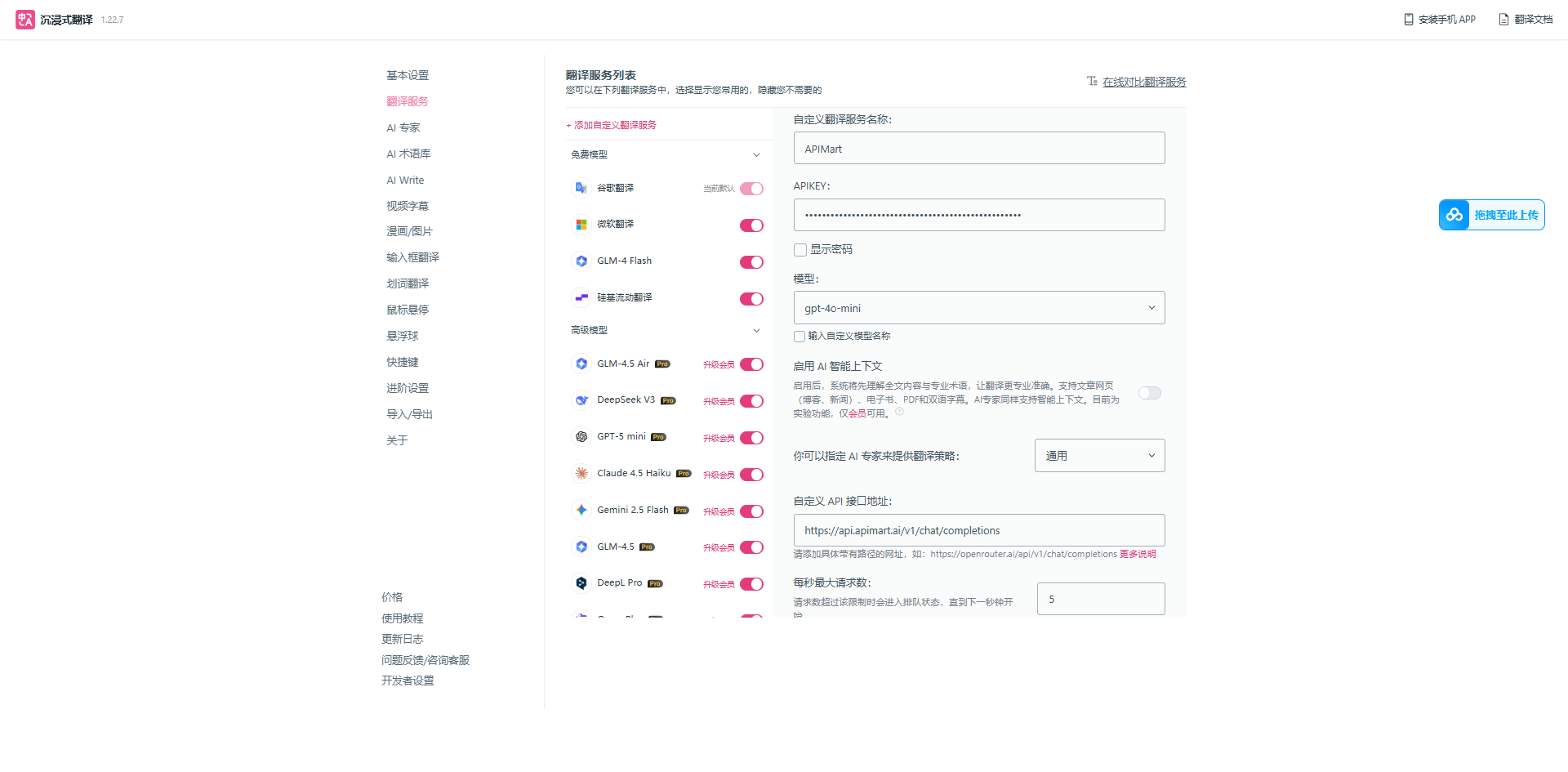 *APIMart カスタム翻訳サービスの設定を入力します*
## ステップ 3: 保存して翻訳サービスを選択する
設定完了後:
1. 設定ページ下部の **保存** ボタンをクリック
2. 拡張機能パネルに戻り、**翻訳サービス** ドロップダウンメニューから **APIMart** を選択
3. **AI エキスパート** で翻訳スタイル(「一般」など)を選択できます
### 推奨モデル
異なるモデルは異なる翻訳シーンに適しています:
**利用可能なモデル:**
* **gpt-5** - 最新モデル、最高の翻訳品質 ⭐ 推奨
* **gpt-4o** - 高品質翻訳、高速
* **gpt-4o-mini** - コスト効率が高く、大量翻訳に適しています 💰 コスパ重視
* **claude-sonnet-4-5-20250929** - 文学翻訳に適しています
* **claude-haiku-4-5-20251001** - 高速翻訳、コスト効率が高い
**翻訳シーンの推奨:** - 📚 **専門文書、技術文書:** `gpt-5`、`gpt-4o` - 📰 **ニュース記事、ブログ:** `gpt-4o`、`claude-sonnet-4-5-20250929` - 💬 **日常的な Web 閲覧:**
`gpt-4o-mini`、`claude-haiku-4-5-20251001` - 🎨 **文学作品、クリエイティブコンテンツ:** `claude-sonnet-4-5-20250929`、`gpt-5` - 💰 **大量翻訳、コスト重視:** `gpt-4o-mini`
## ステップ 4: 翻訳を開始する
設定が完了したら、Immersive Translate を使い始められます:
### 4.1 ウェブページ翻訳
1. 任意の外国語 Web ページを開く
2. ブラウザツールバーの Immersive Translate アイコンをクリック
3. **このページを翻訳** を選択するか、ショートカットキー(デフォルト:`Alt+A`)を使用
*APIMart カスタム翻訳サービスの設定を入力します*
## ステップ 3: 保存して翻訳サービスを選択する
設定完了後:
1. 設定ページ下部の **保存** ボタンをクリック
2. 拡張機能パネルに戻り、**翻訳サービス** ドロップダウンメニューから **APIMart** を選択
3. **AI エキスパート** で翻訳スタイル(「一般」など)を選択できます
### 推奨モデル
異なるモデルは異なる翻訳シーンに適しています:
**利用可能なモデル:**
* **gpt-5** - 最新モデル、最高の翻訳品質 ⭐ 推奨
* **gpt-4o** - 高品質翻訳、高速
* **gpt-4o-mini** - コスト効率が高く、大量翻訳に適しています 💰 コスパ重視
* **claude-sonnet-4-5-20250929** - 文学翻訳に適しています
* **claude-haiku-4-5-20251001** - 高速翻訳、コスト効率が高い
**翻訳シーンの推奨:** - 📚 **専門文書、技術文書:** `gpt-5`、`gpt-4o` - 📰 **ニュース記事、ブログ:** `gpt-4o`、`claude-sonnet-4-5-20250929` - 💬 **日常的な Web 閲覧:**
`gpt-4o-mini`、`claude-haiku-4-5-20251001` - 🎨 **文学作品、クリエイティブコンテンツ:** `claude-sonnet-4-5-20250929`、`gpt-5` - 💰 **大量翻訳、コスト重視:** `gpt-4o-mini`
## ステップ 4: 翻訳を開始する
設定が完了したら、Immersive Translate を使い始められます:
### 4.1 ウェブページ翻訳
1. 任意の外国語 Web ページを開く
2. ブラウザツールバーの Immersive Translate アイコンをクリック
3. **このページを翻訳** を選択するか、ショートカットキー(デフォルト:`Alt+A`)を使用
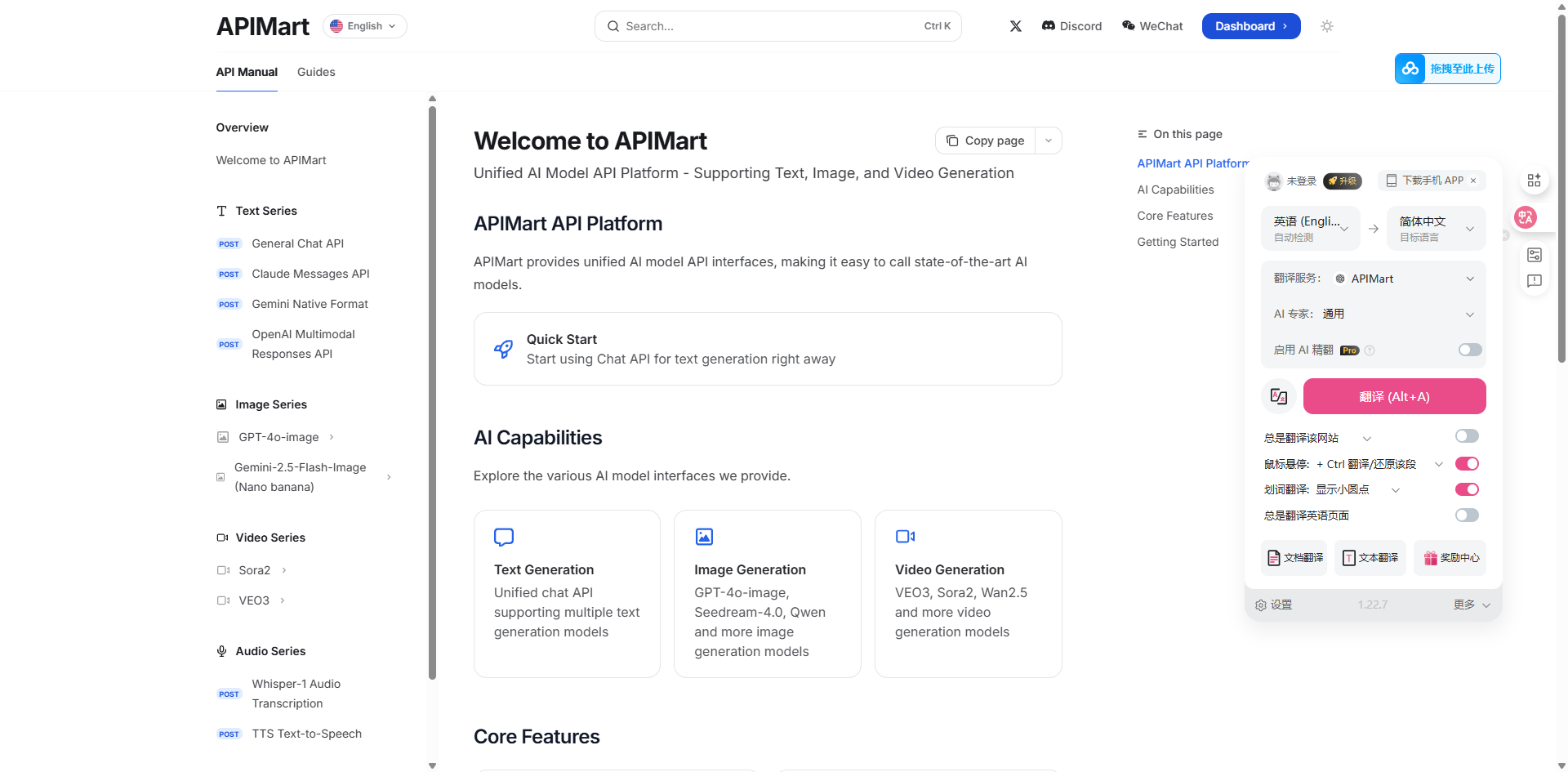 *Immersive Translate の Web ページ翻訳効果の例*
*選択テキスト翻訳機能の例*
### 4.3 PDF 翻訳
Immersive Translate はオンライン PDF ファイルの翻訳に対応しています:
1. ブラウザで PDF ファイル(オンライン PDF)を開く
2. Immersive Translate アイコンをクリックして拡張機能パネルを開く
3. **PDF を翻訳 (Alt+A)** ボタンをクリック
4. 翻訳完了を待つと、PDF が対訳表示されます
*Immersive Translate の Web ページ翻訳効果の例*
*選択テキスト翻訳機能の例*
### 4.3 PDF 翻訳
Immersive Translate はオンライン PDF ファイルの翻訳に対応しています:
1. ブラウザで PDF ファイル(オンライン PDF)を開く
2. Immersive Translate アイコンをクリックして拡張機能パネルを開く
3. **PDF を翻訳 (Alt+A)** ボタンをクリック
4. 翻訳完了を待つと、PDF が対訳表示されます
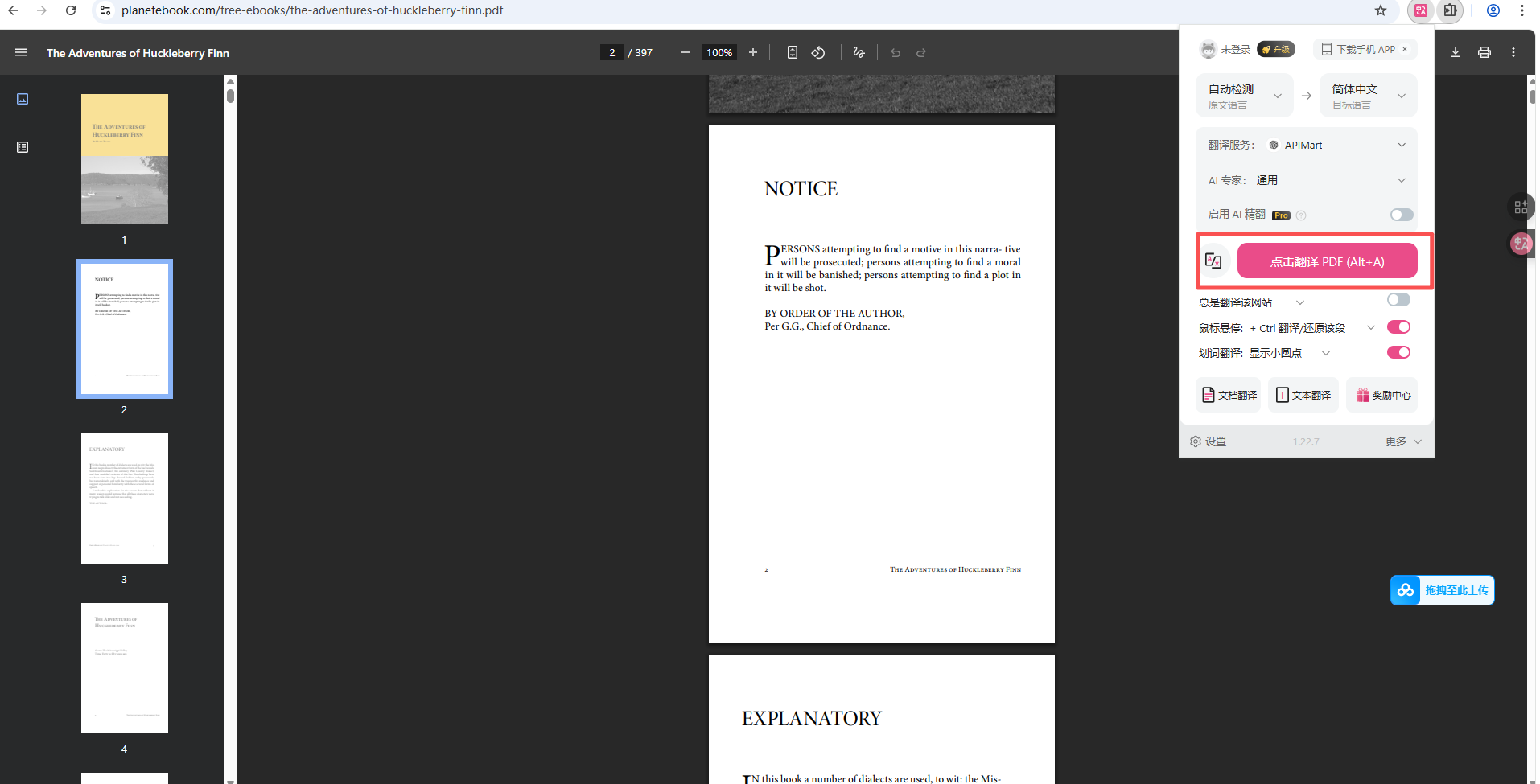 *PDF ドキュメントのバイリンガル翻訳例*
**PDF 翻訳サポート:** - ✅ オンライン PDF ファイル(planetebook.com、arXiv.org など)に対応 - ✅ 元のレイアウトを保ち、対訳表示 - ✅ 翻訳範囲の選択に対応 - ❌ ローカル PDF は Web 版ビューアーへのアップロードが必要
### 4.4 動画字幕翻訳
主要な動画プラットフォームのリアルタイム字幕翻訳に対応しています:
1. YouTube、Netflix などの動画プラットフォームを開く
2. 動画を再生すると、Immersive Translate が字幕を自動認識
3. バイリンガル字幕が自動生成されて表示されます
**対応プラットフォーム:**
* 🎬 YouTube
* 📺 Netflix
* 🎥 Coursera
* 📹 Udemy
* 🎓 edX
## 高度な機能
### カスタム翻訳ルール
設定では、豊富なパーソナライズオプションを設定できます:
**基本設定:**
* **翻訳サービス** - デフォルトの翻訳サービス(APIMart)を選択
* **AI エキスパート** - 翻訳スタイル(一般、専門、文学など)を選択
* **AI 用語集** - 専門用語の翻訳を管理
**高度なオプション:**
* **サイトルール** - 特定サイト向けの自動翻訳ルールを設定
* **翻訳スタイル** - 翻訳文の色やフォントなどの表示スタイルをカスタマイズ
* **マウスホバー設定** - Ctrl + マウスホバーで原文を表示する設定
* **選択テキスト翻訳** - テキスト選択後の翻訳動作を設定
* **入力ボックス拡張** - 入力ボックスでリアルタイム翻訳を有効化
### ショートカットキー設定
Immersive Translate には便利なショートカット操作があります:
| 機能 | デフォルトショートカット | 説明 |
| ------------------ | ------------ | -------------------- |
| **Web ページ/PDF 翻訳** | `Alt+A` | 現在のページまたは PDF の翻訳を開始 |
| **原文を表示** | もう一度 `Alt+A` | 原文表示を切り替え |
| **選択テキスト翻訳パネル** | `Alt+W` | 選択テキスト翻訳ウィンドウを開く |
| **翻訳サービス切り替え** | 設定で構成 | 異なる翻訳サービスをすばやく切り替え |
**ショートカットのヒント:** すべてのショートカットは拡張機能設定でカスタマイズでき、自分の習慣に合う組み合わせを選べます。
### 翻訳モード
Immersive Translate は柔軟な翻訳表示モードを複数提供しています:
| モード | 説明 | 適用シーン |
| ------------- | ------------------ | ------------- |
| **対訳翻訳** | 原文と訳文の段落を交互に表示 | 学習、対照読み 📚 |
| **マウスホバー** | 段落にマウスを重ねたときに翻訳を表示 | 必要なときだけ確認 👆 |
| **このサイトのみ翻訳** | 現在のサイトだけで翻訳を有効化 | 特定サイトでよく使う 🌐 |
| **選択テキスト翻訳** | テキスト選択後に翻訳を表示 | 特定内容を正確に翻訳 ✍️ |
## よくある質問
### Q1: 設定後に翻訳が反応しない?
**解決方法:**
1. **翻訳サービスの選択を確認**:
* 拡張機能パネルを開き、「翻訳サービス」ドロップダウンで **APIMart** が選択されていることを確認
* APIMart が見えない場合は、設定ページに戻って保存済みか確認
2. **API Key を確認**:
* APIKEY が正しく、`sk-` で始まっていることを確認
* [APIMart コンソール](https://apimart.ai/keys) でキーが有効か、残高があるかを確認
3. **API エンドポイントを確認**:
* 完全なパス `https://api.apimart.ai/v1/chat/completions` を入力する必要があります
* `/v1` ではなく `/v1/chat/completions` である点に注意
4. **モデル名を確認**:
* モデル名が正しいことを確認(例:`gpt-4o-mini`、`gpt-5`)
* モデル名は大文字小文字を区別します
### Q2: 翻訳速度が遅い、またはタイムアウトする?
**解決方法:**
1. **毎秒最大リクエスト数を調整**:
* 設定で「毎秒最大リクエスト数」を `3` に下げる
* 同時リクエストが多すぎてタイムアウトするのを避ける
2. **より高速なモデルに切り替え**:
* `gpt-4o-mini`(高速で低コスト)を使用
* または `claude-haiku-4-5-20251001` を使用
3. **ネットワーク接続を確認**:
* ネットワークが安定していることを確認し、頻繁な切断を避ける
* 大きなページでは分割して翻訳することを推奨
4. **不要な機能をオフにする**:
* 「AI イラストを有効化」などの拡張機能を一時的にオフ
* API 呼び出し回数を減らす
### Q3: 翻訳品質が期待どおりではない?
**解決方法:**
1. **より高品質なモデルを選択**:
* `gpt-5`(最新かつ高性能)または `gpt-4o`(高品質)を使用
* 文学・専門コンテンツには `claude-sonnet-4-5-20250929` を推奨
2. **AI エキスパート設定を調整**:
* 拡張機能パネルで適切な「AI エキスパート」を選択
* 専門文書は「専門」、日常コンテンツは「一般」を選択
3. **用語集を使用**:
* 設定で「AI 用語集」を構成
* 専門用語の優先訳語を追加し、一貫性を確保
4. **AI コンテキスト拡張を有効化**:
* カスタムサービス設定で「AI スマートコンテキスト」を有効化
* より正確な文脈理解を提供
### Q4: 一部のサイトを翻訳できない?
**解決方法:**
1. **サイト互換性を確認**:
* 動的読み込みのサイトではページ更新が必要な場合があります
* SPA(シングルページアプリケーション)は手動で翻訳を実行する必要がある場合があります
2. **サイトルールを追加**:
* 設定の「サイトルール」に特定サイトの設定を追加
* 翻訳範囲と除外範囲を指定
3. **別の翻訳モードを試す**:
* 「マウスホバー」または「選択テキスト翻訳」モードに切り替える
* 一部サイトでは特定モードの方が効果的です
### Q5: 翻訳の使用量を確認するには?
[APIMart コンソール](https://apimart.ai/overview) にログインして詳細な統計を確認できます:
* 📊 **API 呼び出し統計** - 呼び出し回数と頻度をリアルタイムで確認
* 💰 **費用明細** - 各呼び出しの詳細な費用記録
* 📈 **使用傾向** - 日付/モデル別に使用状況を確認
* 🔍 **リクエストログ** - 詳細なリクエストとレスポンス記録
## 使用のヒント
### 1. 翻訳サービスを賢く選ぶ
シーンに応じて適切なモデルを選びます:
* **📚 学術論文、技術文書**:`gpt-5` を使用して正確性を確保
* **📰 ニュース記事、ブログ**:`gpt-4o` で品質と速度を両立
* **💬 ソーシャルメディア、日常閲覧**:`gpt-4o-mini` でコストを節約
* **🎨 文学作品、クリエイティブコンテンツ**:`claude-sonnet-4-5-20250929`
### 2. Web サイトの自動翻訳を設定する
よく訪問するサイトの自動翻訳ルールを設定します:
1. 設定 → **サイトルール** を開く
2. サイトドメイン(例:`github.com`)を追加
3. 「常に翻訳」または「常に翻訳しない」に設定
4. 保存後、そのサイトにアクセスするとルールが自動適用されます
### 3. 選択テキスト翻訳で正確に調べる
長い文章の一部だけを確認したい場合:
1. 「選択テキスト翻訳」機能を有効化
2. 翻訳したいテキストを選択
3. 正確な翻訳結果を確認
4. ページ全体を翻訳せず、API 呼び出しを節約
### 4. 翻訳品質を最適化する
**用語集を設定:**
* 設定で専門用語を追加
* 技術用語の翻訳の一貫性を確保
* 複数の用語集カテゴリ管理に対応
**適切な AI エキスパートを選択:**
* 技術文書は「専門」または「技術」を選択
* 日常コンテンツは「一般」を選択
* 文学作品は「文学」または「クリエイティブ」を選択
### 5. API コストを節約する
**コスト管理戦略:**
* ✅ 日常閲覧のデフォルトモデルに `gpt-4o-mini` を使用
* ✅ 重要な文書の場合のみ `gpt-5` に切り替え
* ✅ 「毎秒最大リクエスト数」を 3-5 に設定し、上限超過を避ける
* ✅ 「このサイトのみ翻訳」機能で翻訳範囲を制御
* ✅ PDF 翻訳では必要なページ範囲を選択
* ❌ 翻訳済みページの頻繁な更新を避ける
## 機能特性
Immersive Translate + APIMart を使用すると:
* 🌐 **Web ページ翻訳** - バイリンガル対訳表示、元の Web ページレイアウトを維持
* 📄 **PDF 翻訳** - PDF ドキュメントのオンライン翻訳に対応
* 🎬 **動画字幕** - YouTube、Netflix などのプラットフォームでバイリンガル字幕
* ✍️ **選択テキスト翻訳** - 選択してすぐ翻訳し、素早く理解
* 📧 **入力拡張** - 入力ボックス内で直接翻訳
* 📱 **全プラットフォーム対応** - Chrome、Edge、Firefox、Safari など
* 🎨 **カスタムスタイル** - 翻訳文の表示効果を調整
* ⚡ **ショートカット操作** - 豊富なショートカットキーに対応
## サポートとヘルプ
使用中に問題が発生した場合:
* 📚 [APIMart ドキュメントセンター](https://docs.apimart.ai)
* 📚 [Immersive Translate ドキュメント](https://immersivetranslate.com/docs/)
* 💬 [Discord コミュニティ](https://discord.gg/V8zqssyZ5c)
* 🐦 [Twitter @APIMart\_](https://x.com/APIMart_)
* 📧 技術サポート:[zhihong@apimart.ai](mailto:zhihong@apimart.ai)
***
今すぐ APIMart に登録して API キーを取得し、高品質な翻訳サービスをお楽しみください!
*PDF ドキュメントのバイリンガル翻訳例*
**PDF 翻訳サポート:** - ✅ オンライン PDF ファイル(planetebook.com、arXiv.org など)に対応 - ✅ 元のレイアウトを保ち、対訳表示 - ✅ 翻訳範囲の選択に対応 - ❌ ローカル PDF は Web 版ビューアーへのアップロードが必要
### 4.4 動画字幕翻訳
主要な動画プラットフォームのリアルタイム字幕翻訳に対応しています:
1. YouTube、Netflix などの動画プラットフォームを開く
2. 動画を再生すると、Immersive Translate が字幕を自動認識
3. バイリンガル字幕が自動生成されて表示されます
**対応プラットフォーム:**
* 🎬 YouTube
* 📺 Netflix
* 🎥 Coursera
* 📹 Udemy
* 🎓 edX
## 高度な機能
### カスタム翻訳ルール
設定では、豊富なパーソナライズオプションを設定できます:
**基本設定:**
* **翻訳サービス** - デフォルトの翻訳サービス(APIMart)を選択
* **AI エキスパート** - 翻訳スタイル(一般、専門、文学など)を選択
* **AI 用語集** - 専門用語の翻訳を管理
**高度なオプション:**
* **サイトルール** - 特定サイト向けの自動翻訳ルールを設定
* **翻訳スタイル** - 翻訳文の色やフォントなどの表示スタイルをカスタマイズ
* **マウスホバー設定** - Ctrl + マウスホバーで原文を表示する設定
* **選択テキスト翻訳** - テキスト選択後の翻訳動作を設定
* **入力ボックス拡張** - 入力ボックスでリアルタイム翻訳を有効化
### ショートカットキー設定
Immersive Translate には便利なショートカット操作があります:
| 機能 | デフォルトショートカット | 説明 |
| ------------------ | ------------ | -------------------- |
| **Web ページ/PDF 翻訳** | `Alt+A` | 現在のページまたは PDF の翻訳を開始 |
| **原文を表示** | もう一度 `Alt+A` | 原文表示を切り替え |
| **選択テキスト翻訳パネル** | `Alt+W` | 選択テキスト翻訳ウィンドウを開く |
| **翻訳サービス切り替え** | 設定で構成 | 異なる翻訳サービスをすばやく切り替え |
**ショートカットのヒント:** すべてのショートカットは拡張機能設定でカスタマイズでき、自分の習慣に合う組み合わせを選べます。
### 翻訳モード
Immersive Translate は柔軟な翻訳表示モードを複数提供しています:
| モード | 説明 | 適用シーン |
| ------------- | ------------------ | ------------- |
| **対訳翻訳** | 原文と訳文の段落を交互に表示 | 学習、対照読み 📚 |
| **マウスホバー** | 段落にマウスを重ねたときに翻訳を表示 | 必要なときだけ確認 👆 |
| **このサイトのみ翻訳** | 現在のサイトだけで翻訳を有効化 | 特定サイトでよく使う 🌐 |
| **選択テキスト翻訳** | テキスト選択後に翻訳を表示 | 特定内容を正確に翻訳 ✍️ |
## よくある質問
### Q1: 設定後に翻訳が反応しない?
**解決方法:**
1. **翻訳サービスの選択を確認**:
* 拡張機能パネルを開き、「翻訳サービス」ドロップダウンで **APIMart** が選択されていることを確認
* APIMart が見えない場合は、設定ページに戻って保存済みか確認
2. **API Key を確認**:
* APIKEY が正しく、`sk-` で始まっていることを確認
* [APIMart コンソール](https://apimart.ai/keys) でキーが有効か、残高があるかを確認
3. **API エンドポイントを確認**:
* 完全なパス `https://api.apimart.ai/v1/chat/completions` を入力する必要があります
* `/v1` ではなく `/v1/chat/completions` である点に注意
4. **モデル名を確認**:
* モデル名が正しいことを確認(例:`gpt-4o-mini`、`gpt-5`)
* モデル名は大文字小文字を区別します
### Q2: 翻訳速度が遅い、またはタイムアウトする?
**解決方法:**
1. **毎秒最大リクエスト数を調整**:
* 設定で「毎秒最大リクエスト数」を `3` に下げる
* 同時リクエストが多すぎてタイムアウトするのを避ける
2. **より高速なモデルに切り替え**:
* `gpt-4o-mini`(高速で低コスト)を使用
* または `claude-haiku-4-5-20251001` を使用
3. **ネットワーク接続を確認**:
* ネットワークが安定していることを確認し、頻繁な切断を避ける
* 大きなページでは分割して翻訳することを推奨
4. **不要な機能をオフにする**:
* 「AI イラストを有効化」などの拡張機能を一時的にオフ
* API 呼び出し回数を減らす
### Q3: 翻訳品質が期待どおりではない?
**解決方法:**
1. **より高品質なモデルを選択**:
* `gpt-5`(最新かつ高性能)または `gpt-4o`(高品質)を使用
* 文学・専門コンテンツには `claude-sonnet-4-5-20250929` を推奨
2. **AI エキスパート設定を調整**:
* 拡張機能パネルで適切な「AI エキスパート」を選択
* 専門文書は「専門」、日常コンテンツは「一般」を選択
3. **用語集を使用**:
* 設定で「AI 用語集」を構成
* 専門用語の優先訳語を追加し、一貫性を確保
4. **AI コンテキスト拡張を有効化**:
* カスタムサービス設定で「AI スマートコンテキスト」を有効化
* より正確な文脈理解を提供
### Q4: 一部のサイトを翻訳できない?
**解決方法:**
1. **サイト互換性を確認**:
* 動的読み込みのサイトではページ更新が必要な場合があります
* SPA(シングルページアプリケーション)は手動で翻訳を実行する必要がある場合があります
2. **サイトルールを追加**:
* 設定の「サイトルール」に特定サイトの設定を追加
* 翻訳範囲と除外範囲を指定
3. **別の翻訳モードを試す**:
* 「マウスホバー」または「選択テキスト翻訳」モードに切り替える
* 一部サイトでは特定モードの方が効果的です
### Q5: 翻訳の使用量を確認するには?
[APIMart コンソール](https://apimart.ai/overview) にログインして詳細な統計を確認できます:
* 📊 **API 呼び出し統計** - 呼び出し回数と頻度をリアルタイムで確認
* 💰 **費用明細** - 各呼び出しの詳細な費用記録
* 📈 **使用傾向** - 日付/モデル別に使用状況を確認
* 🔍 **リクエストログ** - 詳細なリクエストとレスポンス記録
## 使用のヒント
### 1. 翻訳サービスを賢く選ぶ
シーンに応じて適切なモデルを選びます:
* **📚 学術論文、技術文書**:`gpt-5` を使用して正確性を確保
* **📰 ニュース記事、ブログ**:`gpt-4o` で品質と速度を両立
* **💬 ソーシャルメディア、日常閲覧**:`gpt-4o-mini` でコストを節約
* **🎨 文学作品、クリエイティブコンテンツ**:`claude-sonnet-4-5-20250929`
### 2. Web サイトの自動翻訳を設定する
よく訪問するサイトの自動翻訳ルールを設定します:
1. 設定 → **サイトルール** を開く
2. サイトドメイン(例:`github.com`)を追加
3. 「常に翻訳」または「常に翻訳しない」に設定
4. 保存後、そのサイトにアクセスするとルールが自動適用されます
### 3. 選択テキスト翻訳で正確に調べる
長い文章の一部だけを確認したい場合:
1. 「選択テキスト翻訳」機能を有効化
2. 翻訳したいテキストを選択
3. 正確な翻訳結果を確認
4. ページ全体を翻訳せず、API 呼び出しを節約
### 4. 翻訳品質を最適化する
**用語集を設定:**
* 設定で専門用語を追加
* 技術用語の翻訳の一貫性を確保
* 複数の用語集カテゴリ管理に対応
**適切な AI エキスパートを選択:**
* 技術文書は「専門」または「技術」を選択
* 日常コンテンツは「一般」を選択
* 文学作品は「文学」または「クリエイティブ」を選択
### 5. API コストを節約する
**コスト管理戦略:**
* ✅ 日常閲覧のデフォルトモデルに `gpt-4o-mini` を使用
* ✅ 重要な文書の場合のみ `gpt-5` に切り替え
* ✅ 「毎秒最大リクエスト数」を 3-5 に設定し、上限超過を避ける
* ✅ 「このサイトのみ翻訳」機能で翻訳範囲を制御
* ✅ PDF 翻訳では必要なページ範囲を選択
* ❌ 翻訳済みページの頻繁な更新を避ける
## 機能特性
Immersive Translate + APIMart を使用すると:
* 🌐 **Web ページ翻訳** - バイリンガル対訳表示、元の Web ページレイアウトを維持
* 📄 **PDF 翻訳** - PDF ドキュメントのオンライン翻訳に対応
* 🎬 **動画字幕** - YouTube、Netflix などのプラットフォームでバイリンガル字幕
* ✍️ **選択テキスト翻訳** - 選択してすぐ翻訳し、素早く理解
* 📧 **入力拡張** - 入力ボックス内で直接翻訳
* 📱 **全プラットフォーム対応** - Chrome、Edge、Firefox、Safari など
* 🎨 **カスタムスタイル** - 翻訳文の表示効果を調整
* ⚡ **ショートカット操作** - 豊富なショートカットキーに対応
## サポートとヘルプ
使用中に問題が発生した場合:
* 📚 [APIMart ドキュメントセンター](https://docs.apimart.ai)
* 📚 [Immersive Translate ドキュメント](https://immersivetranslate.com/docs/)
* 💬 [Discord コミュニティ](https://discord.gg/V8zqssyZ5c)
* 🐦 [Twitter @APIMart\_](https://x.com/APIMart_)
* 📧 技術サポート:[zhihong@apimart.ai](mailto:zhihong@apimart.ai)
***
今すぐ APIMart に登録して API キーを取得し、高品質な翻訳サービスをお楽しみください!