> ## Documentation Index
> Fetch the complete documentation index at: https://docs.apimart.ai/llms.txt
> Use this file to discover all available pages before exploring further.
# Cursor에서 APIMart 사용하기
> Cursor AI 코드 편집기에서 APIMart API 서비스를 구성하고 사용하는 방법에 대한 자세한 가이드입니다. 이 가이드는 Cursor에서 APIMart API를 구성하여 코드 개발용 풍부한 AI 모델 리소스에 액세스하는 방법을 안내합니다.
## 사전 준비
시작하기 전에 다음을 확인하세요:
1. **Cursor 설치 완료**\
[Cursor 공식 웹사이트](https://cursor.sh/)에서 운영 체제에 적합한 버전을 다운로드하고 설치하세요
2. **APIMart API 키 획득**\
[APIMart 콘솔](https://apimart.ai/keys)에 로그인하여 API 키(`sk-`로 시작)를 받으세요
**팁:** APIMart 계정이 없는 경우 먼저 [APIMart](https://apimart.ai)에서 등록하고 API 키를 받으세요.
## 1단계: Cursor 설정 열기
Cursor를 실행한 후 설정 페이지로 이동합니다:
1. 오른쪽 상단의 **⚙️ 설정** 아이콘(톱니바퀴 아이콘)을 클릭
2. 또는 키보드 단축키 사용:
* Windows/Linux: `Ctrl+Shift+J`
* macOS: `Cmd+Shift+J`
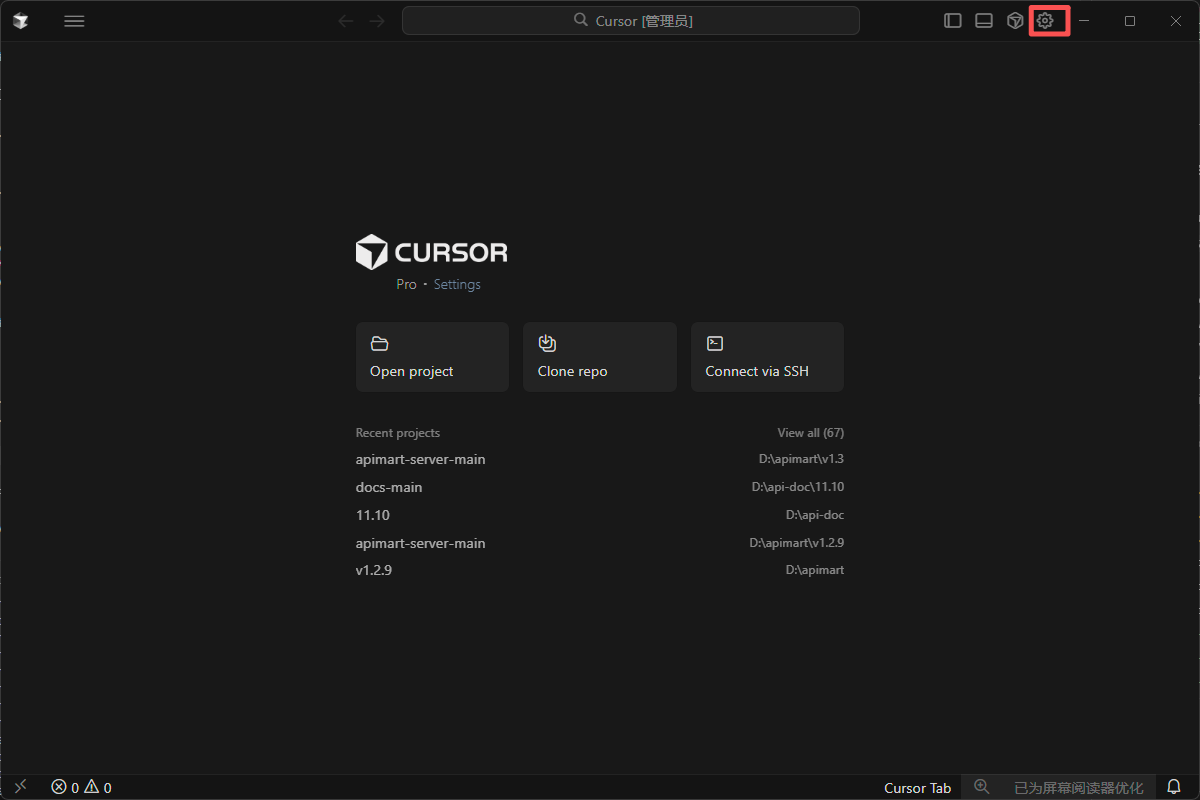 *Cursor 메인 인터페이스, 오른쪽 상단의 톱니바퀴 아이콘으로 설정 진입*
## 2단계: 모델 설정 구성
### 2.1 모델 설정 액세스
설정 페이지에서:
1. 왼쪽 메뉴에서 **Models** 옵션 찾기
2. 클릭하여 모델 설정 페이지로 이동
*Cursor 메인 인터페이스, 오른쪽 상단의 톱니바퀴 아이콘으로 설정 진입*
## 2단계: 모델 설정 구성
### 2.1 모델 설정 액세스
설정 페이지에서:
1. 왼쪽 메뉴에서 **Models** 옵션 찾기
2. 클릭하여 모델 설정 페이지로 이동
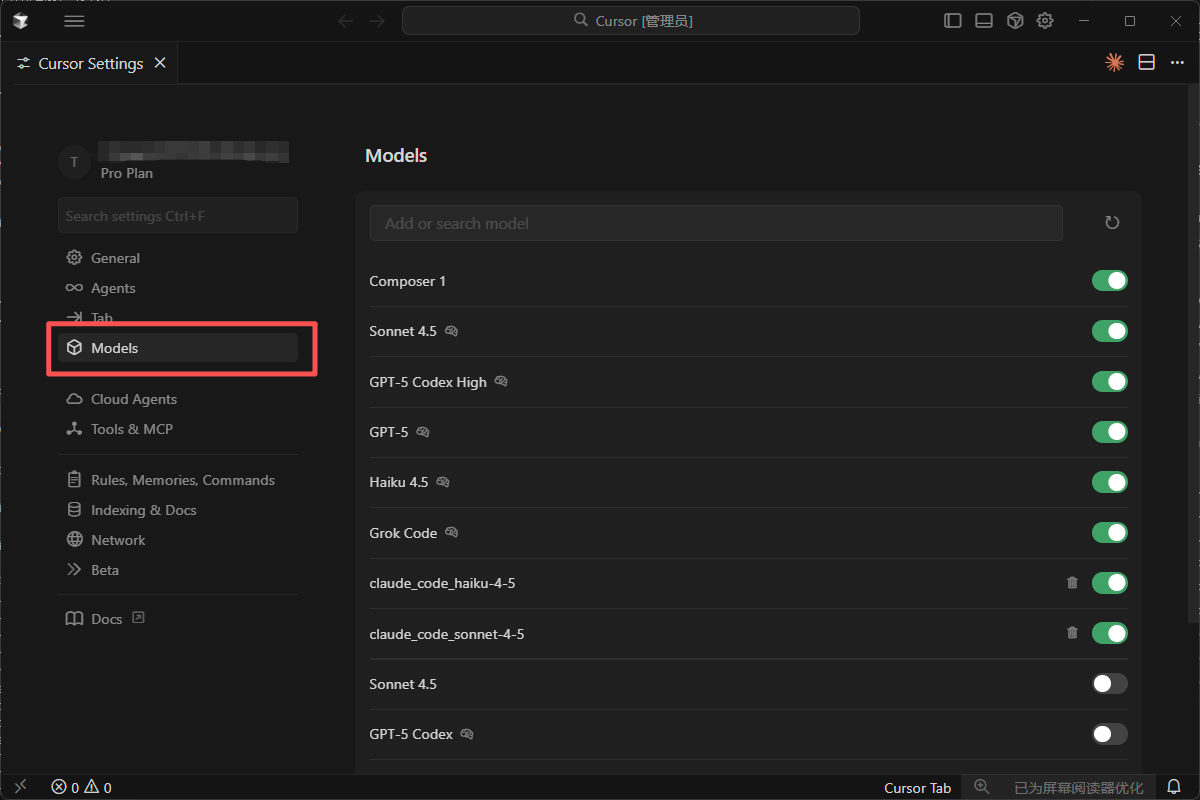 *설정 왼쪽 메뉴에서 "Models" 선택*
### 2.2 OpenAI API Key 선택
모델 설정 페이지에서:
1. **OpenAI API Key** 구성 영역 찾기
2. **Add new** 또는 **Override OpenAI Base URL** 옵션 클릭
**중요:** Cursor는 OpenAI 호환 API를 지원하므로 APIMart를 사용자 정의 API 공급자로 구성할 수 있습니다.
### 2.3 APIMart API 정보 구성
다음 정보를 입력합니다:
| 구성 항목 | 입력 내용 |
| ------------ | -------------------------------- |
| **API Key** | APIMart API 키(`sk-xxxxxxxxxxxx`) |
| **Base URL** | `https://api.apimart.ai/v1` |
**중요:** - Base URL에는 반드시 `/v1` 접미사가 포함되어야 합니다: `https://api.apimart.ai/v1` - API 키는 APIMart 콘솔에서 발급된 `sk-`로 시작하는 키여야 합니다 - 구성 후 Cursor는 코드 완성 및 대화에 APIMart 모델을 사용합니다
*설정 왼쪽 메뉴에서 "Models" 선택*
### 2.2 OpenAI API Key 선택
모델 설정 페이지에서:
1. **OpenAI API Key** 구성 영역 찾기
2. **Add new** 또는 **Override OpenAI Base URL** 옵션 클릭
**중요:** Cursor는 OpenAI 호환 API를 지원하므로 APIMart를 사용자 정의 API 공급자로 구성할 수 있습니다.
### 2.3 APIMart API 정보 구성
다음 정보를 입력합니다:
| 구성 항목 | 입력 내용 |
| ------------ | -------------------------------- |
| **API Key** | APIMart API 키(`sk-xxxxxxxxxxxx`) |
| **Base URL** | `https://api.apimart.ai/v1` |
**중요:** - Base URL에는 반드시 `/v1` 접미사가 포함되어야 합니다: `https://api.apimart.ai/v1` - API 키는 APIMart 콘솔에서 발급된 `sk-`로 시작하는 키여야 합니다 - 구성 후 Cursor는 코드 완성 및 대화에 APIMart 모델을 사용합니다
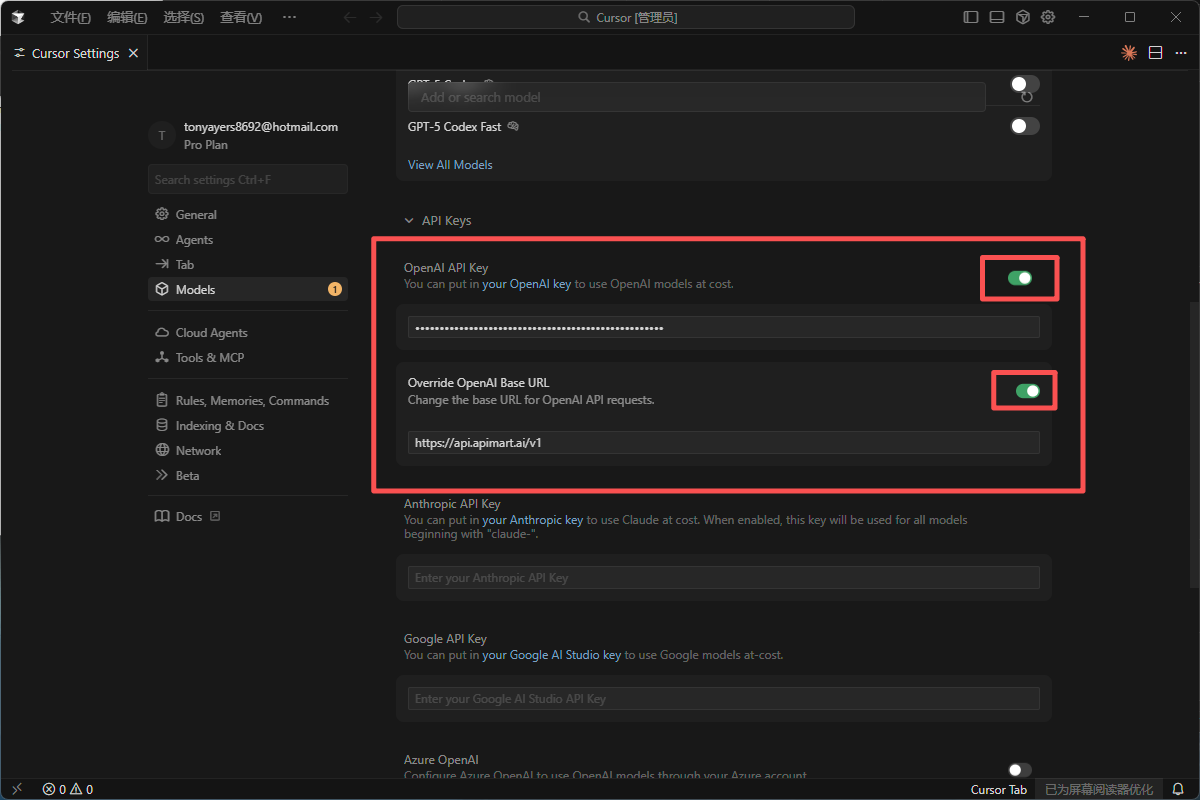 *API Key와 Base URL 입력*
## 3단계: 사용할 모델 선택
### 3.1 모델 선택
*API Key와 Base URL 입력*
## 3단계: 사용할 모델 선택
### 3.1 모델 선택
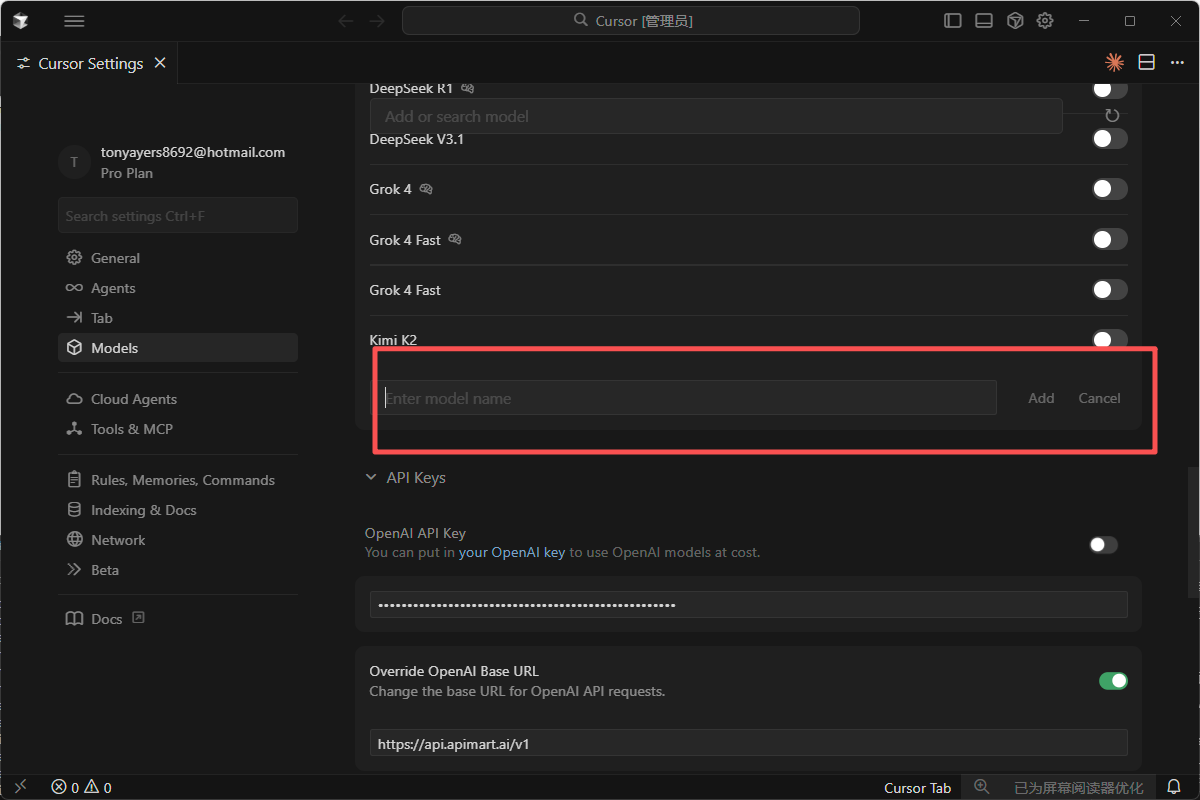 모델 설정에서 사용할 모델을 선택할 수 있습니다:
**사용 가능한 모델 유형:**
* **GPT-4/5 시리즈** — 복잡한 코드 생성 및 문제 해결에 적합
* `gpt-5` — 최신 GPT-5
* `gpt-4o` — GPT-4o
* `gpt-4o-mini` — 더 빠르고 비용 효율적인 버전
* **Claude 시리즈** — 코드 이해 및 리팩토링에 적합
* `claude-sonnet-4-5-20250929` — Claude Sonnet 4.5
* `claude-haiku-4-5-20251001` — Claude Haiku 4.5
* **기타**
* `gemini-2.0-flash-exp` — Google Gemini 2.0 Flash
**추천 모델:** - 💰 **코드 완성(가성비):** `gpt-4o-mini` - 🚀 **복잡한 작업(고성능):** `gpt-5`, `gpt-4o`, `claude-sonnet-4-5-20250929` - ⚡ **빠른 응답:** `gpt-4o-mini`, `gemini-2.0-flash-exp`
### 3.2 특정 기능에 대한 모델 구성
기능별로 서로 다른 모델을 구성할 수 있습니다:
* **Chat** — AI와의 대화
* **Autocomplete** — 코드 자동 완성 제안
* **Cmd+K** — 빠른 편집·생성
필요에 따라 각 기능에 맞는 모델을 선택하세요.
## 4단계: 사용 시작
구성이 끝나면 Cursor의 AI 기능을 사용할 수 있습니다.
### 4.1 AI 채팅 (Cmd+L / Ctrl+L)
1. `Cmd+L`(macOS) 또는 `Ctrl+L`(Windows/Linux)로 AI 채팅 패널 열기
2. 질문 또는 요청 입력, 예:
* "퀵소트 알고리즘을 구현하는 방법은?"
* "이 코드의 성능을 최적화해 주세요"
* "이 함수가 어떻게 동작하는지 설명해 주세요"
모델 설정에서 사용할 모델을 선택할 수 있습니다:
**사용 가능한 모델 유형:**
* **GPT-4/5 시리즈** — 복잡한 코드 생성 및 문제 해결에 적합
* `gpt-5` — 최신 GPT-5
* `gpt-4o` — GPT-4o
* `gpt-4o-mini` — 더 빠르고 비용 효율적인 버전
* **Claude 시리즈** — 코드 이해 및 리팩토링에 적합
* `claude-sonnet-4-5-20250929` — Claude Sonnet 4.5
* `claude-haiku-4-5-20251001` — Claude Haiku 4.5
* **기타**
* `gemini-2.0-flash-exp` — Google Gemini 2.0 Flash
**추천 모델:** - 💰 **코드 완성(가성비):** `gpt-4o-mini` - 🚀 **복잡한 작업(고성능):** `gpt-5`, `gpt-4o`, `claude-sonnet-4-5-20250929` - ⚡ **빠른 응답:** `gpt-4o-mini`, `gemini-2.0-flash-exp`
### 3.2 특정 기능에 대한 모델 구성
기능별로 서로 다른 모델을 구성할 수 있습니다:
* **Chat** — AI와의 대화
* **Autocomplete** — 코드 자동 완성 제안
* **Cmd+K** — 빠른 편집·생성
필요에 따라 각 기능에 맞는 모델을 선택하세요.
## 4단계: 사용 시작
구성이 끝나면 Cursor의 AI 기능을 사용할 수 있습니다.
### 4.1 AI 채팅 (Cmd+L / Ctrl+L)
1. `Cmd+L`(macOS) 또는 `Ctrl+L`(Windows/Linux)로 AI 채팅 패널 열기
2. 질문 또는 요청 입력, 예:
* "퀵소트 알고리즘을 구현하는 방법은?"
* "이 코드의 성능을 최적화해 주세요"
* "이 함수가 어떻게 동작하는지 설명해 주세요"
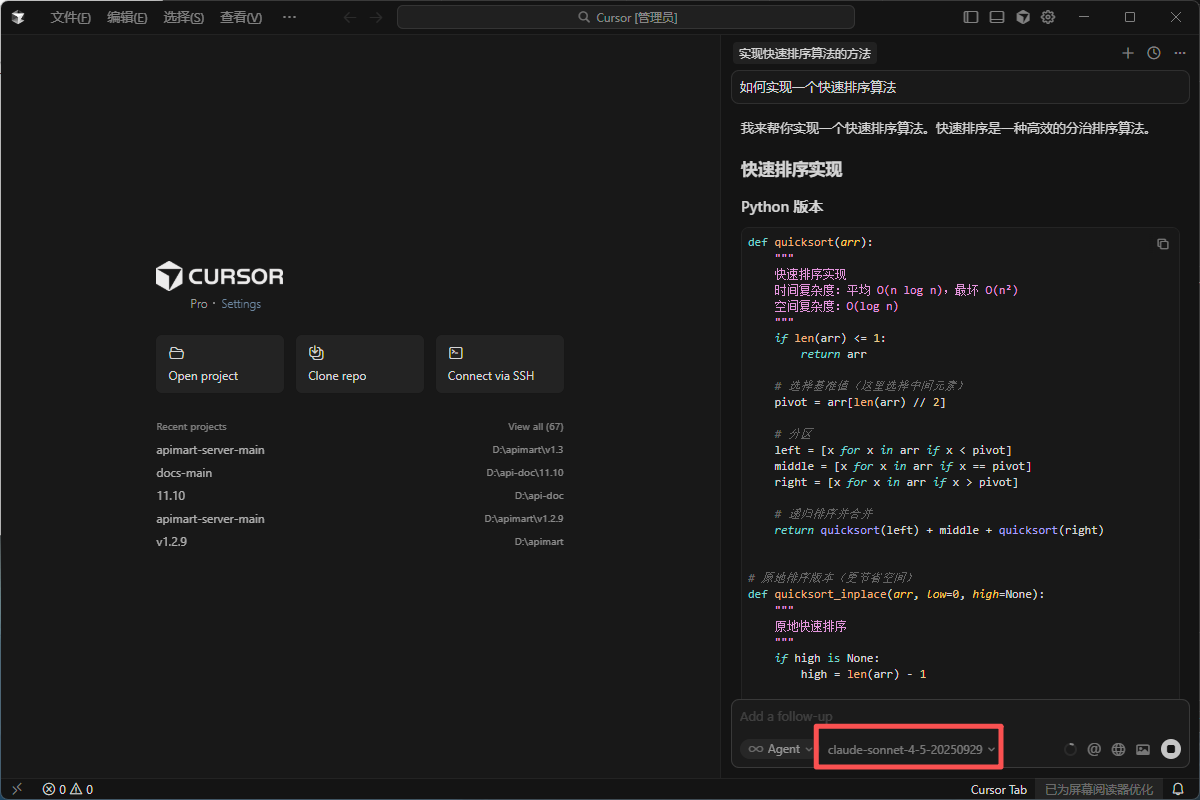 *AI 채팅으로 어시스턴트와 소통*
### 4.2 코드 완성
1. 편집기에서 코드 작성
2. Cursor가 자동으로 완성 제안
3. `Tab`으로 제안 수락
*AI 채팅으로 어시스턴트와 소통*
### 4.2 코드 완성
1. 편집기에서 코드 작성
2. Cursor가 자동으로 완성 제안
3. `Tab`으로 제안 수락
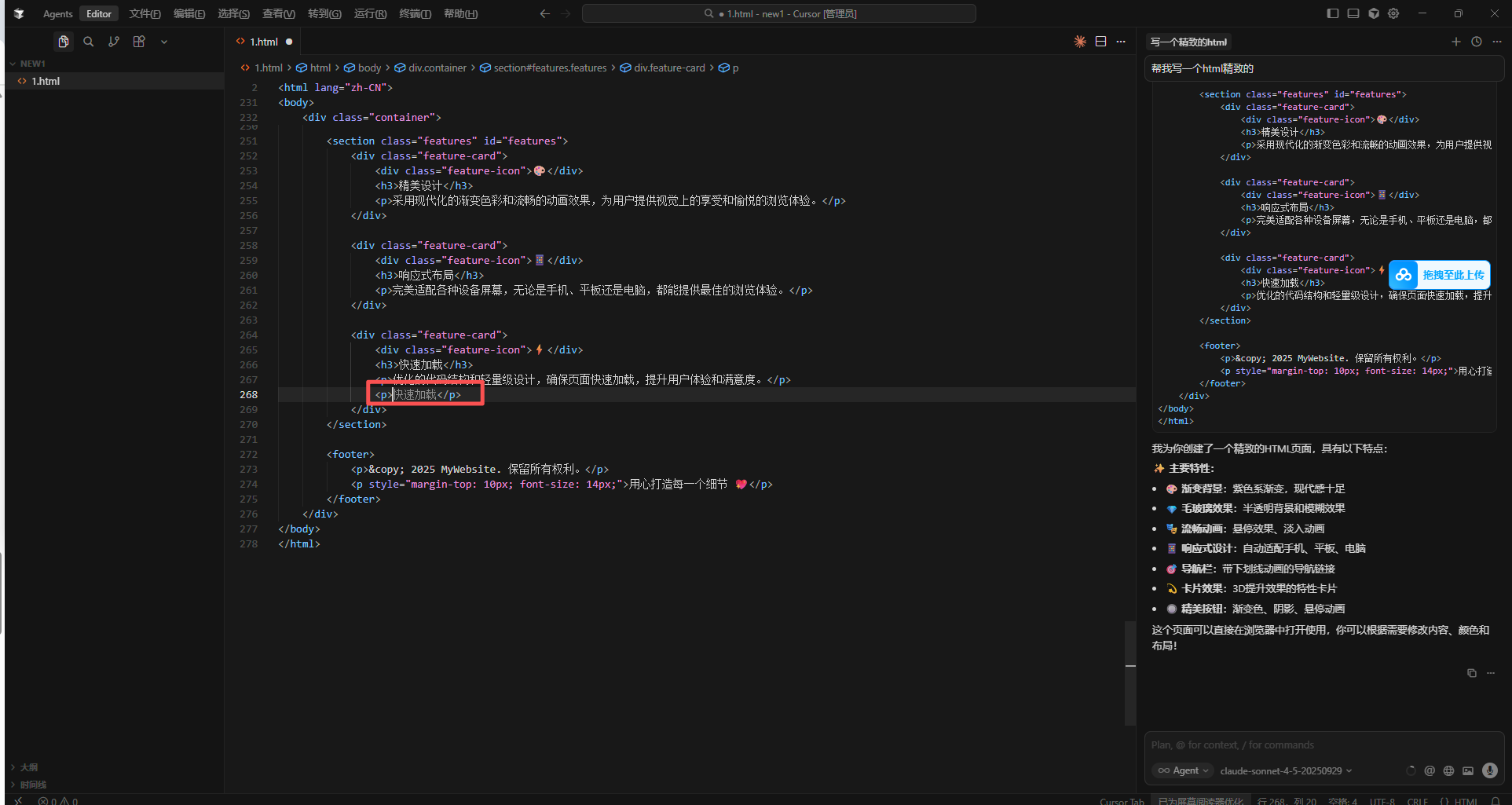 *코드 자동 완성 제안 예시*
### 4.3 빠른 편집 (Cmd+K / Ctrl+K)
1. 편집할 코드 선택
2. `Cmd+K`(macOS) 또는 `Ctrl+K`(Windows/Linux)
3. 지시 입력, 예:
* "오류 처리 추가"
* "이 함수 리팩토링"
* "타입 주석 추가"
*코드 자동 완성 제안 예시*
### 4.3 빠른 편집 (Cmd+K / Ctrl+K)
1. 편집할 코드 선택
2. `Cmd+K`(macOS) 또는 `Ctrl+K`(Windows/Linux)
3. 지시 입력, 예:
* "오류 처리 추가"
* "이 함수 리팩토링"
* "타입 주석 추가"
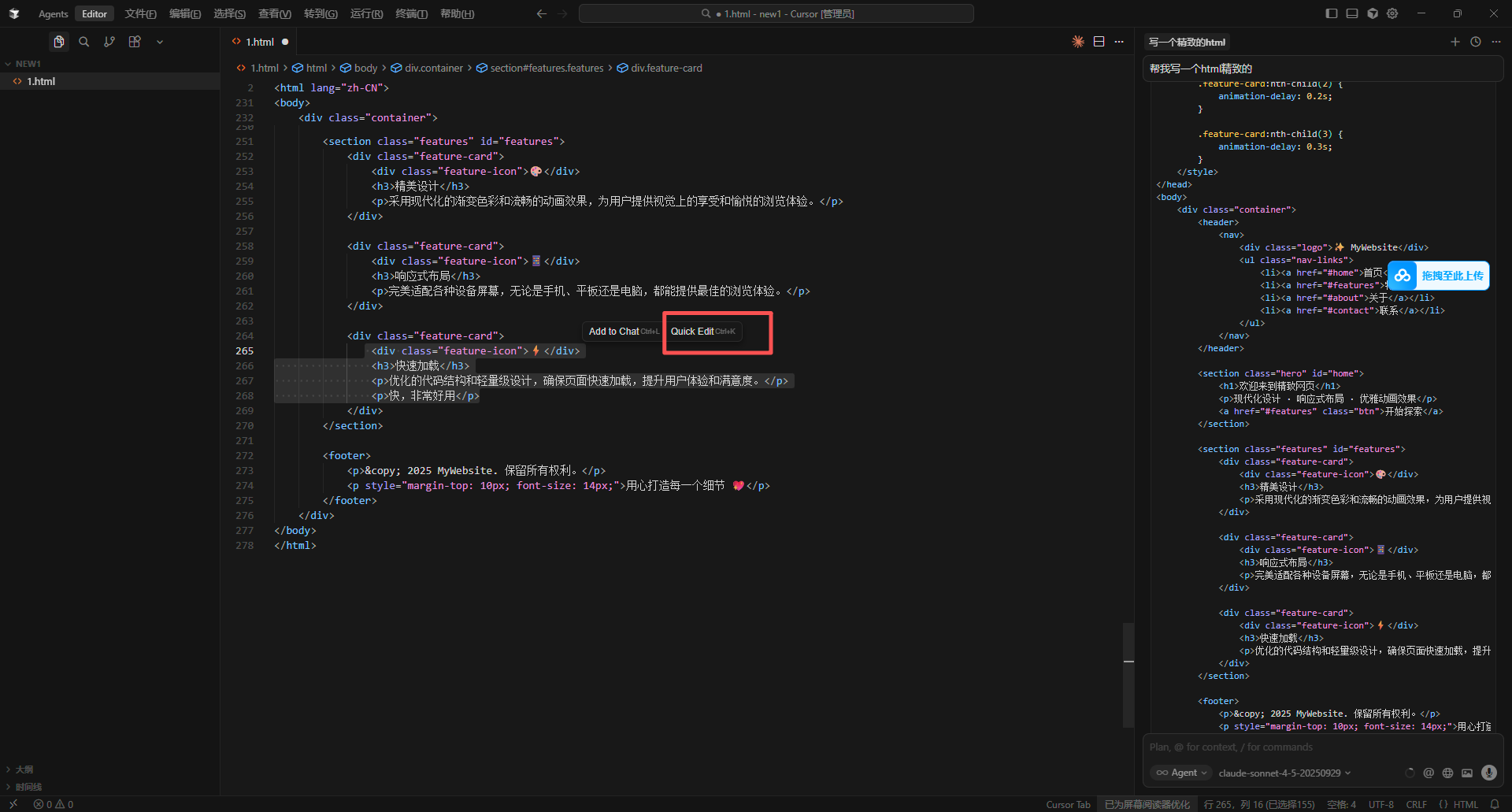 *Cmd+K로 빠르게 코드 편집*
### 4.4 코드 설명
1. 알고 싶은 코드 선택
2. 오른쪽 클릭 후 "Explain with AI" 또는 단축키 사용
3. AI가 코드 동작과 논리를 설명합니다
## 자주 묻는 질문
### Q1: APIMart 서비스에 연결할 수 없나요?
**해결 방법:**
1. **Base URL 확인**:
* `https://api.apimart.ai/v1`인지 확인(`/v1` 포함)
* 경로를 빼먹거나 더하지 않도록 주의
2. **API Key 확인**:
* `sk-`로 시작하는 올바른 키인지 확인
* [APIMart 콘솔](https://apimart.ai/keys)에서 유효 여부 확인
3. **네트워크**:
* `https://api.apimart.ai` 접속 가능 여부 확인
* 중국 본토 등에서는 프록시가 필요할 수 있습니다
### Q2: AI 응답이 느린가요?
**해결 방법:**
1. **더 가벼운 모델 사용**:
* `gpt-4o` 대신 `gpt-4o-mini`
* 빠른 응답이 필요하면 `gemini-2.0-flash-exp`
2. **컨텍스트 줄이기**:
* AI에 보내는 코드 범위 축소
* 질문을 구체적으로 작성
3. **네트워크**:
* 지연 측정
* 필요 시 프록시로 연결 개선
### Q3: API 호출이 실패하거나 오류가 나나요?
**자주 보는 오류:**
| 오류 메시지 | 원인 | 해결 방법 |
| --------------------------- | -------------- | ------------- |
| `401 Unauthorized` | API 키 무효 또는 만료 | 키 재발급 후 설정 반영 |
| `429 Too Many Requests` | 호출 빈도 제한 | 잠시 후 재시도 |
| `500 Internal Server Error` | 일시적 서버 오류 | 수분 후 재시도 |
| `insufficient_quota` | 잔액 부족 | 콘솔에서 충전 |
### Q4: API 사용량과 비용은 어디서 보나요?
[APIMart 콘솔](https://apimart.ai/overview)에서 확인:
* 📊 API 호출 통계
* 💰 비용 내역
* 📈 사용 추이
* 🔍 상세 요청 로그
## 사용 팁
### 1. 컨텍스트 활용
* 관련 파일을 열어 프로젝트 구조 전달
* `@filename`으로 특정 파일 참조
* `@folder`로 폴더 전체 참조
### 2. 명확한 프롬프트
**❌ 나쁜 예:**
```
이거 최적화
```
**✅ 좋은 예:**
```
이 함수 성능을 다음에 맞춰 최적화해 주세요:
1. 루프 중첩 줄이기
2. 더 효율적인 자료구조
3. 캐시 도입
```
### 3. 반복적 개발
1. 작은 요청부터 시작
2. 점진적으로 개선
3. 바로 테스트해 검증
4. 결과를 보고 프롬프트 조정
### 4. 프로젝트 규칙
`.cursorrules`에 스타일·네이밍·아키텍처·테스트 요구 등을 정의하세요.
## 기능 특성
Cursor + APIMart로 다음을 할 수 있습니다:
* 💬 **지능형 채팅** — 개발 질문에 상세 답변
* ⚡ **코드 완성** — 실시간 제안
* ✏️ **빠른 편집** — 자연어로 수정
* 🔍 **코드 이해** — 복잡한 로직 파악
* 🐛 **디버깅 지원** — 버그 탐지·수정
* 📝 **문서화** — 주석·문서 초안
* 🔄 **리팩토링** — 구조 개선
* 🧪 **테스트** — 단위 테스트 초안
## 지원 및 도움말
* 📚 [APIMart 문서 센터](https://docs.apimart.ai)
* 💬 [Discord 커뮤니티](https://discord.gg/V8zqssyZ5c)
* 🐦 [Twitter @APIMart\_](https://x.com/APIMart_)
* 📧 기술 지원: [zhihong@apimart.ai](mailto:zhihong@apimart.ai)
***
지금 가입하고 API 키를 받아 개발 생산성을 높이세요!
*Cmd+K로 빠르게 코드 편집*
### 4.4 코드 설명
1. 알고 싶은 코드 선택
2. 오른쪽 클릭 후 "Explain with AI" 또는 단축키 사용
3. AI가 코드 동작과 논리를 설명합니다
## 자주 묻는 질문
### Q1: APIMart 서비스에 연결할 수 없나요?
**해결 방법:**
1. **Base URL 확인**:
* `https://api.apimart.ai/v1`인지 확인(`/v1` 포함)
* 경로를 빼먹거나 더하지 않도록 주의
2. **API Key 확인**:
* `sk-`로 시작하는 올바른 키인지 확인
* [APIMart 콘솔](https://apimart.ai/keys)에서 유효 여부 확인
3. **네트워크**:
* `https://api.apimart.ai` 접속 가능 여부 확인
* 중국 본토 등에서는 프록시가 필요할 수 있습니다
### Q2: AI 응답이 느린가요?
**해결 방법:**
1. **더 가벼운 모델 사용**:
* `gpt-4o` 대신 `gpt-4o-mini`
* 빠른 응답이 필요하면 `gemini-2.0-flash-exp`
2. **컨텍스트 줄이기**:
* AI에 보내는 코드 범위 축소
* 질문을 구체적으로 작성
3. **네트워크**:
* 지연 측정
* 필요 시 프록시로 연결 개선
### Q3: API 호출이 실패하거나 오류가 나나요?
**자주 보는 오류:**
| 오류 메시지 | 원인 | 해결 방법 |
| --------------------------- | -------------- | ------------- |
| `401 Unauthorized` | API 키 무효 또는 만료 | 키 재발급 후 설정 반영 |
| `429 Too Many Requests` | 호출 빈도 제한 | 잠시 후 재시도 |
| `500 Internal Server Error` | 일시적 서버 오류 | 수분 후 재시도 |
| `insufficient_quota` | 잔액 부족 | 콘솔에서 충전 |
### Q4: API 사용량과 비용은 어디서 보나요?
[APIMart 콘솔](https://apimart.ai/overview)에서 확인:
* 📊 API 호출 통계
* 💰 비용 내역
* 📈 사용 추이
* 🔍 상세 요청 로그
## 사용 팁
### 1. 컨텍스트 활용
* 관련 파일을 열어 프로젝트 구조 전달
* `@filename`으로 특정 파일 참조
* `@folder`로 폴더 전체 참조
### 2. 명확한 프롬프트
**❌ 나쁜 예:**
```
이거 최적화
```
**✅ 좋은 예:**
```
이 함수 성능을 다음에 맞춰 최적화해 주세요:
1. 루프 중첩 줄이기
2. 더 효율적인 자료구조
3. 캐시 도입
```
### 3. 반복적 개발
1. 작은 요청부터 시작
2. 점진적으로 개선
3. 바로 테스트해 검증
4. 결과를 보고 프롬프트 조정
### 4. 프로젝트 규칙
`.cursorrules`에 스타일·네이밍·아키텍처·테스트 요구 등을 정의하세요.
## 기능 특성
Cursor + APIMart로 다음을 할 수 있습니다:
* 💬 **지능형 채팅** — 개발 질문에 상세 답변
* ⚡ **코드 완성** — 실시간 제안
* ✏️ **빠른 편집** — 자연어로 수정
* 🔍 **코드 이해** — 복잡한 로직 파악
* 🐛 **디버깅 지원** — 버그 탐지·수정
* 📝 **문서화** — 주석·문서 초안
* 🔄 **리팩토링** — 구조 개선
* 🧪 **테스트** — 단위 테스트 초안
## 지원 및 도움말
* 📚 [APIMart 문서 센터](https://docs.apimart.ai)
* 💬 [Discord 커뮤니티](https://discord.gg/V8zqssyZ5c)
* 🐦 [Twitter @APIMart\_](https://x.com/APIMart_)
* 📧 기술 지원: [zhihong@apimart.ai](mailto:zhihong@apimart.ai)
***
지금 가입하고 API 키를 받아 개발 생산성을 높이세요!