> ## Documentation Index
> Fetch the complete documentation index at: https://docs.apimart.ai/llms.txt
> Use this file to discover all available pages before exploring further.
# Usando o APIMart no ChatBox
> Guia detalhado sobre como configurar e usar o serviço de API do APIMart no cliente desktop ChatBox. Este guia ajudará você a configurar a API do APIMart no ChatBox para acessar uma ampla variedade de modelos de IA.
## Pré-requisitos
Antes de começar, certifique-se de:
1. **ChatBox instalado**
Baixe e instale a versão adequada para o seu sistema operacional a partir do [ChatBox no GitHub](https://github.com/Bin-Huang/chatbox) ou visite o [site oficial do ChatBox](https://chatboxai.app/)
2. **Chave de API do APIMart obtida**
Acesse o [Console do APIMart](https://apimart.ai/keys) para obter sua chave de API (começa com `sk-`)
**Dica:** Se você ainda não tem uma conta no APIMart, registre-se primeiro em [APIMart](https://apimart.ai) e obtenha sua chave de API.
## Etapa 1: Iniciar o ChatBox e começar a configuração
Ao iniciar o ChatBox pela primeira vez ou ao adicionar um novo provedor de IA:
1. Inicie o aplicativo ChatBox
2. Se for a primeira vez, um assistente de configuração aparecerá automaticamente
3. Clique no botão **"Use your own API Key or local model"**
4. Se já estiver configurado, clique no ícone **⚙️ Configurações** no canto inferior esquerdo, ou use o atalho `Ctrl+,` (Windows/Linux) / `Cmd+,` (macOS)
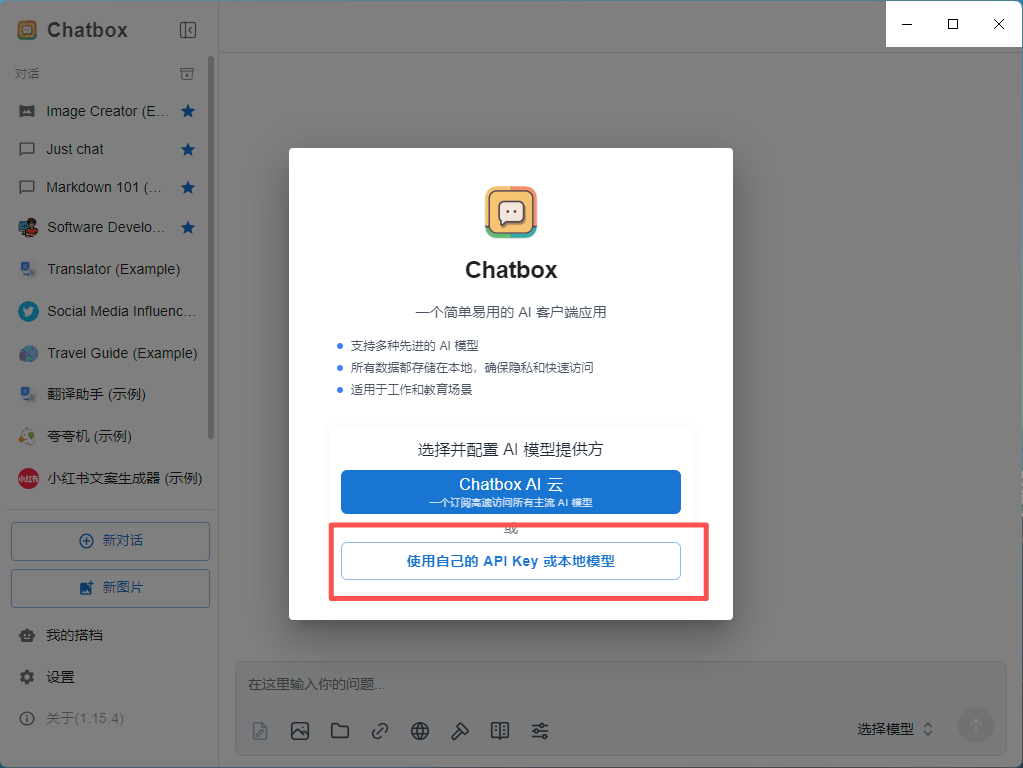 *Assistente de configuração do ChatBox, selecione usar sua própria chave de API*
## Etapa 2: Configurar a API do APIMart
### 2.1 Selecionar o provedor de modelo de IA
Na página de configurações:
1. Encontre a opção **AI Provider**
2. Selecione **OpenAI API** (para modelos da série GPT), **Claude API** (para modelos da série Claude) ou **Gemini API** (para modelos da série Gemini) no menu suspenso
*Assistente de configuração do ChatBox, selecione usar sua própria chave de API*
## Etapa 2: Configurar a API do APIMart
### 2.1 Selecionar o provedor de modelo de IA
Na página de configurações:
1. Encontre a opção **AI Provider**
2. Selecione **OpenAI API** (para modelos da série GPT), **Claude API** (para modelos da série Claude) ou **Gemini API** (para modelos da série Gemini) no menu suspenso
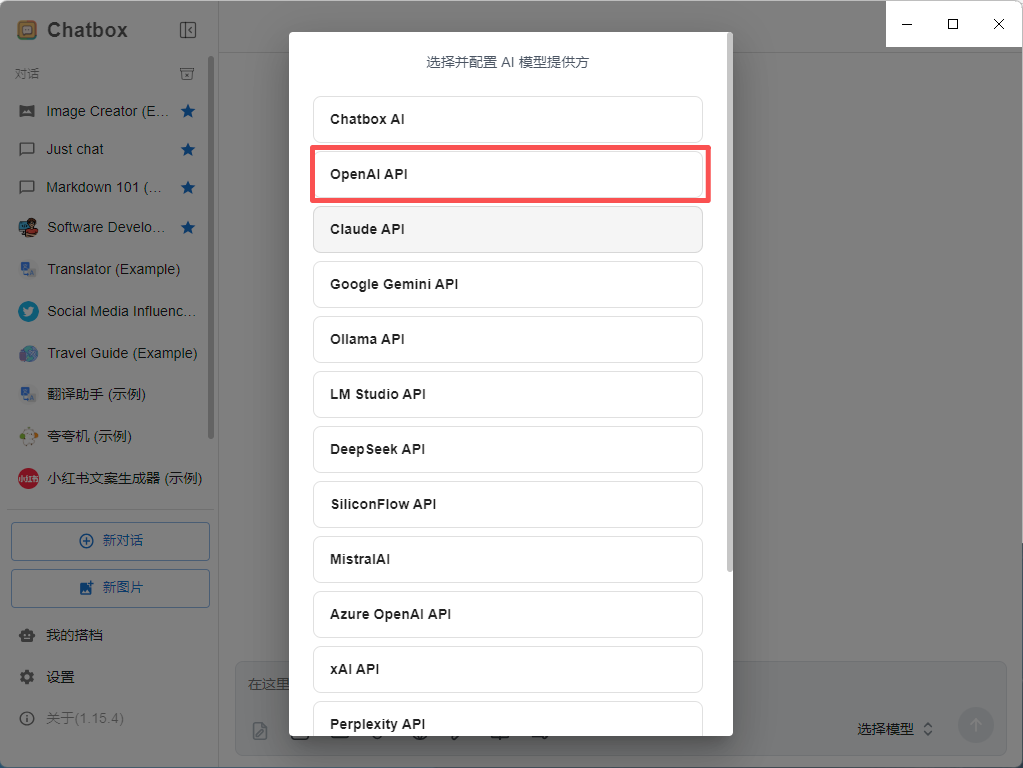 *Página de configurações do ChatBox, selecione OpenAI API como provedor*
### 2.2 Configurar as informações da API
Após selecionar OpenAI API, preencha a seguinte configuração:
| Campo | Valor |
| ------------------------------ | ----------------------------------------------- |
| **API Key** | Sua chave de API do APIMart (`sk-xxxxxxxxxxxx`) |
| **API Host** ou **API Domain** | `https://api.apimart.ai` |
*Página de configurações do ChatBox, selecione OpenAI API como provedor*
### 2.2 Configurar as informações da API
Após selecionar OpenAI API, preencha a seguinte configuração:
| Campo | Valor |
| ------------------------------ | ----------------------------------------------- |
| **API Key** | Sua chave de API do APIMart (`sk-xxxxxxxxxxxx`) |
| **API Host** ou **API Domain** | `https://api.apimart.ai` |
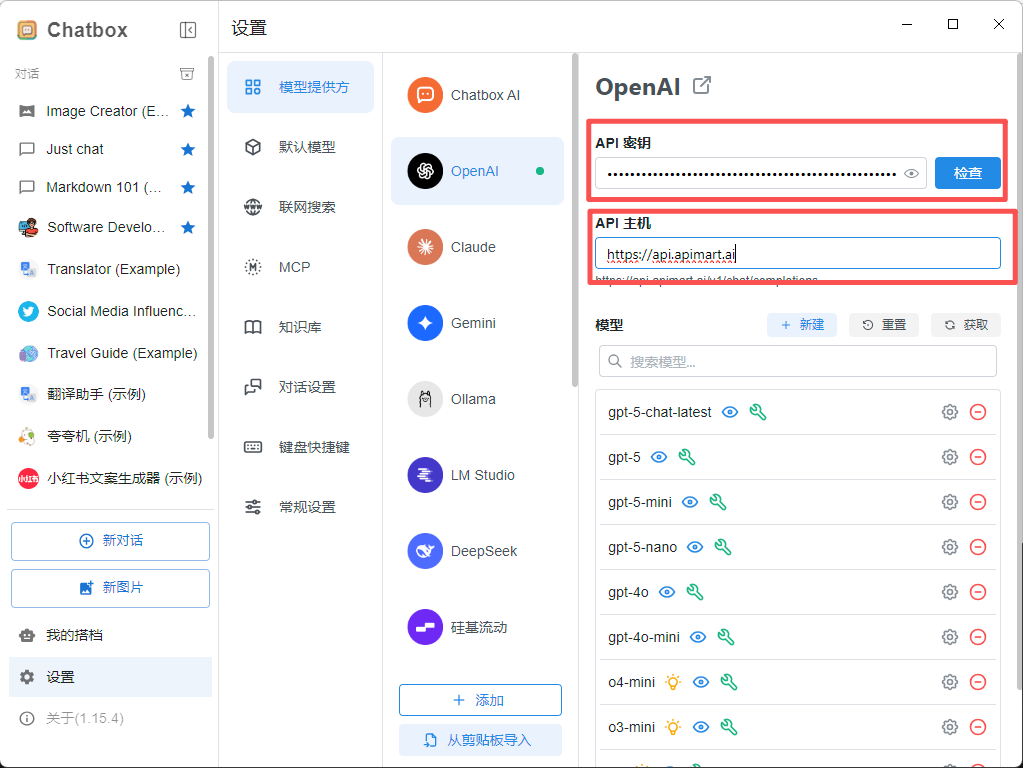 Após selecionar Claude API, preencha a seguinte configuração:
| Campo | Valor |
| ------------------------------ | ----------------------------------------------- |
| **API Key** | Sua chave de API do APIMart (`sk-xxxxxxxxxxxx`) |
| **API Host** ou **API Domain** | `https://api.apimart.ai/v1` |
Após selecionar Claude API, preencha a seguinte configuração:
| Campo | Valor |
| ------------------------------ | ----------------------------------------------- |
| **API Key** | Sua chave de API do APIMart (`sk-xxxxxxxxxxxx`) |
| **API Host** ou **API Domain** | `https://api.apimart.ai/v1` |
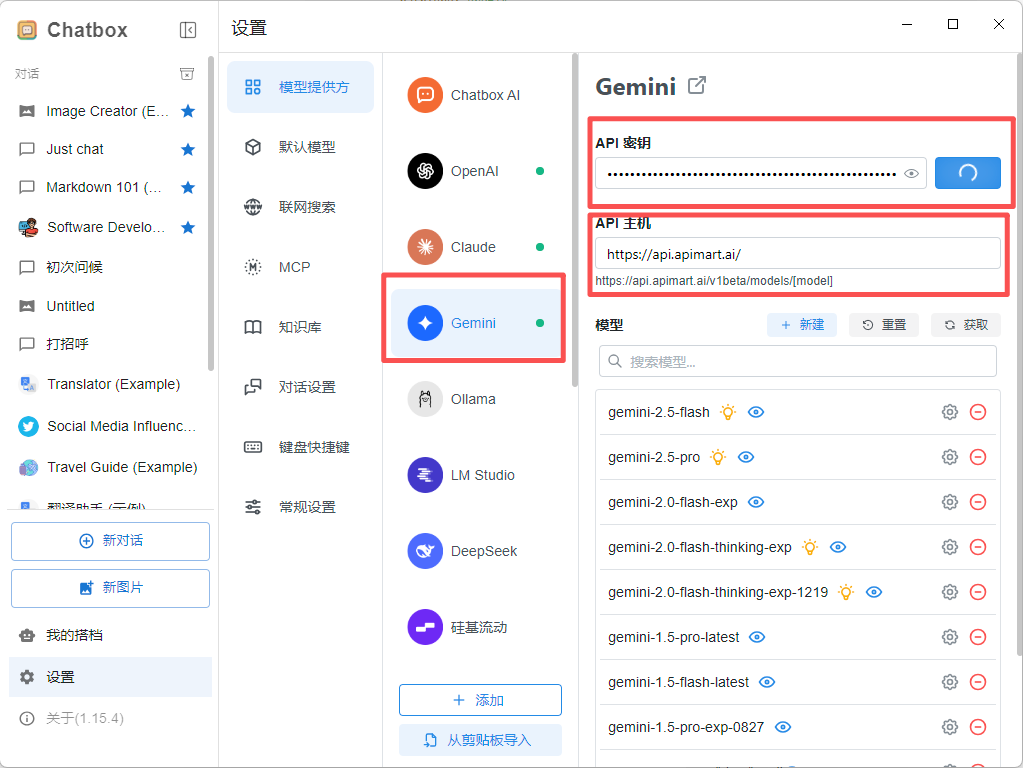
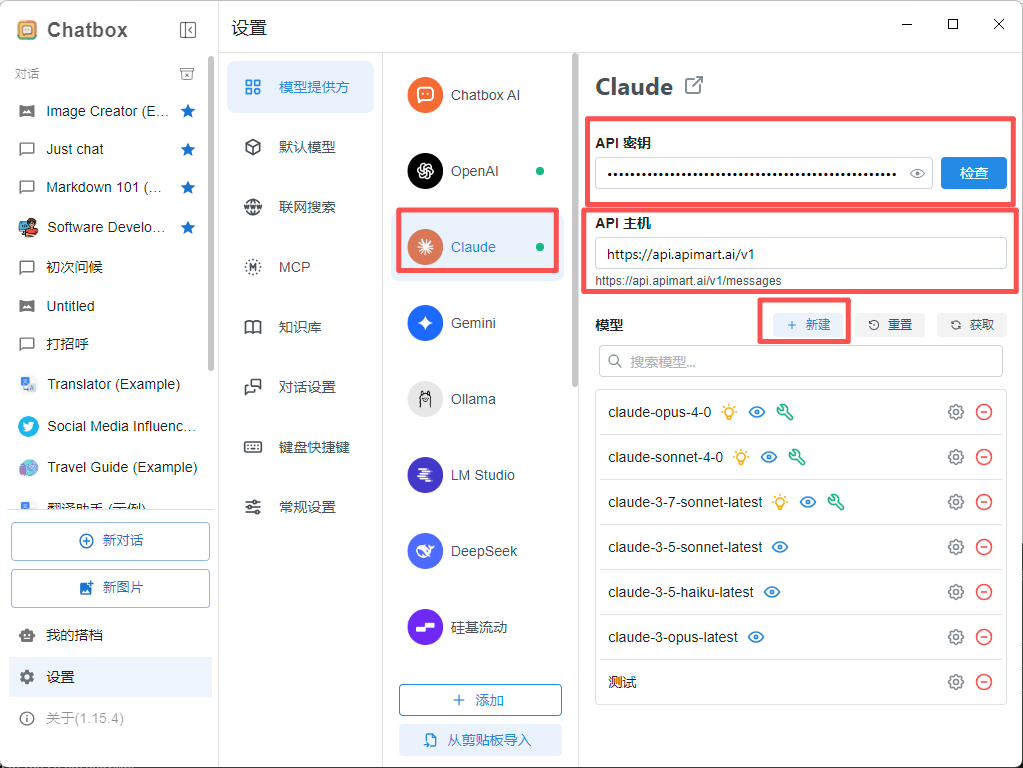 Após selecionar Gemini API, preencha a seguinte configuração:
| Campo | Valor |
| ------------------------------ | ----------------------------------------------- |
| **API Key** | Sua chave de API do APIMart (`sk-xxxxxxxxxxxx`) |
| **API Host** ou **API Domain** | `https://api.apimart.ai/` |
*Preencha a chave de API e o API Host do APIMart*
Após selecionar Gemini API, preencha a seguinte configuração:
| Campo | Valor |
| ------------------------------ | ----------------------------------------------- |
| **API Key** | Sua chave de API do APIMart (`sk-xxxxxxxxxxxx`) |
| **API Host** ou **API Domain** | `https://api.apimart.ai/` |
*Preencha a chave de API e o API Host do APIMart*
 **Importante:**
* Ao usar OpenAI API, o API Host deve ser `https://api.apimart.ai` (sem o sufixo `/v1`)
* Ao usar Claude API, o API Host deve ser `https://api.apimart.ai/v1` (com o sufixo `/v1`)
* Ao usar Gemini API, o API Host deve ser `https://api.apimart.ai/` (sem o sufixo `/v1`)
* A API Key deve ser obtida no console do APIMart e começar com `sk-`
* Verifique se sua chave de API possui saldo suficiente
### 2.3 Selecionar o modelo
Após a configuração, selecione o modelo que deseja usar no menu suspenso **Model**:
**Modelos recomendados:**
| Nome do modelo | ID do modelo | Características |
| ----------------- | ------------------------------- | ----------------------- |
| GPT-5 | `gpt-5` | Mais recente e poderoso |
| GPT-4o | `gpt-4o` ou `chatgpt-4o-latest` | Chat de alta qualidade |
| GPT-4o Mini | `gpt-4o-mini` | Rápido e econômico |
| Claude Sonnet 4.5 | `claude-sonnet-4-5-20250929` | Excelente para código |
| Claude Haiku 4.5 | `claude-haiku-4-5-20251001` | Resposta rápida |
| Gemini 2.0 Flash | `gemini-2.0-flash-exp` | Suporte multimodal |
**Instruções especiais para usar modelos Claude:**
Se você escolher usar modelos Claude (como `claude-sonnet-4-5-20250929` ou `claude-haiku-4-5-20251001`), precisará da seguinte configuração adicional:
1. **Mudar para o provedor Claude API**:
* Altere o **AI Provider** para **Claude API** nas configurações
* Mantenha o API Host como `https://api.apimart.ai/v1`
* Use sua chave de API do APIMart (`sk-xxxxxxxxxxxx`)
2. **Ou adicionar Headers de requisição personalizados** (se estiver usando o provedor OpenAI API):
* Algumas versões do ChatBox suportam a adição de Headers personalizados
* Adicione o header de requisição nas configurações avançadas: `anthropic-version: 2023-06-01`
**Abordagem recomendada:** Use **OpenAI API** para modelos da série GPT, **Claude API** para modelos da série Claude e **Gemini API** para modelos da série Gemini.
*Selecione o modelo de IA desejado na lista*
**Recomendações de desempenho:**
* 💰 **Custo-benefício:** `gpt-4o-mini`, `claude-haiku-4-5-20251001`
* 🚀 **Alto desempenho:** `gpt-5`, `gpt-4o`, `claude-sonnet-4-5-20250929`
* ⚡ **Resposta rápida:** `gemini-2.0-flash-exp`, `gpt-4o-mini`
## Etapa 3: Começar a usar
Após a configuração, você pode começar a usar o ChatBox para conversar com a IA:
1. Volte para a interface principal
2. Digite sua pergunta ou requisito na caixa de entrada
3. Pressione `Enter` ou clique no botão de enviar
4. A IA gerará uma resposta usando os modelos do APIMart
**Importante:**
* Ao usar OpenAI API, o API Host deve ser `https://api.apimart.ai` (sem o sufixo `/v1`)
* Ao usar Claude API, o API Host deve ser `https://api.apimart.ai/v1` (com o sufixo `/v1`)
* Ao usar Gemini API, o API Host deve ser `https://api.apimart.ai/` (sem o sufixo `/v1`)
* A API Key deve ser obtida no console do APIMart e começar com `sk-`
* Verifique se sua chave de API possui saldo suficiente
### 2.3 Selecionar o modelo
Após a configuração, selecione o modelo que deseja usar no menu suspenso **Model**:
**Modelos recomendados:**
| Nome do modelo | ID do modelo | Características |
| ----------------- | ------------------------------- | ----------------------- |
| GPT-5 | `gpt-5` | Mais recente e poderoso |
| GPT-4o | `gpt-4o` ou `chatgpt-4o-latest` | Chat de alta qualidade |
| GPT-4o Mini | `gpt-4o-mini` | Rápido e econômico |
| Claude Sonnet 4.5 | `claude-sonnet-4-5-20250929` | Excelente para código |
| Claude Haiku 4.5 | `claude-haiku-4-5-20251001` | Resposta rápida |
| Gemini 2.0 Flash | `gemini-2.0-flash-exp` | Suporte multimodal |
**Instruções especiais para usar modelos Claude:**
Se você escolher usar modelos Claude (como `claude-sonnet-4-5-20250929` ou `claude-haiku-4-5-20251001`), precisará da seguinte configuração adicional:
1. **Mudar para o provedor Claude API**:
* Altere o **AI Provider** para **Claude API** nas configurações
* Mantenha o API Host como `https://api.apimart.ai/v1`
* Use sua chave de API do APIMart (`sk-xxxxxxxxxxxx`)
2. **Ou adicionar Headers de requisição personalizados** (se estiver usando o provedor OpenAI API):
* Algumas versões do ChatBox suportam a adição de Headers personalizados
* Adicione o header de requisição nas configurações avançadas: `anthropic-version: 2023-06-01`
**Abordagem recomendada:** Use **OpenAI API** para modelos da série GPT, **Claude API** para modelos da série Claude e **Gemini API** para modelos da série Gemini.
*Selecione o modelo de IA desejado na lista*
**Recomendações de desempenho:**
* 💰 **Custo-benefício:** `gpt-4o-mini`, `claude-haiku-4-5-20251001`
* 🚀 **Alto desempenho:** `gpt-5`, `gpt-4o`, `claude-sonnet-4-5-20250929`
* ⚡ **Resposta rápida:** `gemini-2.0-flash-exp`, `gpt-4o-mini`
## Etapa 3: Começar a usar
Após a configuração, você pode começar a usar o ChatBox para conversar com a IA:
1. Volte para a interface principal
2. Digite sua pergunta ou requisito na caixa de entrada
3. Pressione `Enter` ou clique no botão de enviar
4. A IA gerará uma resposta usando os modelos do APIMart
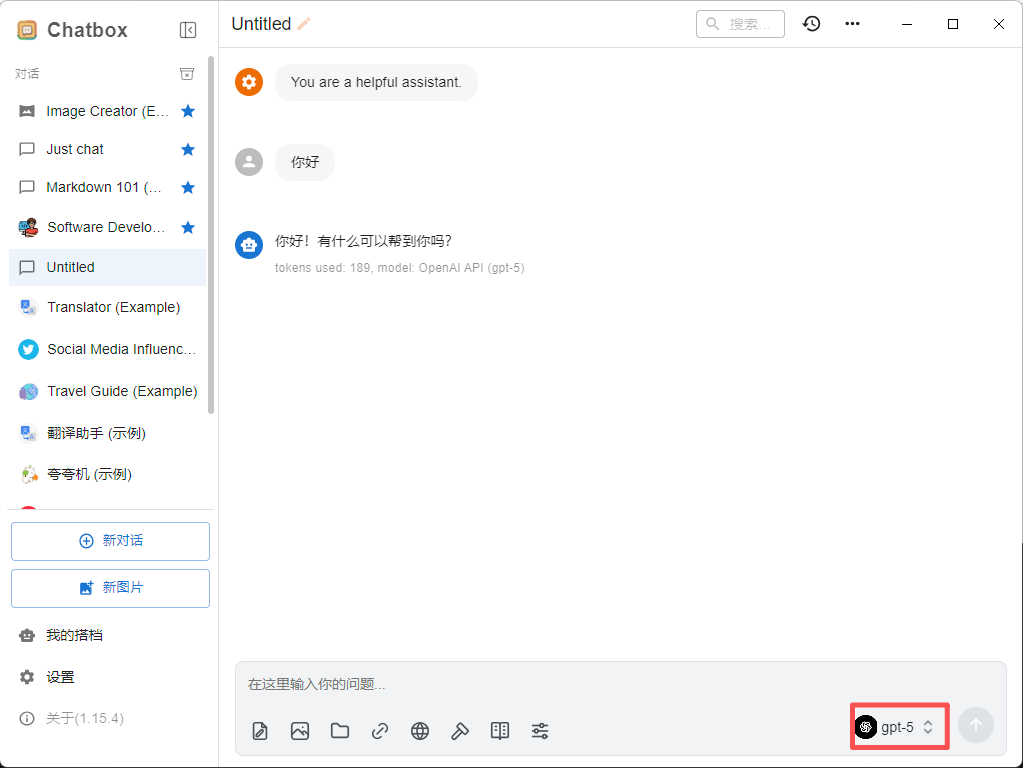 *Interface de chat do ChatBox, comece a conversar com a IA*
### Ajustar parâmetros do modelo (opcional)
Você pode ajustar os seguintes parâmetros conforme necessário:
| Parâmetro | Descrição | Valor recomendado |
| --------------- | --------------------------------- | ------------------------------ |
| **Temperature** | Controla a aleatoriedade da saída | 0.7 (criativo) / 0.3 (preciso) |
| **Max Tokens** | Comprimento máximo da saída | 2000-4000 |
| **Top P** | Parâmetro de amostragem nuclear | 0.9 |
## Recursos avançados
### Gerenciamento de múltiplas sessões
O ChatBox suporta a criação de várias sessões de conversa:
1. Clique no botão **New Chat**
2. Crie sessões independentes para diferentes tarefas
3. Alterne entre conversas na lista de sessões à esquerda
### Salvar e exportar conversas
1. Clique com o botão direito em uma sessão de conversa
2. Selecione a opção **Export**
3. Exporte como Markdown, JSON ou outros formatos
### Usar modelos de prompts
1. Encontre as configurações de **Prompts** no menu de configurações
2. Salve modelos de prompts usados com frequência
3. Invoque rapidamente prompts predefinidos nas conversas
## FAQ
### Q1: Não consigo me conectar ao serviço APIMart?
**Solução:**
1. **Verifique o API Host**:
* Certifique-se de que seja `https://api.apimart.ai`
* Não adicione `/v1` ou outros caminhos
2. **Verifique a API Key**:
* Confirme que a API Key começa com `sk-`
* Verifique se a chave é válida no [Console do APIMart](https://apimart.ai/keys)
3. **Verifique a conexão de rede**:
* Certifique-se de que pode acessar `https://api.apimart.ai`
* Você pode precisar configurar um proxy se estiver na China
### Q2: Os modelos do APIMart não aparecem na lista de modelos?
**Solução:**
1. **Digite o nome do modelo manualmente**:
* Digite diretamente o ID do modelo na caixa de entrada do modelo
* Por exemplo: `gpt-4o`, `gpt-4o-mini`, `claude-sonnet-4-5-20250929`
2. **Atualize a lista de modelos**:
* Reinicie o aplicativo ChatBox
* Reconfigure as informações da API
### Q3: Mensagens de erro durante a conversa?
**Erros comuns e soluções:**
| Mensagem de erro | Causa | Solução |
| --------------------------- | -------------------------------------- | ----------------------------------------------------- |
| `401 Unauthorized` | API Key inválida ou expirada | Obtenha a API Key novamente e atualize a configuração |
| `429 Too Many Requests` | Limite de taxa de requisições excedido | Aguarde um momento e tente novamente |
| `500 Internal Server Error` | Problema temporário no servidor | Aguarde alguns minutos e tente novamente |
| `insufficient_quota` | Saldo insuficiente na conta | Recarregue no console |
### Q4: Como visualizar o uso e os custos da API?
Acesse o [Console do APIMart](https://apimart.ai/overview) para visualizar:
* 📊 Estatísticas de chamadas de API
* 💰 Detalhes de custos
* 📈 Gráficos de tendência de uso
* 🔍 Logs detalhados de requisições
### Q5: Quais plataformas o ChatBox suporta?
O ChatBox suporta várias plataformas:
* 🪟 **Windows** - Windows 10/11
* 🍎 **macOS** - macOS 10.15+
* 🐧 **Linux** - Principais distribuições
* 🌐 **Web** - Versão para navegador
## Dicas de uso
### 1. Atalhos de teclado
Utilize os atalhos de teclado do ChatBox para mais eficiência:
| Atalho | Função |
| ------------------ | ------------------------ |
| `Ctrl/Cmd + Enter` | Enviar mensagem |
| `Ctrl/Cmd + N` | Nova conversa |
| `Ctrl/Cmd + K` | Pesquisar conversas |
| `Ctrl/Cmd + ,` | Abrir configurações |
| `Ctrl/Cmd + /` | Mostrar ajuda do teclado |
### 2. Otimize seus prompts
Escreva prompts melhores para obter respostas melhores:
**❌ Prompt fraco:**
```
Write code for me
```
**✅ Prompt bom:**
```
Please help me write a Python function that:
1. Takes a list of strings as input
2. Filters out strings shorter than 3 characters
3. Returns results sorted alphabetically
Please include detailed comments and usage examples
```
### 3. Aproveite o histórico da conversa
O ChatBox salva o histórico da conversa:
* A IA lembra do contexto da sessão atual
* Você pode continuar perguntando com base nas respostas anteriores
* Adequado para discussões aprofundadas e iterações
### 4. Trocar de modelos
Mude para modelos apropriados para diferentes tarefas:
* **Tarefas de escrita** - Use `gpt-4o` ou `claude-sonnet-4-5`
* **Tarefas de programação** - Use `claude-sonnet-4-5`
* **Perguntas rápidas** - Use `gpt-4o-mini`
* **Multimodal** - Use `gemini-2.0-flash-exp`
## Recursos
Usando ChatBox + APIMart, você pode:
* 💬 **Conversas fluidas** - Saída em streaming em tempo real para uma experiência mais suave
* 🎯 **Gerenciamento de múltiplas sessões** - Gerencie várias conversas independentes simultaneamente
* 💾 **Armazenamento local** - Registros de conversas salvos localmente para proteger a privacidade
* 📤 **Exportar conversas** - Suporte para exportação em vários formatos
* 🎨 **Interface limpa** - Interface de usuário simples e bonita
* 🔒 **Código aberto e gratuito** - Totalmente open source e gratuito para usar
* 🌍 **Multiplataforma** - Suporta Windows, macOS, Linux
* 🚀 **Excelente desempenho** - Aplicativo leve, executa de forma fluida
## Suporte e ajuda
Se você encontrar algum problema:
* 📚 [Documentação do APIMart](https://docs.apimart.ai)
* 📚 [ChatBox no GitHub](https://github.com/Bin-Huang/chatbox)
* 💬 [Comunidade do Discord](https://discord.gg/V8zqssyZ5c)
* 🐦 [Twitter @APIMart\_](https://x.com/APIMart_)
* 📧 Suporte técnico: [zhihong@apimart.ai](mailto:zhihong@apimart.ai)
***
Registre-se no APIMart agora, obtenha sua chave de API e comece sua jornada de IA no ChatBox!
*Interface de chat do ChatBox, comece a conversar com a IA*
### Ajustar parâmetros do modelo (opcional)
Você pode ajustar os seguintes parâmetros conforme necessário:
| Parâmetro | Descrição | Valor recomendado |
| --------------- | --------------------------------- | ------------------------------ |
| **Temperature** | Controla a aleatoriedade da saída | 0.7 (criativo) / 0.3 (preciso) |
| **Max Tokens** | Comprimento máximo da saída | 2000-4000 |
| **Top P** | Parâmetro de amostragem nuclear | 0.9 |
## Recursos avançados
### Gerenciamento de múltiplas sessões
O ChatBox suporta a criação de várias sessões de conversa:
1. Clique no botão **New Chat**
2. Crie sessões independentes para diferentes tarefas
3. Alterne entre conversas na lista de sessões à esquerda
### Salvar e exportar conversas
1. Clique com o botão direito em uma sessão de conversa
2. Selecione a opção **Export**
3. Exporte como Markdown, JSON ou outros formatos
### Usar modelos de prompts
1. Encontre as configurações de **Prompts** no menu de configurações
2. Salve modelos de prompts usados com frequência
3. Invoque rapidamente prompts predefinidos nas conversas
## FAQ
### Q1: Não consigo me conectar ao serviço APIMart?
**Solução:**
1. **Verifique o API Host**:
* Certifique-se de que seja `https://api.apimart.ai`
* Não adicione `/v1` ou outros caminhos
2. **Verifique a API Key**:
* Confirme que a API Key começa com `sk-`
* Verifique se a chave é válida no [Console do APIMart](https://apimart.ai/keys)
3. **Verifique a conexão de rede**:
* Certifique-se de que pode acessar `https://api.apimart.ai`
* Você pode precisar configurar um proxy se estiver na China
### Q2: Os modelos do APIMart não aparecem na lista de modelos?
**Solução:**
1. **Digite o nome do modelo manualmente**:
* Digite diretamente o ID do modelo na caixa de entrada do modelo
* Por exemplo: `gpt-4o`, `gpt-4o-mini`, `claude-sonnet-4-5-20250929`
2. **Atualize a lista de modelos**:
* Reinicie o aplicativo ChatBox
* Reconfigure as informações da API
### Q3: Mensagens de erro durante a conversa?
**Erros comuns e soluções:**
| Mensagem de erro | Causa | Solução |
| --------------------------- | -------------------------------------- | ----------------------------------------------------- |
| `401 Unauthorized` | API Key inválida ou expirada | Obtenha a API Key novamente e atualize a configuração |
| `429 Too Many Requests` | Limite de taxa de requisições excedido | Aguarde um momento e tente novamente |
| `500 Internal Server Error` | Problema temporário no servidor | Aguarde alguns minutos e tente novamente |
| `insufficient_quota` | Saldo insuficiente na conta | Recarregue no console |
### Q4: Como visualizar o uso e os custos da API?
Acesse o [Console do APIMart](https://apimart.ai/overview) para visualizar:
* 📊 Estatísticas de chamadas de API
* 💰 Detalhes de custos
* 📈 Gráficos de tendência de uso
* 🔍 Logs detalhados de requisições
### Q5: Quais plataformas o ChatBox suporta?
O ChatBox suporta várias plataformas:
* 🪟 **Windows** - Windows 10/11
* 🍎 **macOS** - macOS 10.15+
* 🐧 **Linux** - Principais distribuições
* 🌐 **Web** - Versão para navegador
## Dicas de uso
### 1. Atalhos de teclado
Utilize os atalhos de teclado do ChatBox para mais eficiência:
| Atalho | Função |
| ------------------ | ------------------------ |
| `Ctrl/Cmd + Enter` | Enviar mensagem |
| `Ctrl/Cmd + N` | Nova conversa |
| `Ctrl/Cmd + K` | Pesquisar conversas |
| `Ctrl/Cmd + ,` | Abrir configurações |
| `Ctrl/Cmd + /` | Mostrar ajuda do teclado |
### 2. Otimize seus prompts
Escreva prompts melhores para obter respostas melhores:
**❌ Prompt fraco:**
```
Write code for me
```
**✅ Prompt bom:**
```
Please help me write a Python function that:
1. Takes a list of strings as input
2. Filters out strings shorter than 3 characters
3. Returns results sorted alphabetically
Please include detailed comments and usage examples
```
### 3. Aproveite o histórico da conversa
O ChatBox salva o histórico da conversa:
* A IA lembra do contexto da sessão atual
* Você pode continuar perguntando com base nas respostas anteriores
* Adequado para discussões aprofundadas e iterações
### 4. Trocar de modelos
Mude para modelos apropriados para diferentes tarefas:
* **Tarefas de escrita** - Use `gpt-4o` ou `claude-sonnet-4-5`
* **Tarefas de programação** - Use `claude-sonnet-4-5`
* **Perguntas rápidas** - Use `gpt-4o-mini`
* **Multimodal** - Use `gemini-2.0-flash-exp`
## Recursos
Usando ChatBox + APIMart, você pode:
* 💬 **Conversas fluidas** - Saída em streaming em tempo real para uma experiência mais suave
* 🎯 **Gerenciamento de múltiplas sessões** - Gerencie várias conversas independentes simultaneamente
* 💾 **Armazenamento local** - Registros de conversas salvos localmente para proteger a privacidade
* 📤 **Exportar conversas** - Suporte para exportação em vários formatos
* 🎨 **Interface limpa** - Interface de usuário simples e bonita
* 🔒 **Código aberto e gratuito** - Totalmente open source e gratuito para usar
* 🌍 **Multiplataforma** - Suporta Windows, macOS, Linux
* 🚀 **Excelente desempenho** - Aplicativo leve, executa de forma fluida
## Suporte e ajuda
Se você encontrar algum problema:
* 📚 [Documentação do APIMart](https://docs.apimart.ai)
* 📚 [ChatBox no GitHub](https://github.com/Bin-Huang/chatbox)
* 💬 [Comunidade do Discord](https://discord.gg/V8zqssyZ5c)
* 🐦 [Twitter @APIMart\_](https://x.com/APIMart_)
* 📧 Suporte técnico: [zhihong@apimart.ai](mailto:zhihong@apimart.ai)
***
Registre-se no APIMart agora, obtenha sua chave de API e comece sua jornada de IA no ChatBox!