> ## Documentation Index
> Fetch the complete documentation index at: https://docs.apimart.ai/llms.txt
> Use this file to discover all available pages before exploring further.
# Usando o APIMart no Cherry Studio
> Guia detalhado sobre como configurar e usar o serviço de API do APIMart no cliente desktop Cherry Studio. Este guia ajudará você a configurar a API do APIMart no Cherry Studio para acessar uma ampla variedade de modelos de IA.
## Pré-requisitos
Antes de começar, certifique-se de:
1. **Cherry Studio instalado**\
Baixe e instale a versão adequada para o seu sistema operacional a partir do [site oficial do Cherry Studio](https://cherry-ai.com/)
2. **Chave de API do APIMart obtida**\
Acesse o [Console do APIMart](https://apimart.ai/keys) para obter sua chave de API (começa com `sk-`)
**Dica:** Se você ainda não tem uma conta no APIMart, registre-se primeiro em [APIMart](https://apimart.ai) e obtenha uma chave de API.
## Etapa 1: Abrir as configurações do Cherry Studio
Após iniciar o Cherry Studio, navegue até a página de configurações:
1. Clique no ícone **⚙️ Configurações** (ícone de engrenagem) no canto superior direito
2. Ou use os atalhos de teclado:
* Windows/Linux: `Ctrl + ,`
* macOS: `Cmd + ,`
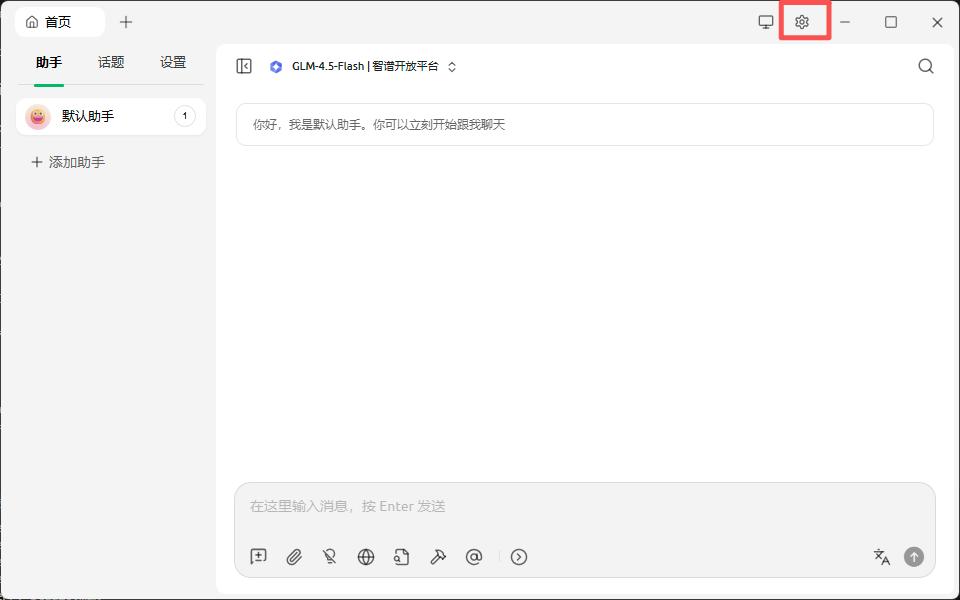 *Interface principal do Cherry Studio, clique no ícone de engrenagem no canto superior direito para acessar as configurações*
## Etapa 2: Adicionar a plataforma de modelos APIMart
### 2.1 Acessar o gerenciamento de serviço de modelos
Na página de configurações:
1. Encontre a opção **Model Service** no menu à esquerda
2. Clique para entrar na página de gerenciamento de serviço de modelos
*Interface principal do Cherry Studio, clique no ícone de engrenagem no canto superior direito para acessar as configurações*
## Etapa 2: Adicionar a plataforma de modelos APIMart
### 2.1 Acessar o gerenciamento de serviço de modelos
Na página de configurações:
1. Encontre a opção **Model Service** no menu à esquerda
2. Clique para entrar na página de gerenciamento de serviço de modelos
 *Encontre a opção "Model Service" no menu à esquerda da página de configurações*
### 2.2 Adicionar o provedor APIMart
1. Na parte inferior da página de serviço de modelos, clique no botão **"+ Add"**
*Encontre a opção "Model Service" no menu à esquerda da página de configurações*
### 2.2 Adicionar o provedor APIMart
1. Na parte inferior da página de serviço de modelos, clique no botão **"+ Add"**
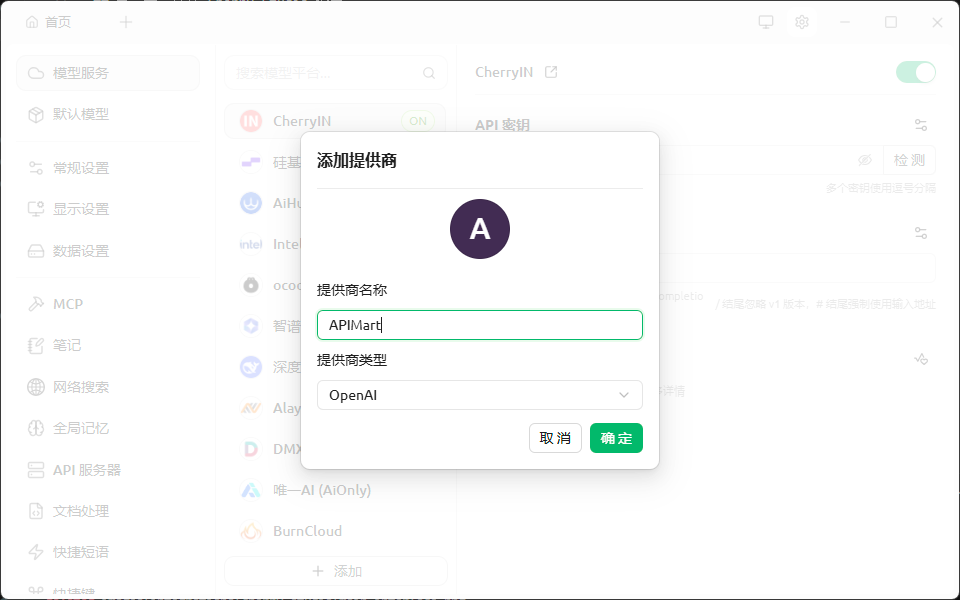 *Clique em "+ Add" para abrir o diálogo de adição de provedor*
2. No diálogo **"Add Provider"**, preencha:
* **Provider Name**: `APIMart` (personalizável)
* **Provider Type**: Selecione `OpenAI`
3. Clique no botão **"Confirm"**
### 2.3 Configurar as informações da API do APIMart
Após adicionar o provedor, preencha as informações da API na área de configuração à direita:
| Campo | Valor |
| ----------- | ----------------------------------------------- |
| **API Key** | Sua chave de API do APIMart (`sk-xxxxxxxxxxxx`) |
| **API URL** | `https://api.apimart.ai` |
**Importante:**
* A API URL deve ser `https://api.apimart.ai` (não inclua `/v1` ou outros caminhos)
* A API Key deve ser obtida no console do APIMart e começar com `sk-`
* Após preencher, você pode clicar no botão **"Test"** para testar a conexão
*Clique em "+ Add" para abrir o diálogo de adição de provedor*
2. No diálogo **"Add Provider"**, preencha:
* **Provider Name**: `APIMart` (personalizável)
* **Provider Type**: Selecione `OpenAI`
3. Clique no botão **"Confirm"**
### 2.3 Configurar as informações da API do APIMart
Após adicionar o provedor, preencha as informações da API na área de configuração à direita:
| Campo | Valor |
| ----------- | ----------------------------------------------- |
| **API Key** | Sua chave de API do APIMart (`sk-xxxxxxxxxxxx`) |
| **API URL** | `https://api.apimart.ai` |
**Importante:**
* A API URL deve ser `https://api.apimart.ai` (não inclua `/v1` ou outros caminhos)
* A API Key deve ser obtida no console do APIMart e começar com `sk-`
* Após preencher, você pode clicar no botão **"Test"** para testar a conexão
 *Preencha a chave de API e a API URL, certifique-se de que o status do provedor APIMart esteja ativado (interruptor verde)*
## Etapa 3: Adicionar e gerenciar modelos
### 3.1 Abrir o gerenciamento de modelos
Após configurar o provedor APIMart:
1. Certifique-se de que o interruptor do provedor APIMart no canto superior direito esteja **ON** (verde)
2. Na área de configuração à direita, encontre a seção **"Models"**
3. Clique no botão **"Manage"** para abrir a janela de seleção de modelos
*Preencha a chave de API e a API URL, certifique-se de que o status do provedor APIMart esteja ativado (interruptor verde)*
## Etapa 3: Adicionar e gerenciar modelos
### 3.1 Abrir o gerenciamento de modelos
Após configurar o provedor APIMart:
1. Certifique-se de que o interruptor do provedor APIMart no canto superior direito esteja **ON** (verde)
2. Na área de configuração à direita, encontre a seção **"Models"**
3. Clique no botão **"Manage"** para abrir a janela de seleção de modelos
 *Clique no botão "Manage" para abrir a janela de seleção de modelos do APIMart*
### 3.2 Adicionar os modelos desejados
Na janela de seleção de modelos:
1. Use a caixa de pesquisa para encontrar modelos específicos
2. Use as abas de categoria na parte superior para filtrar: **All**, **Reasoning**, **Vision**, **Web**, **Free**, **Embedding**, **Rerank**, **Tool**
3. Encontre os modelos que deseja e clique no botão **+** à direita para adicionar:
* `gpt-4o` / `chatgpt-4o` - Modelo OpenAI GPT-4o
* `gpt-4o-mini` - Versão mais rápida e econômica
* Série `claude-3` - Modelos Claude 3 (com várias variantes)
* `claude_code_sonnet-4` - Claude Code Sonnet 4
* `claude_code_haiku-4` - Claude Code Haiku 4
* `gemini-2.0-flash-exp` - Google Gemini 2.0 Flash
*Clique no botão "Manage" para abrir a janela de seleção de modelos do APIMart*
### 3.2 Adicionar os modelos desejados
Na janela de seleção de modelos:
1. Use a caixa de pesquisa para encontrar modelos específicos
2. Use as abas de categoria na parte superior para filtrar: **All**, **Reasoning**, **Vision**, **Web**, **Free**, **Embedding**, **Rerank**, **Tool**
3. Encontre os modelos que deseja e clique no botão **+** à direita para adicionar:
* `gpt-4o` / `chatgpt-4o` - Modelo OpenAI GPT-4o
* `gpt-4o-mini` - Versão mais rápida e econômica
* Série `claude-3` - Modelos Claude 3 (com várias variantes)
* `claude_code_sonnet-4` - Claude Code Sonnet 4
* `claude_code_haiku-4` - Claude Code Haiku 4
* `gemini-2.0-flash-exp` - Google Gemini 2.0 Flash
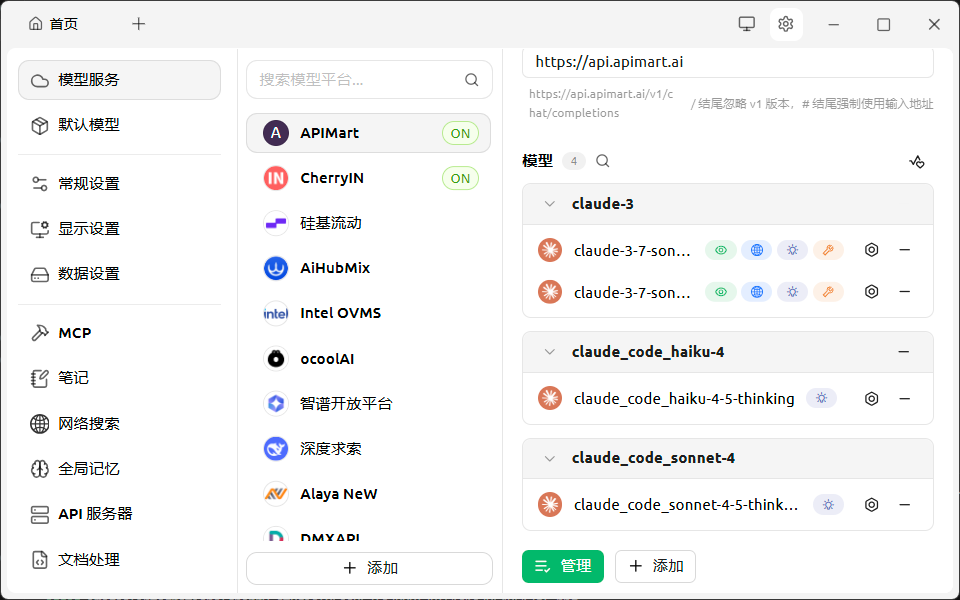 *Os modelos adicionados aparecerão à direita e podem ser expandidos para visualizar variantes específicas*
4. Após adicionar todos os modelos desejados, feche a janela de seleção de modelos
**Modelos recomendados:**
* 💰 **Custo-benefício:** `gpt-4o-mini`, `claude_code_haiku-4`
* 🚀 **Alto desempenho:** `gpt-4o` / `chatgpt-4o`, `claude_code_sonnet-4`
* 🎨 **Multimodal:** série `claude-3`, `gemini-2.0-flash-exp`
## Etapa 4: Começar a conversar
Após a configuração, você pode começar a usá-lo:
1. Volte para a interface principal, clique no **"+"** na parte superior ou selecione um chat existente
2. Na parte superior da página de chat, clique no seletor de modelos
3. Selecione um modelo sob o provedor **APIMart**
4. Comece a conversar com a IA!
*Os modelos adicionados aparecerão à direita e podem ser expandidos para visualizar variantes específicas*
4. Após adicionar todos os modelos desejados, feche a janela de seleção de modelos
**Modelos recomendados:**
* 💰 **Custo-benefício:** `gpt-4o-mini`, `claude_code_haiku-4`
* 🚀 **Alto desempenho:** `gpt-4o` / `chatgpt-4o`, `claude_code_sonnet-4`
* 🎨 **Multimodal:** série `claude-3`, `gemini-2.0-flash-exp`
## Etapa 4: Começar a conversar
Após a configuração, você pode começar a usá-lo:
1. Volte para a interface principal, clique no **"+"** na parte superior ou selecione um chat existente
2. Na parte superior da página de chat, clique no seletor de modelos
3. Selecione um modelo sob o provedor **APIMart**
4. Comece a conversar com a IA!
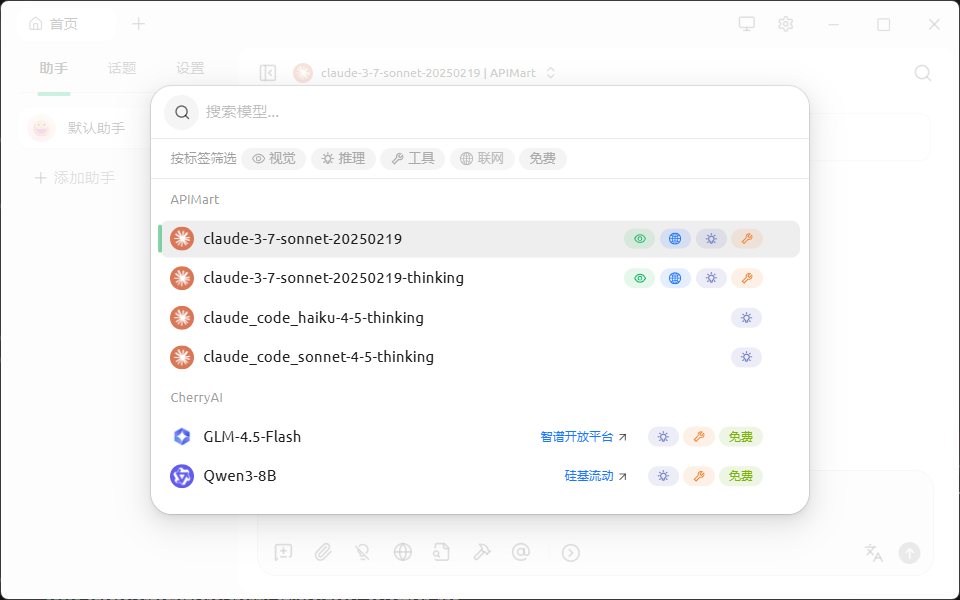 *Crie um novo chat e selecione o provedor e modelo APIMart*
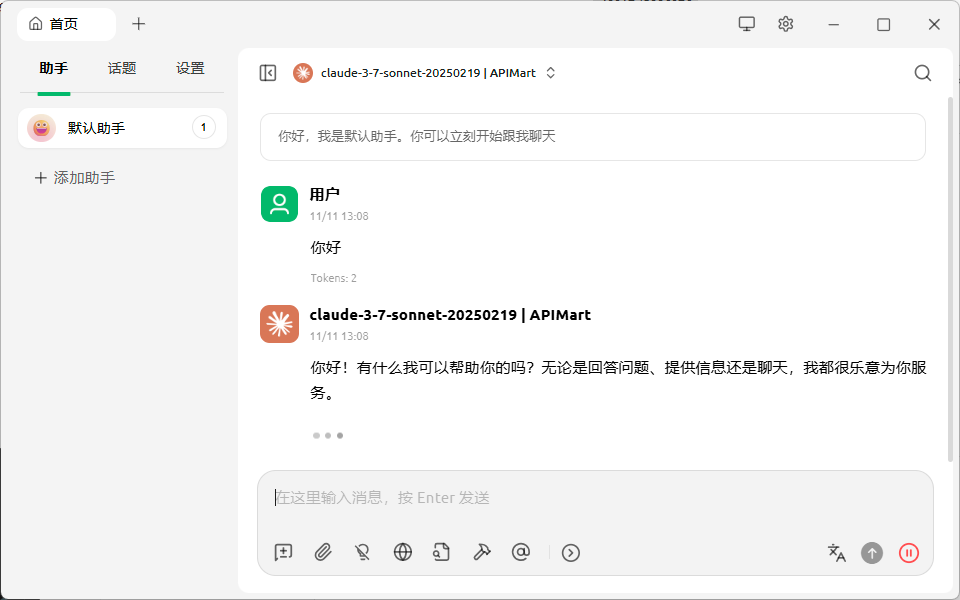 *Exemplo da interface de chat do Cherry Studio*
## FAQ
### Q1: Não consigo me conectar ao serviço APIMart?
**Solução:**
1. **Verifique a Base URL**:
* Certifique-se de que a Base URL seja `https://api.apimart.ai`
* Não adicione o sufixo `/v1`
2. **Verifique a API Key**:
* Confirme que a API Key está correta e começa com `sk-`
* Verifique se a chave é válida no [Console do APIMart](https://apimart.ai/keys)
3. **Verifique a conexão de rede**:
* Certifique-se de que pode acessar `https://api.apimart.ai`
* Você pode precisar configurar um proxy se estiver na China
### Q2: A lista de modelos está vazia ou não atualiza?
**Solução:**
1. **Adicione modelos manualmente**:
* Se a atualização automática falhar, você pode adicionar modelos comuns manualmente
* Na gestão de modelos, digite manualmente o nome do modelo (por exemplo, `gpt-4o`)
2. **Verifique as permissões da API**:
* Confirme que sua API Key tem permissão para acessar a lista de modelos
* Entre em contato com o suporte do APIMart para verificar o status da conta
### Q3: Mensagens de erro durante a conversa?
**Erros comuns e soluções:**
| Mensagem de erro | Causa | Solução |
| --------------------------- | -------------------------------------- | ----------------------------------------------------- |
| `401 Unauthorized` | API Key inválida ou expirada | Obtenha a API Key novamente e atualize a configuração |
| `429 Too Many Requests` | Limite de taxa de requisições excedido | Aguarde um momento e tente novamente |
| `500 Internal Server Error` | Problema temporário no servidor | Aguarde alguns minutos e tente novamente |
| `insufficient_quota` | Saldo insuficiente na conta | Recarregue no console |
### Q4: Como visualizar o uso e os custos da API?
Acesse o [Console do APIMart](https://apimart.ai/overview) para visualizar:
* 📊 Estatísticas de chamadas de API
* 💰 Detalhes de custos
* 📈 Gráficos de tendência de uso
## Recursos
Usando Cherry Studio + APIMart, você pode:
* 💬 **Conversas multimodelo** - Use diferentes modelos de IA na mesma interface
* 🖼️ **Compreensão de imagens** - Conversas multimodais com suporte a entrada de imagens
* 📝 **Gerenciamento de contexto** - Gerenciamento inteligente do histórico de conversas e contexto
* 🎨 **Prompts personalizados** - Crie e gerencie modelos de prompts
* 📊 **Exportar conversas** - Exporte registros de conversas para Markdown e outros formatos
* 🔄 **Comparação de modelos** - Use vários modelos simultaneamente e compare as saídas
## Suporte e ajuda
Se você encontrar algum problema:
* 📚 [Documentação do APIMart](https://docs.apimart.ai)
* 💬 [Comunidade do Discord](https://discord.gg/V8zqssyZ5c)
* 🐦 [Twitter @APIMart\_](https://x.com/APIMart_)
* 📧 Suporte técnico: [zhihong@apimart.ai](mailto:zhihong@apimart.ai)
***
Registre-se no APIMart agora, obtenha sua chave de API e comece sua jornada de IA!
*Exemplo da interface de chat do Cherry Studio*
## FAQ
### Q1: Não consigo me conectar ao serviço APIMart?
**Solução:**
1. **Verifique a Base URL**:
* Certifique-se de que a Base URL seja `https://api.apimart.ai`
* Não adicione o sufixo `/v1`
2. **Verifique a API Key**:
* Confirme que a API Key está correta e começa com `sk-`
* Verifique se a chave é válida no [Console do APIMart](https://apimart.ai/keys)
3. **Verifique a conexão de rede**:
* Certifique-se de que pode acessar `https://api.apimart.ai`
* Você pode precisar configurar um proxy se estiver na China
### Q2: A lista de modelos está vazia ou não atualiza?
**Solução:**
1. **Adicione modelos manualmente**:
* Se a atualização automática falhar, você pode adicionar modelos comuns manualmente
* Na gestão de modelos, digite manualmente o nome do modelo (por exemplo, `gpt-4o`)
2. **Verifique as permissões da API**:
* Confirme que sua API Key tem permissão para acessar a lista de modelos
* Entre em contato com o suporte do APIMart para verificar o status da conta
### Q3: Mensagens de erro durante a conversa?
**Erros comuns e soluções:**
| Mensagem de erro | Causa | Solução |
| --------------------------- | -------------------------------------- | ----------------------------------------------------- |
| `401 Unauthorized` | API Key inválida ou expirada | Obtenha a API Key novamente e atualize a configuração |
| `429 Too Many Requests` | Limite de taxa de requisições excedido | Aguarde um momento e tente novamente |
| `500 Internal Server Error` | Problema temporário no servidor | Aguarde alguns minutos e tente novamente |
| `insufficient_quota` | Saldo insuficiente na conta | Recarregue no console |
### Q4: Como visualizar o uso e os custos da API?
Acesse o [Console do APIMart](https://apimart.ai/overview) para visualizar:
* 📊 Estatísticas de chamadas de API
* 💰 Detalhes de custos
* 📈 Gráficos de tendência de uso
## Recursos
Usando Cherry Studio + APIMart, você pode:
* 💬 **Conversas multimodelo** - Use diferentes modelos de IA na mesma interface
* 🖼️ **Compreensão de imagens** - Conversas multimodais com suporte a entrada de imagens
* 📝 **Gerenciamento de contexto** - Gerenciamento inteligente do histórico de conversas e contexto
* 🎨 **Prompts personalizados** - Crie e gerencie modelos de prompts
* 📊 **Exportar conversas** - Exporte registros de conversas para Markdown e outros formatos
* 🔄 **Comparação de modelos** - Use vários modelos simultaneamente e compare as saídas
## Suporte e ajuda
Se você encontrar algum problema:
* 📚 [Documentação do APIMart](https://docs.apimart.ai)
* 💬 [Comunidade do Discord](https://discord.gg/V8zqssyZ5c)
* 🐦 [Twitter @APIMart\_](https://x.com/APIMart_)
* 📧 Suporte técnico: [zhihong@apimart.ai](mailto:zhihong@apimart.ai)
***
Registre-se no APIMart agora, obtenha sua chave de API e comece sua jornada de IA!