> ## Documentation Index
> Fetch the complete documentation index at: https://docs.apimart.ai/llms.txt
> Use this file to discover all available pages before exploring further.
# Usando o APIMart no CC-Switch
> Um guia detalhado sobre como configurar e usar os serviços de API do APIMart no CC-Switch, permitindo que você acesse vários modelos de IA para programação assistida com uma configuração simples.
## Introdução
O CC-Switch é um aplicativo desktop de código aberto que unifica o gerenciamento de configurações de provedores de API em várias ferramentas CLI de codificação de IA, como Claude Code, Codex e Gemini CLI.
Ele transforma a edição tediosa de arquivos de configuração em apenas alguns cliques em uma GUI — uma vez adicionado um provedor, você pode alternar entre serviços de API instantaneamente, sem necessidade de editar arquivos de configuração manualmente.
Ao conectar o APIMart por meio do CC-Switch, você pode configurar facilmente o serviço APIMart para Claude Code e Codex, e alternar livremente entre vários provedores.
## Pré-requisitos
Antes de começar, certifique-se de ter:
1. **Instalado uma ferramenta CLI suportada**
Pelo menos uma ferramenta CLI suportada instalada, como [Claude Code](/pt/integrations/dev-tool/claude-code) ou [Codex CLI](/pt/integrations/dev-tool/codex-cli)
2. **Obtido uma chave de API do APIMart**
Acesse o [Console do APIMart](https://apimart.ai/keys) para obter sua chave de API (começa com `sk-`)
**Dica:** Se você ainda não tem uma conta no APIMart, registre-se primeiro em [APIMart](https://apimart.ai) e obtenha sua chave de API.
## Etapa 1: Instalar o CC-Switch
Escolha o método de instalação com base no seu sistema operacional:
Instale via Homebrew (recomendado):
```bash theme={null}
brew tap farion1231/ccswitch
brew install --cask cc-switch
```
Você também pode baixar o instalador `.dmg` no [GitHub Releases](https://github.com/farion1231/cc-switch/releases). O CC-Switch é assinado e notarizado pela Apple, então pode ser instalado diretamente (requer macOS 12 ou superior).
Baixe o instalador `.msi` ou o `.zip` portátil no [GitHub Releases](https://github.com/farion1231/cc-switch/releases).
Requer Windows 10 ou superior.
Baixe o pacote apropriado no [GitHub Releases](https://github.com/farion1231/cc-switch/releases):
* Debian / Ubuntu: pacote `.deb`
* Fedora / RHEL: pacote `.rpm`
* Universal: formato `.AppImage`
* Arch Linux: `paru -S cc-switch-bin`
Quando o CC-Switch é iniciado pela primeira vez, ele detecta automaticamente as ferramentas CLI instaladas em sua máquina e pode importar as configurações existentes como provedores padrão.
## Etapa 2: Adicionar o provedor APIMart
Na parte superior da janela principal do CC-Switch, você pode alternar entre diferentes grupos de ferramentas CLI. Consulte as etapas abaixo com base na ferramenta que deseja configurar.
**1. Mude para o grupo Claude Code**
Selecione **Claude Code** na parte superior da janela principal.
**2. Abra o painel Add Provider**
Clique no botão **+** no canto superior direito da janela principal.
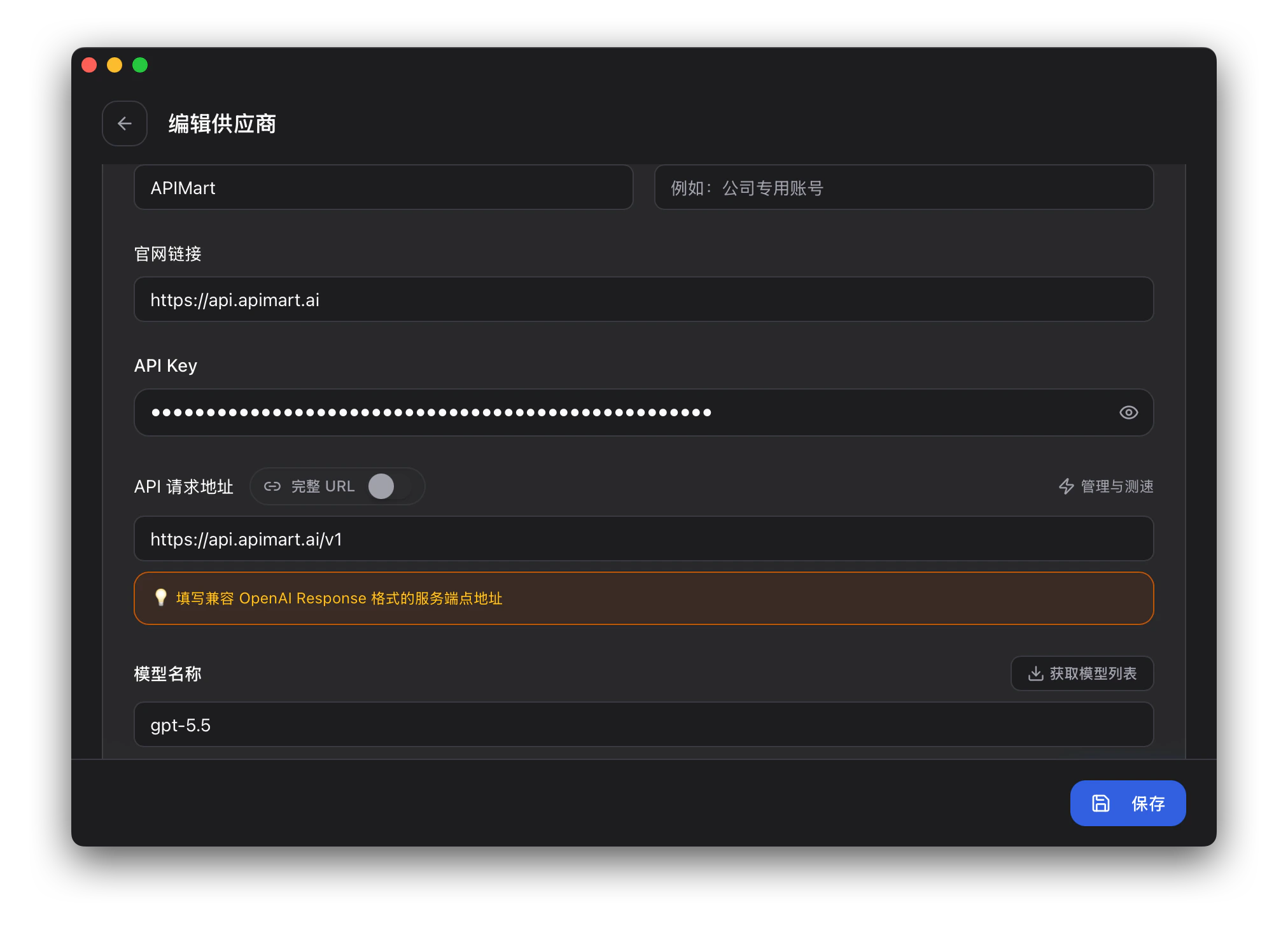
**3. Preencha os detalhes do provedor**
Preencha o formulário da seguinte forma:
| Campo | Valor | Descrição |
| ---------------- | ------------------------ | --------------------------------------------- |
| **Name** | `APIMart` | Rótulo personalizado para fácil identificação |
| **Endpoint URL** | `https://api.apimart.ai` | URL base da API do APIMart |
| **API Key** | `sk-xxxxxxxxxxxx` | Sua chave de API do APIMart |
| **API Format** | `Anthropic Messages` | Mantenha o formato Anthropic nativo padrão |
 **4. Salvar a configuração**
Clique em **Add** para salvar. O APIMart aparecerá na lista de provedores.
**1. Mude para o grupo Codex**
Selecione **Codex** na parte superior da janela principal.
**2. Abra o painel Add Provider**
Clique no botão **+** no canto superior direito da janela principal.
**3. Preencha os detalhes do provedor**
Um provedor Codex é configurado por meio de dois blocos:
Preencha a chave de API no bloco **auth.json**:
```json theme={null}
{
"OPENAI_API_KEY": "sk-xxxxxxxxxxxx"
}
```
Preencha a configuração do provedor no bloco **config.toml**:
```toml theme={null}
model = "gpt-5.5"
model_provider = "apimart"
[model_providers.apimart]
name = "APIMart"
base_url = "https://api.apimart.ai/v1"
wire_api = "responses"
requires_openai_auth = true
```
**4. Salvar a configuração**
Nomeie o provedor (por exemplo, `APIMart`) e clique em **Add** para salvar. O CC-Switch validará automaticamente tanto o JSON quanto o TOML.
**Sobre a URL do endpoint:** O Claude Code usa o formato Anthropic nativo com a URL `https://api.apimart.ai` (sem `/v1`); o Codex usa o formato compatível com OpenAI com a URL `https://api.apimart.ai/v1` (com
`/v1`). Não os confunda.
## Etapa 3: Trocar de provedores
Uma vez adicionado, você pode alternar entre o APIMart e outros provedores a qualquer momento:
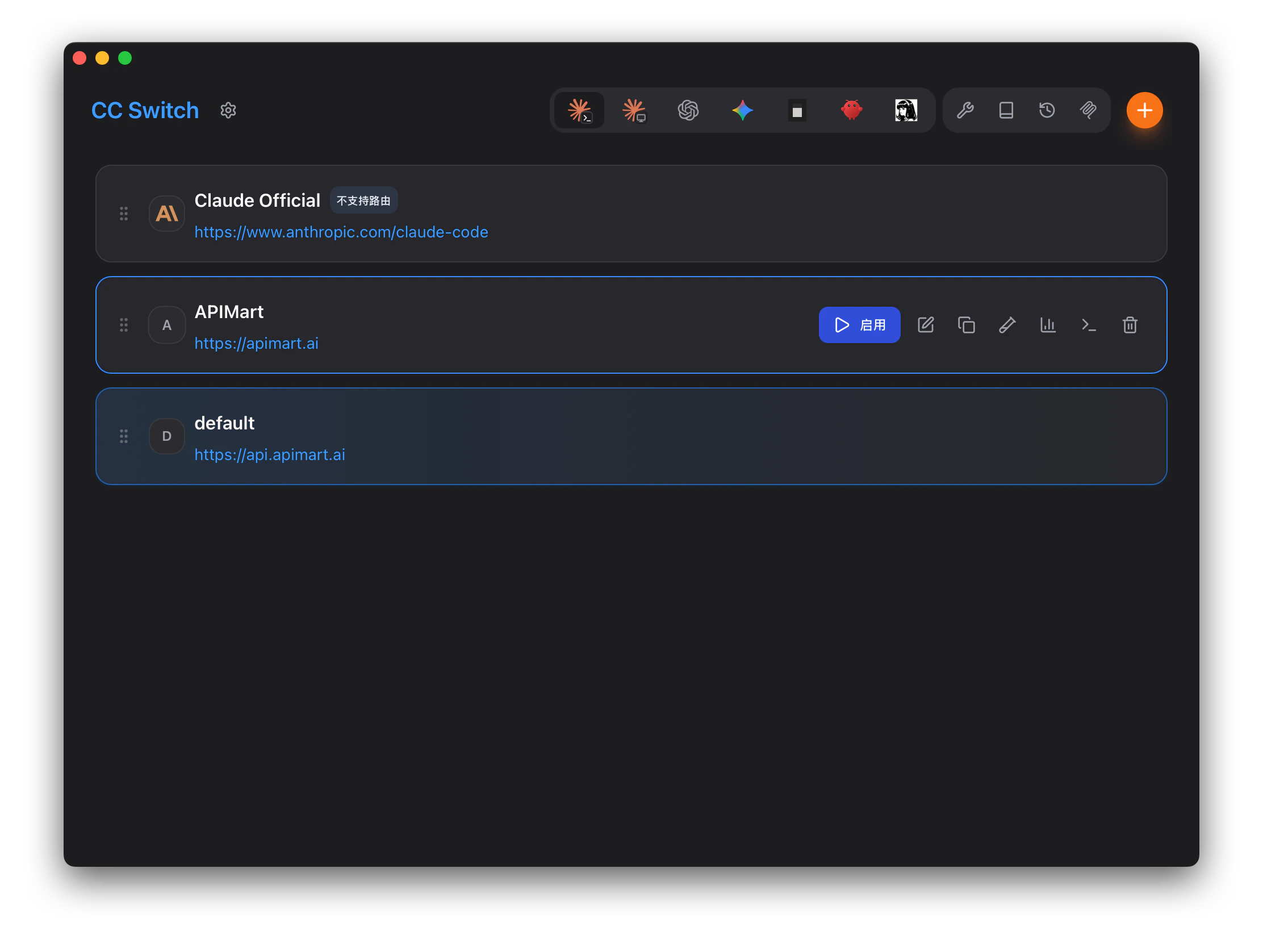
### Trocar na janela principal
1. Selecione **APIMart** na lista de provedores
2. Clique no botão **Enable** (ou **Use**)
3. Uma notificação "Switched successfully" confirma a alteração
**4. Salvar a configuração**
Clique em **Add** para salvar. O APIMart aparecerá na lista de provedores.
**1. Mude para o grupo Codex**
Selecione **Codex** na parte superior da janela principal.
**2. Abra o painel Add Provider**
Clique no botão **+** no canto superior direito da janela principal.
**3. Preencha os detalhes do provedor**
Um provedor Codex é configurado por meio de dois blocos:
Preencha a chave de API no bloco **auth.json**:
```json theme={null}
{
"OPENAI_API_KEY": "sk-xxxxxxxxxxxx"
}
```
Preencha a configuração do provedor no bloco **config.toml**:
```toml theme={null}
model = "gpt-5.5"
model_provider = "apimart"
[model_providers.apimart]
name = "APIMart"
base_url = "https://api.apimart.ai/v1"
wire_api = "responses"
requires_openai_auth = true
```
**4. Salvar a configuração**
Nomeie o provedor (por exemplo, `APIMart`) e clique em **Add** para salvar. O CC-Switch validará automaticamente tanto o JSON quanto o TOML.
**Sobre a URL do endpoint:** O Claude Code usa o formato Anthropic nativo com a URL `https://api.apimart.ai` (sem `/v1`); o Codex usa o formato compatível com OpenAI com a URL `https://api.apimart.ai/v1` (com
`/v1`). Não os confunda.
## Etapa 3: Trocar de provedores
Uma vez adicionado, você pode alternar entre o APIMart e outros provedores a qualquer momento:
### Trocar na janela principal
1. Selecione **APIMart** na lista de provedores
2. Clique no botão **Enable** (ou **Use**)
3. Uma notificação "Switched successfully" confirma a alteração
 ### Trocar a partir da bandeja do sistema
O CC-Switch fica na bandeja do sistema, então você pode trocar sem abrir a janela principal:
1. Clique no ícone do CC-Switch na bandeja do sistema
2. Clique no nome do provedor de destino no menu — entra em vigor imediatamente
**Sobre a ativação:** O Claude Code suporta troca a quente — novas sessões captam a nova configuração automaticamente. Após trocar para o Codex, você precisa reiniciar o terminal ou o Codex para que a alteração tenha efeito.
## Modelos suportados
Após trocar para o provedor APIMart, você pode usar uma variedade de modelos na ferramenta CLI correspondente:
| ID do modelo | Pontos fortes | Casos de uso recomendados |
| ------------------- | ------------------------------------- | --------------------------------------- |
| `claude-opus-4-6` | Capacidade geral mais forte | Arquitetura complexa, depuração difícil |
| `claude-sonnet-4-6` | Desempenho e velocidade equilibrados | Codificação diária, geração de código |
| `gpt-5.5` | Excelentes habilidades de codificação | Tarefas complexas de engenharia |
| `gpt-4o` | Alto desempenho, rápido | Codificação cotidiana, iteração rápida |
No Claude Code, use o comando `/model` para trocar de modelos; no Codex, use o comando `/model` também. Para a lista completa de modelos, consulte o [guia do Claude Code](/pt/integrations/dev-tool/claude-code) e o [guia do Codex CLI](/pt/integrations/dev-tool/codex-cli).
## FAQ
### Q1: A troca de provedores não tem efeito?
* **Claude Code**: Suporta troca a quente — inicie uma nova sessão; se ainda não funcionar, reinicie o Claude Code
* **Codex**: Após trocar, reinicie o terminal ou o Codex
### Q2: Chave de API reportada como inválida?
1. Certifique-se de que a chave de API começa com `sk-` e foi copiada completamente sem espaços extras
2. Acesse o [Console do APIMart](https://apimart.ai/keys) para confirmar que a chave está ativa
3. Verifique se a URL do endpoint está correta (Claude Code usa `https://api.apimart.ai`, Codex usa `https://api.apimart.ai/v1`)
### Q3: Erro de formato ao adicionar um provedor Codex?
O CC-Switch valida `auth.json` (sintaxe JSON) e `config.toml` (sintaxe TOML). Verifique se:
* Colchetes, aspas e vírgulas no JSON estão completos
* Nenhuma aspa inteligente ou de largura total é usada
* Os nomes dos campos no TOML estão escritos corretamente
### Q4: Quais arquivos o CC-Switch modifica?
O CC-Switch grava nos arquivos de configuração de cada ferramenta:
* **Claude Code**: `~/.claude/settings.json`
* **Codex**: `~/.codex/config.toml` e `~/.codex/auth.json`
O CC-Switch faz backup automaticamente desses arquivos antes de trocar, então você não precisa editá-los manualmente.
### Q5: Como visualizar o uso e o faturamento da API?
Acesse o [Console do APIMart](https://apimart.ai/overview) para visualizar estatísticas de chamadas de API, detalhes de consumo de tokens e tendências de custos.
## Suporte e ajuda
Se você encontrar algum problema ao usar o CC-Switch:
* 📚 [Centro de documentação do APIMart](https://docs.apimart.ai)
* 📚 [Página do projeto CC-Switch](https://github.com/farion1231/cc-switch)
* 💬 [Comunidade do Discord](https://discord.gg/V8zqssyZ5c)
* 🐦 [Twitter @APIMart\_](https://x.com/APIMart_)
* 📧 Suporte técnico: [zhihong@apimart.ai](mailto:zhihong@apimart.ai)
***
Cadastre-se no APIMart agora, obtenha sua chave de API e gerencie várias ferramentas de codificação de IA sem esforço no CC-Switch!
### Trocar a partir da bandeja do sistema
O CC-Switch fica na bandeja do sistema, então você pode trocar sem abrir a janela principal:
1. Clique no ícone do CC-Switch na bandeja do sistema
2. Clique no nome do provedor de destino no menu — entra em vigor imediatamente
**Sobre a ativação:** O Claude Code suporta troca a quente — novas sessões captam a nova configuração automaticamente. Após trocar para o Codex, você precisa reiniciar o terminal ou o Codex para que a alteração tenha efeito.
## Modelos suportados
Após trocar para o provedor APIMart, você pode usar uma variedade de modelos na ferramenta CLI correspondente:
| ID do modelo | Pontos fortes | Casos de uso recomendados |
| ------------------- | ------------------------------------- | --------------------------------------- |
| `claude-opus-4-6` | Capacidade geral mais forte | Arquitetura complexa, depuração difícil |
| `claude-sonnet-4-6` | Desempenho e velocidade equilibrados | Codificação diária, geração de código |
| `gpt-5.5` | Excelentes habilidades de codificação | Tarefas complexas de engenharia |
| `gpt-4o` | Alto desempenho, rápido | Codificação cotidiana, iteração rápida |
No Claude Code, use o comando `/model` para trocar de modelos; no Codex, use o comando `/model` também. Para a lista completa de modelos, consulte o [guia do Claude Code](/pt/integrations/dev-tool/claude-code) e o [guia do Codex CLI](/pt/integrations/dev-tool/codex-cli).
## FAQ
### Q1: A troca de provedores não tem efeito?
* **Claude Code**: Suporta troca a quente — inicie uma nova sessão; se ainda não funcionar, reinicie o Claude Code
* **Codex**: Após trocar, reinicie o terminal ou o Codex
### Q2: Chave de API reportada como inválida?
1. Certifique-se de que a chave de API começa com `sk-` e foi copiada completamente sem espaços extras
2. Acesse o [Console do APIMart](https://apimart.ai/keys) para confirmar que a chave está ativa
3. Verifique se a URL do endpoint está correta (Claude Code usa `https://api.apimart.ai`, Codex usa `https://api.apimart.ai/v1`)
### Q3: Erro de formato ao adicionar um provedor Codex?
O CC-Switch valida `auth.json` (sintaxe JSON) e `config.toml` (sintaxe TOML). Verifique se:
* Colchetes, aspas e vírgulas no JSON estão completos
* Nenhuma aspa inteligente ou de largura total é usada
* Os nomes dos campos no TOML estão escritos corretamente
### Q4: Quais arquivos o CC-Switch modifica?
O CC-Switch grava nos arquivos de configuração de cada ferramenta:
* **Claude Code**: `~/.claude/settings.json`
* **Codex**: `~/.codex/config.toml` e `~/.codex/auth.json`
O CC-Switch faz backup automaticamente desses arquivos antes de trocar, então você não precisa editá-los manualmente.
### Q5: Como visualizar o uso e o faturamento da API?
Acesse o [Console do APIMart](https://apimart.ai/overview) para visualizar estatísticas de chamadas de API, detalhes de consumo de tokens e tendências de custos.
## Suporte e ajuda
Se você encontrar algum problema ao usar o CC-Switch:
* 📚 [Centro de documentação do APIMart](https://docs.apimart.ai)
* 📚 [Página do projeto CC-Switch](https://github.com/farion1231/cc-switch)
* 💬 [Comunidade do Discord](https://discord.gg/V8zqssyZ5c)
* 🐦 [Twitter @APIMart\_](https://x.com/APIMart_)
* 📧 Suporte técnico: [zhihong@apimart.ai](mailto:zhihong@apimart.ai)
***
Cadastre-se no APIMart agora, obtenha sua chave de API e gerencie várias ferramentas de codificação de IA sem esforço no CC-Switch!