> ## Documentation Index
> Fetch the complete documentation index at: https://docs.apimart.ai/llms.txt
> Use this file to discover all available pages before exploring further.
# Usando o APIMart no Cursor
> Guia detalhado sobre como configurar e usar o serviço de API do APIMart no editor de código AI Cursor. Este guia ajudará você a configurar a API do APIMart no Cursor para acessar uma ampla variedade de modelos de IA para desenvolvimento de código.
## Pré-requisitos
Antes de começar, certifique-se de:
1. **Cursor instalado**\
Baixe e instale a versão adequada para o seu SO no [site do Cursor](https://cursor.sh/)
2. **Você tem uma chave de API do APIMart**\
Acesse o [Console do APIMart](https://apimart.ai/keys) para obter sua chave de API (começa com `sk-`)
**Dica:** Se você ainda não tem uma conta no APIMart, registre-se em [APIMart](https://apimart.ai) e obtenha primeiro uma chave de API.
## Etapa 1: Abrir as configurações do Cursor
Após iniciar o Cursor, abra as Configurações:
1. Clique no ícone **⚙️ Configurações** (engrenagem) no canto superior direito
2. Ou use os atalhos:
* Windows/Linux: `Ctrl+Shift+J`
* macOS: `Cmd+Shift+J`
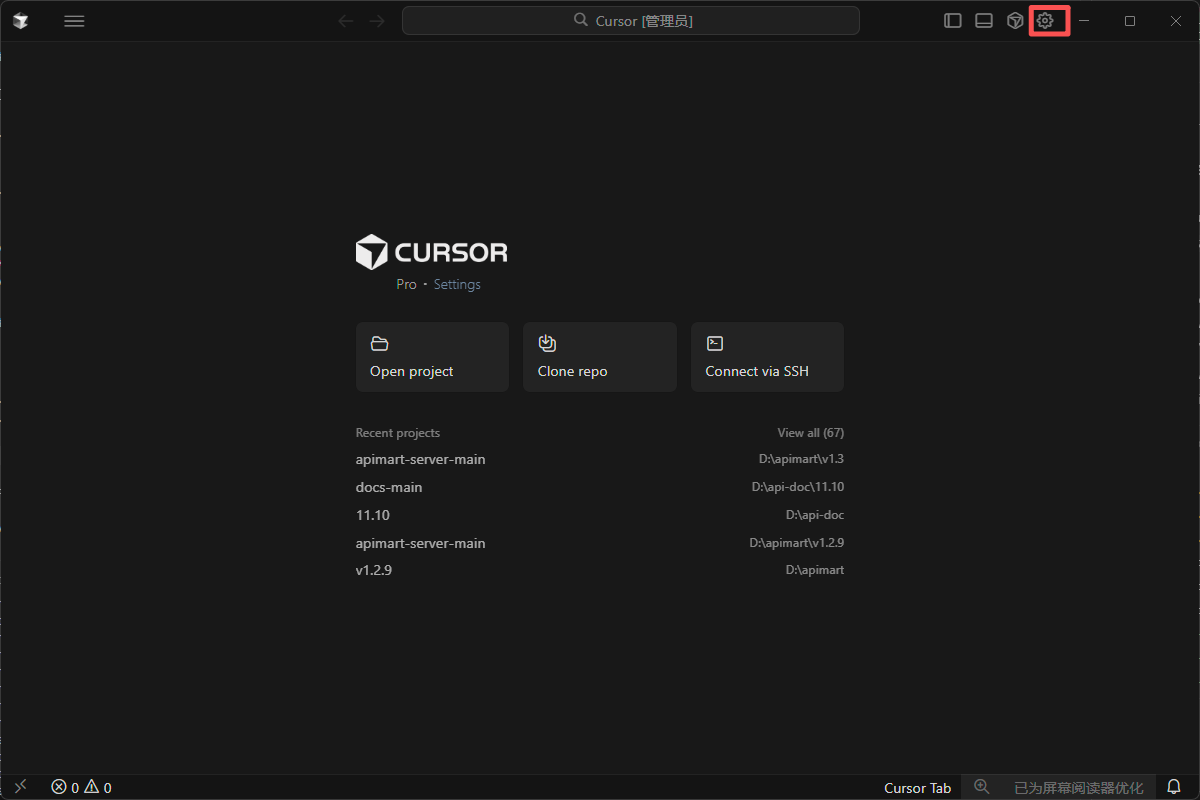 *Interface principal do Cursor — abra Configurações na engrenagem do canto superior direito*
## Etapa 2: Configurar as configurações de modelos
### 2.1 Abrir as configurações de modelos
Nas Configurações:
1. Encontre **Models** na barra lateral esquerda
2. Abra a página de configurações de modelos
*Interface principal do Cursor — abra Configurações na engrenagem do canto superior direito*
## Etapa 2: Configurar as configurações de modelos
### 2.1 Abrir as configurações de modelos
Nas Configurações:
1. Encontre **Models** na barra lateral esquerda
2. Abra a página de configurações de modelos
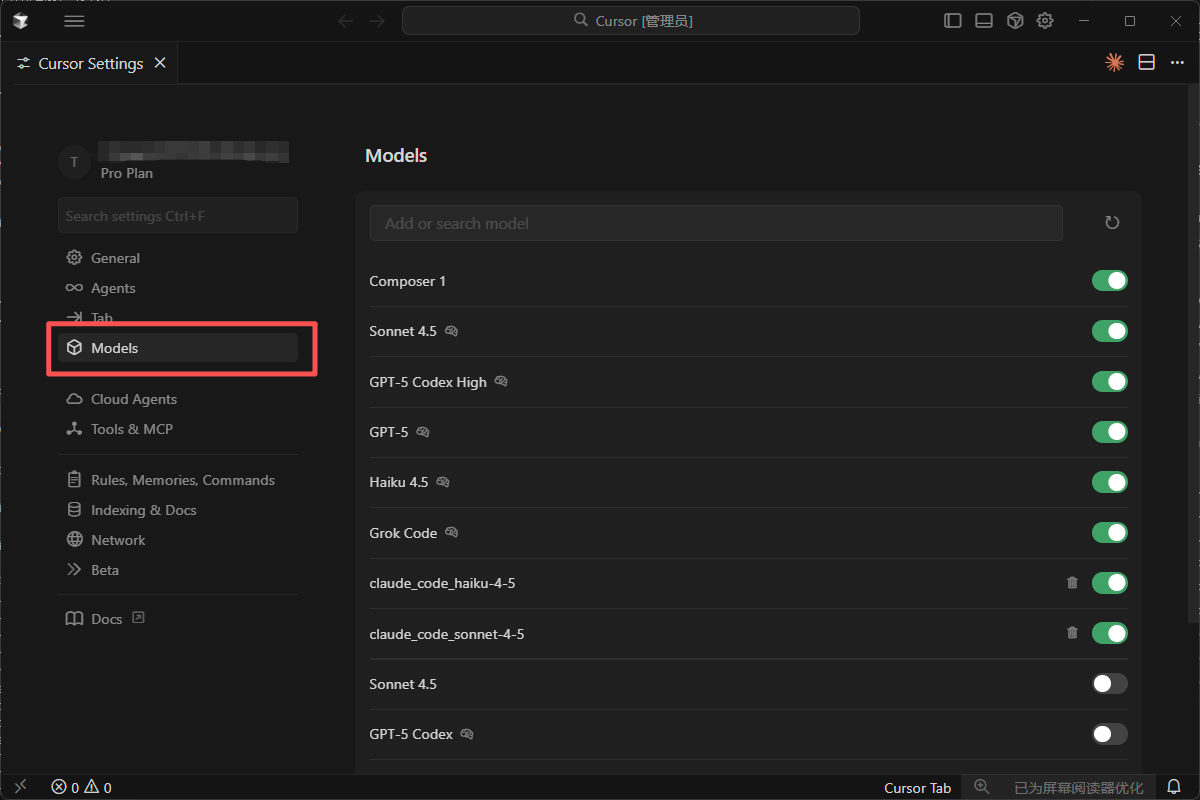 *Encontre "Models" na barra lateral esquerda*
### 2.2 Usar OpenAI API Key
Na página de configurações de modelos:
1. Encontre a seção **OpenAI API Key**
2. Clique em **Add new** ou **Override OpenAI Base URL**
**Importante:** O Cursor suporta APIs compatíveis com OpenAI, então o APIMart pode ser configurado como um provedor personalizado.
### 2.3 Configurar o APIMart
Insira o seguinte:
| Configuração | Valor |
| ------------ | ----------------------------------------------- |
| **API Key** | Sua chave de API do APIMart (`sk-xxxxxxxxxxxx`) |
| **Base URL** | `https://api.apimart.ai/v1` |
**Importante:** - A Base URL deve incluir o sufixo `/v1`: `https://api.apimart.ai/v1` - A chave de API deve ser a chave `sk-...` do console do APIMart - Após salvar, o Cursor usa os modelos do APIMart para autocompletar e chat
*Encontre "Models" na barra lateral esquerda*
### 2.2 Usar OpenAI API Key
Na página de configurações de modelos:
1. Encontre a seção **OpenAI API Key**
2. Clique em **Add new** ou **Override OpenAI Base URL**
**Importante:** O Cursor suporta APIs compatíveis com OpenAI, então o APIMart pode ser configurado como um provedor personalizado.
### 2.3 Configurar o APIMart
Insira o seguinte:
| Configuração | Valor |
| ------------ | ----------------------------------------------- |
| **API Key** | Sua chave de API do APIMart (`sk-xxxxxxxxxxxx`) |
| **Base URL** | `https://api.apimart.ai/v1` |
**Importante:** - A Base URL deve incluir o sufixo `/v1`: `https://api.apimart.ai/v1` - A chave de API deve ser a chave `sk-...` do console do APIMart - Após salvar, o Cursor usa os modelos do APIMart para autocompletar e chat
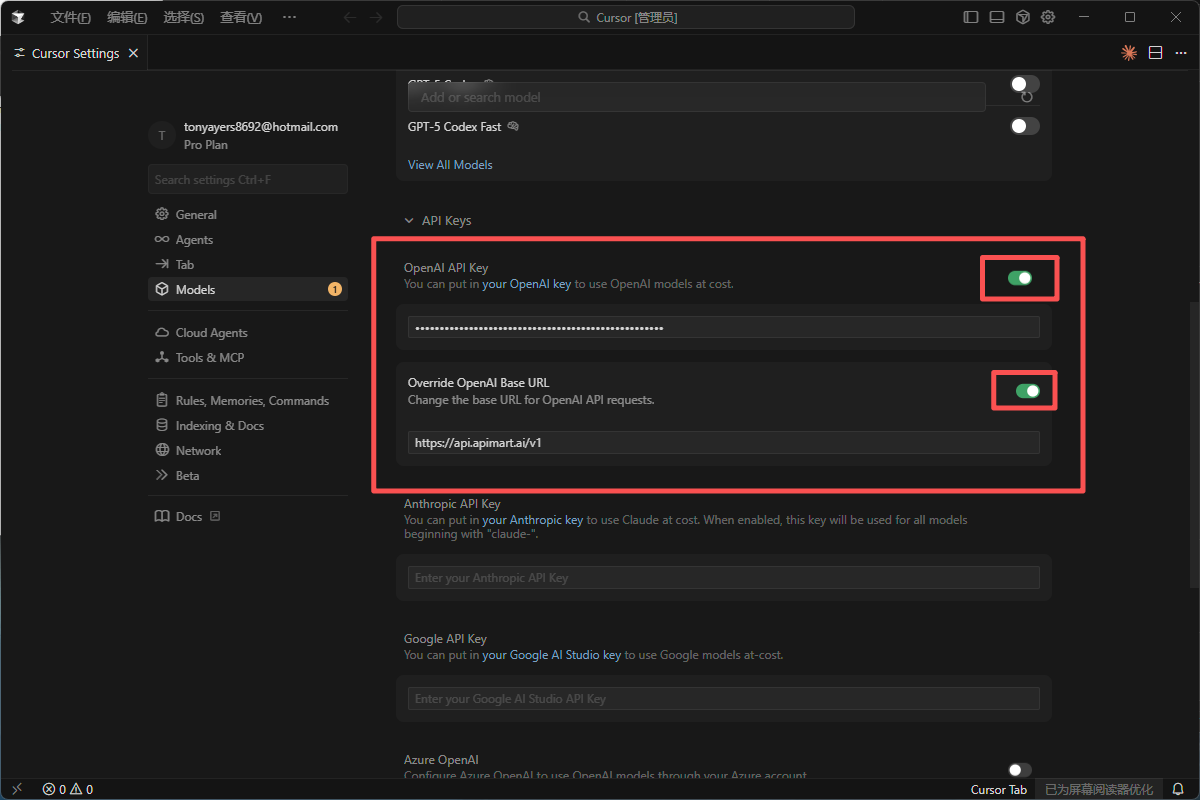 *Insira a API Key e a Base URL*
## Etapa 3: Escolher modelos
### 3.1 Seleção de modelos
*Insira a API Key e a Base URL*
## Etapa 3: Escolher modelos
### 3.1 Seleção de modelos
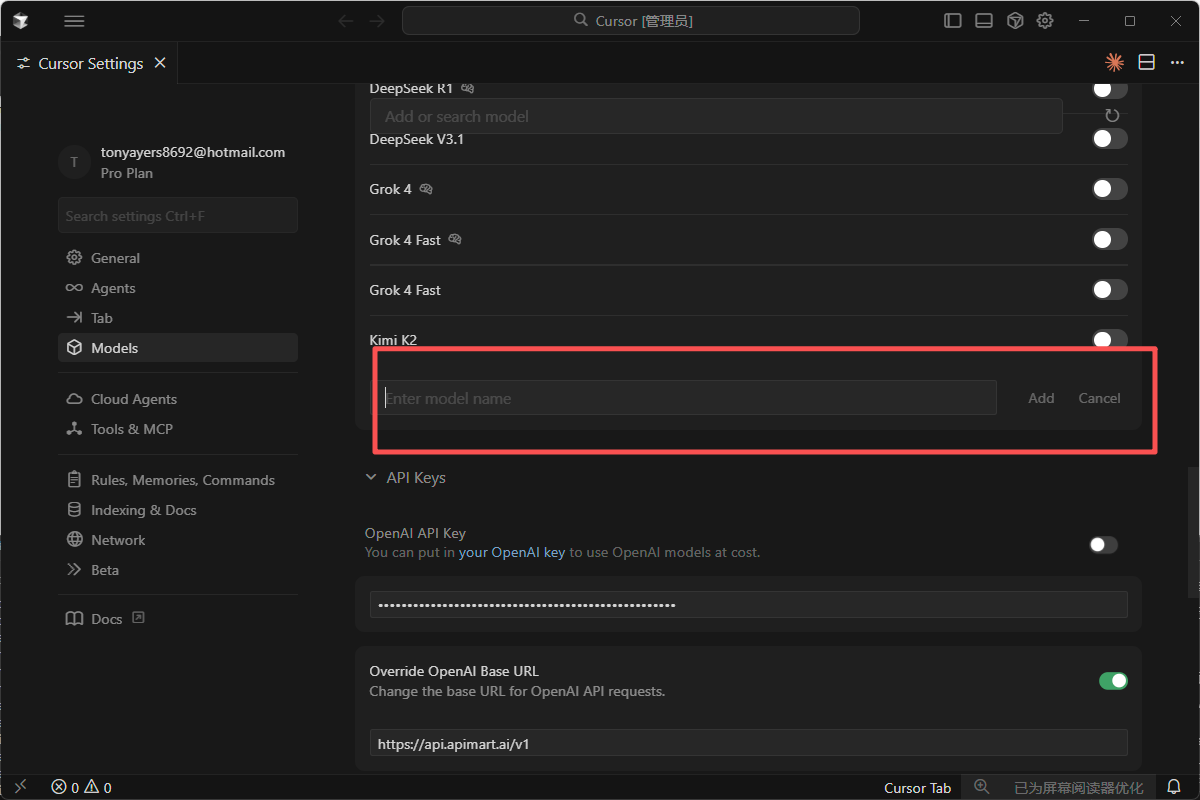 Nas configurações de modelos, você pode escolher quais modelos usar.
**Famílias disponíveis:**
* **GPT-4/5** — fortes para geração de código complexo e perguntas e respostas
* `gpt-5` — GPT-5 mais recente
* `gpt-4o` — GPT-4o
* `gpt-4o-mini` — mais rápido, custo menor
* **Claude** — forte para compreensão e refatoração
* `claude-sonnet-4-5-20250929` — Claude Sonnet 4.5
* `claude-haiku-4-5-20251001` — Claude Haiku 4.5
* **Outros**
* `gemini-2.0-flash-exp` — Google Gemini 2.0 Flash
**Sugestões:** - 💰 **Autocompletar (econômico):** `gpt-4o-mini` - 🚀 **Tarefas difíceis (desempenho):** `gpt-5`, `gpt-4o`, `claude-sonnet-4-5-20250929` - ⚡ **Baixa latência:** `gpt-4o-mini`, `gemini-2.0-flash-exp`
### 3.2 Modelos por recurso
Você pode escolher diferentes modelos por recurso:
* **Chat** — conversas com a IA
* **Autocomplete** — sugestões inline
* **Cmd+K** — edição/geração rápida
Escolha a melhor opção para cada fluxo de trabalho.
## Etapa 4: Começar a usar
Uma vez configurado, você pode usar os recursos de IA do Cursor.
### 4.1 AI Chat (`Cmd+L` / `Ctrl+L`)
1. Pressione `Cmd+L` (macOS) ou `Ctrl+L` (Windows/Linux)
2. Faça uma pergunta ou dê uma tarefa, por exemplo:
* "How do I implement quicksort?"
* "Help me optimize this code's performance"
* "Explain how this function works"
Nas configurações de modelos, você pode escolher quais modelos usar.
**Famílias disponíveis:**
* **GPT-4/5** — fortes para geração de código complexo e perguntas e respostas
* `gpt-5` — GPT-5 mais recente
* `gpt-4o` — GPT-4o
* `gpt-4o-mini` — mais rápido, custo menor
* **Claude** — forte para compreensão e refatoração
* `claude-sonnet-4-5-20250929` — Claude Sonnet 4.5
* `claude-haiku-4-5-20251001` — Claude Haiku 4.5
* **Outros**
* `gemini-2.0-flash-exp` — Google Gemini 2.0 Flash
**Sugestões:** - 💰 **Autocompletar (econômico):** `gpt-4o-mini` - 🚀 **Tarefas difíceis (desempenho):** `gpt-5`, `gpt-4o`, `claude-sonnet-4-5-20250929` - ⚡ **Baixa latência:** `gpt-4o-mini`, `gemini-2.0-flash-exp`
### 3.2 Modelos por recurso
Você pode escolher diferentes modelos por recurso:
* **Chat** — conversas com a IA
* **Autocomplete** — sugestões inline
* **Cmd+K** — edição/geração rápida
Escolha a melhor opção para cada fluxo de trabalho.
## Etapa 4: Começar a usar
Uma vez configurado, você pode usar os recursos de IA do Cursor.
### 4.1 AI Chat (`Cmd+L` / `Ctrl+L`)
1. Pressione `Cmd+L` (macOS) ou `Ctrl+L` (Windows/Linux)
2. Faça uma pergunta ou dê uma tarefa, por exemplo:
* "How do I implement quicksort?"
* "Help me optimize this code's performance"
* "Explain how this function works"
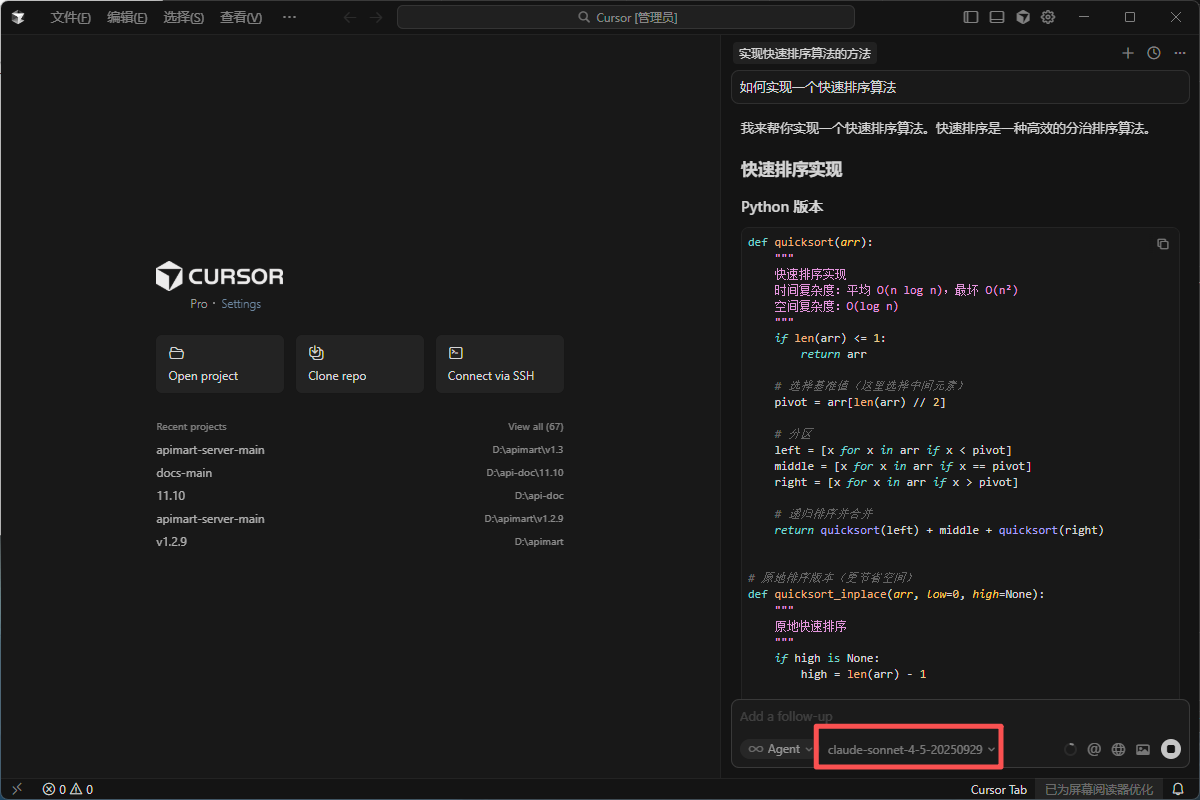 *Converse com o assistente*
### 4.2 Autocompletar código
1. Digite normalmente no editor
2. O Cursor sugere preenchimentos
3. Pressione `Tab` para aceitar
*Converse com o assistente*
### 4.2 Autocompletar código
1. Digite normalmente no editor
2. O Cursor sugere preenchimentos
3. Pressione `Tab` para aceitar
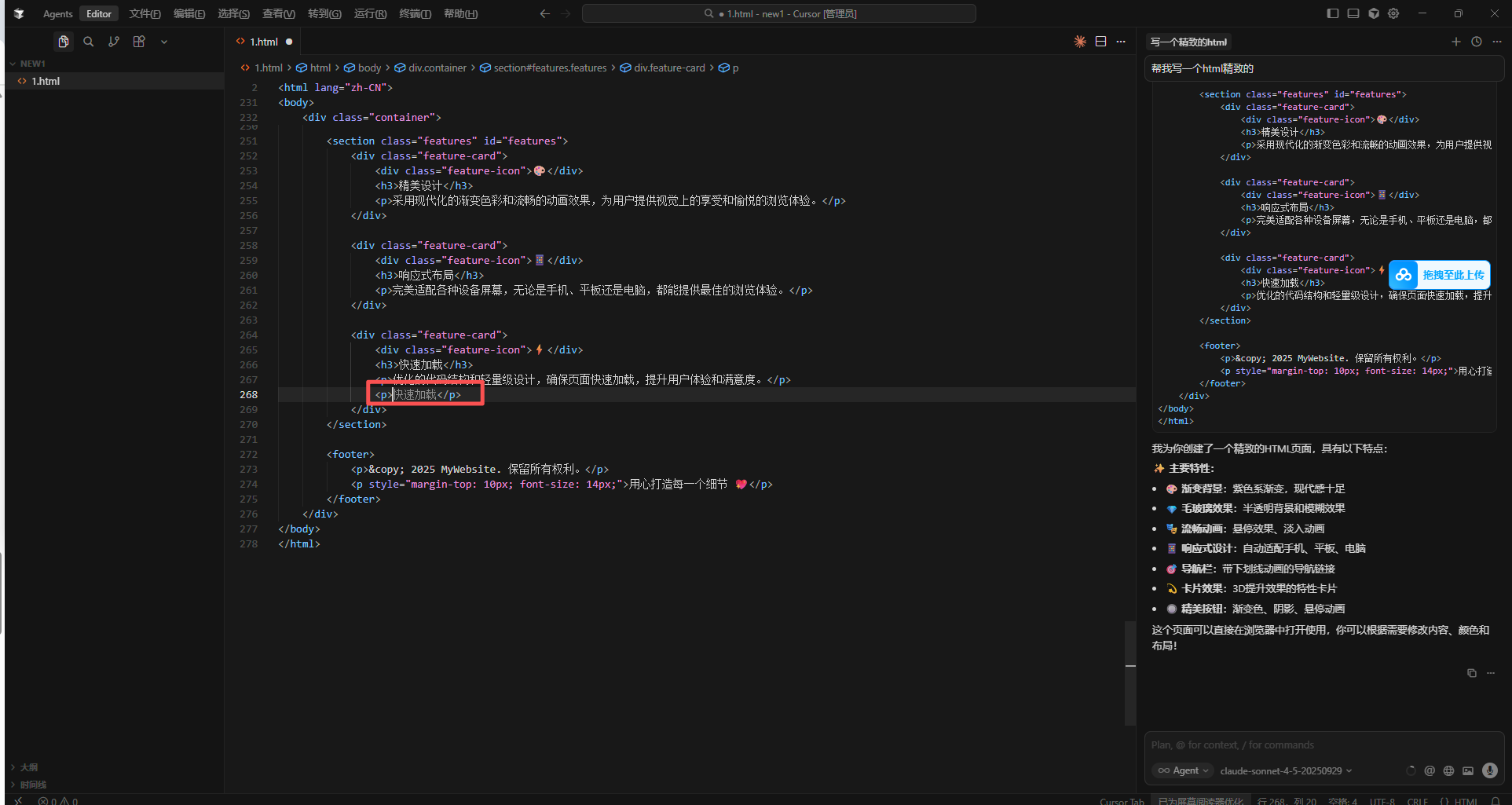 *Exemplo de autocompletar inline*
### 4.3 Edição rápida (`Cmd+K` / `Ctrl+K`)
1. Selecione o código
2. Pressione `Cmd+K` (macOS) ou `Ctrl+K` (Windows/Linux)
3. Descreva a edição, por exemplo:
* "Add error handling"
* "Refactor this function"
* "Add type annotations"
*Exemplo de autocompletar inline*
### 4.3 Edição rápida (`Cmd+K` / `Ctrl+K`)
1. Selecione o código
2. Pressione `Cmd+K` (macOS) ou `Ctrl+K` (Windows/Linux)
3. Descreva a edição, por exemplo:
* "Add error handling"
* "Refactor this function"
* "Add type annotations"
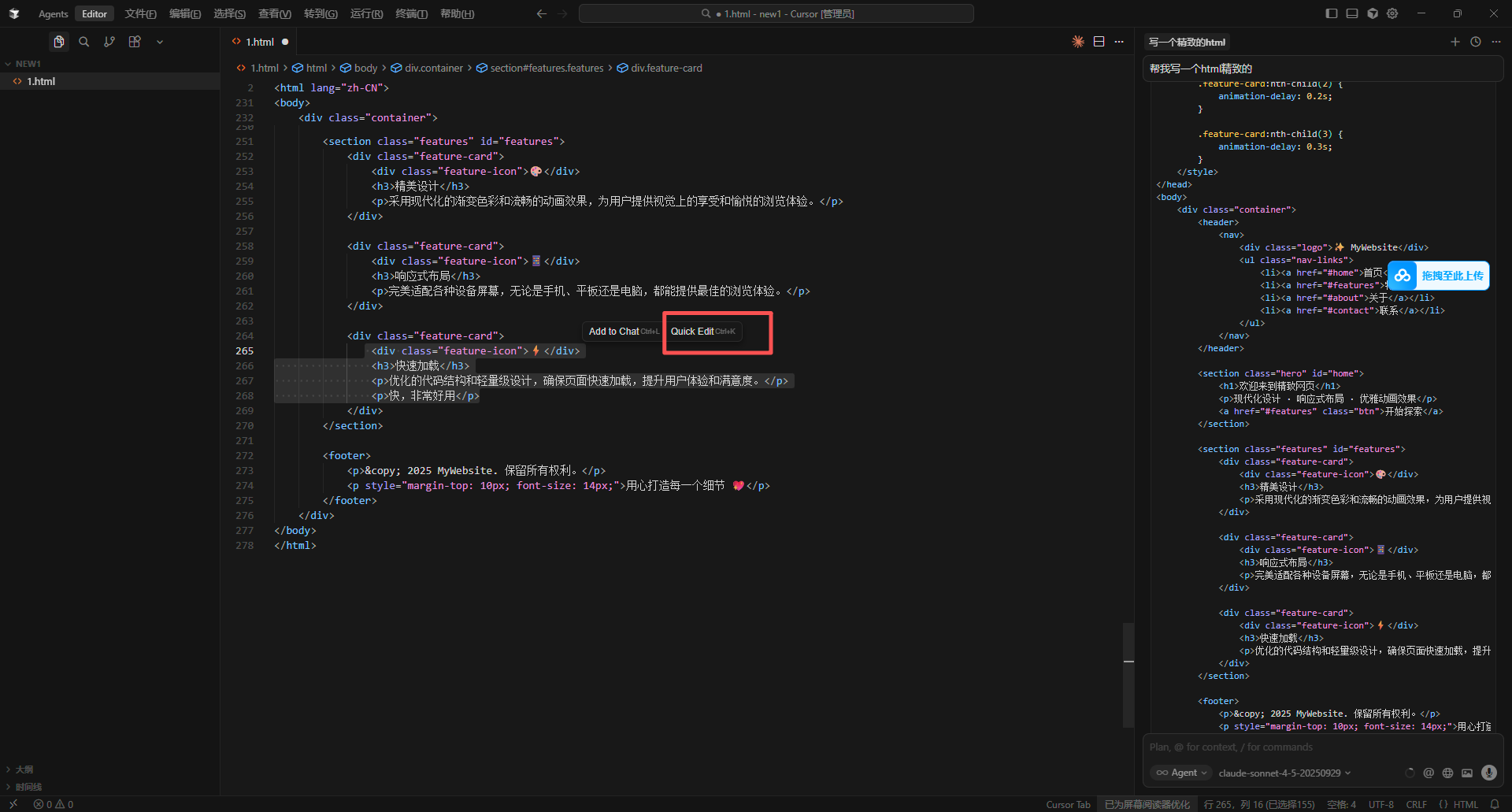 *Edição rápida com Cmd+K*
### 4.4 Explicar código
1. Selecione o código
2. Clique com o botão direito **Explain with AI** (ou use o atalho)
3. A IA explica o comportamento e a lógica
## FAQ
### Q1: Não consigo alcançar o APIMart?
**Tente:**
1. **Base URL** — deve ser exatamente `https://api.apimart.ai/v1`
2. **Chave de API** — chave válida `sk-...` do [console](https://apimart.ai/keys)
3. **Rede** — certifique-se de que `https://api.apimart.ai` esteja acessível; um proxy pode ser necessário em algumas regiões
### Q2: Respostas lentas?
**Tente:**
1. Use um modelo mais leve (`gpt-4o-mini` em vez de `gpt-4o`, ou `gemini-2.0-flash-exp`)
2. Encurte o contexto — envie menos código, faça perguntas mais precisas
3. Verifique a latência / proxy se necessário
### Q3: Erros de API?
| Mensagem | Causa provável | O que fazer |
| --------------------------- | ------------------------------- | ----------------------------------- |
| `401 Unauthorized` | Chave inválida ou expirada | Recrie a chave e atualize no Cursor |
| `429 Too Many Requests` | Limite de taxa | Aguarde e tente novamente |
| `500 Internal Server Error` | Problema temporário no servidor | Tente novamente mais tarde |
| `insufficient_quota` | Saldo baixo | Recarregue no console |
### Q4: Uso e faturamento?
Abra o [Console do APIMart](https://apimart.ai/overview):
* 📊 Estatísticas de chamadas
* 💰 Detalhamento de custos
* 📈 Tendências de uso
* 🔍 Logs de requisições
## Dicas
### 1. Use o contexto
* Abra arquivos relacionados
* Faça referência a arquivos com `@filename`
* Faça referência a pastas com `@folder`
### 2. Prompts claros
**❌ Fraco:**
```
optimize this
```
**✅ Forte:**
```
Optimize this function for performance:
1. Reduce nested loops
2. Prefer more efficient data structures
3. Add caching where helpful
```
### 3. Itere
Comece pequeno → refine → teste → ajuste os prompts.
### 4. Regras do projeto
Defina estilo, nomenclatura, arquitetura e testes em `.cursorrules`.
## Recursos
Com Cursor + APIMart:
* 💬 Chat para perguntas de programação
* ⚡ Autocompletar inteligente
* ✏️ Edições em linguagem natural
* 🔍 Compreensão mais profunda do código
* 🐛 Ajuda na depuração
* 📝 Documentação e comentários
* 🔄 Refatoração
* 🧪 Esqueleto de testes
## Suporte
* 📚 [Documentação do APIMart](https://docs.apimart.ai)
* 💬 [Discord](https://discord.gg/V8zqssyZ5c)
* 🐦 [Twitter @APIMart\_](https://x.com/APIMart_)
* 📧 [zhihong@apimart.ai](mailto:zhihong@apimart.ai)
***
Cadastre-se, obtenha sua chave de API e entregue mais rápido com o Cursor!
*Edição rápida com Cmd+K*
### 4.4 Explicar código
1. Selecione o código
2. Clique com o botão direito **Explain with AI** (ou use o atalho)
3. A IA explica o comportamento e a lógica
## FAQ
### Q1: Não consigo alcançar o APIMart?
**Tente:**
1. **Base URL** — deve ser exatamente `https://api.apimart.ai/v1`
2. **Chave de API** — chave válida `sk-...` do [console](https://apimart.ai/keys)
3. **Rede** — certifique-se de que `https://api.apimart.ai` esteja acessível; um proxy pode ser necessário em algumas regiões
### Q2: Respostas lentas?
**Tente:**
1. Use um modelo mais leve (`gpt-4o-mini` em vez de `gpt-4o`, ou `gemini-2.0-flash-exp`)
2. Encurte o contexto — envie menos código, faça perguntas mais precisas
3. Verifique a latência / proxy se necessário
### Q3: Erros de API?
| Mensagem | Causa provável | O que fazer |
| --------------------------- | ------------------------------- | ----------------------------------- |
| `401 Unauthorized` | Chave inválida ou expirada | Recrie a chave e atualize no Cursor |
| `429 Too Many Requests` | Limite de taxa | Aguarde e tente novamente |
| `500 Internal Server Error` | Problema temporário no servidor | Tente novamente mais tarde |
| `insufficient_quota` | Saldo baixo | Recarregue no console |
### Q4: Uso e faturamento?
Abra o [Console do APIMart](https://apimart.ai/overview):
* 📊 Estatísticas de chamadas
* 💰 Detalhamento de custos
* 📈 Tendências de uso
* 🔍 Logs de requisições
## Dicas
### 1. Use o contexto
* Abra arquivos relacionados
* Faça referência a arquivos com `@filename`
* Faça referência a pastas com `@folder`
### 2. Prompts claros
**❌ Fraco:**
```
optimize this
```
**✅ Forte:**
```
Optimize this function for performance:
1. Reduce nested loops
2. Prefer more efficient data structures
3. Add caching where helpful
```
### 3. Itere
Comece pequeno → refine → teste → ajuste os prompts.
### 4. Regras do projeto
Defina estilo, nomenclatura, arquitetura e testes em `.cursorrules`.
## Recursos
Com Cursor + APIMart:
* 💬 Chat para perguntas de programação
* ⚡ Autocompletar inteligente
* ✏️ Edições em linguagem natural
* 🔍 Compreensão mais profunda do código
* 🐛 Ajuda na depuração
* 📝 Documentação e comentários
* 🔄 Refatoração
* 🧪 Esqueleto de testes
## Suporte
* 📚 [Documentação do APIMart](https://docs.apimart.ai)
* 💬 [Discord](https://discord.gg/V8zqssyZ5c)
* 🐦 [Twitter @APIMart\_](https://x.com/APIMart_)
* 📧 [zhihong@apimart.ai](mailto:zhihong@apimart.ai)
***
Cadastre-se, obtenha sua chave de API e entregue mais rápido com o Cursor!