> ## Documentation Index
> Fetch the complete documentation index at: https://docs.apimart.ai/llms.txt
> Use this file to discover all available pages before exploring further.
# Usando o APIMart no Immersive Translate
> Guia detalhado sobre como configurar e usar o serviço de API do APIMart na extensão de navegador Immersive Translate. Este guia ajudará você a configurar a API do APIMart no Immersive Translate para serviços de tradução de IA de alta qualidade.
## Pré-requisitos
Antes de começar, certifique-se de:
1. **Extensão Immersive Translate instalada**
Instale o Immersive Translate em:
* [Chrome Web Store](https://chrome.google.com/webstore/detail/immersive-translate/bpoadfkcbjbfhfodiogcnhhhpibjhbnh)
* [Edge Add-ons](https://microsoftedge.microsoft.com/addons/detail/immersive-translate/amkbmndfnliijdhojkpoglbnaaahippg)
* [Firefox Add-ons](https://addons.mozilla.org/firefox/addon/immersive-translate/)
* [Site oficial](https://immersivetranslate.com/)
2. **Chave de API do APIMart obtida**
Faça login no [Console do APIMart](https://apimart.ai/keys) para obter sua chave de API (começa com `sk-`)
**Dica:** Se você ainda não tem uma conta no APIMart, registre-se primeiro em [APIMart](https://apimart.ai) e obtenha uma chave de API.
## Etapa 1: Abrir as configurações da extensão
Após instalar a extensão Immersive Translate:
1. Clique no ícone do **Immersive Translate** na barra de ferramentas do navegador
2. Na parte inferior do painel pop-up, clique no botão **Settings** no canto inferior esquerdo
3. Entre na página de configurações do Immersive Translate
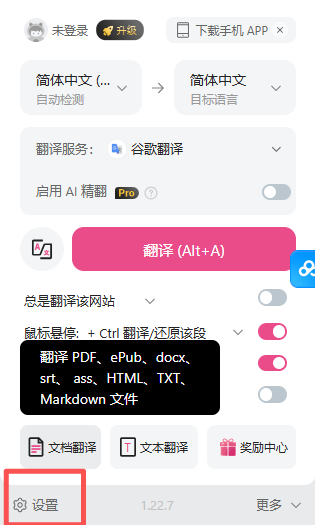 *Clique no ícone do Immersive Translate na barra de ferramentas do navegador e depois clique no botão "Settings" no canto inferior esquerdo*
## Etapa 2: Configurar o serviço de tradução
### 2.1 Entrar nas configurações do serviço de tradução
Na página de configurações:
1. Encontre a opção **"Translation Services"** no menu à esquerda
2. Clique para entrar na página de configuração do serviço de tradução
*Clique no ícone do Immersive Translate na barra de ferramentas do navegador e depois clique no botão "Settings" no canto inferior esquerdo*
## Etapa 2: Configurar o serviço de tradução
### 2.1 Entrar nas configurações do serviço de tradução
Na página de configurações:
1. Encontre a opção **"Translation Services"** no menu à esquerda
2. Clique para entrar na página de configuração do serviço de tradução
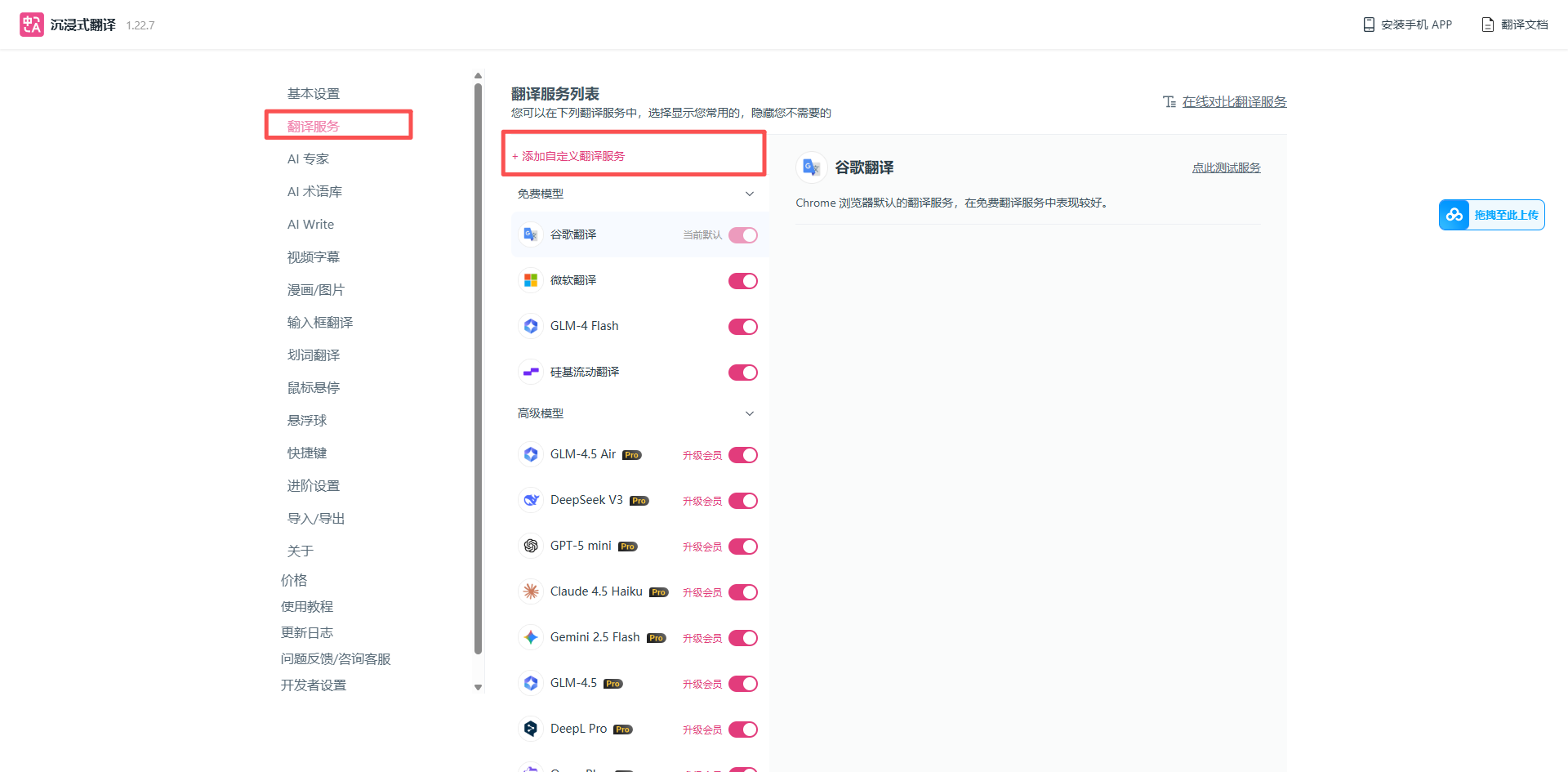 *Encontre a opção "Translation Services" na página de configurações*
### 2.2 Adicionar serviço de tradução personalizado
Na página da lista de serviços de tradução:
1. Clique no botão **+ Add Custom Translation Service** na parte superior
2. Preencha as informações da API do APIMart no formulário de configuração
**Dica:** O Immersive Translate suporta a adição de serviços de tradução personalizados compatíveis com OpenAI, e o APIMart é totalmente compatível com esse formato.
### 2.3 Configurar as informações da API do APIMart
Preencha as seguintes informações de configuração:
| Configuração | Valor | Descrição |
| ----------------------------------- | -------------------------------------------- | ----------------------------------------------------- |
| **Custom Translation Service Name** | `APIMart` | Personalizável, para fácil identificação |
| **APIKEY** | `sk-xxxxxxxxxxxx` | Sua chave de API do APIMart |
| **Model** | `gpt-4o-mini` ou outros | Selecione na lista suspensa |
| **Custom API Endpoint** | `https://api.apimart.ai/v1/chat/completions` | Endereço completo do endpoint da API |
| **Max Requests Per Second** | `5` | Controle a frequência de requisições, recomendado 3-5 |
**Notas de configuração:**
* **APIKEY**: Deve ser obtida no [Console do APIMart](https://apimart.ai/keys) e começar com `sk-`
* **API Endpoint**: Deve usar o caminho completo `https://api.apimart.ai/v1/chat/completions`
* **Seleção de modelo**: Recomenda-se `gpt-4o-mini` (custo-benefício) ou `gpt-5` (melhor qualidade)
* **Frequência de requisições**: Definir como 5 equilibra velocidade e estabilidade
*Encontre a opção "Translation Services" na página de configurações*
### 2.2 Adicionar serviço de tradução personalizado
Na página da lista de serviços de tradução:
1. Clique no botão **+ Add Custom Translation Service** na parte superior
2. Preencha as informações da API do APIMart no formulário de configuração
**Dica:** O Immersive Translate suporta a adição de serviços de tradução personalizados compatíveis com OpenAI, e o APIMart é totalmente compatível com esse formato.
### 2.3 Configurar as informações da API do APIMart
Preencha as seguintes informações de configuração:
| Configuração | Valor | Descrição |
| ----------------------------------- | -------------------------------------------- | ----------------------------------------------------- |
| **Custom Translation Service Name** | `APIMart` | Personalizável, para fácil identificação |
| **APIKEY** | `sk-xxxxxxxxxxxx` | Sua chave de API do APIMart |
| **Model** | `gpt-4o-mini` ou outros | Selecione na lista suspensa |
| **Custom API Endpoint** | `https://api.apimart.ai/v1/chat/completions` | Endereço completo do endpoint da API |
| **Max Requests Per Second** | `5` | Controle a frequência de requisições, recomendado 3-5 |
**Notas de configuração:**
* **APIKEY**: Deve ser obtida no [Console do APIMart](https://apimart.ai/keys) e começar com `sk-`
* **API Endpoint**: Deve usar o caminho completo `https://api.apimart.ai/v1/chat/completions`
* **Seleção de modelo**: Recomenda-se `gpt-4o-mini` (custo-benefício) ou `gpt-5` (melhor qualidade)
* **Frequência de requisições**: Definir como 5 equilibra velocidade e estabilidade
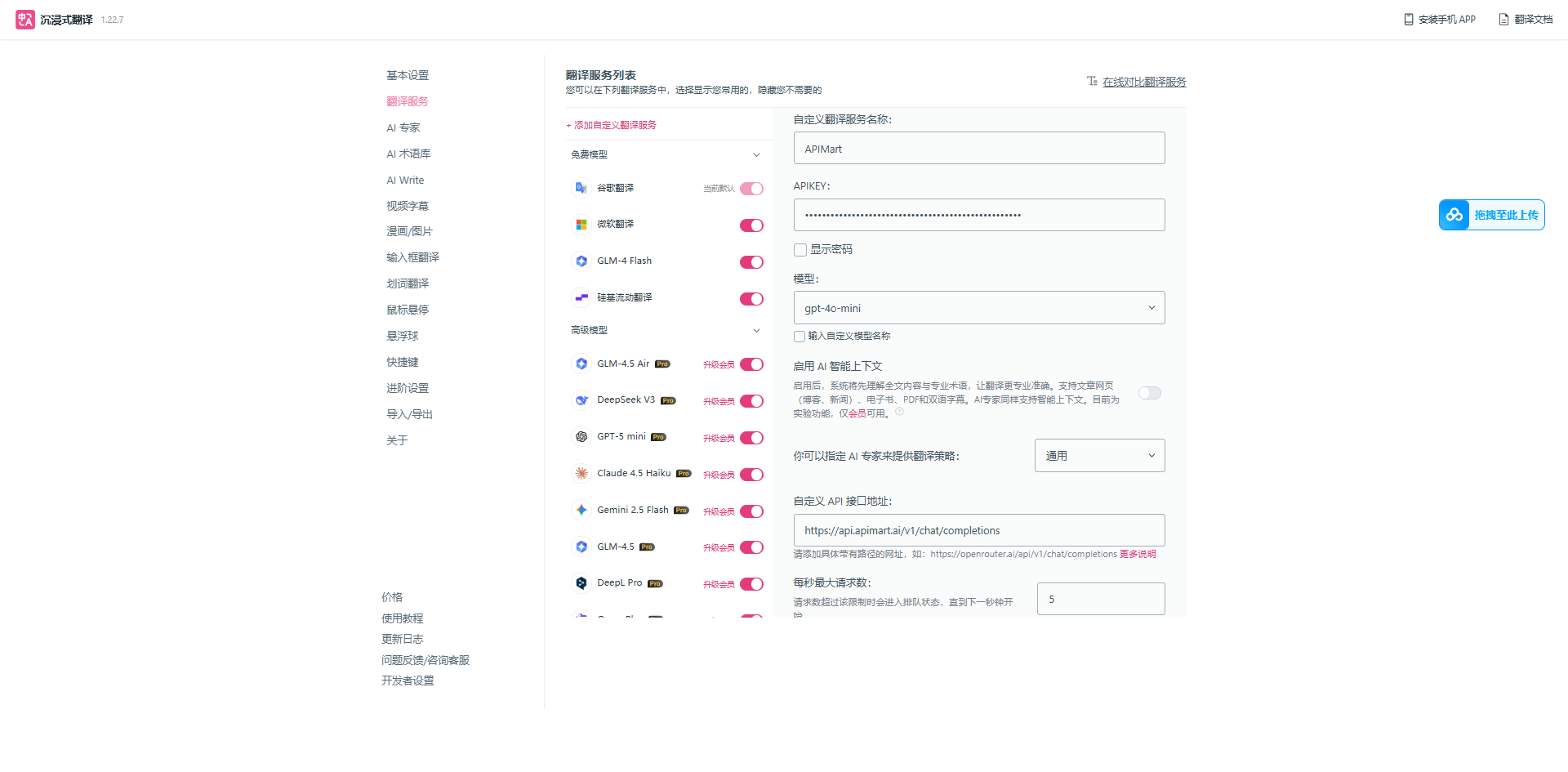 *Preencha a configuração do serviço de tradução personalizado APIMart*
## Etapa 3: Salvar e selecionar o serviço de tradução
Após concluir a configuração:
1. Clique no botão **Save** na parte inferior da página de configuração
2. Retorne ao painel da extensão, selecione **APIMart** no menu suspenso **Translation Service**
3. Você pode selecionar o estilo de tradução (como "General") em **AI Expert**
### Modelos recomendados
Modelos diferentes são adequados para diferentes cenários de tradução:
**Modelos disponíveis:**
* **gpt-5** - Modelo mais recente, maior qualidade de tradução ⭐ Recomendado
* **gpt-4o** - Tradução de alta qualidade, velocidade rápida
* **gpt-4o-mini** - Custo-benefício, adequado para tradução em larga escala 💰 Melhor custo-benefício
* **claude-sonnet-4-5-20250929** - Bom para tradução literária
* **claude-haiku-4-5-20251001** - Tradução rápida, custo-benefício
**Recomendações por cenário de tradução:**
* 📚 **Documentos profissionais, documentação técnica:** `gpt-5`, `gpt-4o`
* 📰 **Artigos de notícias, blogs:** `gpt-4o`, `claude-sonnet-4-5-20250929`
* 💬 **Navegação web diária:** `gpt-4o-mini`, `claude-haiku-4-5-20251001`
* 🎨 **Obras literárias, conteúdo criativo:** `claude-sonnet-4-5-20250929`, `gpt-5`
* 💰 **Alto volume, sensível a custos:** `gpt-4o-mini`
## Etapa 4: Começar a usar a tradução
Após a configuração estar completa, você pode começar a usar o Immersive Translate:
### 4.1 Tradução de página web
1. Abra qualquer página web em idioma estrangeiro
2. Clique no ícone do Immersive Translate na barra de ferramentas do navegador
3. Selecione **Translate this page** ou use o atalho (padrão: `Alt+A`)
*Preencha a configuração do serviço de tradução personalizado APIMart*
## Etapa 3: Salvar e selecionar o serviço de tradução
Após concluir a configuração:
1. Clique no botão **Save** na parte inferior da página de configuração
2. Retorne ao painel da extensão, selecione **APIMart** no menu suspenso **Translation Service**
3. Você pode selecionar o estilo de tradução (como "General") em **AI Expert**
### Modelos recomendados
Modelos diferentes são adequados para diferentes cenários de tradução:
**Modelos disponíveis:**
* **gpt-5** - Modelo mais recente, maior qualidade de tradução ⭐ Recomendado
* **gpt-4o** - Tradução de alta qualidade, velocidade rápida
* **gpt-4o-mini** - Custo-benefício, adequado para tradução em larga escala 💰 Melhor custo-benefício
* **claude-sonnet-4-5-20250929** - Bom para tradução literária
* **claude-haiku-4-5-20251001** - Tradução rápida, custo-benefício
**Recomendações por cenário de tradução:**
* 📚 **Documentos profissionais, documentação técnica:** `gpt-5`, `gpt-4o`
* 📰 **Artigos de notícias, blogs:** `gpt-4o`, `claude-sonnet-4-5-20250929`
* 💬 **Navegação web diária:** `gpt-4o-mini`, `claude-haiku-4-5-20251001`
* 🎨 **Obras literárias, conteúdo criativo:** `claude-sonnet-4-5-20250929`, `gpt-5`
* 💰 **Alto volume, sensível a custos:** `gpt-4o-mini`
## Etapa 4: Começar a usar a tradução
Após a configuração estar completa, você pode começar a usar o Immersive Translate:
### 4.1 Tradução de página web
1. Abra qualquer página web em idioma estrangeiro
2. Clique no ícone do Immersive Translate na barra de ferramentas do navegador
3. Selecione **Translate this page** ou use o atalho (padrão: `Alt+A`)
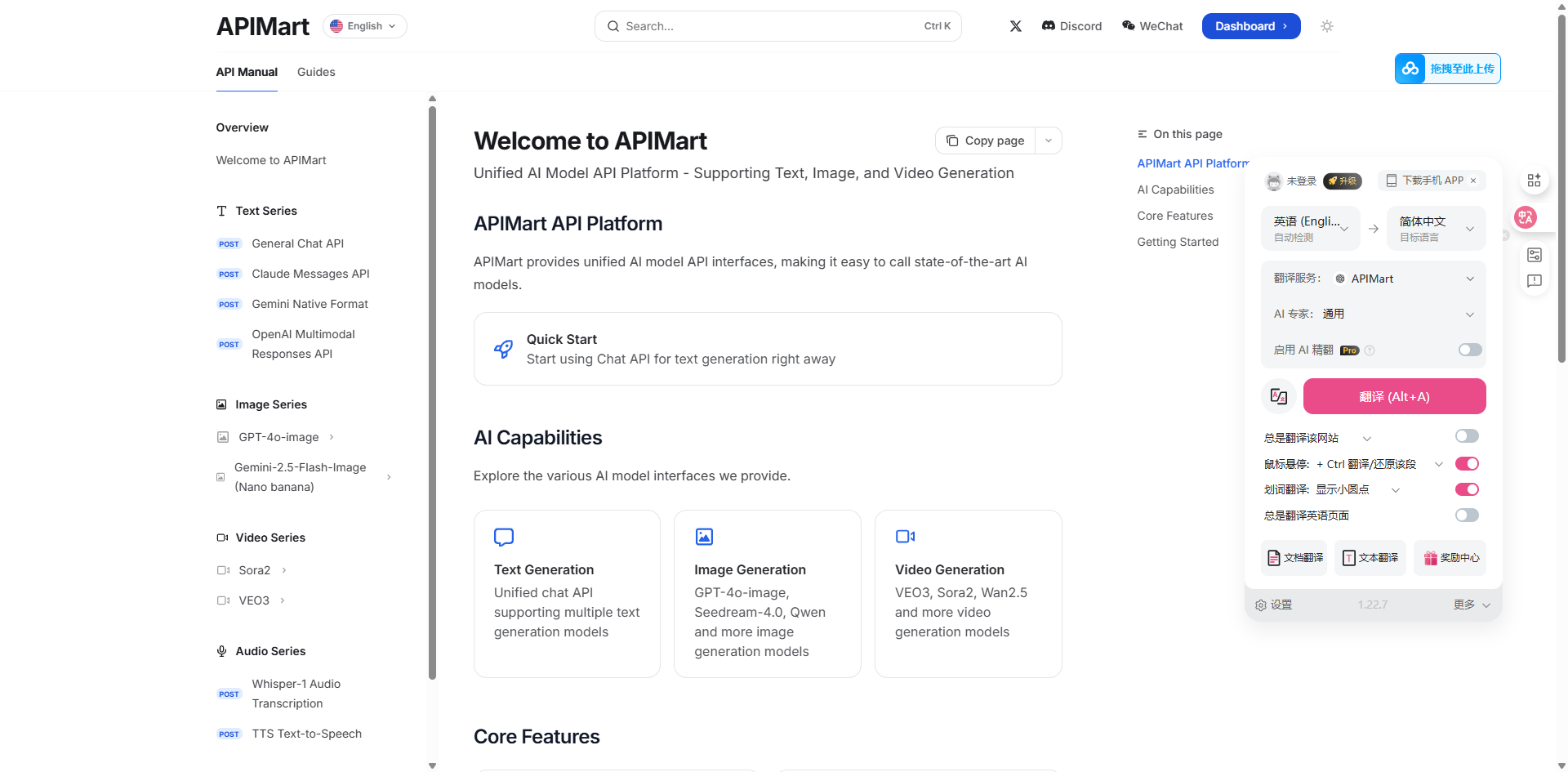 *Exemplo de efeito de página web do Immersive Translate*
*Exemplo do recurso de traducao de texto selecionado*
### 4.3 Tradução de PDF
O Immersive Translate suporta tradução de arquivos PDF online:
1. Abra um arquivo PDF no seu navegador (PDF online)
2. Clique no ícone do Immersive Translate para abrir o painel da extensão
3. Clique no botão **Click to translate PDF (Alt+A)**
4. Aguarde a conclusão da tradução, o PDF exibirá comparação bilíngue
*Exemplo de efeito de página web do Immersive Translate*
*Exemplo do recurso de traducao de texto selecionado*
### 4.3 Tradução de PDF
O Immersive Translate suporta tradução de arquivos PDF online:
1. Abra um arquivo PDF no seu navegador (PDF online)
2. Clique no ícone do Immersive Translate para abrir o painel da extensão
3. Clique no botão **Click to translate PDF (Alt+A)**
4. Aguarde a conclusão da tradução, o PDF exibirá comparação bilíngue
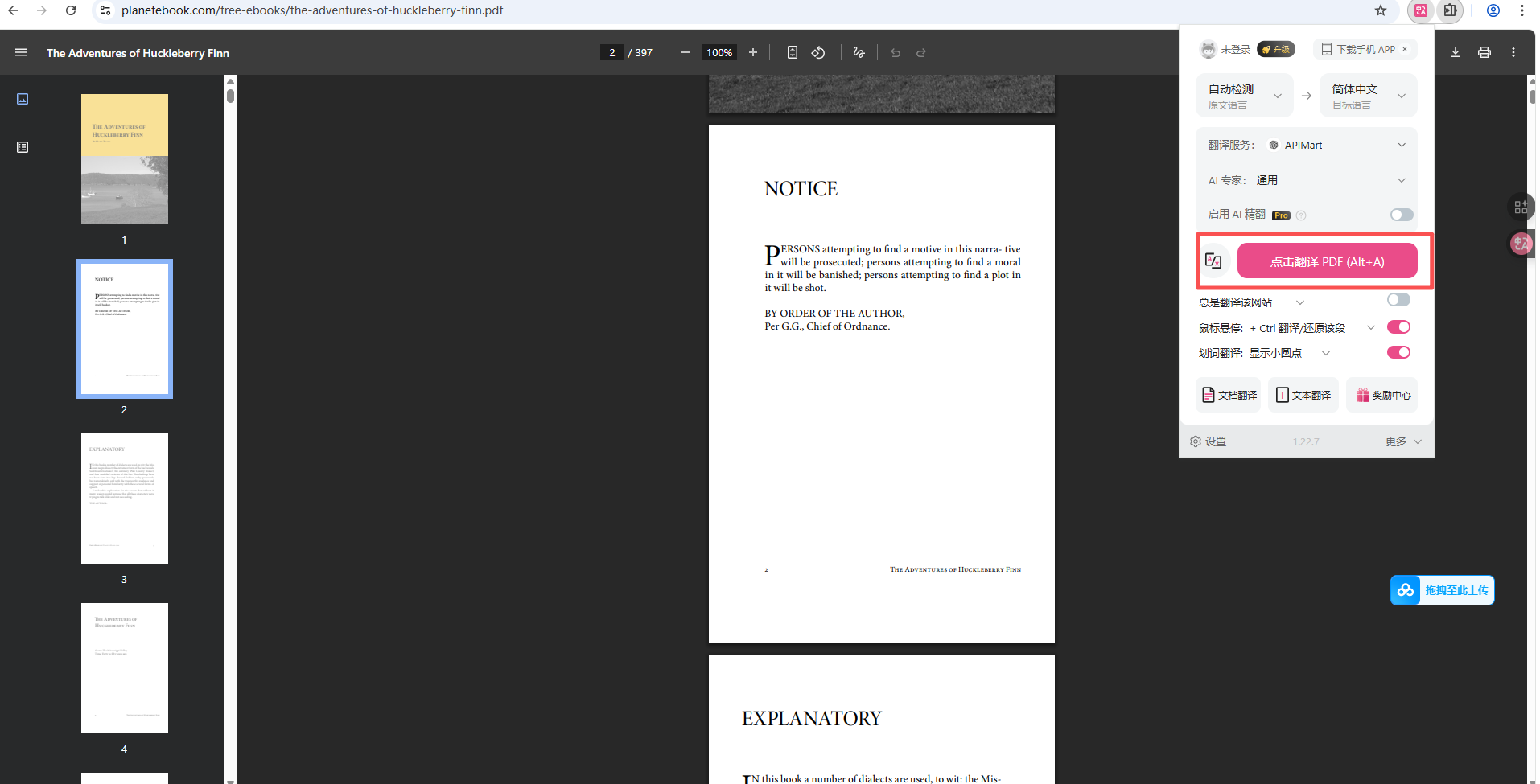 *Exemplo de tradução bilíngue de documento PDF*
**Suporte de tradução de PDF:**
* ✅ Suporta arquivos PDF online (como planetebook.com, arXiv.org, etc.)
* ✅ Mantém o layout original, exibe comparação bilíngue
* ✅ Suporta seleção de regiões de tradução
* ❌ PDFs locais precisam ser carregados em um visualizador web
### 4.4 Tradução de legendas de vídeo
Suporta tradução de legendas em tempo real para as principais plataformas de vídeo:
1. Abra YouTube, Netflix e outras plataformas de vídeo
2. Reproduza o vídeo, o Immersive Translate reconhece automaticamente as legendas
3. Gera automaticamente exibição de legendas bilíngues
**Plataformas suportadas:**
* 🎬 YouTube
* 📺 Netflix
* 🎥 Coursera
* 📹 Udemy
* 🎓 edX
## Recursos avançados
### Regras de tradução personalizadas
Opções ricas de personalização podem ser configuradas nas configurações:
**Configurações básicas:**
* **Translation Service** - Selecione o serviço de tradução padrão (APIMart)
* **AI Expert** - Selecione o estilo de tradução (General, Professional, Literary, etc.)
* **AI Terminology** - Gerencie a tradução de terminologia profissional
**Opções avançadas:**
* **Website Rules** - Defina regras automáticas de tradução para sites específicos
* **Translation Style** - Personalize cor, fonte e outros estilos de exibição da tradução
* **Mouse Hover Settings** - Configure Ctrl + mouse hover para mostrar o texto original
* **Word Selection Translation** - Defina o comportamento de tradução após selecionar texto
* **Input Box Enhancement** - Ative a tradução em tempo real em caixas de entrada
### Atalhos de teclado
O Immersive Translate fornece atalhos de teclado convenientes:
| Função | Atalho padrão | Descrição |
| ---------------------------------- | --------------------------- | ---------------------------------------------- |
| **Traduzir página/PDF** | `Alt+A` | Começar a traduzir a página ou PDF atual |
| **Mostrar original** | `Alt+A` novamente | Alternar para mostrar o texto original |
| **Painel de tradução de palavras** | `Alt+W` | Abrir janela de tradução por seleção |
| **Trocar serviço de tradução** | Configure nas configurações | Alterne rapidamente entre serviços de tradução |
**Dica de atalhos:** Todos os atalhos podem ser personalizados nas configurações da extensão, escolha a combinação de teclas que melhor se adapta aos seus hábitos.
### Modos de tradução
O Immersive Translate oferece vários modos flexíveis de exibição de tradução:
| Modo | Descrição | Caso de uso |
| ----------------------- | ---------------------------------------------- | ------------------------------------------ |
| **Comparação bilíngue** | Parágrafos originais e traduzidos se alternam | Aprendizado, leitura comparativa 📚 |
| **Mouse Hover** | Mostra tradução ao passar o mouse no parágrafo | Visualização ocasional de tradução 👆 |
| **Apenas este site** | Ative a tradução apenas no site atual | Uso frequente em site específico 🌐 |
| **Seleção de palavras** | Mostra tradução após selecionar texto | Tradução precisa de conteúdo específico ✍️ |
## FAQ
### Q1: A tradução não funciona após a configuração?
**Soluções:**
1. **Verifique a seleção do serviço de tradução**:
* Abra o painel da extensão, confirme que **APIMart** está selecionado no menu suspenso "Translation Service"
* Se você não consegue ver o APIMart, volte para a página de configurações para verificar se a configuração foi salva
2. **Verifique a API Key**:
* Confirme que APIKEY está correta e começa com `sk-`
* Verifique se a chave é válida e tem saldo no [Console do APIMart](https://apimart.ai/keys)
3. **Verifique o endpoint da API**:
* Deve preencher o caminho completo: `https://api.apimart.ai/v1/chat/completions`
* Observe que não é `/v1`, mas `/v1/chat/completions`
4. **Verifique o nome do modelo**:
* Confirme que o nome do modelo está correto (como `gpt-4o-mini`, `gpt-5`)
* Os nomes dos modelos diferenciam maiúsculas de minúsculas
### Q2: Tradução lenta ou com timeout?
**Soluções:**
1. **Ajuste Max Requests Per Second**:
* Na configuração, reduza "Max Requests Per Second" para `3`
* Evite muitas requisições simultâneas causando timeout
2. **Mude para um modelo mais rápido**:
* Use `gpt-4o-mini` (rápido e econômico)
* Ou use `claude-haiku-4-5-20251001`
3. **Verifique a conexão de rede**:
* Garanta uma rede estável, evite desconexões frequentes
* Para páginas grandes, recomenda-se traduzir em seções
4. **Desative recursos desnecessários**:
* Desative temporariamente "Enable AI Illustration" e outros recursos aprimorados
* Reduza a contagem de chamadas de API
### Q3: A qualidade da tradução não é ideal?
**Soluções:**
1. **Escolha um modelo de maior qualidade**:
* Use `gpt-5` (mais recente e mais forte) ou `gpt-4o` (alta qualidade)
* Para conteúdo literário e profissional, recomenda-se `claude-sonnet-4-5-20250929`
2. **Ajuste as configurações de AI Expert**:
* Selecione o "AI Expert" apropriado no painel da extensão
* Escolha "Professional" para docs técnicos, "General" para conteúdo diário
3. **Use a biblioteca de terminologia**:
* Configure "AI Terminology" nas configurações
* Adicione traduções preferidas para termos profissionais, garanta consistência
4. **Ative o aprimoramento de contexto AI**:
* Ative "AI Smart Context" na configuração do serviço personalizado
* Fornece compreensão contextual mais precisa
### Q4: Alguns sites não podem ser traduzidos?
**Soluções:**
1. **Verifique a compatibilidade do site**:
* Alguns sites com carregamento dinâmico podem precisar de atualização da página
* SPAs podem precisar de acionamento manual da tradução
2. **Adicionar regras de site**:
* Adicione a configuração específica do site em "Website Rules" nas configurações
* Especifique áreas de tradução e áreas de exclusão
3. **Tente diferentes modos de tradução**:
* Mude para o modo "Mouse Hover" ou "Word Selection"
* Alguns sites funcionam melhor em modos específicos
### Q5: Como visualizar o consumo de tradução?
Faça login no [Console do APIMart](https://apimart.ai/overview) para visualizar estatísticas detalhadas:
* 📊 **Estatísticas de chamadas de API** - Visualização em tempo real de contagem e frequência de chamadas
* 💰 **Detalhes de custos** - Registro detalhado de custo para cada chamada
* 📈 **Tendências de uso** - Visualize o uso por data/modelo
* 🔍 **Logs de requisições** - Registros detalhados de requisição e resposta
## Dicas de uso
### 1. Seleção inteligente de serviço de tradução
Escolha modelos apropriados para diferentes cenários:
* **📚 Artigos acadêmicos, documentação técnica**: Use `gpt-5` para precisão
* **📰 Artigos de notícias, blogs**: Use `gpt-4o` para equilibrar qualidade e velocidade
* **💬 Mídias sociais, navegação diária**: Use `gpt-4o-mini` para economizar custos
* **🎨 Obras literárias, conteúdo criativo**: Use `claude-sonnet-4-5-20250929`
### 2. Configurar tradução automática de sites
Defina regras de tradução automática para sites visitados com frequência:
1. Abra Configurações → **Website Rules**
2. Adicione o domínio do site (como `github.com`)
3. Defina como "Always Translate" ou "Never Translate"
4. Após salvar, as regras se aplicam automaticamente ao visitar o site
### 3. Use a seleção de palavras para consultas precisas
Para conteúdo específico dentro de grandes blocos de texto:
1. Ative o recurso "Word Selection Translation"
2. Selecione o texto que precisa de tradução
3. Visualize resultados de tradução precisos
4. Evite traduzir a página inteira, economize chamadas de API
### 4. Otimize a qualidade da tradução
**Configurar biblioteca de terminologia**:
* Adicione termos profissionais nas configurações
* Garanta consistência na tradução de terminologia técnica
* Suporte para várias categorias de biblioteca de terminologia
**Escolha o AI Expert apropriado**:
* Selecione "Professional" ou "Technical" para docs técnicos
* Selecione "General" para conteúdo diário
* Selecione "Literary" ou "Creative" para obras literárias
### 5. Economizar custos de API
**Estratégia de controle de custos**:
* ✅ Use `gpt-4o-mini` como modelo padrão para navegação diária
* ✅ Mude para `gpt-5` apenas para documentos importantes
* ✅ Configure "Max Requests Per Second" para 3-5, evite limites
* ✅ Use o recurso "Only This Website" para controlar o escopo da tradução
* ✅ Selecione intervalos de página necessários ao traduzir PDFs
* ❌ Evite atualizar frequentemente páginas já traduzidas
## Recursos
Usando Immersive Translate + APIMart, você pode:
* 🌐 **Tradução de páginas web** - Exibição de comparação bilíngue, mantém o layout original
* 📄 **Tradução de PDF** - Suporta tradução de documentos PDF online
* 🎬 **Legendas de vídeo** - Legendas bilíngues em YouTube, Netflix e outras plataformas
* ✍️ **Tradução por seleção** - Selecione e traduza, entendimento rápido
* 📧 **Aprimoramento de entrada** - Tradução direta em caixas de entrada
* 📱 **Suporte a todas as plataformas** - Chrome, Edge, Firefox, Safari, etc.
* 🎨 **Estilos personalizados** - Ajuste os efeitos de exibição da tradução
* ⚡ **Operações rápidas** - Suporte rico a atalhos de teclado
## Suporte e ajuda
Se você encontrar algum problema durante o uso:
* 📚 [Centro de documentação do APIMart](https://docs.apimart.ai)
* 📚 [Documentação do Immersive Translate](https://immersivetranslate.com/docs/)
* 💬 [Comunidade do Discord](https://discord.gg/V8zqssyZ5c)
* 🐦 [Twitter @APIMart\_](https://x.com/APIMart_)
* 📧 Suporte técnico: [zhihong@apimart.ai](mailto:zhihong@apimart.ai)
***
Registre-se no APIMart agora, obtenha sua chave de API e desfrute de serviços de tradução de alta qualidade!
*Exemplo de tradução bilíngue de documento PDF*
**Suporte de tradução de PDF:**
* ✅ Suporta arquivos PDF online (como planetebook.com, arXiv.org, etc.)
* ✅ Mantém o layout original, exibe comparação bilíngue
* ✅ Suporta seleção de regiões de tradução
* ❌ PDFs locais precisam ser carregados em um visualizador web
### 4.4 Tradução de legendas de vídeo
Suporta tradução de legendas em tempo real para as principais plataformas de vídeo:
1. Abra YouTube, Netflix e outras plataformas de vídeo
2. Reproduza o vídeo, o Immersive Translate reconhece automaticamente as legendas
3. Gera automaticamente exibição de legendas bilíngues
**Plataformas suportadas:**
* 🎬 YouTube
* 📺 Netflix
* 🎥 Coursera
* 📹 Udemy
* 🎓 edX
## Recursos avançados
### Regras de tradução personalizadas
Opções ricas de personalização podem ser configuradas nas configurações:
**Configurações básicas:**
* **Translation Service** - Selecione o serviço de tradução padrão (APIMart)
* **AI Expert** - Selecione o estilo de tradução (General, Professional, Literary, etc.)
* **AI Terminology** - Gerencie a tradução de terminologia profissional
**Opções avançadas:**
* **Website Rules** - Defina regras automáticas de tradução para sites específicos
* **Translation Style** - Personalize cor, fonte e outros estilos de exibição da tradução
* **Mouse Hover Settings** - Configure Ctrl + mouse hover para mostrar o texto original
* **Word Selection Translation** - Defina o comportamento de tradução após selecionar texto
* **Input Box Enhancement** - Ative a tradução em tempo real em caixas de entrada
### Atalhos de teclado
O Immersive Translate fornece atalhos de teclado convenientes:
| Função | Atalho padrão | Descrição |
| ---------------------------------- | --------------------------- | ---------------------------------------------- |
| **Traduzir página/PDF** | `Alt+A` | Começar a traduzir a página ou PDF atual |
| **Mostrar original** | `Alt+A` novamente | Alternar para mostrar o texto original |
| **Painel de tradução de palavras** | `Alt+W` | Abrir janela de tradução por seleção |
| **Trocar serviço de tradução** | Configure nas configurações | Alterne rapidamente entre serviços de tradução |
**Dica de atalhos:** Todos os atalhos podem ser personalizados nas configurações da extensão, escolha a combinação de teclas que melhor se adapta aos seus hábitos.
### Modos de tradução
O Immersive Translate oferece vários modos flexíveis de exibição de tradução:
| Modo | Descrição | Caso de uso |
| ----------------------- | ---------------------------------------------- | ------------------------------------------ |
| **Comparação bilíngue** | Parágrafos originais e traduzidos se alternam | Aprendizado, leitura comparativa 📚 |
| **Mouse Hover** | Mostra tradução ao passar o mouse no parágrafo | Visualização ocasional de tradução 👆 |
| **Apenas este site** | Ative a tradução apenas no site atual | Uso frequente em site específico 🌐 |
| **Seleção de palavras** | Mostra tradução após selecionar texto | Tradução precisa de conteúdo específico ✍️ |
## FAQ
### Q1: A tradução não funciona após a configuração?
**Soluções:**
1. **Verifique a seleção do serviço de tradução**:
* Abra o painel da extensão, confirme que **APIMart** está selecionado no menu suspenso "Translation Service"
* Se você não consegue ver o APIMart, volte para a página de configurações para verificar se a configuração foi salva
2. **Verifique a API Key**:
* Confirme que APIKEY está correta e começa com `sk-`
* Verifique se a chave é válida e tem saldo no [Console do APIMart](https://apimart.ai/keys)
3. **Verifique o endpoint da API**:
* Deve preencher o caminho completo: `https://api.apimart.ai/v1/chat/completions`
* Observe que não é `/v1`, mas `/v1/chat/completions`
4. **Verifique o nome do modelo**:
* Confirme que o nome do modelo está correto (como `gpt-4o-mini`, `gpt-5`)
* Os nomes dos modelos diferenciam maiúsculas de minúsculas
### Q2: Tradução lenta ou com timeout?
**Soluções:**
1. **Ajuste Max Requests Per Second**:
* Na configuração, reduza "Max Requests Per Second" para `3`
* Evite muitas requisições simultâneas causando timeout
2. **Mude para um modelo mais rápido**:
* Use `gpt-4o-mini` (rápido e econômico)
* Ou use `claude-haiku-4-5-20251001`
3. **Verifique a conexão de rede**:
* Garanta uma rede estável, evite desconexões frequentes
* Para páginas grandes, recomenda-se traduzir em seções
4. **Desative recursos desnecessários**:
* Desative temporariamente "Enable AI Illustration" e outros recursos aprimorados
* Reduza a contagem de chamadas de API
### Q3: A qualidade da tradução não é ideal?
**Soluções:**
1. **Escolha um modelo de maior qualidade**:
* Use `gpt-5` (mais recente e mais forte) ou `gpt-4o` (alta qualidade)
* Para conteúdo literário e profissional, recomenda-se `claude-sonnet-4-5-20250929`
2. **Ajuste as configurações de AI Expert**:
* Selecione o "AI Expert" apropriado no painel da extensão
* Escolha "Professional" para docs técnicos, "General" para conteúdo diário
3. **Use a biblioteca de terminologia**:
* Configure "AI Terminology" nas configurações
* Adicione traduções preferidas para termos profissionais, garanta consistência
4. **Ative o aprimoramento de contexto AI**:
* Ative "AI Smart Context" na configuração do serviço personalizado
* Fornece compreensão contextual mais precisa
### Q4: Alguns sites não podem ser traduzidos?
**Soluções:**
1. **Verifique a compatibilidade do site**:
* Alguns sites com carregamento dinâmico podem precisar de atualização da página
* SPAs podem precisar de acionamento manual da tradução
2. **Adicionar regras de site**:
* Adicione a configuração específica do site em "Website Rules" nas configurações
* Especifique áreas de tradução e áreas de exclusão
3. **Tente diferentes modos de tradução**:
* Mude para o modo "Mouse Hover" ou "Word Selection"
* Alguns sites funcionam melhor em modos específicos
### Q5: Como visualizar o consumo de tradução?
Faça login no [Console do APIMart](https://apimart.ai/overview) para visualizar estatísticas detalhadas:
* 📊 **Estatísticas de chamadas de API** - Visualização em tempo real de contagem e frequência de chamadas
* 💰 **Detalhes de custos** - Registro detalhado de custo para cada chamada
* 📈 **Tendências de uso** - Visualize o uso por data/modelo
* 🔍 **Logs de requisições** - Registros detalhados de requisição e resposta
## Dicas de uso
### 1. Seleção inteligente de serviço de tradução
Escolha modelos apropriados para diferentes cenários:
* **📚 Artigos acadêmicos, documentação técnica**: Use `gpt-5` para precisão
* **📰 Artigos de notícias, blogs**: Use `gpt-4o` para equilibrar qualidade e velocidade
* **💬 Mídias sociais, navegação diária**: Use `gpt-4o-mini` para economizar custos
* **🎨 Obras literárias, conteúdo criativo**: Use `claude-sonnet-4-5-20250929`
### 2. Configurar tradução automática de sites
Defina regras de tradução automática para sites visitados com frequência:
1. Abra Configurações → **Website Rules**
2. Adicione o domínio do site (como `github.com`)
3. Defina como "Always Translate" ou "Never Translate"
4. Após salvar, as regras se aplicam automaticamente ao visitar o site
### 3. Use a seleção de palavras para consultas precisas
Para conteúdo específico dentro de grandes blocos de texto:
1. Ative o recurso "Word Selection Translation"
2. Selecione o texto que precisa de tradução
3. Visualize resultados de tradução precisos
4. Evite traduzir a página inteira, economize chamadas de API
### 4. Otimize a qualidade da tradução
**Configurar biblioteca de terminologia**:
* Adicione termos profissionais nas configurações
* Garanta consistência na tradução de terminologia técnica
* Suporte para várias categorias de biblioteca de terminologia
**Escolha o AI Expert apropriado**:
* Selecione "Professional" ou "Technical" para docs técnicos
* Selecione "General" para conteúdo diário
* Selecione "Literary" ou "Creative" para obras literárias
### 5. Economizar custos de API
**Estratégia de controle de custos**:
* ✅ Use `gpt-4o-mini` como modelo padrão para navegação diária
* ✅ Mude para `gpt-5` apenas para documentos importantes
* ✅ Configure "Max Requests Per Second" para 3-5, evite limites
* ✅ Use o recurso "Only This Website" para controlar o escopo da tradução
* ✅ Selecione intervalos de página necessários ao traduzir PDFs
* ❌ Evite atualizar frequentemente páginas já traduzidas
## Recursos
Usando Immersive Translate + APIMart, você pode:
* 🌐 **Tradução de páginas web** - Exibição de comparação bilíngue, mantém o layout original
* 📄 **Tradução de PDF** - Suporta tradução de documentos PDF online
* 🎬 **Legendas de vídeo** - Legendas bilíngues em YouTube, Netflix e outras plataformas
* ✍️ **Tradução por seleção** - Selecione e traduza, entendimento rápido
* 📧 **Aprimoramento de entrada** - Tradução direta em caixas de entrada
* 📱 **Suporte a todas as plataformas** - Chrome, Edge, Firefox, Safari, etc.
* 🎨 **Estilos personalizados** - Ajuste os efeitos de exibição da tradução
* ⚡ **Operações rápidas** - Suporte rico a atalhos de teclado
## Suporte e ajuda
Se você encontrar algum problema durante o uso:
* 📚 [Centro de documentação do APIMart](https://docs.apimart.ai)
* 📚 [Documentação do Immersive Translate](https://immersivetranslate.com/docs/)
* 💬 [Comunidade do Discord](https://discord.gg/V8zqssyZ5c)
* 🐦 [Twitter @APIMart\_](https://x.com/APIMart_)
* 📧 Suporte técnico: [zhihong@apimart.ai](mailto:zhihong@apimart.ai)
***
Registre-se no APIMart agora, obtenha sua chave de API e desfrute de serviços de tradução de alta qualidade!