> ## Documentation Index
> Fetch the complete documentation index at: https://docs.apimart.ai/llms.txt
> Use this file to discover all available pages before exploring further.
# Использование APIMart в ChatBox
> Подробное руководство по настройке и использованию API-сервиса APIMart в десктоп-клиенте ChatBox. Этот гайд поможет настроить APIMart API в ChatBox и получить доступ к большому набору AI-моделей.
## Предварительные требования
Перед началом убедитесь:
1. **ChatBox установлен**
Скачайте и установите подходящую версию для вашей ОС с [ChatBox GitHub](https://github.com/Bin-Huang/chatbox) или с [официального сайта ChatBox](https://chatboxai.app/)
2. **Получен API-ключ APIMart**
Войдите в [консоль APIMart](https://apimart.ai/keys), чтобы получить API-ключ (начинается с `sk-`)
**Совет:** если у вас ещё нет аккаунта APIMart, сначала зарегистрируйтесь на [APIMart](https://apimart.ai) и получите API-ключ.
## Шаг 1: Запустите ChatBox и начните настройку
При первом запуске ChatBox или при добавлении нового AI-провайдера:
1. Запустите приложение ChatBox
2. Если это первый запуск, автоматически появится мастер настройки
3. Нажмите кнопку **«Использовать собственный API Key или локальную модель»**
4. Если уже настроено, нажмите значок **⚙️ Настройки** в нижнем левом углу или используйте `Ctrl+,` (Windows/Linux) / `Cmd+,` (macOS)
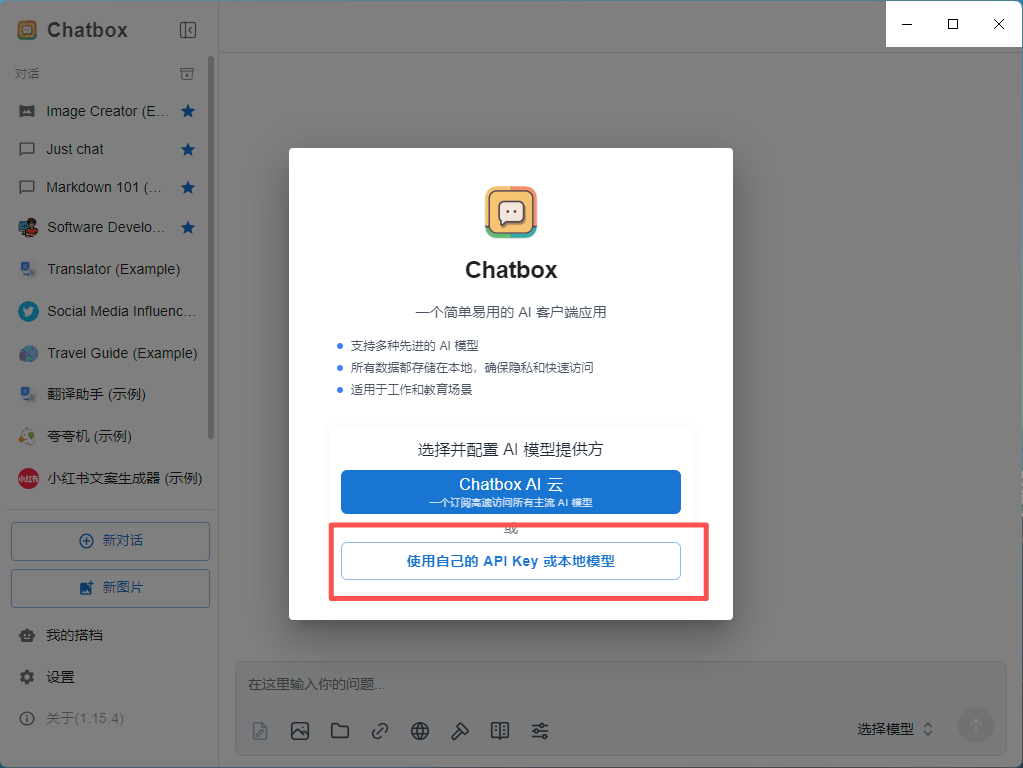 *Мастер настройки ChatBox, выберите использование собственного API Key*
## Шаг 2: Настройте API APIMart
### 2.1 Выберите провайдера AI-модели
На странице настроек:
1. Найдите параметр **AI Provider**
2. Выберите **OpenAI API** (для моделей серии GPT), **Claude API** (для моделей серии Claude) или **Gemini API** (для моделей серии Gemini) из выпадающего меню
*Мастер настройки ChatBox, выберите использование собственного API Key*
## Шаг 2: Настройте API APIMart
### 2.1 Выберите провайдера AI-модели
На странице настроек:
1. Найдите параметр **AI Provider**
2. Выберите **OpenAI API** (для моделей серии GPT), **Claude API** (для моделей серии Claude) или **Gemini API** (для моделей серии Gemini) из выпадающего меню
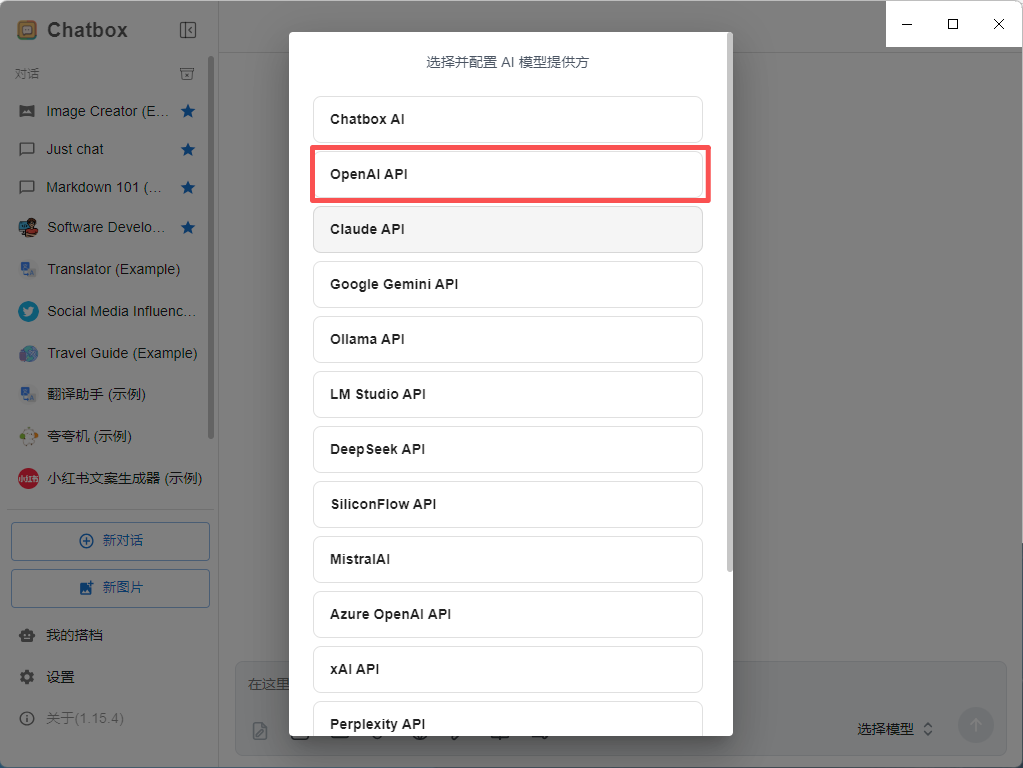 *Страница настроек ChatBox, выберите OpenAI API как провайдера*
### 2.2 Настройте данные API
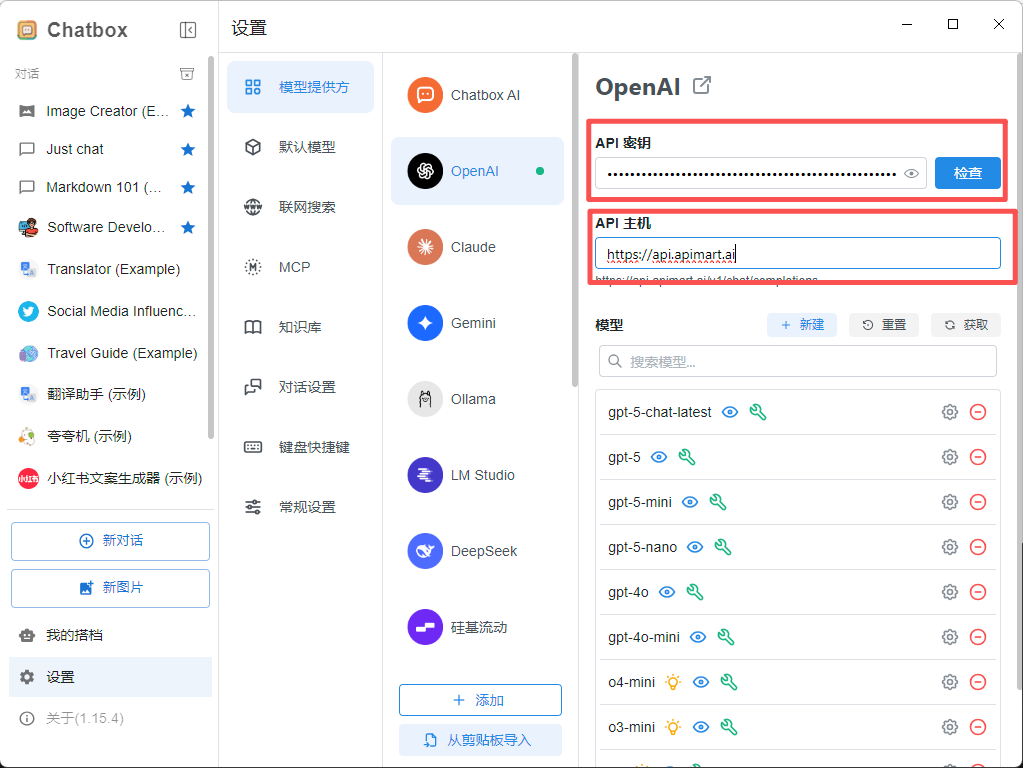
После выбора OpenAI API заполните следующую конфигурацию:
| Поле | Значение |
| ------------------------------- | ---------------------------------------- |
| **API Key** | Ваш API-ключ APIMart (`sk-xxxxxxxxxxxx`) |
| **API Host** или **API Domain** | `https://api.apimart.ai` |
*Страница настроек ChatBox, выберите OpenAI API как провайдера*
### 2.2 Настройте данные API
После выбора OpenAI API заполните следующую конфигурацию:
| Поле | Значение |
| ------------------------------- | ---------------------------------------- |
| **API Key** | Ваш API-ключ APIMart (`sk-xxxxxxxxxxxx`) |
| **API Host** или **API Domain** | `https://api.apimart.ai` |
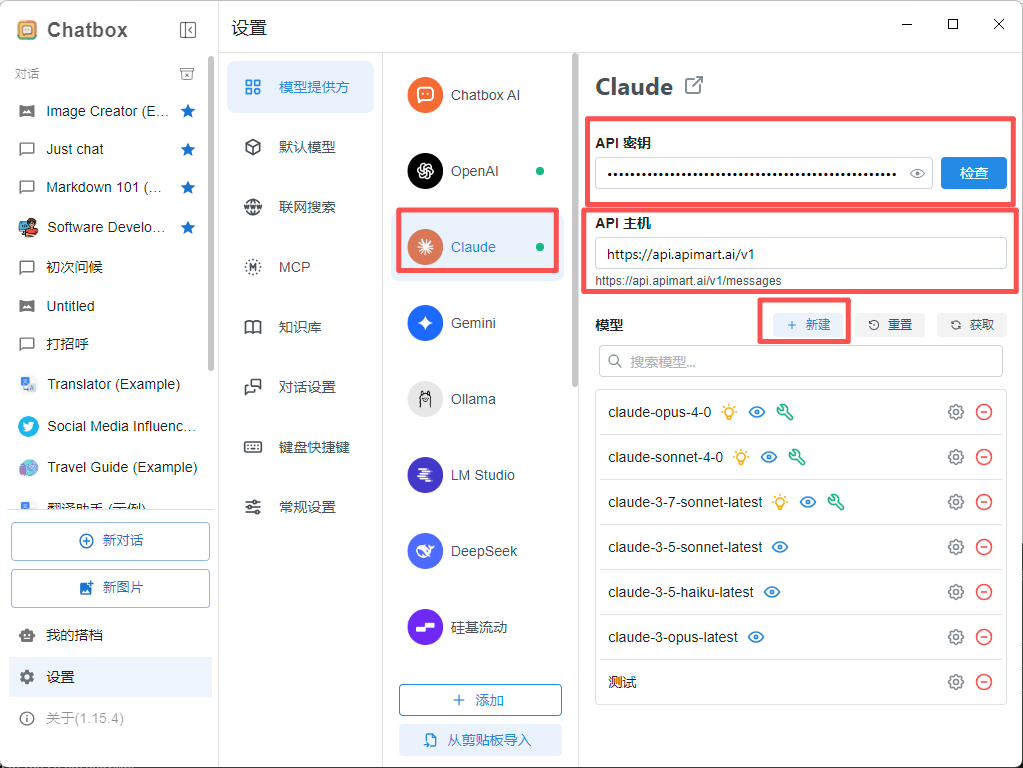
 После выбора Claude API заполните следующую конфигурацию:
| Поле | Значение |
| ------------------------------- | ---------------------------------------- |
| **API Key** | Ваш API-ключ APIMart (`sk-xxxxxxxxxxxx`) |
| **API Host** или **API Domain** | `https://api.apimart.ai/v1` |
После выбора Claude API заполните следующую конфигурацию:
| Поле | Значение |
| ------------------------------- | ---------------------------------------- |
| **API Key** | Ваш API-ключ APIMart (`sk-xxxxxxxxxxxx`) |
| **API Host** или **API Domain** | `https://api.apimart.ai/v1` |
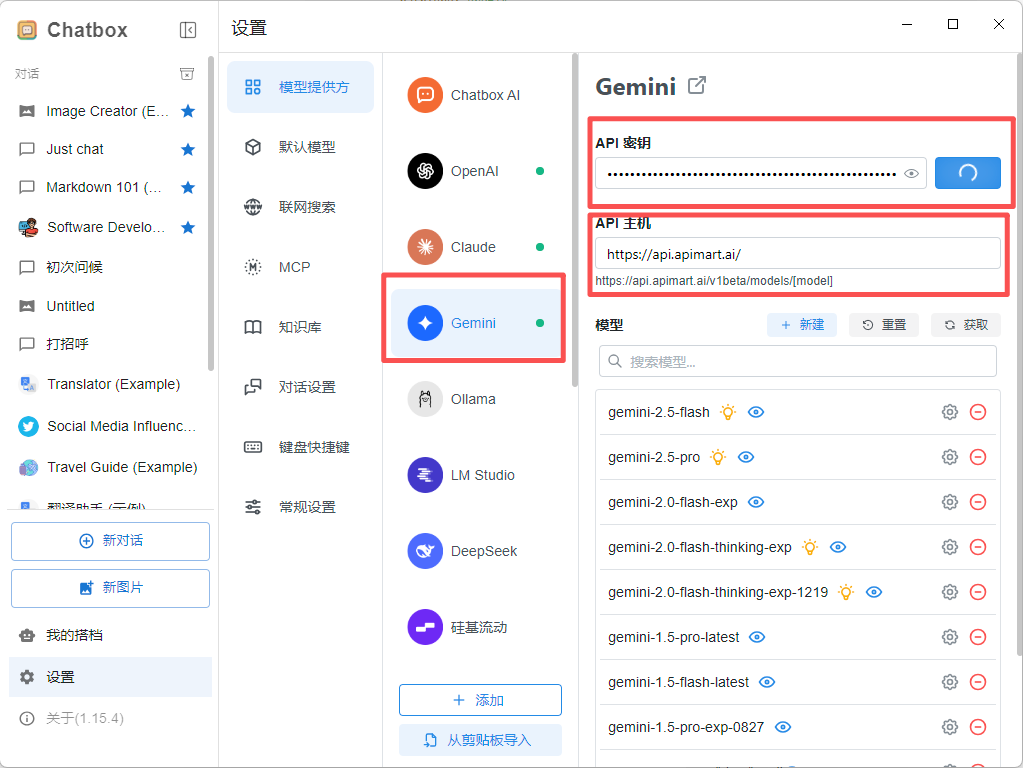
 После выбора Gemini API заполните следующую конфигурацию:
| Поле | Значение |
| ------------------------------- | ---------------------------------------- |
| **API Key** | Ваш API-ключ APIMart (`sk-xxxxxxxxxxxx`) |
| **API Host** или **API Domain** | `https://api.apimart.ai/` |
*Заполните API Key и API Host для APIMart*
После выбора Gemini API заполните следующую конфигурацию:
| Поле | Значение |
| ------------------------------- | ---------------------------------------- |
| **API Key** | Ваш API-ключ APIMart (`sk-xxxxxxxxxxxx`) |
| **API Host** или **API Domain** | `https://api.apimart.ai/` |
*Заполните API Key и API Host для APIMart*
 **Важно:**
* При использовании OpenAI API, API Host должен быть `https://api.apimart.ai` (без суффикса `/v1`)
* При использовании Claude API, API Host должен быть `https://api.apimart.ai/v1` (с суффиксом `/v1`)
* При использовании Gemini API, API Host должен быть `https://api.apimart.ai/` (без суффикса `/v1`)
* API Key должен быть получен из консоли APIMart и начинаться с `sk-`
* Убедитесь, что на API-ключе достаточный баланс
### 2.3 Выберите модель
После настройки выберите модель, которую хотите использовать, из выпадающего меню **Model**:
**Рекомендуемые модели:**
| Имя модели | ID модели | Особенности |
| ----------------- | -------------------------------- | --------------------------- |
| GPT-5 | `gpt-5` | Последняя и самая мощная |
| GPT-4o | `gpt-4o` или `chatgpt-4o-latest` | Высококачественный чат |
| GPT-4o Mini | `gpt-4o-mini` | Быстрая и экономичная |
| Claude Sonnet 4.5 | `claude-sonnet-4-5-20250929` | Превосходна для кода |
| Claude Haiku 4.5 | `claude-haiku-4-5-20251001` | Быстрый ответ |
| Gemini 2.0 Flash | `gemini-2.0-flash-exp` | Поддержка мультимодальности |
**Специальные инструкции по использованию моделей Claude:**
Если вы выбираете Claude-модели (например, `claude-sonnet-4-5-20250929` или `claude-haiku-4-5-20251001`), нужны следующие дополнительные настройки:
1. **Переключитесь на провайдера Claude API**:
* Измените **AI Provider** на **Claude API** в настройках
* Оставьте API Host как `https://api.apimart.ai/v1`
* Используйте ваш API-ключ APIMart (`sk-xxxxxxxxxxxx`)
2. **Или добавьте кастомные заголовки запроса** (при использовании OpenAI API провайдера):
* Некоторые версии ChatBox поддерживают добавление кастомных Headers
* Добавьте заголовок запроса в расширенных настройках: `anthropic-version: 2023-06-01`
**Рекомендуемый подход:** используйте **OpenAI API** для моделей GPT, **Claude API** для моделей Claude и **Gemini API** для моделей Gemini.
*Выберите нужную AI-модель из списка*
**Рекомендации по производительности:**
* 💰 **Выгодные:** `gpt-4o-mini`, `claude-haiku-4-5-20251001`
* 🚀 **Производительные:** `gpt-5`, `gpt-4o`, `claude-sonnet-4-5-20250929`
* ⚡ **Быстрый ответ:** `gemini-2.0-flash-exp`, `gpt-4o-mini`
## Шаг 3: Начните использовать
После настройки вы можете начать использовать ChatBox для общения с ИИ:
1. Вернитесь в главный интерфейс
2. Введите свой вопрос или требование в поле ввода
3. Нажмите `Enter` или кнопку отправки
4. ИИ сгенерирует ответ, используя модели APIMart
**Важно:**
* При использовании OpenAI API, API Host должен быть `https://api.apimart.ai` (без суффикса `/v1`)
* При использовании Claude API, API Host должен быть `https://api.apimart.ai/v1` (с суффиксом `/v1`)
* При использовании Gemini API, API Host должен быть `https://api.apimart.ai/` (без суффикса `/v1`)
* API Key должен быть получен из консоли APIMart и начинаться с `sk-`
* Убедитесь, что на API-ключе достаточный баланс
### 2.3 Выберите модель
После настройки выберите модель, которую хотите использовать, из выпадающего меню **Model**:
**Рекомендуемые модели:**
| Имя модели | ID модели | Особенности |
| ----------------- | -------------------------------- | --------------------------- |
| GPT-5 | `gpt-5` | Последняя и самая мощная |
| GPT-4o | `gpt-4o` или `chatgpt-4o-latest` | Высококачественный чат |
| GPT-4o Mini | `gpt-4o-mini` | Быстрая и экономичная |
| Claude Sonnet 4.5 | `claude-sonnet-4-5-20250929` | Превосходна для кода |
| Claude Haiku 4.5 | `claude-haiku-4-5-20251001` | Быстрый ответ |
| Gemini 2.0 Flash | `gemini-2.0-flash-exp` | Поддержка мультимодальности |
**Специальные инструкции по использованию моделей Claude:**
Если вы выбираете Claude-модели (например, `claude-sonnet-4-5-20250929` или `claude-haiku-4-5-20251001`), нужны следующие дополнительные настройки:
1. **Переключитесь на провайдера Claude API**:
* Измените **AI Provider** на **Claude API** в настройках
* Оставьте API Host как `https://api.apimart.ai/v1`
* Используйте ваш API-ключ APIMart (`sk-xxxxxxxxxxxx`)
2. **Или добавьте кастомные заголовки запроса** (при использовании OpenAI API провайдера):
* Некоторые версии ChatBox поддерживают добавление кастомных Headers
* Добавьте заголовок запроса в расширенных настройках: `anthropic-version: 2023-06-01`
**Рекомендуемый подход:** используйте **OpenAI API** для моделей GPT, **Claude API** для моделей Claude и **Gemini API** для моделей Gemini.
*Выберите нужную AI-модель из списка*
**Рекомендации по производительности:**
* 💰 **Выгодные:** `gpt-4o-mini`, `claude-haiku-4-5-20251001`
* 🚀 **Производительные:** `gpt-5`, `gpt-4o`, `claude-sonnet-4-5-20250929`
* ⚡ **Быстрый ответ:** `gemini-2.0-flash-exp`, `gpt-4o-mini`
## Шаг 3: Начните использовать
После настройки вы можете начать использовать ChatBox для общения с ИИ:
1. Вернитесь в главный интерфейс
2. Введите свой вопрос или требование в поле ввода
3. Нажмите `Enter` или кнопку отправки
4. ИИ сгенерирует ответ, используя модели APIMart
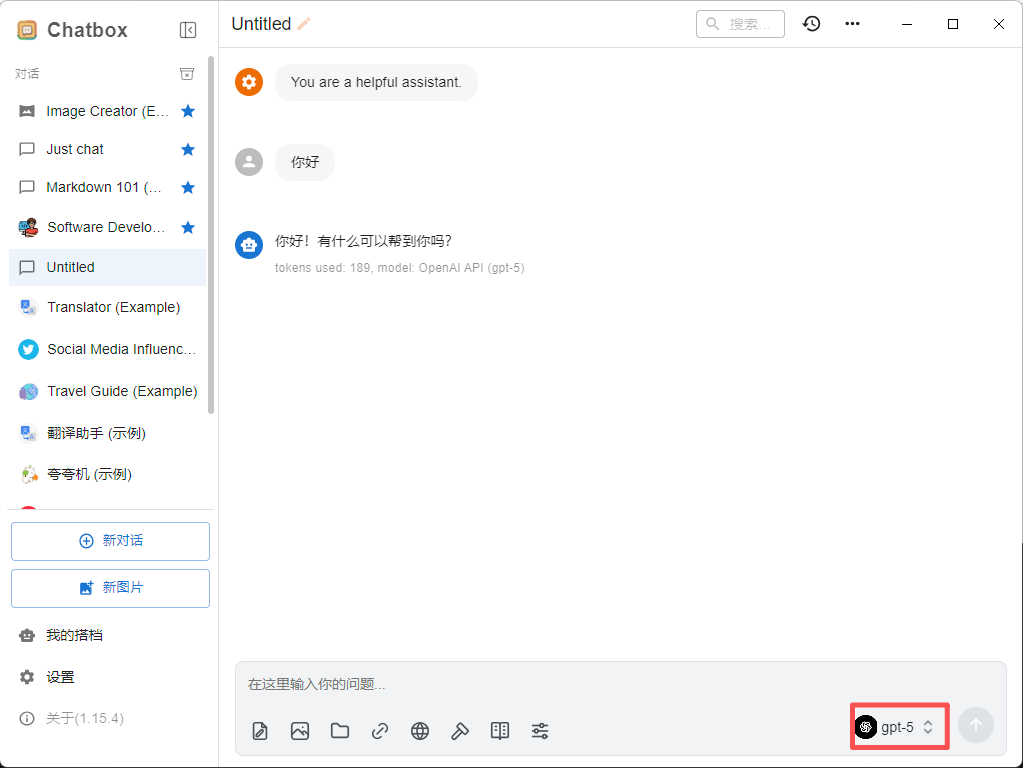 *Интерфейс чата ChatBox, начните общение с ИИ*
### Настройка параметров модели (необязательно)
Вы можете настроить следующие параметры по необходимости:
| Параметр | Описание | Рекомендуемое значение |
| --------------- | ------------------------------- | ----------------------------------- |
| **Temperature** | Контролирует случайность вывода | 0,7 (креативность) / 0,3 (точность) |
| **Max Tokens** | Максимальная длина вывода | 2000-4000 |
| **Top P** | Параметр nucleus sampling | 0,9 |
## Расширенные возможности
### Управление несколькими сессиями
ChatBox поддерживает создание нескольких сессий диалога:
1. Нажмите кнопку **New Chat**
2. Создайте независимые сессии для разных задач
3. Переключайтесь между диалогами в левом списке сессий
### Сохранение и экспорт диалогов
1. Кликните правой кнопкой по сессии диалога
2. Выберите опцию **Export**
3. Экспортируйте в Markdown, JSON или другие форматы
### Использование шаблонов промптов
1. Найдите настройки **Prompts** в меню настроек
2. Сохраните часто используемые шаблоны промптов
3. Быстро вызывайте предустановленные промпты в диалогах
## Часто задаваемые вопросы
### Q1: Не удаётся подключиться к сервису APIMart?
**Решение:**
1. **Проверьте API Host**:
* Убедитесь, что это `https://api.apimart.ai`
* Не добавляйте `/v1` или другие пути
2. **Проверьте API Key**:
* Убедитесь, что API Key начинается с `sk-`
* Проверьте действительность ключа в [консоли APIMart](https://apimart.ai/keys)
3. **Проверьте сетевое подключение**:
* Убедитесь, что у вас есть доступ к `https://api.apimart.ai`
* В Китае может потребоваться настройка прокси
### Q2: Модели APIMart не отображаются в списке моделей?
**Решение:**
1. **Вручную введите имя модели**:
* Напрямую введите ID модели в поле ввода модели
* Например: `gpt-4o`, `gpt-4o-mini`, `claude-sonnet-4-5-20250929`
2. **Обновите список моделей**:
* Перезапустите приложение ChatBox
* Перенастройте данные API
### Q3: Ошибки во время диалога?
**Распространённые ошибки и решения:**
| Сообщение об ошибке | Причина | Решение |
| --------------------------- | ------------------------------------- | ----------------------------------------------- |
| `401 Unauthorized` | Недействительный или истёкший API Key | Получите API Key заново и обновите конфигурацию |
| `429 Too Many Requests` | Превышен лимит запросов | Подождите и повторите |
| `500 Internal Server Error` | Временная проблема на сервере | Подождите несколько минут и повторите |
| `insufficient_quota` | Недостаточный баланс аккаунта | Пополните в консоли |
### Q4: Как просмотреть использование API и расходы?
Войдите в [консоль APIMart](https://apimart.ai/overview), чтобы посмотреть:
* 📊 Статистику вызовов API
* 💰 Детали расходов
* 📈 Графики тенденций использования
* 🔍 Подробные логи запросов
### Q5: Какие платформы поддерживает ChatBox?
ChatBox поддерживает несколько платформ:
* 🪟 **Windows** — Windows 10/11
* 🍎 **macOS** — macOS 10.15+
* 🐧 **Linux** — основные дистрибутивы
* 🌐 **Web** — версия для браузера
## Советы по использованию
### 1. Горячие клавиши
Используйте горячие клавиши ChatBox для эффективности:
| Сочетание | Функция |
| ------------------ | ---------------------------- |
| `Ctrl/Cmd + Enter` | Отправить сообщение |
| `Ctrl/Cmd + N` | Новый чат |
| `Ctrl/Cmd + K` | Поиск по диалогам |
| `Ctrl/Cmd + ,` | Открыть настройки |
| `Ctrl/Cmd + /` | Показать справку по клавишам |
### 2. Оптимизируйте промпты
Пишите лучшие промпты для лучших ответов:
**❌ Плохой промпт:**
```
Write code for me
```
**✅ Хороший промпт:**
```
Please help me write a Python function that:
1. Takes a list of strings as input
2. Filters out strings shorter than 3 characters
3. Returns results sorted alphabetically
Please include detailed comments and usage examples
```
### 3. Используйте историю диалога
ChatBox сохраняет историю диалога:
* ИИ помнит контекст текущей сессии
* Можно продолжать спрашивать на основе предыдущих ответов
* Подходит для глубоких обсуждений и итераций
### 4. Переключайте модели
Переключайтесь между моделями для разных задач:
* **Задачи письма** — используйте `gpt-4o` или `claude-sonnet-4-5`
* **Задачи кода** — используйте `claude-sonnet-4-5`
* **Быстрые вопросы-ответы** — используйте `gpt-4o-mini`
* **Мультимодальные** — используйте `gemini-2.0-flash-exp`
## Возможности
Используя ChatBox + APIMart, вы можете:
* 💬 **Плавные диалоги** — потоковый вывод в реальном времени для более плавного опыта
* 🎯 **Управление несколькими сессиями** — одновременно управляйте несколькими независимыми диалогами
* 💾 **Локальное хранение** — записи диалогов хранятся локально для защиты приватности
* 📤 **Экспорт диалогов** — поддержка экспорта в нескольких форматах
* 🎨 **Чистый интерфейс** — простой и красивый пользовательский интерфейс
* 🔒 **Open Source и бесплатно** — полностью открыт и бесплатен в использовании
* 🌍 **Кроссплатформенность** — поддержка Windows, macOS, Linux
* 🚀 **Отличная производительность** — лёгкое приложение, работает плавно
## Поддержка и помощь
Если у вас возникнут проблемы:
* 📚 [Документация APIMart](https://docs.apimart.ai)
* 📚 [ChatBox GitHub](https://github.com/Bin-Huang/chatbox)
* 💬 [Сообщество Discord](https://discord.gg/V8zqssyZ5c)
* 🐦 [Twitter @APIMart\_](https://x.com/APIMart_)
* 📧 Техническая поддержка: [zhihong@apimart.ai](mailto:zhihong@apimart.ai)
***
Зарегистрируйтесь в APIMart прямо сейчас, получите API-ключ и начните своё путешествие в мир ИИ в ChatBox!
*Интерфейс чата ChatBox, начните общение с ИИ*
### Настройка параметров модели (необязательно)
Вы можете настроить следующие параметры по необходимости:
| Параметр | Описание | Рекомендуемое значение |
| --------------- | ------------------------------- | ----------------------------------- |
| **Temperature** | Контролирует случайность вывода | 0,7 (креативность) / 0,3 (точность) |
| **Max Tokens** | Максимальная длина вывода | 2000-4000 |
| **Top P** | Параметр nucleus sampling | 0,9 |
## Расширенные возможности
### Управление несколькими сессиями
ChatBox поддерживает создание нескольких сессий диалога:
1. Нажмите кнопку **New Chat**
2. Создайте независимые сессии для разных задач
3. Переключайтесь между диалогами в левом списке сессий
### Сохранение и экспорт диалогов
1. Кликните правой кнопкой по сессии диалога
2. Выберите опцию **Export**
3. Экспортируйте в Markdown, JSON или другие форматы
### Использование шаблонов промптов
1. Найдите настройки **Prompts** в меню настроек
2. Сохраните часто используемые шаблоны промптов
3. Быстро вызывайте предустановленные промпты в диалогах
## Часто задаваемые вопросы
### Q1: Не удаётся подключиться к сервису APIMart?
**Решение:**
1. **Проверьте API Host**:
* Убедитесь, что это `https://api.apimart.ai`
* Не добавляйте `/v1` или другие пути
2. **Проверьте API Key**:
* Убедитесь, что API Key начинается с `sk-`
* Проверьте действительность ключа в [консоли APIMart](https://apimart.ai/keys)
3. **Проверьте сетевое подключение**:
* Убедитесь, что у вас есть доступ к `https://api.apimart.ai`
* В Китае может потребоваться настройка прокси
### Q2: Модели APIMart не отображаются в списке моделей?
**Решение:**
1. **Вручную введите имя модели**:
* Напрямую введите ID модели в поле ввода модели
* Например: `gpt-4o`, `gpt-4o-mini`, `claude-sonnet-4-5-20250929`
2. **Обновите список моделей**:
* Перезапустите приложение ChatBox
* Перенастройте данные API
### Q3: Ошибки во время диалога?
**Распространённые ошибки и решения:**
| Сообщение об ошибке | Причина | Решение |
| --------------------------- | ------------------------------------- | ----------------------------------------------- |
| `401 Unauthorized` | Недействительный или истёкший API Key | Получите API Key заново и обновите конфигурацию |
| `429 Too Many Requests` | Превышен лимит запросов | Подождите и повторите |
| `500 Internal Server Error` | Временная проблема на сервере | Подождите несколько минут и повторите |
| `insufficient_quota` | Недостаточный баланс аккаунта | Пополните в консоли |
### Q4: Как просмотреть использование API и расходы?
Войдите в [консоль APIMart](https://apimart.ai/overview), чтобы посмотреть:
* 📊 Статистику вызовов API
* 💰 Детали расходов
* 📈 Графики тенденций использования
* 🔍 Подробные логи запросов
### Q5: Какие платформы поддерживает ChatBox?
ChatBox поддерживает несколько платформ:
* 🪟 **Windows** — Windows 10/11
* 🍎 **macOS** — macOS 10.15+
* 🐧 **Linux** — основные дистрибутивы
* 🌐 **Web** — версия для браузера
## Советы по использованию
### 1. Горячие клавиши
Используйте горячие клавиши ChatBox для эффективности:
| Сочетание | Функция |
| ------------------ | ---------------------------- |
| `Ctrl/Cmd + Enter` | Отправить сообщение |
| `Ctrl/Cmd + N` | Новый чат |
| `Ctrl/Cmd + K` | Поиск по диалогам |
| `Ctrl/Cmd + ,` | Открыть настройки |
| `Ctrl/Cmd + /` | Показать справку по клавишам |
### 2. Оптимизируйте промпты
Пишите лучшие промпты для лучших ответов:
**❌ Плохой промпт:**
```
Write code for me
```
**✅ Хороший промпт:**
```
Please help me write a Python function that:
1. Takes a list of strings as input
2. Filters out strings shorter than 3 characters
3. Returns results sorted alphabetically
Please include detailed comments and usage examples
```
### 3. Используйте историю диалога
ChatBox сохраняет историю диалога:
* ИИ помнит контекст текущей сессии
* Можно продолжать спрашивать на основе предыдущих ответов
* Подходит для глубоких обсуждений и итераций
### 4. Переключайте модели
Переключайтесь между моделями для разных задач:
* **Задачи письма** — используйте `gpt-4o` или `claude-sonnet-4-5`
* **Задачи кода** — используйте `claude-sonnet-4-5`
* **Быстрые вопросы-ответы** — используйте `gpt-4o-mini`
* **Мультимодальные** — используйте `gemini-2.0-flash-exp`
## Возможности
Используя ChatBox + APIMart, вы можете:
* 💬 **Плавные диалоги** — потоковый вывод в реальном времени для более плавного опыта
* 🎯 **Управление несколькими сессиями** — одновременно управляйте несколькими независимыми диалогами
* 💾 **Локальное хранение** — записи диалогов хранятся локально для защиты приватности
* 📤 **Экспорт диалогов** — поддержка экспорта в нескольких форматах
* 🎨 **Чистый интерфейс** — простой и красивый пользовательский интерфейс
* 🔒 **Open Source и бесплатно** — полностью открыт и бесплатен в использовании
* 🌍 **Кроссплатформенность** — поддержка Windows, macOS, Linux
* 🚀 **Отличная производительность** — лёгкое приложение, работает плавно
## Поддержка и помощь
Если у вас возникнут проблемы:
* 📚 [Документация APIMart](https://docs.apimart.ai)
* 📚 [ChatBox GitHub](https://github.com/Bin-Huang/chatbox)
* 💬 [Сообщество Discord](https://discord.gg/V8zqssyZ5c)
* 🐦 [Twitter @APIMart\_](https://x.com/APIMart_)
* 📧 Техническая поддержка: [zhihong@apimart.ai](mailto:zhihong@apimart.ai)
***
Зарегистрируйтесь в APIMart прямо сейчас, получите API-ключ и начните своё путешествие в мир ИИ в ChatBox!