> ## Documentation Index
> Fetch the complete documentation index at: https://docs.apimart.ai/llms.txt
> Use this file to discover all available pages before exploring further.
# Использование APIMart в Cherry Studio
> Подробное руководство по настройке и использованию API-сервиса APIMart в десктоп-клиенте Cherry Studio. Этот гайд поможет настроить APIMart API в Cherry Studio и получить доступ к большому набору AI-моделей.
## Предварительные требования
Перед началом убедитесь:
1. **Cherry Studio установлен**\
Скачайте и установите подходящую версию для вашей ОС с [официального сайта Cherry Studio](https://cherry-ai.com/)
2. **Получен API-ключ APIMart**\
Войдите в [консоль APIMart](https://apimart.ai/keys), чтобы получить API-ключ (начинается с `sk-`)
**Совет:** если у вас ещё нет аккаунта APIMart, сначала зарегистрируйтесь на [APIMart](https://apimart.ai) и получите API-ключ.
## Шаг 1: Откройте настройки Cherry Studio
После запуска Cherry Studio перейдите на страницу настроек:
1. Нажмите значок **⚙️ Настройки** (шестерёнка) в правом верхнем углу
2. Или используйте горячие клавиши:
* Windows/Linux: `Ctrl + ,`
* macOS: `Cmd + ,`
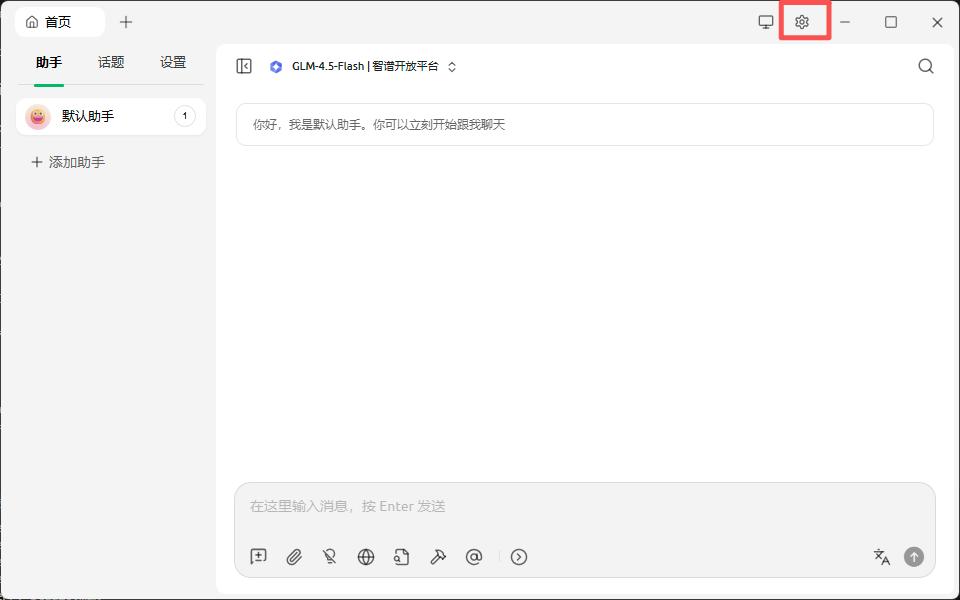 *Главный интерфейс Cherry Studio, нажмите шестерёнку справа сверху, чтобы открыть настройки*
## Шаг 2: Добавьте платформу моделей APIMart
### 2.1 Перейдите к управлению сервисом моделей
На странице настроек:
1. Найдите пункт **Модельный сервис** в левом меню
2. Кликните, чтобы открыть страницу управления модельным сервисом
*Главный интерфейс Cherry Studio, нажмите шестерёнку справа сверху, чтобы открыть настройки*
## Шаг 2: Добавьте платформу моделей APIMart
### 2.1 Перейдите к управлению сервисом моделей
На странице настроек:
1. Найдите пункт **Модельный сервис** в левом меню
2. Кликните, чтобы открыть страницу управления модельным сервисом
 *Найдите пункт «Модельный сервис» в левом меню страницы настроек*
### 2.2 Добавьте провайдера APIMart
1. Внизу страницы модельного сервиса нажмите кнопку **«+ Добавить»**
*Найдите пункт «Модельный сервис» в левом меню страницы настроек*
### 2.2 Добавьте провайдера APIMart
1. Внизу страницы модельного сервиса нажмите кнопку **«+ Добавить»**
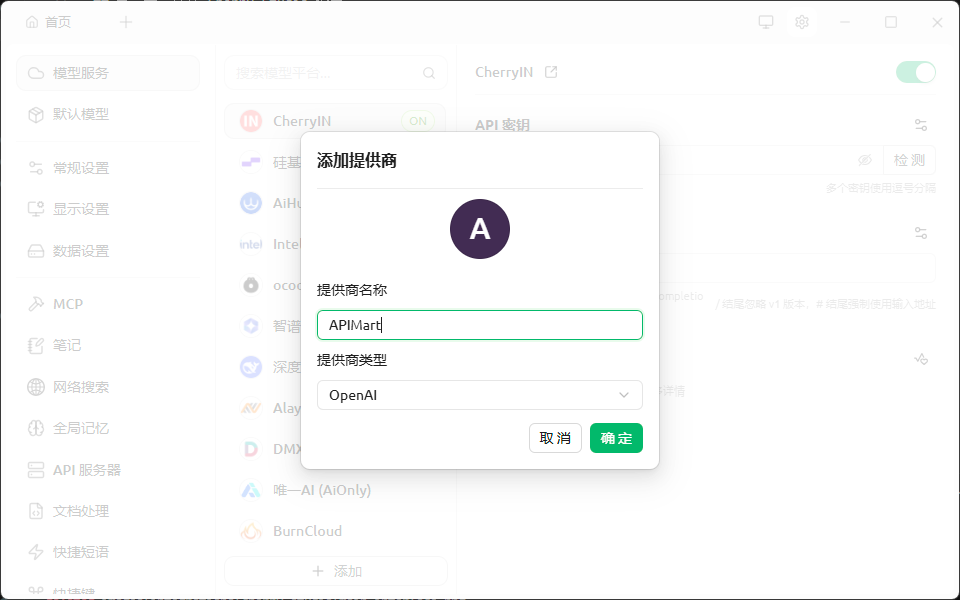 *Нажмите «+ Добавить», чтобы открыть диалог добавления провайдера*
2. В диалоге **«Добавить провайдера»** заполните:
* **Имя провайдера**: `APIMart` (можно настроить)
* **Тип провайдера**: выберите `OpenAI`
3. Нажмите кнопку **«Подтвердить»**
### 2.3 Настройте данные API APIMart
После добавления провайдера заполните API-информацию в правой области конфигурации:
| Поле | Значение |
| ----------- | ---------------------------------------- |
| **API Key** | Ваш API-ключ APIMart (`sk-xxxxxxxxxxxx`) |
| **API URL** | `https://api.apimart.ai` |
**Важно:**
* API URL должен быть `https://api.apimart.ai` (не добавляйте `/v1` или другие пути)
* API Key должен быть получен из консоли APIMart и начинаться с `sk-`
* После заполнения вы можете нажать кнопку **«Проверить»** для проверки соединения
*Нажмите «+ Добавить», чтобы открыть диалог добавления провайдера*
2. В диалоге **«Добавить провайдера»** заполните:
* **Имя провайдера**: `APIMart` (можно настроить)
* **Тип провайдера**: выберите `OpenAI`
3. Нажмите кнопку **«Подтвердить»**
### 2.3 Настройте данные API APIMart
После добавления провайдера заполните API-информацию в правой области конфигурации:
| Поле | Значение |
| ----------- | ---------------------------------------- |
| **API Key** | Ваш API-ключ APIMart (`sk-xxxxxxxxxxxx`) |
| **API URL** | `https://api.apimart.ai` |
**Важно:**
* API URL должен быть `https://api.apimart.ai` (не добавляйте `/v1` или другие пути)
* API Key должен быть получен из консоли APIMart и начинаться с `sk-`
* После заполнения вы можете нажать кнопку **«Проверить»** для проверки соединения
 *Заполните API-ключ и API URL, убедитесь, что статус провайдера APIMart — ВКЛ (зелёный переключатель)*
## Шаг 3: Добавьте и управляйте моделями
### 3.1 Откройте управление моделями
После настройки провайдера APIMart:
1. Убедитесь, что переключатель провайдера APIMart в правом верхнем углу **ВКЛ** (зелёный)
2. В правой области конфигурации найдите раздел **«Модели»**
3. Нажмите кнопку **«Управление»**, чтобы открыть окно выбора моделей
*Заполните API-ключ и API URL, убедитесь, что статус провайдера APIMart — ВКЛ (зелёный переключатель)*
## Шаг 3: Добавьте и управляйте моделями
### 3.1 Откройте управление моделями
После настройки провайдера APIMart:
1. Убедитесь, что переключатель провайдера APIMart в правом верхнем углу **ВКЛ** (зелёный)
2. В правой области конфигурации найдите раздел **«Модели»**
3. Нажмите кнопку **«Управление»**, чтобы открыть окно выбора моделей
 *Нажмите кнопку «Управление», чтобы открыть окно выбора моделей APIMart*
### 3.2 Добавьте нужные модели
В окне выбора моделей:
1. Используйте строку поиска для поиска конкретных моделей
2. Используйте вкладки категорий сверху для фильтрации: **Все**, **Reasoning**, **Vision**, **Web**, **Free**, **Embedding**, **Rerank**, **Tool**
3. Найдите модели, которые вам нужны, и нажмите **+** справа, чтобы добавить:
* `gpt-4o` / `chatgpt-4o` — модель OpenAI GPT-4o
* `gpt-4o-mini` — более быстрая и экономичная версия
* Серия `claude-3` — модели Claude 3 (с несколькими вариантами)
* `claude_code_sonnet-4` — Claude Code Sonnet 4
* `claude_code_haiku-4` — Claude Code Haiku 4
* `gemini-2.0-flash-exp` — Google Gemini 2.0 Flash
*Нажмите кнопку «Управление», чтобы открыть окно выбора моделей APIMart*
### 3.2 Добавьте нужные модели
В окне выбора моделей:
1. Используйте строку поиска для поиска конкретных моделей
2. Используйте вкладки категорий сверху для фильтрации: **Все**, **Reasoning**, **Vision**, **Web**, **Free**, **Embedding**, **Rerank**, **Tool**
3. Найдите модели, которые вам нужны, и нажмите **+** справа, чтобы добавить:
* `gpt-4o` / `chatgpt-4o` — модель OpenAI GPT-4o
* `gpt-4o-mini` — более быстрая и экономичная версия
* Серия `claude-3` — модели Claude 3 (с несколькими вариантами)
* `claude_code_sonnet-4` — Claude Code Sonnet 4
* `claude_code_haiku-4` — Claude Code Haiku 4
* `gemini-2.0-flash-exp` — Google Gemini 2.0 Flash
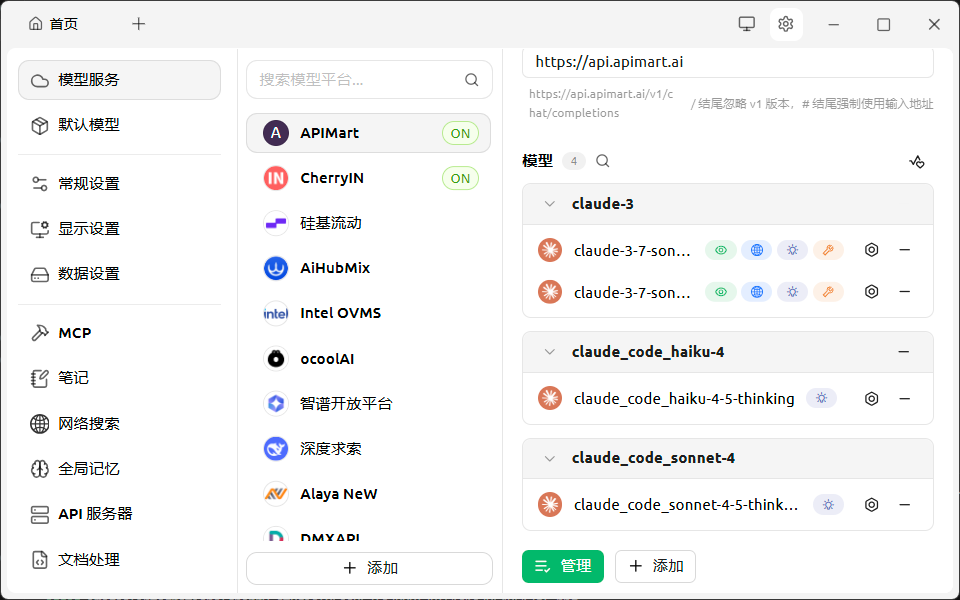 *Добавленные модели появятся справа, их можно развернуть для просмотра конкретных вариантов*
4. Добавив все нужные модели, закройте окно выбора моделей
**Рекомендуемые модели:**
* 💰 **Выгодные:** `gpt-4o-mini`, `claude_code_haiku-4`
* 🚀 **Производительные:** `gpt-4o` / `chatgpt-4o`, `claude_code_sonnet-4`
* 🎨 **Мультимодальные:** серия `claude-3`, `gemini-2.0-flash-exp`
## Шаг 4: Начните общение
После настройки можно приступать к использованию:
1. Вернитесь в главный интерфейс, нажмите **«+»** сверху или выберите существующий чат
2. В верхней части чата нажмите селектор моделей
3. Выберите модель под провайдером **APIMart**
4. Начните общаться с ИИ!
*Добавленные модели появятся справа, их можно развернуть для просмотра конкретных вариантов*
4. Добавив все нужные модели, закройте окно выбора моделей
**Рекомендуемые модели:**
* 💰 **Выгодные:** `gpt-4o-mini`, `claude_code_haiku-4`
* 🚀 **Производительные:** `gpt-4o` / `chatgpt-4o`, `claude_code_sonnet-4`
* 🎨 **Мультимодальные:** серия `claude-3`, `gemini-2.0-flash-exp`
## Шаг 4: Начните общение
После настройки можно приступать к использованию:
1. Вернитесь в главный интерфейс, нажмите **«+»** сверху или выберите существующий чат
2. В верхней части чата нажмите селектор моделей
3. Выберите модель под провайдером **APIMart**
4. Начните общаться с ИИ!
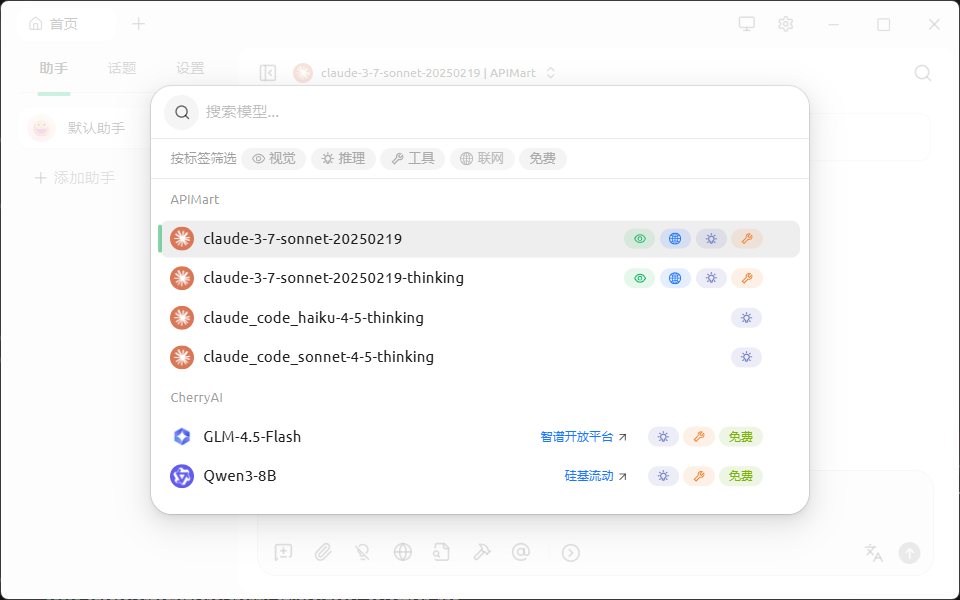 *Создайте новый чат и выберите провайдера и модель APIMart*
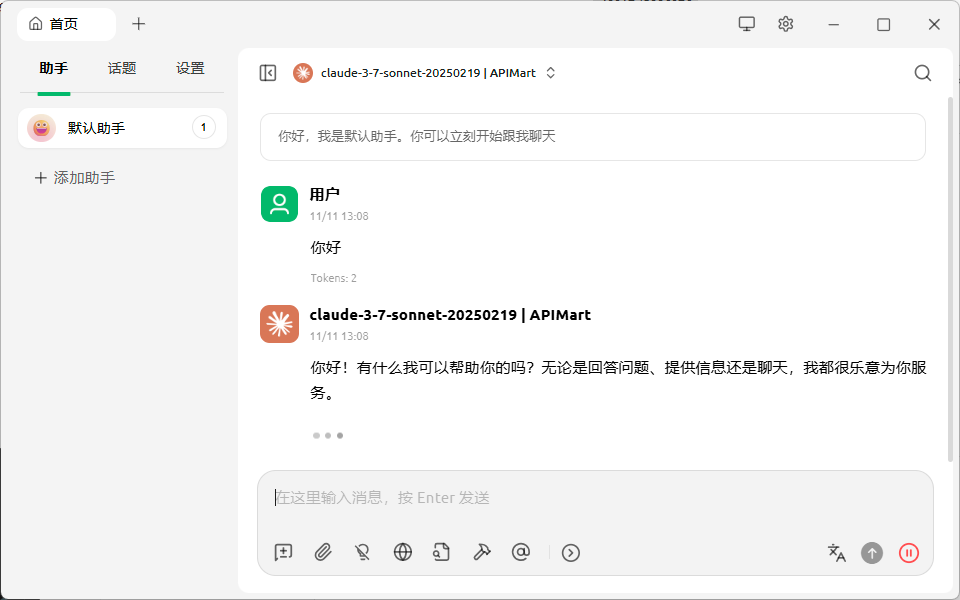 *Пример интерфейса чата Cherry Studio*
## Часто задаваемые вопросы
### Q1: Не удаётся подключиться к сервису APIMart?
**Решение:**
1. **Проверьте Base URL**:
* Убедитесь, что Base URL — это `https://api.apimart.ai`
* Не добавляйте суффикс `/v1`
2. **Проверьте API Key**:
* Убедитесь, что API Key верный и начинается с `sk-`
* Проверьте действительность ключа в [консоли APIMart](https://apimart.ai/keys)
3. **Проверьте сетевое подключение**:
* Убедитесь, что у вас есть доступ к `https://api.apimart.ai`
* В Китае может потребоваться настройка прокси
### Q2: Список моделей пуст или не обновляется?
**Решение:**
1. **Добавьте модели вручную**:
* Если автообновление не удаётся, можно вручную добавить распространённые модели
* В управлении моделями вручную введите имя модели (например, `gpt-4o`)
2. **Проверьте права API**:
* Убедитесь, что ваш API Key имеет права на доступ к списку моделей
* Свяжитесь со службой поддержки APIMart для проверки статуса аккаунта
### Q3: Ошибки во время разговора?
**Распространённые ошибки и решения:**
| Сообщение об ошибке | Причина | Решение |
| --------------------------- | ------------------------------------- | ----------------------------------------------- |
| `401 Unauthorized` | Недействительный или истёкший API Key | Получите API Key заново и обновите конфигурацию |
| `429 Too Many Requests` | Превышен лимит запросов | Подождите и повторите |
| `500 Internal Server Error` | Временная проблема на сервере | Подождите несколько минут и повторите |
| `insufficient_quota` | Недостаточный баланс аккаунта | Пополните в консоли |
### Q4: Как просмотреть использование API и расходы?
Войдите в [консоль APIMart](https://apimart.ai/overview), чтобы посмотреть:
* 📊 Статистику вызовов API
* 💰 Детали расходов
* 📈 Графики тенденций использования
## Возможности
Используя Cherry Studio + APIMart, вы можете:
* 💬 **Мультимодельные диалоги** — использовать разные AI-модели в одном интерфейсе
* 🖼️ **Понимание изображений** — мультимодальные диалоги с поддержкой ввода изображений
* 📝 **Управление контекстом** — интеллектуальное управление историей диалога и контекстом
* 🎨 **Кастомные промпты** — создавать и управлять шаблонами промптов
* 📊 **Экспорт диалогов** — экспортировать записи диалогов в Markdown и другие форматы
* 🔄 **Сравнение моделей** — одновременно использовать несколько моделей и сравнивать вывод
## Поддержка и помощь
Если у вас возникнут проблемы:
* 📚 [Документация APIMart](https://docs.apimart.ai)
* 💬 [Сообщество Discord](https://discord.gg/V8zqssyZ5c)
* 🐦 [Twitter @APIMart\_](https://x.com/APIMart_)
* 📧 Техническая поддержка: [zhihong@apimart.ai](mailto:zhihong@apimart.ai)
***
Зарегистрируйтесь в APIMart прямо сейчас, получите API-ключ и начните своё путешествие в мир ИИ!
*Пример интерфейса чата Cherry Studio*
## Часто задаваемые вопросы
### Q1: Не удаётся подключиться к сервису APIMart?
**Решение:**
1. **Проверьте Base URL**:
* Убедитесь, что Base URL — это `https://api.apimart.ai`
* Не добавляйте суффикс `/v1`
2. **Проверьте API Key**:
* Убедитесь, что API Key верный и начинается с `sk-`
* Проверьте действительность ключа в [консоли APIMart](https://apimart.ai/keys)
3. **Проверьте сетевое подключение**:
* Убедитесь, что у вас есть доступ к `https://api.apimart.ai`
* В Китае может потребоваться настройка прокси
### Q2: Список моделей пуст или не обновляется?
**Решение:**
1. **Добавьте модели вручную**:
* Если автообновление не удаётся, можно вручную добавить распространённые модели
* В управлении моделями вручную введите имя модели (например, `gpt-4o`)
2. **Проверьте права API**:
* Убедитесь, что ваш API Key имеет права на доступ к списку моделей
* Свяжитесь со службой поддержки APIMart для проверки статуса аккаунта
### Q3: Ошибки во время разговора?
**Распространённые ошибки и решения:**
| Сообщение об ошибке | Причина | Решение |
| --------------------------- | ------------------------------------- | ----------------------------------------------- |
| `401 Unauthorized` | Недействительный или истёкший API Key | Получите API Key заново и обновите конфигурацию |
| `429 Too Many Requests` | Превышен лимит запросов | Подождите и повторите |
| `500 Internal Server Error` | Временная проблема на сервере | Подождите несколько минут и повторите |
| `insufficient_quota` | Недостаточный баланс аккаунта | Пополните в консоли |
### Q4: Как просмотреть использование API и расходы?
Войдите в [консоль APIMart](https://apimart.ai/overview), чтобы посмотреть:
* 📊 Статистику вызовов API
* 💰 Детали расходов
* 📈 Графики тенденций использования
## Возможности
Используя Cherry Studio + APIMart, вы можете:
* 💬 **Мультимодельные диалоги** — использовать разные AI-модели в одном интерфейсе
* 🖼️ **Понимание изображений** — мультимодальные диалоги с поддержкой ввода изображений
* 📝 **Управление контекстом** — интеллектуальное управление историей диалога и контекстом
* 🎨 **Кастомные промпты** — создавать и управлять шаблонами промптов
* 📊 **Экспорт диалогов** — экспортировать записи диалогов в Markdown и другие форматы
* 🔄 **Сравнение моделей** — одновременно использовать несколько моделей и сравнивать вывод
## Поддержка и помощь
Если у вас возникнут проблемы:
* 📚 [Документация APIMart](https://docs.apimart.ai)
* 💬 [Сообщество Discord](https://discord.gg/V8zqssyZ5c)
* 🐦 [Twitter @APIMart\_](https://x.com/APIMart_)
* 📧 Техническая поддержка: [zhihong@apimart.ai](mailto:zhihong@apimart.ai)
***
Зарегистрируйтесь в APIMart прямо сейчас, получите API-ключ и начните своё путешествие в мир ИИ!