> ## Documentation Index
> Fetch the complete documentation index at: https://docs.apimart.ai/llms.txt
> Use this file to discover all available pages before exploring further.
# Использование APIMart в CC-Switch
> Подробное руководство по настройке и использованию API-сервиса APIMart в CC-Switch, позволяющее получить доступ к нескольким AI-моделям для помощи в программировании с простой конфигурацией.
## Введение
CC-Switch — это десктоп-приложение с открытым кодом, которое объединяет управление конфигурациями API-провайдеров для нескольких AI-кодинг CLI инструментов, таких как Claude Code, Codex и Gemini CLI.
Оно превращает утомительное редактирование конфигурационных файлов в несколько кликов в GUI — после добавления провайдера вы можете мгновенно переключаться между API-сервисами без необходимости редактировать конфигурационные файлы вручную.
Подключив APIMart через CC-Switch, вы можете легко настроить сервис APIMart для Claude Code и Codex и свободно переключаться между несколькими провайдерами.
## Предварительные требования
Перед началом убедитесь, что у вас есть:
1. **Установленный поддерживаемый CLI-инструмент**
Установлен как минимум один поддерживаемый CLI-инструмент, например [Claude Code](/ru/integrations/dev-tool/claude-code) или [Codex CLI](/ru/integrations/dev-tool/codex-cli)
2. **Получен API-ключ APIMart**
Войдите в [консоль APIMart](https://apimart.ai/keys) для получения API-ключа (начинается с `sk-`)
**Совет:** если у вас ещё нет аккаунта APIMart, сначала зарегистрируйтесь на [APIMart](https://apimart.ai) и получите API-ключ.
## Шаг 1: Установите CC-Switch
Выберите метод установки в зависимости от вашей операционной системы:
Установка через Homebrew (рекомендуется):
```bash theme={null}
brew tap farion1231/ccswitch
brew install --cask cc-switch
```
Вы также можете скачать `.dmg` установщик с [GitHub Releases](https://github.com/farion1231/cc-switch/releases). CC-Switch подписан и нотариально заверен Apple, поэтому его можно устанавливать напрямую (требуется macOS 12 или новее).
Скачайте `.msi` установщик или портативный `.zip` с [GitHub Releases](https://github.com/farion1231/cc-switch/releases).
Требуется Windows 10 или новее.
Скачайте подходящий пакет с [GitHub Releases](https://github.com/farion1231/cc-switch/releases):
* Debian / Ubuntu: пакет `.deb`
* Fedora / RHEL: пакет `.rpm`
* Универсальный: формат `.AppImage`
* Arch Linux: `paru -S cc-switch-bin`
При первом запуске CC-Switch автоматически определяет установленные на вашей машине CLI-инструменты и может импортировать существующие конфигурации в качестве провайдеров по умолчанию.
## Шаг 2: Добавьте провайдера APIMart
В верхней части главного окна CC-Switch можно переключаться между группами CLI-инструментов. Следуйте шагам ниже в зависимости от инструмента, который вы хотите настроить.
**1. Переключитесь на группу Claude Code**
Выберите **Claude Code** в верхней части главного окна.
**2. Откройте панель Add Provider**
Нажмите кнопку **+** в правом верхнем углу главного окна.
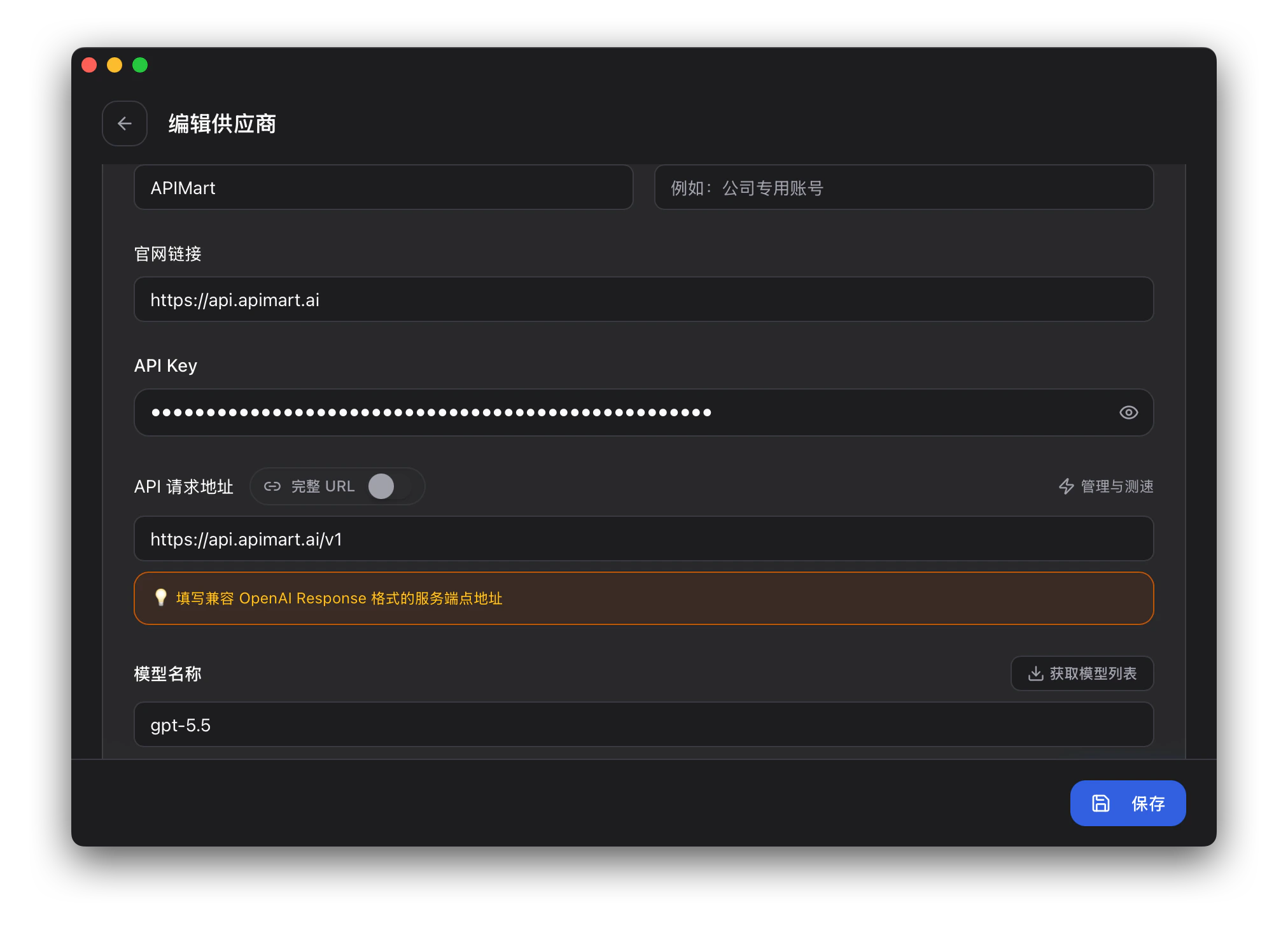
**3. Заполните данные провайдера**
Заполните форму так:
| Поле | Значение | Описание |
| ---------------- | ------------------------ | -------------------------------------------- |
| **Name** | `APIMart` | Произвольная метка для удобства |
| **Endpoint URL** | `https://api.apimart.ai` | Базовый URL API APIMart |
| **API Key** | `sk-xxxxxxxxxxxx` | Ваш API-ключ APIMart |
| **API Format** | `Anthropic Messages` | Оставьте дефолтный нативный формат Anthropic |
 **4. Сохраните конфигурацию**
Нажмите **Add** для сохранения. APIMart появится в списке провайдеров.
**1. Переключитесь на группу Codex**
Выберите **Codex** в верхней части главного окна.
**2. Откройте панель Add Provider**
Нажмите кнопку **+** в правом верхнем углу главного окна.
**3. Заполните данные провайдера**
Провайдер Codex настраивается двумя блоками:
Заполните API-ключ в блоке **auth.json**:
```json theme={null}
{
"OPENAI_API_KEY": "sk-xxxxxxxxxxxx"
}
```
Заполните конфигурацию провайдера в блоке **config.toml**:
```toml theme={null}
model = "gpt-5.5"
model_provider = "apimart"
[model_providers.apimart]
name = "APIMart"
base_url = "https://api.apimart.ai/v1"
wire_api = "responses"
requires_openai_auth = true
```
**4. Сохраните конфигурацию**
Назовите провайдера (например, `APIMart`) и нажмите **Add** для сохранения. CC-Switch автоматически проверит JSON и TOML.
**О URL эндпоинта:** Claude Code использует нативный формат Anthropic с URL `https://api.apimart.ai` (без `/v1`); Codex использует OpenAI-совместимый формат с URL `https://api.apimart.ai/v1` (с
`/v1`). Не путайте их.
## Шаг 3: Переключайте провайдеров
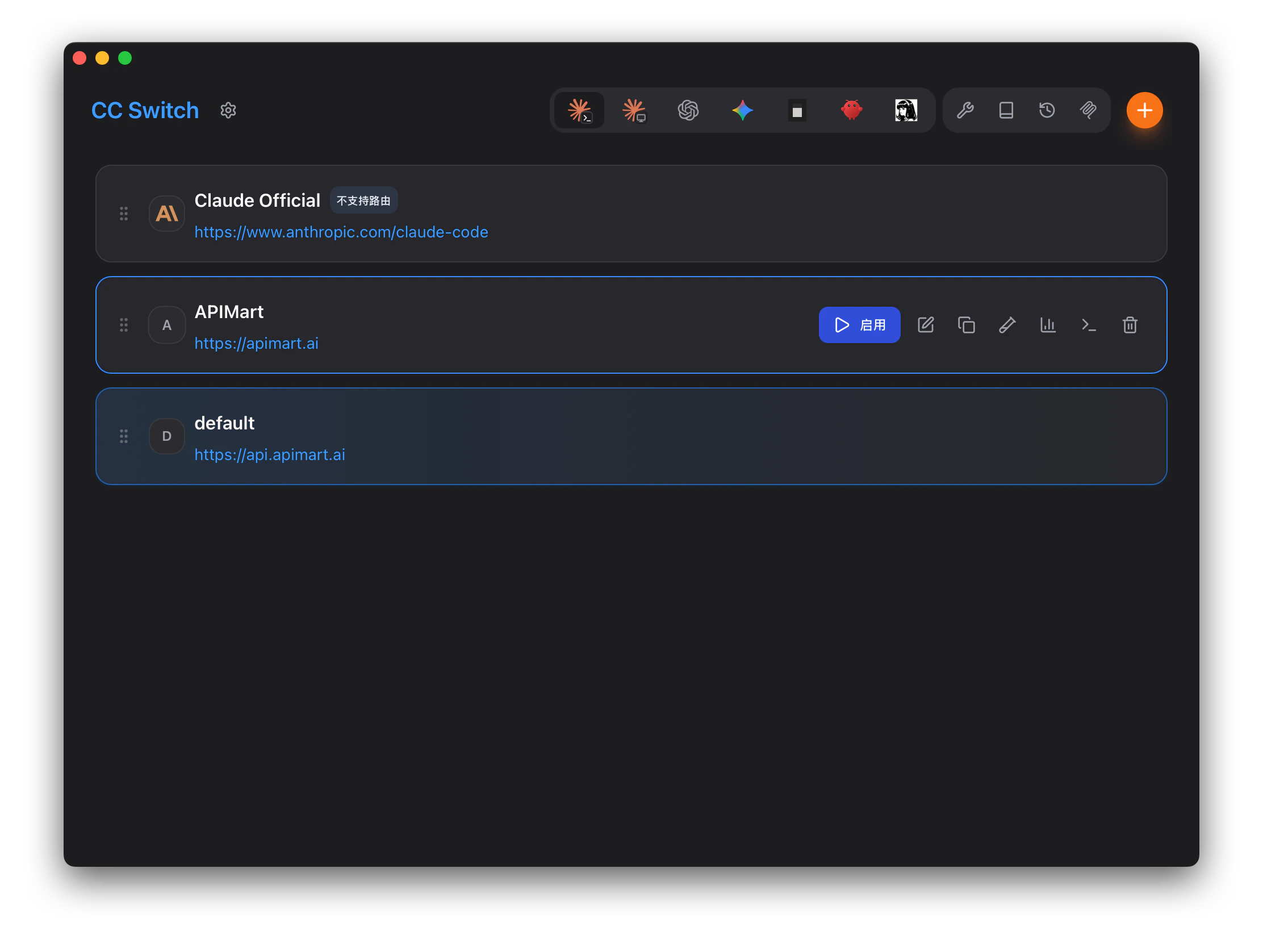
После добавления вы можете в любой момент переключаться между APIMart и другими провайдерами:
### Переключение в главном окне
1. Выберите **APIMart** в списке провайдеров
2. Нажмите кнопку **Enable** (или **Use**)
3. Тост «Switched successfully» подтвердит изменение
**4. Сохраните конфигурацию**
Нажмите **Add** для сохранения. APIMart появится в списке провайдеров.
**1. Переключитесь на группу Codex**
Выберите **Codex** в верхней части главного окна.
**2. Откройте панель Add Provider**
Нажмите кнопку **+** в правом верхнем углу главного окна.
**3. Заполните данные провайдера**
Провайдер Codex настраивается двумя блоками:
Заполните API-ключ в блоке **auth.json**:
```json theme={null}
{
"OPENAI_API_KEY": "sk-xxxxxxxxxxxx"
}
```
Заполните конфигурацию провайдера в блоке **config.toml**:
```toml theme={null}
model = "gpt-5.5"
model_provider = "apimart"
[model_providers.apimart]
name = "APIMart"
base_url = "https://api.apimart.ai/v1"
wire_api = "responses"
requires_openai_auth = true
```
**4. Сохраните конфигурацию**
Назовите провайдера (например, `APIMart`) и нажмите **Add** для сохранения. CC-Switch автоматически проверит JSON и TOML.
**О URL эндпоинта:** Claude Code использует нативный формат Anthropic с URL `https://api.apimart.ai` (без `/v1`); Codex использует OpenAI-совместимый формат с URL `https://api.apimart.ai/v1` (с
`/v1`). Не путайте их.
## Шаг 3: Переключайте провайдеров
После добавления вы можете в любой момент переключаться между APIMart и другими провайдерами:
### Переключение в главном окне
1. Выберите **APIMart** в списке провайдеров
2. Нажмите кнопку **Enable** (или **Use**)
3. Тост «Switched successfully» подтвердит изменение
 ### Переключение из системного трея
CC-Switch остаётся в системном трее, поэтому вы можете переключаться без открытия главного окна:
1. Кликните на иконку CC-Switch в системном трее
2. Кликните по имени целевого провайдера в меню — это применится мгновенно
**Об активации:** Claude Code поддерживает горячее переключение — новые сессии подхватывают новую конфигурацию автоматически. После переключения для Codex нужно перезапустить терминал или Codex, чтобы изменение вступило в силу.
## Поддерживаемые модели
После переключения на провайдера APIMart вы можете использовать различные модели в соответствующем CLI-инструменте:
| ID модели | Сильные стороны | Рекомендуемые сценарии |
| ------------------- | ----------------------------------- | ------------------------------------- |
| `claude-opus-4-6` | Самая мощная в целом | Сложная архитектура, трудная отладка |
| `claude-sonnet-4-6` | Баланс перф. и скорости | Повседневный кодинг, генерация кода |
| `gpt-5.5` | Отличные навыки кода | Сложные инженерные задачи |
| `gpt-4o` | Высокая производительность, быстрая | Повседневный кодинг, быстрая итерация |
В Claude Code используйте команду `/model` для переключения моделей; в Codex также используйте команду `/model`. Полный список моделей см. в [руководстве по Claude Code](/ru/integrations/dev-tool/claude-code) и [руководстве Codex
CLI](/ru/integrations/dev-tool/codex-cli).
## Часто задаваемые вопросы
### Q1: Переключение провайдеров не вступает в силу?
* **Claude Code**: поддерживает горячее переключение — начните новую сессию; если всё ещё не работает, перезапустите Claude Code
* **Codex**: после переключения перезапустите терминал или Codex
### Q2: API-ключ сообщается как недействительный?
1. Убедитесь, что API-ключ начинается с `sk-` и скопирован полностью без лишних пробелов
2. Зайдите в [консоль APIMart](https://apimart.ai/keys), чтобы подтвердить, что ключ активен
3. Проверьте, что URL эндпоинта корректен (Claude Code использует `https://api.apimart.ai`, Codex использует `https://api.apimart.ai/v1`)
### Q3: Ошибка формата при добавлении провайдера Codex?
CC-Switch проверяет `auth.json` (синтаксис JSON) и `config.toml` (синтаксис TOML). Проверьте, что:
* Скобки, кавычки и запятые в JSON корректны
* Не используются полноширинные / умные кавычки
* Имена полей в TOML написаны правильно
### Q4: Какие файлы изменяет CC-Switch?
CC-Switch пишет в конфигурационные файлы каждого инструмента:
* **Claude Code**: `~/.claude/settings.json`
* **Codex**: `~/.codex/config.toml` и `~/.codex/auth.json`
CC-Switch автоматически делает резервную копию этих файлов перед переключением, поэтому редактировать их вручную не нужно.
### Q5: Как просмотреть использование API и биллинг?
Войдите в [консоль APIMart](https://apimart.ai/overview), чтобы посмотреть статистику API-вызовов, детали потребления токенов и тенденции расходов.
## Поддержка и помощь
Если у вас возникнут проблемы при использовании CC-Switch:
* 📚 [Документация APIMart](https://docs.apimart.ai)
* 📚 [Страница проекта CC-Switch](https://github.com/farion1231/cc-switch)
* 💬 [Сообщество Discord](https://discord.gg/V8zqssyZ5c)
* 🐦 [Twitter @APIMart\_](https://x.com/APIMart_)
* 📧 Техническая поддержка: [zhihong@apimart.ai](mailto:zhihong@apimart.ai)
***
Зарегистрируйтесь в APIMart прямо сейчас, получите API-ключ и без труда управляйте несколькими AI-кодинг инструментами в CC-Switch!
### Переключение из системного трея
CC-Switch остаётся в системном трее, поэтому вы можете переключаться без открытия главного окна:
1. Кликните на иконку CC-Switch в системном трее
2. Кликните по имени целевого провайдера в меню — это применится мгновенно
**Об активации:** Claude Code поддерживает горячее переключение — новые сессии подхватывают новую конфигурацию автоматически. После переключения для Codex нужно перезапустить терминал или Codex, чтобы изменение вступило в силу.
## Поддерживаемые модели
После переключения на провайдера APIMart вы можете использовать различные модели в соответствующем CLI-инструменте:
| ID модели | Сильные стороны | Рекомендуемые сценарии |
| ------------------- | ----------------------------------- | ------------------------------------- |
| `claude-opus-4-6` | Самая мощная в целом | Сложная архитектура, трудная отладка |
| `claude-sonnet-4-6` | Баланс перф. и скорости | Повседневный кодинг, генерация кода |
| `gpt-5.5` | Отличные навыки кода | Сложные инженерные задачи |
| `gpt-4o` | Высокая производительность, быстрая | Повседневный кодинг, быстрая итерация |
В Claude Code используйте команду `/model` для переключения моделей; в Codex также используйте команду `/model`. Полный список моделей см. в [руководстве по Claude Code](/ru/integrations/dev-tool/claude-code) и [руководстве Codex
CLI](/ru/integrations/dev-tool/codex-cli).
## Часто задаваемые вопросы
### Q1: Переключение провайдеров не вступает в силу?
* **Claude Code**: поддерживает горячее переключение — начните новую сессию; если всё ещё не работает, перезапустите Claude Code
* **Codex**: после переключения перезапустите терминал или Codex
### Q2: API-ключ сообщается как недействительный?
1. Убедитесь, что API-ключ начинается с `sk-` и скопирован полностью без лишних пробелов
2. Зайдите в [консоль APIMart](https://apimart.ai/keys), чтобы подтвердить, что ключ активен
3. Проверьте, что URL эндпоинта корректен (Claude Code использует `https://api.apimart.ai`, Codex использует `https://api.apimart.ai/v1`)
### Q3: Ошибка формата при добавлении провайдера Codex?
CC-Switch проверяет `auth.json` (синтаксис JSON) и `config.toml` (синтаксис TOML). Проверьте, что:
* Скобки, кавычки и запятые в JSON корректны
* Не используются полноширинные / умные кавычки
* Имена полей в TOML написаны правильно
### Q4: Какие файлы изменяет CC-Switch?
CC-Switch пишет в конфигурационные файлы каждого инструмента:
* **Claude Code**: `~/.claude/settings.json`
* **Codex**: `~/.codex/config.toml` и `~/.codex/auth.json`
CC-Switch автоматически делает резервную копию этих файлов перед переключением, поэтому редактировать их вручную не нужно.
### Q5: Как просмотреть использование API и биллинг?
Войдите в [консоль APIMart](https://apimart.ai/overview), чтобы посмотреть статистику API-вызовов, детали потребления токенов и тенденции расходов.
## Поддержка и помощь
Если у вас возникнут проблемы при использовании CC-Switch:
* 📚 [Документация APIMart](https://docs.apimart.ai)
* 📚 [Страница проекта CC-Switch](https://github.com/farion1231/cc-switch)
* 💬 [Сообщество Discord](https://discord.gg/V8zqssyZ5c)
* 🐦 [Twitter @APIMart\_](https://x.com/APIMart_)
* 📧 Техническая поддержка: [zhihong@apimart.ai](mailto:zhihong@apimart.ai)
***
Зарегистрируйтесь в APIMart прямо сейчас, получите API-ключ и без труда управляйте несколькими AI-кодинг инструментами в CC-Switch!