> ## Documentation Index
> Fetch the complete documentation index at: https://docs.apimart.ai/llms.txt
> Use this file to discover all available pages before exploring further.
# Использование APIMart в Immersive Translate
> Подробное руководство по настройке и использованию API-сервиса APIMart в браузерном расширении Immersive Translate. Этот гайд поможет настроить APIMart API в Immersive Translate для качественных AI-переводов.
## Предварительные требования
Перед началом убедитесь:
1. **Расширение Immersive Translate установлено**
Установите Immersive Translate из:
* [Chrome Web Store](https://chrome.google.com/webstore/detail/immersive-translate/bpoadfkcbjbfhfodiogcnhhhpibjhbnh)
* [Edge Add-ons](https://microsoftedge.microsoft.com/addons/detail/immersive-translate/amkbmndfnliijdhojkpoglbnaaahippg)
* [Firefox Add-ons](https://addons.mozilla.org/firefox/addon/immersive-translate/)
* [Официальный сайт](https://immersivetranslate.com/)
2. **Получен API-ключ APIMart**
Войдите в [консоль APIMart](https://apimart.ai/keys), чтобы получить API-ключ (начинается с `sk-`)
**Совет:** если у вас ещё нет аккаунта APIMart, сначала зарегистрируйтесь на [APIMart](https://apimart.ai) и получите API-ключ.
## Шаг 1: Откройте настройки расширения
После установки расширения Immersive Translate:
1. Кликните по значку **Immersive Translate** в панели инструментов браузера
2. Внизу всплывающей панели кликните кнопку **Settings** в левом нижнем углу
3. Войдите на страницу настроек Immersive Translate
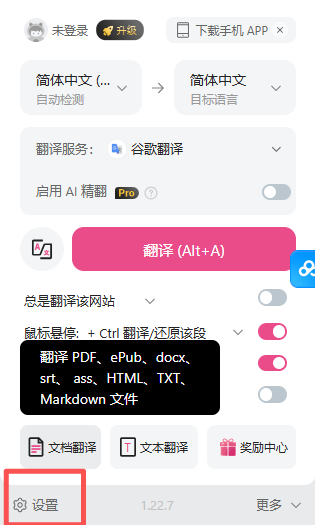 *Кликните по значку Immersive Translate в панели инструментов браузера, затем кликните кнопку «Settings» внизу слева*
## Шаг 2: Настройте сервис перевода
### 2.1 Войдите в настройки сервиса перевода
На странице настроек:
1. Найдите пункт **«Translation Services»** в левом меню
2. Кликните, чтобы открыть страницу конфигурации сервиса перевода
*Кликните по значку Immersive Translate в панели инструментов браузера, затем кликните кнопку «Settings» внизу слева*
## Шаг 2: Настройте сервис перевода
### 2.1 Войдите в настройки сервиса перевода
На странице настроек:
1. Найдите пункт **«Translation Services»** в левом меню
2. Кликните, чтобы открыть страницу конфигурации сервиса перевода
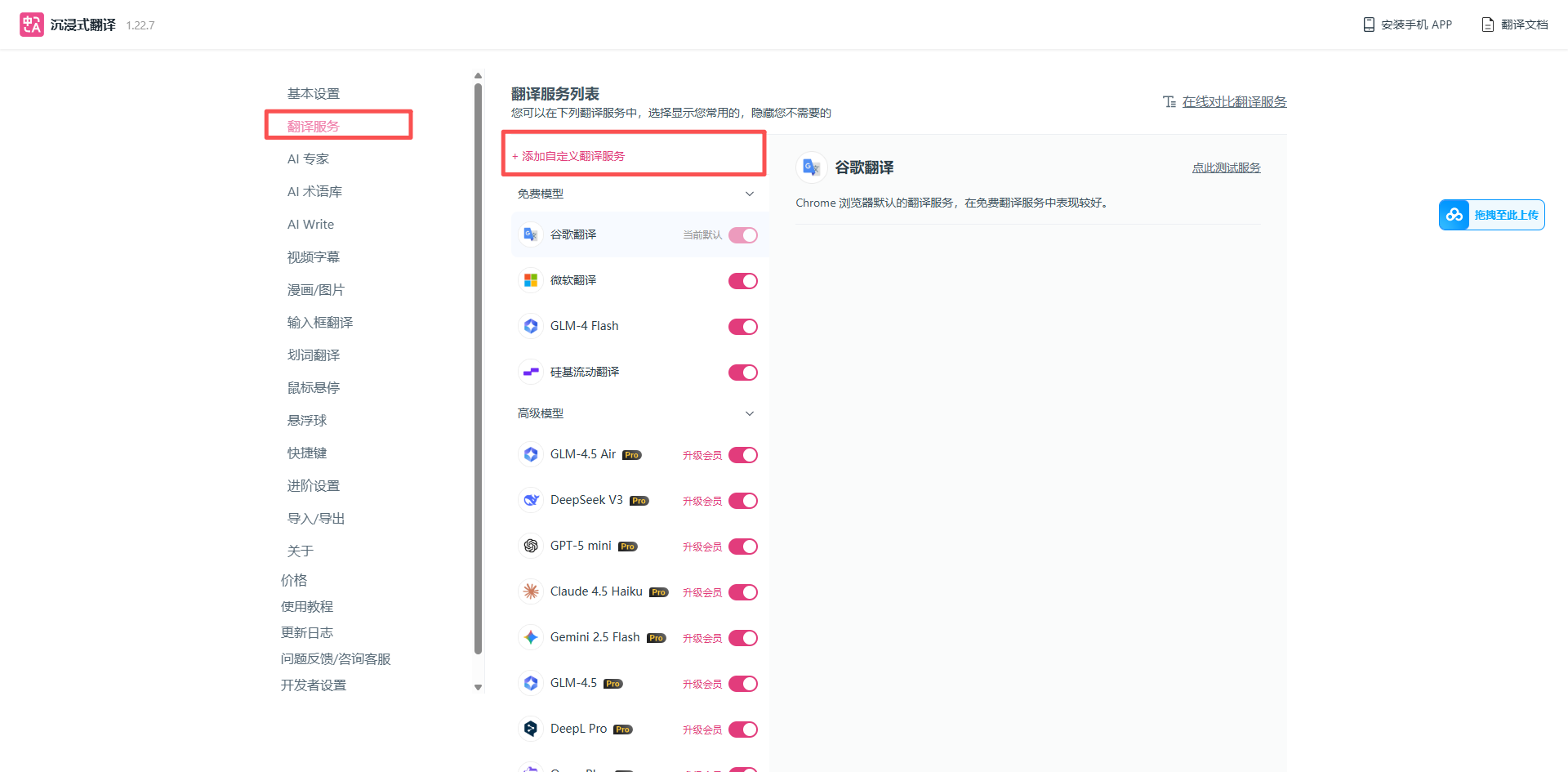 *Найдите пункт «Translation Services» на странице настроек*
### 2.2 Добавьте кастомный сервис перевода
На странице списка сервисов перевода:
1. Кликните кнопку **+ Add Custom Translation Service** наверху
2. Заполните данные API APIMart в форме конфигурации
**Совет:** Immersive Translate поддерживает добавление OpenAI-совместимых кастомных сервисов перевода, а APIMart полностью совместим с этим форматом.
### 2.3 Настройте данные API APIMart
Заполните следующую информацию:
| Параметр | Значение | Описание |
| ----------------------------------- | -------------------------------------------- | -------------------------------------------- |
| **Custom Translation Service Name** | `APIMart` | Можно настроить для удобства идентификации |
| **APIKEY** | `sk-xxxxxxxxxxxx` | Ваш API-ключ APIMart |
| **Model** | `gpt-4o-mini` или другие | Выберите из выпадающего списка |
| **Custom API Endpoint** | `https://api.apimart.ai/v1/chat/completions` | Полный адрес API-эндпоинта |
| **Max Requests Per Second** | `5` | Контроль частоты запросов, рекомендуется 3-5 |
**Заметки по конфигурации:**
* **APIKEY**: должен быть получен в [консоли APIMart](https://apimart.ai/keys) и начинаться с `sk-`
* **API Endpoint**: должен использовать полный путь `https://api.apimart.ai/v1/chat/completions`
* **Выбор модели**: рекомендуем `gpt-4o-mini` (выгодно) или `gpt-5` (лучшее качество)
* **Частота запросов**: значение 5 балансирует скорость и стабильность
*Найдите пункт «Translation Services» на странице настроек*
### 2.2 Добавьте кастомный сервис перевода
На странице списка сервисов перевода:
1. Кликните кнопку **+ Add Custom Translation Service** наверху
2. Заполните данные API APIMart в форме конфигурации
**Совет:** Immersive Translate поддерживает добавление OpenAI-совместимых кастомных сервисов перевода, а APIMart полностью совместим с этим форматом.
### 2.3 Настройте данные API APIMart
Заполните следующую информацию:
| Параметр | Значение | Описание |
| ----------------------------------- | -------------------------------------------- | -------------------------------------------- |
| **Custom Translation Service Name** | `APIMart` | Можно настроить для удобства идентификации |
| **APIKEY** | `sk-xxxxxxxxxxxx` | Ваш API-ключ APIMart |
| **Model** | `gpt-4o-mini` или другие | Выберите из выпадающего списка |
| **Custom API Endpoint** | `https://api.apimart.ai/v1/chat/completions` | Полный адрес API-эндпоинта |
| **Max Requests Per Second** | `5` | Контроль частоты запросов, рекомендуется 3-5 |
**Заметки по конфигурации:**
* **APIKEY**: должен быть получен в [консоли APIMart](https://apimart.ai/keys) и начинаться с `sk-`
* **API Endpoint**: должен использовать полный путь `https://api.apimart.ai/v1/chat/completions`
* **Выбор модели**: рекомендуем `gpt-4o-mini` (выгодно) или `gpt-5` (лучшее качество)
* **Частота запросов**: значение 5 балансирует скорость и стабильность
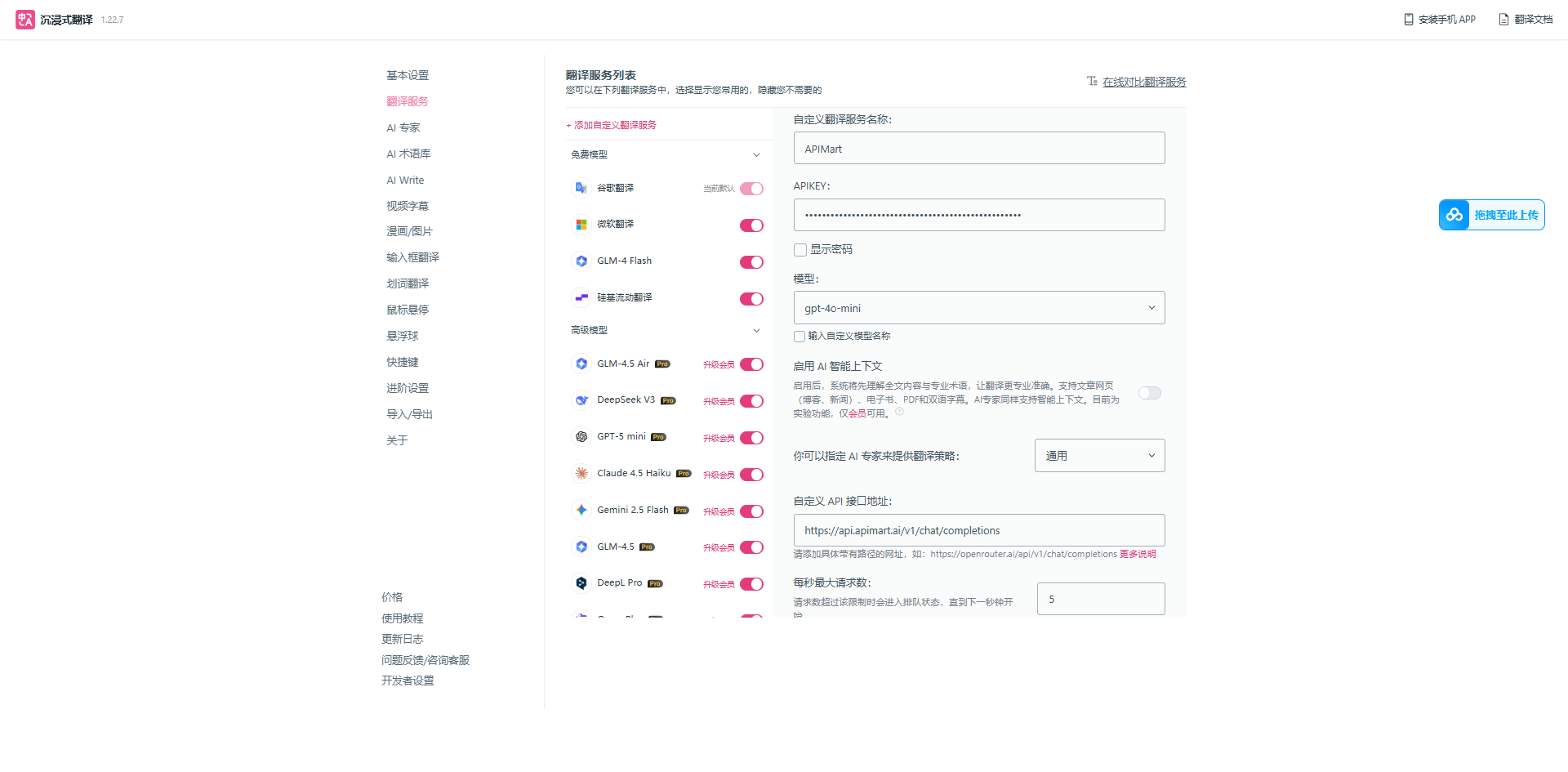 *Заполните конфигурацию кастомного сервиса перевода APIMart*
## Шаг 3: Сохраните и выберите сервис перевода
После завершения конфигурации:
1. Нажмите кнопку **Save** внизу страницы конфигурации
2. Вернитесь на панель расширения, выберите **APIMart** в выпадающем меню **Translation Service**
3. Можно выбрать стиль перевода (например, «General») в **AI Expert**
### Рекомендуемые модели
Разные модели подходят для разных сценариев перевода:
**Доступные модели:**
* **gpt-5** — последняя модель, самое высокое качество перевода ⭐ Рекомендуется
* **gpt-4o** — качественный перевод, быстрая скорость
* **gpt-4o-mini** — выгодная, подходит для масштабных переводов 💰 Лучшая цена
* **claude-sonnet-4-5-20250929** — хороша для художественного перевода
* **claude-haiku-4-5-20251001** — быстрый перевод, выгодная
**Рекомендации по сценариям перевода:**
* 📚 **Профессиональные документы, техдокументация:** `gpt-5`, `gpt-4o`
* 📰 **Новостные статьи, блоги:** `gpt-4o`, `claude-sonnet-4-5-20250929`
* 💬 **Повседневный веб-сёрфинг:** `gpt-4o-mini`, `claude-haiku-4-5-20251001`
* 🎨 **Литературные произведения, креативный контент:** `claude-sonnet-4-5-20250929`, `gpt-5`
* 💰 **Большие объёмы, чувствительно к стоимости:** `gpt-4o-mini`
## Шаг 4: Начните использовать перевод
После завершения настройки можно начать использовать Immersive Translate:
### 4.1 Перевод веб-страницы
1. Откройте любую страницу на иностранном языке
2. Кликните по значку Immersive Translate в панели инструментов браузера
3. Выберите **Translate this page** или используйте горячую клавишу (по умолчанию: `Alt+A`)
*Заполните конфигурацию кастомного сервиса перевода APIMart*
## Шаг 3: Сохраните и выберите сервис перевода
После завершения конфигурации:
1. Нажмите кнопку **Save** внизу страницы конфигурации
2. Вернитесь на панель расширения, выберите **APIMart** в выпадающем меню **Translation Service**
3. Можно выбрать стиль перевода (например, «General») в **AI Expert**
### Рекомендуемые модели
Разные модели подходят для разных сценариев перевода:
**Доступные модели:**
* **gpt-5** — последняя модель, самое высокое качество перевода ⭐ Рекомендуется
* **gpt-4o** — качественный перевод, быстрая скорость
* **gpt-4o-mini** — выгодная, подходит для масштабных переводов 💰 Лучшая цена
* **claude-sonnet-4-5-20250929** — хороша для художественного перевода
* **claude-haiku-4-5-20251001** — быстрый перевод, выгодная
**Рекомендации по сценариям перевода:**
* 📚 **Профессиональные документы, техдокументация:** `gpt-5`, `gpt-4o`
* 📰 **Новостные статьи, блоги:** `gpt-4o`, `claude-sonnet-4-5-20250929`
* 💬 **Повседневный веб-сёрфинг:** `gpt-4o-mini`, `claude-haiku-4-5-20251001`
* 🎨 **Литературные произведения, креативный контент:** `claude-sonnet-4-5-20250929`, `gpt-5`
* 💰 **Большие объёмы, чувствительно к стоимости:** `gpt-4o-mini`
## Шаг 4: Начните использовать перевод
После завершения настройки можно начать использовать Immersive Translate:
### 4.1 Перевод веб-страницы
1. Откройте любую страницу на иностранном языке
2. Кликните по значку Immersive Translate в панели инструментов браузера
3. Выберите **Translate this page** или используйте горячую клавишу (по умолчанию: `Alt+A`)
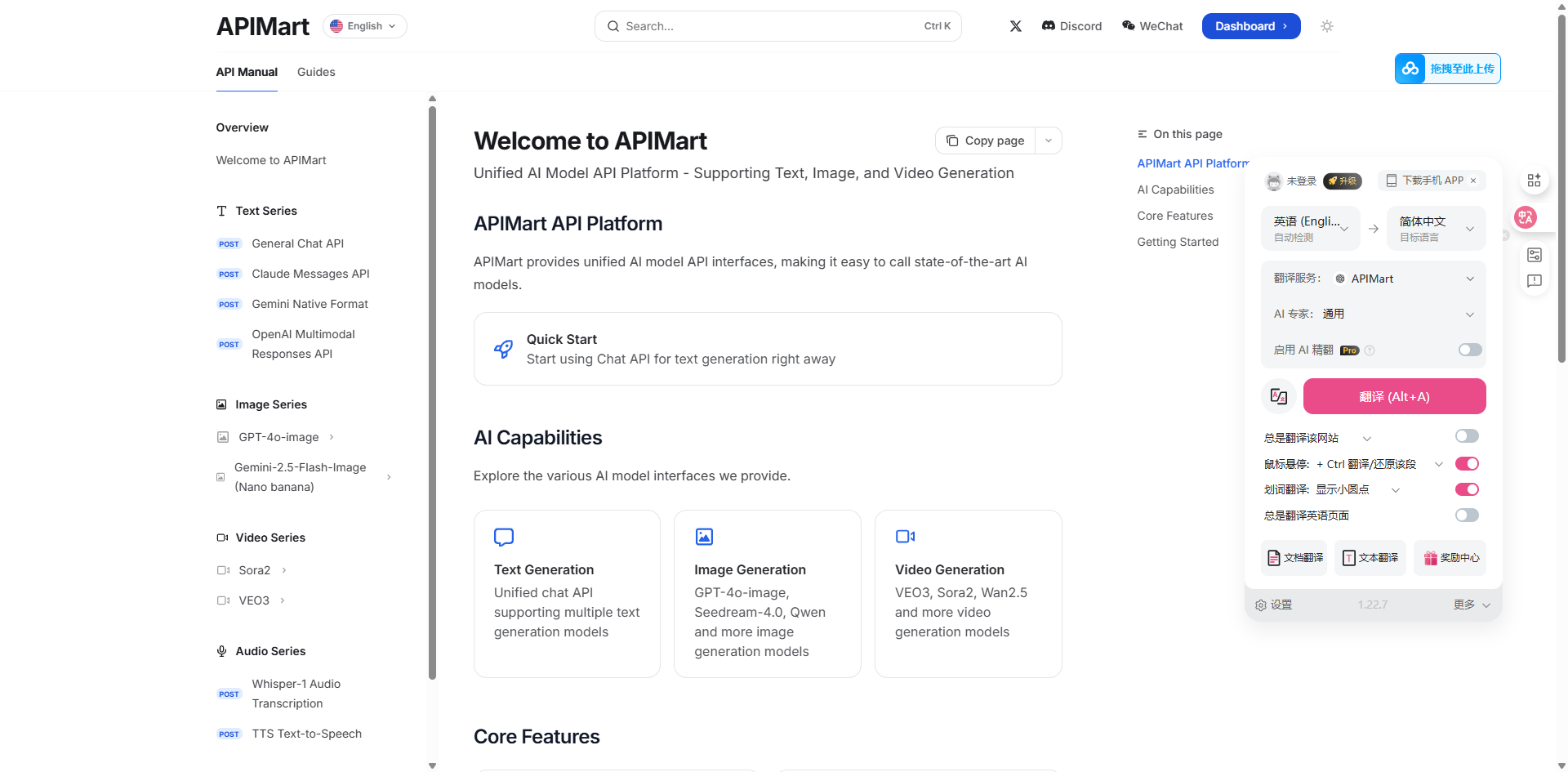 *Пример эффекта перевода веб-страницы в Immersive Translate*
*Пример функции перевода выделенного текста*
### 4.3 Перевод PDF
Immersive Translate поддерживает перевод онлайн PDF-файлов:
1. Откройте PDF-файл в браузере (онлайн PDF)
2. Кликните по значку Immersive Translate, чтобы открыть панель расширения
3. Кликните кнопку **Click to translate PDF (Alt+A)**
4. Дождитесь завершения перевода, PDF отобразится с двуязычным сравнением
*Пример эффекта перевода веб-страницы в Immersive Translate*
*Пример функции перевода выделенного текста*
### 4.3 Перевод PDF
Immersive Translate поддерживает перевод онлайн PDF-файлов:
1. Откройте PDF-файл в браузере (онлайн PDF)
2. Кликните по значку Immersive Translate, чтобы открыть панель расширения
3. Кликните кнопку **Click to translate PDF (Alt+A)**
4. Дождитесь завершения перевода, PDF отобразится с двуязычным сравнением
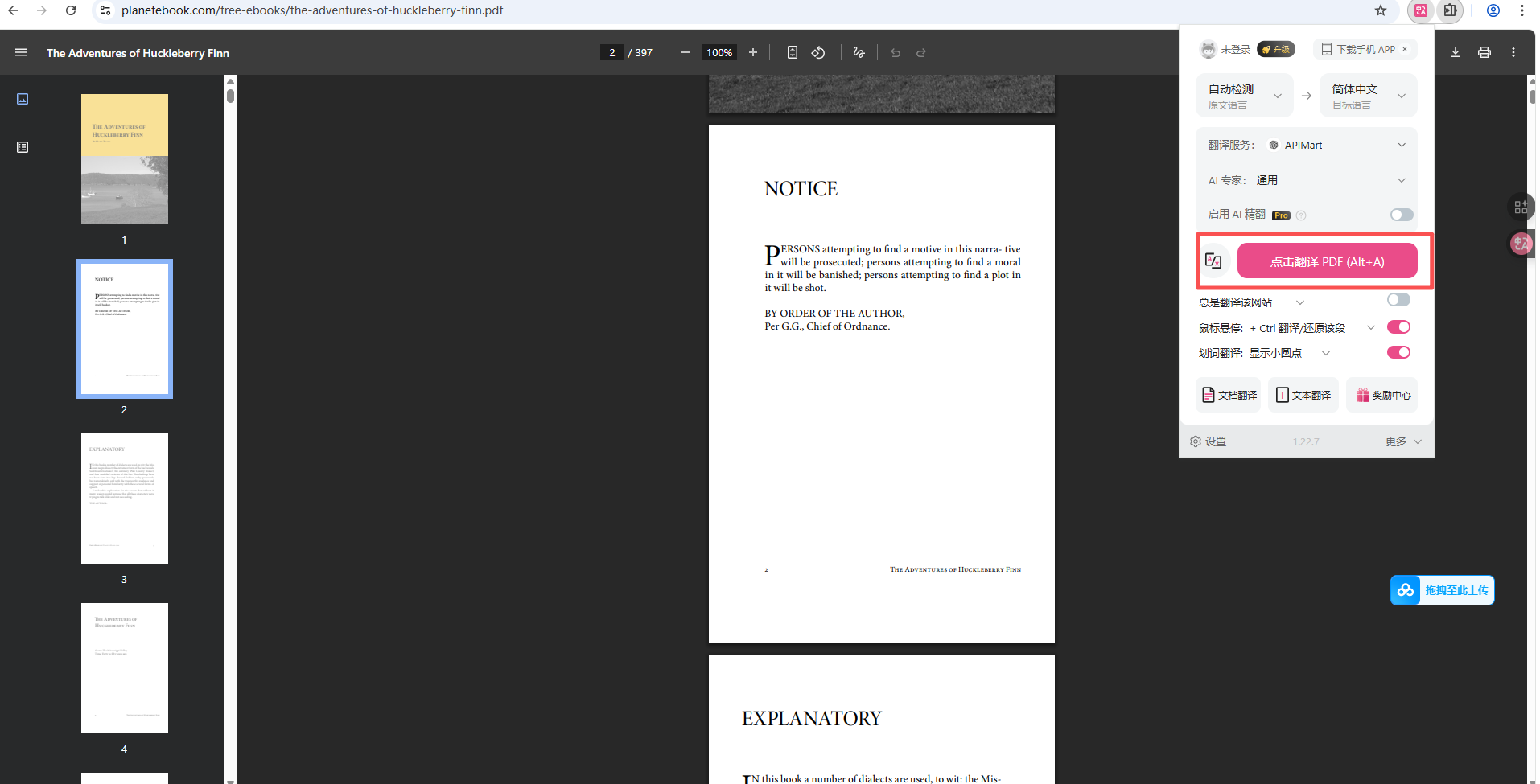 *Пример двуязычного перевода PDF-документа*
**Поддержка перевода PDF:**
* ✅ Поддерживает онлайн PDF-файлы (например, planetebook.com, arXiv.org и др.)
* ✅ Сохраняет исходную вёрстку, отображает двуязычное сравнение
* ✅ Поддерживает выделение областей перевода
* ❌ Локальные PDF нужно загрузить в веб-просмотрщик
### 4.4 Перевод субтитров видео
Поддерживает перевод субтитров в реальном времени для основных видеоплатформ:
1. Откройте YouTube, Netflix и другие видеоплатформы
2. Воспроизведите видео, Immersive Translate автоматически распознает субтитры
3. Автоматически генерируется двуязычное отображение субтитров
**Поддерживаемые платформы:**
* 🎬 YouTube
* 📺 Netflix
* 🎥 Coursera
* 📹 Udemy
* 🎓 edX
## Расширенные возможности
### Кастомные правила перевода
В настройках можно настроить богатые опции персонализации:
**Базовые настройки:**
* **Сервис перевода** — выбор сервиса по умолчанию (APIMart)
* **AI Expert** — выбор стиля перевода (General, Professional, Literary и т. д.)
* **AI Terminology** — управление переводом профессиональной терминологии
**Расширенные опции:**
* **Website Rules** — установка правил автоперевода для конкретных сайтов
* **Стиль перевода** — настройка цвета, шрифта и других параметров отображения
* **Настройки Mouse Hover** — настройка Ctrl + наведение мыши для показа оригинала
* **Перевод по выделению** — настройка поведения перевода после выделения текста
* **Улучшение поля ввода** — включение перевода в полях ввода в реальном времени
### Горячие клавиши
Immersive Translate предоставляет удобные горячие клавиши:
| Функция | Сочетание по умолчанию | Описание |
| --------------------------- | ---------------------- | --------------------------------------- |
| **Перевод страницы/PDF** | `Alt+A` | Начать перевод текущей страницы или PDF |
| **Показать оригинал** | `Alt+A` снова | Переключение на показ оригинала |
| **Панель перевода слов** | `Alt+W` | Открыть окно перевода по выделению |
| **Сменить сервис перевода** | Настройте в настройках | Быстрое переключение между сервисами |
**Совет по горячим клавишам:** все сочетания можно настроить в настройках расширения, выберите комбинацию, которая лучше всего подходит вашим привычкам.
### Режимы перевода
Immersive Translate предлагает несколько гибких режимов отображения перевода:
| Режим | Описание | Сценарий |
| ------------------------ | ---------------------------------------- | ------------------------------------------- |
| **Двуязычное сравнение** | Оригинал и перевод чередуются абзацами | Обучение, сравнительное чтение 📚 |
| **Mouse Hover** | Показ перевода при наведении на абзац | Случайный просмотр перевода 👆 |
| **Только этот сайт** | Включить перевод только на текущем сайте | Частое использование на конкретном сайте 🌐 |
| **Перевод по выделению** | Показ перевода после выделения текста | Точный перевод конкретного контента ✍️ |
## Часто задаваемые вопросы
### Q1: Перевод не работает после настройки?
**Решения:**
1. **Проверьте выбор сервиса перевода**:
* Откройте панель расширения, убедитесь, что в выпадающем «Translation Service» выбран **APIMart**
* Если не видите APIMart, вернитесь на страницу настроек и проверьте сохранение
2. **Проверьте API-ключ**:
* Убедитесь, что APIKEY правильный и начинается с `sk-`
* Проверьте действительность ключа и баланс в [консоли APIMart](https://apimart.ai/keys)
3. **Проверьте API-эндпоинт**:
* Должен быть полный путь: `https://api.apimart.ai/v1/chat/completions`
* Обратите внимание: это не `/v1`, а `/v1/chat/completions`
4. **Проверьте имя модели**:
* Убедитесь, что имя модели корректно (например, `gpt-4o-mini`, `gpt-5`)
* Имена моделей чувствительны к регистру
### Q2: Перевод медленный или таймаутится?
**Решения:**
1. **Скорректируйте Max Requests Per Second**:
* В конфигурации уменьшите «Max Requests Per Second» до `3`
* Избегайте слишком многих параллельных запросов
2. **Переключитесь на более быструю модель**:
* Используйте `gpt-4o-mini` (быстрая и экономичная)
* Или `claude-haiku-4-5-20251001`
3. **Проверьте сетевое подключение**:
* Убедитесь в стабильности сети, избегайте частых обрывов
* Для больших страниц рекомендуем переводить по частям
4. **Отключите ненужные функции**:
* Временно отключите «Enable AI Illustration» и другие расширенные функции
* Сократите количество вызовов API
### Q3: Качество перевода не идеально?
**Решения:**
1. **Выберите более качественную модель**:
* Используйте `gpt-5` (последняя и сильная) или `gpt-4o` (качественная)
* Для художественного и профессионального контента — `claude-sonnet-4-5-20250929`
2. **Настройте AI Expert**:
* Выберите подходящий «AI Expert» в панели расширения
* «Professional» для техдокументации, «General» для повседневного контента
3. **Используйте библиотеку терминологии**:
* Настройте «AI Terminology» в настройках
* Добавьте предпочтительные переводы для терминов, обеспечьте согласованность
4. **Включите AI Context Enhancement**:
* Включите «AI Smart Context» в конфигурации кастомного сервиса
* Обеспечивает более точное понимание контекста
### Q4: Некоторые сайты не переводятся?
**Решения:**
1. **Проверьте совместимость сайта**:
* Некоторые динамически загружаемые сайты могут требовать обновления страницы
* SPA могут требовать ручного запуска перевода
2. **Добавьте правила сайта**:
* Добавьте конфигурацию конкретного сайта в «Website Rules» в настройках
* Укажите области перевода и исключения
3. **Попробуйте другой режим перевода**:
* Переключитесь на «Mouse Hover» или «Перевод по выделению»
* На некоторых сайтах конкретные режимы работают лучше
### Q5: Как просмотреть потребление переводов?
Войдите в [консоль APIMart](https://apimart.ai/overview), чтобы посмотреть подробную статистику:
* 📊 **Статистика вызовов API** — просмотр количества и частоты в реальном времени
* 💰 **Детали расходов** — подробная запись расходов по каждому вызову
* 📈 **Тенденции использования** — просмотр использования по дням/моделям
* 🔍 **Логи запросов** — подробные записи запросов и ответов
## Советы по использованию
### 1. Умный выбор сервиса перевода
Выбирайте подходящие модели для разных сценариев:
* **📚 Научные статьи, техдокументация**: используйте `gpt-5` для точности
* **📰 Новостные статьи, блоги**: используйте `gpt-4o` для баланса качества и скорости
* **💬 Соцсети, повседневный сёрфинг**: используйте `gpt-4o-mini`, чтобы сэкономить
* **🎨 Литературные произведения, креатив**: используйте `claude-sonnet-4-5-20250929`
### 2. Настройте автоперевод сайтов
Установите правила автоперевода для часто посещаемых сайтов:
1. Откройте Настройки → **Website Rules**
2. Добавьте домен (например, `github.com`)
3. Установите «Always Translate» или «Never Translate»
4. После сохранения правила применяются автоматически
### 3. Используйте перевод по выделению для точных запросов
Для конкретного контента внутри больших блоков текста:
1. Включите функцию «Перевод по выделению»
2. Выделите текст, который нужно перевести
3. Просмотрите точный результат перевода
4. Избегайте перевода всей страницы, экономьте вызовы API
### 4. Оптимизация качества перевода
**Настройте библиотеку терминологии**:
* Добавьте профессиональные термины в настройках
* Обеспечьте согласованность перевода технической терминологии
* Поддержка нескольких категорий библиотек
**Выберите подходящий AI Expert**:
* «Professional» или «Technical» для техдокументации
* «General» для повседневного контента
* «Literary» или «Creative» для литературы
### 5. Экономия расходов на API
**Стратегия контроля затрат**:
* ✅ Используйте `gpt-4o-mini` как модель по умолчанию для повседневного сёрфинга
* ✅ Переключайтесь на `gpt-5` только для важных документов
* ✅ Настройте «Max Requests Per Second» на 3-5, избегайте лимитов
* ✅ Используйте «Только этот сайт» для контроля области перевода
* ✅ Выбирайте нужные диапазоны страниц при переводе PDF
* ❌ Избегайте частого обновления уже переведённых страниц
## Возможности
Используя Immersive Translate + APIMart, вы можете:
* 🌐 **Перевод веб-страниц** — двуязычное отображение, сохранение исходной вёрстки
* 📄 **Перевод PDF** — поддержка перевода онлайн PDF-документов
* 🎬 **Субтитры видео** — двуязычные субтитры на YouTube, Netflix и других платформах
* ✍️ **Перевод по выделению** — выделил и перевёл, быстрое понимание
* 📧 **Улучшение ввода** — прямой перевод в полях ввода
* 📱 **Поддержка всех платформ** — Chrome, Edge, Firefox, Safari и др.
* 🎨 **Кастомные стили** — настройка эффектов отображения перевода
* ⚡ **Быстрые операции** — богатая поддержка горячих клавиш
## Поддержка и помощь
Если у вас возникнут проблемы при использовании:
* 📚 [Документация APIMart](https://docs.apimart.ai)
* 📚 [Документация Immersive Translate](https://immersivetranslate.com/docs/)
* 💬 [Сообщество Discord](https://discord.gg/V8zqssyZ5c)
* 🐦 [Twitter @APIMart\_](https://x.com/APIMart_)
* 📧 Техническая поддержка: [zhihong@apimart.ai](mailto:zhihong@apimart.ai)
***
Зарегистрируйтесь в APIMart прямо сейчас, получите API-ключ и наслаждайтесь качественными переводами!
*Пример двуязычного перевода PDF-документа*
**Поддержка перевода PDF:**
* ✅ Поддерживает онлайн PDF-файлы (например, planetebook.com, arXiv.org и др.)
* ✅ Сохраняет исходную вёрстку, отображает двуязычное сравнение
* ✅ Поддерживает выделение областей перевода
* ❌ Локальные PDF нужно загрузить в веб-просмотрщик
### 4.4 Перевод субтитров видео
Поддерживает перевод субтитров в реальном времени для основных видеоплатформ:
1. Откройте YouTube, Netflix и другие видеоплатформы
2. Воспроизведите видео, Immersive Translate автоматически распознает субтитры
3. Автоматически генерируется двуязычное отображение субтитров
**Поддерживаемые платформы:**
* 🎬 YouTube
* 📺 Netflix
* 🎥 Coursera
* 📹 Udemy
* 🎓 edX
## Расширенные возможности
### Кастомные правила перевода
В настройках можно настроить богатые опции персонализации:
**Базовые настройки:**
* **Сервис перевода** — выбор сервиса по умолчанию (APIMart)
* **AI Expert** — выбор стиля перевода (General, Professional, Literary и т. д.)
* **AI Terminology** — управление переводом профессиональной терминологии
**Расширенные опции:**
* **Website Rules** — установка правил автоперевода для конкретных сайтов
* **Стиль перевода** — настройка цвета, шрифта и других параметров отображения
* **Настройки Mouse Hover** — настройка Ctrl + наведение мыши для показа оригинала
* **Перевод по выделению** — настройка поведения перевода после выделения текста
* **Улучшение поля ввода** — включение перевода в полях ввода в реальном времени
### Горячие клавиши
Immersive Translate предоставляет удобные горячие клавиши:
| Функция | Сочетание по умолчанию | Описание |
| --------------------------- | ---------------------- | --------------------------------------- |
| **Перевод страницы/PDF** | `Alt+A` | Начать перевод текущей страницы или PDF |
| **Показать оригинал** | `Alt+A` снова | Переключение на показ оригинала |
| **Панель перевода слов** | `Alt+W` | Открыть окно перевода по выделению |
| **Сменить сервис перевода** | Настройте в настройках | Быстрое переключение между сервисами |
**Совет по горячим клавишам:** все сочетания можно настроить в настройках расширения, выберите комбинацию, которая лучше всего подходит вашим привычкам.
### Режимы перевода
Immersive Translate предлагает несколько гибких режимов отображения перевода:
| Режим | Описание | Сценарий |
| ------------------------ | ---------------------------------------- | ------------------------------------------- |
| **Двуязычное сравнение** | Оригинал и перевод чередуются абзацами | Обучение, сравнительное чтение 📚 |
| **Mouse Hover** | Показ перевода при наведении на абзац | Случайный просмотр перевода 👆 |
| **Только этот сайт** | Включить перевод только на текущем сайте | Частое использование на конкретном сайте 🌐 |
| **Перевод по выделению** | Показ перевода после выделения текста | Точный перевод конкретного контента ✍️ |
## Часто задаваемые вопросы
### Q1: Перевод не работает после настройки?
**Решения:**
1. **Проверьте выбор сервиса перевода**:
* Откройте панель расширения, убедитесь, что в выпадающем «Translation Service» выбран **APIMart**
* Если не видите APIMart, вернитесь на страницу настроек и проверьте сохранение
2. **Проверьте API-ключ**:
* Убедитесь, что APIKEY правильный и начинается с `sk-`
* Проверьте действительность ключа и баланс в [консоли APIMart](https://apimart.ai/keys)
3. **Проверьте API-эндпоинт**:
* Должен быть полный путь: `https://api.apimart.ai/v1/chat/completions`
* Обратите внимание: это не `/v1`, а `/v1/chat/completions`
4. **Проверьте имя модели**:
* Убедитесь, что имя модели корректно (например, `gpt-4o-mini`, `gpt-5`)
* Имена моделей чувствительны к регистру
### Q2: Перевод медленный или таймаутится?
**Решения:**
1. **Скорректируйте Max Requests Per Second**:
* В конфигурации уменьшите «Max Requests Per Second» до `3`
* Избегайте слишком многих параллельных запросов
2. **Переключитесь на более быструю модель**:
* Используйте `gpt-4o-mini` (быстрая и экономичная)
* Или `claude-haiku-4-5-20251001`
3. **Проверьте сетевое подключение**:
* Убедитесь в стабильности сети, избегайте частых обрывов
* Для больших страниц рекомендуем переводить по частям
4. **Отключите ненужные функции**:
* Временно отключите «Enable AI Illustration» и другие расширенные функции
* Сократите количество вызовов API
### Q3: Качество перевода не идеально?
**Решения:**
1. **Выберите более качественную модель**:
* Используйте `gpt-5` (последняя и сильная) или `gpt-4o` (качественная)
* Для художественного и профессионального контента — `claude-sonnet-4-5-20250929`
2. **Настройте AI Expert**:
* Выберите подходящий «AI Expert» в панели расширения
* «Professional» для техдокументации, «General» для повседневного контента
3. **Используйте библиотеку терминологии**:
* Настройте «AI Terminology» в настройках
* Добавьте предпочтительные переводы для терминов, обеспечьте согласованность
4. **Включите AI Context Enhancement**:
* Включите «AI Smart Context» в конфигурации кастомного сервиса
* Обеспечивает более точное понимание контекста
### Q4: Некоторые сайты не переводятся?
**Решения:**
1. **Проверьте совместимость сайта**:
* Некоторые динамически загружаемые сайты могут требовать обновления страницы
* SPA могут требовать ручного запуска перевода
2. **Добавьте правила сайта**:
* Добавьте конфигурацию конкретного сайта в «Website Rules» в настройках
* Укажите области перевода и исключения
3. **Попробуйте другой режим перевода**:
* Переключитесь на «Mouse Hover» или «Перевод по выделению»
* На некоторых сайтах конкретные режимы работают лучше
### Q5: Как просмотреть потребление переводов?
Войдите в [консоль APIMart](https://apimart.ai/overview), чтобы посмотреть подробную статистику:
* 📊 **Статистика вызовов API** — просмотр количества и частоты в реальном времени
* 💰 **Детали расходов** — подробная запись расходов по каждому вызову
* 📈 **Тенденции использования** — просмотр использования по дням/моделям
* 🔍 **Логи запросов** — подробные записи запросов и ответов
## Советы по использованию
### 1. Умный выбор сервиса перевода
Выбирайте подходящие модели для разных сценариев:
* **📚 Научные статьи, техдокументация**: используйте `gpt-5` для точности
* **📰 Новостные статьи, блоги**: используйте `gpt-4o` для баланса качества и скорости
* **💬 Соцсети, повседневный сёрфинг**: используйте `gpt-4o-mini`, чтобы сэкономить
* **🎨 Литературные произведения, креатив**: используйте `claude-sonnet-4-5-20250929`
### 2. Настройте автоперевод сайтов
Установите правила автоперевода для часто посещаемых сайтов:
1. Откройте Настройки → **Website Rules**
2. Добавьте домен (например, `github.com`)
3. Установите «Always Translate» или «Never Translate»
4. После сохранения правила применяются автоматически
### 3. Используйте перевод по выделению для точных запросов
Для конкретного контента внутри больших блоков текста:
1. Включите функцию «Перевод по выделению»
2. Выделите текст, который нужно перевести
3. Просмотрите точный результат перевода
4. Избегайте перевода всей страницы, экономьте вызовы API
### 4. Оптимизация качества перевода
**Настройте библиотеку терминологии**:
* Добавьте профессиональные термины в настройках
* Обеспечьте согласованность перевода технической терминологии
* Поддержка нескольких категорий библиотек
**Выберите подходящий AI Expert**:
* «Professional» или «Technical» для техдокументации
* «General» для повседневного контента
* «Literary» или «Creative» для литературы
### 5. Экономия расходов на API
**Стратегия контроля затрат**:
* ✅ Используйте `gpt-4o-mini` как модель по умолчанию для повседневного сёрфинга
* ✅ Переключайтесь на `gpt-5` только для важных документов
* ✅ Настройте «Max Requests Per Second» на 3-5, избегайте лимитов
* ✅ Используйте «Только этот сайт» для контроля области перевода
* ✅ Выбирайте нужные диапазоны страниц при переводе PDF
* ❌ Избегайте частого обновления уже переведённых страниц
## Возможности
Используя Immersive Translate + APIMart, вы можете:
* 🌐 **Перевод веб-страниц** — двуязычное отображение, сохранение исходной вёрстки
* 📄 **Перевод PDF** — поддержка перевода онлайн PDF-документов
* 🎬 **Субтитры видео** — двуязычные субтитры на YouTube, Netflix и других платформах
* ✍️ **Перевод по выделению** — выделил и перевёл, быстрое понимание
* 📧 **Улучшение ввода** — прямой перевод в полях ввода
* 📱 **Поддержка всех платформ** — Chrome, Edge, Firefox, Safari и др.
* 🎨 **Кастомные стили** — настройка эффектов отображения перевода
* ⚡ **Быстрые операции** — богатая поддержка горячих клавиш
## Поддержка и помощь
Если у вас возникнут проблемы при использовании:
* 📚 [Документация APIMart](https://docs.apimart.ai)
* 📚 [Документация Immersive Translate](https://immersivetranslate.com/docs/)
* 💬 [Сообщество Discord](https://discord.gg/V8zqssyZ5c)
* 🐦 [Twitter @APIMart\_](https://x.com/APIMart_)
* 📧 Техническая поддержка: [zhihong@apimart.ai](mailto:zhihong@apimart.ai)
***
Зарегистрируйтесь в APIMart прямо сейчас, получите API-ключ и наслаждайтесь качественными переводами!