准备工作
在开始之前,请确保:-
已安装 Cherry Studio
从 Cherry Studio 官网 下载并安装适合您操作系统的版本 -
已获取 APIMart API 密钥
登录 APIMart 控制台 获取您的 API 密钥(以sk-开头)
提示: 如果还没有 APIMart 账户,请先在 APIMart 注册并获取 API 密钥。
第一步:打开 Cherry Studio 设置
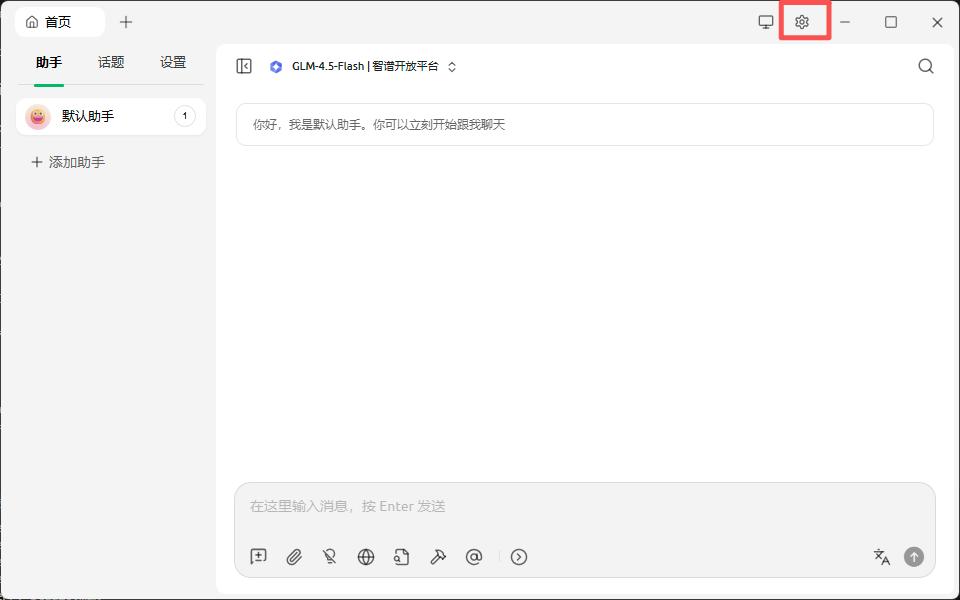
启动 Cherry Studio 后,进入设置页面:- 点击右上角的 ⚙️ 设置 图标(齿轮图标)
- 或使用快捷键:
- Windows/Linux:
Ctrl + - macOS:
Cmd +
- Windows/Linux:
第二步:添加 APIMart 模型平台
2.1 进入模型服务管理
在设置页面中:- 在左侧菜单找到 模型服务 选项
- 点击进入模型服务管理页面

2.2 添加 APIMart 提供商
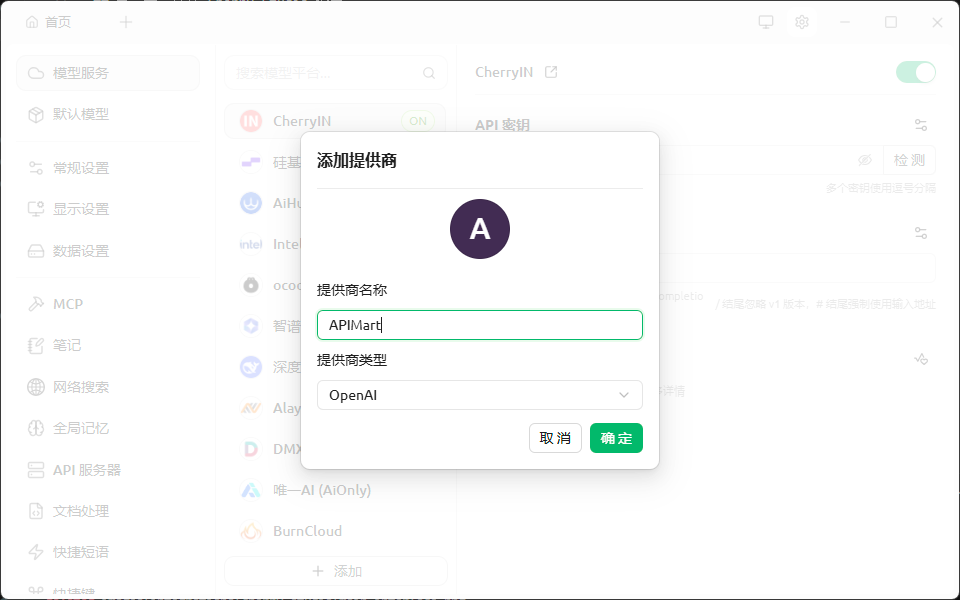
- 在模型服务页面底部,点击 ”+ 添加” 按钮
-
在弹出的 “添加提供商” 对话框中填写:
- 提供商名称:
APIMart(可自定义) - 提供商类型:选择
OpenAI
- 提供商名称:
- 点击 “确定” 按钮
2.3 配置 APIMart API 信息
添加提供商后,在右侧配置区域填写 API 信息:| 配置项 | 填写内容 |
|---|---|
| API 密钥 | 您的 APIMart API 密钥(sk-xxxxxxxxxxxx) |
| API 地址 | https://api.apimart.ai |
重要提示:
- API 地址必须是
https://api.apimart.ai(不要包含/v1或其他路径) - API 密钥必须是从 APIMart 控制台获取的以
sk-开头的密钥 - 填写完成后可以点击 “检测” 按钮测试连接

第三步:添加和管理模型
3.1 打开模型管理
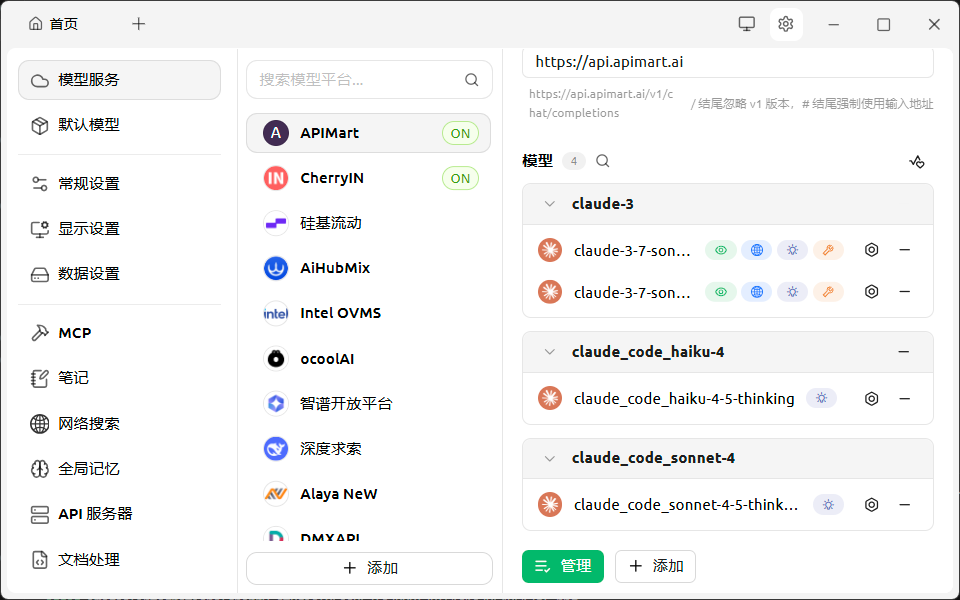
在 APIMart 提供商配置完成后:- 确保 APIMart 提供商右上角的开关为 ON(绿色)
- 在右侧配置区域,找到 “模型” 部分
- 点击 “管理” 按钮打开模型选择窗口

3.2 添加需要的模型
在弹出的模型选择窗口中:- 可以使用搜索框查找特定模型
- 使用顶部的分类标签筛选:全部、推理、视觉、联网、免费、嵌入、重排、工具
- 找到您想使用的模型,点击右侧的 + 按钮添加:
gpt-4o/chatgpt-4o- OpenAI GPT-4o 模型gpt-4o-mini- 更快速且经济的版本claude-3系列 - Claude 3 模型(含多个变体)claude_code_sonnet-4- Claude Code Sonnet 4claude_code_haiku-4- Claude Code Haiku 4gemini-2.0-flash-exp- Google Gemini 2.0 Flash
- 添加完所需模型后,关闭模型选择窗口即可
第四步:开始对话
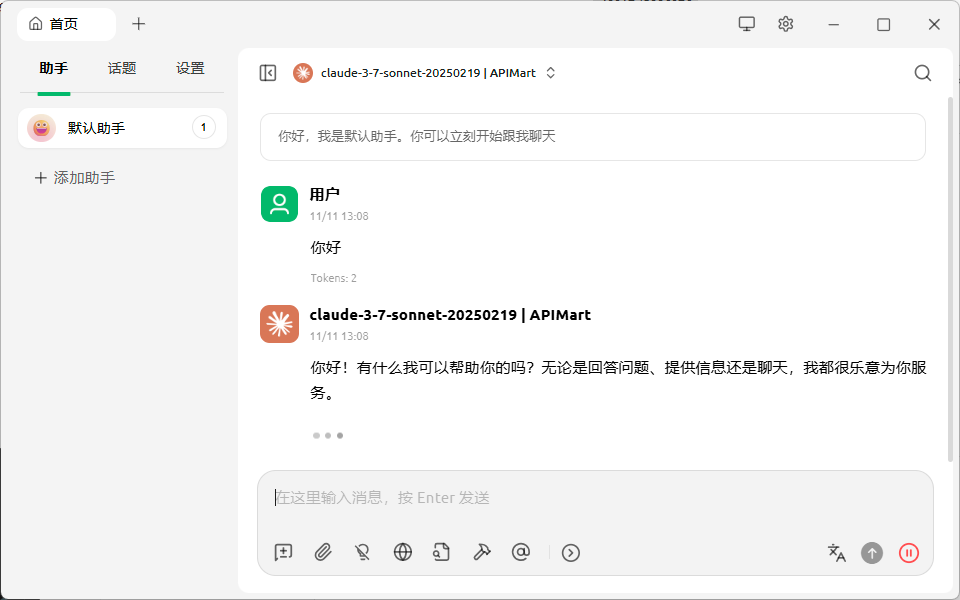
配置完成后,您就可以开始使用了:- 回到主界面,点击顶部的 ”+” 号或选择现有对话
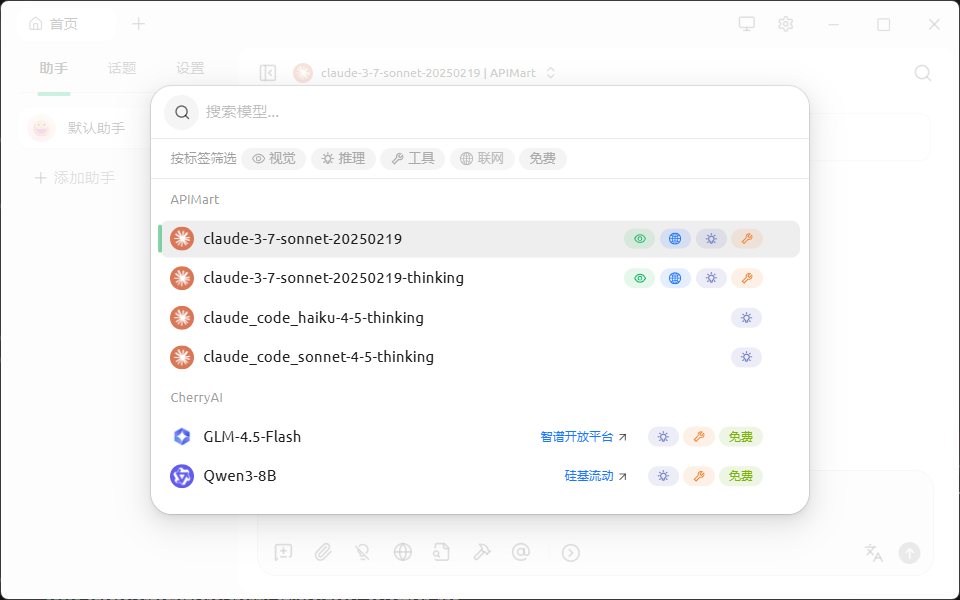
- 在对话页面顶部,点击模型选择器
- 选择 APIMart 提供商下的模型
- 开始与 AI 对话!
常见问题
Q1: 无法连接到 APIMart 服务?
解决方案:-
检查 Base URL:
- 确保 Base URL 是
https://api.apimart.ai - 不要添加
/v1后缀
- 确保 Base URL 是
-
验证 API Key:
- 确认 API Key 正确且以
sk-开头 - 在 APIMart 控制台 检查密钥是否有效
- 确认 API Key 正确且以
-
检查网络连接:
- 确保能够访问
https://api.apimart.ai - 如果在国内,可能需要配置代理
- 确保能够访问
Q2: 模型列表为空或无法刷新?
解决方案:-
手动添加模型:
- 如果自动刷新失败,可以手动添加常用模型
- 在模型管理中,手动输入模型名称(如
gpt-4o)
-
检查 API 权限:
- 确认您的 API Key 有访问模型列表的权限
- 联系 APIMart 支持检查账户状态
Q3: 对话时出现错误提示?
常见错误及解决方案:| 错误信息 | 原因 | 解决方法 |
|---|---|---|
401 Unauthorized | API Key 无效或过期 | 重新获取 API Key 并更新配置 |
429 Too Many Requests | 请求频率超限 | 稍等片刻后重试 |
500 Internal Server Error | 服务器临时故障 | 等待几分钟后重试 |
insufficient_quota | 账户余额不足 | 前往控制台充值 |
Q4: 如何查看 API 使用情况和费用?
登录 APIMart 控制台 查看:- 📊 API 调用统计
- 💰 费用明细
- 📈 使用趋势图表
功能特性
使用 Cherry Studio + APIMart,您可以:- 💬 多模型对话 - 在同一界面使用不同的 AI 模型
- 🖼️ 图像理解 - 支持图像输入的多模态对话
- 📝 上下文管理 - 智能管理对话历史和上下文
- 🎨 自定义提示词 - 创建和管理提示词模板
- 📊 对话导出 - 导出对话记录为 Markdown 等格式
- 🔄 模型对比 - 同时使用多个模型并对比输出
支持与帮助
如果您在使用过程中遇到任何问题:- 📚 APIMart 文档中心
- 💬 Discord 社区
- 🐦 Twitter @APIMart_
- 📧 技术支持:zhihong@apimart.ai
开始使用 APIMart
立即注册 APIMart,获取您的 API 密钥,开启 AI 之旅!