Предварительные требования
Перед началом убедитесь:- ChatBox установлен Скачайте и установите подходящую версию для вашей ОС с ChatBox GitHub или с официального сайта ChatBox
-
Получен API-ключ APIMart
Войдите в консоль APIMart, чтобы получить API-ключ (начинается с
sk-)
Совет: если у вас ещё нет аккаунта APIMart, сначала зарегистрируйтесь на APIMart и получите API-ключ.
Шаг 1: Запустите ChatBox и начните настройку
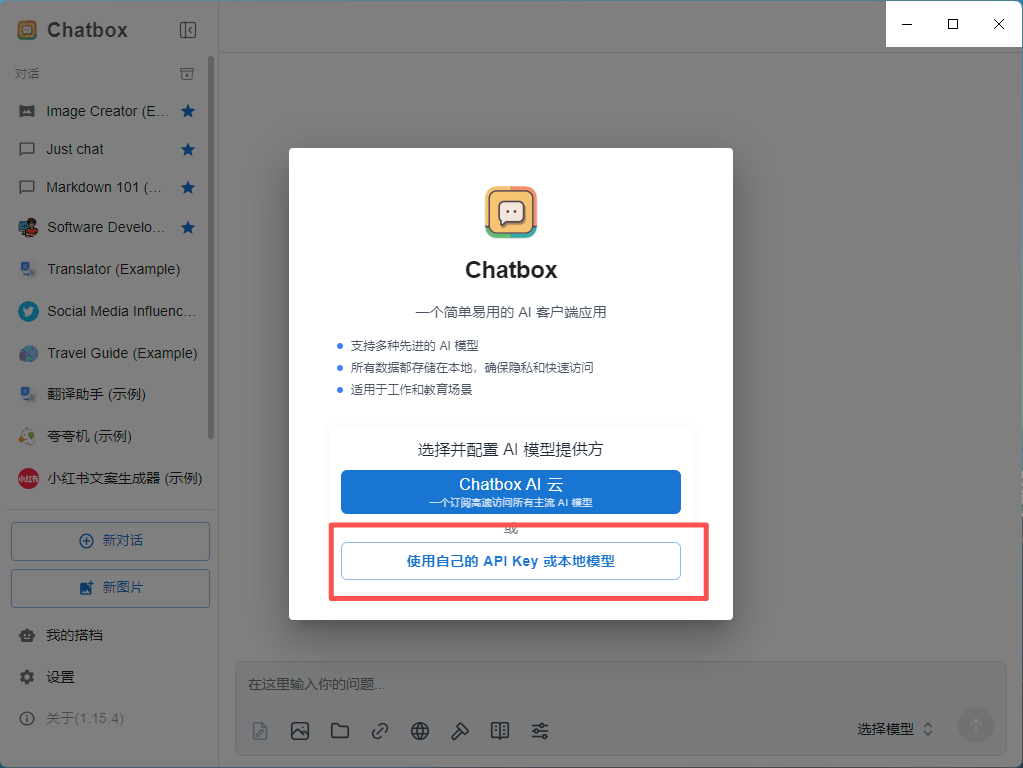
При первом запуске ChatBox или при добавлении нового AI-провайдера:- Запустите приложение ChatBox
- Если это первый запуск, автоматически появится мастер настройки
- Нажмите кнопку «Использовать собственный API Key или локальную модель»
- Если уже настроено, нажмите значок ⚙️ Настройки в нижнем левом углу или используйте
Ctrl+,(Windows/Linux) /Cmd+,(macOS)
Шаг 2: Настройте API APIMart
2.1 Выберите провайдера AI-модели
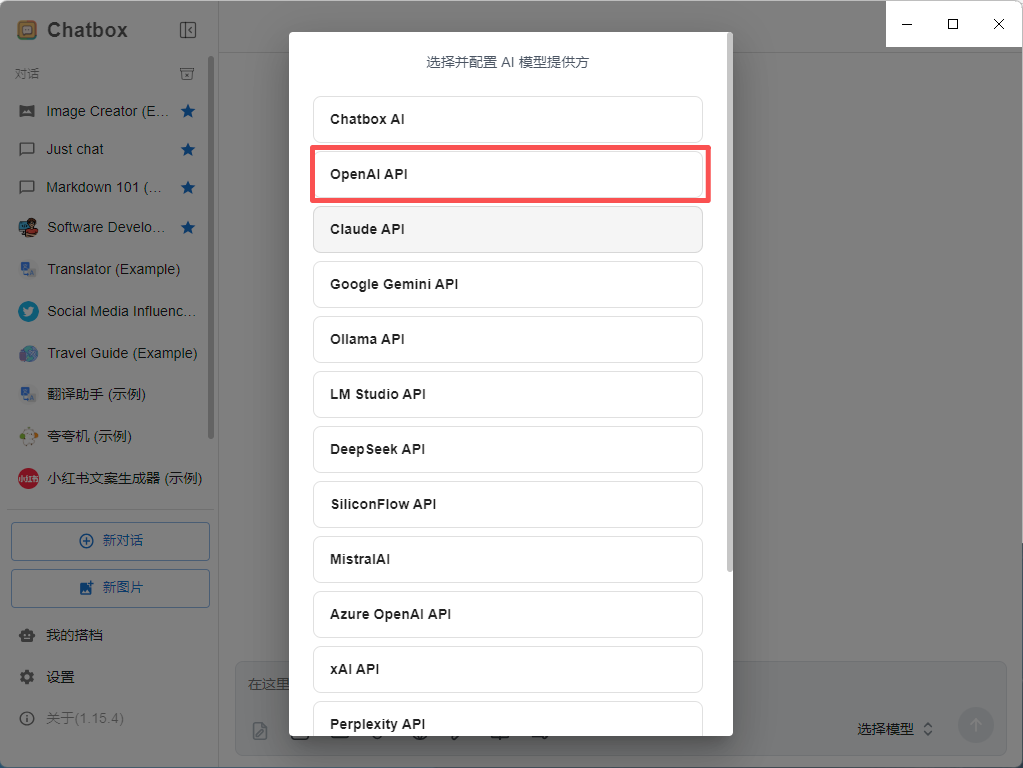
На странице настроек:- Найдите параметр AI Provider
- Выберите OpenAI API (для моделей серии GPT), Claude API (для моделей серии Claude) или Gemini API (для моделей серии Gemini) из выпадающего меню
2.2 Настройте данные API
После выбора OpenAI API заполните следующую конфигурацию: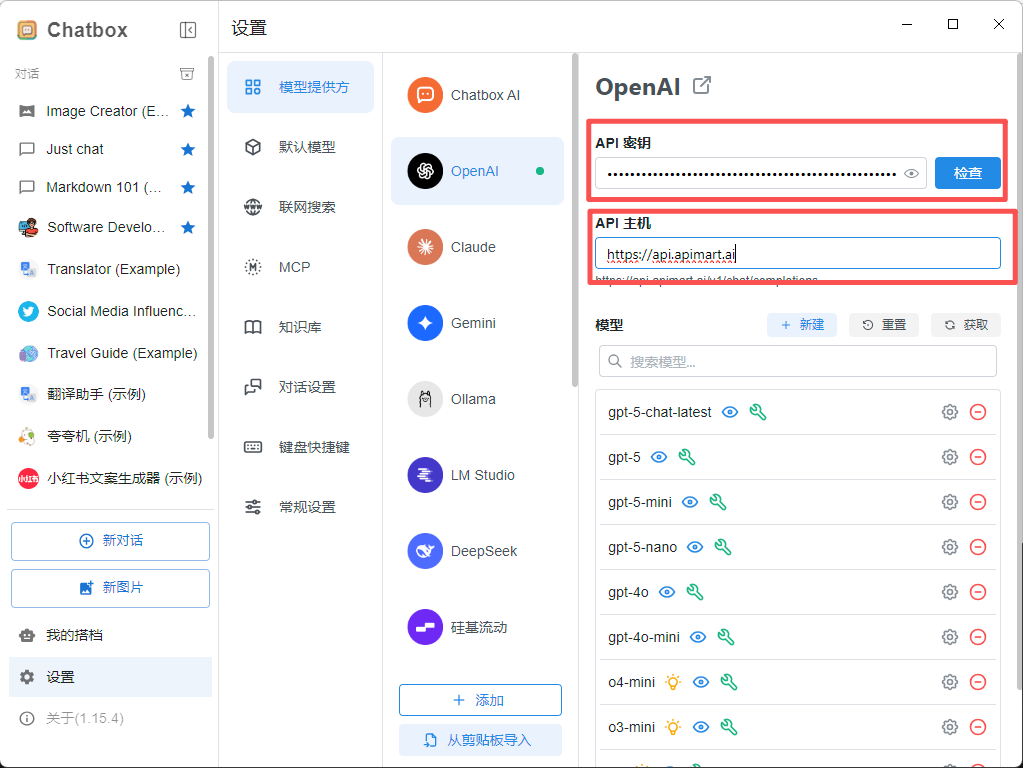
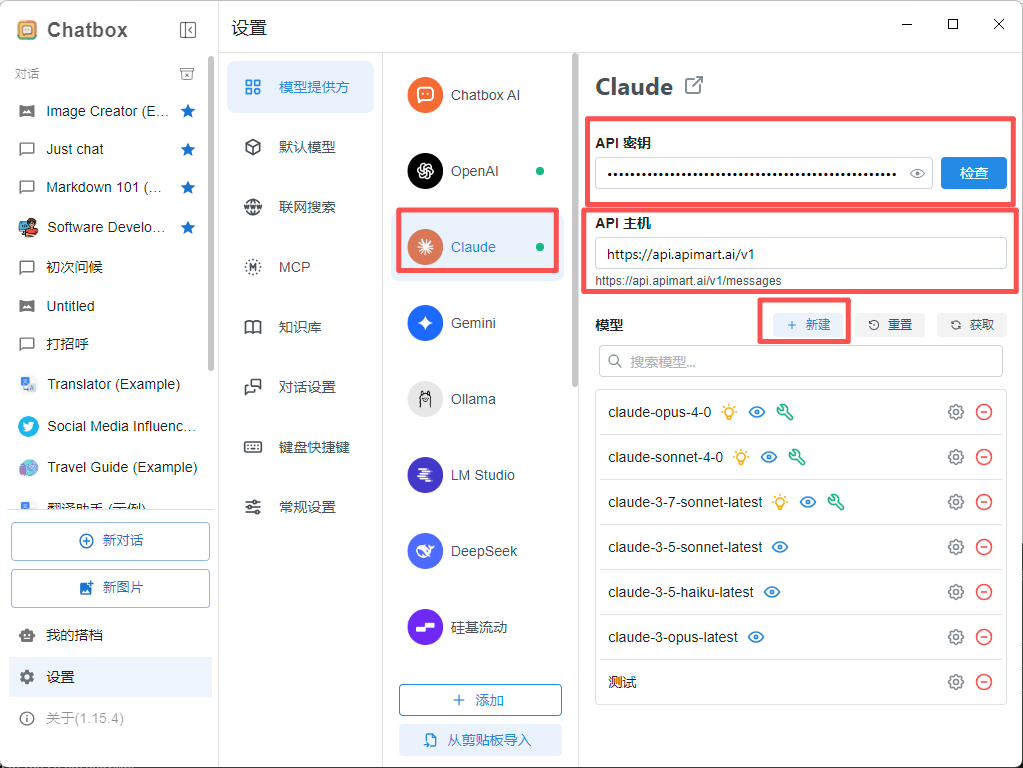
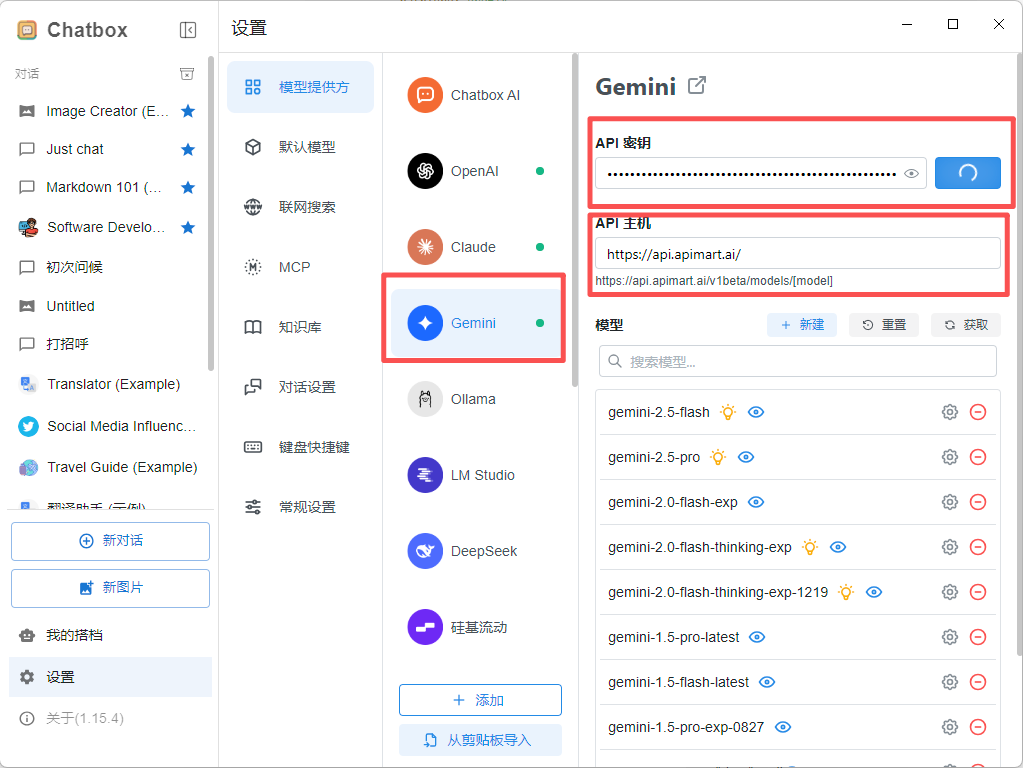
2.3 Выберите модель
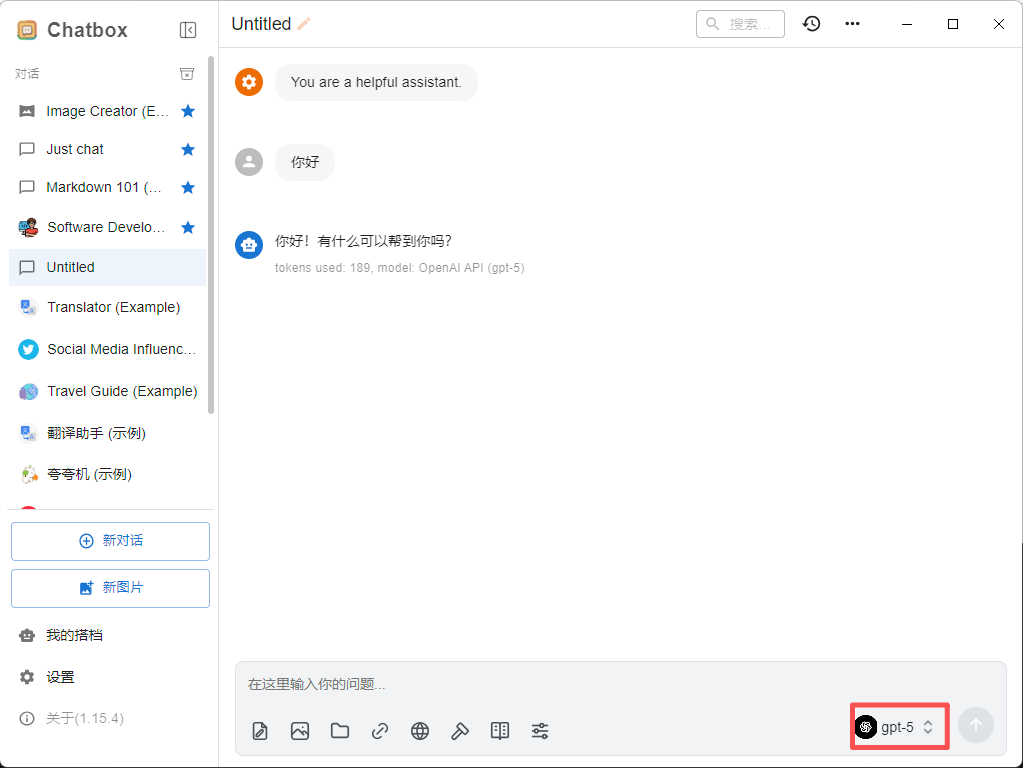
После настройки выберите модель, которую хотите использовать, из выпадающего меню Model: Рекомендуемые модели:Шаг 3: Начните использовать
После настройки вы можете начать использовать ChatBox для общения с ИИ:- Вернитесь в главный интерфейс
- Введите свой вопрос или требование в поле ввода
- Нажмите
Enterили кнопку отправки - ИИ сгенерирует ответ, используя модели APIMart
Настройка параметров модели (необязательно)
Вы можете настроить следующие параметры по необходимости:Расширенные возможности
Управление несколькими сессиями
ChatBox поддерживает создание нескольких сессий диалога:- Нажмите кнопку New Chat
- Создайте независимые сессии для разных задач
- Переключайтесь между диалогами в левом списке сессий
Сохранение и экспорт диалогов
- Кликните правой кнопкой по сессии диалога
- Выберите опцию Export
- Экспортируйте в Markdown, JSON или другие форматы
Использование шаблонов промптов
- Найдите настройки Prompts в меню настроек
- Сохраните часто используемые шаблоны промптов
- Быстро вызывайте предустановленные промпты в диалогах
Часто задаваемые вопросы
Q1: Не удаётся подключиться к сервису APIMart?
Решение:-
Проверьте API Host:
- Убедитесь, что это
https://api.apimart.ai - Не добавляйте
/v1или другие пути
- Убедитесь, что это
-
Проверьте API Key:
- Убедитесь, что API Key начинается с
sk- - Проверьте действительность ключа в консоли APIMart
- Убедитесь, что API Key начинается с
-
Проверьте сетевое подключение:
- Убедитесь, что у вас есть доступ к
https://api.apimart.ai - В Китае может потребоваться настройка прокси
- Убедитесь, что у вас есть доступ к
Q2: Модели APIMart не отображаются в списке моделей?
Решение:-
Вручную введите имя модели:
- Напрямую введите ID модели в поле ввода модели
- Например:
gpt-4o,gpt-4o-mini,claude-sonnet-4-5-20250929
-
Обновите список моделей:
- Перезапустите приложение ChatBox
- Перенастройте данные API
Q3: Ошибки во время диалога?
Распространённые ошибки и решения:Q4: Как просмотреть использование API и расходы?
Войдите в консоль APIMart, чтобы посмотреть:- 📊 Статистику вызовов API
- 💰 Детали расходов
- 📈 Графики тенденций использования
- 🔍 Подробные логи запросов
Q5: Какие платформы поддерживает ChatBox?
ChatBox поддерживает несколько платформ:- 🪟 Windows — Windows 10/11
- 🍎 macOS — macOS 10.15+
- 🐧 Linux — основные дистрибутивы
- 🌐 Web — версия для браузера
Советы по использованию
1. Горячие клавиши
Используйте горячие клавиши ChatBox для эффективности:2. Оптимизируйте промпты
Пишите лучшие промпты для лучших ответов: ❌ Плохой промпт:3. Используйте историю диалога
ChatBox сохраняет историю диалога:- ИИ помнит контекст текущей сессии
- Можно продолжать спрашивать на основе предыдущих ответов
- Подходит для глубоких обсуждений и итераций
4. Переключайте модели
Переключайтесь между моделями для разных задач:- Задачи письма — используйте
gpt-4oилиclaude-sonnet-4-5 - Задачи кода — используйте
claude-sonnet-4-5 - Быстрые вопросы-ответы — используйте
gpt-4o-mini - Мультимодальные — используйте
gemini-2.0-flash-exp
Возможности
Используя ChatBox + APIMart, вы можете:- 💬 Плавные диалоги — потоковый вывод в реальном времени для более плавного опыта
- 🎯 Управление несколькими сессиями — одновременно управляйте несколькими независимыми диалогами
- 💾 Локальное хранение — записи диалогов хранятся локально для защиты приватности
- 📤 Экспорт диалогов — поддержка экспорта в нескольких форматах
- 🎨 Чистый интерфейс — простой и красивый пользовательский интерфейс
- 🔒 Open Source и бесплатно — полностью открыт и бесплатен в использовании
- 🌍 Кроссплатформенность — поддержка Windows, macOS, Linux
- 🚀 Отличная производительность — лёгкое приложение, работает плавно
Поддержка и помощь
Если у вас возникнут проблемы:- 📚 Документация APIMart
- 📚 ChatBox GitHub
- 💬 Сообщество Discord
- 🐦 Twitter @APIMart_
- 📧 Техническая поддержка: zhihong@apimart.ai
Начните использовать APIMart
Зарегистрируйтесь в APIMart прямо сейчас, получите API-ключ и начните своё путешествие в мир ИИ в ChatBox!