简介
本教程将指导您在 OpenClaw Manager 中完成飞书机器人的创建和配置。完成后,您的飞书 Bot 将接入 APIMart 的 AI 模型,可以在飞书中与用户进行智能对话。前置条件: 请确保您已完成 OpenClaw Manager 部署,Manager 正在运行且可以访问管理界面。
第一步:创建飞书企业自建应用
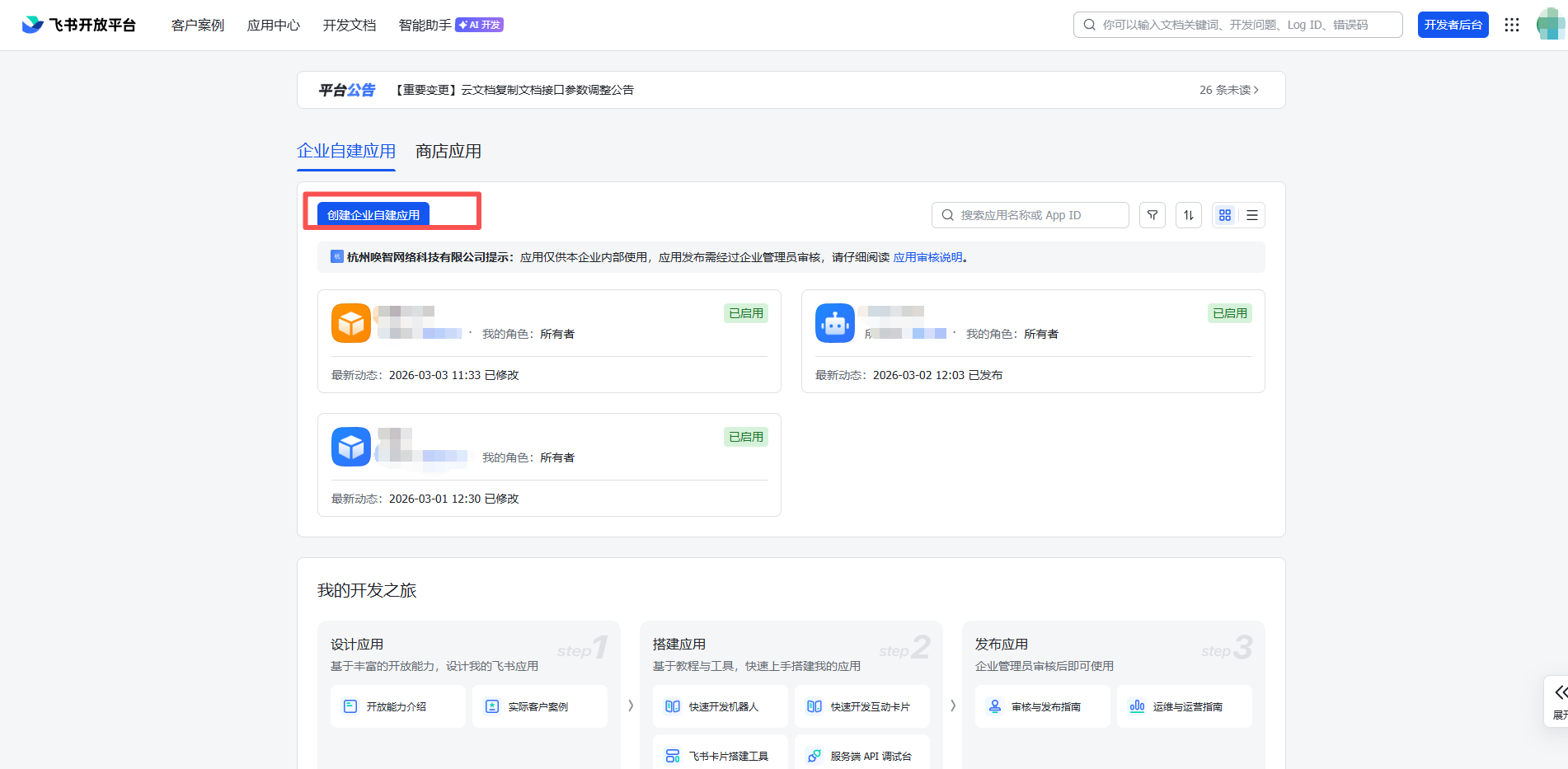
- 前往 飞书开放平台,登录后点击 创建企业自建应用
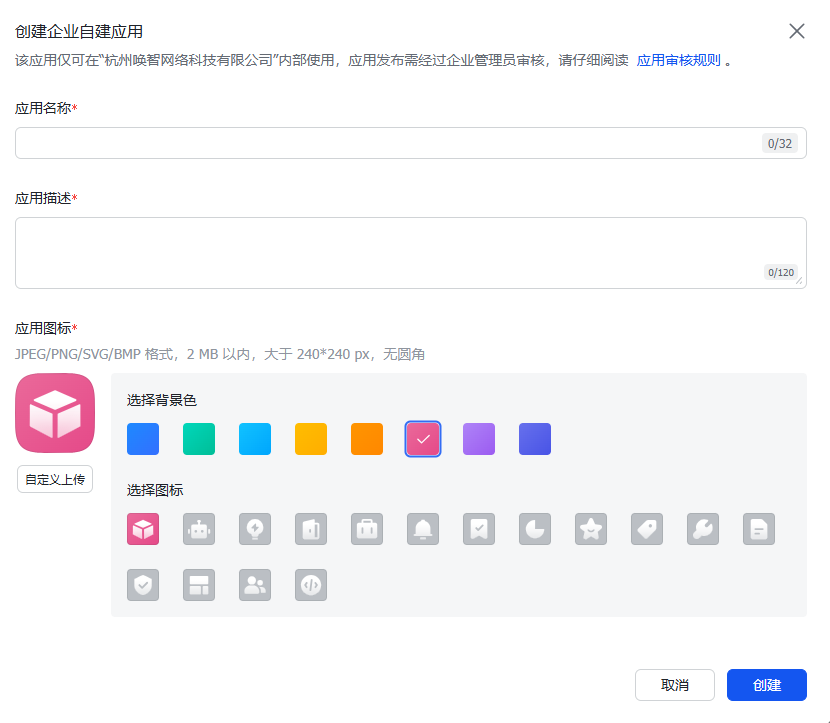
- 填写应用名称和描述,上传应用图标
第二步:配置应用权限
- 进入应用详情页,点击左侧菜单的 权限管理
- 点击 批量开通,粘贴以下 JSON 配置:
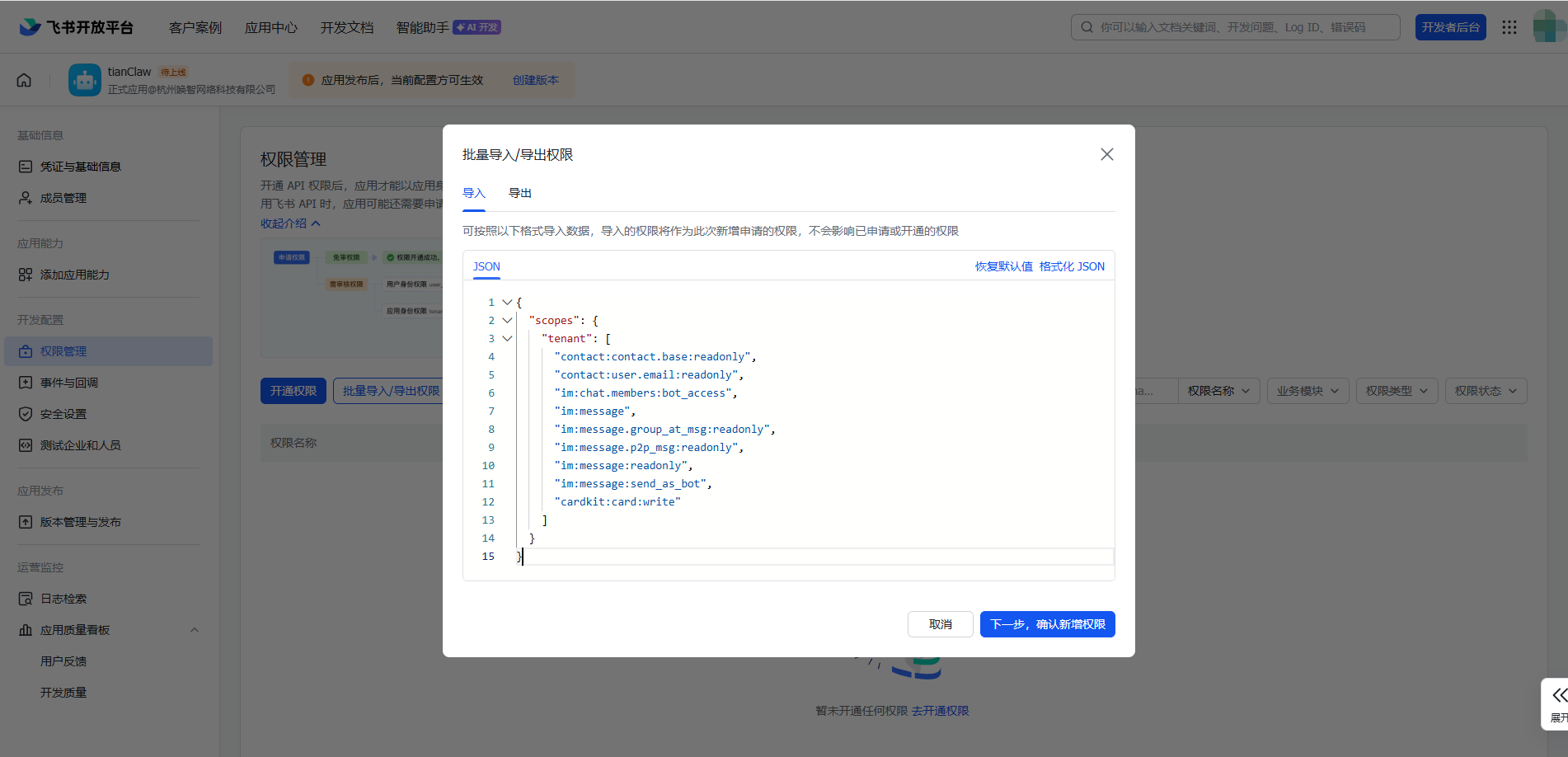
- 点击确认开通
第三步:获取凭证
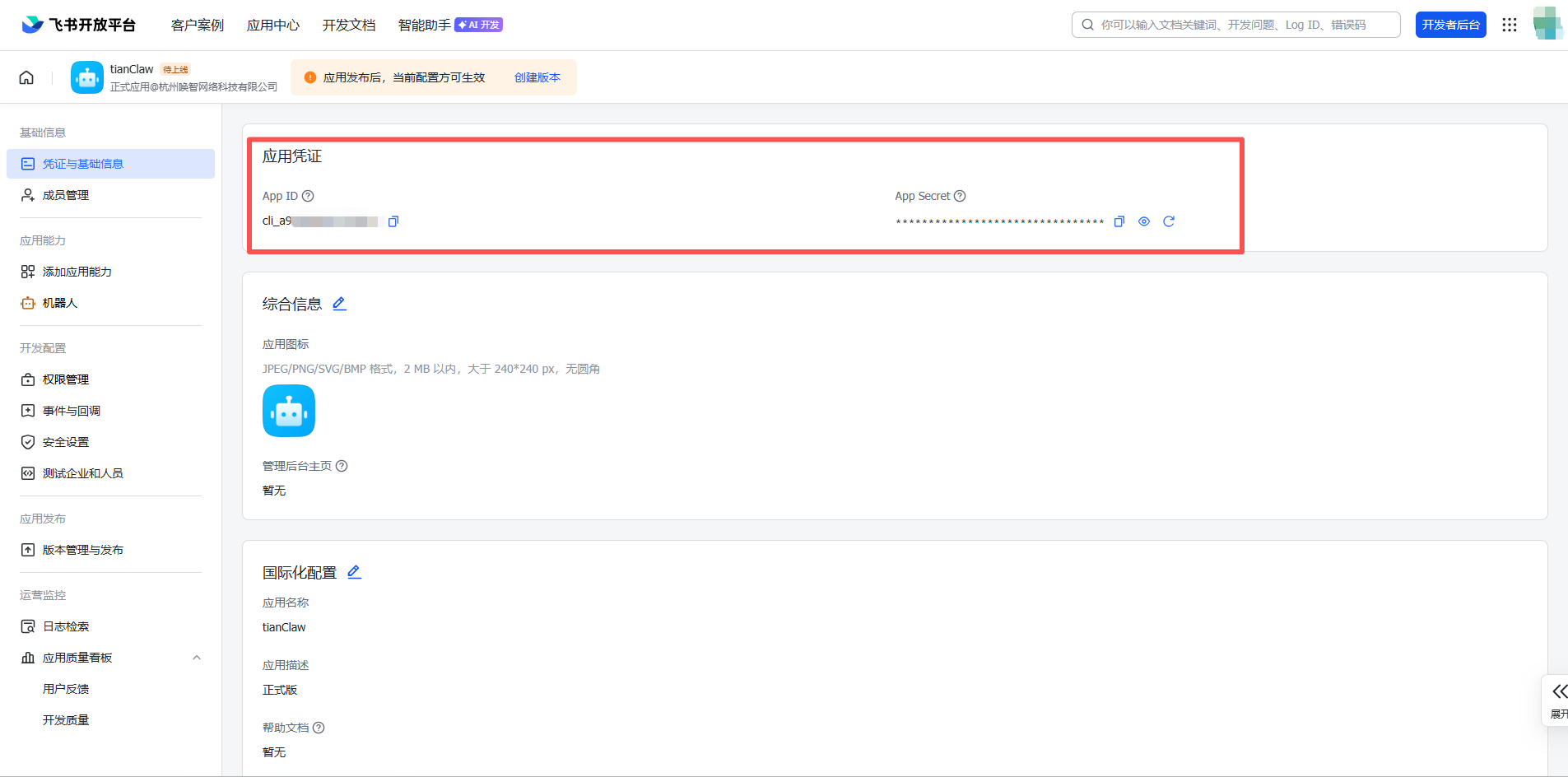
- 在左侧菜单中点击 凭证与基础信息
-
复制 App ID(格式:
cli_xxxxxxxxxx)和 App Secret
第四步:在 Manager 中创建实例
-
打开 OpenClaw Manager 管理界面(
http://127.0.0.1:51942) - 点击 + 新建实例
-
输入实例名称 — 如
my-feishu-bot
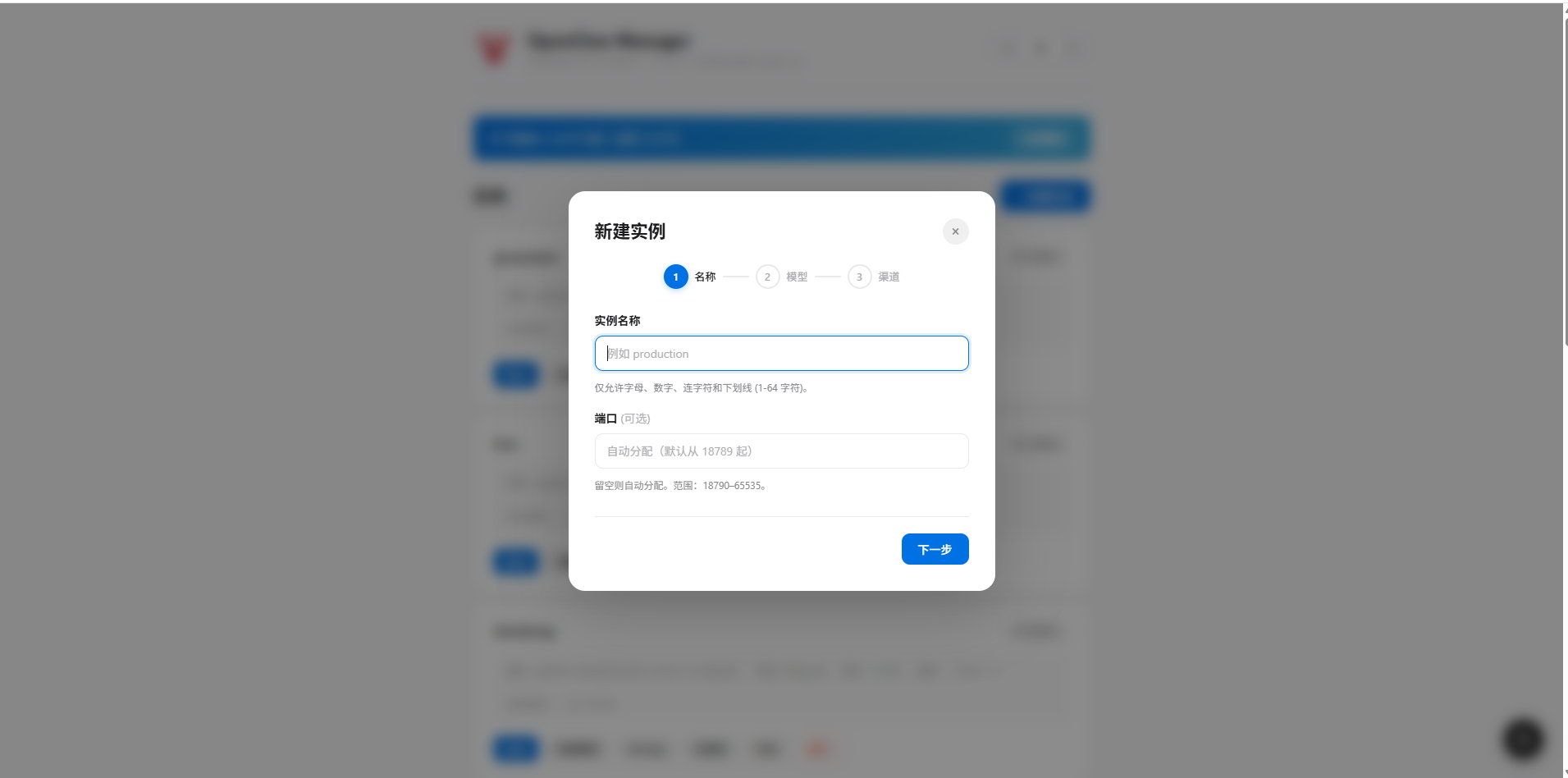
- 选择 AI 模型 — 选择您要使用的模型
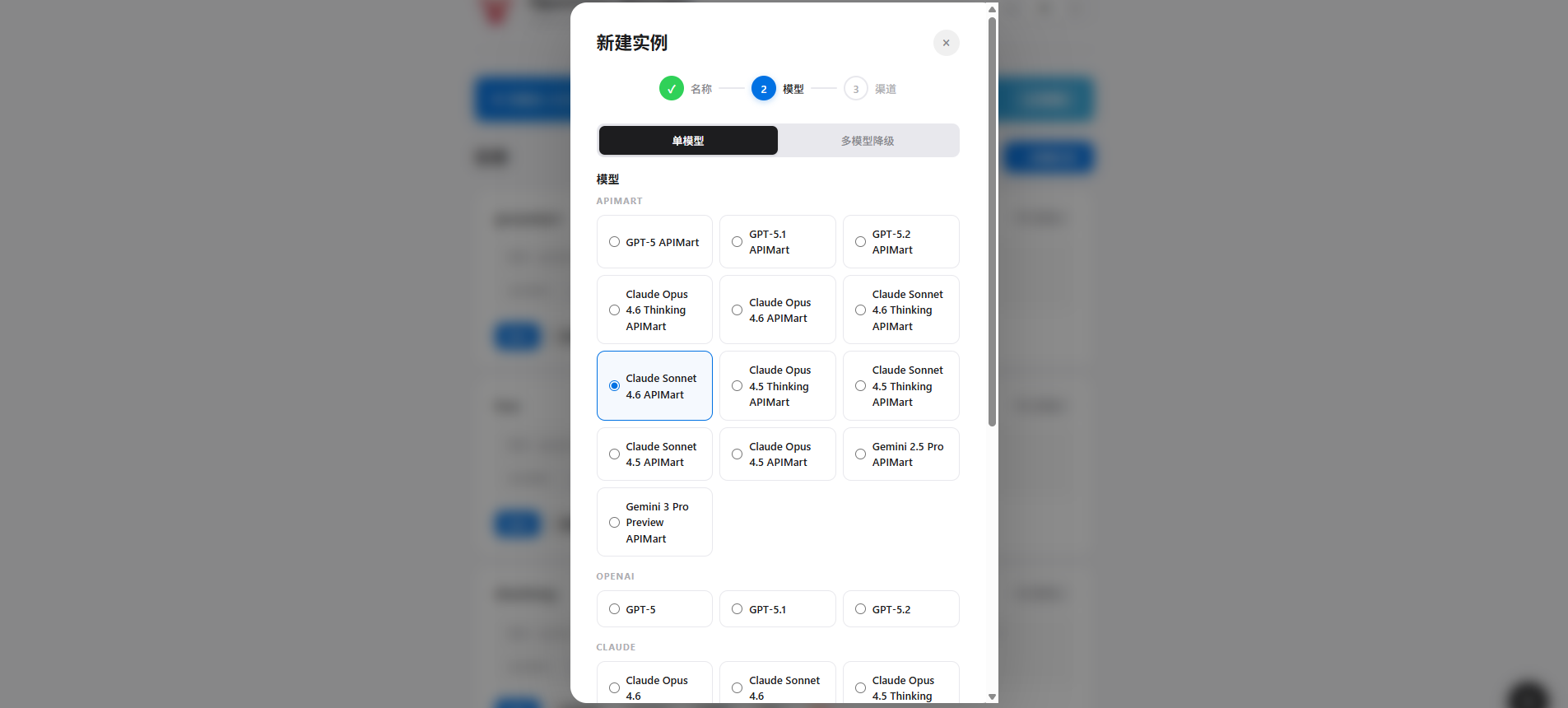
- 输入 APIMart API Key — 输入以
sk-开头的 API 密钥
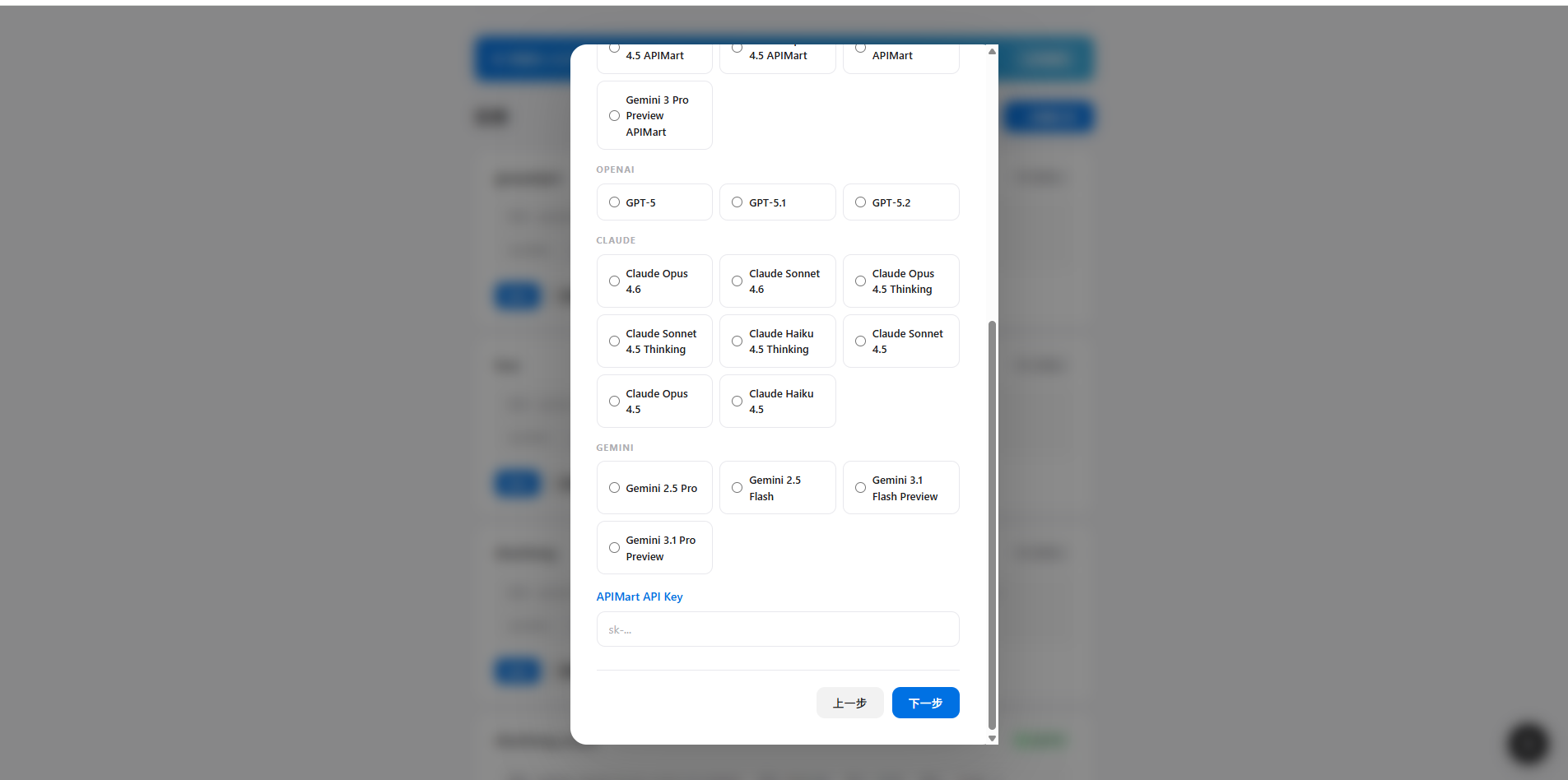
- 选择渠道 — 选择 飞书
- 填写凭证 — 将 App ID 和 App Secret 粘贴到对应输入框中
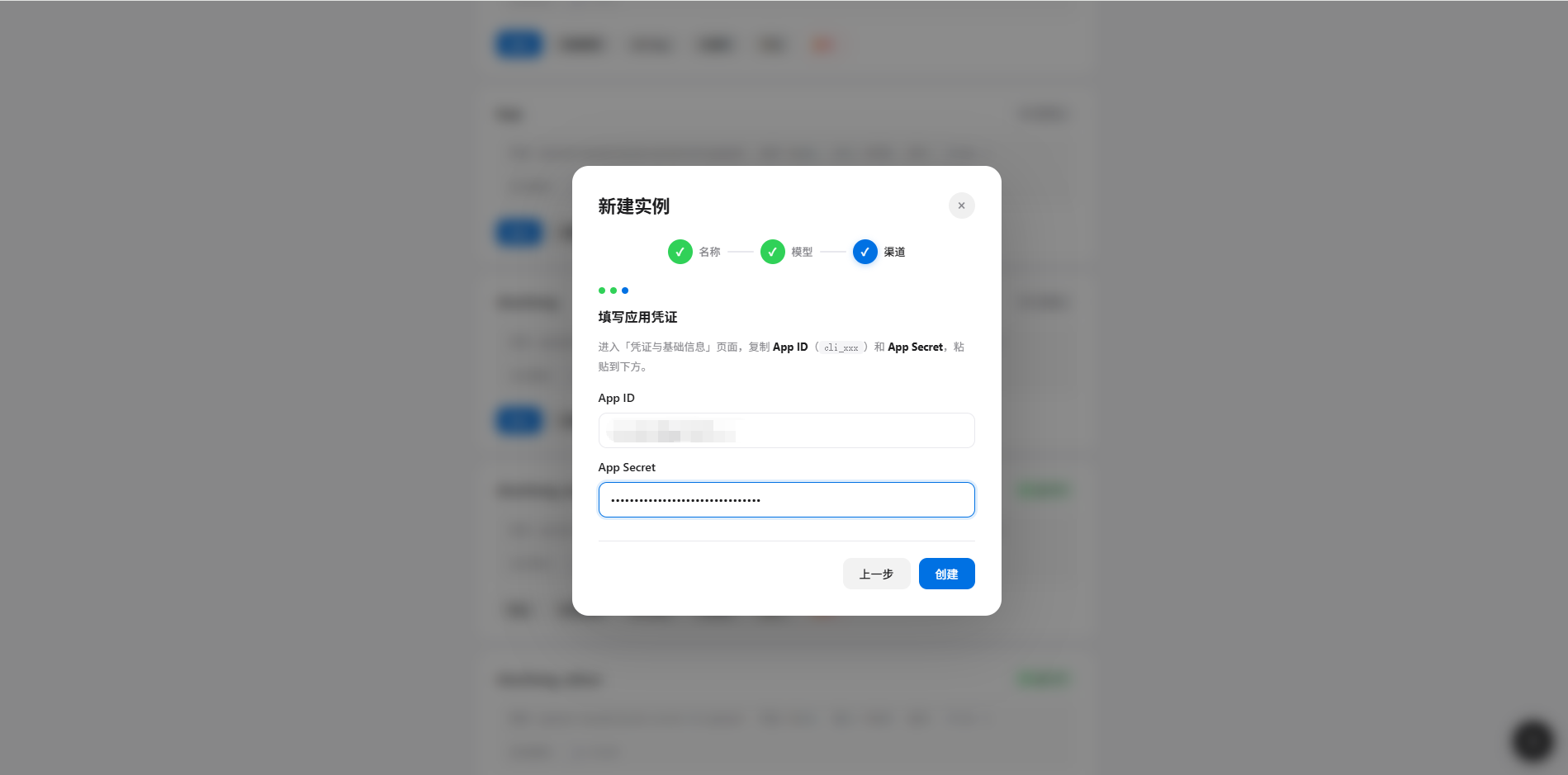
- 点击 创建 完成实例创建
第五步:配置事件订阅
实例创建后,还需要在飞书开放平台配置事件订阅:- 回到飞书开放平台,进入应用详情
- 点击左侧菜单的 事件与回调
- 订阅方式 选择「长连接」
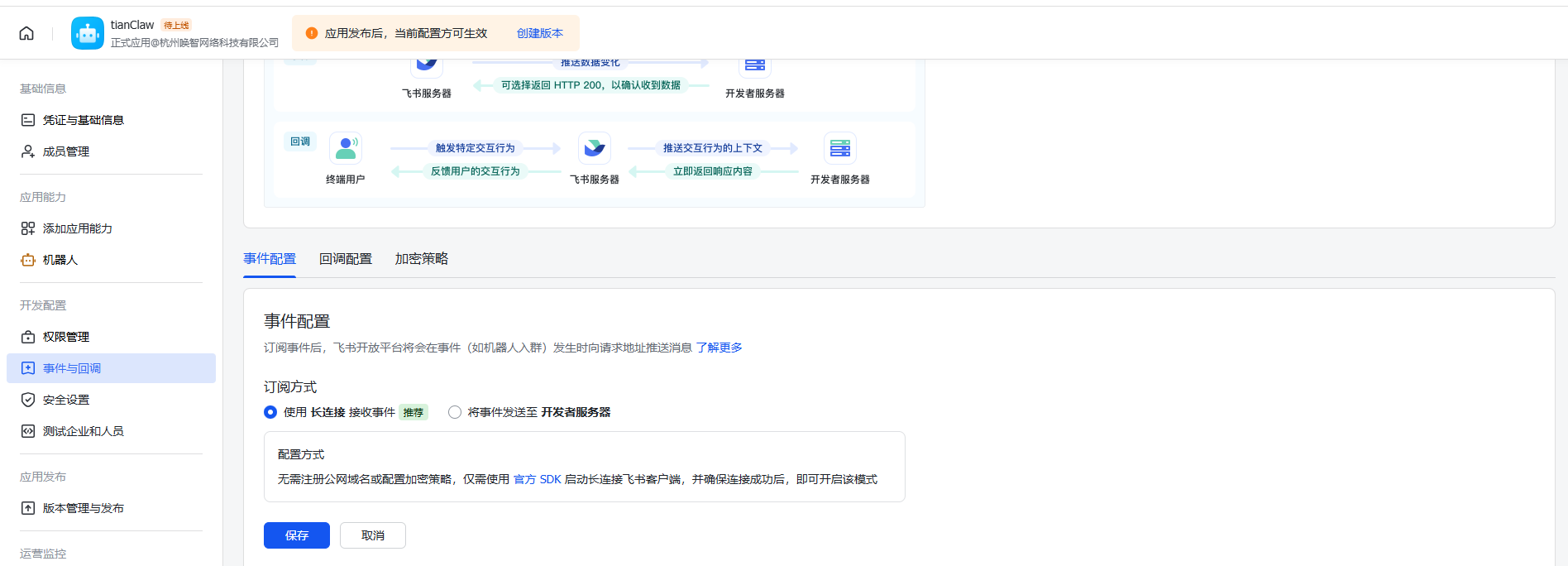
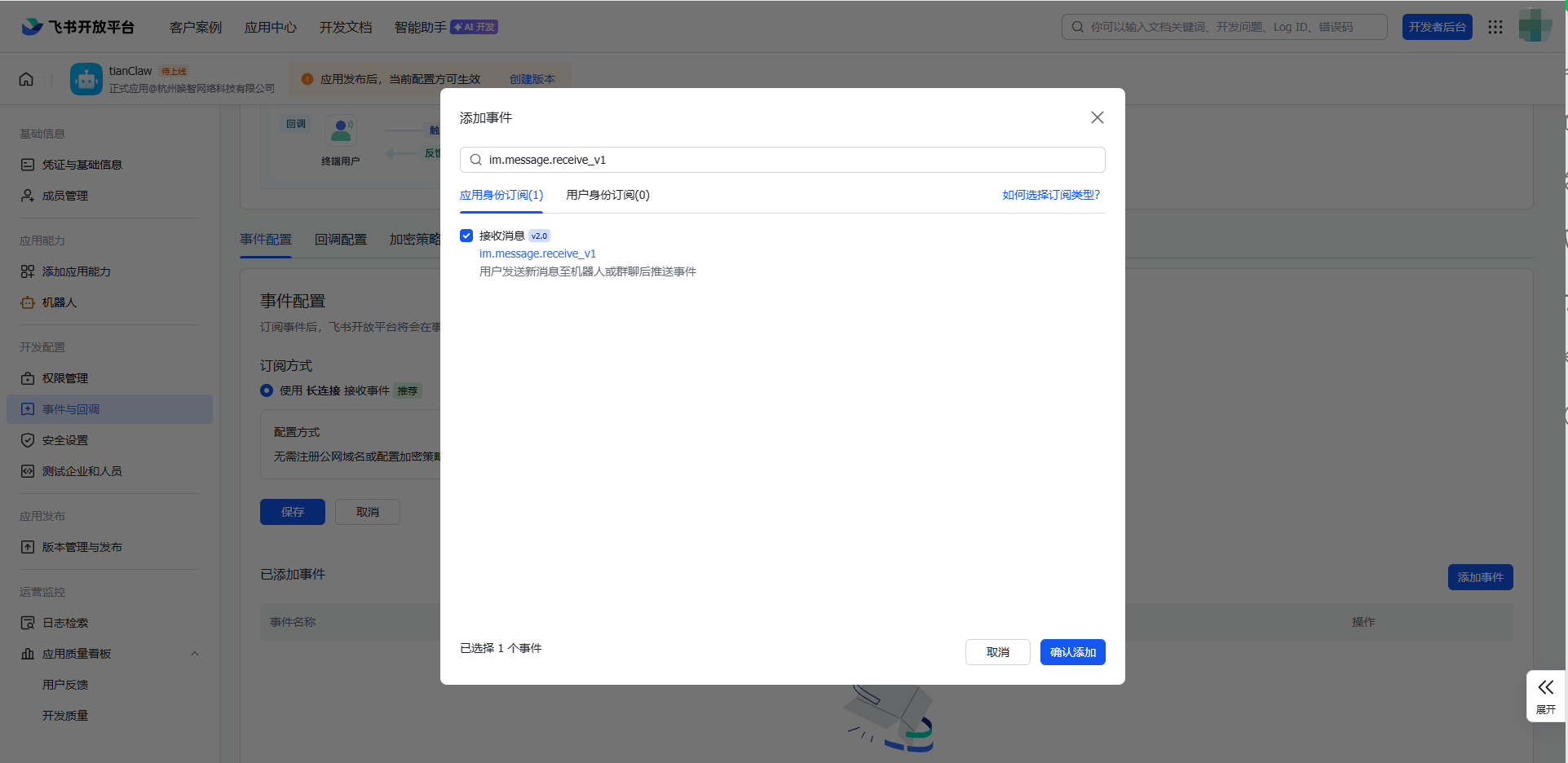
- 点击 添加事件,搜索并添加
im.message.receive_v1(接收消息)
第六步:创建版本并发布
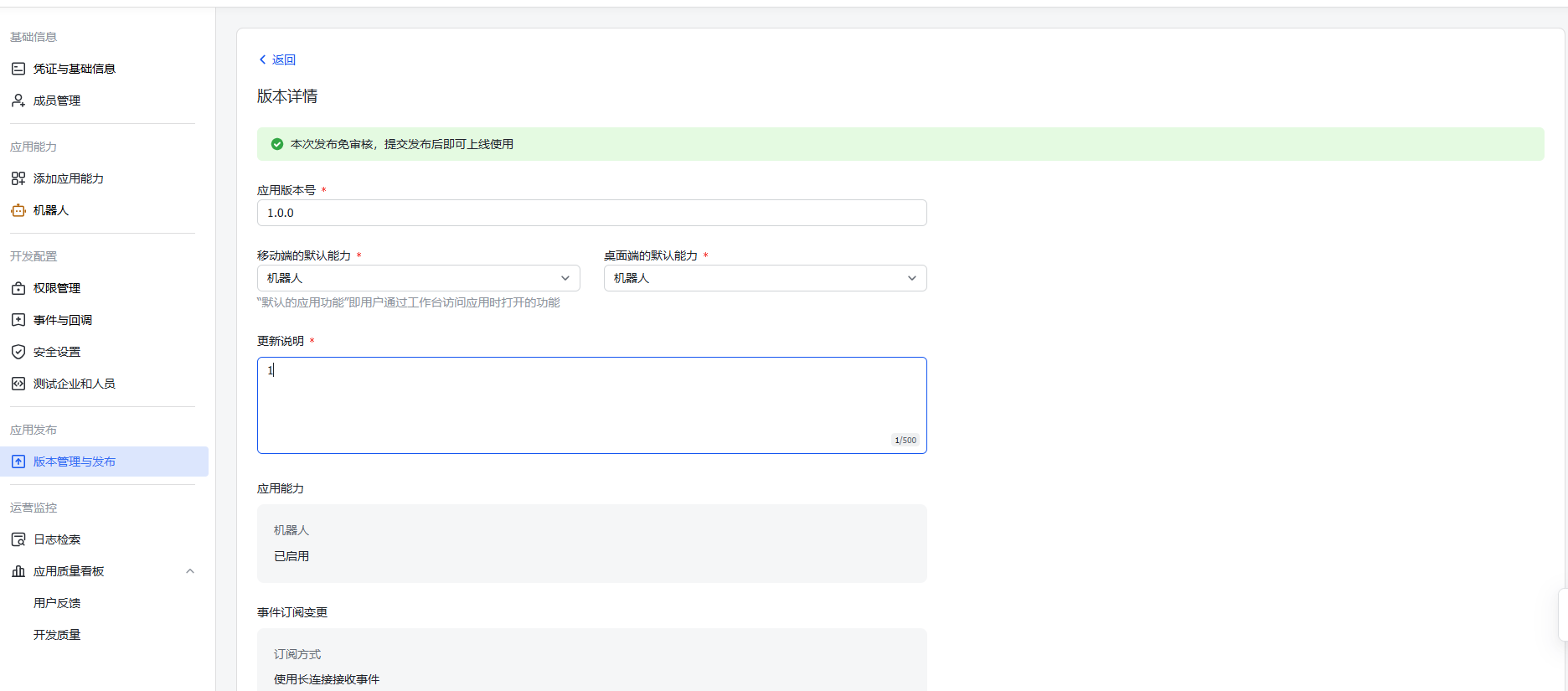
- 点击左侧菜单的 版本管理与发布
- 点击 创建版本
- 填写版本号和更新说明
- 提交审核,等待管理员审批
第七步:对接码绑定
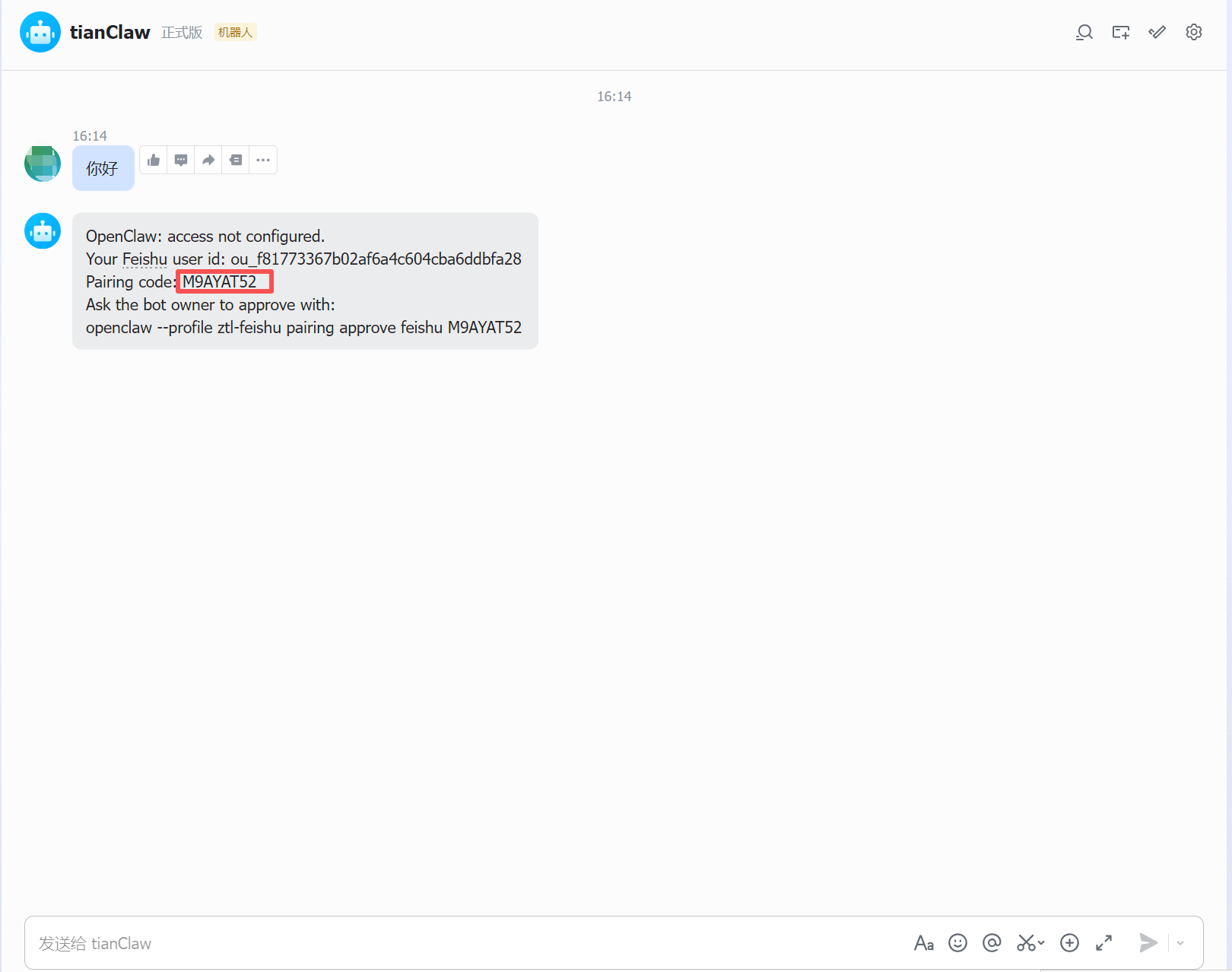
应用发布审批通过后:- 在飞书中搜索您的机器人名称
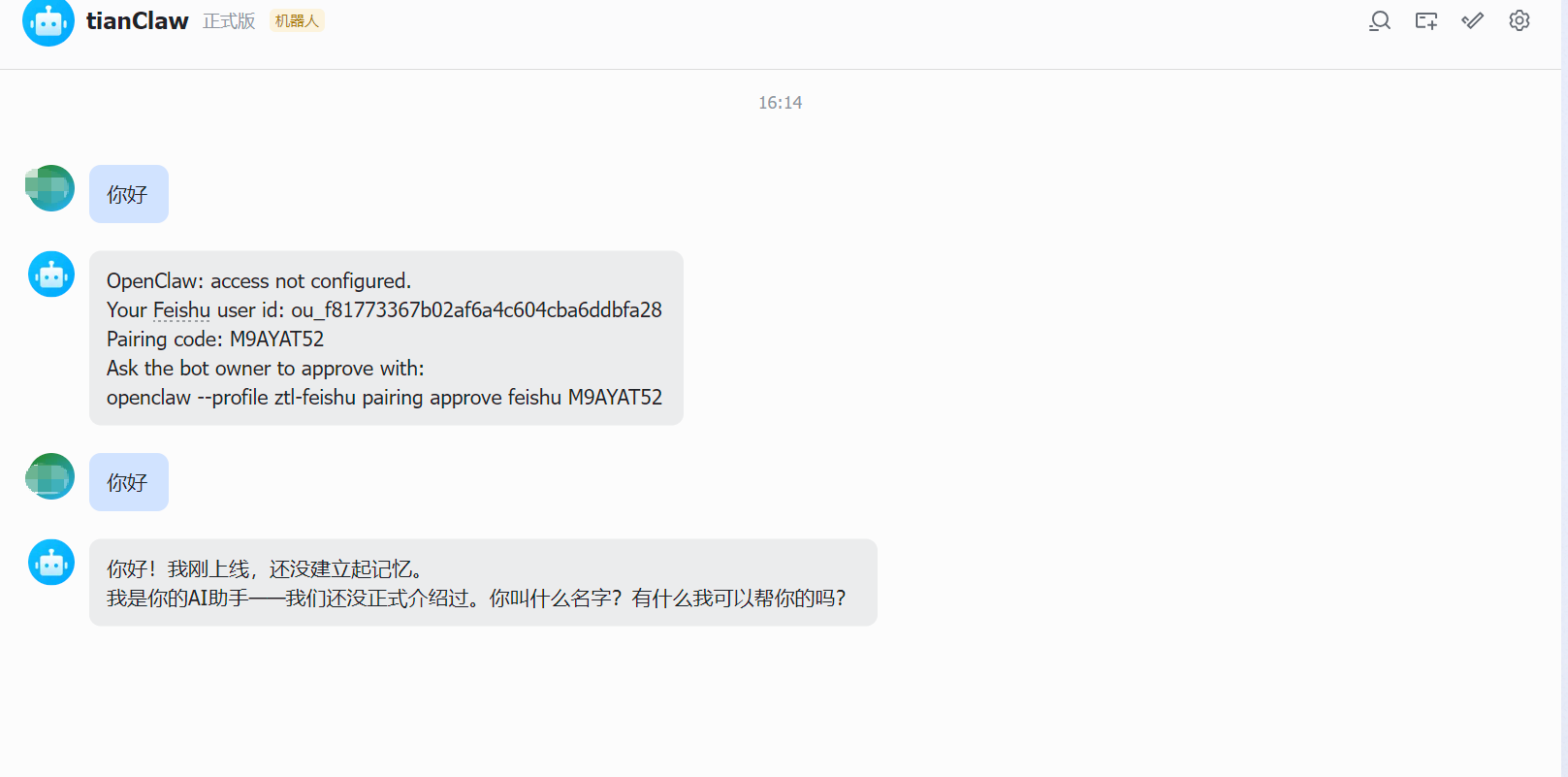
- 发送任意消息(如「你好」)
-
机器人会回复一个 8 位对接码(如
DFE62DTD)
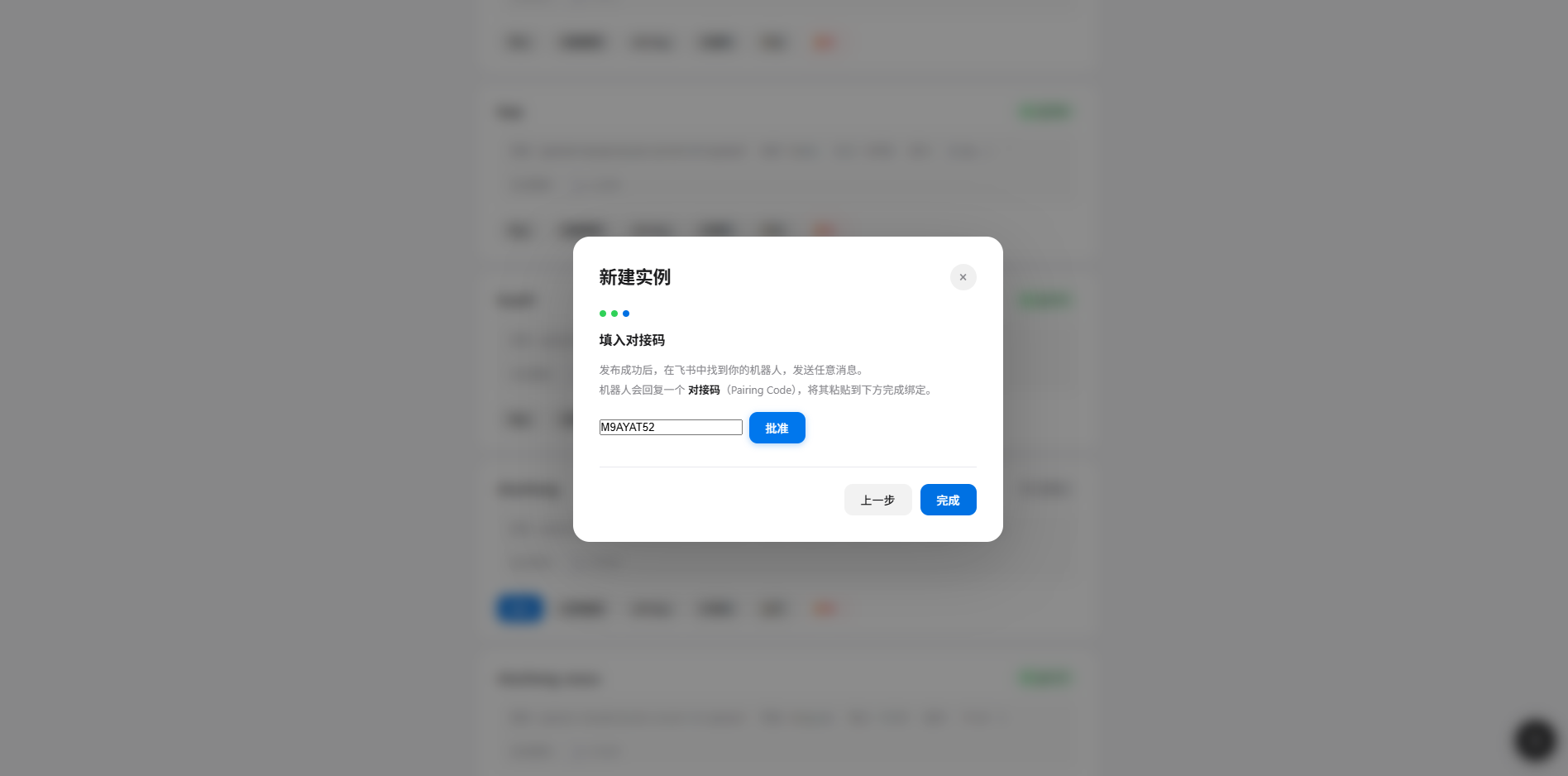
- 回到 Manager 的新建实例向导,在「填入对接码」步骤中输入对接码,点击「批准」
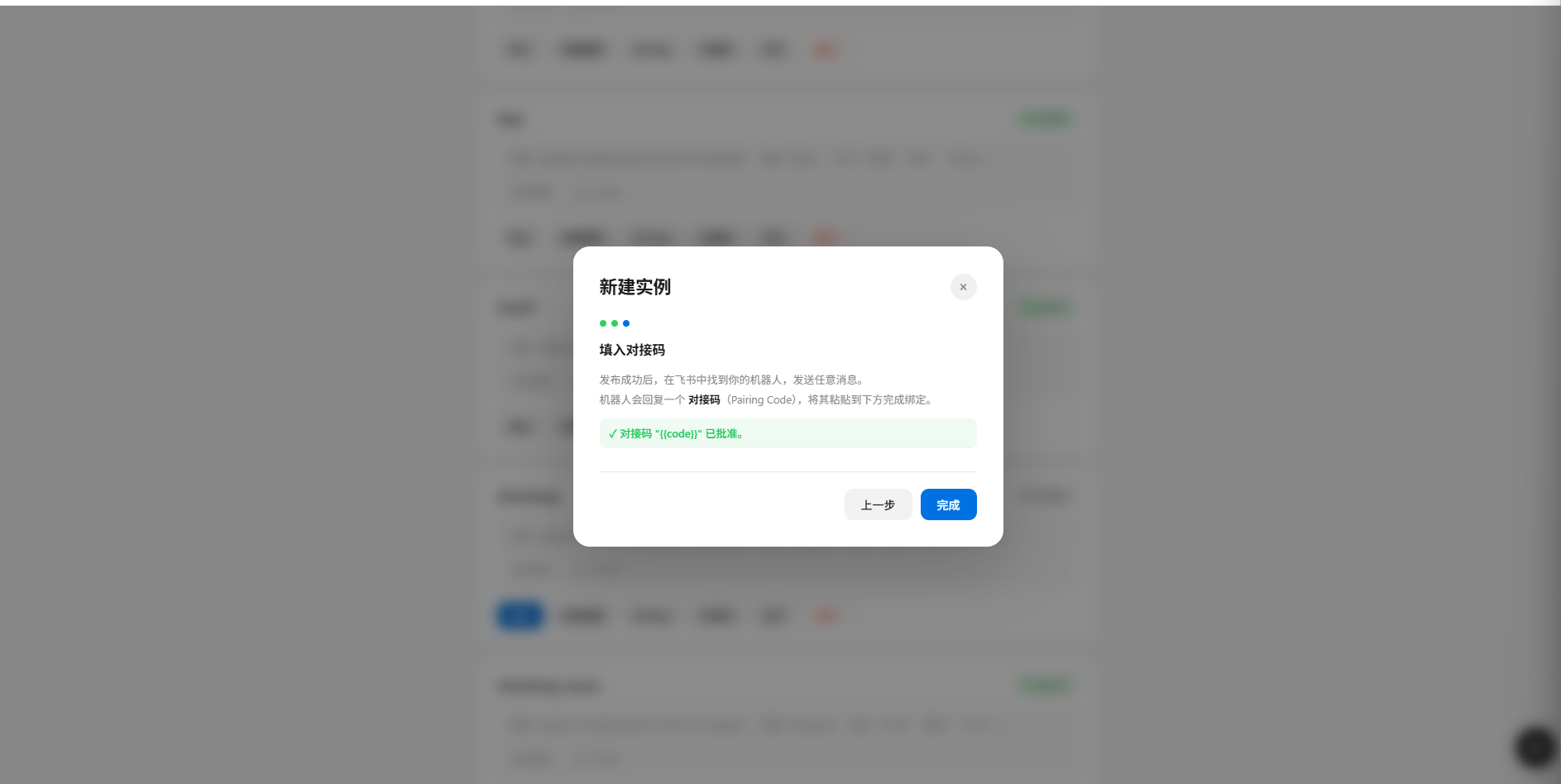
- 显示对接码已批准后,点击「完成」
- 返回飞书,再次发送消息,机器人将正常回复 AI 生成的内容
常见问题
Q1: 机器人不回复消息?
解决方案:- 确认事件订阅已添加
im.message.receive_v1 - 确认订阅方式为「长连接」(不是 Webhook)
- 确认已创建新版本并发布,且审批已通过
- 确认 Manager 中该实例状态为「运行中」
Q2: 提示权限不足?
解决方案:- 检查所有权限是否已开通(参见第二步)
- 修改权限后,必须创建新版本并重新发布
- 等待管理员审批通过
Q3: 对接码审批失败?
解决方案:- 确认 Gateway 正在运行
- 对接码区分大小写,请仔细核对
- 对接码在 Gateway 重启后失效,让用户重新发消息获取新码
返回 OpenClaw Manager 部署教程
查看 Manager 安装部署和实例管理的完整指南