はじめに
Cline(旧 Claude Dev)は、開発者がエディタ内で直接 AI アシスタントと対話し、コード作成、デバッグ、リファクタリングなどのタスクを実行できる強力な VSCode 拡張機能です。APIMart API を設定することで、Cline でさまざまな高度な AI モデルを使用できます。準備
開始する前に、以下を確認してください:-
Visual Studio Code がインストール済み
公式サイトから VSCode をダウンロードしてインストール -
Cline 拡張機能がインストール済み
VSCode 拡張機能マーケットプレイスで「Cline」を検索してインストール -
APIMart API キーを取得済み
APIMart コンソールにログインして API キーを取得(sk-で始まる)
ヒント: APIMart アカウントをお持ちでない場合は、まず APIMart で登録して API キーを取得してください。
ステップ 1:Cline 拡張機能をインストール
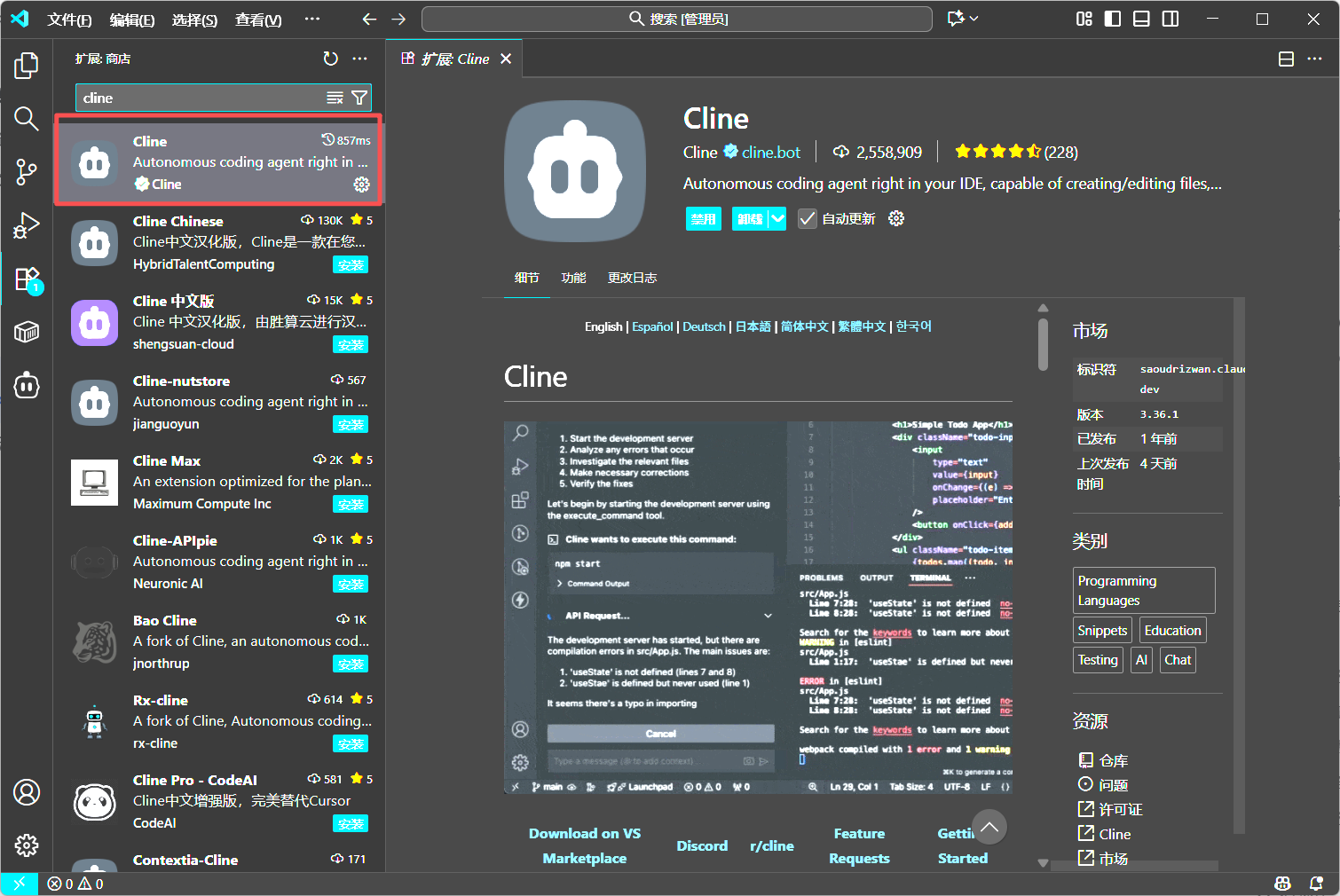
1.1 拡張機能マーケットプレイスを開く
VSCode で:- 左側のアクティビティバーの 拡張機能 アイコンをクリック(または
Ctrl+Shift+X/Cmd+Shift+Xを押す) - 検索ボックスに Cline と入力
- Cline 拡張機能を見つける(作成者:Cline)
- インストール ボタンをクリック
1.2 インストールの確認
インストール完了後:- 左側のアクティビティバーに Cline アイコン(ロボットの頭)が表示されます
- アイコンをクリックして Cline サイドバーを開きます
- 初回起動時は「Hi, I’m Cline」というウェルカムメッセージが表示されます
- 2つのオプションが表示されます:
- Get Started for Free - 公式の無料トライアルを使用
- Use your own API key - 自分の API キーを使用
ステップ 2:APIMart API を設定
2.1 自分の API キーを使用を選択
Cline ウェルカム画面で:- Use your own API key ボタンをクリック
- API 設定インターフェースが開きます
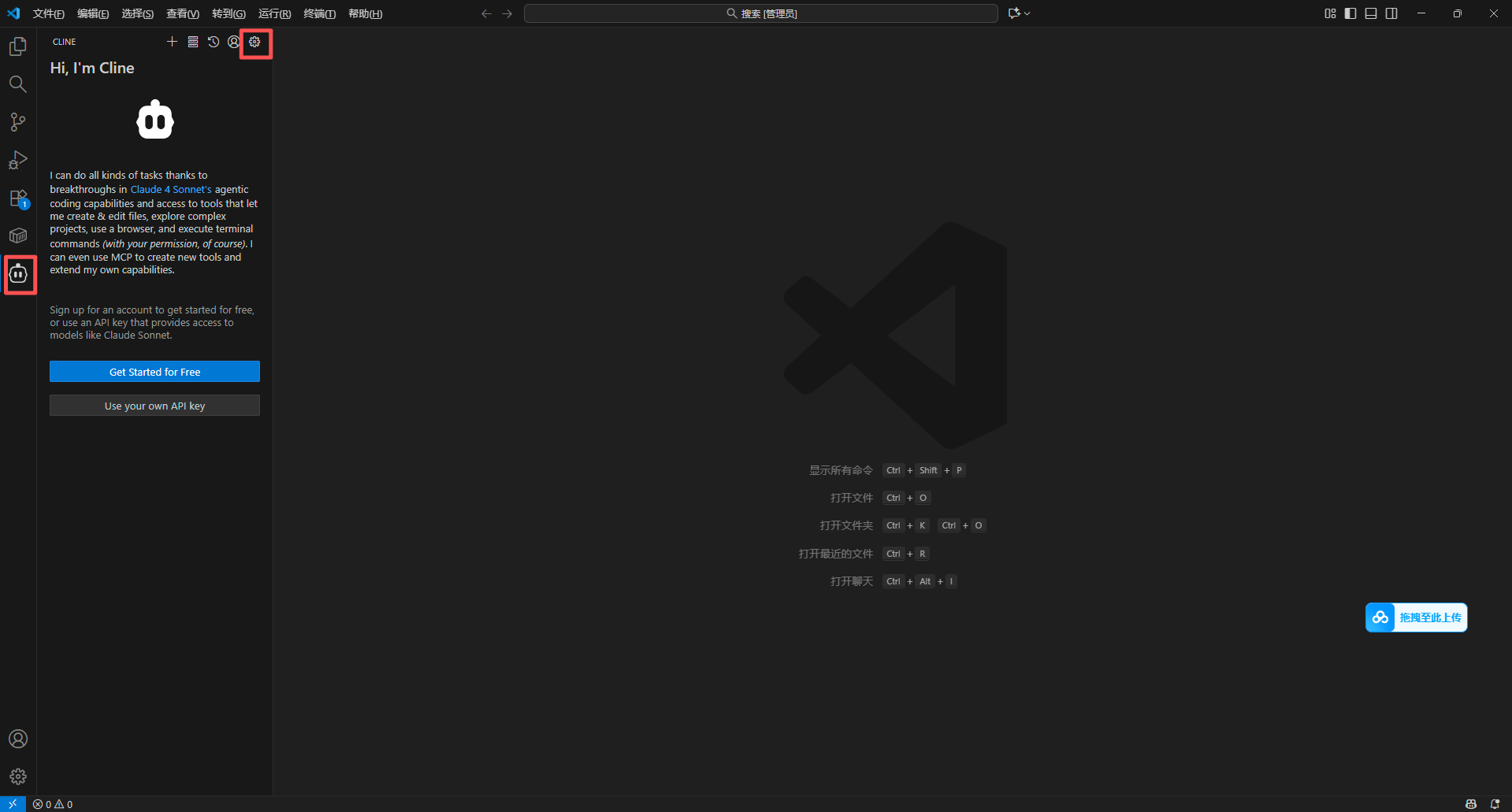
ヒント: 以前に設定したことがある場合は、Cline サイドバー上部の 設定(歯車アイコン)をクリックして設定にアクセスできます。
2.2 API プロバイダーを設定
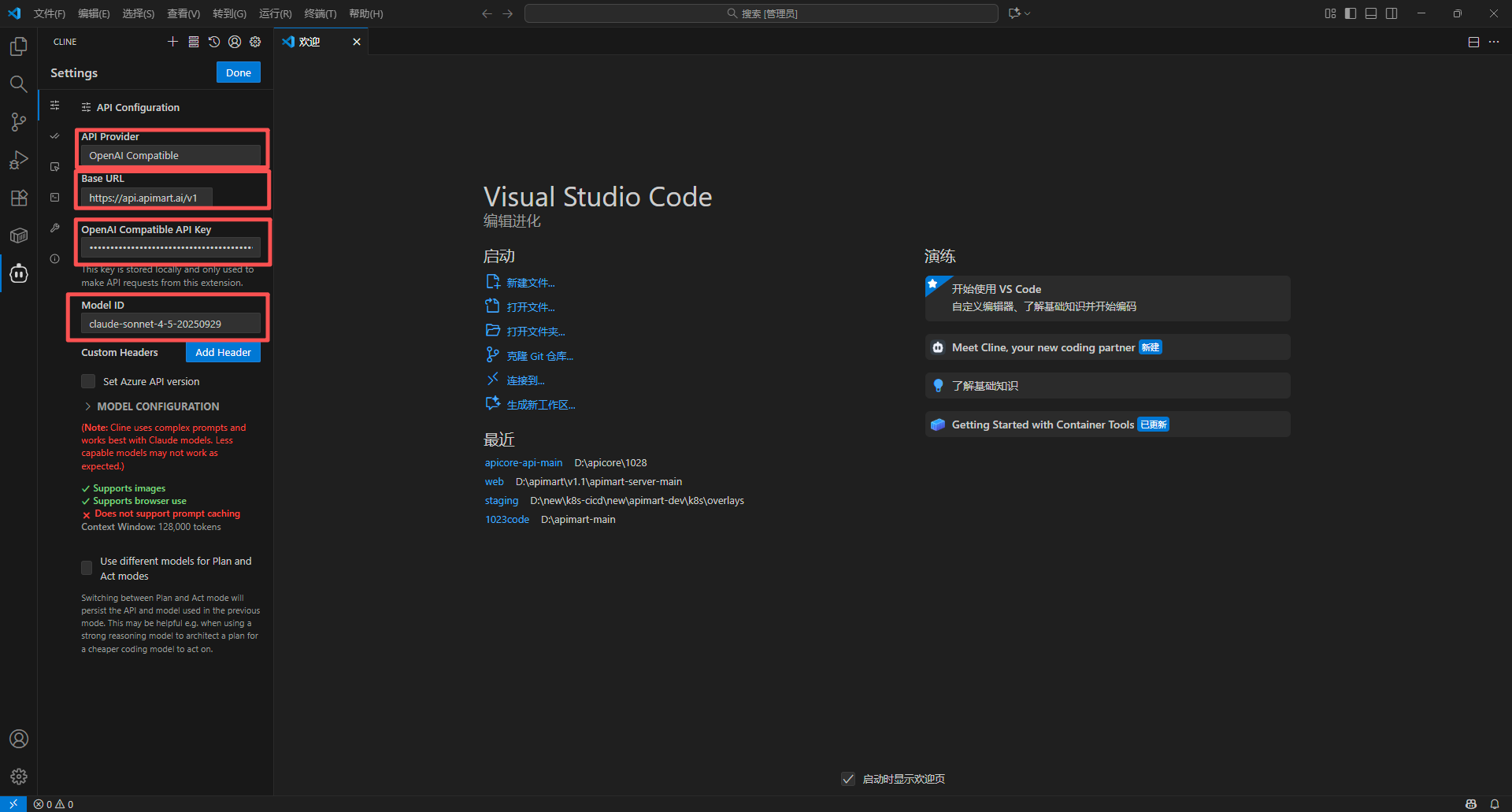
設定インターフェースで:- API Configuration セクションを展開
- API Provider ドロップダウンから OpenAI Compatible を選択
- OpenAI 互換の設定オプションが表示されます
重要: APIMart は OpenAI API フォーマットと完全に互換性があるため、「OpenAI Compatible」を選択します。
2.3 API 設定を入力
以下の設定情報を入力します:| 設定項目 | 値 | 説明 |
|---|---|---|
| API Provider | OpenAI Compatible | ドロップダウンから選択 |
| Base URL | https://api.apimart.ai/v1 | APIMart API ベース URL |
| OpenAI Compatible API Key | sk-xxxxxxxxxxxx | APIMart API キー |
| Model ID | gpt-5 または claude-sonnet-4-5-20250929 | 使用するモデル ID を入力 |
設定の注意点:
- API Key:APIMart コンソールから取得した
sk-で始まるキーである必要があります - Base URL:
https://api.apimart.ai/v1に固定、/v1サフィックスに注意 - Model ID:モデル ID を直接入力、例:
gpt-5、gpt-4o、claude-sonnet-4-5-20250929など - 設定インターフェースの下部にモデルの機能(画像サポート、ブラウザ使用など)が表示されます
2.4 設定を保存
設定完了後:- 右上の Done ボタンをクリック
- 設定は自動的に保存されます
- Cline は新しい設定を使用して即座に APIMart に接続します
- Cline メイン画面に戻り、「What can I do for you?」と表示されます
ステップ 3:適切なモデルを選択
推奨モデル
開発シナリオに応じて適切なモデルを選択: テキスト生成&コード開発:- gpt-5 ⭐ 最新モデル、最高のコード生成品質
- 用途:複雑なアルゴリズム、アーキテクチャ設計、コードリファクタリング
- 特徴:理解力が高く、コード品質が高い
- gpt-4o 高性能モデル
- 用途:日常的な開発、コードレビュー、バグ修正
- 特徴:高速で安定した品質
- gpt-4o-mini 💰 コスト効率が良い
- 用途:シンプルなコード生成、コメント作成、ドキュメント生成
- 特徴:コストパフォーマンスが高く、応答が速い
- claude-sonnet-4-5-20250929
- 用途:複雑な論理推論、アルゴリズム最適化
- 特徴:推論能力に優れ、複雑な問題解決に適している
- claude-haiku-4-5-20251001
- 用途:クイックコード補完、シンプルな Q&A
- 特徴:非常に高速、低コスト
モデルの切り替え
Cline メイン画面の下部で:- 入力ボックスの下にあるモデルボタンを見つけます(現在のモデルが表示、例:
openai-compatible:clau...) - このボタンをクリックしてモデルを切り替えます
- または設定で Model ID フィールドを変更します
- 変更は即座に反映され、VSCode の再起動は不要です
ヒント: 現在のモデルは入力ボックスの下のボタンに表示されます。クリックして素早く切り替えられます。
ステップ 4:Cline を使い始める
4.1 基本的な会話
設定完了後、AI アシスタントとチャット:- Cline メイン画面に「What can I do for you?」と表示されます
- 下部の入力ボックス(「Type your task here…」と表示)にリクエストを入力
- 例:「フィボナッチ数列を計算する関数を作成」
Enterを押して送信- AI がリクエストを分析し、コードを生成し、プロジェクトに直接適用できます
- 各ステップの進捗状況がサイドバーに表示されます
4.2 コード生成
AI にコードを生成させる: 例 1:関数を作成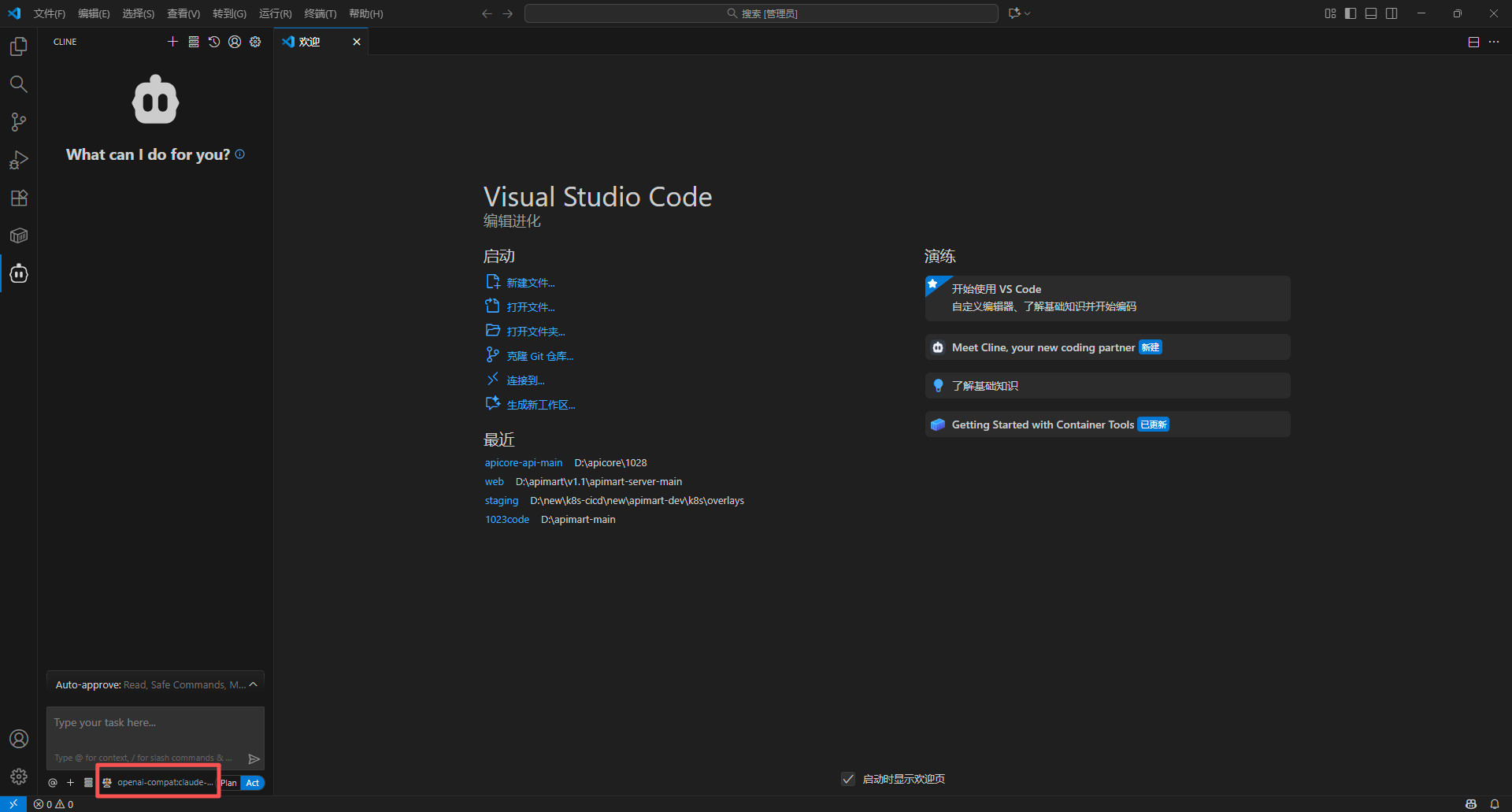
4.3 コードの説明と改善
既存のコードを分析して最適化: 右クリックメニューのショートカット:- エディタで処理したいコードを選択
- 右クリックすると Cline オプションが表示されます:
- Explain with Cline - コードの機能とロジックを説明
- Improve with Cline - コードを最適化して改善
- 対応するアクションを選択
- Cline がサイドバーに分析結果と改善提案を表示します
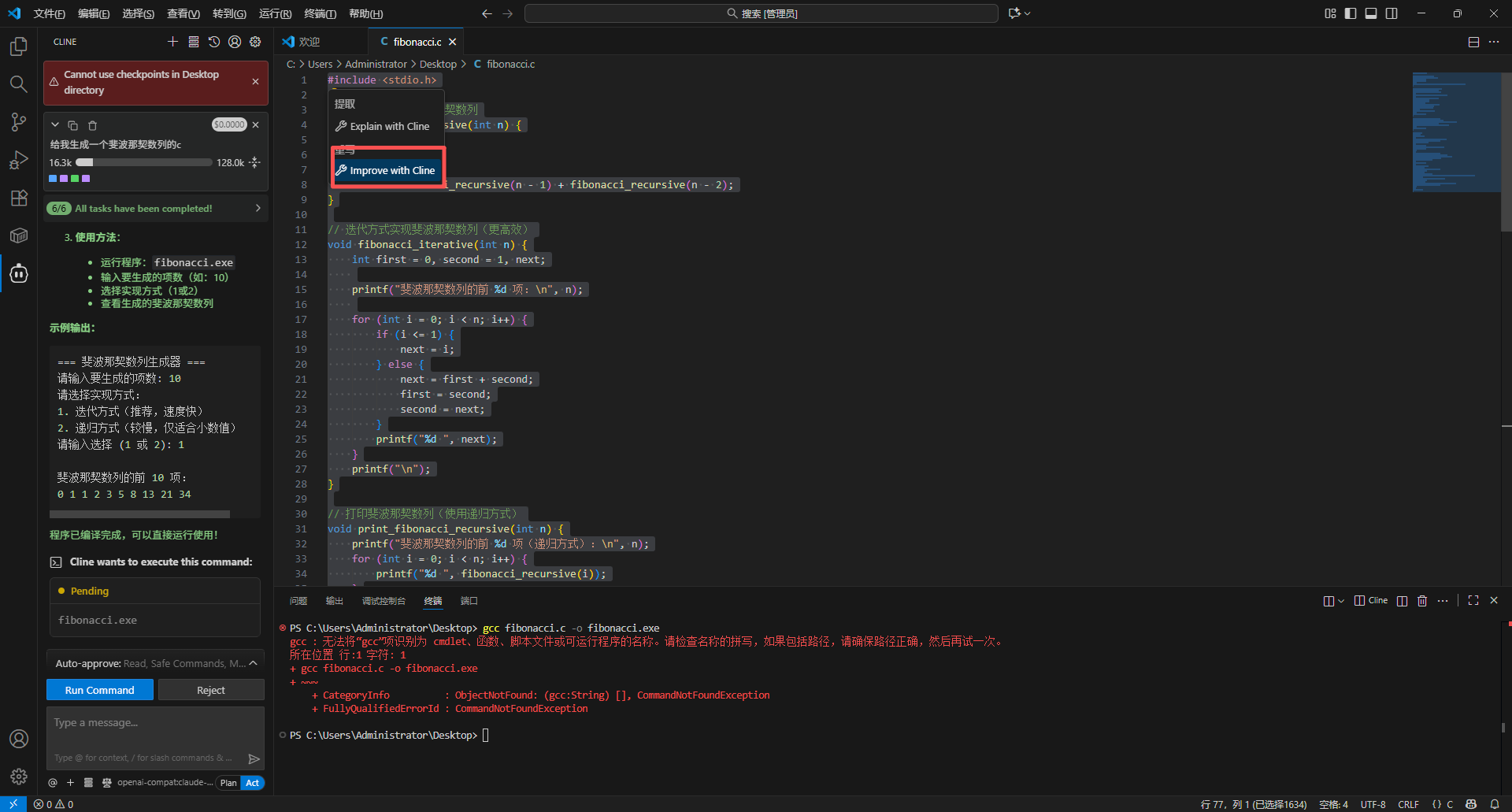
4.4 バグデバッグ
エラーを見つけて修正:- エラーメッセージや問題のあるコードを Cline に送信
- 例:「このコードでエラーが発生:TypeError: Cannot read property ‘name’ of undefined」
- AI が問題を分析して解決策を提供
- 修正を直接適用できます
4.5 コード説明
複雑なコードを理解:- 理解しにくいコードスニペットを選択
- Cline に入力:「このコードが何をするか説明してください」
- AI が詳細な説明と動作原理を提供します
4.6 ドキュメント生成
コードドキュメントを自動生成: 関数コメントを生成:高度な機能
複数ファイル操作
Cline は複数のファイルを同時に処理できます:-
複数ファイルを作成:
-
一括変更:
-
プロジェクトリファクタリング:
ターミナルコマンド実行
Cline はターミナルコマンドの実行を支援できます:-
依存関係をインストール:
-
スクリプトを実行:
-
Git 操作:
- Cline がサイドバーに「Cline wants to execute this command:」と表示
- 具体的なコマンドを表示(例:
gcc fibonacci.c -o fibonacci.exe) - 下部に2つのボタンが表示:
- Run Command - コマンドを実行
- Reject - 実行を拒否
- 「Run Command」をクリックすると、統合ターミナルでコマンドが実行
- 結果がターミナルと Cline サイドバーに表示されます
コンテキスト管理
Cline は会話コンテキストを自動的に管理します:- 現在のファイルコンテキスト:編集中のファイルを自動的に含む
- 選択したコードコンテキスト:選択したコードスニペットを自動的に含む
- プロジェクト構造コンテキスト:プロジェクト構造を理解
- エラーメッセージコンテキスト:ターミナルエラーメッセージを自動的にキャプチャ
カスタムプロンプト
カスタムプロンプトテンプレートを作成:- Cline 設定で Custom Instructions を見つける
- 好みを追加、例:
- AI はすべての対話でこれらの指示に従います
よくある質問
Q1: Cline が API キーが無効と表示する?
解決策:-
API Key 形式を確認:
- API Key が
sk-で始まることを確認 - 余分なスペースなしで完全にコピーされていることを確認
- API Key が
-
Base URL を確認:
https://api.apimart.ai/v1である必要があります/v1サフィックスに注意
-
キーの有効性を確認:
- APIMart コンソールでキーのステータスを確認
- アカウント残高が十分であることを確認
-
再設定:
- 既存の設定を削除
- API Key と Base URL を再入力
Q2: Cline の応答が遅い?
解決策:-
より高速なモデルに切り替え:
gpt-4o-miniまたはclaude-haiku-4-5-20251001を使用- これらのモデルは応答が速い
-
コンテキストの長さを減らす:
- 一度に非常に長いコードを送信しない
- 大きなタスクを小さなタスクに分割
-
ネットワーク接続を確認:
- ネットワークが安定していることを確認
- プロキシサーバーの使用を検討
-
リクエスト内容を最適化:
- より具体的な質問をする
- 曖昧すぎる質問を避ける
Q3: Cline が生成するコードの品質が低い?
解決策:-
より高品質なモデルを使用:
gpt-5またはclaude-sonnet-4-5-20250929に切り替え- これらのモデルはより高品質なコードを生成
-
より詳細な要件を提供:
- 期待する実装を明確に述べる
- サンプルコードや参照を提供
- 技術スタックとフレームワークのバージョンを指定
-
カスタム指示を使用:
- 設定でコード標準を追加
- コーディングスタイルとベストプラクティスを指定
-
反復的な最適化:
- AI と複数回の会話を行う
- 徐々にコード品質を向上
Q4: API 使用コストを管理するには?
解決策:-
適切なモデルを選択:
- 日常的な開発には
gpt-4o-miniを使用 - 複雑なタスクには
gpt-5を使用
- 日常的な開発には
-
質問方法を最適化:
- できるだけ具体的に
- 同じ質問を繰り返さない
-
コード選択を使用:
- 処理が必要なコード部分のみを選択
- ファイル全体のコンテキストを送信しない
-
使用状況を監視:
- 定期的に APIMart コンソールを確認
- API 呼び出し頻度とコストを理解
Q5: Cline が特定のファイルにアクセスできない?
解決策:-
ファイル権限を確認:
- ファイルに読み書き権限があることを確認
- 特に Linux/macOS システムで
-
.gitignore を確認:
- Cline はデフォルトで .gitignore 内のファイルを無視
- 設定でこの動作を調整可能
-
ワークスペース設定:
- ファイルが VSCode ワークスペース内にあることを確認
- ワークスペース信頼設定を確認
-
VSCode を再読み込み:
Ctrl+Shift+P/Cmd+Shift+Pを使用- 「Reload Window」コマンドを実行
使用のヒント
1. コンテキストを十分に活用
完全な情報を提供:2. 段階的な開発
シンプルから始めて徐々に改善:3. コードレビューアシスタント
AI にコードをレビューさせる:4. 新しい技術を学ぶ
Cline を使って学習:5. 迅速なプロトタイピング
アイデアを素早く検証:6. ペアプログラミング
AI と協力して開発:機能ハイライト
Cline + APIMart で以下のことができます:- 💻 インテリジェントなコード生成 - 自然言語の説明から高品質なコードを生成
- 🔧 コードリファクタリング - コード構造とパフォーマンスを自動的に最適化
- 🐛 バグデバッグ支援 - コードの問題を素早く特定して修正
- 📝 ドキュメント生成 - コメント、README、API ドキュメントを生成
- 🧪 テストケース作成 - ユニットテストと統合テストを自動生成
- 🔄 コード移行 - 言語変換、フレームワーク移行
- 💡 コード説明 - 複雑なコードロジックを理解
- 🎯 ベストプラクティス提案 - コード標準と最適化アドバイスを提供
- 🚀 迅速なプロトタイピング - アイデアとコンセプトを素早く検証
- 🤖 ターミナルコマンド実行 - 開発コマンドを自動実行
キーボードショートカット
Cline の一般的なショートカット:| ショートカット | 機能 | 説明 |
|---|---|---|
Ctrl+Shift+P / Cmd+Shift+P | コマンドパレット | すべての Cline コマンドにアクセス |
Ctrl+Shift+X / Cmd+Shift+X | 拡張機能マーケットプレイス | 拡張機能のインストールと管理 |
| Cline アイコンをクリック | サイドバーを開く/閉じる | Cline に素早くアクセス |
Ctrl+K Ctrl+I | インライン提案 | エディタで AI 提案を取得 |
ベストプラクティス
1. 明確なタスク説明
❌ 良くない質問:2. コンテキスト情報を提供
プロジェクト関連情報を含める:- 使用している技術スタックとフレームワーク
- 関連するファイル構造
- 既存のコード規約
- サードパーティライブラリの依存関係
3. 反復的な改善
最初から完璧を期待しない:- まず基本機能を生成
- テストと検証
- 改善フィードバックを提供
- 徐々に改善
4. コードレビュー
生成されたコードは必ずレビュー:- 論理的な正確性を確認
- セキュリティを検証
- エッジケースをテスト
- プロジェクト標準への準拠を確認
5. 会話の連続性を維持
コンテキストの連続性を活用:サポート&ヘルプ
問題が発生した場合:- 📚 APIMart ドキュメント
- 📚 Cline 公式ドキュメント
- 💬 Discord コミュニティ
- 🐦 Twitter @APIMart_
- 📧 技術サポート:zhihong@apimart.ai
ビデオチュートリアル
近日公開: Cline + APIMart のさまざまなユースケースとベストプラクティスをカバーする詳細なビデオチュートリアルを作成中です。
APIMart を始める
今すぐ APIMart に登録して API キーを取得し、VSCode で AI 支援開発を体験しましょう!