소개
CC-Switch는 Claude Code, Codex, Gemini CLI 등 여러 AI 코딩 CLI 도구의 API 공급자 설정을 통합 관리하기 위한 오픈 소스 데스크톱 앱입니다. 번거로운 설정 파일 편집을 GUI에서의 몇 번의 클릭으로 대체해 줍니다. 공급자를 추가하기만 하면, 설정 파일을 직접 손볼 필요 없이 API 서비스 간을 원클릭으로 전환할 수 있습니다. CC-Switch를 통해 APIMart에 연결하면 Claude Code와 Codex에서 APIMart 서비스를 손쉽게 구성하고, 여러 공급자 사이를 자유롭게 전환할 수 있습니다.준비 사항
시작하기 전에 다음을 확인하세요:- 지원되는 CLI 도구 설치 완료 Claude Code 또는 Codex CLI 등 지원되는 CLI 도구를 하나 이상 설치하세요
-
APIMart API 키 획득 완료
APIMart 콘솔에 로그인하여 API 키를 받으세요 (
sk-로 시작)
팁: APIMart 계정이 없으시다면 먼저 APIMart에서 가입하고 API 키를 받으세요.
1단계: CC-Switch 설치
운영체제에 맞는 설치 방법을 선택하세요:- macOS
- Windows
- Linux
Homebrew로 설치 (권장):또는 GitHub Releases에서
.dmg 설치 파일을 다운로드할 수 있습니다. CC-Switch는 Apple 코드 서명 및 공증을 마쳤으므로 그대로 설치할 수 있습니다 (macOS 12 이상 필요).CC-Switch를 처음 실행하면 PC에 설치된 CLI 도구를 자동 감지하고, 기존 설정을 기본 공급자로 가져올 수 있습니다.
2단계: APIMart 공급자 추가
CC-Switch 메인 화면 상단에서 다양한 CLI 도구 그룹을 전환할 수 있습니다. 구성하려는 도구에 맞춰 아래 단계를 참고해 APIMart 공급자를 추가하세요.- Claude Code용 설정
- Codex용 설정
1. Claude Code 그룹으로 전환메인 화면 상단에서 Claude Code를 선택합니다.2. 공급자 추가 패널 열기메인 화면 오른쪽 상단의 + 버튼을 클릭합니다.3. 공급자 정보 입력아래 항목을 입력합니다: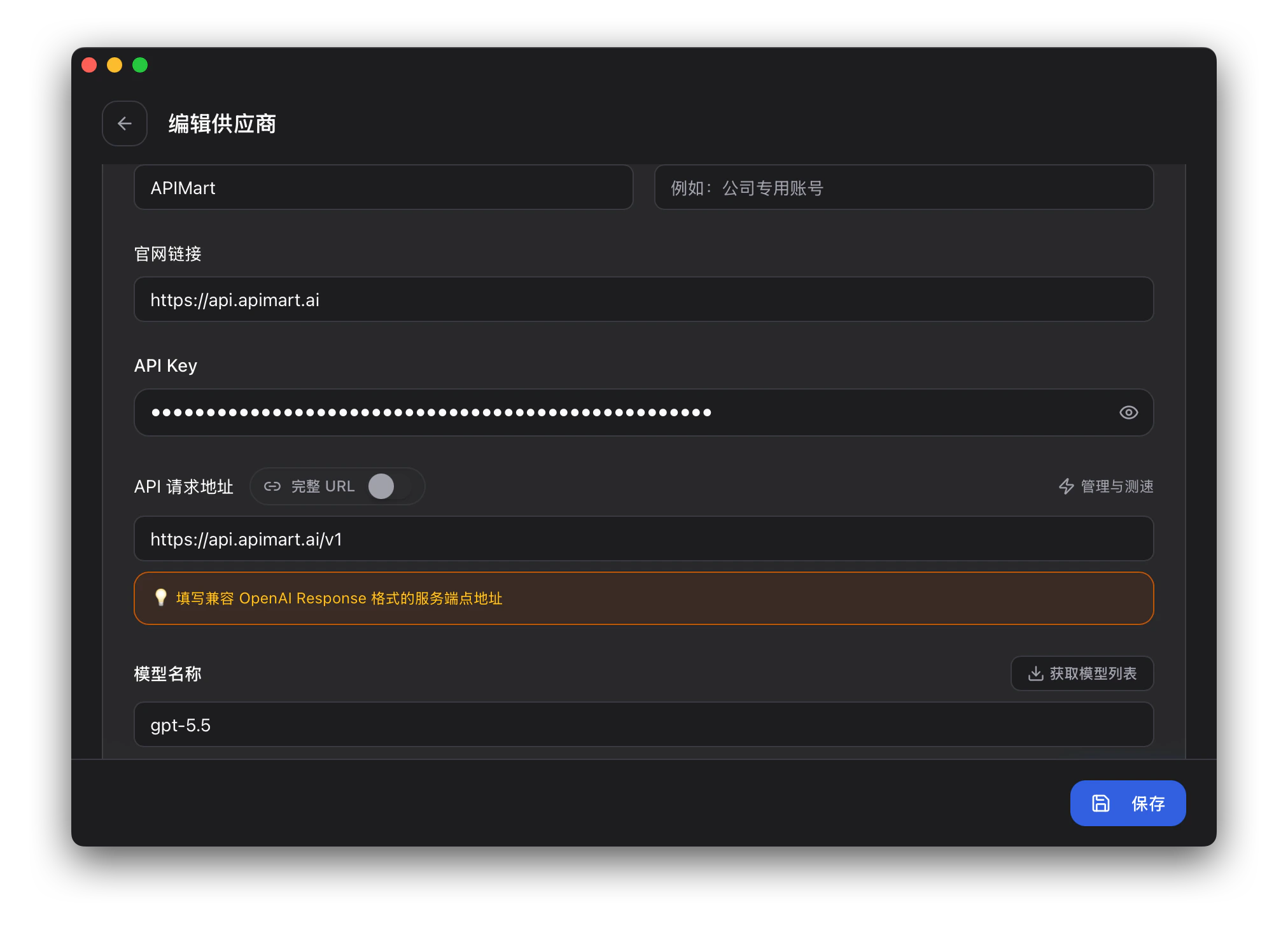
엔드포인트 안내: Claude Code는 Anthropic 네이티브 형식을 사용하며 URL은
https://api.apimart.ai입니다 (/v1 없음). Codex는 OpenAI 호환 형식을 사용하며 URL은 https://api.apimart.ai/v1입니다 (/v1
포함). 혼동하지 마세요.3단계: 공급자 전환
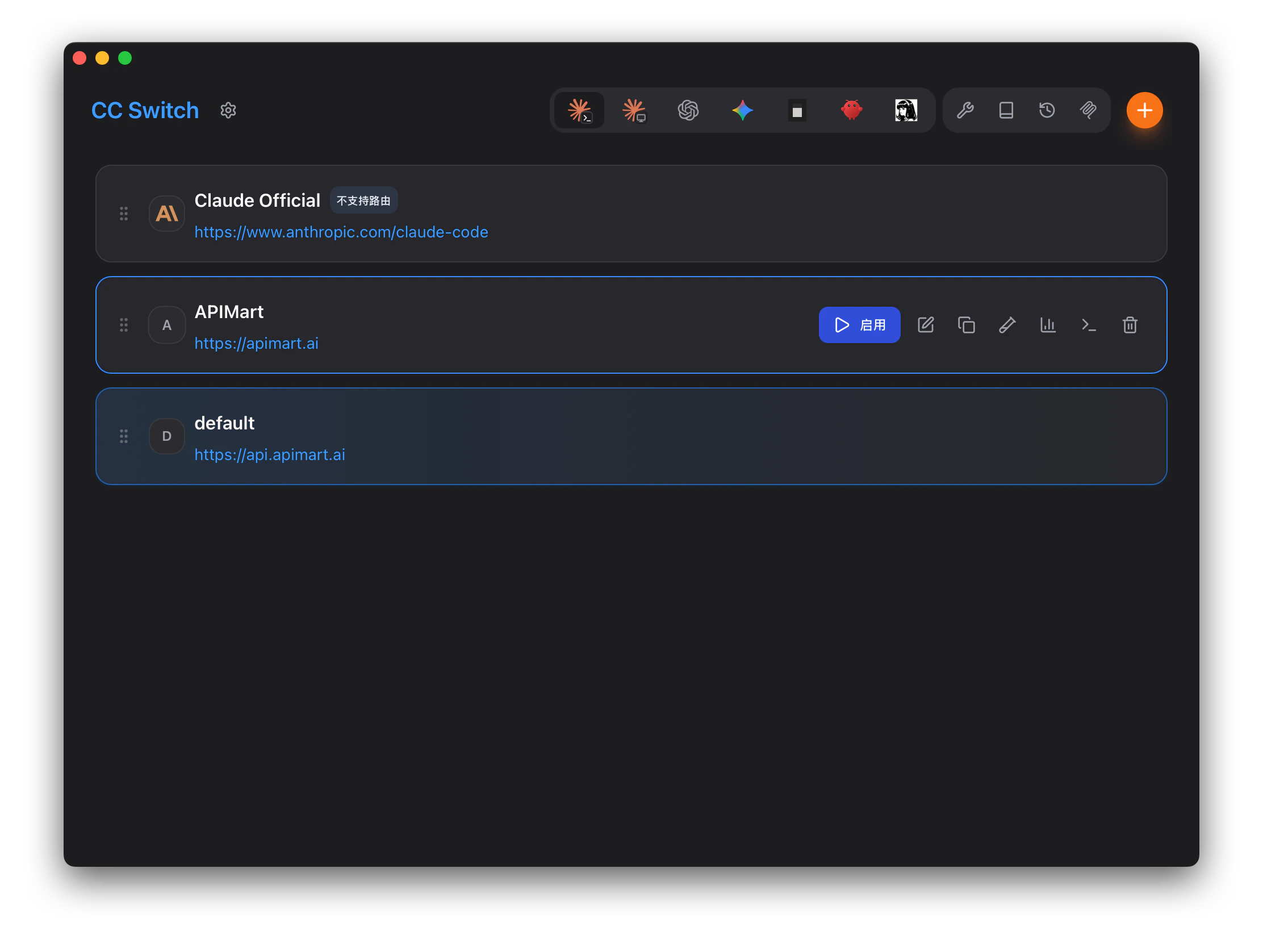
추가가 끝나면 APIMart와 다른 공급자 사이를 언제든 전환할 수 있습니다:메인 화면에서 전환
- 공급자 목록에서 APIMart 선택
- 활성화 (또는 사용) 버튼 클릭
- “전환 성공” 알림이 표시되면 완료
시스템 트레이로 빠르게 전환
CC-Switch는 시스템 트레이에 상주하므로 메인 화면을 열지 않아도 전환할 수 있습니다:- 시스템 트레이의 CC-Switch 아이콘 클릭
- 메뉴에서 대상 공급자 이름을 바로 클릭 — 즉시 적용
적용 안내: Claude Code는 핫 스위칭을 지원해 새 세션에서 자동으로 적용됩니다. Codex는 전환 후 터미널 또는 Codex를 재시작해야 적용됩니다.
지원 모델
APIMart 공급자로 전환하면 해당 CLI 도구에서 APIMart가 제공하는 다양한 모델을 사용할 수 있습니다:자주 묻는 질문
Q1: 공급자를 전환했는데 적용되지 않아요?
- Claude Code: 핫 스위칭을 지원합니다. 새 세션을 시작하세요. 그래도 적용되지 않으면 Claude Code를 재시작하세요
- Codex: 전환 후 터미널 또는 Codex를 재시작하세요
Q2: API 키가 유효하지 않다고 표시돼요?
- API 키가
sk-로 시작하며 공백 없이 완전하게 복사되었는지 확인 - APIMart 콘솔에서 키 상태가 활성인지 확인
- 엔드포인트 URL이 올바른지 확인 (Claude Code는
https://api.apimart.ai, Codex는https://api.apimart.ai/v1)
Q3: Codex 공급자 추가 시 형식 오류가 나요?
CC-Switch는auth.json (JSON 문법)과 config.toml (TOML 문법)을 검사합니다. 다음을 확인하세요:
- JSON의 괄호, 따옴표, 쉼표가 완전한지
- 전각 따옴표를 사용하지 않았는지
- TOML의 필드명 철자가 정확한지
Q4: CC-Switch는 어떤 파일을 수정하나요?
CC-Switch는 각 도구의 설정 파일에 자동으로 기록합니다:- Claude Code:
~/.claude/settings.json - Codex:
~/.codex/config.toml및~/.codex/auth.json
Q5: API 사용량과 비용은 어디서 확인하나요?
APIMart 콘솔에 로그인하여 API 호출 통계, 토큰 소비 내역, 비용 추이를 확인하세요.지원
사용 중 문제가 발생하면:- 📚 APIMart 문서 센터
- 📚 CC-Switch 프로젝트 페이지
- 💬 Discord 커뮤니티
- 🐦 Twitter @APIMart_
- 📧 기술 지원: zhihong@apimart.ai
APIMart 시작하기
지금 바로 APIMart에 가입하고 API 키를 받아, CC-Switch에서 여러 AI 코딩 도구를 손쉽게 관리해 보세요!