사전 준비
시작하기 전에 다음을 확인하세요:- Immersive Translate 확장 프로그램 설치 완료 다음 플랫폼에서 Immersive Translate를 설치하세요:
-
APIMart API 키 획득 완료
APIMart 콘솔에 로그인하여 API 키(
sk-로 시작)를 받으세요
팁: APIMart 계정이 없다면 먼저 APIMart에서 가입하고 API 키를 받으세요.
1단계: 확장 프로그램 설정 열기
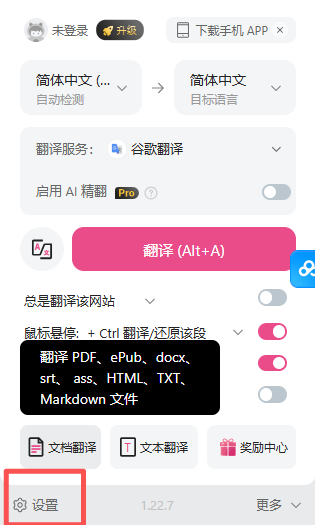
Immersive Translate 확장 프로그램 설치 후:- 브라우저 도구 모음에서 Immersive Translate 아이콘을 클릭
- 팝업 패널 하단 왼쪽의 설정 버튼을 클릭
- Immersive Translate 설정 페이지로 이동
2단계: 번역 서비스 구성
2.1 번역 서비스 설정 진입
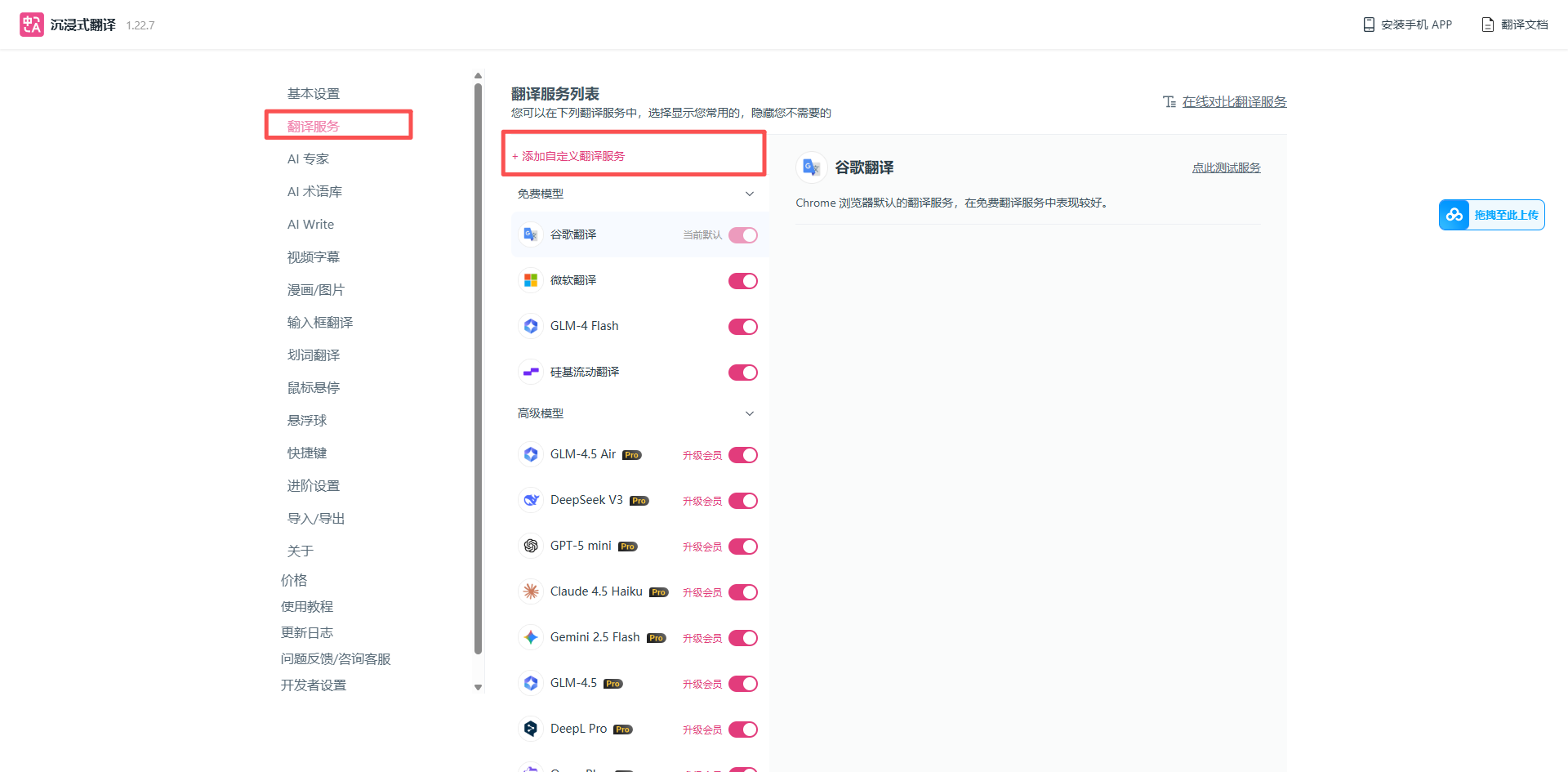
설정 페이지에서:- 왼쪽 메뉴에서 “번역 서비스” 옵션 찾기
- 클릭하여 번역 서비스 구성 페이지로 이동
2.2 사용자 정의 번역 서비스 추가
번역 서비스 목록 페이지에서:- 페이지 상단의 + 사용자 정의 번역 서비스 추가 버튼 클릭
- 구성 양식에 APIMart API 정보 입력
팁: Immersive Translate는 OpenAI 호환 사용자 정의 번역 서비스 추가를 지원하며, APIMart는 이 형식과 완전히 호환됩니다.
2.3 APIMart API 정보 구성
다음 구성 정보를 입력하세요:구성 참고: - APIKEY: APIMart 콘솔에서 받은
sk-로 시작하는 키여야 합니다 - API 엔드포인트: 전체 경로
https://api.apimart.ai/api/v1/chat/completions를 사용해야 합니다 - 모델 선택: gpt-4o-mini(비용 효율적) 또는 gpt-5(최고 품질) 권장 - 요청 빈도: 5로 설정하면 속도와 안정성의 균형을 맞출 수 있습니다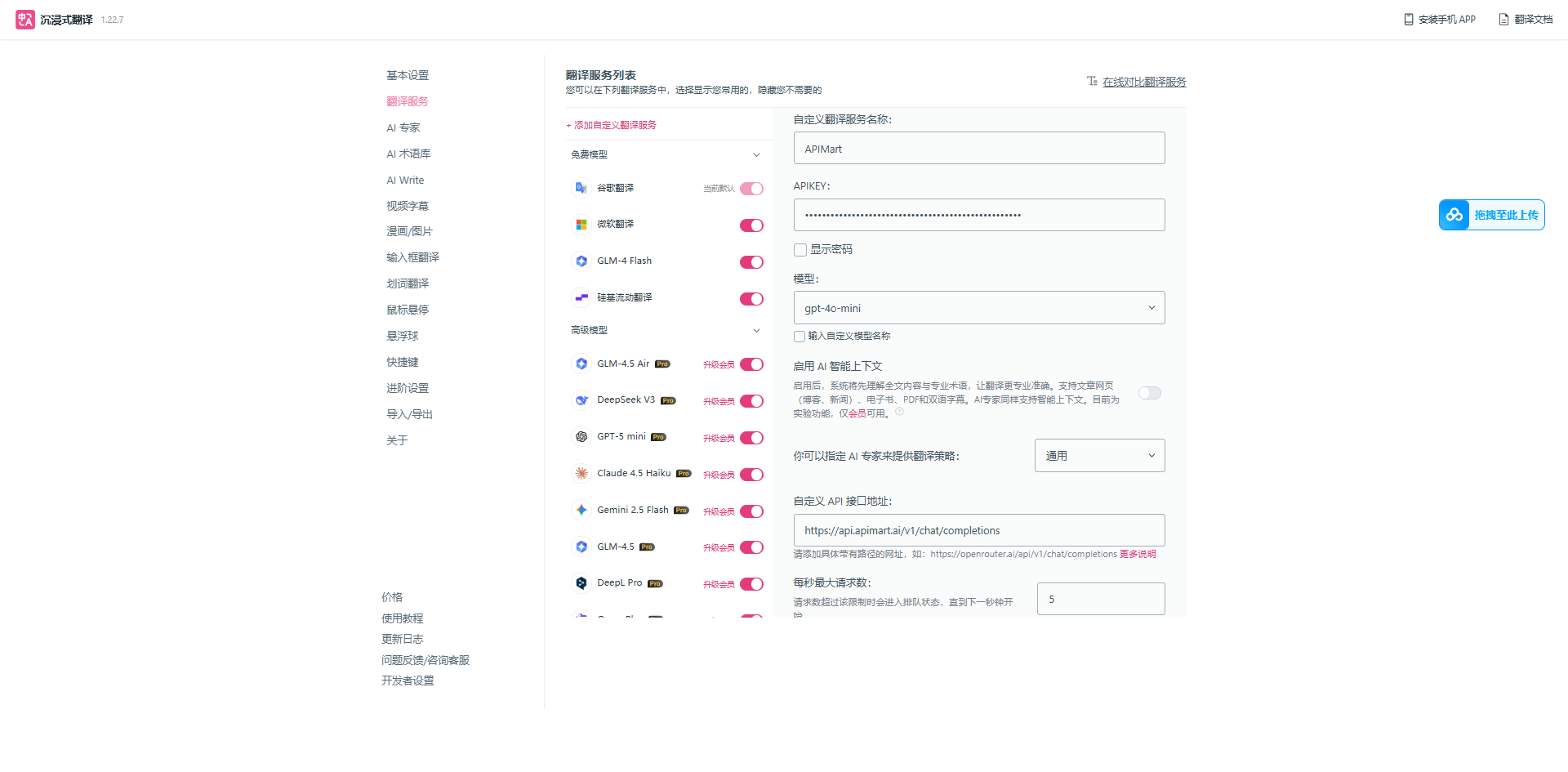
3단계: 저장 및 번역 서비스 선택
구성 완료 후:- 구성 페이지 하단의 저장 버튼 클릭
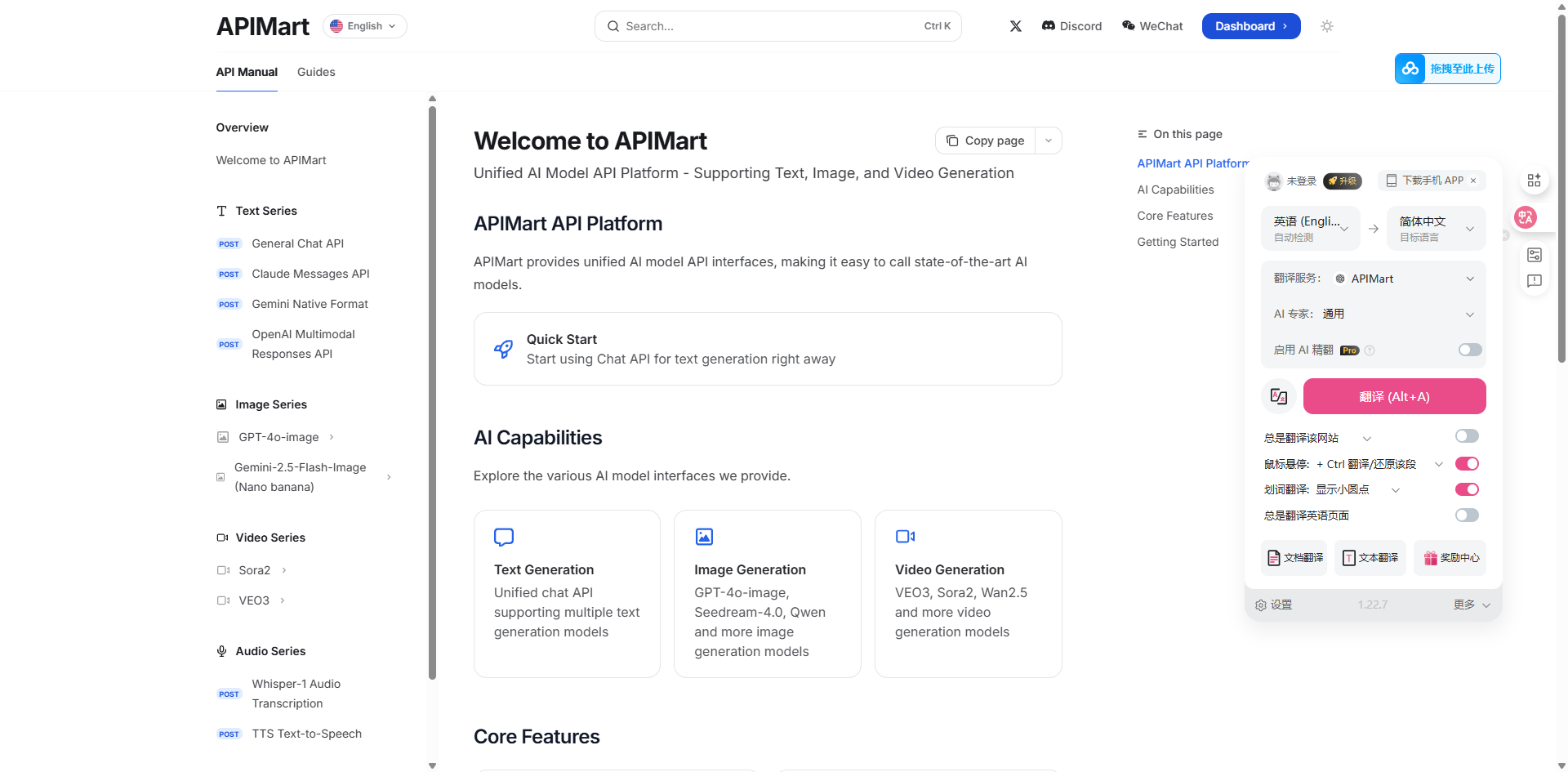
- 확장 프로그램 패널로 돌아가서 번역 서비스 드롭다운 메뉴에서 APIMart 선택
- AI 전문가에서 번역 스타일(예: “일반”)을 선택할 수 있습니다
권장 모델
다양한 모델은 다양한 번역 시나리오에 적합합니다: 사용 가능한 모델:- gpt-5 - 최신 모델, 최고 번역 품질 ⭐ 권장
- gpt-4o - 고품질 번역, 빠른 속도
- gpt-4o-mini - 비용 효율적이며 대량 번역에 적합 💰 가성비 선택
- claude-sonnet-4-5-20250929 - 문학 번역에 적합
- claude-haiku-4-5-20251001 - 빠른 번역, 비용 효율적
4단계: 번역 시작
구성이 완료되면 Immersive Translate를 사용할 수 있습니다:4.1 웹페이지 번역
- 임의의 외국어 웹페이지 열기
- 브라우저 도구 모음의 Immersive Translate 아이콘 클릭
- 이 페이지 번역 을 선택하거나 단축키(기본값:
Alt+A) 사용
4.3 PDF 번역
Immersive Translate는 온라인 PDF 파일 번역을 지원합니다:- 브라우저에서 PDF 파일(온라인 PDF) 열기
- Immersive Translate 아이콘을 클릭하여 확장 프로그램 패널 열기
- PDF 번역 (Alt+A) 버튼 클릭
- 번역 완료를 기다리면 PDF가 이중 언어 대조로 표시됩니다
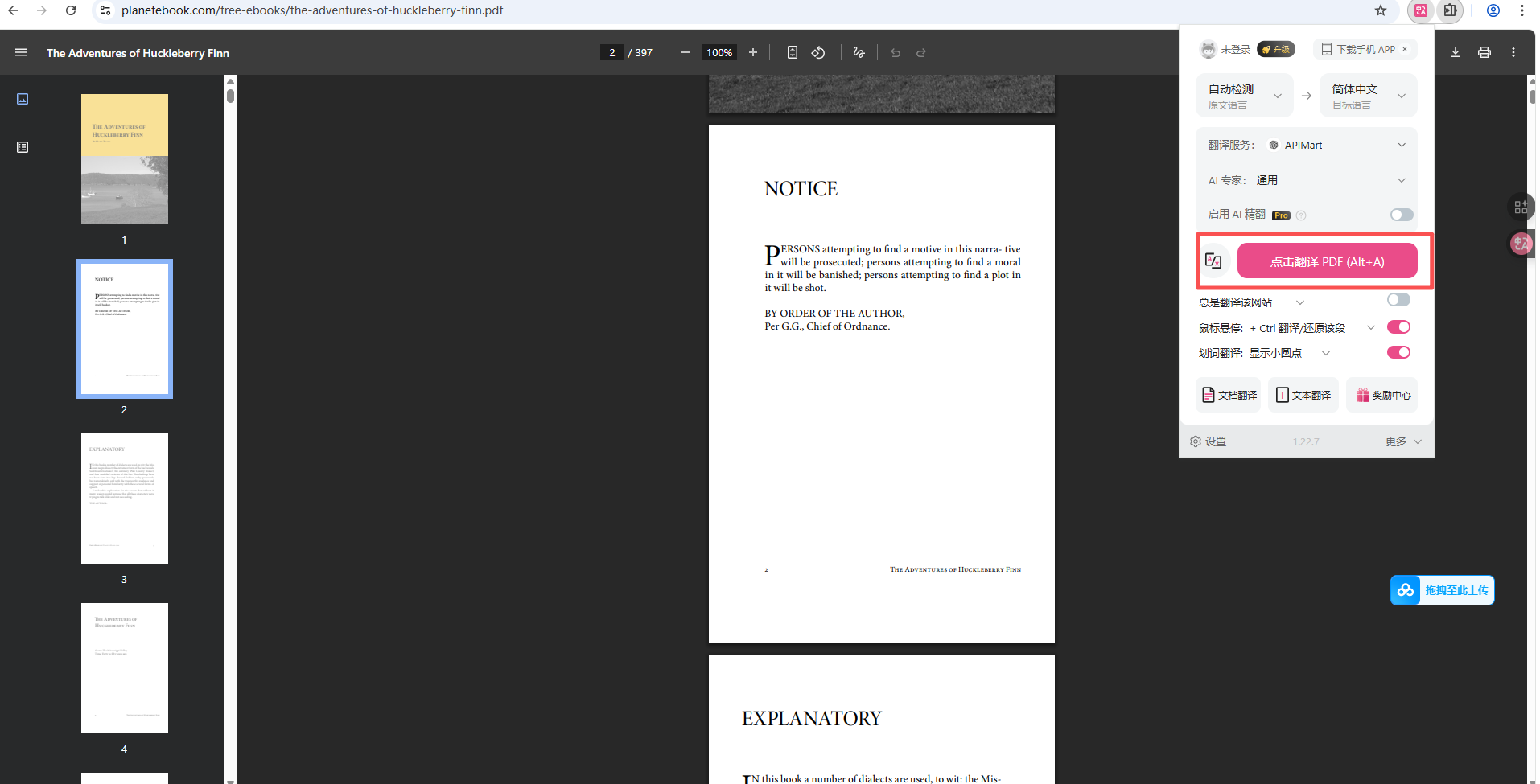
PDF 번역 지원: - ✅ 온라인 PDF 파일(planetebook.com, arXiv.org 등) 지원 - ✅ 원문 레이아웃 유지, 이중 언어 대조 표시 - ✅ 번역 영역 선택 지원 - ❌ 로컬 PDF는 웹 버전 뷰어에 업로드 필요
4.4 비디오 자막 번역
주요 비디오 플랫폼의 실시간 자막 번역을 지원합니다:- YouTube, Netflix 등 비디오 플랫폼 열기
- 비디오를 재생하면 Immersive Translate가 자막을 자동 인식
- 이중 언어 자막이 자동 생성되어 표시됩니다
- 🎬 YouTube
- 📺 Netflix
- 🎥 Coursera
- 📹 Udemy
- 🎓 edX
고급 기능
사용자 정의 번역 규칙
설정에서 다양한 개인화 옵션을 구성할 수 있습니다: 기본 설정:- 번역 서비스 - 기본 번역 서비스(APIMart) 선택
- AI 전문가 - 번역 스타일(일반, 전문, 문학 등) 선택
- AI 용어집 - 전문 용어 번역 관리
- 사이트 규칙 - 특정 사이트의 자동 번역 규칙 설정
- 번역 스타일 - 번역문 색상, 글꼴 등 표시 스타일 사용자 정의
- 마우스 호버 설정 - Ctrl + 마우스 호버로 원문 표시 구성
- 선택 텍스트 번역 - 텍스트 선택 후 번역 동작 설정
- 입력 상자 강화 - 입력 상자에서 실시간 번역 활성화
단축키 설정
Immersive Translate는 편리한 단축키 작업을 제공합니다:번역 모드
Immersive Translate는 다양한 유연한 번역 표시 모드를 제공합니다:자주 묻는 질문
Q1: 구성 후 번역이 반응하지 않나요?
해결 방법:-
번역 서비스 선택 확인:
- 확장 프로그램 패널을 열고 “번역 서비스” 드롭다운에서 APIMart가 선택되어 있는지 확인
- APIMart가 보이지 않으면 설정 페이지로 돌아가 구성이 저장되었는지 확인
-
API Key 확인:
- APIKEY가 정확하고
sk-로 시작하는지 확인 - APIMart 콘솔에서 키가 유효한지, 잔액이 있는지 확인
- APIKEY가 정확하고
-
API 엔드포인트 확인:
- 전체 경로
https://api.apimart.ai/api/v1/chat/completions를 입력해야 합니다 /api/v1이 아니라/api/v1/chat/completions임에 주의하세요
- 전체 경로
-
모델 이름 확인:
- 모델 이름이 정확한지 확인(예:
gpt-4o-mini,gpt-5) - 모델 이름은 대소문자를 구분합니다
- 모델 이름이 정확한지 확인(예:
Q2: 번역 속도가 느리거나 시간 초과가 발생하나요?
해결 방법:-
초당 최대 요청 수 조정:
- 구성에서 “초당 최대 요청 수”를
3으로 낮추기 - 동시 요청이 너무 많아 시간 초과가 발생하지 않도록 방지
- 구성에서 “초당 최대 요청 수”를
-
더 빠른 모델로 전환:
gpt-4o-mini사용(빠르고 경제적)- 또는
claude-haiku-4-5-20251001사용
-
네트워크 연결 확인:
- 네트워크가 안정적인지 확인하고 잦은 연결 끊김 방지
- 큰 페이지는 구간별 번역 권장
-
불필요한 기능 끄기:
- “AI 일러스트 활성화” 같은 강화 기능을 일시적으로 끄기
- API 호출 횟수 줄이기
Q3: 번역 품질이 만족스럽지 않나요?
해결 방법:-
더 높은 품질의 모델 선택:
gpt-5(최신 최고 성능) 또는gpt-4o(고품질) 사용- 문학, 전문 콘텐츠에는
claude-sonnet-4-5-20250929권장
-
AI 전문가 설정 조정:
- 확장 프로그램 패널에서 적절한 “AI 전문가” 선택
- 전문 문서는 “전문”, 일상 콘텐츠는 “일반” 선택
-
용어집 사용:
- 설정에서 “AI 용어집” 구성
- 전문 용어의 선호 번역을 추가하여 일관성 확보
-
AI 컨텍스트 강화 활성화:
- 사용자 정의 서비스 구성에서 “AI 스마트 컨텍스트” 활성화
- 더 정확한 문맥 이해 제공
Q4: 일부 사이트를 번역할 수 없나요?
해결 방법:-
사이트 호환성 확인:
- 동적으로 로드되는 일부 사이트는 페이지 새로고침이 필요할 수 있습니다
- SPA(단일 페이지 애플리케이션)는 수동 번역 실행이 필요할 수 있습니다
-
사이트 규칙 추가:
- 설정의 “사이트 규칙”에 특정 사이트 구성 추가
- 번역 영역과 제외 영역 지정
-
다른 번역 모드 시도:
- “마우스 호버” 또는 “선택 텍스트 번역” 모드로 전환
- 일부 사이트는 특정 모드에서 더 잘 작동합니다
Q5: 번역 사용량은 어떻게 확인하나요?
APIMart 콘솔에 로그인하여 상세 통계를 확인하세요:- 📊 API 호출 통계 - 호출 횟수와 빈도를 실시간으로 확인
- 💰 비용 세부 정보 - 각 호출의 상세 비용 기록
- 📈 사용 추세 - 날짜/모델별 사용량 확인
- 🔍 요청 로그 - 상세 요청 및 응답 기록
사용 팁
1. 번역 서비스를 스마트하게 선택
시나리오에 따라 적합한 모델을 선택하세요:- 📚 학술 논문, 기술 문서:
gpt-5를 사용해 정확성 확보 - 📰 뉴스 기사, 블로그:
gpt-4o로 품질과 속도 균형 - 💬 소셜 미디어, 일상 탐색:
gpt-4o-mini로 비용 절감 - 🎨 문학 작품, 창작 콘텐츠:
claude-sonnet-4-5-20250929
2. 웹사이트 자동 번역 구성
자주 방문하는 사이트의 자동 번역 규칙을 설정하세요:- 설정 → 사이트 규칙 열기
- 사이트 도메인 추가(예:
github.com) - “항상 번역” 또는 “항상 번역하지 않음”으로 설정
- 저장 후 해당 사이트 방문 시 규칙이 자동 적용됩니다
3. 선택 텍스트 번역으로 정확하게 조회
긴 텍스트의 일부 내용만 확인하려면:- “선택 텍스트 번역” 기능 활성화
- 번역할 텍스트 선택
- 정확한 번역 결과 확인
- 전체 페이지 번역을 피하여 API 호출 절약
4. 번역 품질 최적화
용어집 구성:- 설정에서 전문 용어 추가
- 기술 용어 번역의 일관성 확보
- 여러 용어집 카테고리 관리 지원
- 기술 문서는 “전문” 또는 “기술” 선택
- 일상 콘텐츠는 “일반” 선택
- 문학 작품은 “문학” 또는 “창작” 선택
5. API 비용 절약
비용 제어 전략:- ✅
gpt-4o-mini를 일상 탐색 기본 모델로 사용 - ✅ 중요한 문서에서만
gpt-5로 전환 - ✅ “초당 최대 요청 수”를 3-5로 설정하여 한도 초과 방지
- ✅ “이 사이트만 번역” 기능으로 번역 범위 제어
- ✅ PDF 번역 시 필요한 페이지 범위 선택
- ❌ 이미 번역된 페이지를 자주 새로고침하지 않기
기능 특성
Immersive Translate + APIMart를 사용하면:- 🌐 웹페이지 번역 - 이중 언어 대조 표시, 원본 웹페이지 레이아웃 유지
- 📄 PDF 번역 - PDF 문서 온라인 번역 지원
- 🎬 비디오 자막 - YouTube, Netflix 등 플랫폼의 이중 언어 자막
- ✍️ 선택 텍스트 번역 - 선택 즉시 번역, 빠른 이해
- 📧 입력 강화 - 입력 상자에서 직접 번역
- 📱 전 플랫폼 지원 - Chrome, Edge, Firefox, Safari 등
- 🎨 사용자 정의 스타일 - 번역문 표시 효과 조정
- ⚡ 단축 작업 - 풍부한 단축키 지원
지원 및 도움말
사용 중 문제가 발생하면:- 📚 APIMart 문서 센터
- 📚 Immersive Translate 문서
- 💬 Discord 커뮤니티
- 🐦 Twitter @APIMart_
- 📧 기술 지원: zhihong@apimart.ai
APIMart 시작하기
지금 APIMart에 등록하고 API 키를 받아 고품질 번역 서비스를 즐기세요!