소개
이 튜토리얼에서는 OpenClaw Manager에서 Feishu 봇을 생성하고 설정하는 방법을 안내합니다. 설정이 완료되면 Feishu Bot이 APIMart의 AI 모델을 사용하여 Feishu에서 사용자와 지능적인 대화를 나눌 수 있습니다.전제 조건: OpenClaw Manager 배포가 완료되고, Manager가 실행 중이며 관리 인터페이스에 접속할 수 있는지 확인하세요.
1단계: Feishu 기업 맞춤 앱 생성
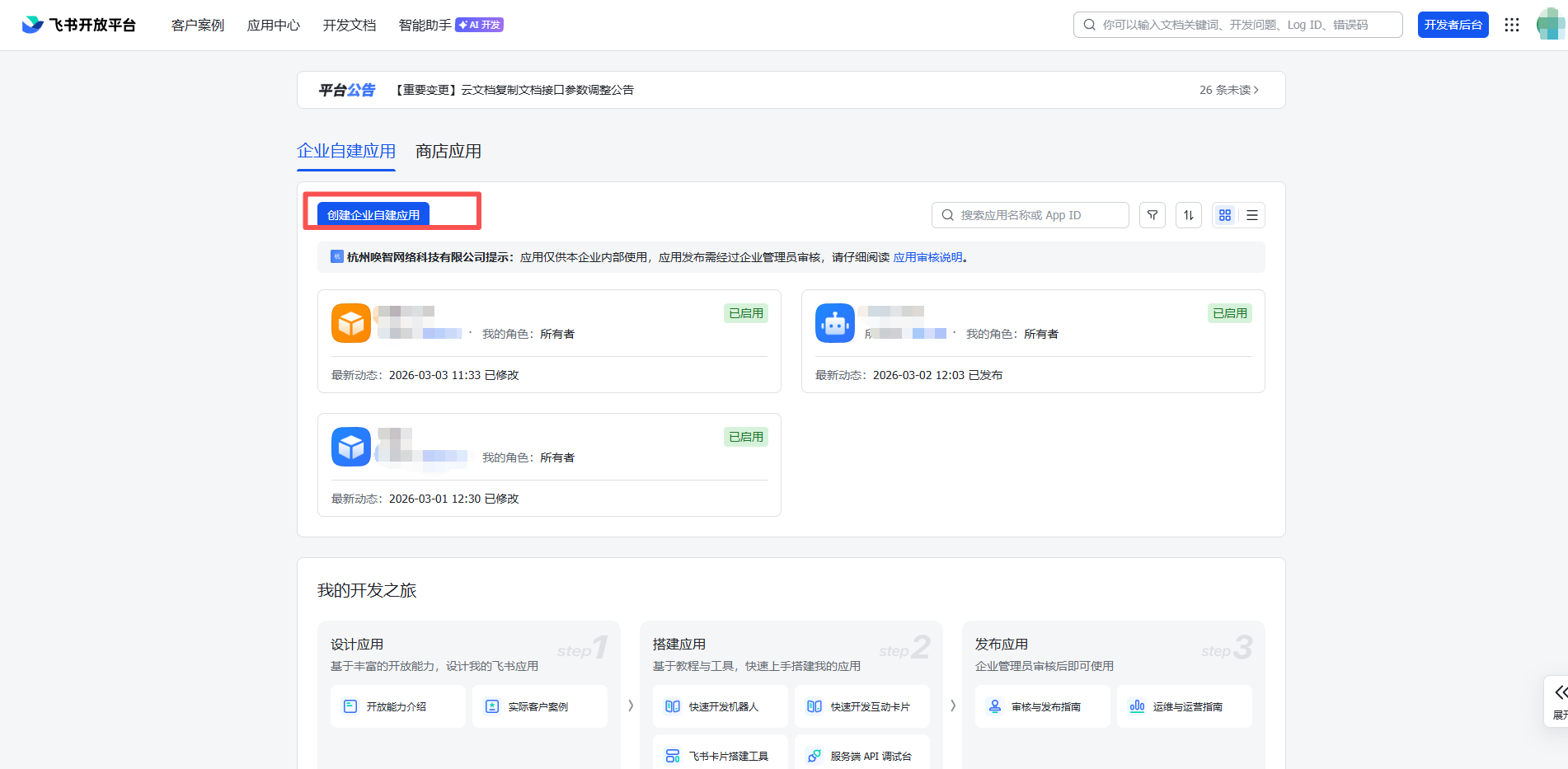
- Feishu 오픈 플랫폼에 접속하여 로그인 후 기업 맞춤 앱 생성 클릭
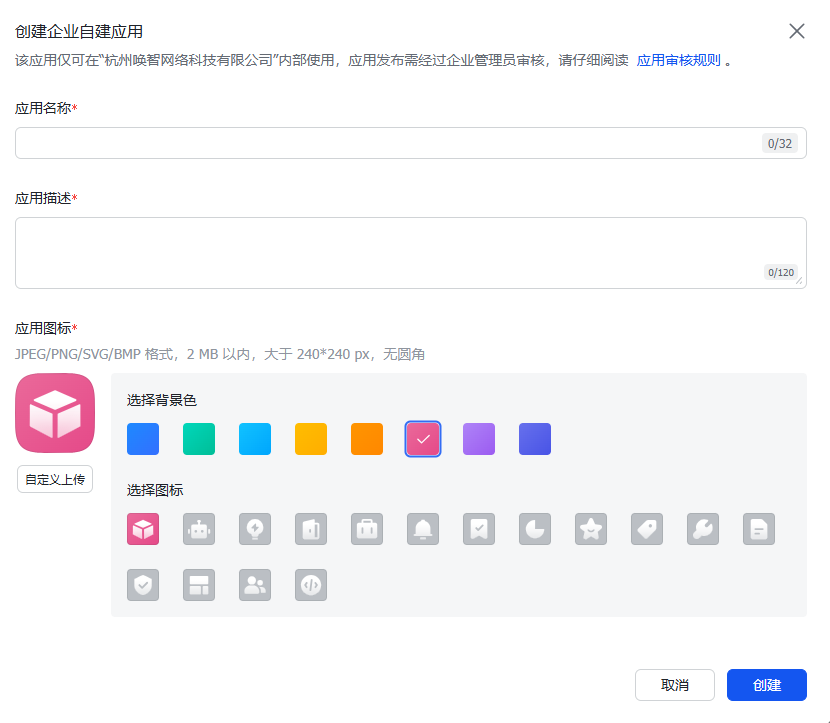
- 앱 이름과 설명을 입력하고 앱 아이콘 업로드
2단계: 앱 권한 설정
- 앱 상세 페이지에서 왼쪽 메뉴의 권한 관리 클릭
- 일괄 활성화 클릭, 다음 JSON 설정 붙여넣기:
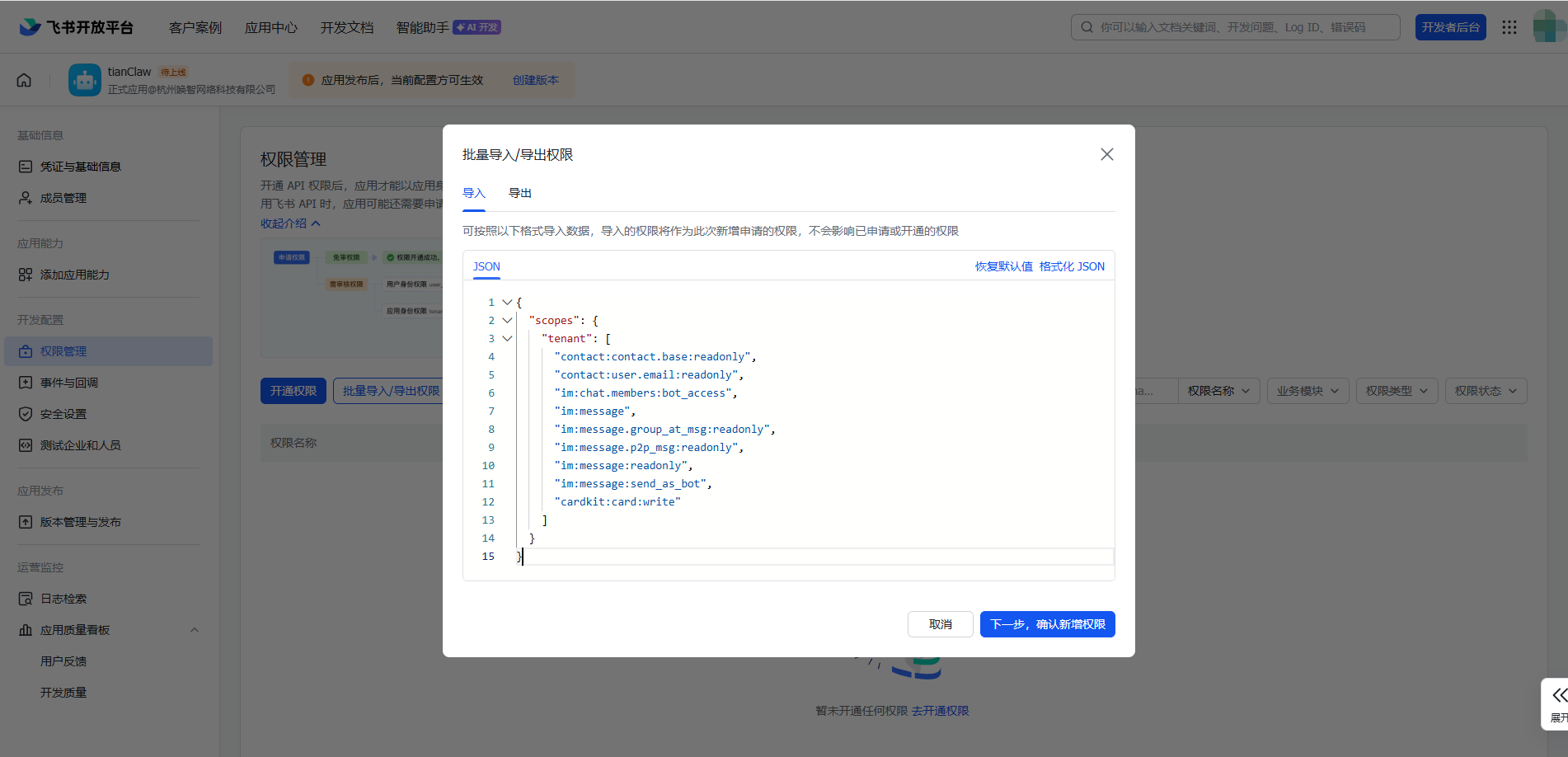
- 확인 클릭
3단계: 인증 정보 획득
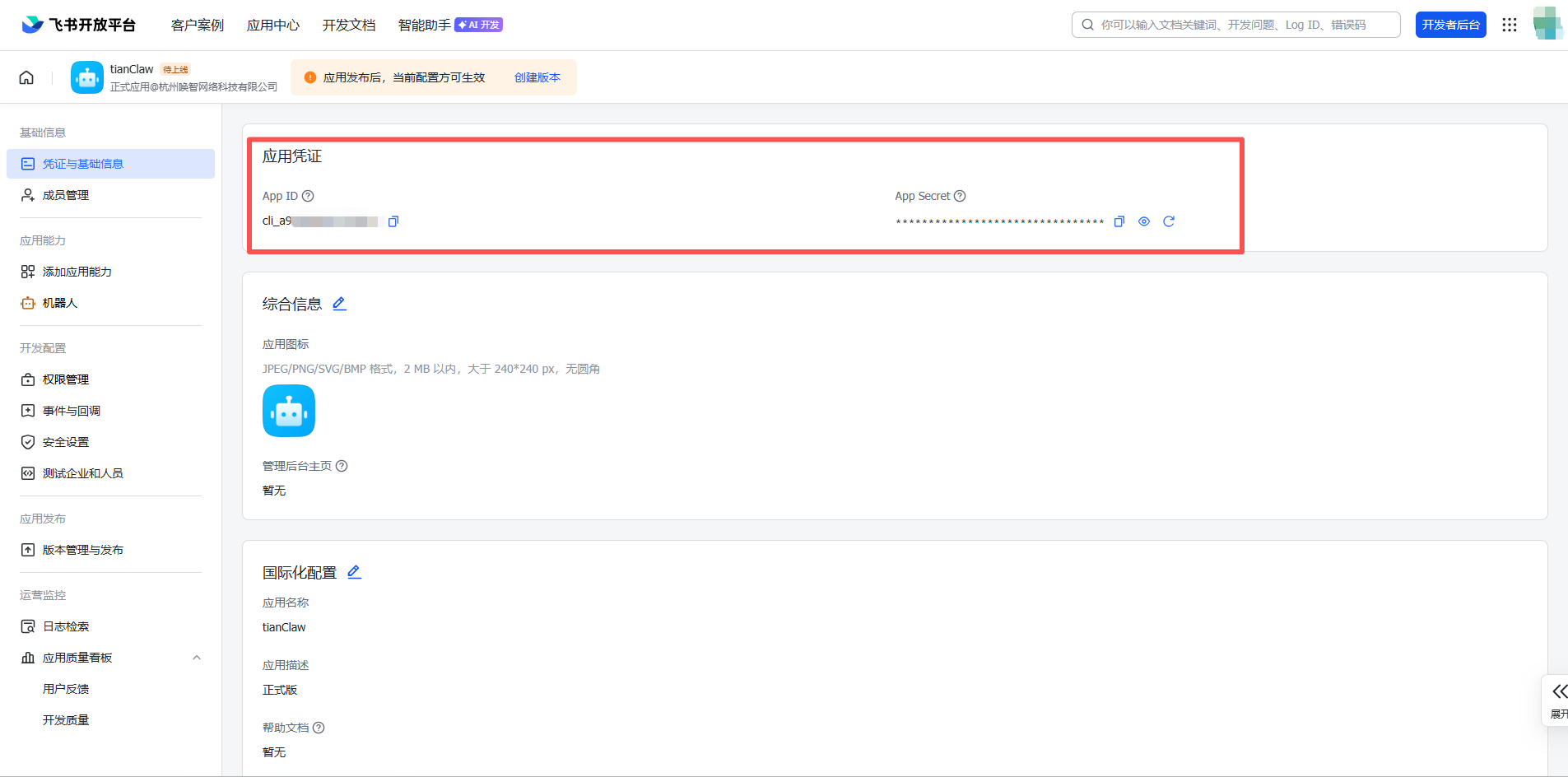
- 왼쪽 메뉴의 인증 정보 및 기본 정보 클릭
-
App ID (형식:
cli_xxxxxxxxxx)와 App Secret 복사
4단계: Manager에서 인스턴스 생성
-
OpenClaw Manager 관리 인터페이스를 열기 (
http://127.0.0.1:51942) - + 새 인스턴스 클릭
-
인스턴스 이름 입력 — 예:
my-feishu-bot
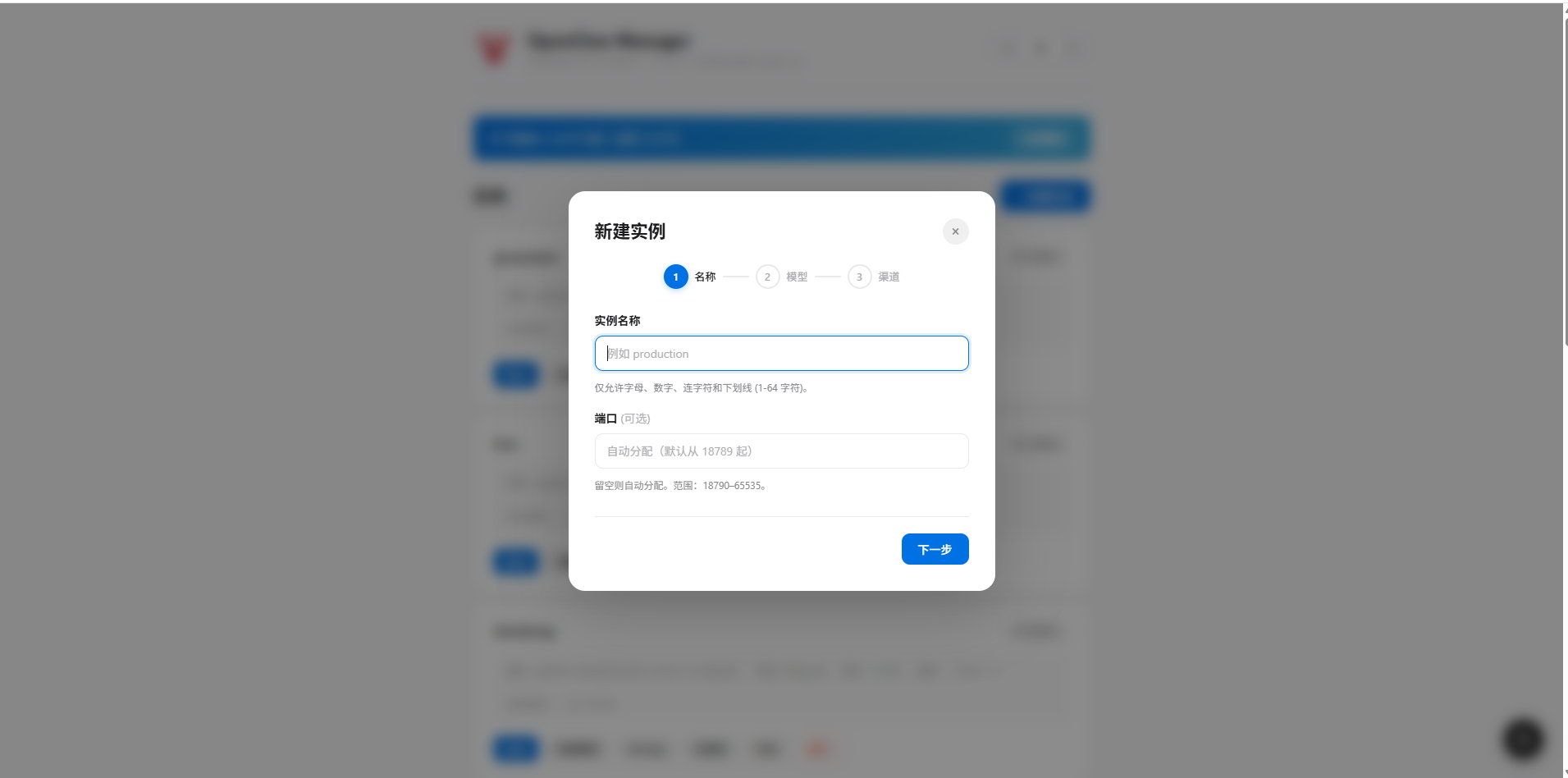
- AI 모델 선택 — 사용할 모델 선택
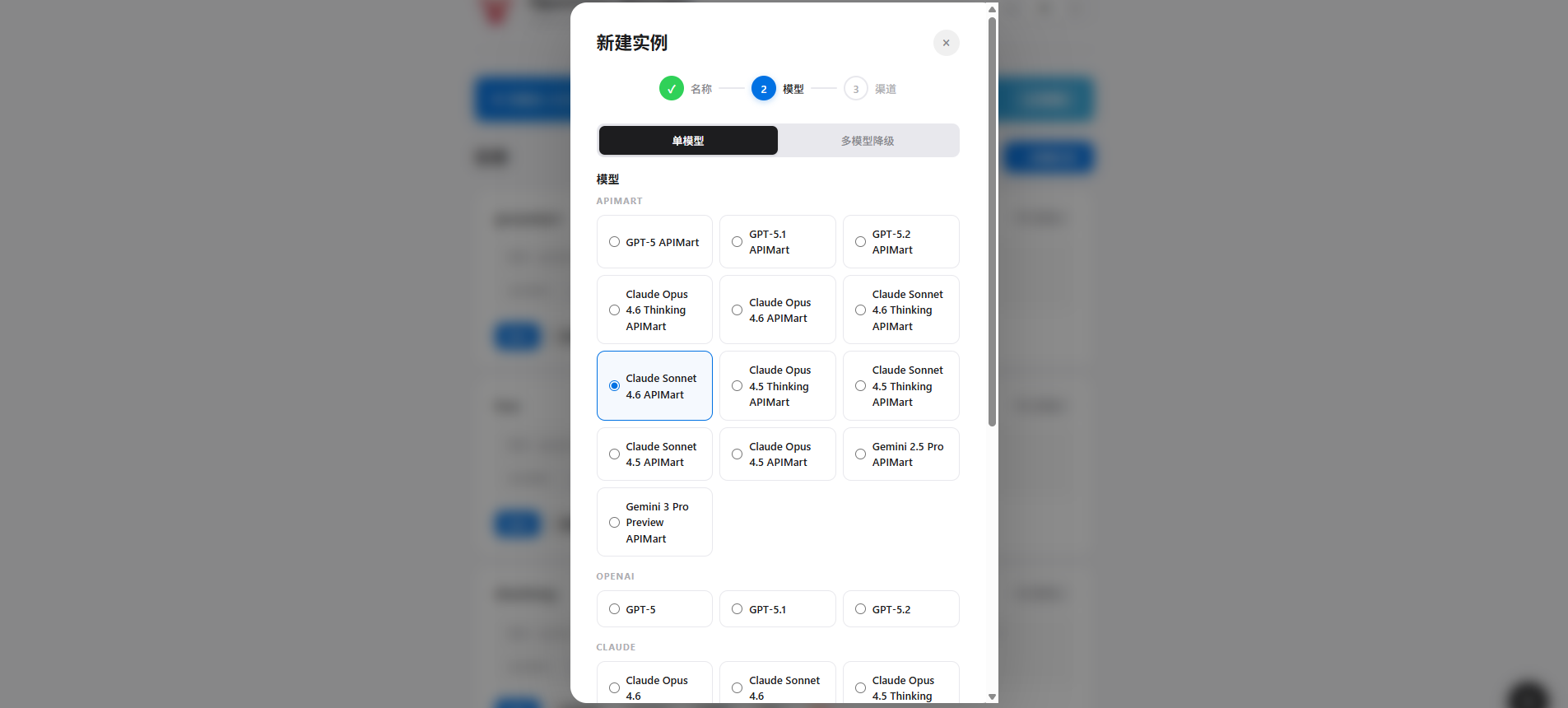
- APIMart API Key 입력 —
sk-로 시작하는 API 키 입력
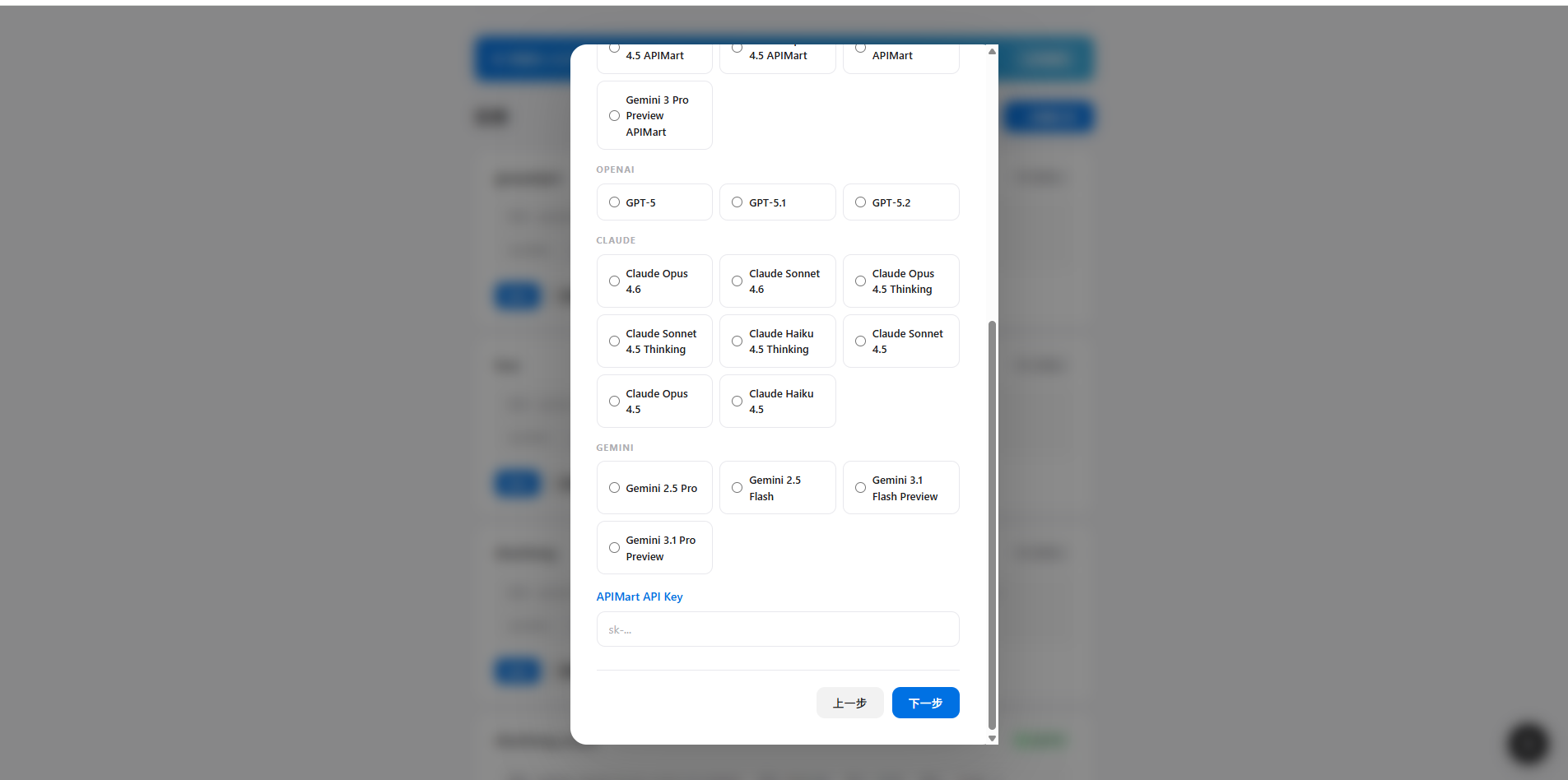
- 채널 선택 — Feishu 선택
- 인증 정보 입력 — App ID와 App Secret을 해당 필드에 붙여넣기
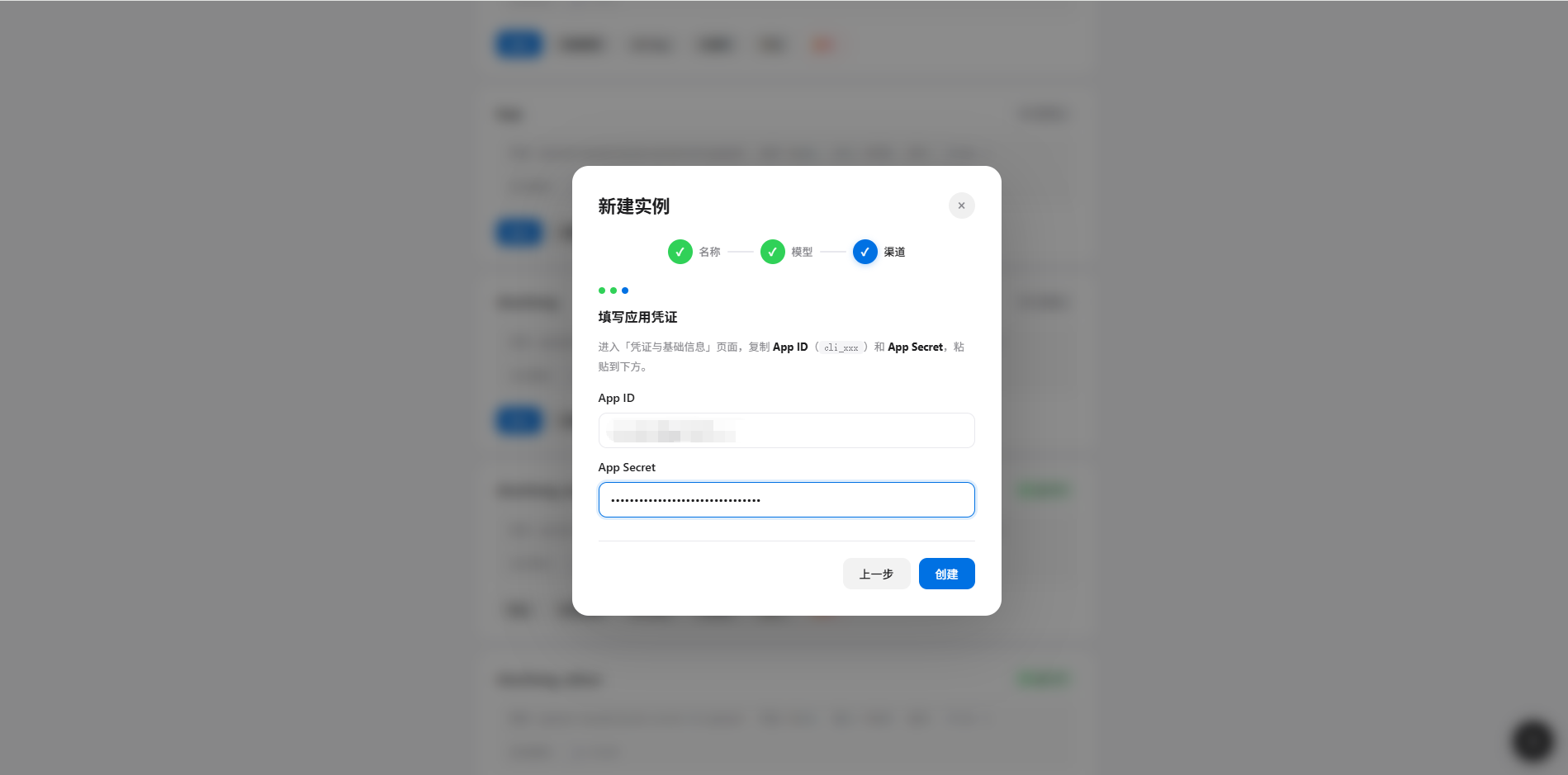
- 생성 클릭하여 인스턴스 생성 완료
5단계: 이벤트 구독 설정
인스턴스 생성 후 Feishu 오픈 플랫폼에서 이벤트 구독을 설정해야 합니다:- Feishu 오픈 플랫폼으로 돌아가 앱 상세 페이지로 이동
- 왼쪽 메뉴의 이벤트 및 콜백 클릭
- 구독 방식을 “롱 커넥션”으로 설정
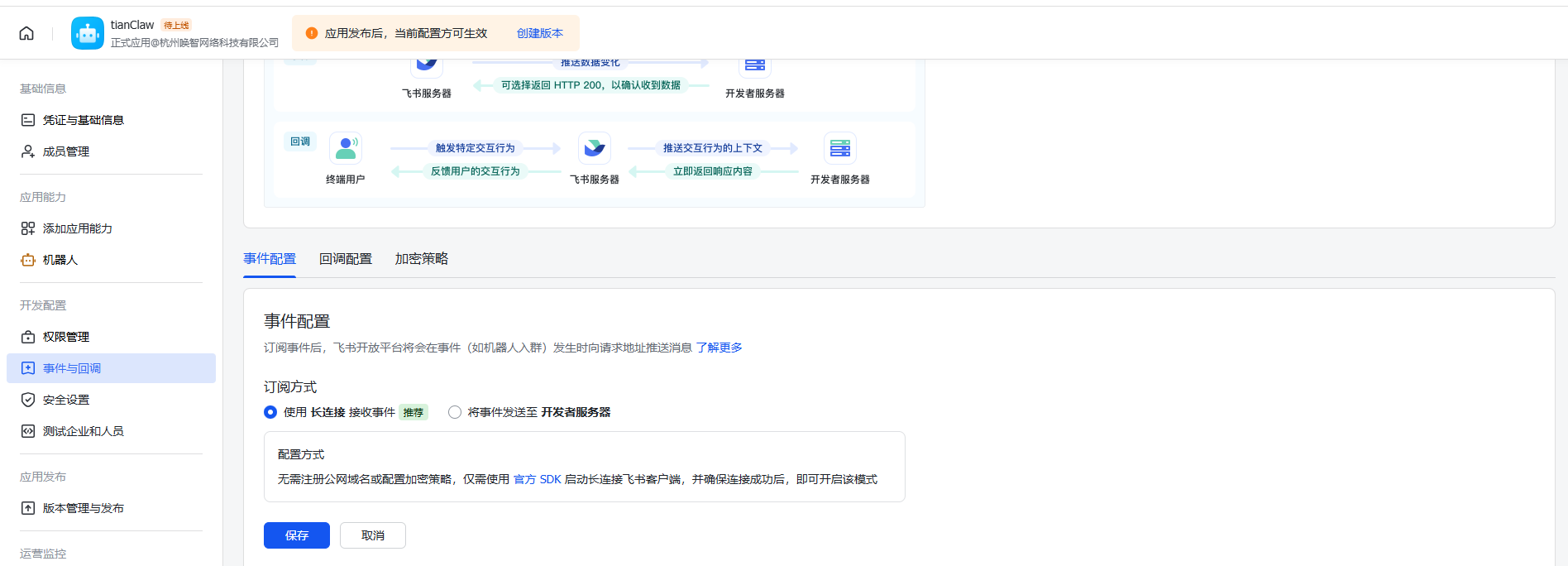
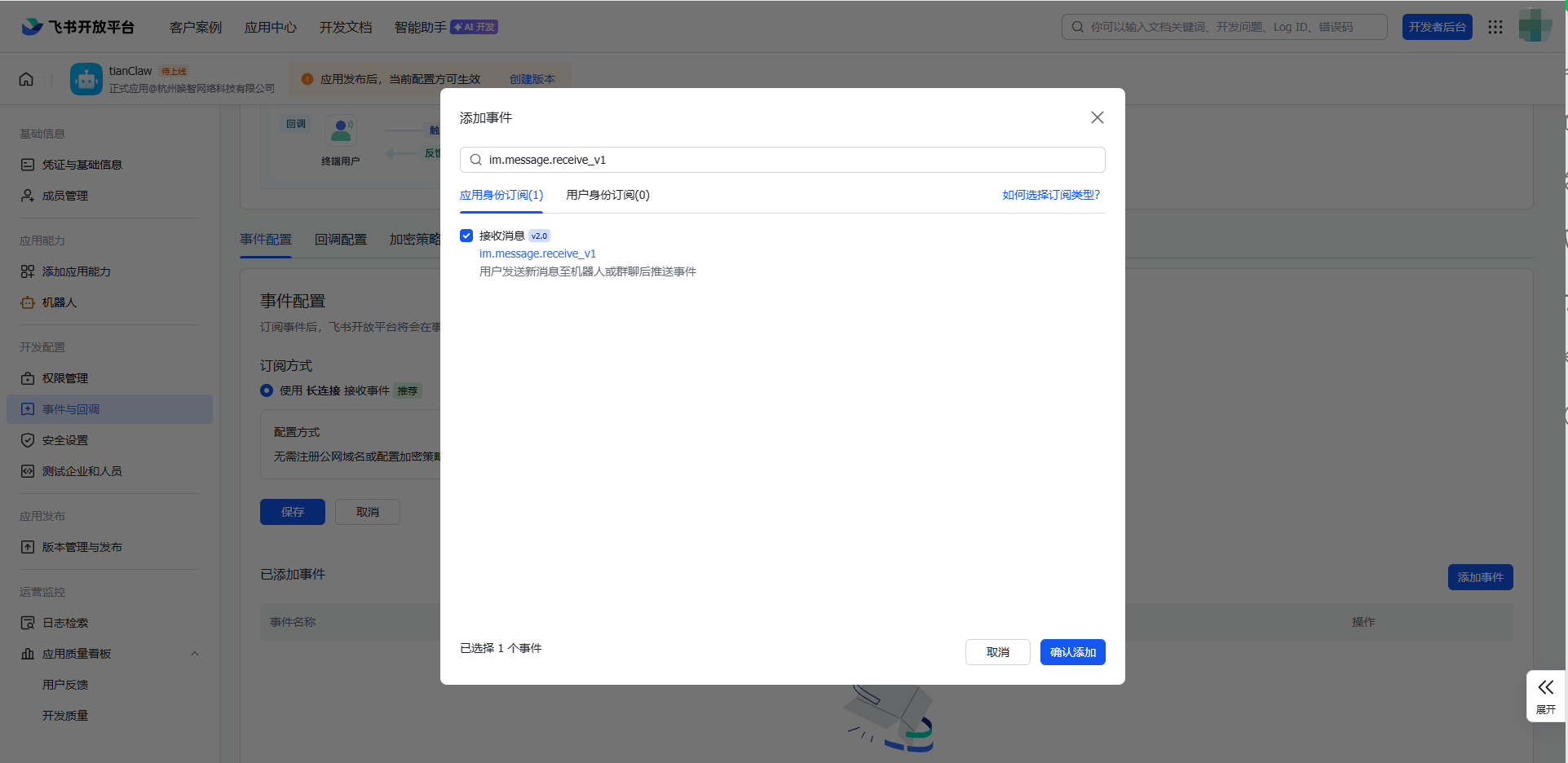
- 이벤트 추가 클릭,
im.message.receive_v1(메시지 수신) 검색하여 추가
6단계: 버전 생성 및 게시
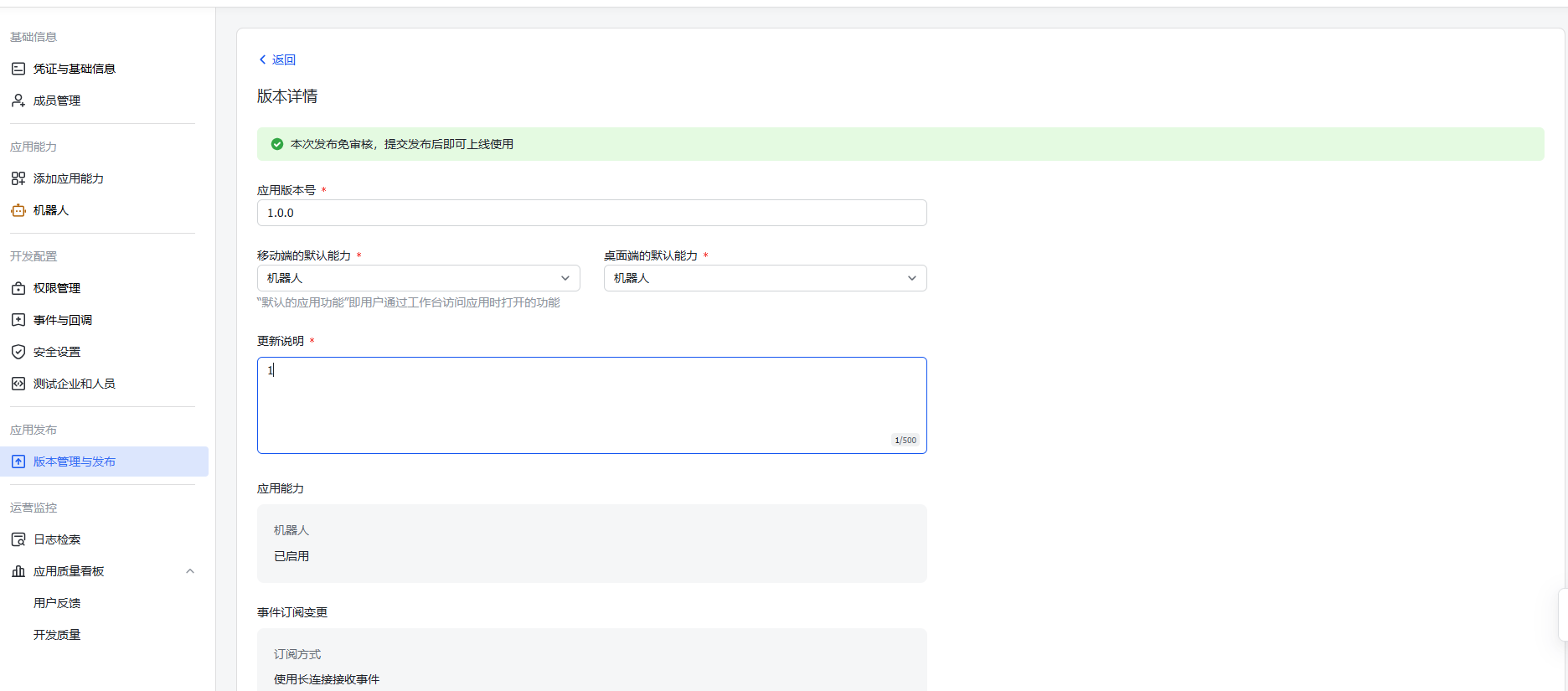
- 왼쪽 메뉴의 버전 관리 및 릴리스 클릭
- 버전 생성 클릭
- 버전 번호와 업데이트 내용 입력
- 심사에 제출하고 관리자 승인 대기
7단계: 페어링 코드 연결
앱이 승인되고 게시된 후:- Feishu에서 봇 이름 검색
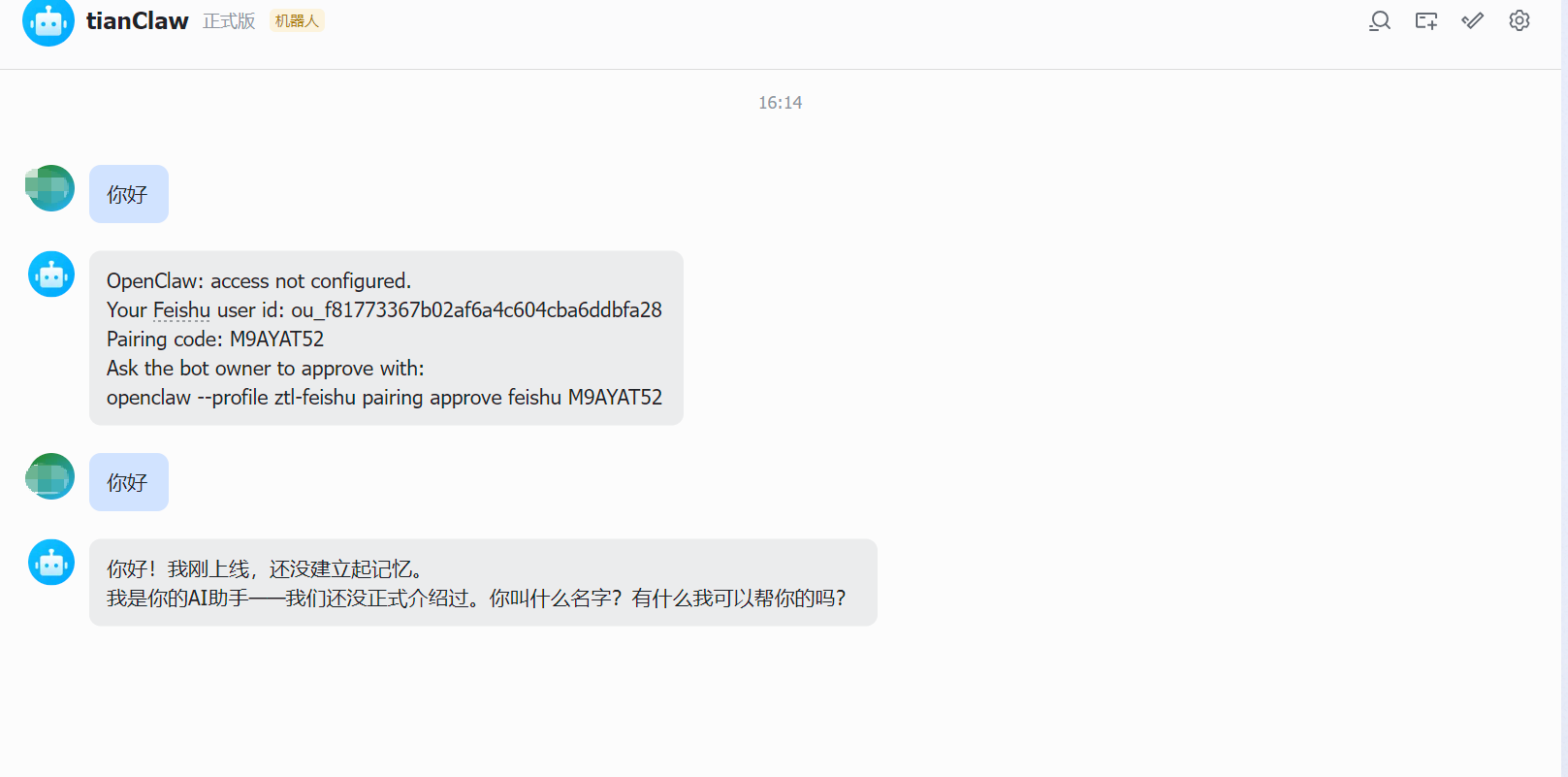
- 아무 메시지 전송 (예: “안녕하세요”)
-
봇이 8자리 페어링 코드 (예:
DFE62DTD)로 응답
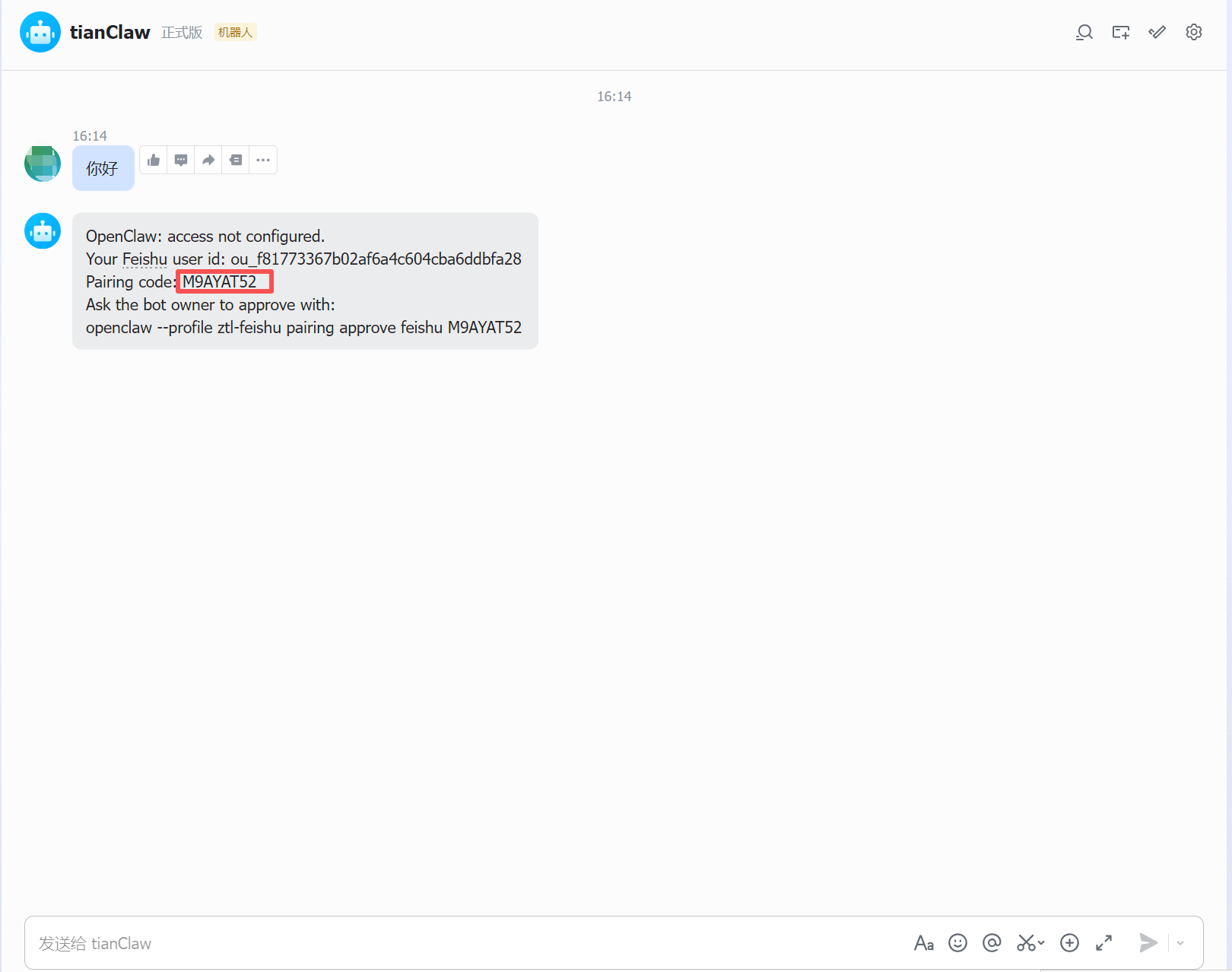
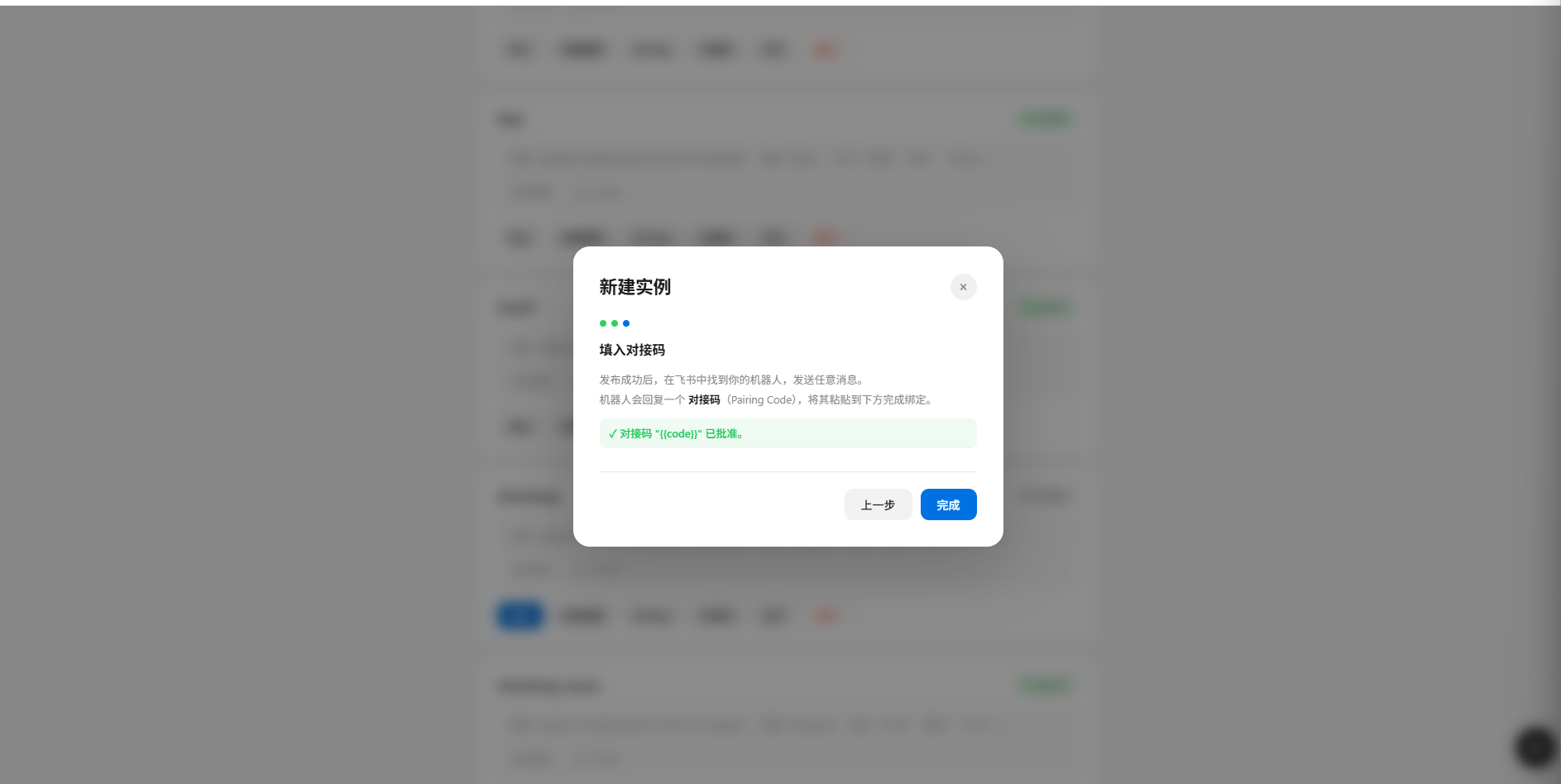
- Manager의 새 인스턴스 마법사로 돌아가 “페어링 코드 입력” 단계에서 코드를 입력하고 “승인” 클릭
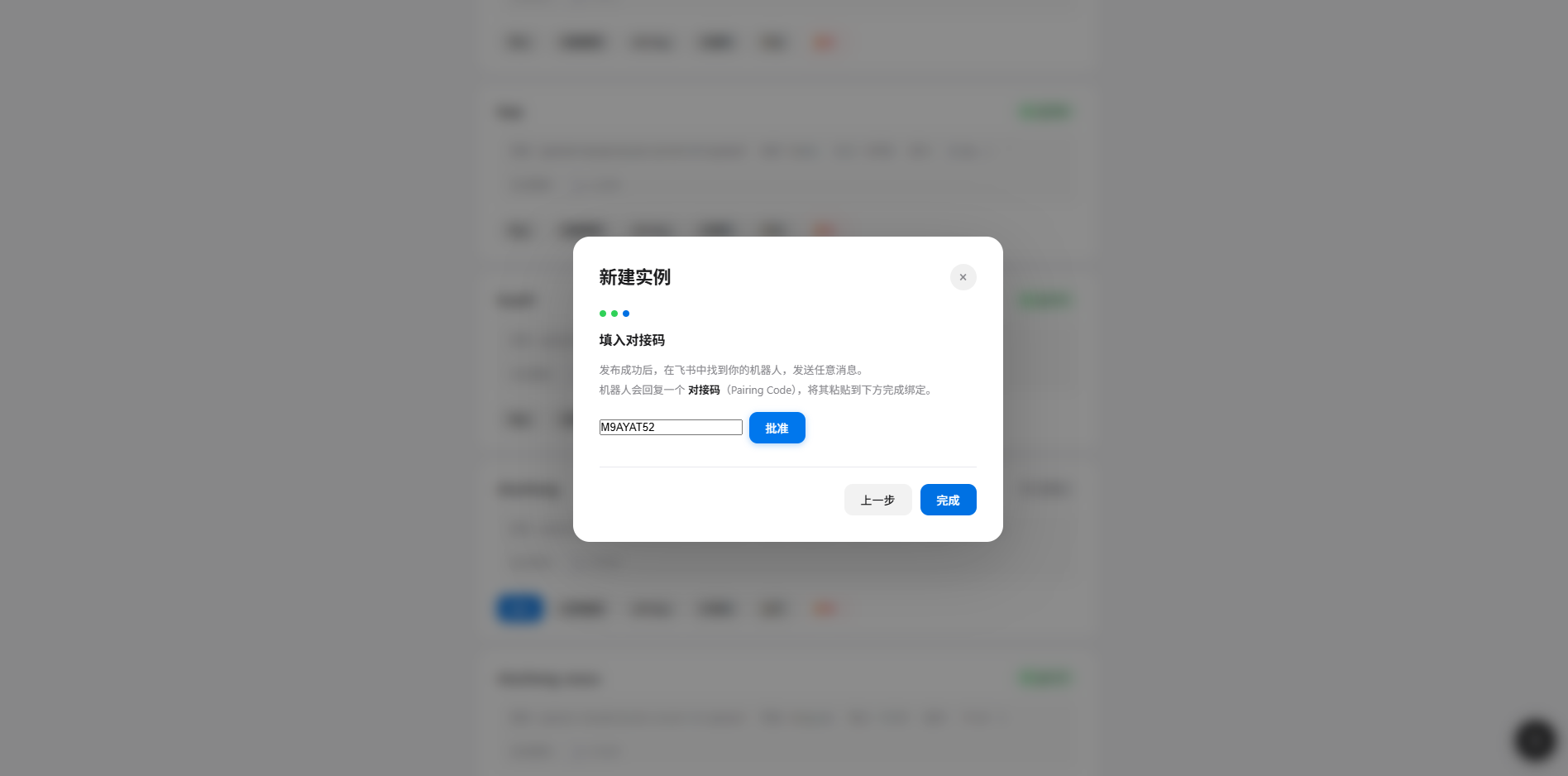
- 코드가 승인되면 “완료” 클릭
- Feishu로 돌아가 다시 메시지를 보내면 봇이 AI 생성 콘텐츠로 응답
자주 묻는 질문
Q1: 봇이 메시지에 응답하지 않나요?
해결 방법:- 이벤트 구독에
im.message.receive_v1이 추가되어 있는지 확인 - 구독 방식이 “롱 커넥션” (Webhook이 아닌)인지 확인
- 새 버전을 생성하고 게시했으며 승인이 통과되었는지 확인
- Manager에서 인스턴스 상태가 “실행 중”인지 확인
Q2: 권한 부족 오류가 발생하나요?
해결 방법:- 모든 권한이 활성화되어 있는지 확인 (2단계 참조)
- 권한 변경 후 새 버전을 생성하고 재게시해야 합니다
- 관리자 승인을 기다리세요
Q3: 페어링 코드 승인에 실패했나요?
해결 방법:- Gateway가 실행 중인지 확인
- 페어링 코드는 대소문자를 구분합니다, 신중하게 확인하세요
- 코드는 Gateway 재시작 후 무효화됩니다, 사용자에게 새 메시지를 보내도록 안내하세요
OpenClaw Manager 배포 가이드로 돌아가기
Manager 설치, 배포 및 인스턴스 관리 완전 가이드 확인