소개
이 튜토리얼에서는 OpenClaw Manager에서 Telegram 봇을 생성하고 설정하는 방법을 안내합니다. 설정이 완료되면 Telegram Bot이 APIMart의 AI 모델을 사용하여 사용자와 지능적인 대화를 나눌 수 있습니다.전제 조건: OpenClaw Manager 배포가 완료되고, Manager가 실행 중이며 관리 인터페이스에 접속할 수 있는지 확인하세요.
1단계: Telegram에서 Bot 생성
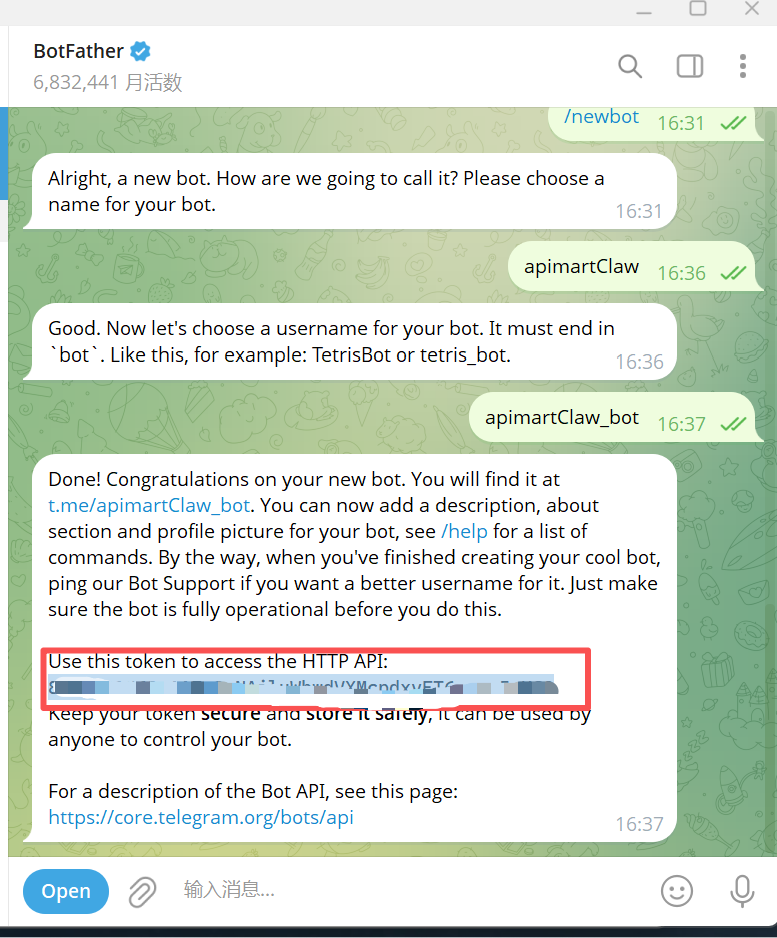
- Telegram을 열고 @BotFather를 검색하여 대화 시작
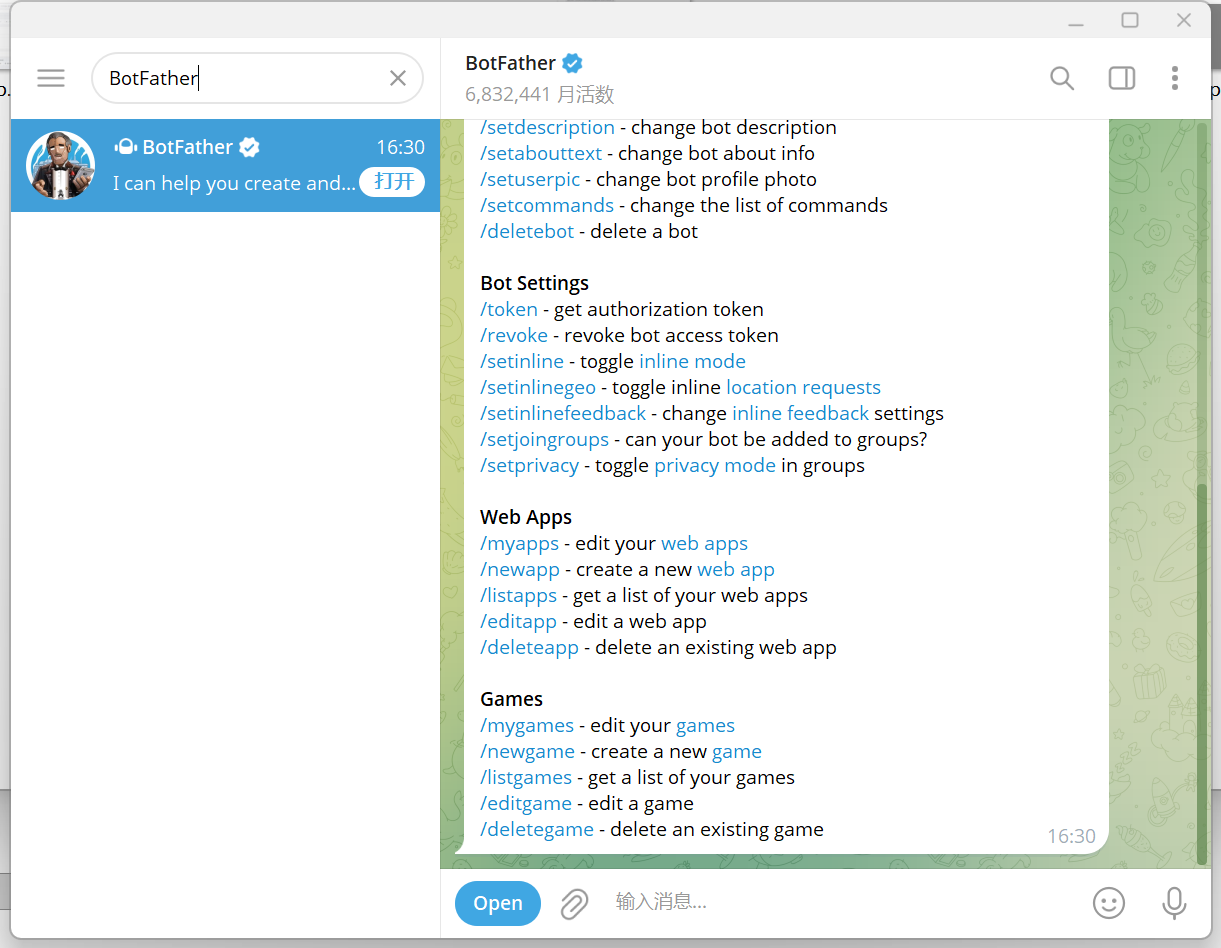
/newbot명령어 전송
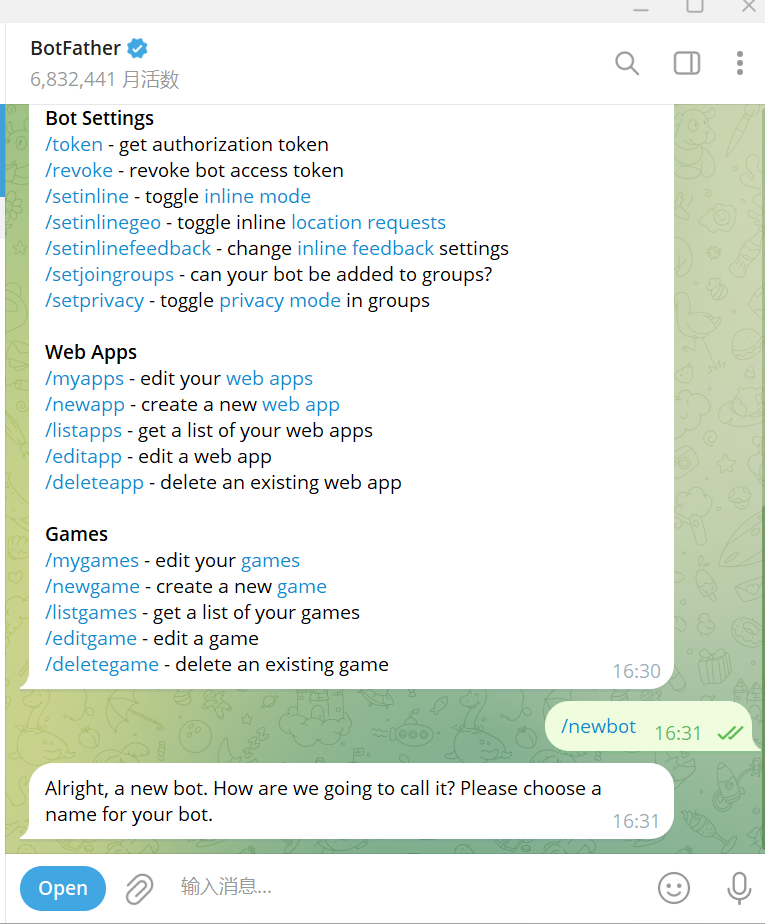
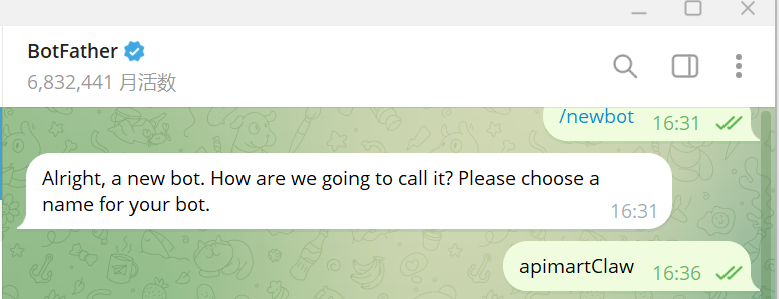
- 안내에 따라 봇의 표시 이름을 입력 (예:
My AI Bot)
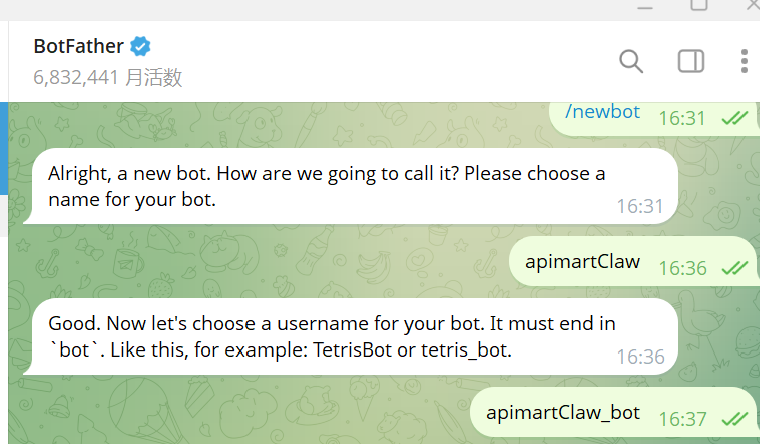
- 봇의 사용자 이름을 입력 (
bot으로 끝나야 함, 예:my_ai_chatbot)
- BotFather가 Bot Token을 반환합니다 (형식:
123456:ABC-DEF1234ghIkl-zyx57W2v1u123ew11), 복사하여 저장
2단계: Manager에서 인스턴스 생성
-
OpenClaw Manager 관리 인터페이스를 열기 (
http://127.0.0.1:51942) - + 새 인스턴스 클릭
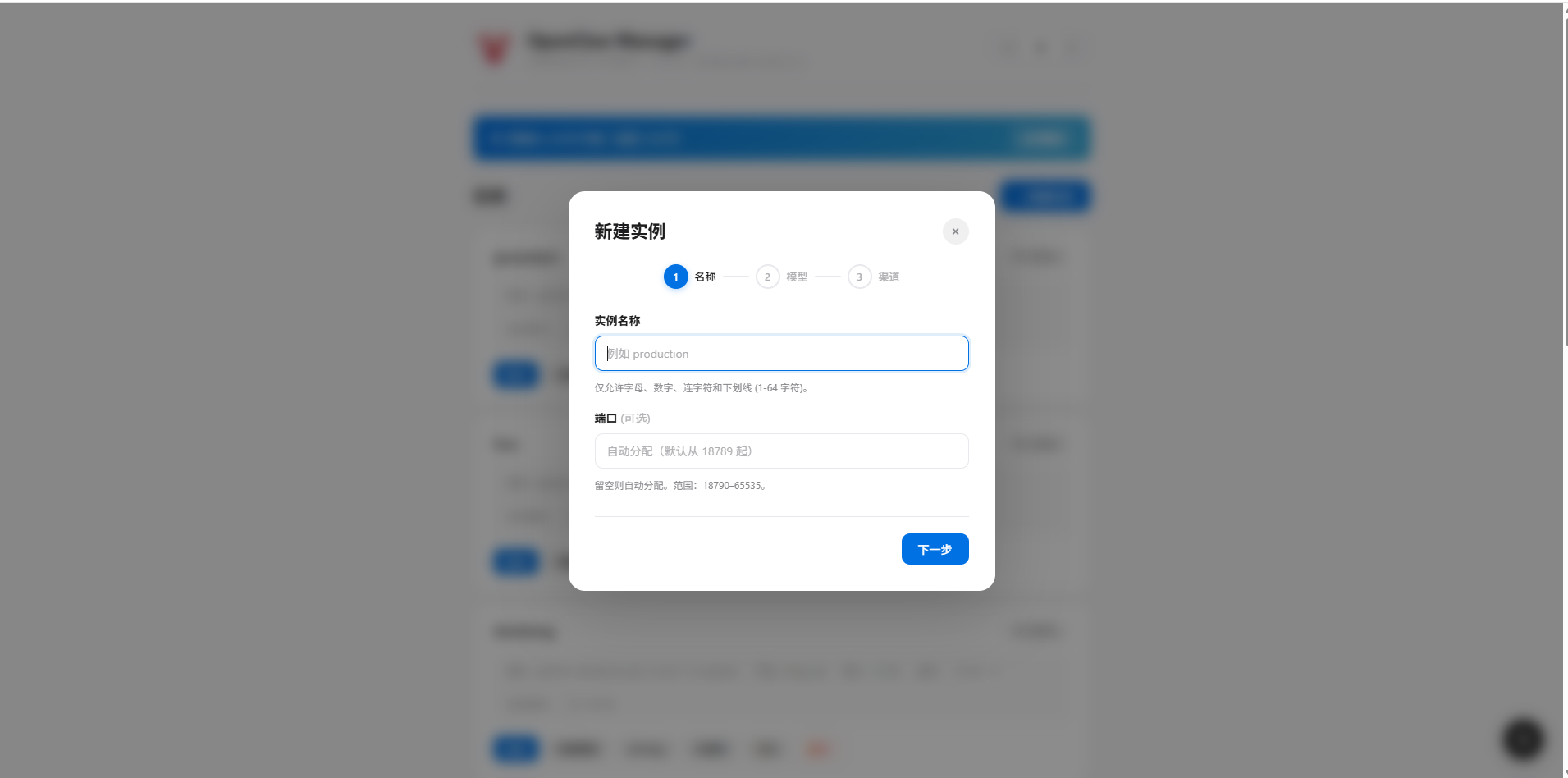
- 인스턴스 이름 입력 — 예:
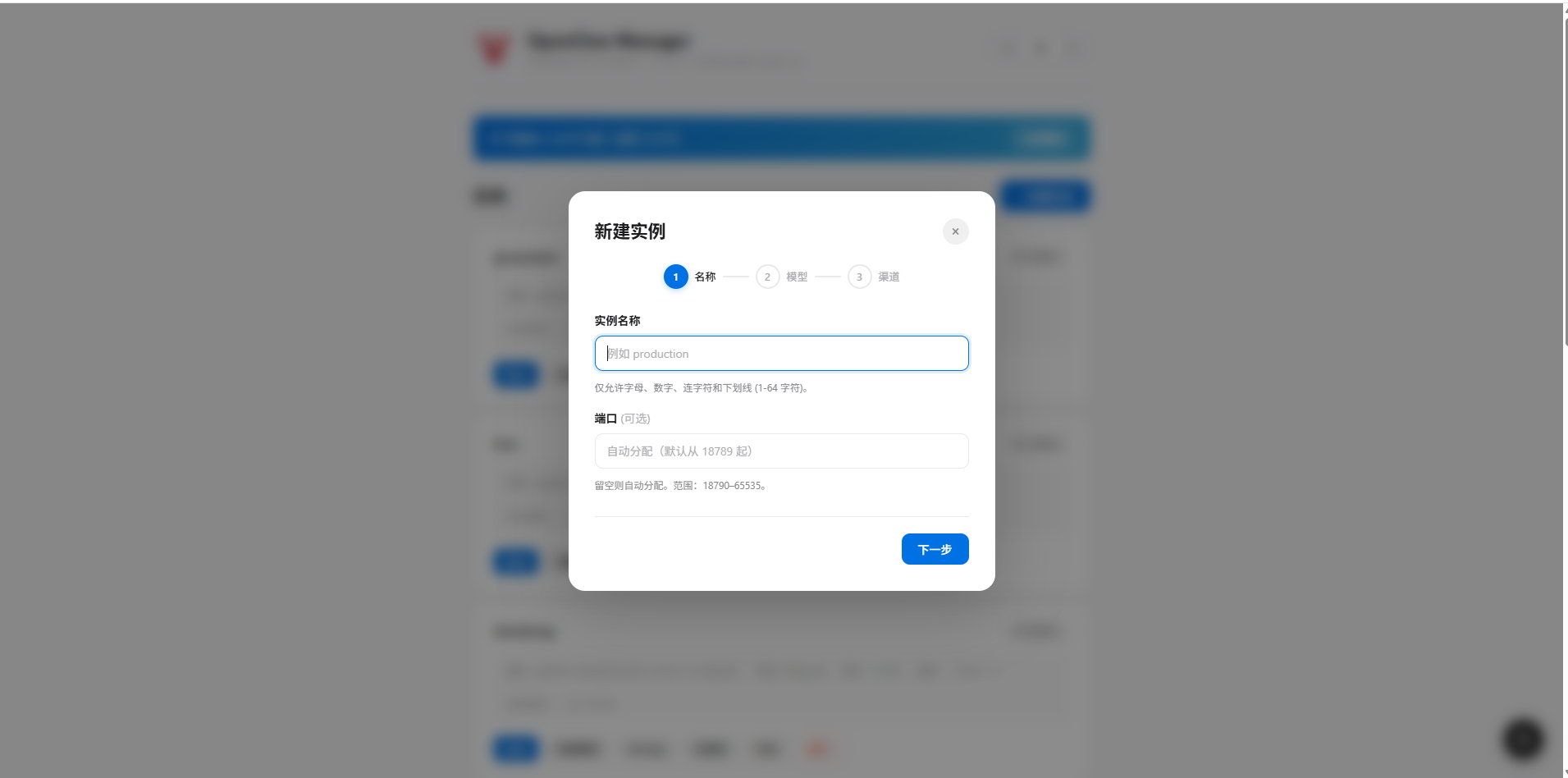
my-telegram-bot(영문자, 숫자, 밑줄, 하이픈만 가능)
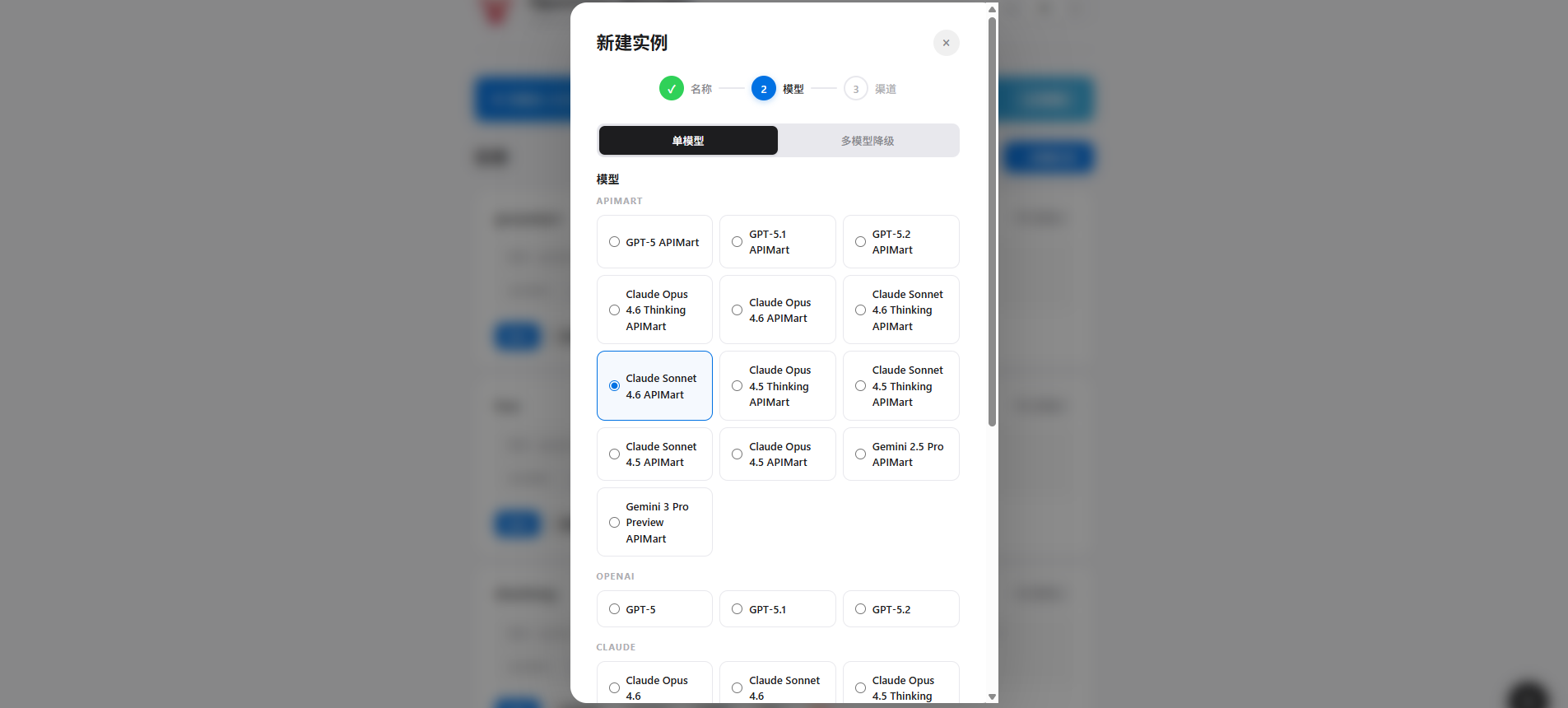
- AI 모델 선택 — 사용할 모델 선택
- APIMart API Key 입력 —
sk-로 시작하는 API 키 입력
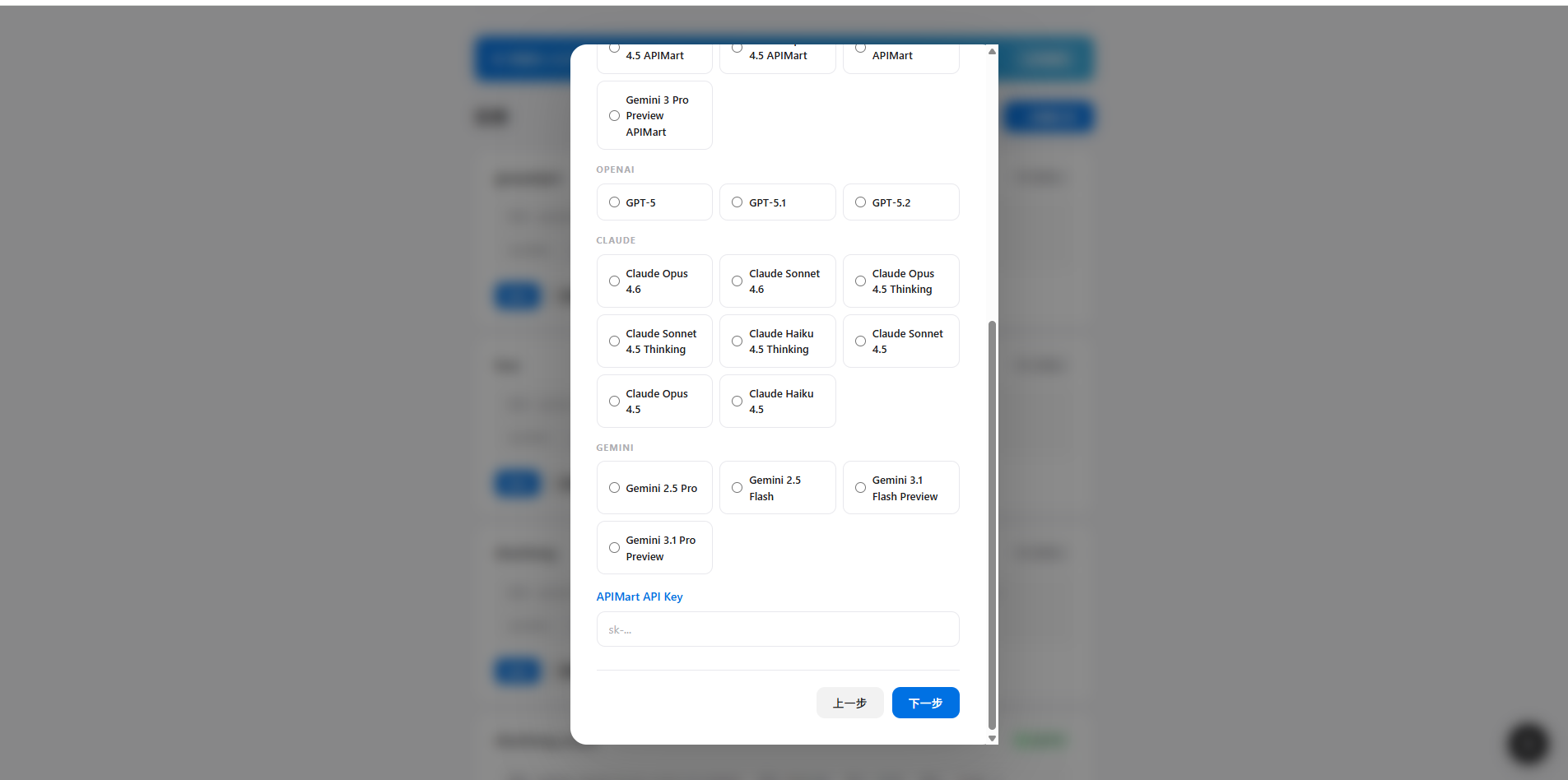
- 채널 선택 — Telegram 선택
- Bot Token 붙여넣기 — 1단계에서 획득한 Bot Token 붙여넣기
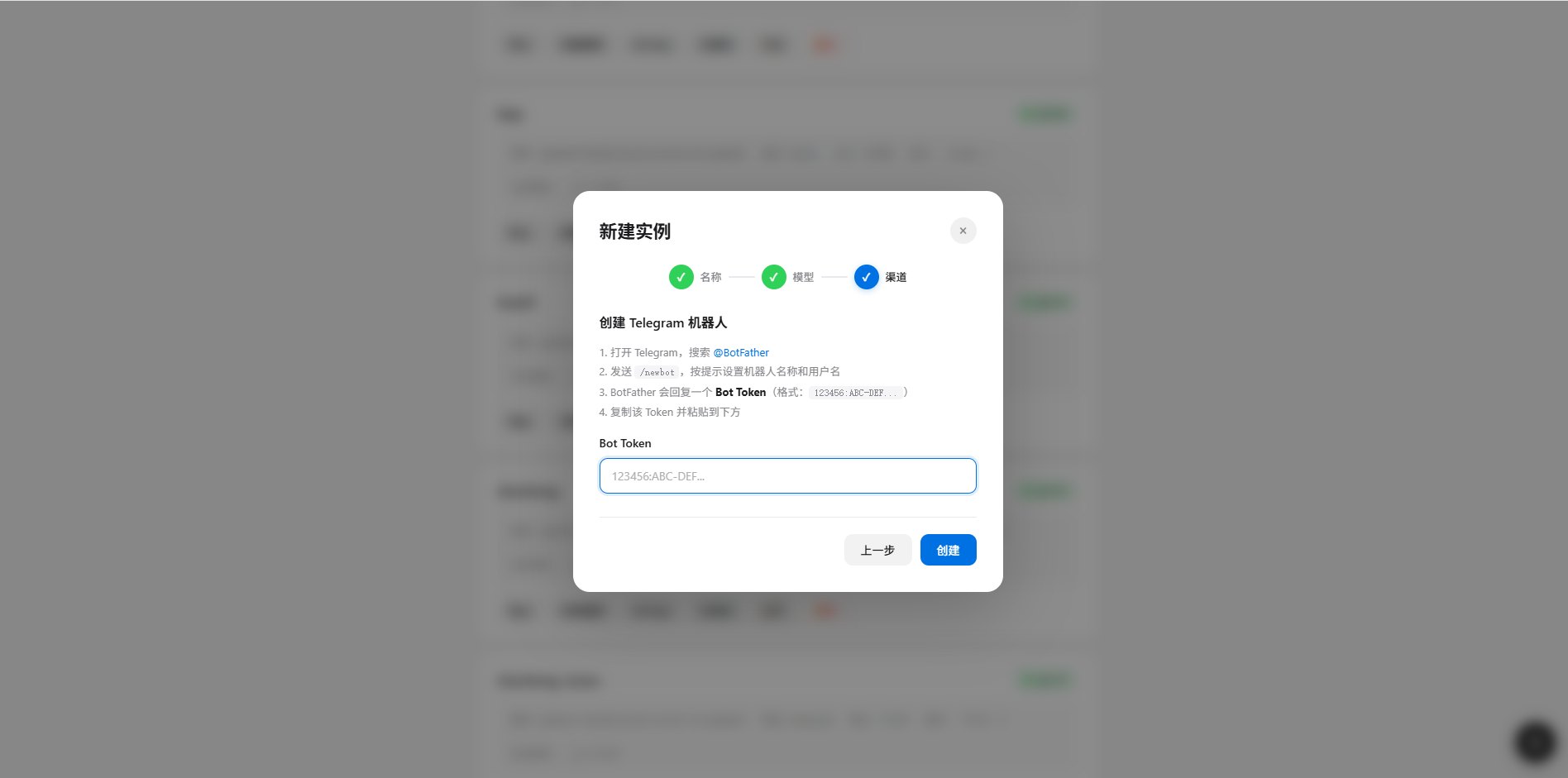
- 생성 클릭하여 인스턴스 생성 완료
3단계: 페어링 코드 연결
인스턴스 생성·시작 후 페어링 코드로 사용자 인증을 완료:- Telegram에서 방금 생성한 봇의 사용자 이름을 검색
- 아무 메시지 전송 (예: “안녕하세요”)
-
봇이 8자리 페어링 코드 (예:
DFE62DTD)로 응답
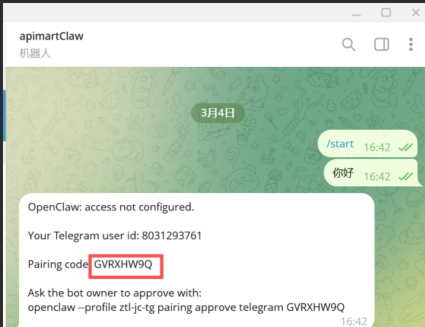
- Manager의 새 인스턴스 마법사로 돌아가 “페어링 코드 입력” 단계에서 코드를 입력하고 “승인” 클릭
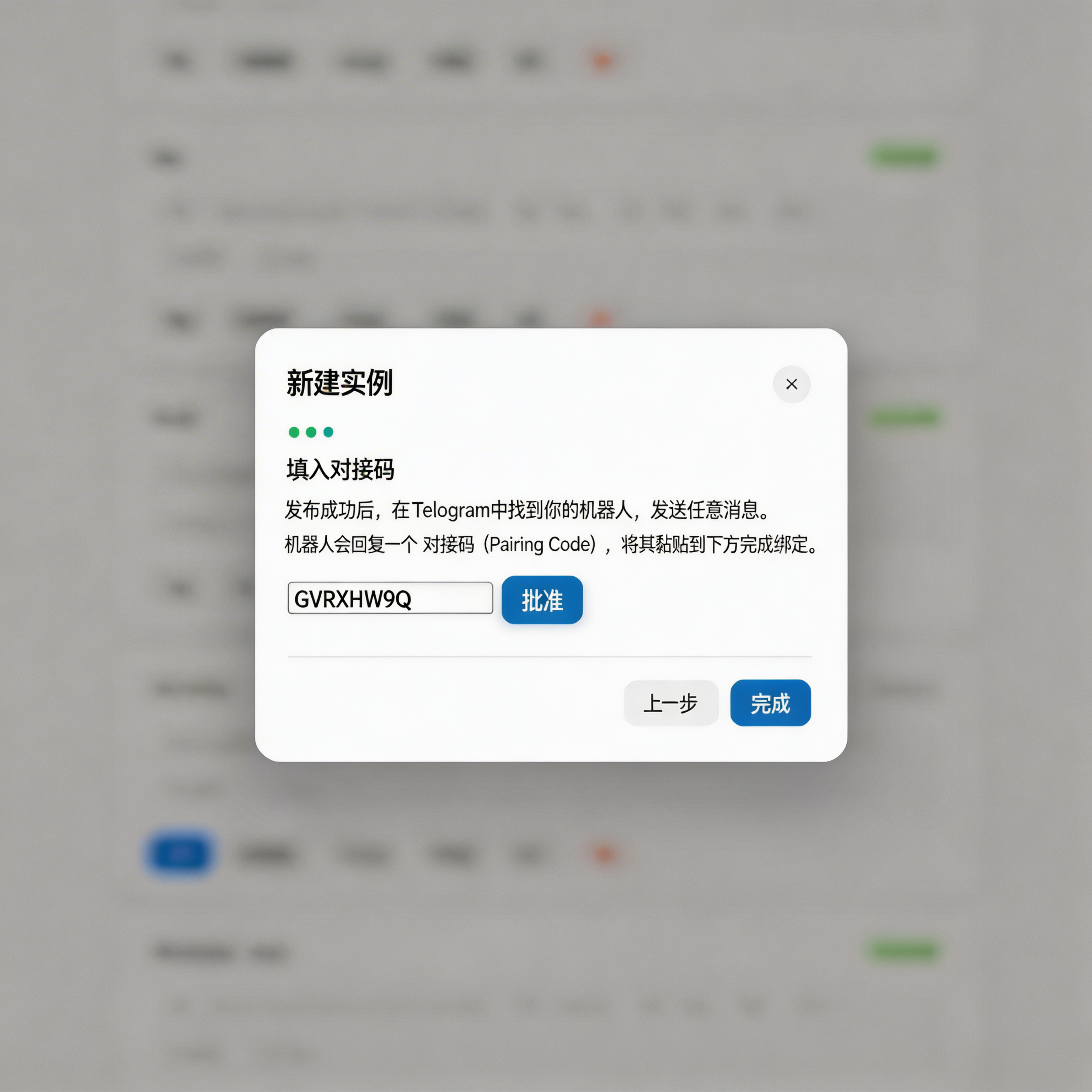
- 코드가 승인되면 “완료” 클릭
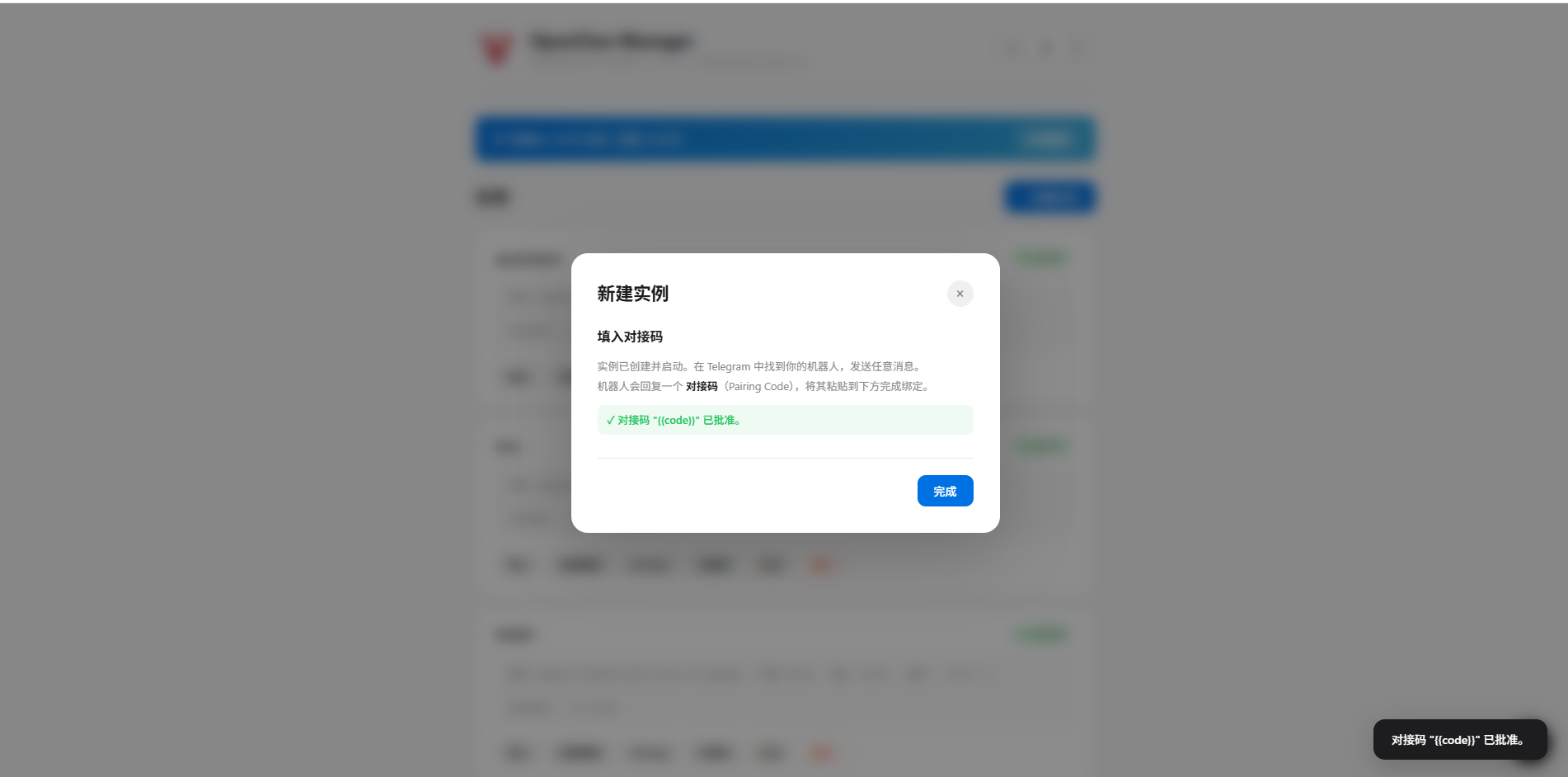
- Telegram으로 돌아가 다시 메시지를 보내면 봇이 AI 생성 콘텐츠로 응답
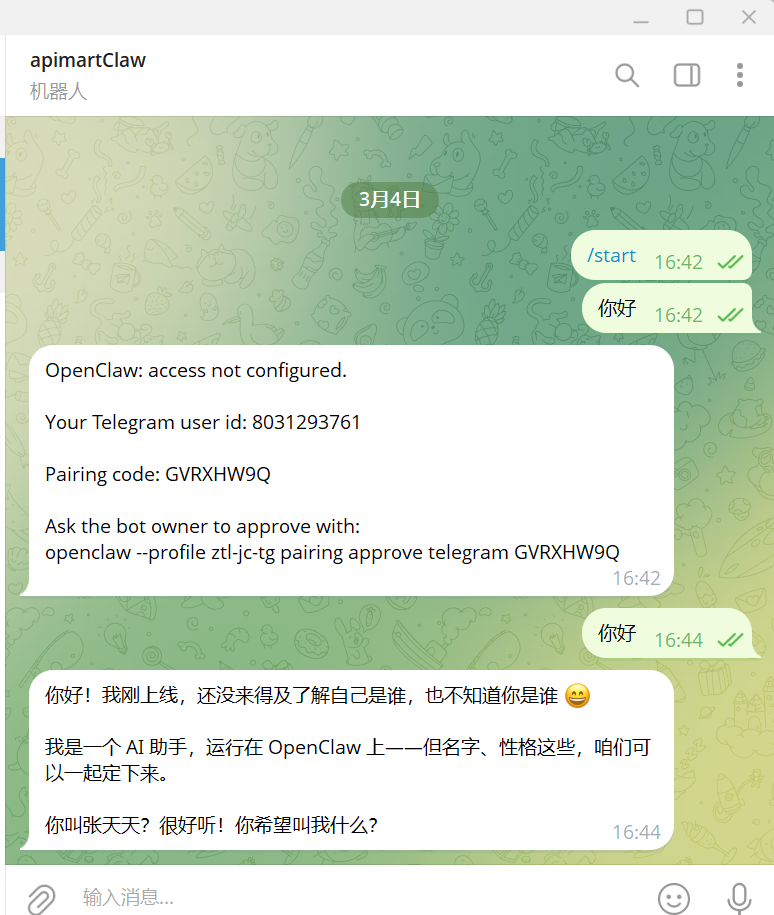
팁: 페어링 코드는 Gateway 메모리에 저장되며 Gateway 재시작 후 무효화됩니다. 코드가 만료되면 사용자에게 새 메시지를 보내도록 안내하면 됩니다.
자주 묻는 질문
Q1: 봇을 생성했지만 메시지에 응답하지 않나요?
해결 방법:- Manager에서 인스턴스 상태가 “실행 중”인지 확인
- Bot Token이 올바르게 입력되었는지 확인
- Gateway 로그 확인:
~/.openclaw-<인스턴스명>/logs/gateway.log
Q2: 페어링 코드 승인에 실패했나요?
해결 방법:- Gateway가 실행 중인지 확인
- 페어링 코드는 대소문자를 구분합니다, 신중하게 확인하세요
- 코드는 Gateway 재시작 후 무효화됩니다, 사용자에게 새 메시지를 보내도록 안내하세요
OpenClaw Manager 배포 가이드로 돌아가기
Manager 설치, 배포 및 인스턴스 관리 완전 가이드 확인