Requisitos previos
Antes de comenzar, asegúrese de:- Tener ChatBox instalado Descargue e instale la versión adecuada para su sistema operativo desde ChatBox GitHub o visite el sitio web oficial de ChatBox
-
Haber obtenido una clave de API de APIMart
Acceda a la Consola de APIMart para obtener su clave de API (comienza con
sk-)
Consejo: Si aún no tiene una cuenta en APIMart, regístrese primero en APIMart y obtenga una clave de API.
Paso 1: Iniciar ChatBox y comenzar la configuración
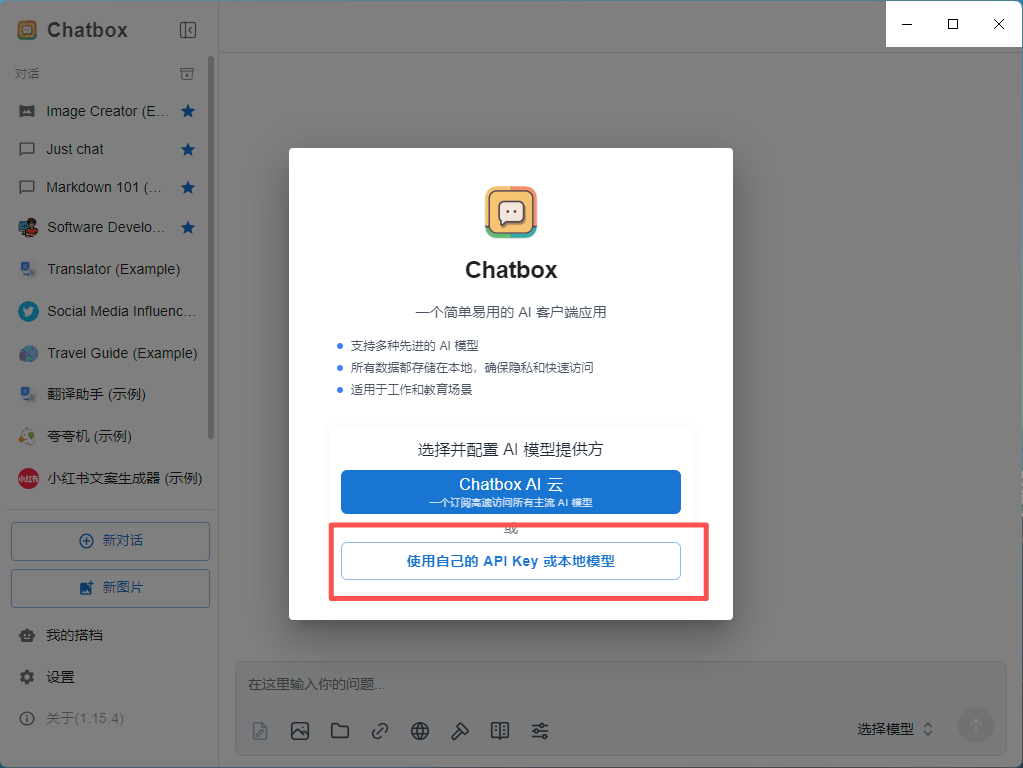
Al iniciar ChatBox por primera vez o al añadir un nuevo proveedor de IA:- Inicie la aplicación ChatBox
- Si es la primera vez, aparecerá automáticamente un asistente de configuración
- Haga clic en el botón “Use your own API Key or local model”
- Si ya está configurado, haga clic en el icono ⚙️ Configuración en la esquina inferior izquierda, o use el atajo
Ctrl+,(Windows/Linux) /Cmd+,(macOS)
Paso 2: Configurar la API de APIMart
2.1 Seleccionar el proveedor de modelos de IA
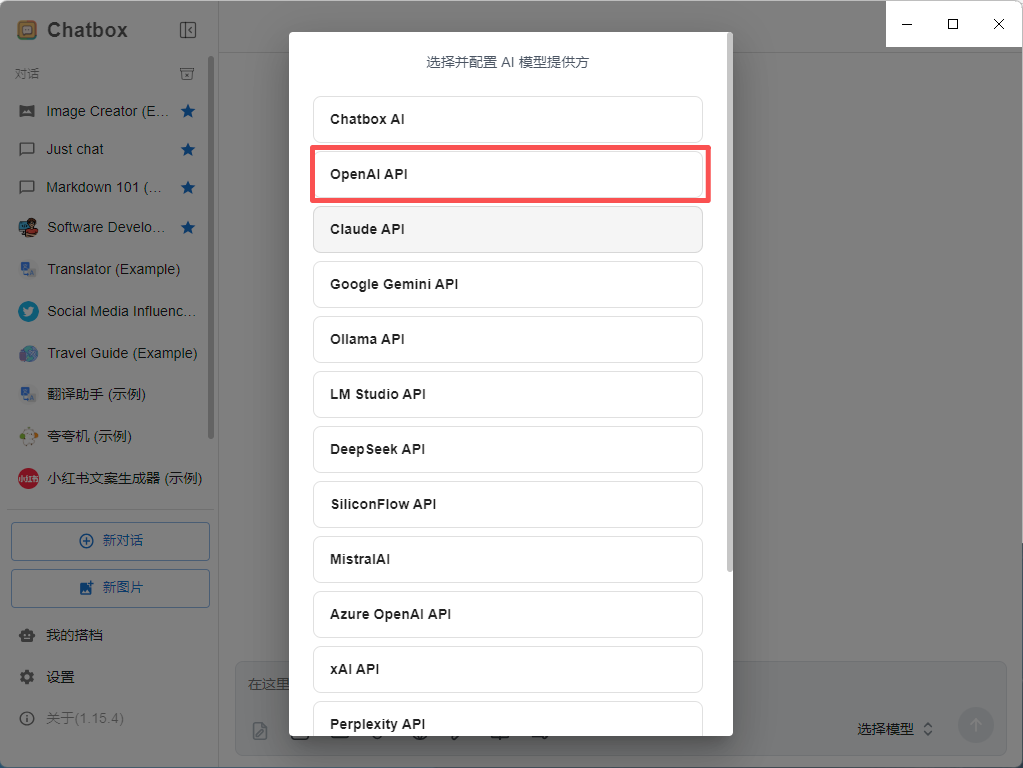
En la página de configuración:- Busque la opción AI Provider
- Seleccione OpenAI API (para los modelos de la serie GPT), Claude API (para los modelos de la serie Claude) o Gemini API (para los modelos de la serie Gemini) del menú desplegable
2.2 Configurar la información de la API
Después de seleccionar OpenAI API, complete la siguiente configuración: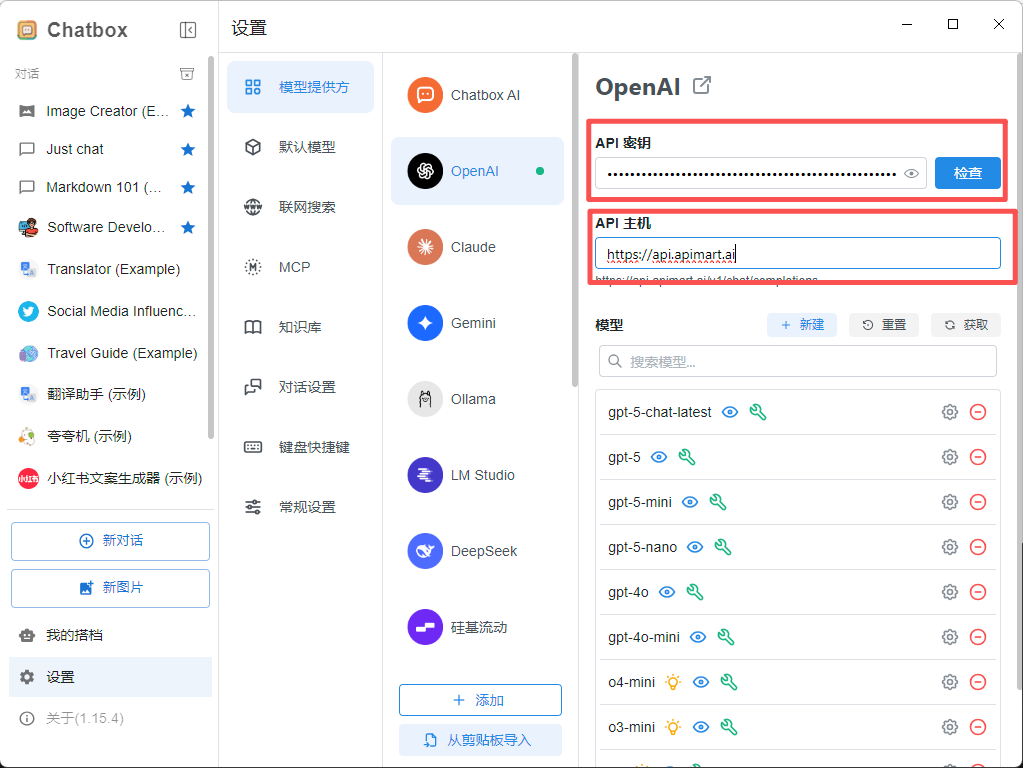
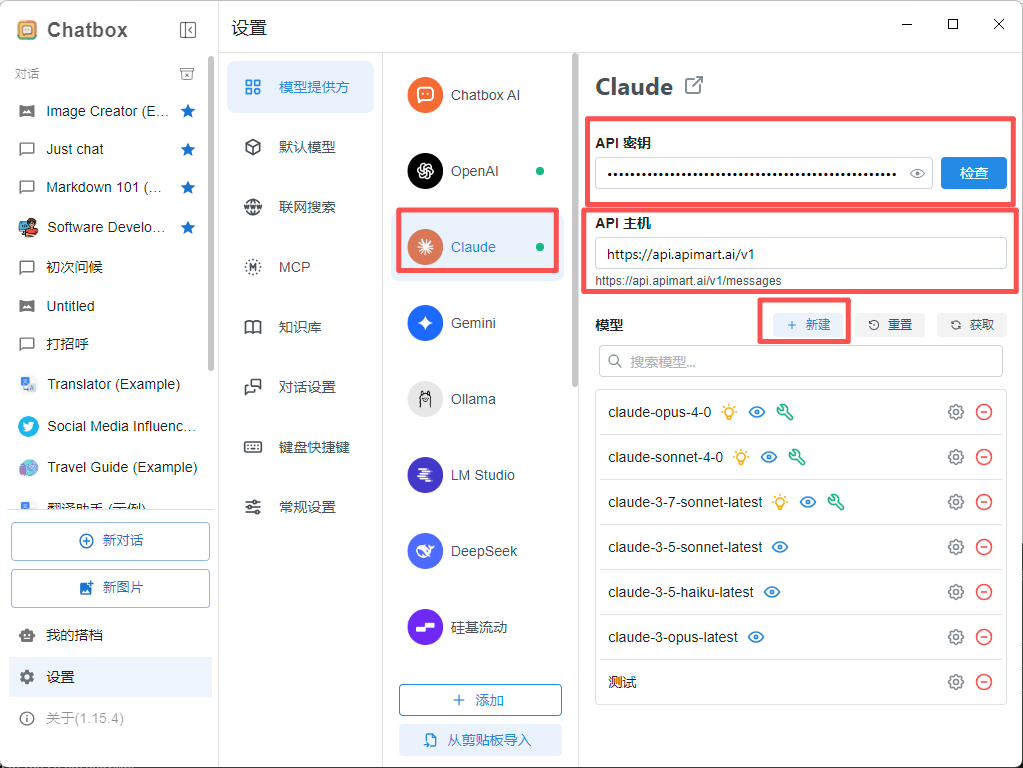
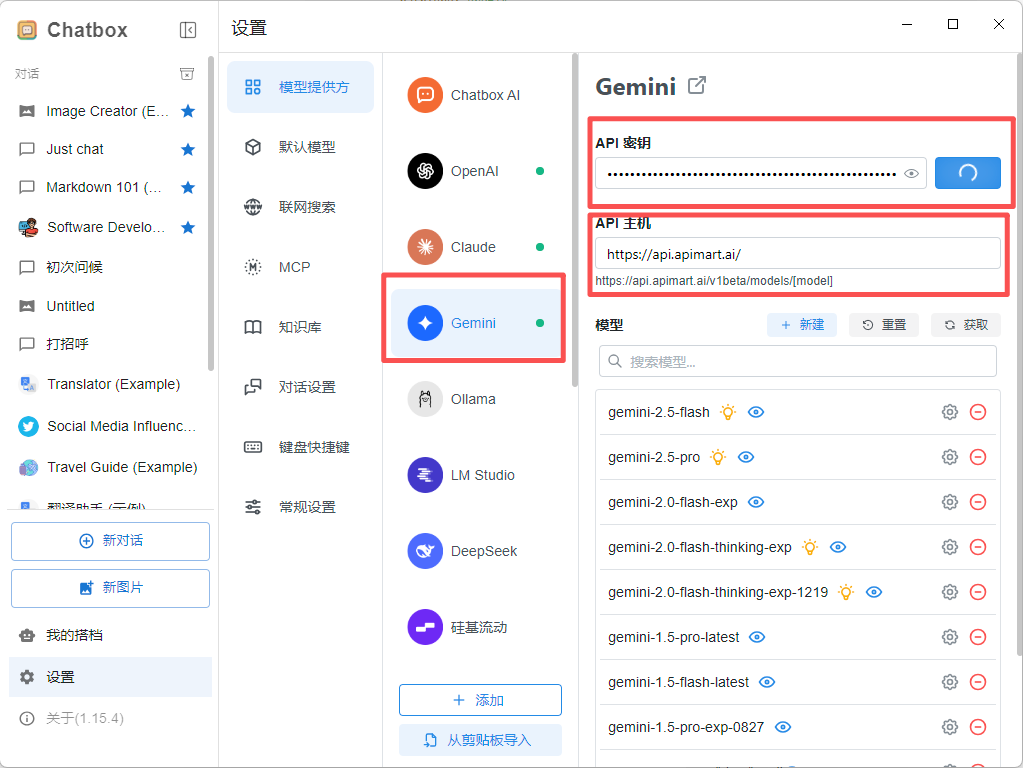
2.3 Seleccionar modelo
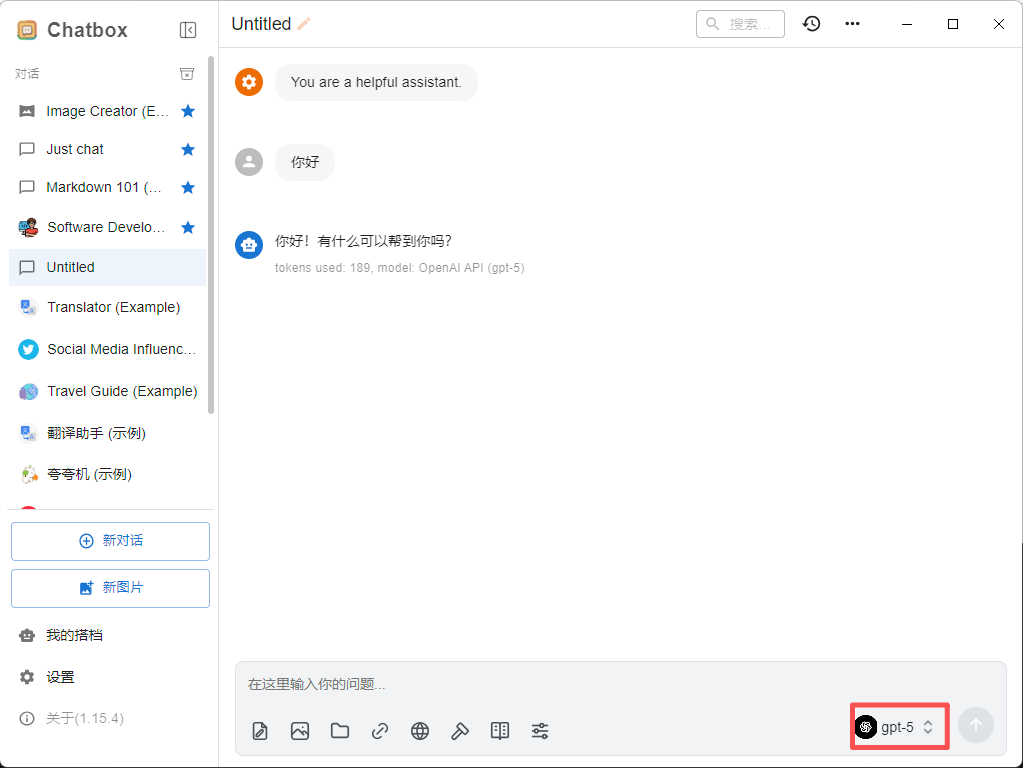
Tras la configuración, seleccione el modelo que desea usar desde el menú desplegable Model: Modelos recomendados:Paso 3: Comenzar a usar
Tras la configuración, puede comenzar a usar ChatBox para conversar con la IA:- Regrese a la interfaz principal
- Escriba su pregunta o solicitud en el cuadro de entrada
- Pulse
Entero haga clic en el botón de enviar - La IA generará una respuesta usando los modelos de APIMart
Ajustar parámetros del modelo (opcional)
Puede ajustar los siguientes parámetros según sea necesario:Características avanzadas
Gestión de múltiples sesiones
ChatBox admite la creación de múltiples sesiones de conversación:- Haga clic en el botón New Chat
- Cree sesiones independientes para diferentes tareas
- Cambie entre conversaciones en la lista de sesiones de la izquierda
Guardar y exportar conversaciones
- Haga clic derecho en una sesión de conversación
- Seleccione la opción Export
- Exporte como Markdown, JSON u otros formatos
Uso de plantillas de prompts
- Busque los ajustes Prompts en el menú de configuración
- Guarde plantillas de prompts de uso frecuente
- Invoque rápidamente prompts predefinidos en las conversaciones
Preguntas frecuentes
Q1: ¿No se puede conectar al servicio de APIMart?
Solución:-
Verifique el API Host:
- Asegúrese de que sea
https://api.apimart.ai - No añada
/v1u otras rutas
- Asegúrese de que sea
-
Verifique la API Key:
- Confirme que la API Key comience con
sk- - Compruebe si la clave es válida en la Consola de APIMart
- Confirme que la API Key comience con
-
Verifique la conexión de red:
- Asegúrese de poder acceder a
https://api.apimart.ai - Puede que necesite configurar un proxy si está en China
- Asegúrese de poder acceder a
Q2: ¿Los modelos de APIMart no aparecen en la lista de modelos?
Solución:-
Introduzca manualmente el nombre del modelo:
- Escriba directamente el ID del modelo en el cuadro de entrada del modelo
- Por ejemplo:
gpt-4o,gpt-4o-mini,claude-sonnet-4-5-20250929
-
Actualice la lista de modelos:
- Reinicie la aplicación ChatBox
- Vuelva a configurar la información de la API
Q3: ¿Mensajes de error durante la conversación?
Errores comunes y soluciones:Q4: ¿Cómo ver el uso y los costos de la API?
Acceda a la Consola de APIMart para ver:- 📊 Estadísticas de llamadas a la API
- 💰 Detalles de costos
- 📈 Gráficos de tendencias de uso
- 🔍 Registros detallados de solicitudes
Q5: ¿Qué plataformas admite ChatBox?
ChatBox admite múltiples plataformas:- 🪟 Windows - Windows 10/11
- 🍎 macOS - macOS 10.15+
- 🐧 Linux - Principales distribuciones
- 🌐 Web - Versión para navegador
Consejos de uso
1. Atajos de teclado
Aproveche los atajos de teclado de ChatBox para ganar eficiencia:2. Optimizar prompts
Escriba mejores prompts para obtener mejores respuestas: ❌ Prompt deficiente:3. Aprovechar el historial de conversaciones
ChatBox guarda el historial de conversaciones:- La IA recuerda el contexto de la sesión actual
- Puede seguir preguntando basándose en respuestas anteriores
- Adecuado para discusiones profundas e iteraciones
4. Cambiar de modelo
Cambie al modelo adecuado para diferentes tareas:- Tareas de escritura - Use
gpt-4ooclaude-sonnet-4-5 - Tareas de programación - Use
claude-sonnet-4-5 - Preguntas y respuestas rápidas - Use
gpt-4o-mini - Multimodal - Use
gemini-2.0-flash-exp
Características
Usando ChatBox + APIMart, puede:- 💬 Conversaciones fluidas - Salida en streaming en tiempo real para una experiencia más fluida
- 🎯 Gestión de múltiples sesiones - Gestione varias conversaciones independientes simultáneamente
- 💾 Almacenamiento local - Registros de conversación guardados localmente para proteger la privacidad
- 📤 Exportar conversaciones - Admite exportación en múltiples formatos
- 🎨 Interfaz limpia - Interfaz de usuario simple y atractiva
- 🔒 Código abierto y gratuito - Completamente de código abierto y gratuito
- 🌍 Multiplataforma - Admite Windows, macOS, Linux
- 🚀 Excelente rendimiento - Aplicación ligera, funciona sin problemas
Soporte y ayuda
Si encuentra algún problema:- 📚 Documentación de APIMart
- 📚 ChatBox GitHub
- 💬 Comunidad de Discord
- 🐦 Twitter @APIMart_
- 📧 Soporte técnico: zhihong@apimart.ai
Comience a usar APIMart
¡Regístrese en APIMart ahora, obtenga su clave de API y comience su viaje con IA en ChatBox!