Requisitos previos
Antes de comenzar, asegúrese de:- Tener instalada la extensión Immersive Translate Instale Immersive Translate desde:
-
Haber obtenido una clave de API de APIMart
Inicie sesión en la Consola de APIMart para obtener su clave de API (comienza con
sk-)
Consejo: Si aún no tiene una cuenta en APIMart, regístrese primero en APIMart y obtenga una clave de API.
Paso 1: Abrir la configuración de la extensión
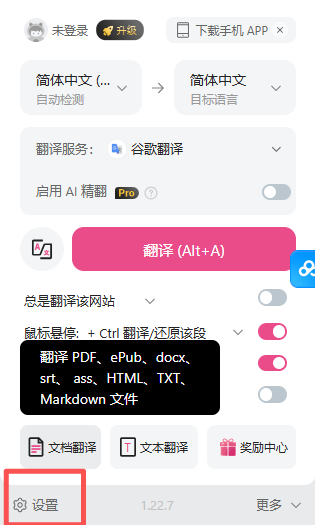
Tras instalar la extensión Immersive Translate:- Haga clic en el icono de Immersive Translate en la barra de herramientas del navegador
- En la parte inferior del panel emergente, haga clic en el botón Settings en la esquina inferior izquierda
- Acceda a la página de configuración de Immersive Translate
Paso 2: Configurar el servicio de traducción
2.1 Entrar en la configuración del servicio de traducción
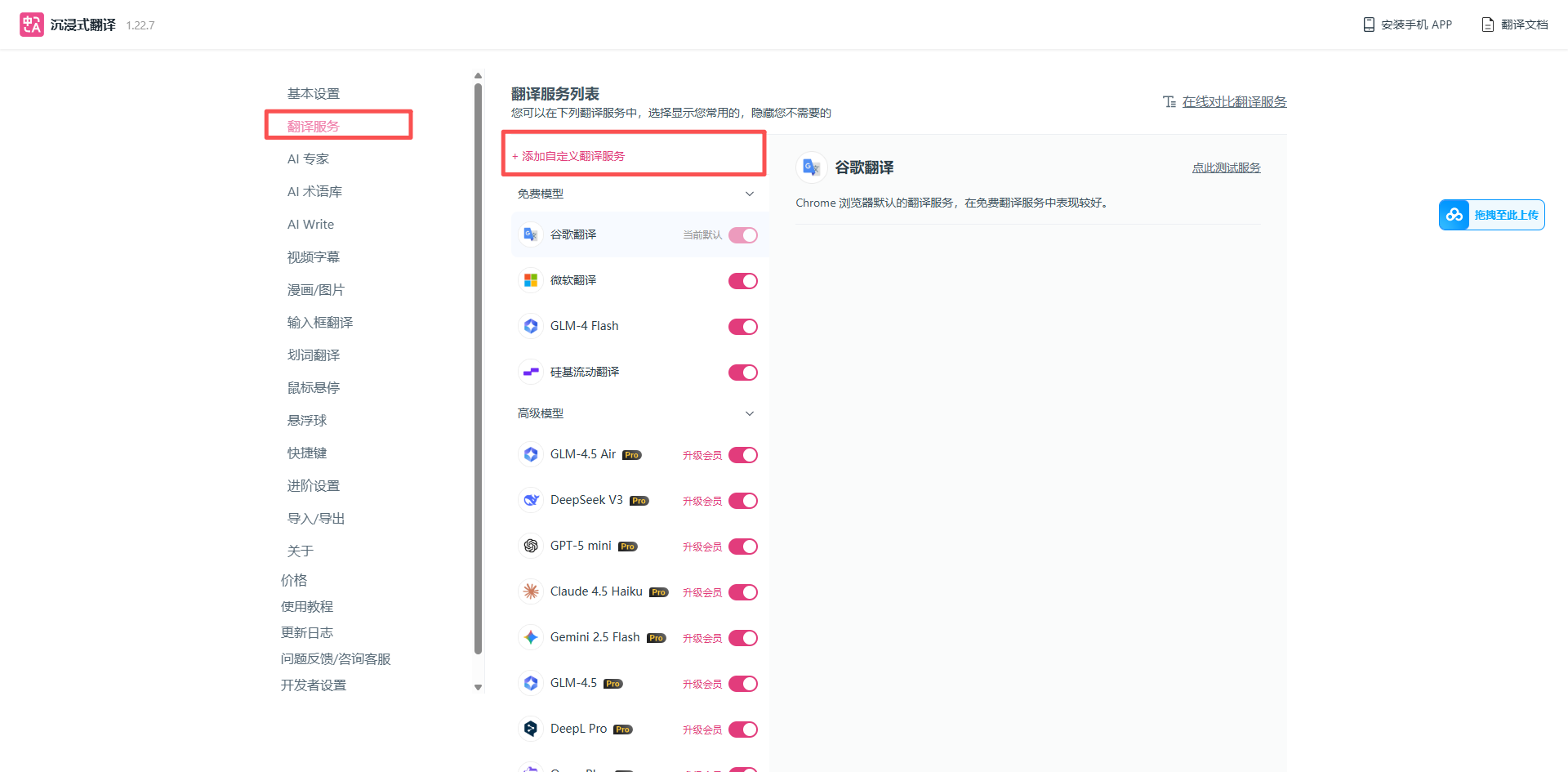
En la página de configuración:- Busque la opción “Translation Services” en el menú izquierdo
- Haga clic para entrar en la página de configuración del servicio de traducción
2.2 Añadir un servicio de traducción personalizado
En la página de la lista de servicios de traducción:- Haga clic en el botón + Add Custom Translation Service en la parte superior
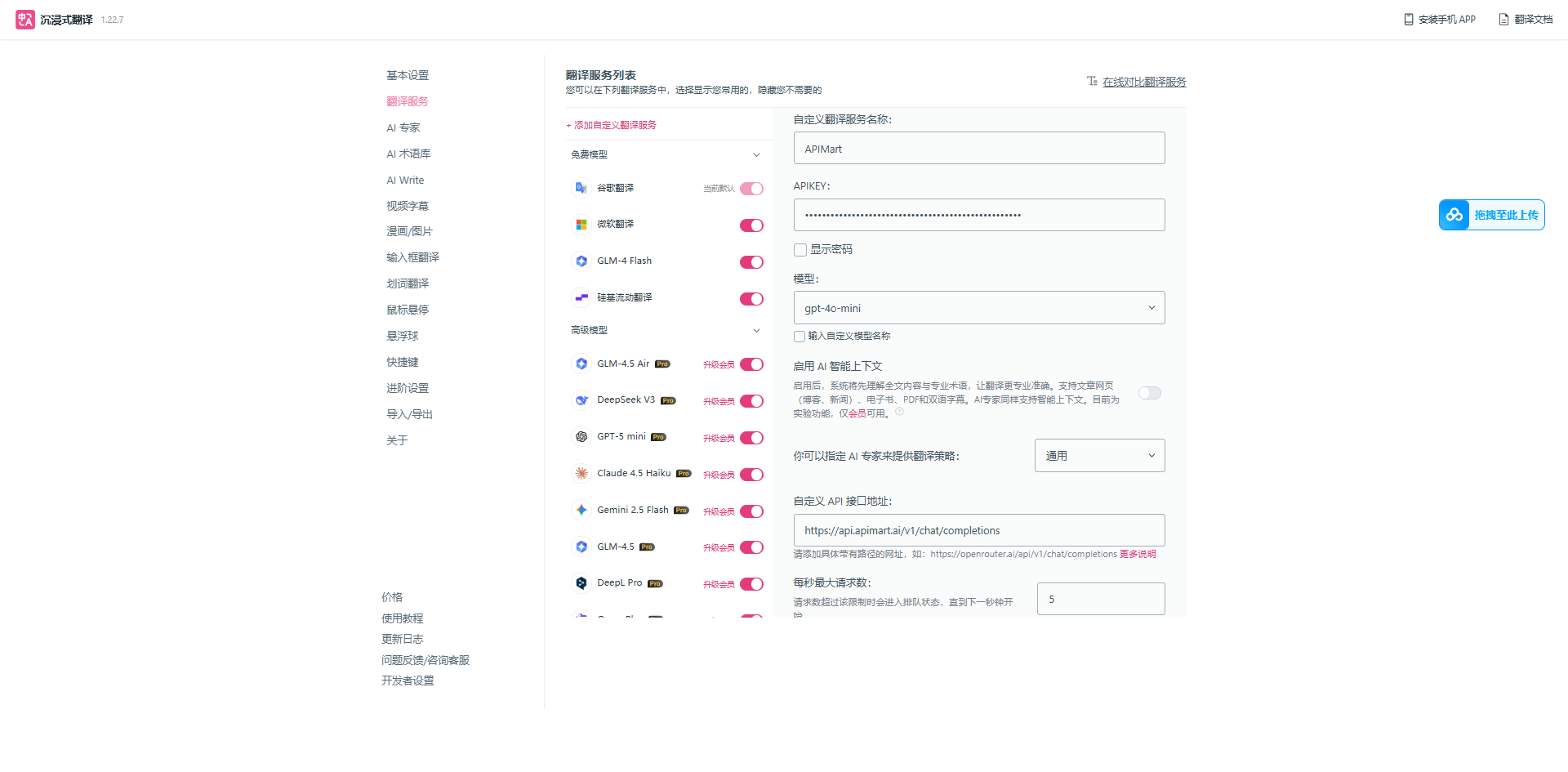
- Complete la información de la API de APIMart en el formulario de configuración
Consejo: Immersive Translate admite añadir servicios de traducción personalizados compatibles con OpenAI, y APIMart es totalmente compatible con este formato.
2.3 Configurar la información de la API de APIMart
Complete la siguiente información de configuración:Notas de configuración:
- APIKEY: Debe obtenerse desde la Consola de APIMart y comenzar con
sk- - API Endpoint: Debe usar la ruta completa
https://api.apimart.ai/api/v1/chat/completions - Selección de modelo: Se recomienda
gpt-4o-mini(económico) ogpt-5(mejor calidad) - Frecuencia de solicitudes: Configurar en 5 equilibra velocidad y estabilidad
Paso 3: Guardar y seleccionar el servicio de traducción
Tras completar la configuración:- Haga clic en el botón Save en la parte inferior de la página de configuración
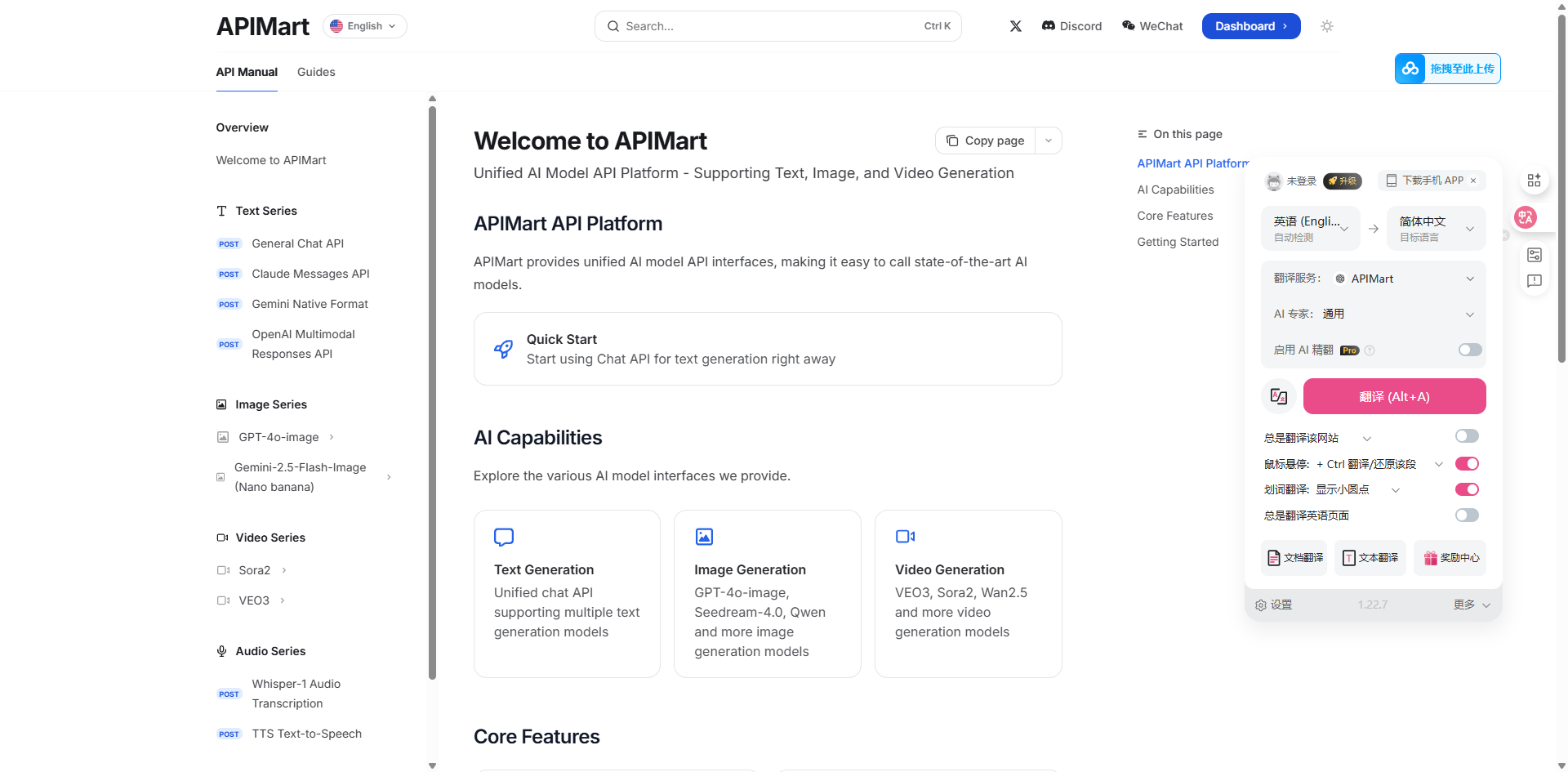
- Regrese al panel de la extensión, seleccione APIMart del menú desplegable Translation Service
- Puede seleccionar el estilo de traducción (como “General”) en AI Expert
Modelos recomendados
Diferentes modelos son adecuados para diferentes escenarios de traducción: Modelos disponibles:- gpt-5 - El último modelo, máxima calidad de traducción ⭐ Recomendado
- gpt-4o - Traducción de alta calidad, gran velocidad
- gpt-4o-mini - Económico, adecuado para traducción a gran escala 💰 Mejor valor
- claude-sonnet-4-5-20250929 - Bueno para traducción literaria
- claude-haiku-4-5-20251001 - Traducción rápida, económico
Paso 4: Comenzar a usar la traducción
Tras completar la configuración, puede comenzar a usar Immersive Translate:4.1 Traducción de páginas web
- Abra cualquier página web en idioma extranjero
- Haga clic en el icono de Immersive Translate en la barra de herramientas del navegador
- Seleccione Translate this page o use el atajo (por defecto:
Alt+A)
4.3 Traducción de PDF
Immersive Translate admite la traducción de archivos PDF en línea:- Abra un archivo PDF en su navegador (PDF en línea)
- Haga clic en el icono de Immersive Translate para abrir el panel de la extensión
- Haga clic en el botón Click to translate PDF (Alt+A)
- Espere a que se complete la traducción, el PDF mostrará una comparación bilingüe
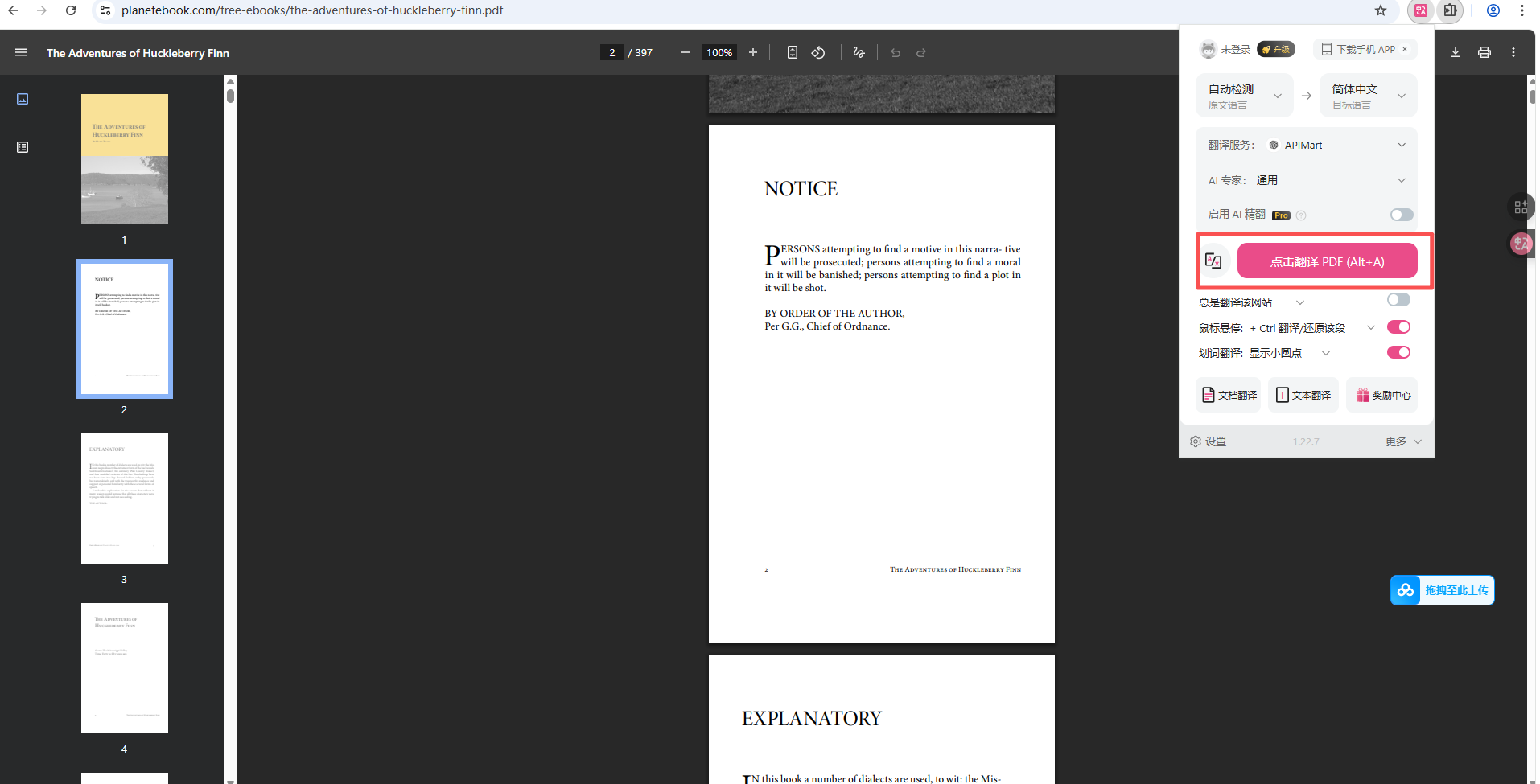
Soporte de traducción de PDF:
- ✅ Admite archivos PDF en línea (como planetebook.com, arXiv.org, etc.)
- ✅ Mantiene el diseño original, muestra comparación bilingüe
- ✅ Admite la selección de regiones de traducción
- ❌ Los PDF locales deben cargarse al visor web
4.4 Traducción de subtítulos de video
Admite la traducción de subtítulos en tiempo real para las principales plataformas de video:- Abra YouTube, Netflix y otras plataformas de video
- Reproduzca el video, Immersive Translate reconoce automáticamente los subtítulos
- Genera automáticamente la visualización de subtítulos bilingües
- 🎬 YouTube
- 📺 Netflix
- 🎥 Coursera
- 📹 Udemy
- 🎓 edX
Características avanzadas
Reglas de traducción personalizadas
Se pueden configurar opciones de personalización ricas en la configuración: Configuración básica:- Translation Service - Seleccionar el servicio de traducción predeterminado (APIMart)
- AI Expert - Seleccionar el estilo de traducción (General, Profesional, Literario, etc.)
- AI Terminology - Gestionar la traducción de terminología profesional
- Website Rules - Establecer reglas de traducción automática para sitios web específicos
- Translation Style - Personalizar el color, fuente y otros estilos de visualización de la traducción
- Mouse Hover Settings - Configurar Ctrl + cursor sobre el texto para mostrar el texto original
- Word Selection Translation - Establecer el comportamiento de traducción tras seleccionar texto
- Input Box Enhancement - Habilitar traducción en tiempo real en cuadros de entrada
Atajos de teclado
Immersive Translate proporciona atajos de teclado convenientes:Modos de traducción
Immersive Translate ofrece múltiples modos flexibles de visualización de la traducción:Preguntas frecuentes
Q1: ¿La traducción no funciona después de la configuración?
Soluciones:-
Verifique la selección del servicio de traducción:
- Abra el panel de la extensión, confirme que APIMart esté seleccionado en el menú desplegable “Translation Service”
- Si no puede ver APIMart, regrese a la página de configuración para verificar si la configuración está guardada
-
Verifique la API Key:
- Confirme que la APIKEY sea correcta y comience con
sk- - Compruebe si la clave es válida y tiene saldo en la Consola de APIMart
- Confirme que la APIKEY sea correcta y comience con
-
Verifique el API Endpoint:
- Debe completar la ruta completa:
https://api.apimart.ai/api/v1/chat/completions - Tenga en cuenta que no es
/api/v1sino/api/v1/chat/completions
- Debe completar la ruta completa:
-
Verifique el nombre del modelo:
- Confirme que el nombre del modelo sea correcto (como
gpt-4o-mini,gpt-5) - Los nombres de los modelos distinguen entre mayúsculas y minúsculas
- Confirme que el nombre del modelo sea correcto (como
Q2: ¿La traducción es lenta o se agota el tiempo de espera?
Soluciones:-
Ajuste Max Requests Per Second:
- En la configuración, reduzca “Max Requests Per Second” a
3 - Evite que demasiadas solicitudes concurrentes causen tiempos de espera
- En la configuración, reduzca “Max Requests Per Second” a
-
Cambie a un modelo más rápido:
- Use
gpt-4o-mini(rápido y económico) - O use
claude-haiku-4-5-20251001
- Use
-
Verifique la conexión de red:
- Asegure una red estable, evite desconexiones frecuentes
- Para páginas grandes, se recomienda traducir por secciones
-
Deshabilite funciones innecesarias:
- Deshabilite temporalmente “Enable AI Illustration” y otras funciones mejoradas
- Reduzca el número de llamadas a la API
Q3: ¿La calidad de la traducción no es ideal?
Soluciones:-
Elija un modelo de mayor calidad:
- Use
gpt-5(el más reciente y potente) ogpt-4o(alta calidad) - Para contenido literario y profesional, se recomienda
claude-sonnet-4-5-20250929
- Use
-
Ajuste la configuración del AI Expert:
- Seleccione el “AI Expert” adecuado en el panel de la extensión
- Elija “Profesional” para documentos técnicos, “General” para contenido diario
-
Use la biblioteca de terminología:
- Configure “AI Terminology” en la configuración
- Añada traducciones preferidas para términos profesionales, asegure la coherencia
-
Habilite la mejora de contexto de IA:
- Habilite “AI Smart Context” en la configuración del servicio personalizado
- Proporciona una comprensión contextual más precisa
Q4: ¿Algunos sitios web no se pueden traducir?
Soluciones:-
Verifique la compatibilidad del sitio web:
- Algunos sitios web con carga dinámica pueden necesitar actualización de página
- Las SPA pueden necesitar activación manual de la traducción
-
Añada reglas de sitio web:
- Añada la configuración específica del sitio web en “Website Rules” en la configuración
- Especifique las áreas de traducción y las áreas de exclusión
-
Pruebe diferentes modos de traducción:
- Cambie al modo “Cursor sobre texto” o “Selección de palabras”
- Algunos sitios web funcionan mejor en modos específicos
Q5: ¿Cómo ver el consumo de traducción?
Inicie sesión en la Consola de APIMart para ver estadísticas detalladas:- 📊 Estadísticas de llamadas a la API - Vista en tiempo real del número y frecuencia de llamadas
- 💰 Detalles de costos - Registro detallado de costos para cada llamada
- 📈 Tendencias de uso - Ver uso por fecha/modelo
- 🔍 Registros de solicitudes - Registros detallados de solicitud y respuesta
Consejos de uso
1. Selección inteligente del servicio de traducción
Elija los modelos adecuados para diferentes escenarios:- 📚 Artículos académicos, documentos técnicos: Use
gpt-5para precisión - 📰 Artículos de noticias, blogs: Use
gpt-4opara equilibrar calidad y velocidad - 💬 Redes sociales, navegación diaria: Use
gpt-4o-minipara ahorrar costos - 🎨 Obras literarias, contenido creativo: Use
claude-sonnet-4-5-20250929
2. Configurar la traducción automática de sitios web
Establezca reglas de traducción automática para los sitios web visitados con frecuencia:- Abra Configuración → Website Rules
- Añada el dominio del sitio web (como
github.com) - Establezca en “Siempre traducir” o “Nunca traducir”
- Tras guardar, las reglas se aplican automáticamente al visitar el sitio
3. Use la selección de palabras para consultas precisas
Para contenido específico dentro de grandes bloques de texto:- Habilite la función “Traducción por selección de palabras”
- Seleccione el texto que necesita traducción
- Vea los resultados de traducción precisos
- Evite traducir la página entera, ahorre llamadas a la API
4. Optimizar la calidad de la traducción
Configurar la biblioteca de terminología:- Añada términos profesionales en la configuración
- Asegure la coherencia en la traducción de terminología técnica
- Admite múltiples categorías de biblioteca de terminología
- Seleccione “Profesional” o “Técnico” para documentos técnicos
- Seleccione “General” para contenido diario
- Seleccione “Literario” o “Creativo” para obras literarias
5. Ahorrar costos de API
Estrategia de control de costos:- ✅ Use
gpt-4o-minicomo modelo predeterminado para la navegación diaria - ✅ Cambie solo a
gpt-5para documentos importantes - ✅ Configure “Max Requests Per Second” en 3-5, evite límites
- ✅ Use la función “Solo este sitio web” para controlar el alcance de la traducción
- ✅ Seleccione los rangos de página necesarios al traducir PDF
- ❌ Evite actualizar con frecuencia páginas ya traducidas
Características
Usando Immersive Translate + APIMart, puede:- 🌐 Traducción de páginas web - Visualización de comparación bilingüe, mantiene el diseño original
- 📄 Traducción de PDF - Admite la traducción de documentos PDF en línea
- 🎬 Subtítulos de video - Subtítulos bilingües en YouTube, Netflix y otras plataformas
- ✍️ Traducción por selección de palabras - Selecciona y traduce, comprensión rápida
- 📧 Mejora de entrada - Traducción directa en cuadros de entrada
- 📱 Soporte de plataforma completa - Chrome, Edge, Firefox, Safari, etc.
- 🎨 Estilos personalizados - Ajuste los efectos de visualización de la traducción
- ⚡ Operaciones rápidas - Amplio soporte de atajos de teclado
Soporte y ayuda
Si encuentra algún problema durante el uso:- 📚 Centro de documentación de APIMart
- 📚 Documentación de Immersive Translate
- 💬 Comunidad de Discord
- 🐦 Twitter @APIMart_
- 📧 Soporte técnico: zhihong@apimart.ai
Comience a usar APIMart
¡Regístrese en APIMart ahora, obtenga su clave de API y disfrute de servicios de traducción de alta calidad!