はじめに
CC-Switch は、Claude Code、Codex、Gemini CLI など複数の AI プログラミング CLI ツールの API プロバイダー設定を一元管理するためのオープンソースのデスクトップアプリケーションです。 煩雑な設定ファイルの編集を、GUI 上の数クリックに置き換えます。プロバイダーを追加するだけで、設定ファイルを手で編集することなく、異なる API サービス間をワンクリックで切り替えられます。 CC-Switch 経由で APIMart を接続することで、Claude Code と Codex に APIMart サービスを簡単に設定でき、複数のプロバイダー間を自由に切り替えられます。準備
始める前に、以下をご確認ください:- 対応 CLI ツールをインストール済み Claude Code または Codex CLI など、対応する CLI ツールを少なくとも 1 つインストールしてください
-
APIMart API キーを取得済み
APIMart コンソール にログインして API キーを取得してください(
sk-で始まります)
ヒント: APIMart アカウントをお持ちでない場合は、まず APIMart で登録して API キーを取得してください。
ステップ 1:CC-Switch をインストール
ご利用の OS に合わせてインストール方法を選択してください:- macOS
- Windows
- Linux
Homebrew でインストール(推奨):GitHub Releases から
.dmg インストーラーをダウンロードすることもできます。CC-Switch は Apple のコード署名と公証を取得済みのため、そのままインストール可能です(macOS 12 以降が必要)。CC-Switch を初めて起動すると、ご利用の PC にインストール済みの CLI ツールを自動検出し、既存の設定をデフォルトプロバイダーとしてインポートできます。
ステップ 2:APIMart プロバイダーを追加
CC-Switch のメイン画面上部で、異なる CLI ツールグループを切り替えられます。設定したいツールに合わせて、以下の手順を参照して APIMart プロバイダーを追加してください。- Claude Code 用に設定
- Codex 用に設定
1. Claude Code グループに切り替えメイン画面の上部で Claude Code を選択します。2. プロバイダー追加パネルを開くメイン画面右上の + ボタンをクリックします。3. プロバイダー情報を入力フォームに次の内容を入力します: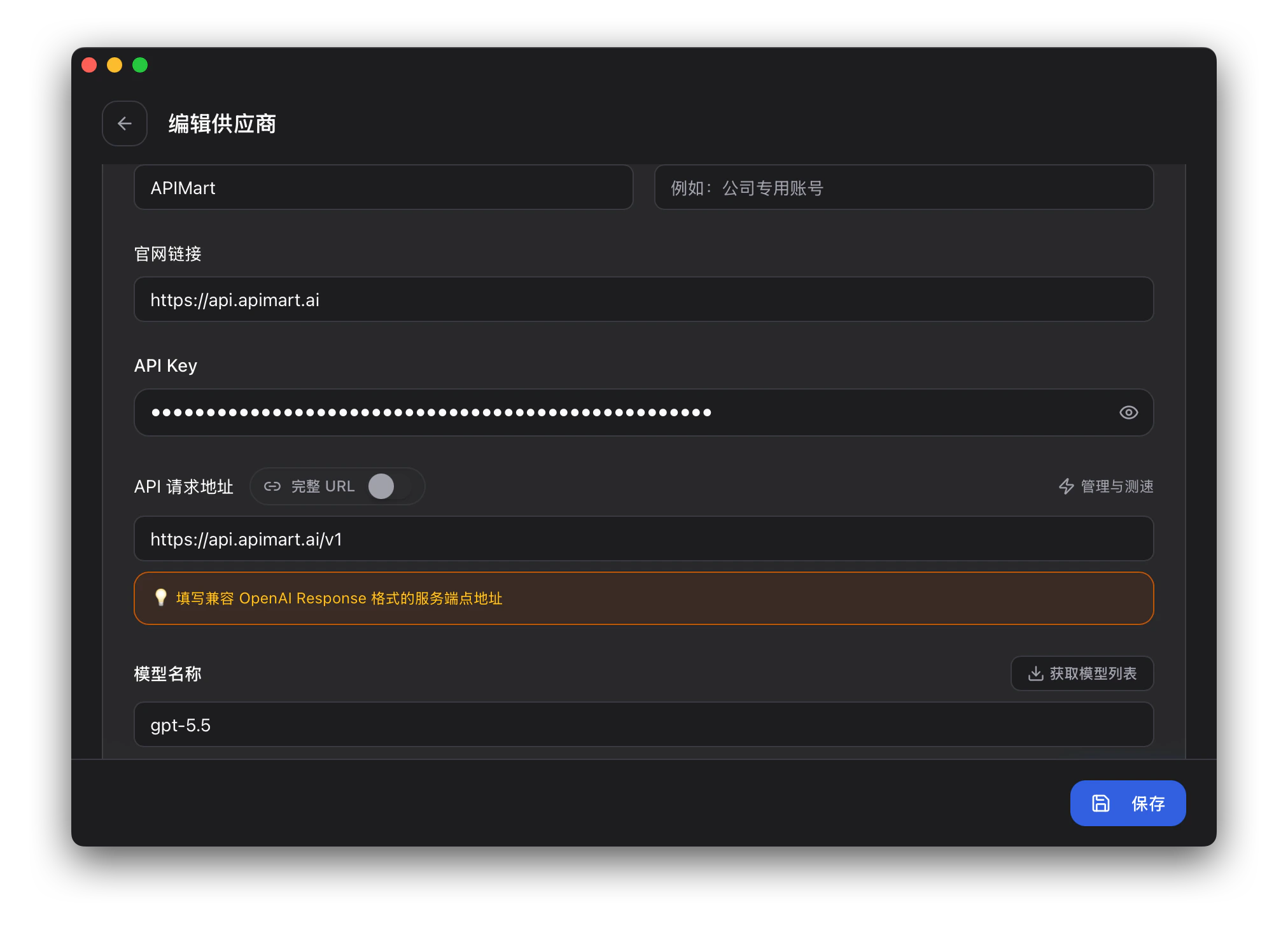
エンドポイントについて: Claude Code は Anthropic ネイティブ形式を使用し、URL は
https://api.apimart.ai(/v1 なし)。Codex は OpenAI 互換形式を使用し、URL は https://api.apimart.ai/v1(/v1
あり)。混同しないようにご注意ください。ステップ 3:プロバイダーを切り替え
追加後は、APIMart と他のプロバイダーをいつでも切り替えられます:メイン画面で切り替え
- プロバイダー一覧で APIMart を選択
- 有効化(または 使用)ボタンをクリック
- “切り替え成功” のトーストが表示されれば完了
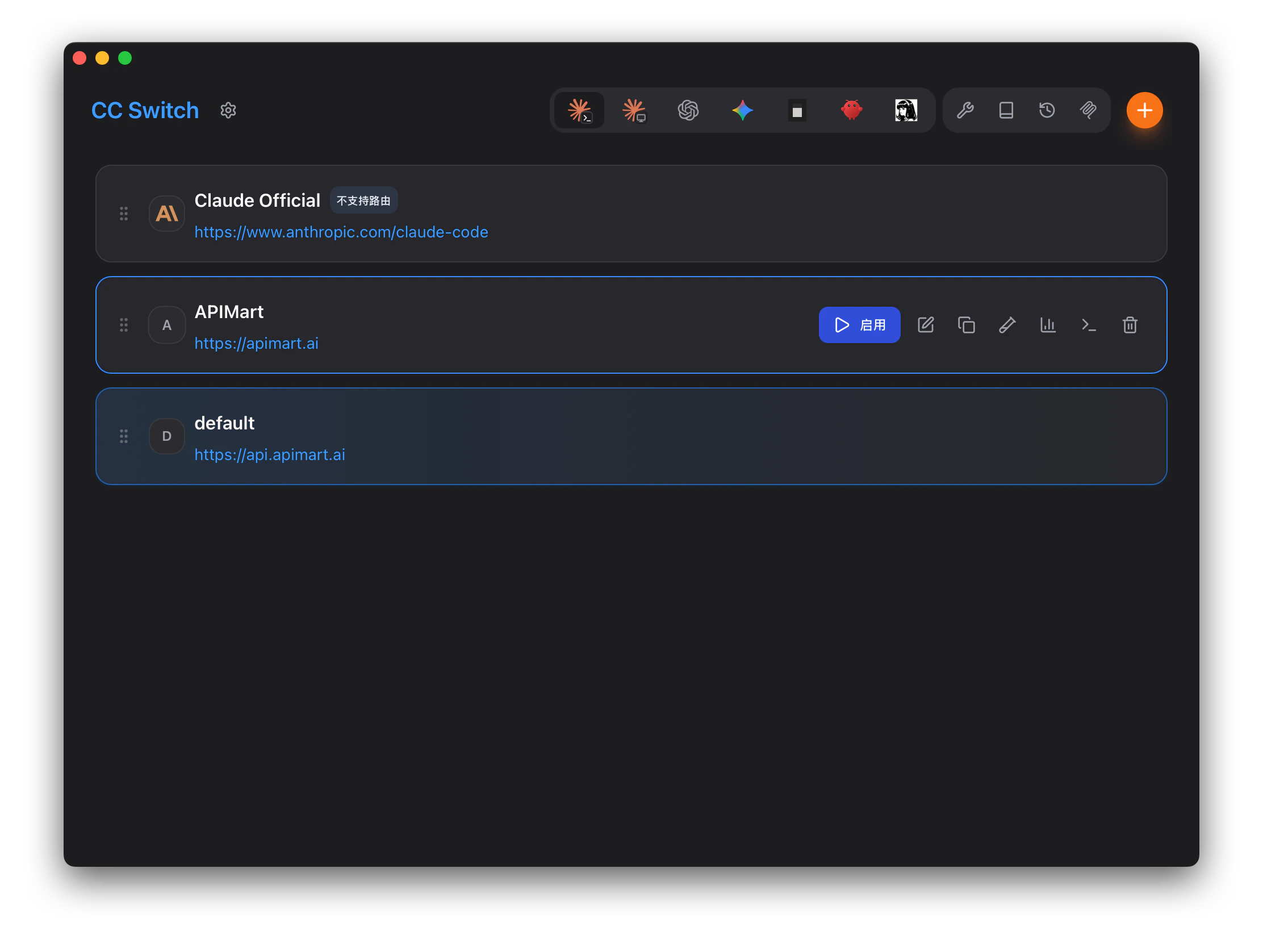
システムトレイから素早く切り替え
CC-Switch はシステムトレイに常駐するため、メイン画面を開かずに切り替えられます:- システムトレイの CC-Switch アイコンをクリック
- メニューで対象プロバイダー名をクリック — その場で反映されます
反映について: Claude Code はホット切り替えに対応しており、新しいセッションで自動的に反映されます。Codex は切り替え後にターミナルや Codex を再起動する必要があります。
サポートされるモデル
APIMart プロバイダーに切り替えると、対応する CLI ツール上で APIMart 提供の各種モデルを利用できます:よくある質問
Q1: プロバイダーを切り替えても反映されない?
- Claude Code:ホット切り替えに対応しています。新しいセッションを開始してください。それでも反映されない場合は Claude Code を再起動してください
- Codex:切り替え後はターミナルや Codex を再起動してください
Q2: API キーが無効と表示される?
- API キーが
sk-で始まり、余計な空白なしで完全にコピーされていることを確認 - APIMart コンソール でキーの状態が有効であることを確認
- エンドポイント URL が正しく設定されていることを確認(Claude Code は
https://api.apimart.ai、Codex はhttps://api.apimart.ai/v1)
Q3: Codex プロバイダー追加時にフォーマットエラーが出る?
CC-Switch はauth.json(JSON 構文)と config.toml(TOML 構文)を検証します。以下をご確認ください:
- JSON の括弧、引用符、カンマが揃っているか
- 全角の引用符を使っていないか
- TOML のフィールド名のスペルが正しいか
Q4: CC-Switch はどのファイルを変更する?
CC-Switch は各ツールの設定ファイルに自動で書き込みます:- Claude Code:
~/.claude/settings.json - Codex:
~/.codex/config.tomlと~/.codex/auth.json
Q5: API の利用状況や費用を確認するには?
APIMart コンソール にログインして、API 呼び出し統計、トークン消費の明細、費用トレンドをご確認ください。サポート
ご利用中に問題が発生した場合は:- 📚 APIMart ドキュメントセンター
- 📚 CC-Switch プロジェクトページ
- 💬 Discord コミュニティ
- 🐦 Twitter @APIMart_
- 📧 テクニカルサポート:zhihong@apimart.ai
APIMart を始める
今すぐ APIMart に登録して API キーを取得し、CC-Switch で複数の AI プログラミングツールを簡単に管理しましょう!