事前準備
開始する前に、次を確認してください。-
Cursor をインストール済みであること
Cursor 公式サイト から OS 向けインストーラーを取得し、インストールします -
APIMart API キーを取得済みであること
APIMart コンソール で API キー(sk-始まり)を取得します
ヒント: アカウントがない場合は APIMart で登録し、API キーを発行してください。
ステップ 1: 設定を開く
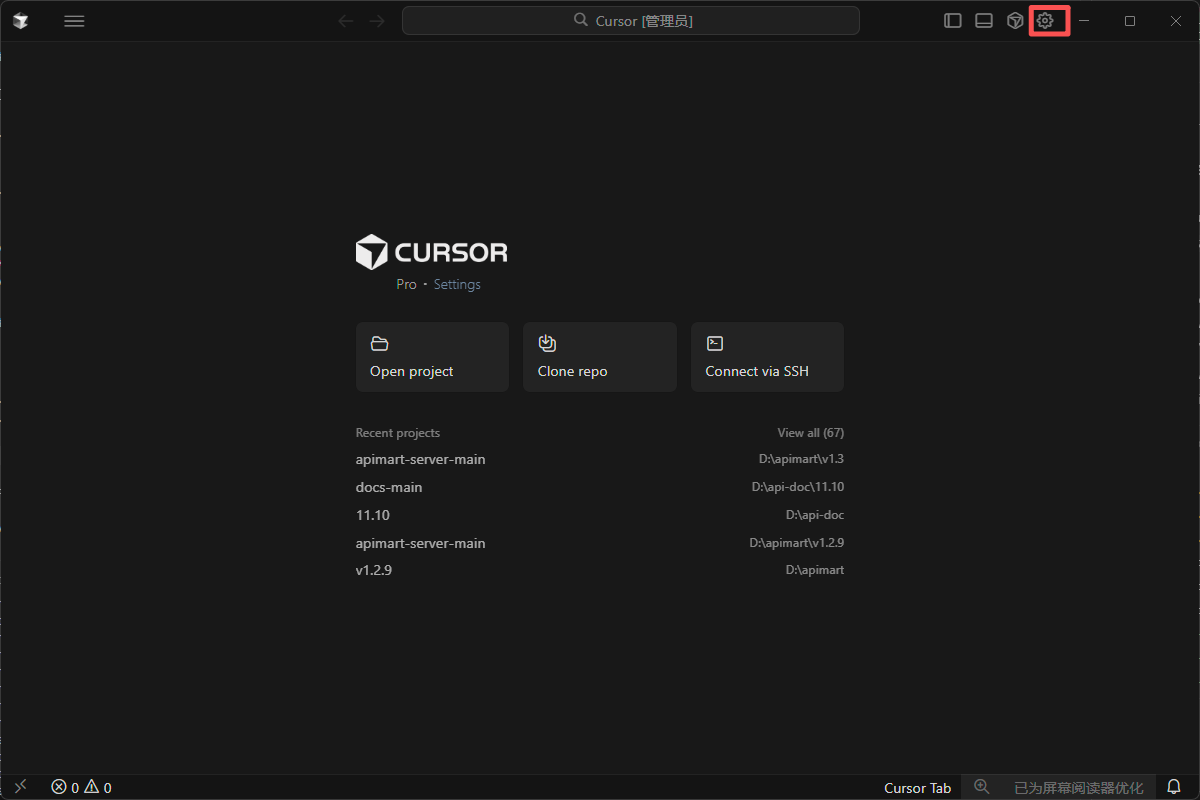
Cursor を起動したら、設定へ進みます。- 右上の ⚙️ 設定(ギア)をクリック
- またはショートカット: Windows/Linux
Ctrl+Shift+J、macOSCmd+Shift+J
ステップ 2: モデル設定
2.1 モデル画面へ
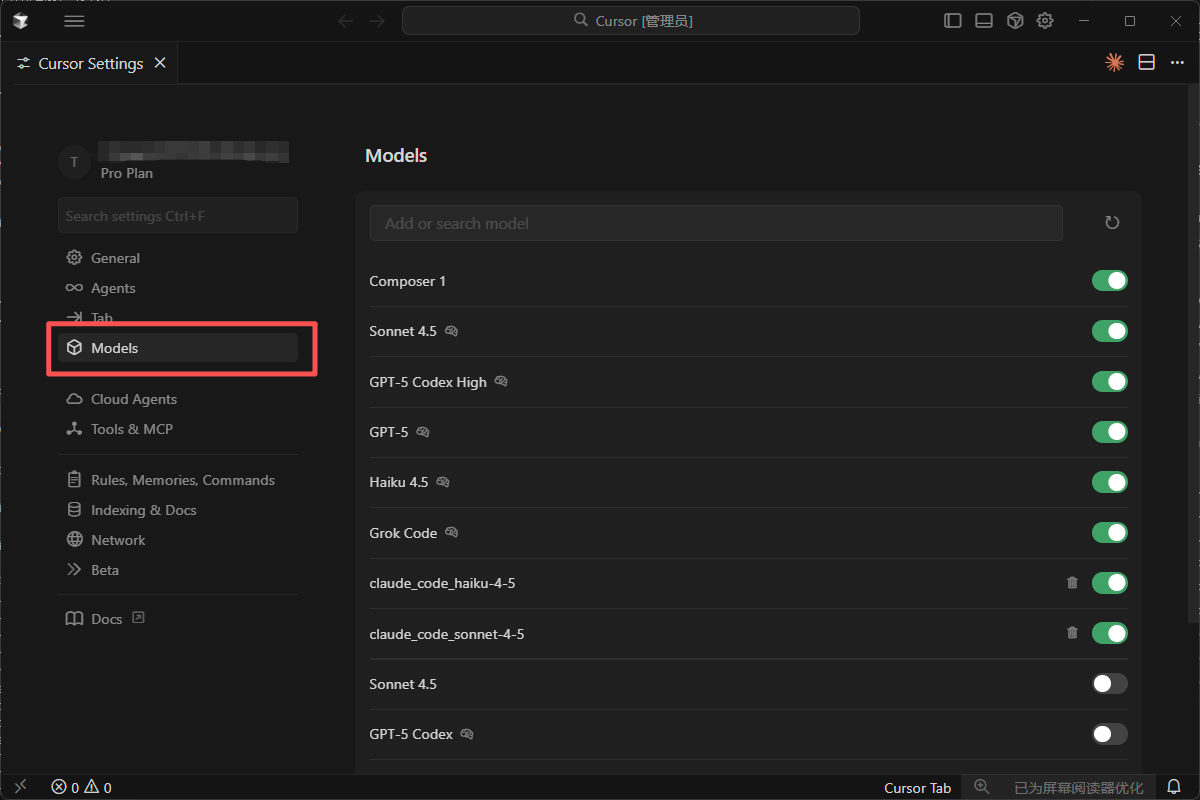
設定で次を行います。- 左メニューの Models を開く
- モデル設定ページへ移動
2.2 OpenAI API Key を使う
モデル設定ページで:- OpenAI API Key セクションを探す
- Add new または Override OpenAI Base URL を選択
重要: Cursor は OpenAI 互換 API に対応しているため、APIMart をカスタムプロバイダーとして設定できます。
2.3 APIMart を入力する
次のとおり入力します。重要: - Base URL は必ず
/v1 を含める: https://api.apimart.ai/v1 - キーはコンソールで発行した sk- で始まるものを使う - 保存後、補完とチャットで APIMart のモデルが利用されます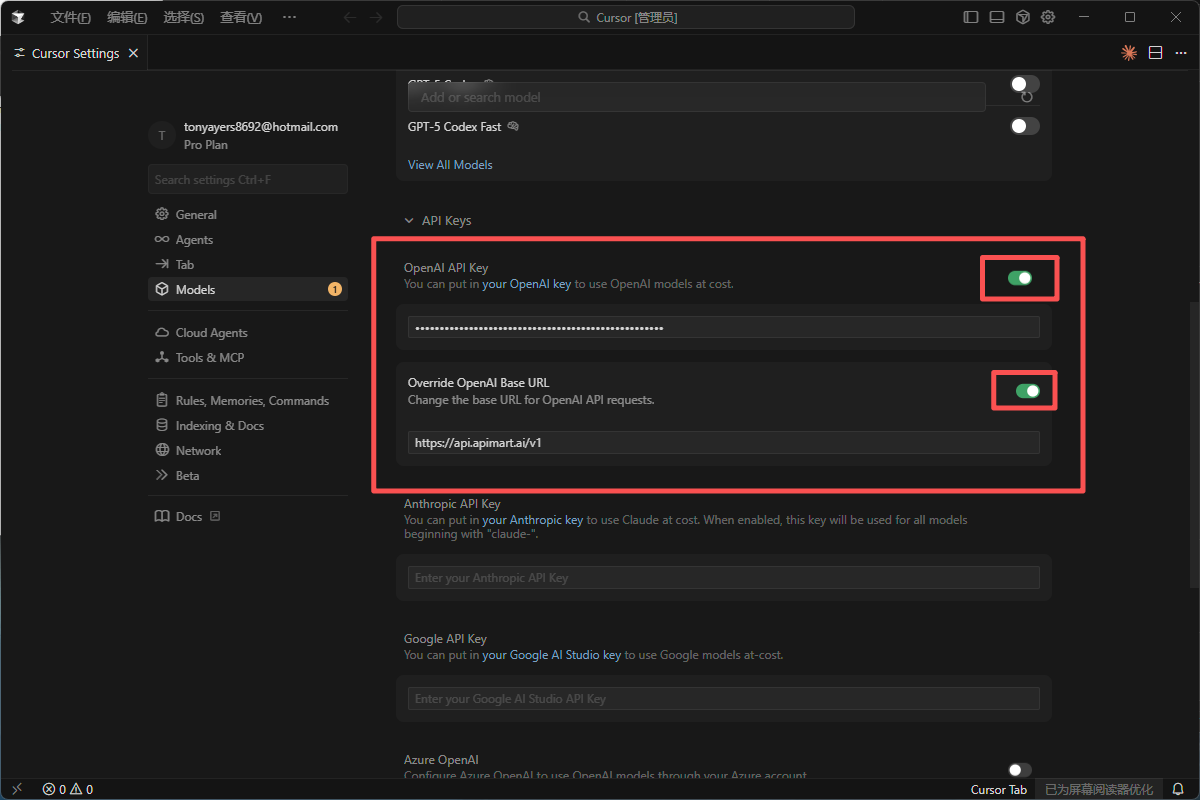
ステップ 3: モデルを選ぶ
3.1 モデル選択
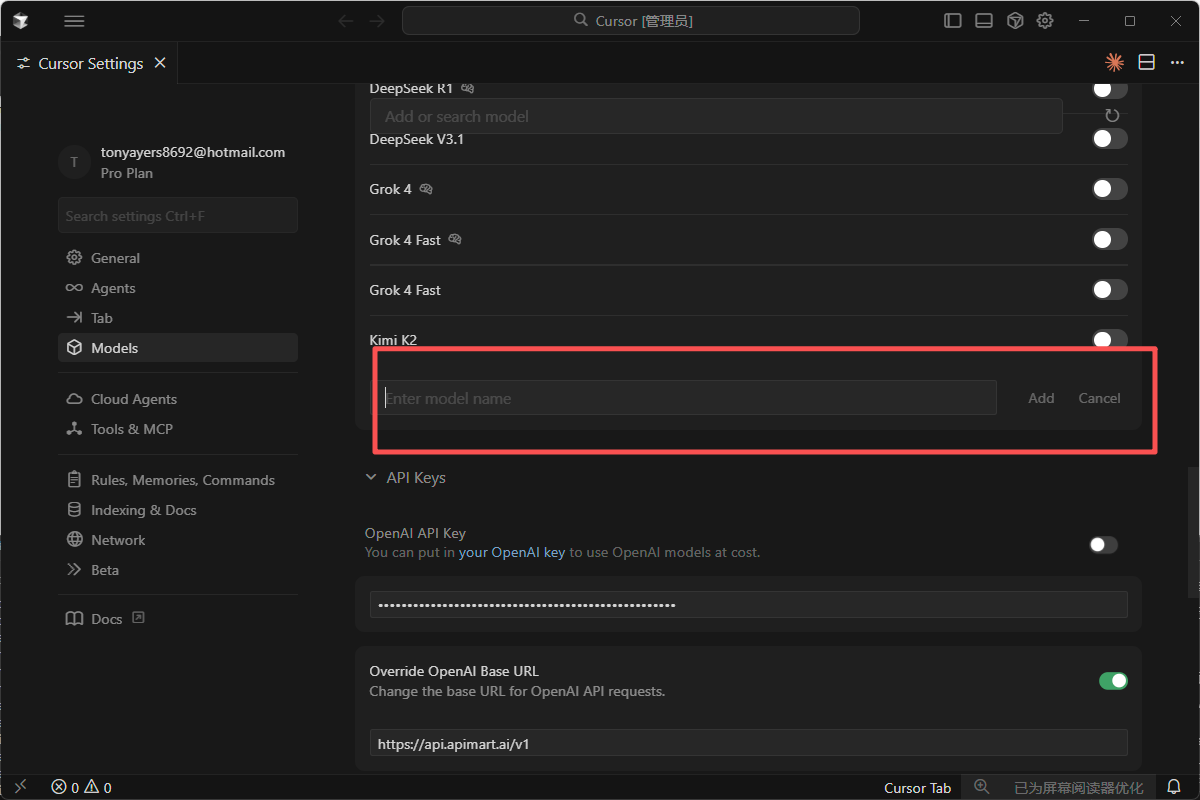
- GPT-4/5 系 — 複雑な生成・質問向け
gpt-5— 最新の GPT-5gpt-4o— GPT-4ogpt-4o-mini— 高速・低コスト
- Claude 系 — 読解・リファクタ向け
claude-sonnet-4-5-20250929— Sonnet 4.5claude-haiku-4-5-20251001— Haiku 4.5
- その他
gemini-2.0-flash-exp— Google Gemini 2.0 Flash
3.2 機能ごとのモデル
Cursor では機能ごとに別モデルを選べます。- Chat — AI との対話
- Autocomplete — コード補完
- Cmd+K — クイック編集・生成
ステップ 4: 利用開始
構成ができたら、Cursor の AI 機能を使い始められます。4.1 AI チャット (Cmd+L / Ctrl+L)
Cmd+L(macOS)またはCtrl+L(Windows/Linux)でチャットを開く- 例:
- 「クイックソートはどう実装する?」
- 「このコードのパフォーマンスを最適化して」
- 「この関数の動きを説明して」
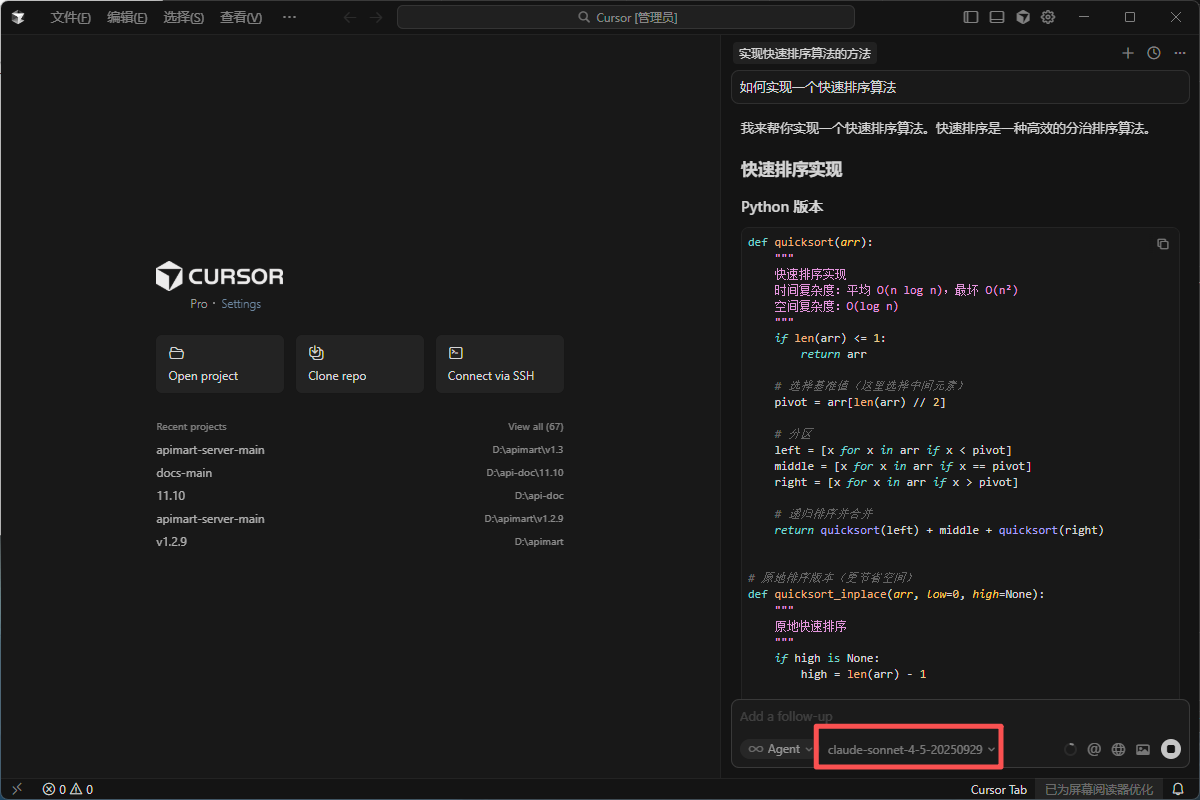
4.2 コード補完
- 通常どおりコードを書く
- 補完提案が表示される
Tabで採用
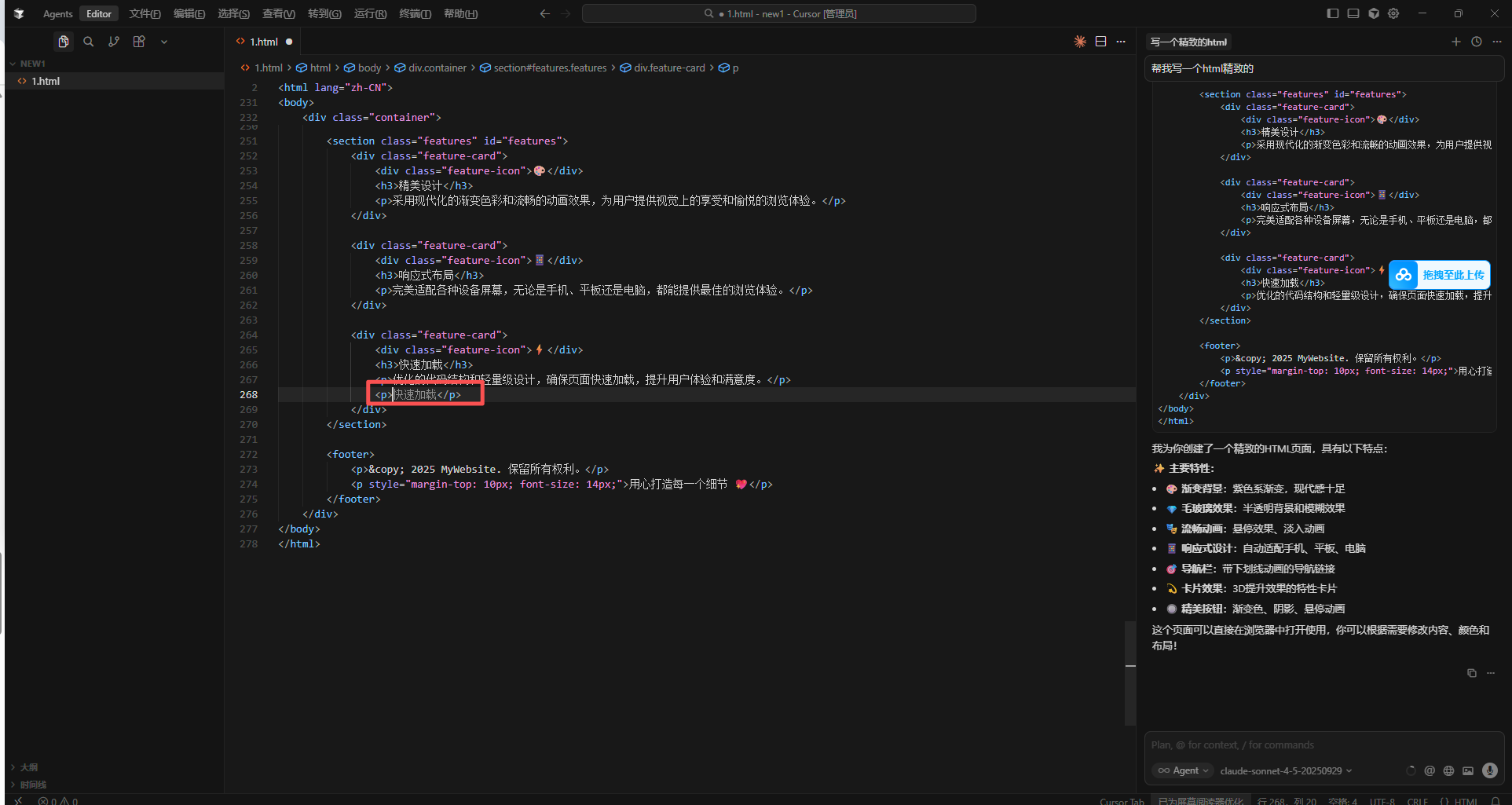
4.3 クイック編集 (Cmd+K / Ctrl+K)
- 編集したいコードを選択
Cmd+K/Ctrl+K- 例:
- 「エラー処理を追加」
- 「この関数をリファクタ」
- 「型注釈を追加」
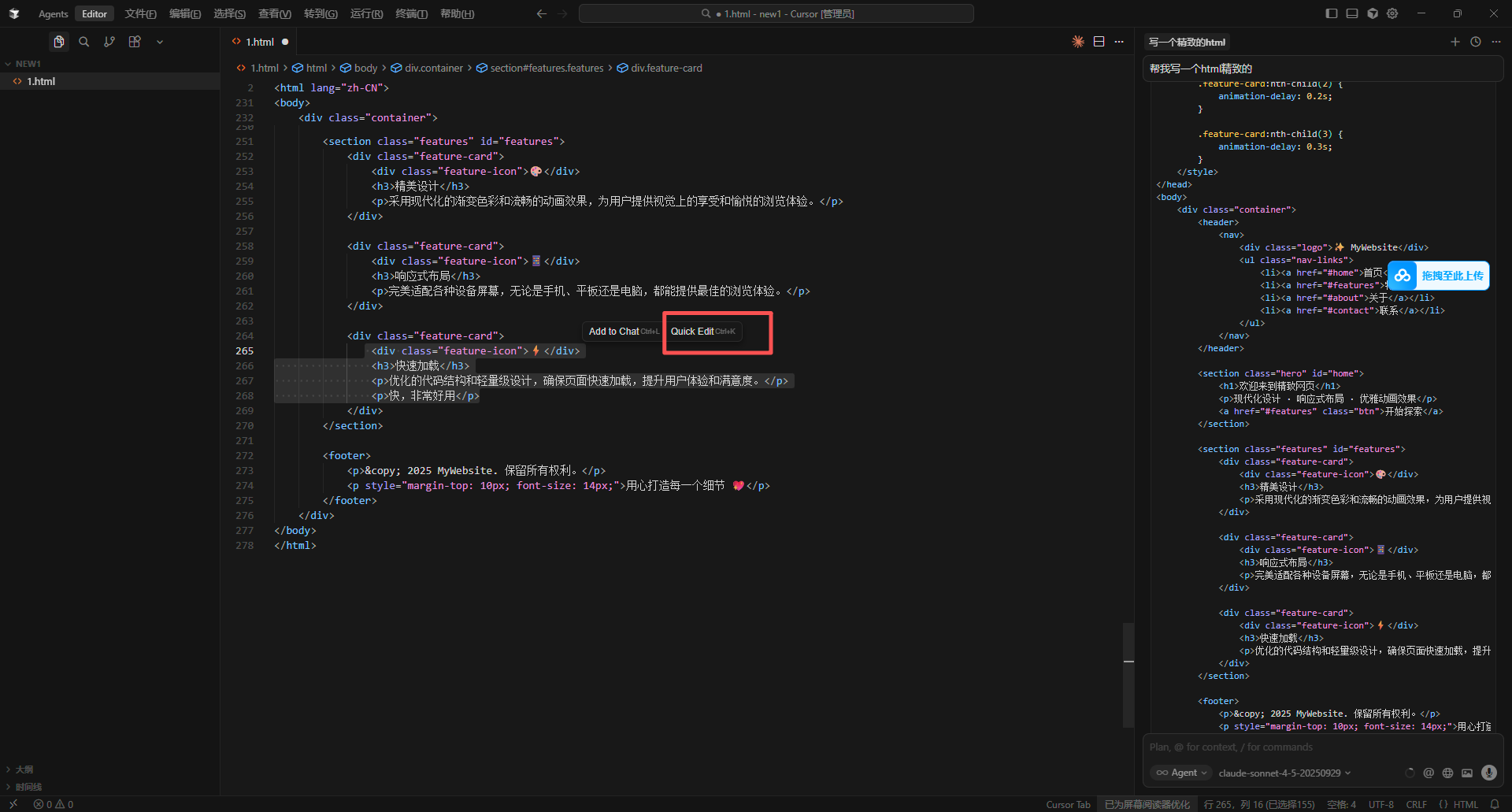
4.4 コード説明
- 知りたいコードを選択
- 右クリックから Explain with AI、またはショートカット
- AI が機能とロジックを説明します
よくある質問
Q1: APIMart に繋がらない
対処:-
Base URL
https://api.apimart.ai/v1であること(/v1を含む)- 余計なパスを付けない
-
API キー
sk-で始まり、コピペミスがないこと- コンソール で有効か確認
-
ネットワーク
https://api.apimart.aiに到達できること- 制限がある環境ではプロキシが必要な場合があります
Q2: 応答が遅い
対処:-
より軽いモデルへ
gpt-4oの代わりにgpt-4o-mini- 速さ重視なら
gemini-2.0-flash-exp
-
コンテキストを絞る
- 送るコード量を抑える
- 質問を具体的にする
-
回線・遅延
- レイテンシを確認
- プロキシで経路を最適化
Q3: API エラー
Q4: 利用量・課金は?
APIMart コンソール で確認:- 📊 呼び出し統計
- 💰 コスト内訳
- 📈 利用トレンド
- 🔍 リクエストログ
使い方のコツ
1. コンテキストを活かす
Cursor は関連コードを取り込みます。次も有効です。- 構造把握のため関連ファイルを開く
@filenameで特定ファイルを参照@folderでフォルダ全体を参照
2. プロンプトを明確に
❌ 弱い例:3. 反復で進める
- 小さな依頼から始める
- 段階的に改善
- こまめにテスト・検証
- 結果に合わせてプロンプトを調整
4. .cursorrules
次を定義すると一貫しやすくなります。
- コードスタイル
- 命名規則
- アーキテクチャ
- テスト方針
機能
Cursor + APIMart で次が可能です。- 💬 対話 — いつでも質問し、詳しい回答を得られる
- ⚡ 補完 — リアルタイムな提案
- ✏️ クイック編集 — 自然言語でコードを変更
- 🔍 理解 — 複雑なコードの動きを把握
- 🐛 デバッグ支援 — 不具合の発見・修正の手がかり
- 📝 ドキュメント — コメントや説明の下書き
- 🔄 リファクタ — 構造の見直しを支援
- 🧪 テスト — 単体テストなどのひな型生成
サポート
お困りのときは:APIMart をはじめる
登録して API キーを取得し、Cursor で開発効率を上げましょう。