Pré-requisitos
Antes de começar, certifique-se de:- ChatBox instalado Baixe e instale a versão adequada para o seu sistema operacional a partir do ChatBox no GitHub ou visite o site oficial do ChatBox
-
Chave de API do APIMart obtida
Acesse o Console do APIMart para obter sua chave de API (começa com
sk-)
Dica: Se você ainda não tem uma conta no APIMart, registre-se primeiro em APIMart e obtenha sua chave de API.
Etapa 1: Iniciar o ChatBox e começar a configuração
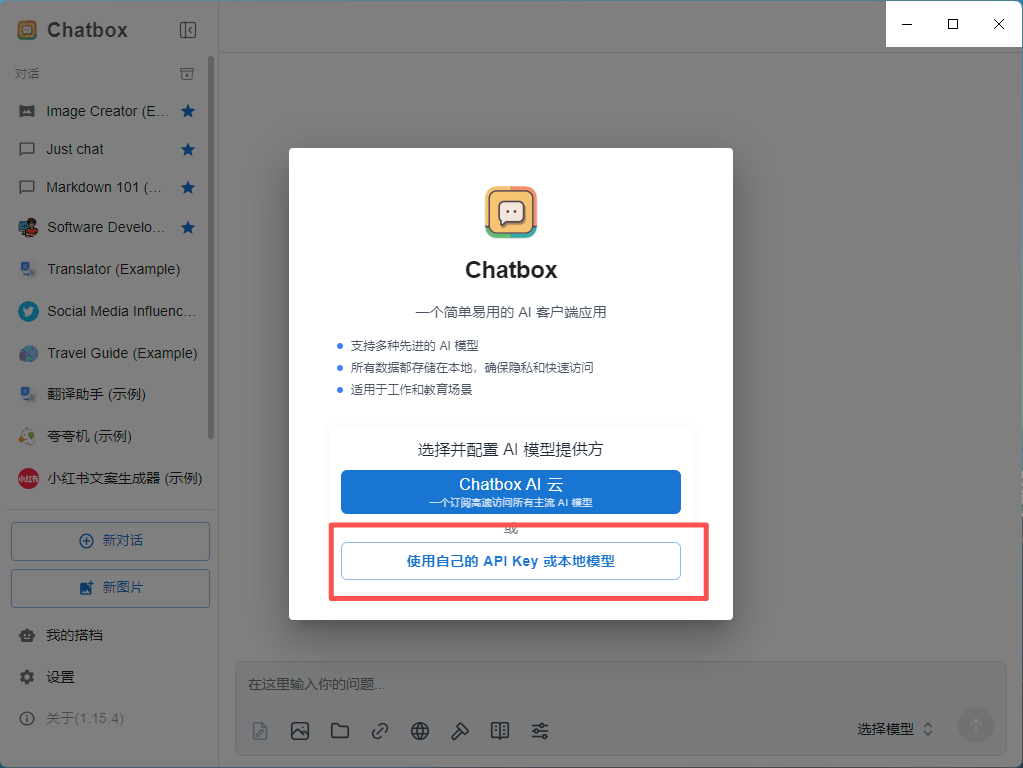
Ao iniciar o ChatBox pela primeira vez ou ao adicionar um novo provedor de IA:- Inicie o aplicativo ChatBox
- Se for a primeira vez, um assistente de configuração aparecerá automaticamente
- Clique no botão “Use your own API Key or local model”
- Se já estiver configurado, clique no ícone ⚙️ Configurações no canto inferior esquerdo, ou use o atalho
Ctrl+,(Windows/Linux) /Cmd+,(macOS)
Etapa 2: Configurar a API do APIMart
2.1 Selecionar o provedor de modelo de IA
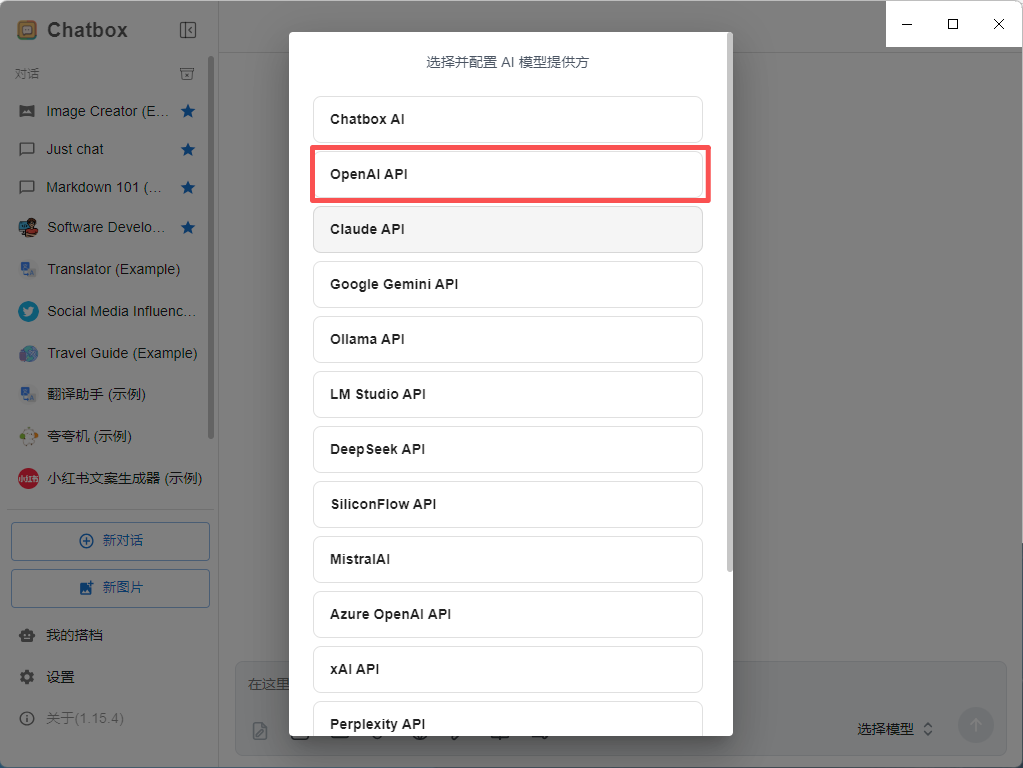
Na página de configurações:- Encontre a opção AI Provider
- Selecione OpenAI API (para modelos da série GPT), Claude API (para modelos da série Claude) ou Gemini API (para modelos da série Gemini) no menu suspenso
2.2 Configurar as informações da API
Após selecionar OpenAI API, preencha a seguinte configuração: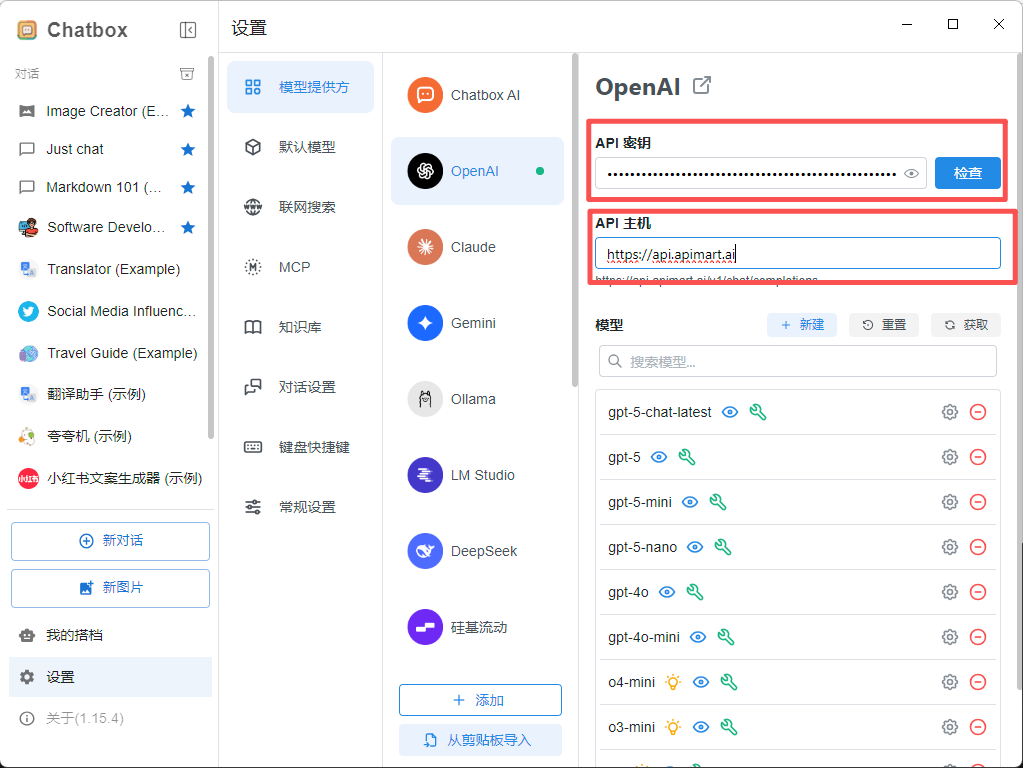
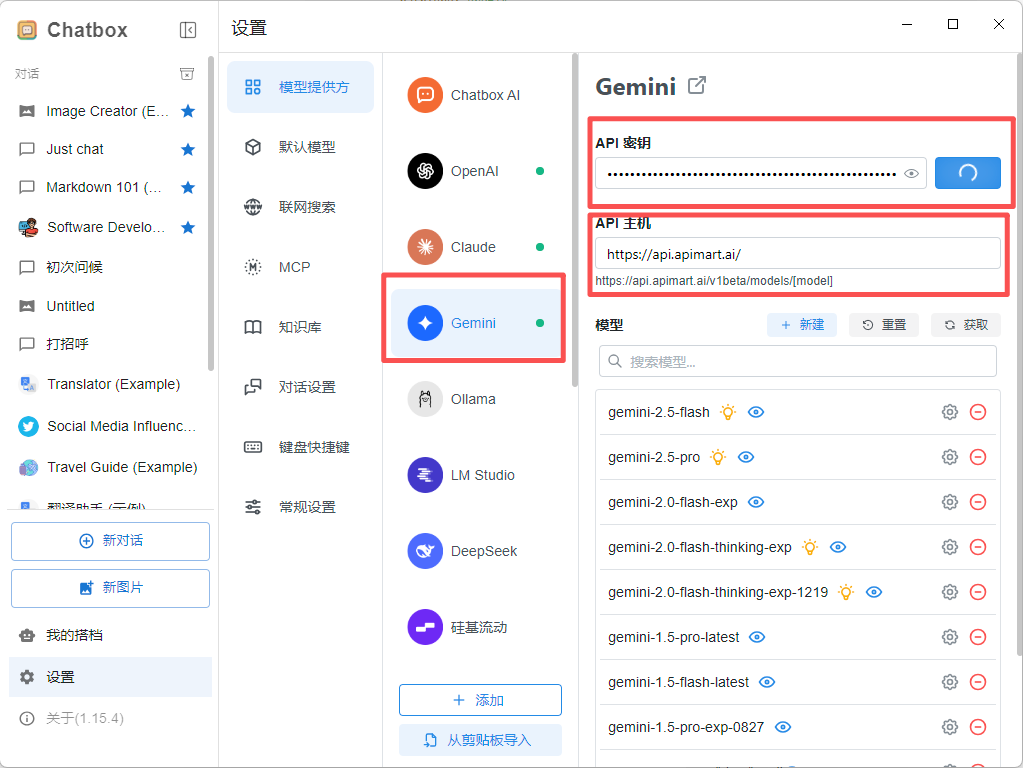
2.3 Selecionar o modelo
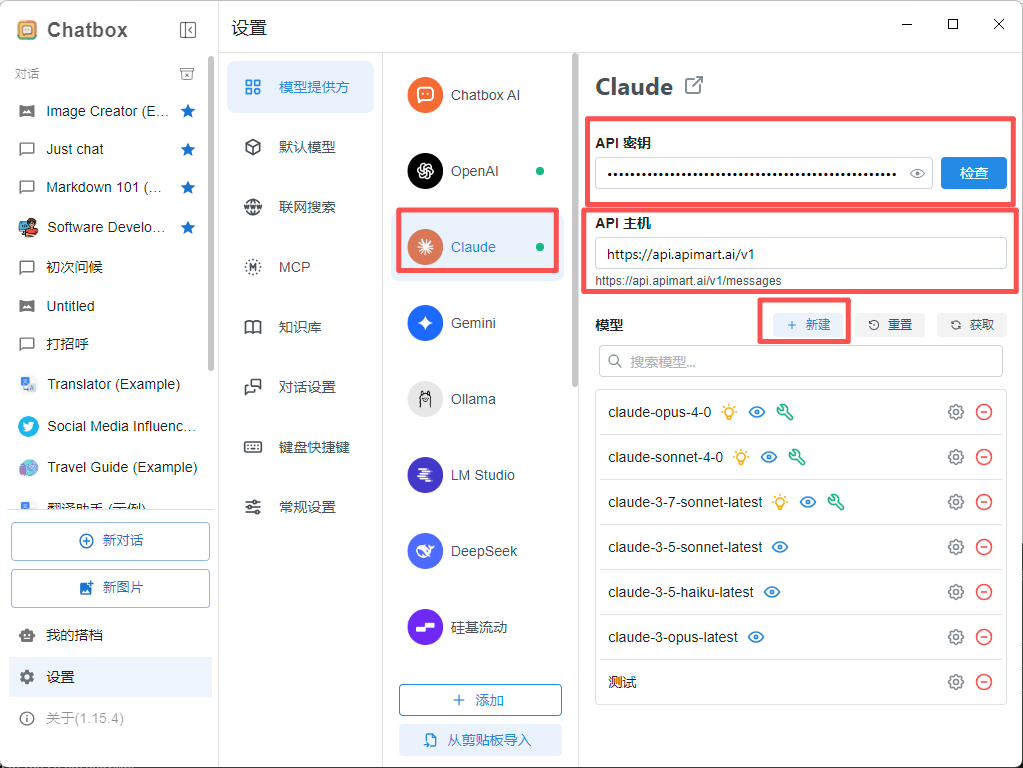
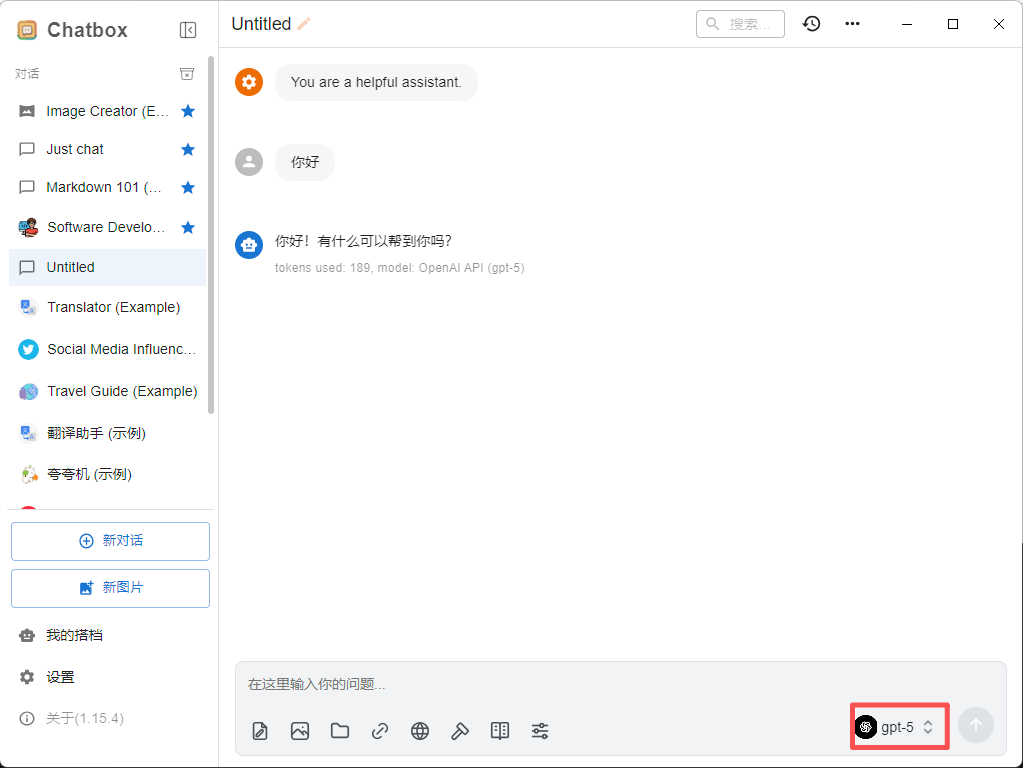
Após a configuração, selecione o modelo que deseja usar no menu suspenso Model: Modelos recomendados:Etapa 3: Começar a usar
Após a configuração, você pode começar a usar o ChatBox para conversar com a IA:- Volte para a interface principal
- Digite sua pergunta ou requisito na caixa de entrada
- Pressione
Enterou clique no botão de enviar - A IA gerará uma resposta usando os modelos do APIMart
Ajustar parâmetros do modelo (opcional)
Você pode ajustar os seguintes parâmetros conforme necessário:Recursos avançados
Gerenciamento de múltiplas sessões
O ChatBox suporta a criação de várias sessões de conversa:- Clique no botão New Chat
- Crie sessões independentes para diferentes tarefas
- Alterne entre conversas na lista de sessões à esquerda
Salvar e exportar conversas
- Clique com o botão direito em uma sessão de conversa
- Selecione a opção Export
- Exporte como Markdown, JSON ou outros formatos
Usar modelos de prompts
- Encontre as configurações de Prompts no menu de configurações
- Salve modelos de prompts usados com frequência
- Invoque rapidamente prompts predefinidos nas conversas
FAQ
Q1: Não consigo me conectar ao serviço APIMart?
Solução:-
Verifique o API Host:
- Certifique-se de que seja
https://api.apimart.ai - Não adicione
/v1ou outros caminhos
- Certifique-se de que seja
-
Verifique a API Key:
- Confirme que a API Key começa com
sk- - Verifique se a chave é válida no Console do APIMart
- Confirme que a API Key começa com
-
Verifique a conexão de rede:
- Certifique-se de que pode acessar
https://api.apimart.ai - Você pode precisar configurar um proxy se estiver na China
- Certifique-se de que pode acessar
Q2: Os modelos do APIMart não aparecem na lista de modelos?
Solução:-
Digite o nome do modelo manualmente:
- Digite diretamente o ID do modelo na caixa de entrada do modelo
- Por exemplo:
gpt-4o,gpt-4o-mini,claude-sonnet-4-5-20250929
-
Atualize a lista de modelos:
- Reinicie o aplicativo ChatBox
- Reconfigure as informações da API
Q3: Mensagens de erro durante a conversa?
Erros comuns e soluções:Q4: Como visualizar o uso e os custos da API?
Acesse o Console do APIMart para visualizar:- 📊 Estatísticas de chamadas de API
- 💰 Detalhes de custos
- 📈 Gráficos de tendência de uso
- 🔍 Logs detalhados de requisições
Q5: Quais plataformas o ChatBox suporta?
O ChatBox suporta várias plataformas:- 🪟 Windows - Windows 10/11
- 🍎 macOS - macOS 10.15+
- 🐧 Linux - Principais distribuições
- 🌐 Web - Versão para navegador
Dicas de uso
1. Atalhos de teclado
Utilize os atalhos de teclado do ChatBox para mais eficiência:2. Otimize seus prompts
Escreva prompts melhores para obter respostas melhores: ❌ Prompt fraco:3. Aproveite o histórico da conversa
O ChatBox salva o histórico da conversa:- A IA lembra do contexto da sessão atual
- Você pode continuar perguntando com base nas respostas anteriores
- Adequado para discussões aprofundadas e iterações
4. Trocar de modelos
Mude para modelos apropriados para diferentes tarefas:- Tarefas de escrita - Use
gpt-4oouclaude-sonnet-4-5 - Tarefas de programação - Use
claude-sonnet-4-5 - Perguntas rápidas - Use
gpt-4o-mini - Multimodal - Use
gemini-2.0-flash-exp
Recursos
Usando ChatBox + APIMart, você pode:- 💬 Conversas fluidas - Saída em streaming em tempo real para uma experiência mais suave
- 🎯 Gerenciamento de múltiplas sessões - Gerencie várias conversas independentes simultaneamente
- 💾 Armazenamento local - Registros de conversas salvos localmente para proteger a privacidade
- 📤 Exportar conversas - Suporte para exportação em vários formatos
- 🎨 Interface limpa - Interface de usuário simples e bonita
- 🔒 Código aberto e gratuito - Totalmente open source e gratuito para usar
- 🌍 Multiplataforma - Suporta Windows, macOS, Linux
- 🚀 Excelente desempenho - Aplicativo leve, executa de forma fluida
Suporte e ajuda
Se você encontrar algum problema:- 📚 Documentação do APIMart
- 📚 ChatBox no GitHub
- 💬 Comunidade do Discord
- 🐦 Twitter @APIMart_
- 📧 Suporte técnico: zhihong@apimart.ai
Comece a usar o APIMart
Registre-se no APIMart agora, obtenha sua chave de API e comece sua jornada de IA no ChatBox!