Introdução
O CC-Switch é um aplicativo desktop de código aberto que unifica o gerenciamento de configurações de provedores de API em várias ferramentas CLI de codificação de IA, como Claude Code, Codex e Gemini CLI. Ele transforma a edição tediosa de arquivos de configuração em apenas alguns cliques em uma GUI — uma vez adicionado um provedor, você pode alternar entre serviços de API instantaneamente, sem necessidade de editar arquivos de configuração manualmente. Ao conectar o APIMart por meio do CC-Switch, você pode configurar facilmente o serviço APIMart para Claude Code e Codex, e alternar livremente entre vários provedores.Pré-requisitos
Antes de começar, certifique-se de ter:- Instalado uma ferramenta CLI suportada Pelo menos uma ferramenta CLI suportada instalada, como Claude Code ou Codex CLI
-
Obtido uma chave de API do APIMart
Acesse o Console do APIMart para obter sua chave de API (começa com
sk-)
Dica: Se você ainda não tem uma conta no APIMart, registre-se primeiro em APIMart e obtenha sua chave de API.
Etapa 1: Instalar o CC-Switch
Escolha o método de instalação com base no seu sistema operacional:- macOS
- Windows
- Linux
Instale via Homebrew (recomendado):Você também pode baixar o instalador
.dmg no GitHub Releases. O CC-Switch é assinado e notarizado pela Apple, então pode ser instalado diretamente (requer macOS 12 ou superior).Quando o CC-Switch é iniciado pela primeira vez, ele detecta automaticamente as ferramentas CLI instaladas em sua máquina e pode importar as configurações existentes como provedores padrão.
Etapa 2: Adicionar o provedor APIMart
Na parte superior da janela principal do CC-Switch, você pode alternar entre diferentes grupos de ferramentas CLI. Consulte as etapas abaixo com base na ferramenta que deseja configurar.- Configurar para Claude Code
- Configurar para Codex
1. Mude para o grupo Claude CodeSelecione Claude Code na parte superior da janela principal.2. Abra o painel Add ProviderClique no botão + no canto superior direito da janela principal.3. Preencha os detalhes do provedorPreencha o formulário da seguinte forma: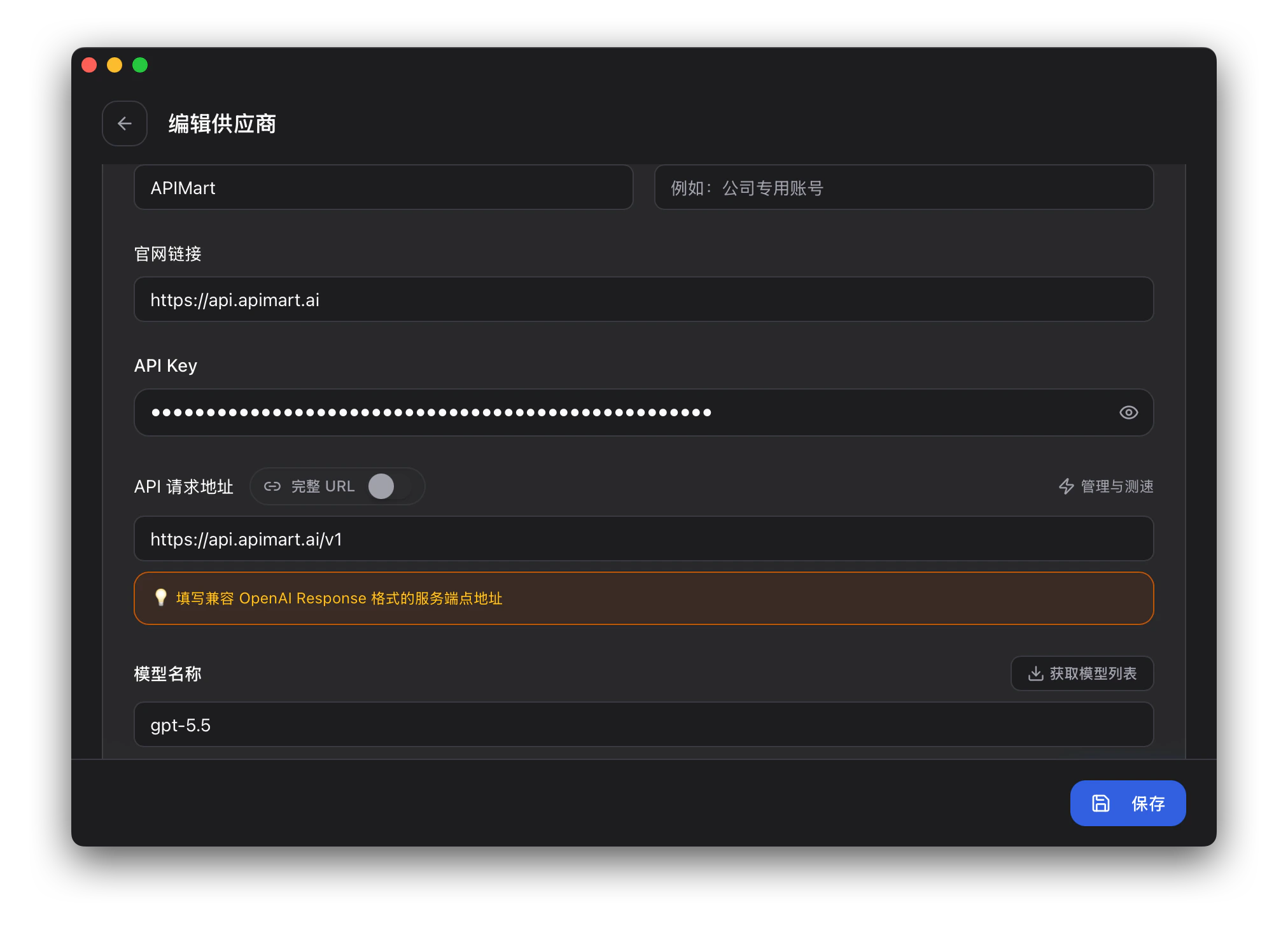
Sobre a URL do endpoint: O Claude Code usa o formato Anthropic nativo com a URL
https://api.apimart.ai (sem /v1); o Codex usa o formato compatível com OpenAI com a URL https://api.apimart.ai/v1 (com
/v1). Não os confunda.Etapa 3: Trocar de provedores
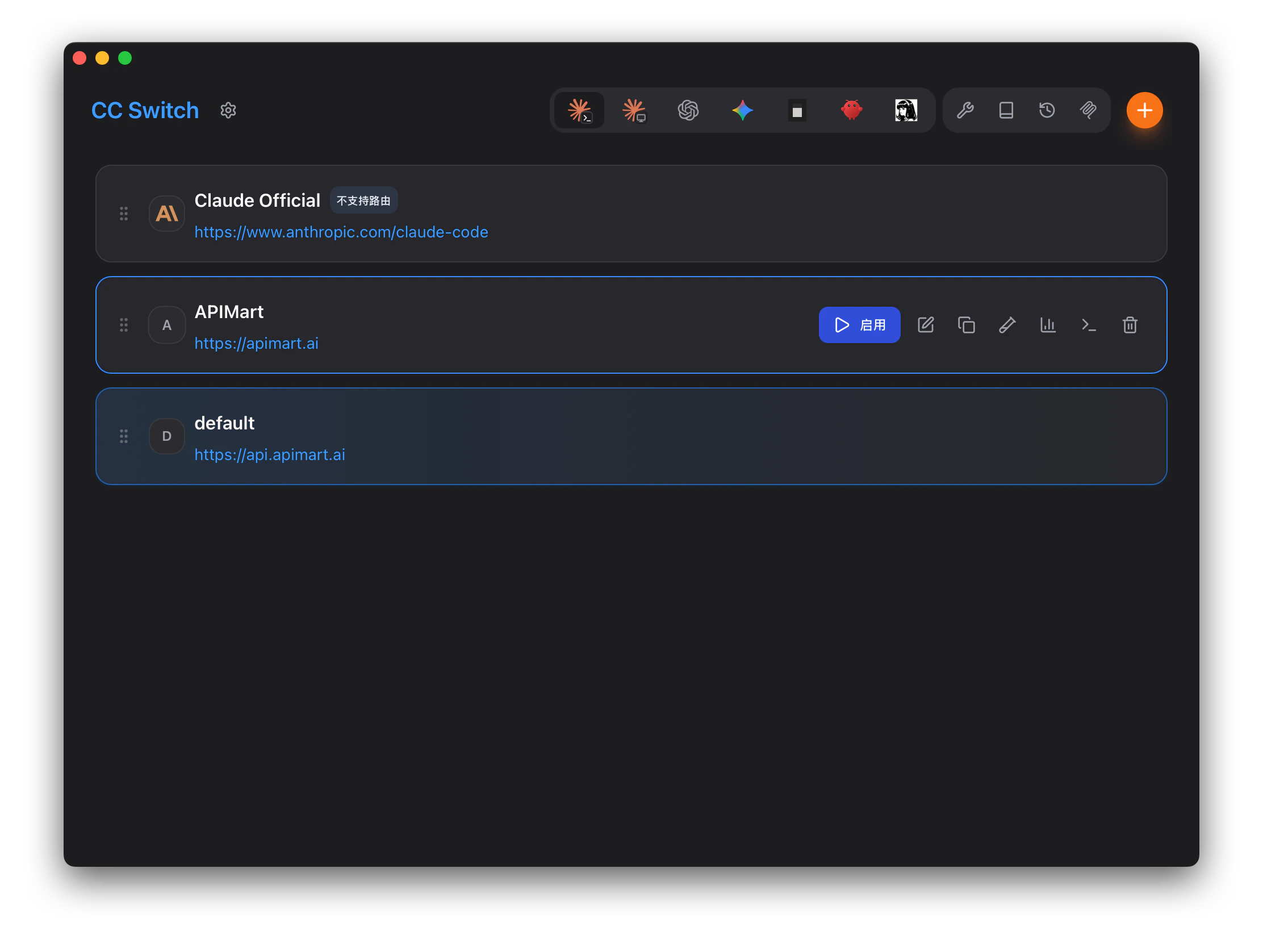
Uma vez adicionado, você pode alternar entre o APIMart e outros provedores a qualquer momento:Trocar na janela principal
- Selecione APIMart na lista de provedores
- Clique no botão Enable (ou Use)
- Uma notificação “Switched successfully” confirma a alteração
Trocar a partir da bandeja do sistema
O CC-Switch fica na bandeja do sistema, então você pode trocar sem abrir a janela principal:- Clique no ícone do CC-Switch na bandeja do sistema
- Clique no nome do provedor de destino no menu — entra em vigor imediatamente
Sobre a ativação: O Claude Code suporta troca a quente — novas sessões captam a nova configuração automaticamente. Após trocar para o Codex, você precisa reiniciar o terminal ou o Codex para que a alteração tenha efeito.
Modelos suportados
Após trocar para o provedor APIMart, você pode usar uma variedade de modelos na ferramenta CLI correspondente:FAQ
Q1: A troca de provedores não tem efeito?
- Claude Code: Suporta troca a quente — inicie uma nova sessão; se ainda não funcionar, reinicie o Claude Code
- Codex: Após trocar, reinicie o terminal ou o Codex
Q2: Chave de API reportada como inválida?
- Certifique-se de que a chave de API começa com
sk-e foi copiada completamente sem espaços extras - Acesse o Console do APIMart para confirmar que a chave está ativa
- Verifique se a URL do endpoint está correta (Claude Code usa
https://api.apimart.ai, Codex usahttps://api.apimart.ai/v1)
Q3: Erro de formato ao adicionar um provedor Codex?
O CC-Switch validaauth.json (sintaxe JSON) e config.toml (sintaxe TOML). Verifique se:
- Colchetes, aspas e vírgulas no JSON estão completos
- Nenhuma aspa inteligente ou de largura total é usada
- Os nomes dos campos no TOML estão escritos corretamente
Q4: Quais arquivos o CC-Switch modifica?
O CC-Switch grava nos arquivos de configuração de cada ferramenta:- Claude Code:
~/.claude/settings.json - Codex:
~/.codex/config.tomle~/.codex/auth.json
Q5: Como visualizar o uso e o faturamento da API?
Acesse o Console do APIMart para visualizar estatísticas de chamadas de API, detalhes de consumo de tokens e tendências de custos.Suporte e ajuda
Se você encontrar algum problema ao usar o CC-Switch:- 📚 Centro de documentação do APIMart
- 📚 Página do projeto CC-Switch
- 💬 Comunidade do Discord
- 🐦 Twitter @APIMart_
- 📧 Suporte técnico: zhihong@apimart.ai
Comece a usar o APIMart
Cadastre-se no APIMart agora, obtenha sua chave de API e gerencie várias ferramentas de codificação de IA sem esforço no CC-Switch!