はじめに
このチュートリアルでは、OpenClaw Manager で Feishu ボットを作成・設定する手順を説明します。設定完了後、Feishu Bot が APIMart の AI モデルを使用して、Feishu 内でユーザーとインテリジェントな会話を行えるようになります。前提条件: OpenClaw Manager のデプロイが完了し、Manager が起動中で管理画面にアクセスできることをご確認ください。
ステップ 1:Feishu 企業カスタムアプリを作成
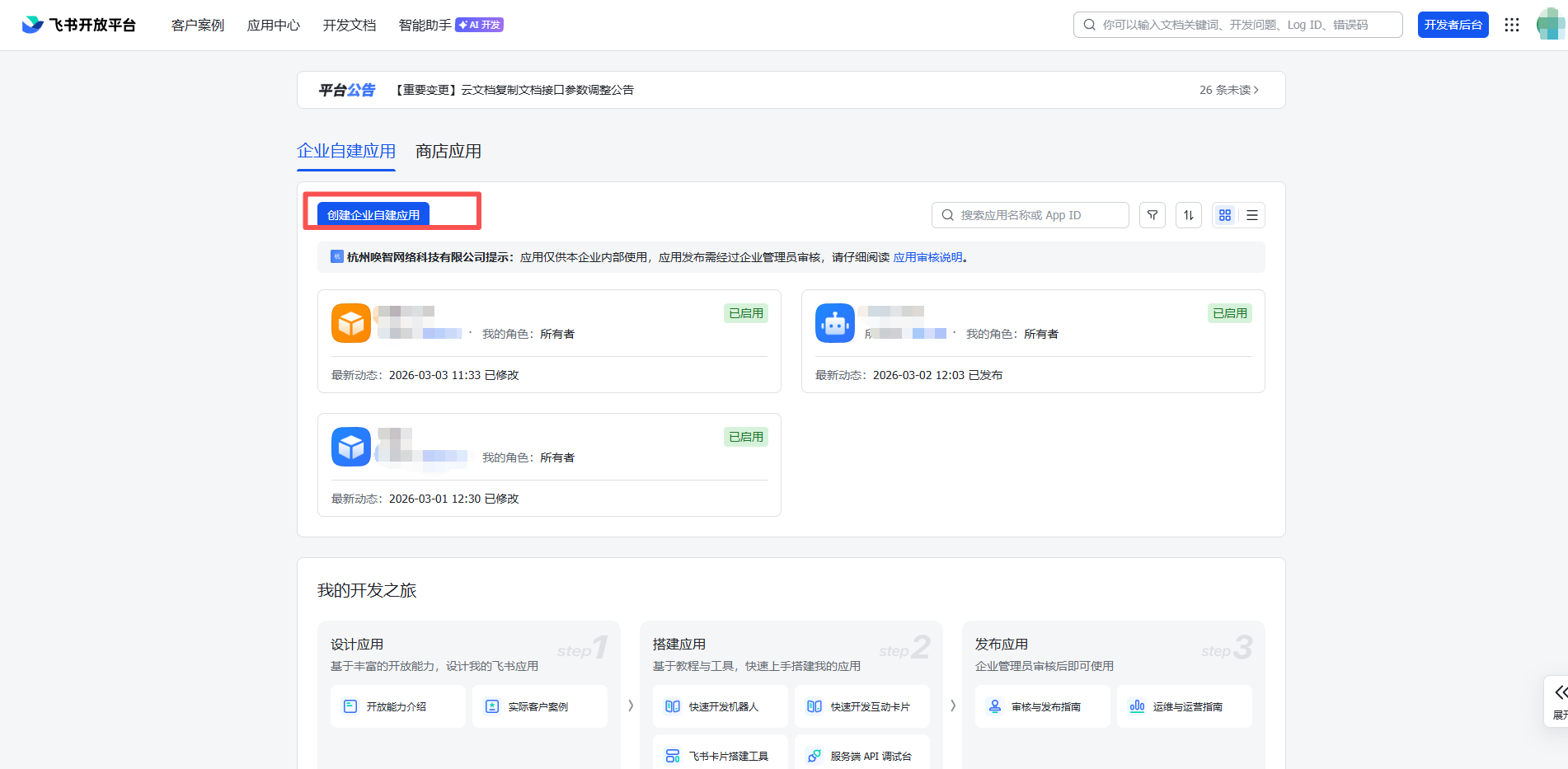
- Feishu オープンプラットフォームにアクセスし、ログイン後 企業カスタムアプリを作成 をクリック
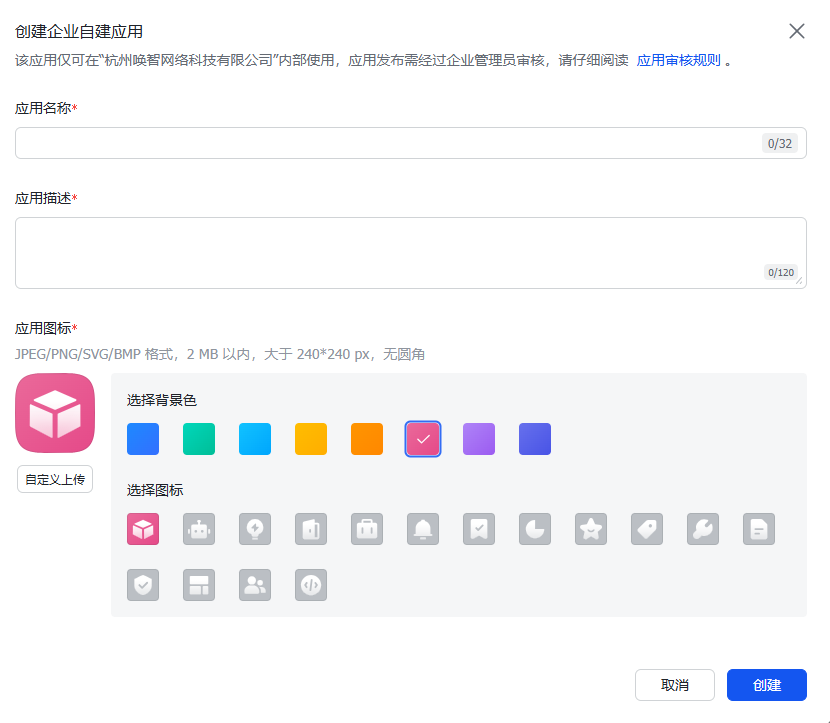
- アプリ名と説明を入力し、アプリアイコンをアップロード
ステップ 2:アプリ権限を設定
- アプリ詳細ページに入り、左メニューの 権限管理 をクリック
- 一括有効化 をクリックし、以下の JSON 設定を貼り付け:
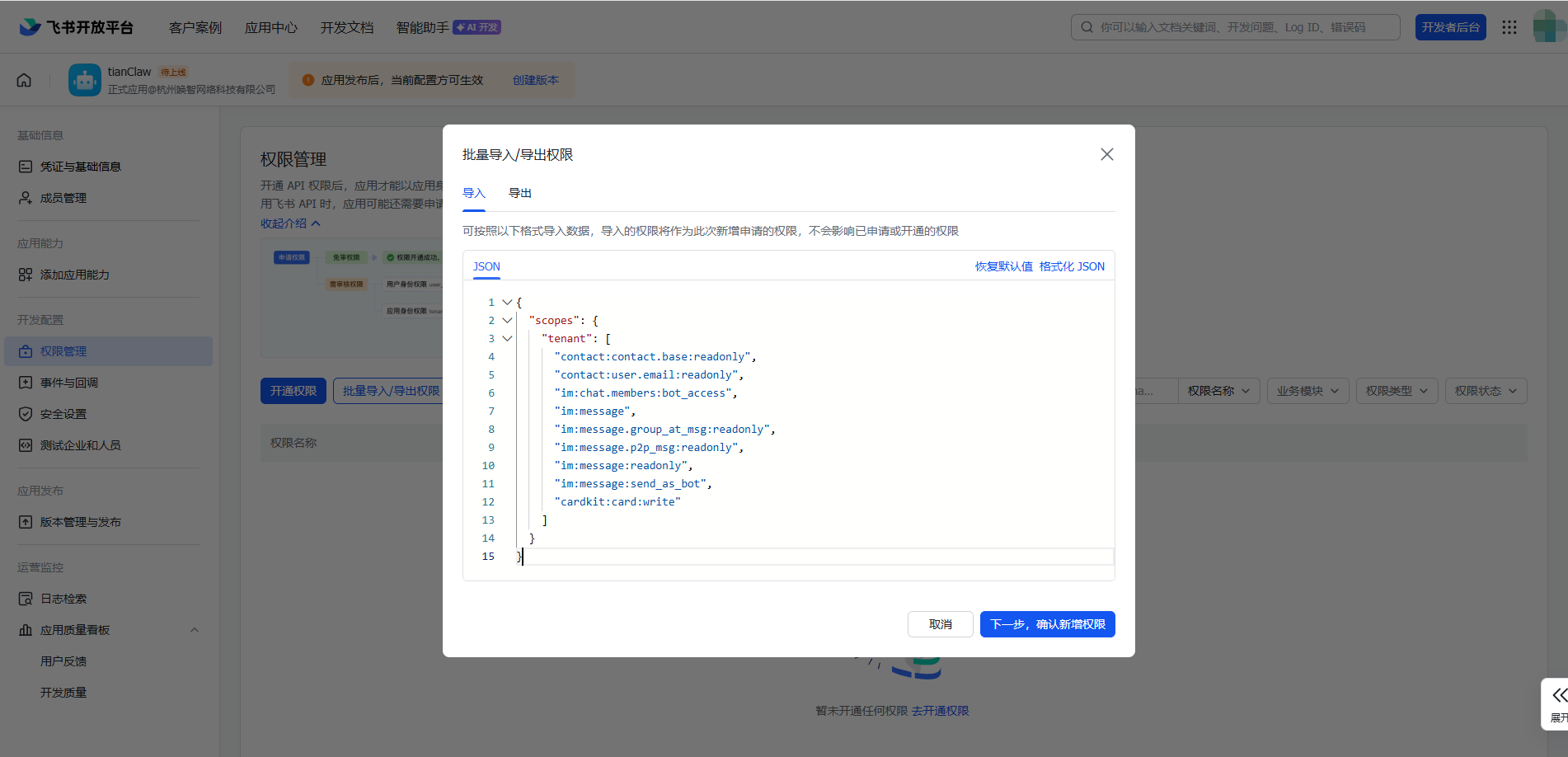
- 確認をクリック
ステップ 3:認証情報を取得
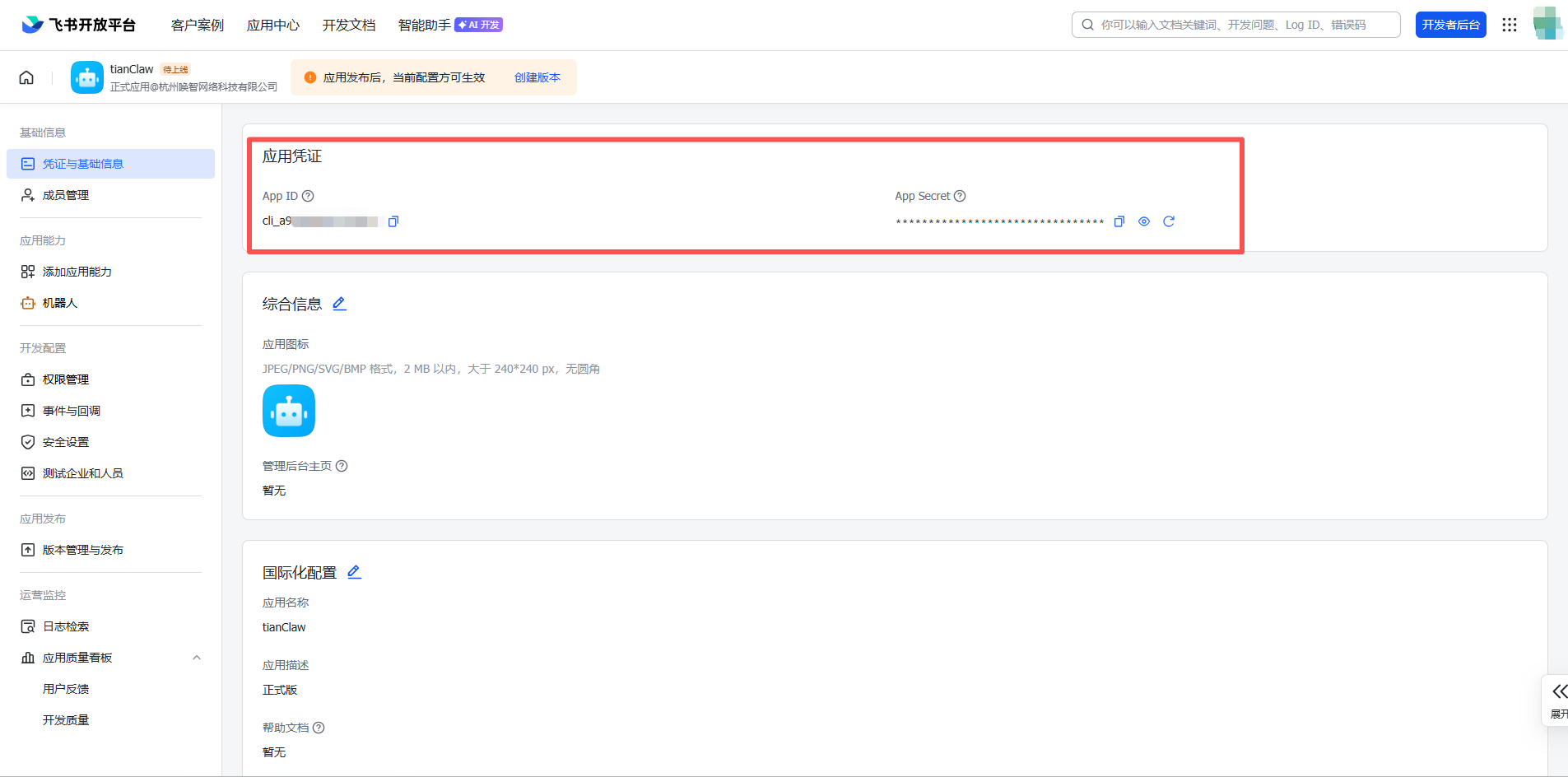
- 左メニューの 認証情報と基本情報 をクリック
-
App ID(形式:
cli_xxxxxxxxxx)と App Secret をコピー
ステップ 4:Manager でインスタンスを作成
-
OpenClaw Manager 管理画面を開く(
http://127.0.0.1:51942) - + 新規インスタンス をクリック
-
インスタンス名を入力 — 例:
my-feishu-bot
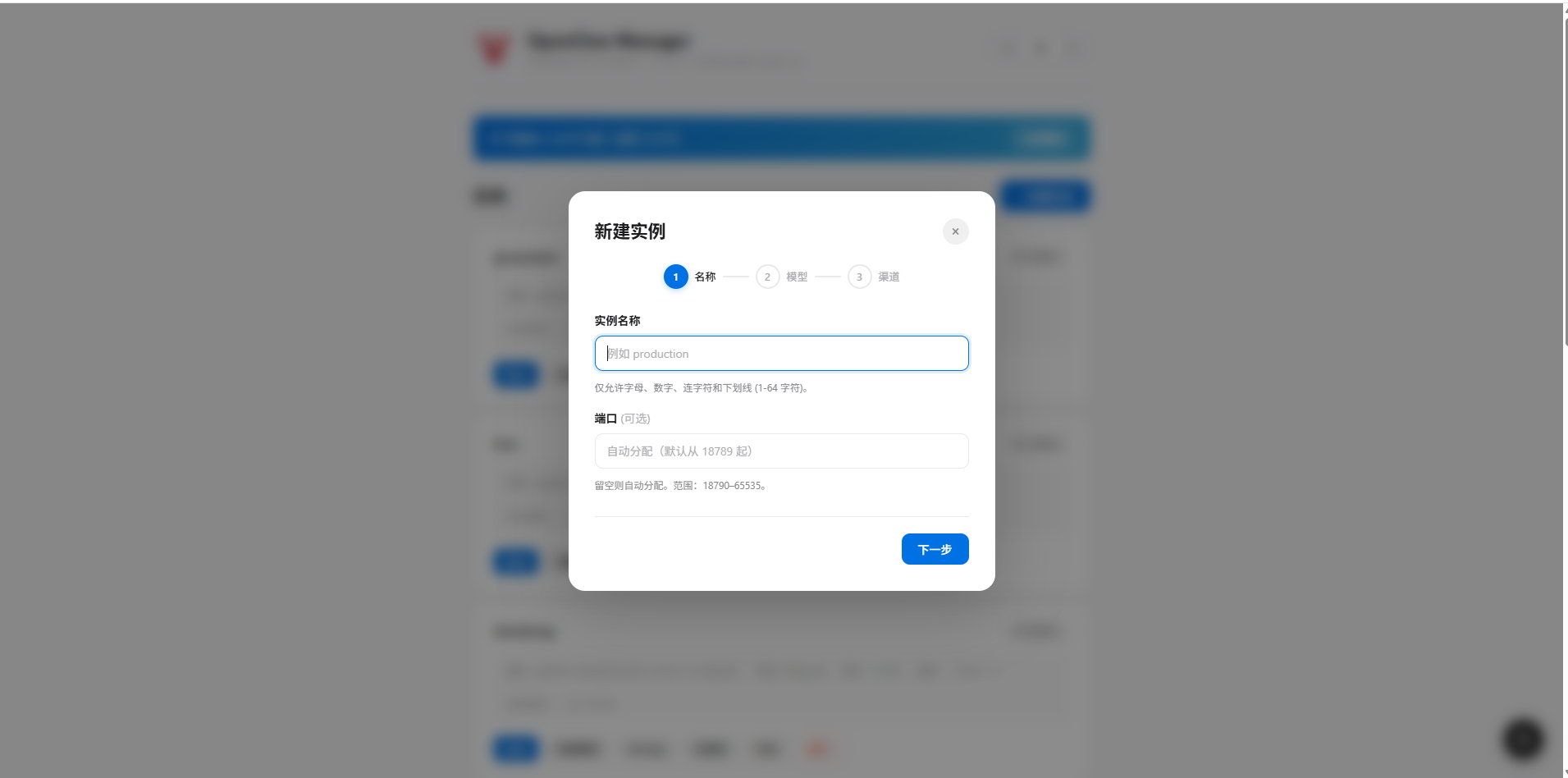
- AI モデルを選択 — 使用するモデルを選択
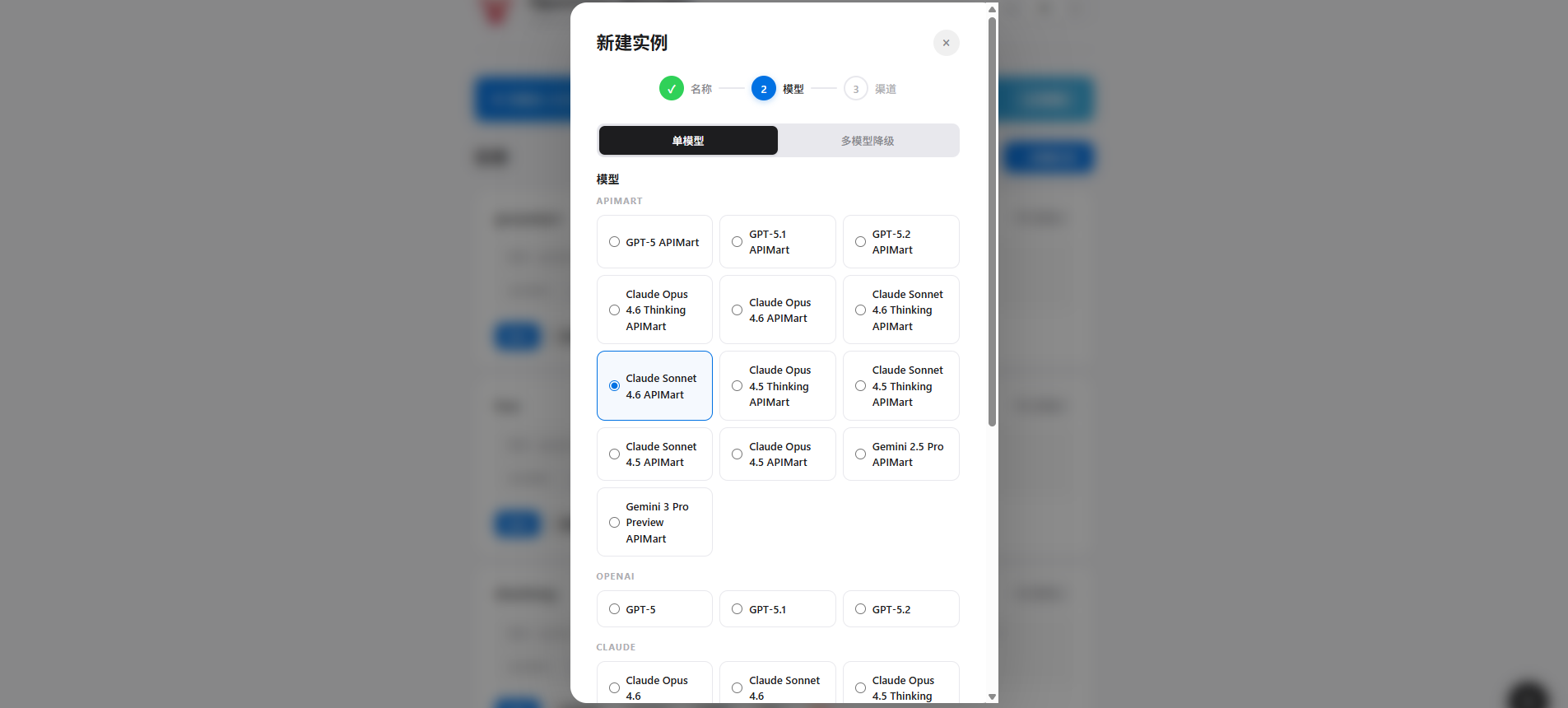
- APIMart API Key を入力 —
sk-で始まる API キーを入力
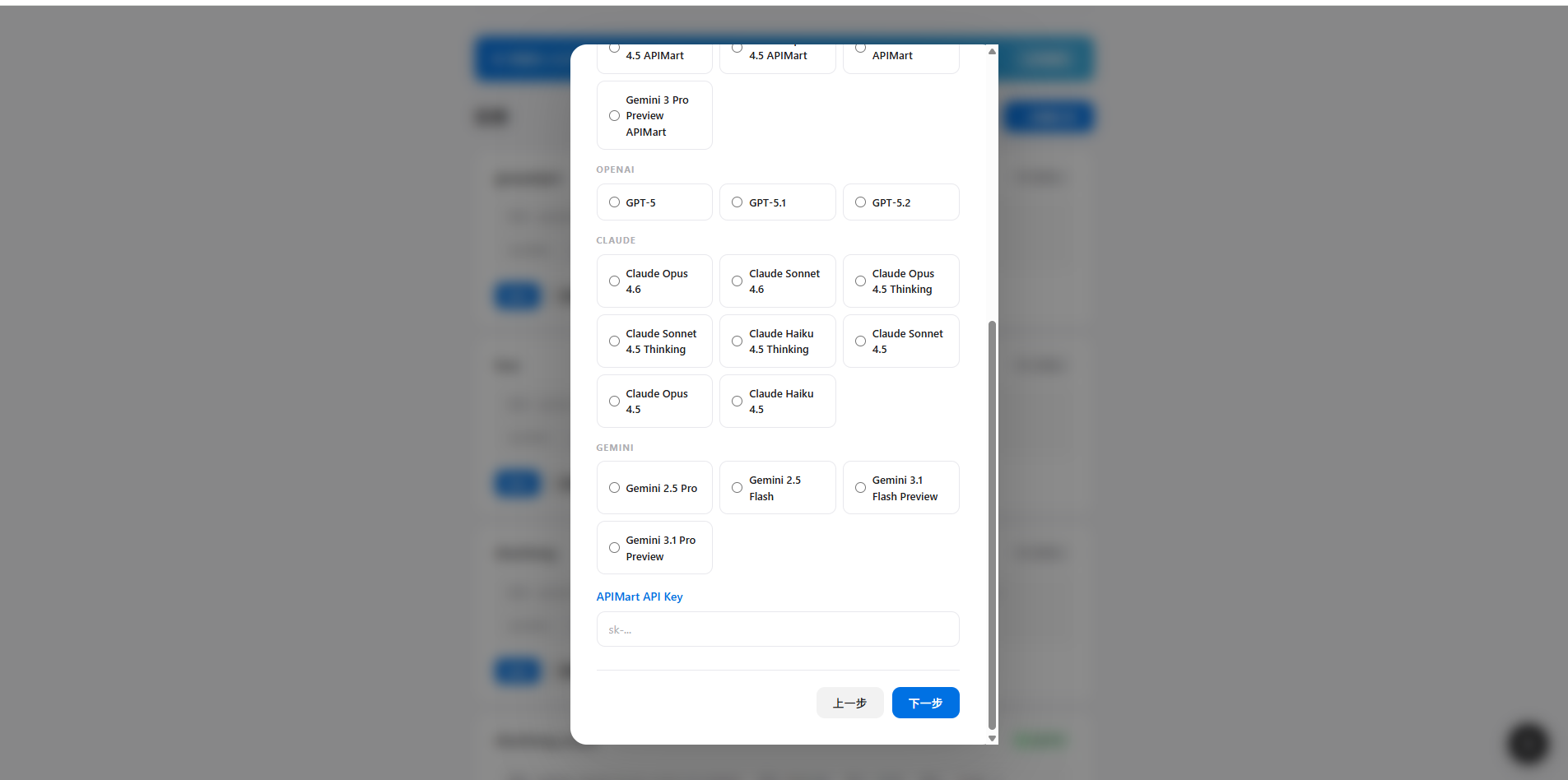
- チャネルを選択 — Feishu を選択
- 認証情報を入力 — App ID と App Secret を対応するフィールドに貼り付け
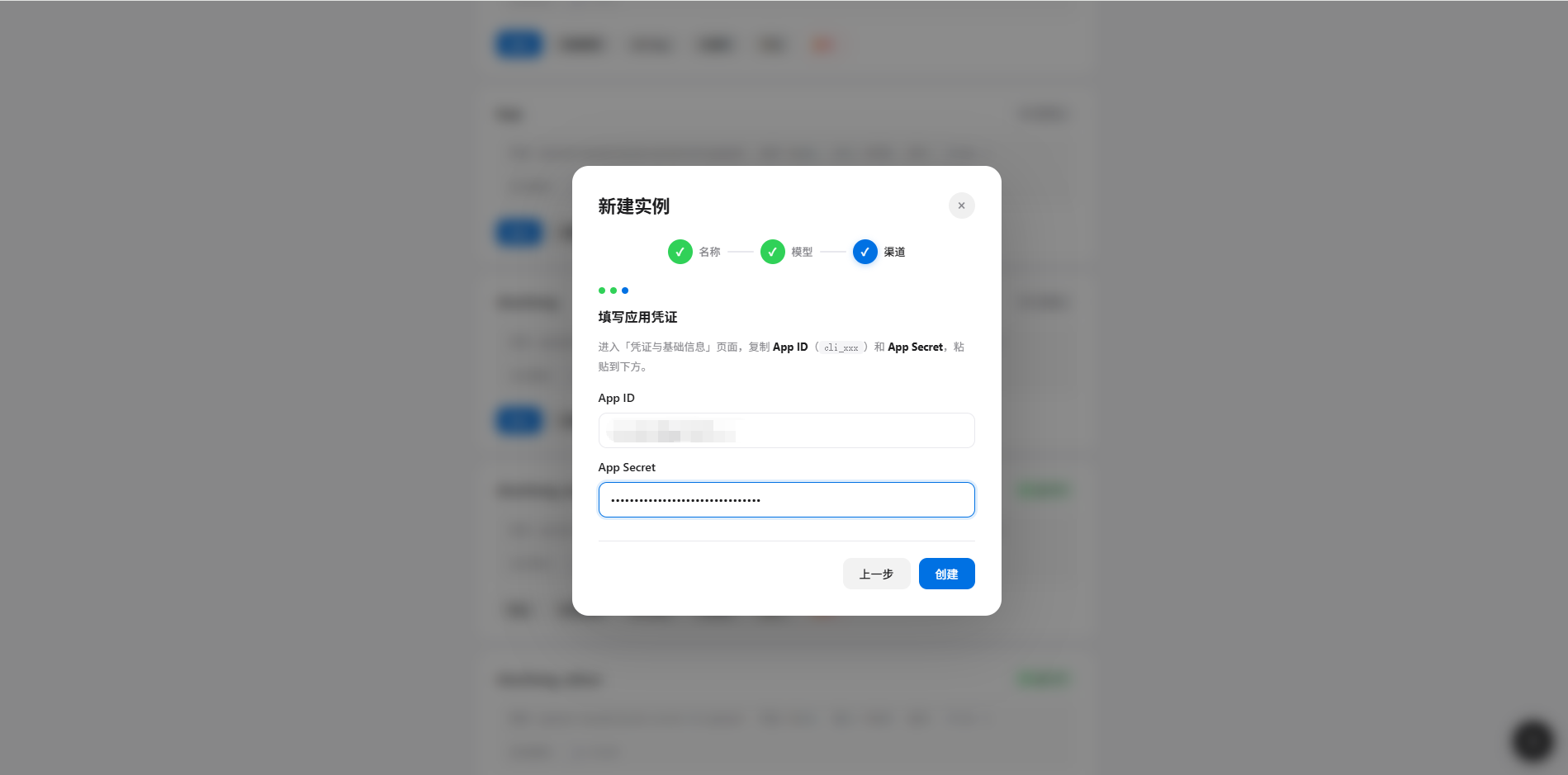
- 作成 をクリックしてインスタンス作成を完了
ステップ 5:イベントサブスクリプションを設定
インスタンス作成後、Feishu オープンプラットフォームでイベントサブスクリプションを設定する必要があります:- Feishu オープンプラットフォームに戻り、アプリ詳細に入る
- 左メニューの イベントとコールバック をクリック
- サブスクリプション方式 を「ロングコネクション」に設定
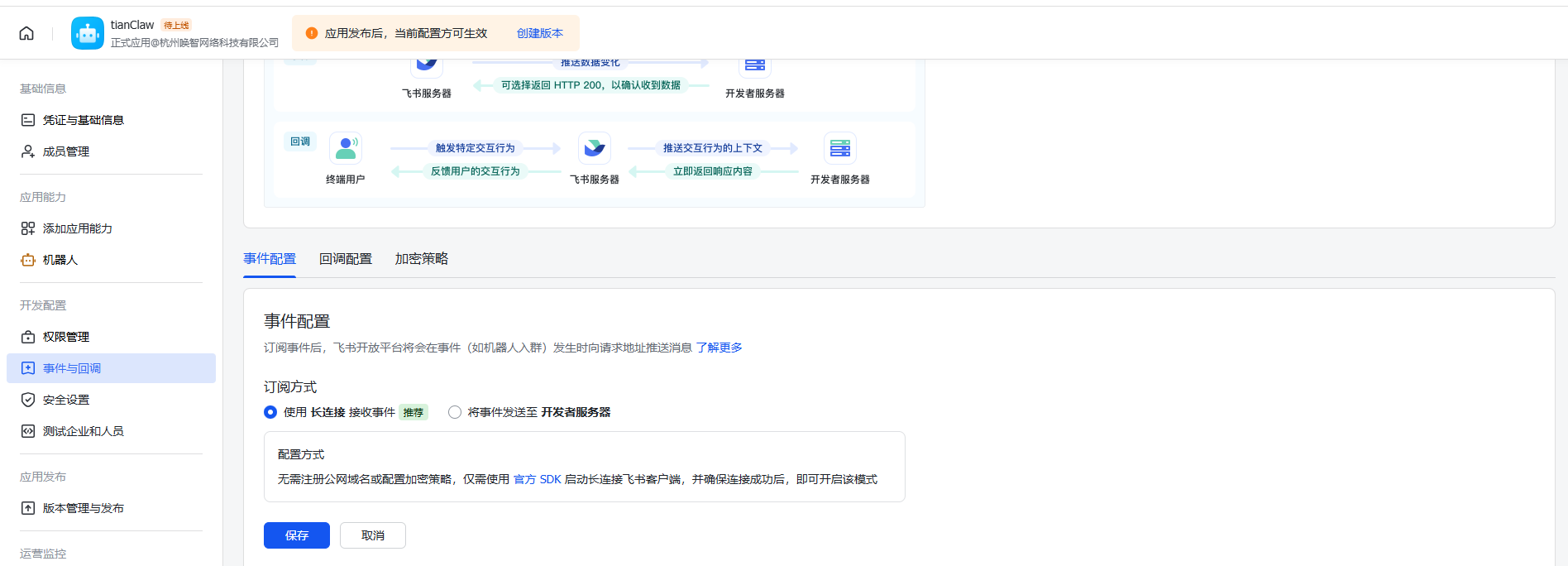
- イベントを追加 をクリックし、
im.message.receive_v1(メッセージ受信)を検索して追加
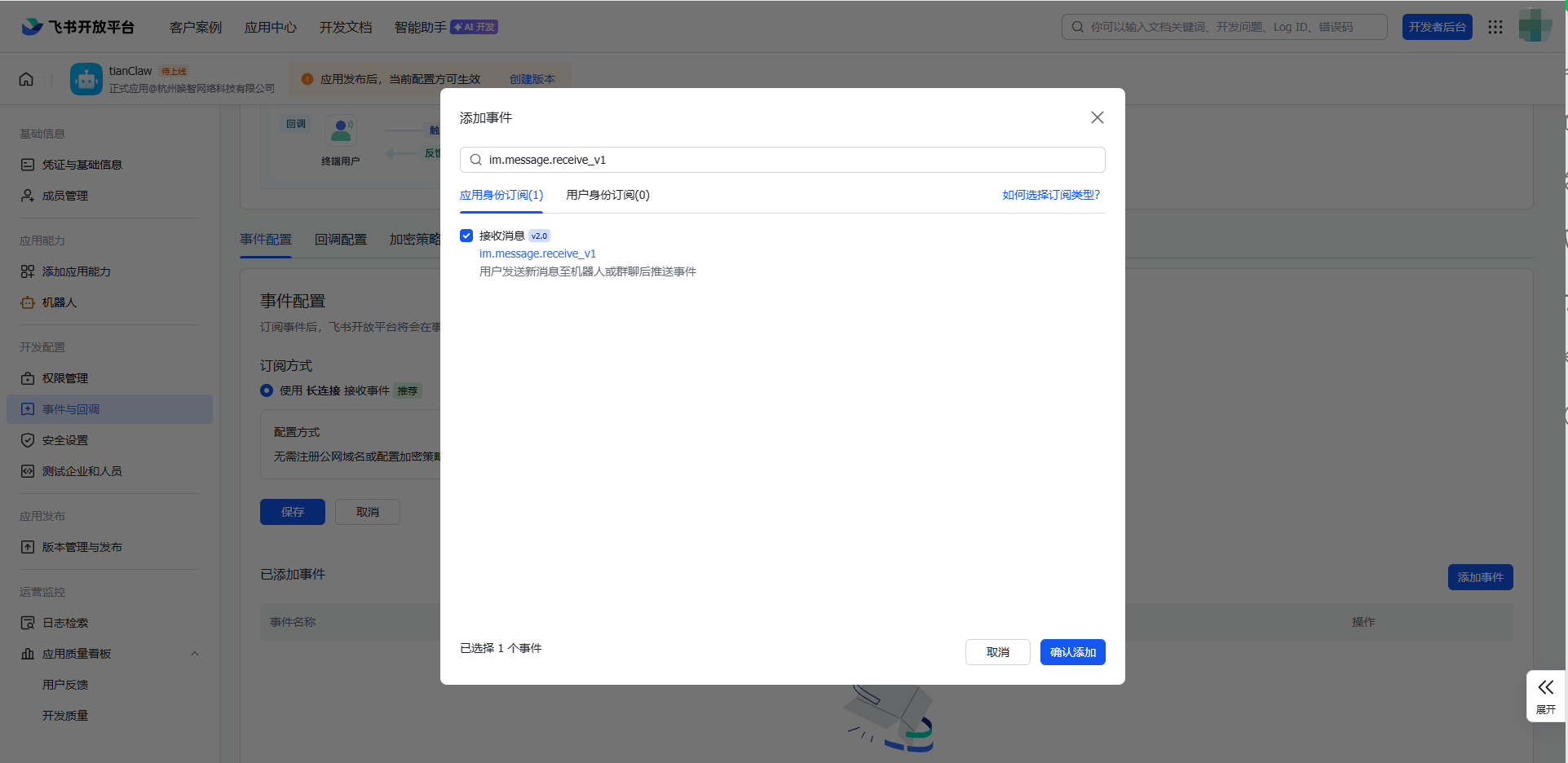
ステップ 6:バージョン作成と公開
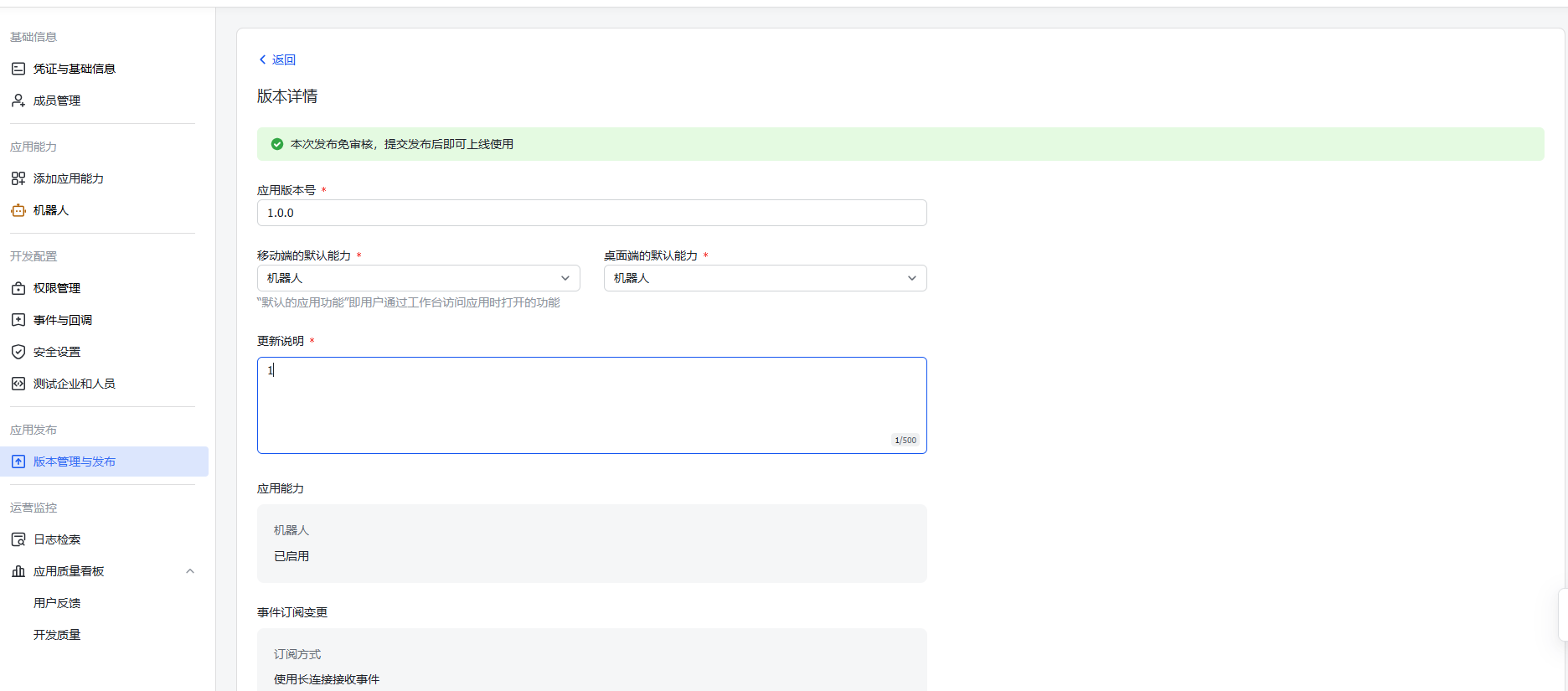
- 左メニューの バージョン管理とリリース をクリック
- バージョンを作成 をクリック
- バージョン番号と更新内容を入力
- 審査に提出し、管理者の承認を待つ
ステップ 7:ペアリングコード連携
アプリが承認・公開された後:- Feishu でボット名を検索
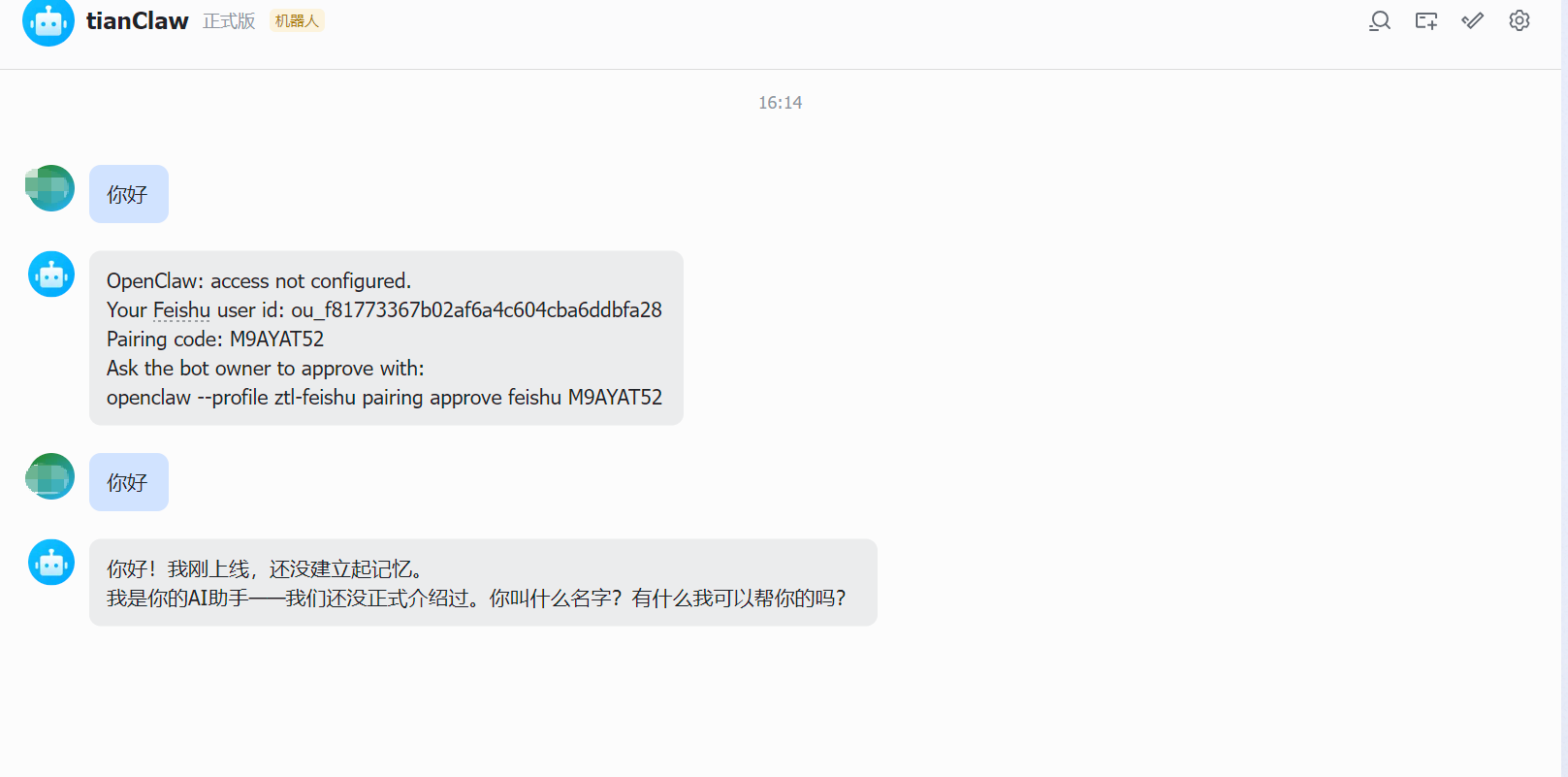
- 任意のメッセージを送信(例:「こんにちは」)
-
ボットが 8 桁のペアリングコード(例:
DFE62DTD)を返信
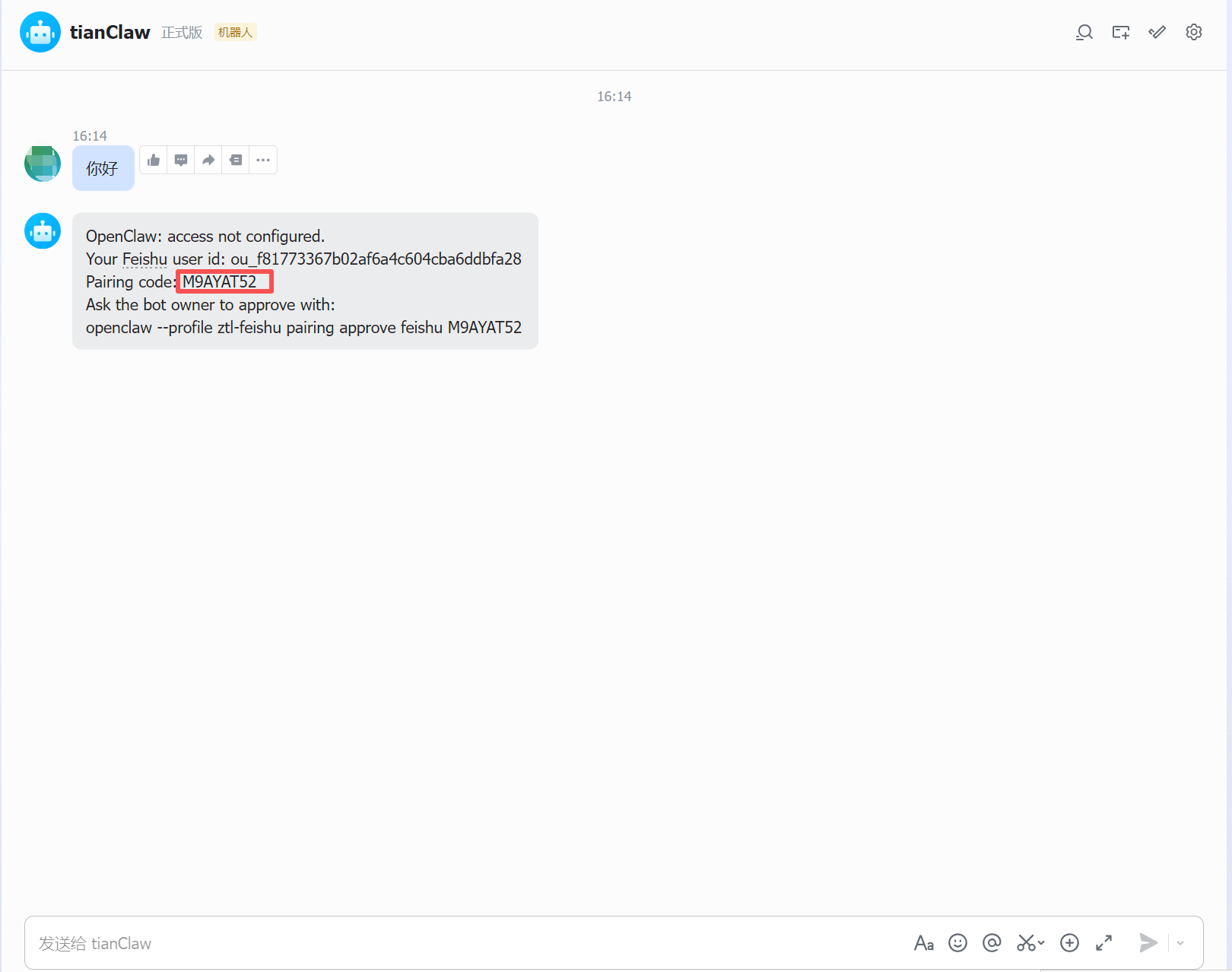
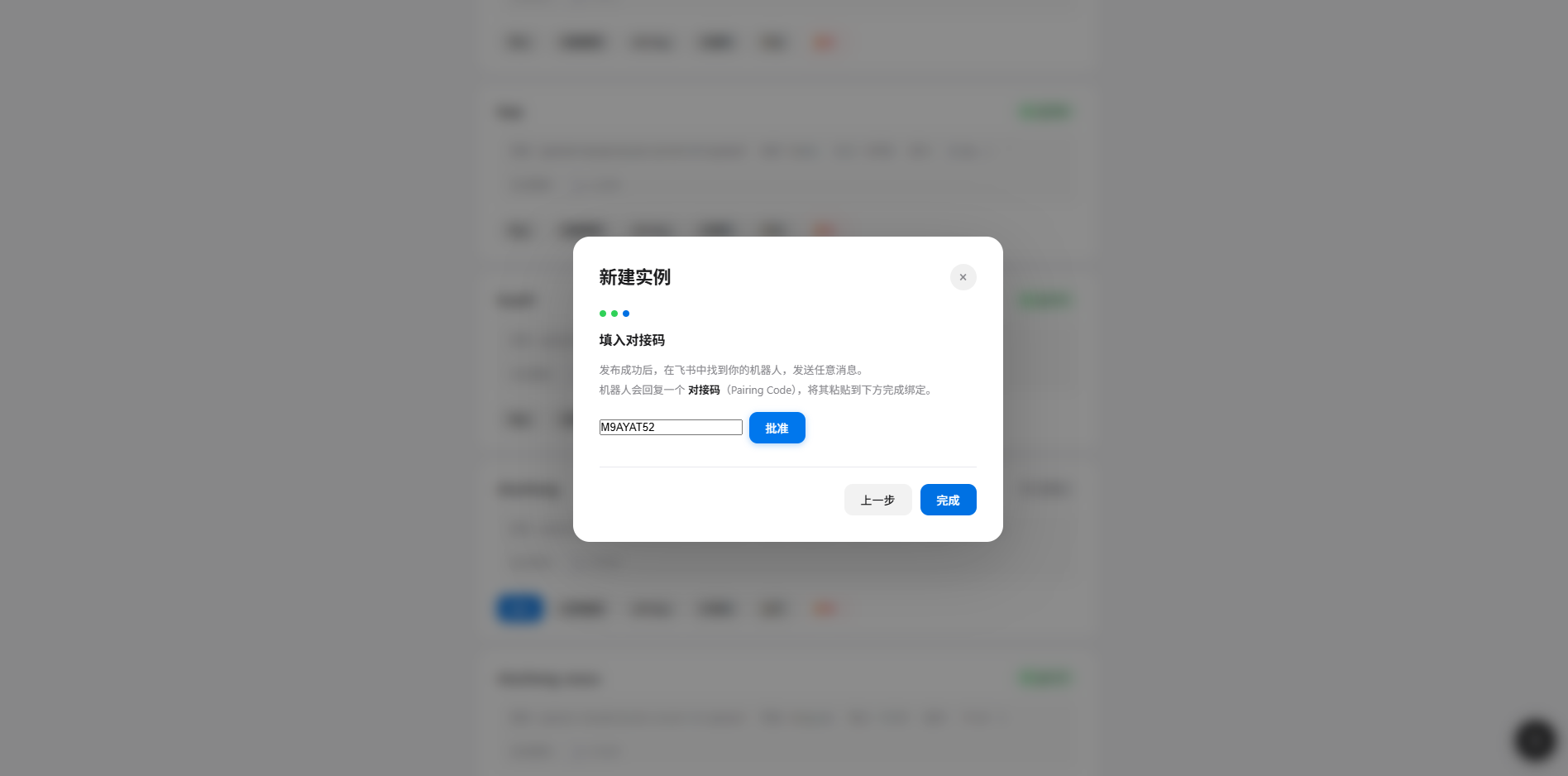
- Manager の新規インスタンスウィザードに戻り、「ペアリングコードを入力」ステップでコードを入力し、「承認」をクリック
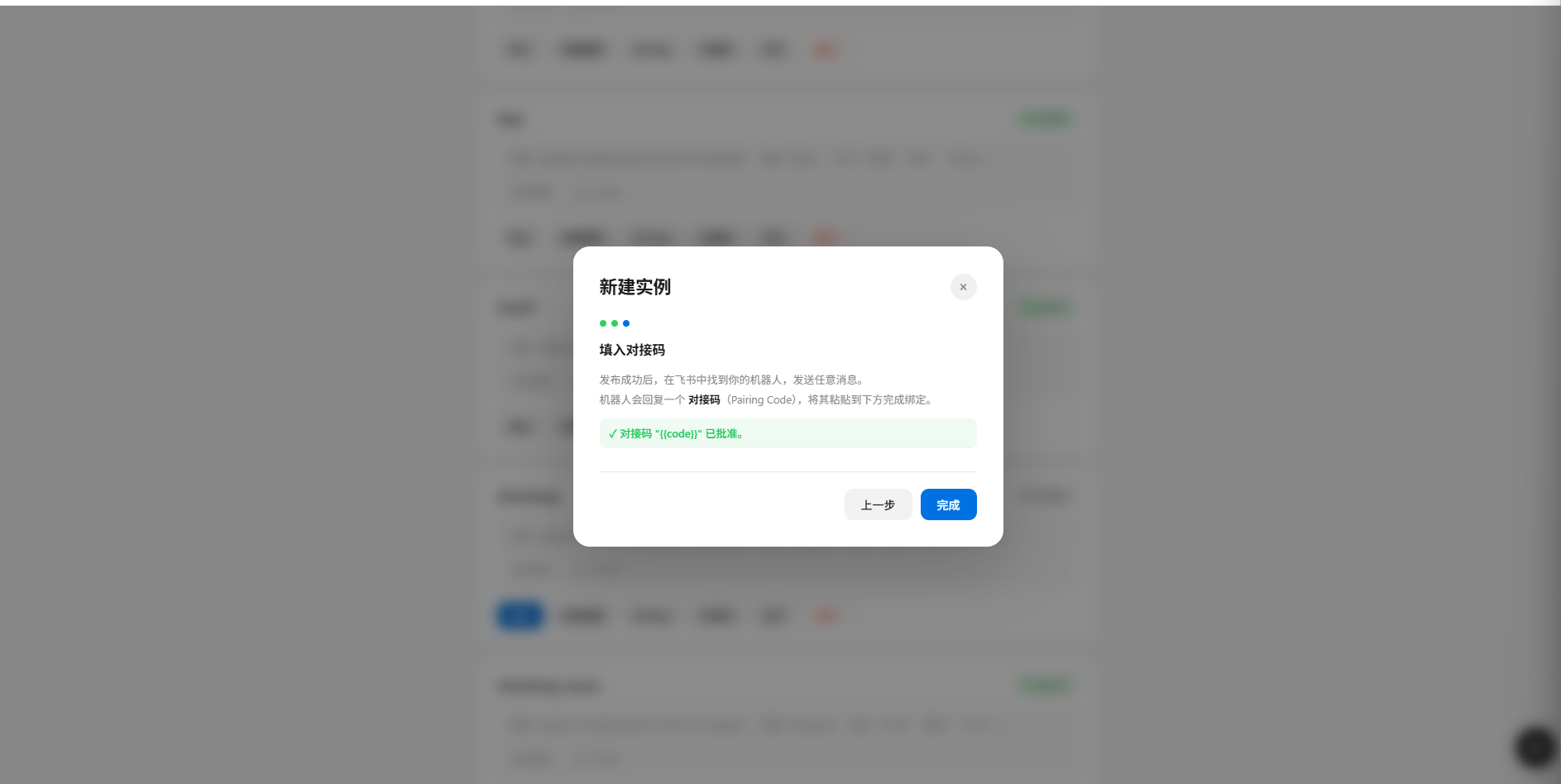
- コードが承認されたら、「完了」をクリック
- Feishu に戻り、再度メッセージを送信すると、ボットが AI 生成のコンテンツで応答
よくある質問
Q1: ボットがメッセージに応答しない?
解決方法:- イベントサブスクリプションに
im.message.receive_v1が追加されているか確認 - サブスクリプション方式が「ロングコネクション」(Webhook ではなく)になっているか確認
- 新しいバージョンを作成して公開済みで、承認が通っているか確認
- Manager でインスタンスのステータスが「実行中」であることを確認
Q2: 権限不足エラー?
解決方法:- すべての権限が有効になっているか確認(ステップ 2 を参照)
- 権限変更後は、新しいバージョンを作成して再公開する必要があります
- 管理者の承認を待つ
Q3: ペアリングコードの承認に失敗?
解決方法:- Gateway が実行中であることを確認
- ペアリングコードは大文字小文字を区別します、慎重に確認してください
- コードは Gateway 再起動後に無効になります、ユーザーに新しいメッセージを送信してもらってください
OpenClaw Manager デプロイガイドに戻る
Manager のインストール、デプロイ、インスタンス管理の完全ガイドを確認