はじめに
このチュートリアルでは、OpenClaw Manager で Telegram ボットを作成・設定する手順を説明します。設定完了後、Telegram Bot が APIMart の AI モデルを使用して、ユーザーとインテリジェントな会話を行えるようになります。前提条件: OpenClaw Manager のデプロイが完了し、Manager が起動中で管理画面にアクセスできることをご確認ください。
ステップ 1:Telegram で Bot を作成
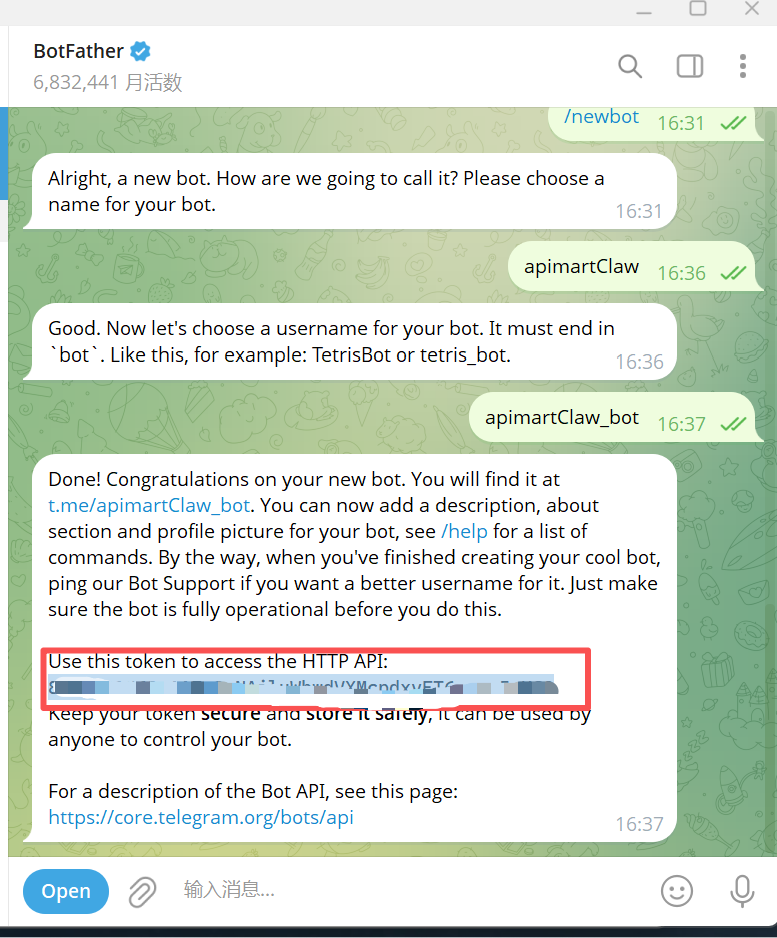
- Telegram を開き、@BotFather を検索して会話を開始
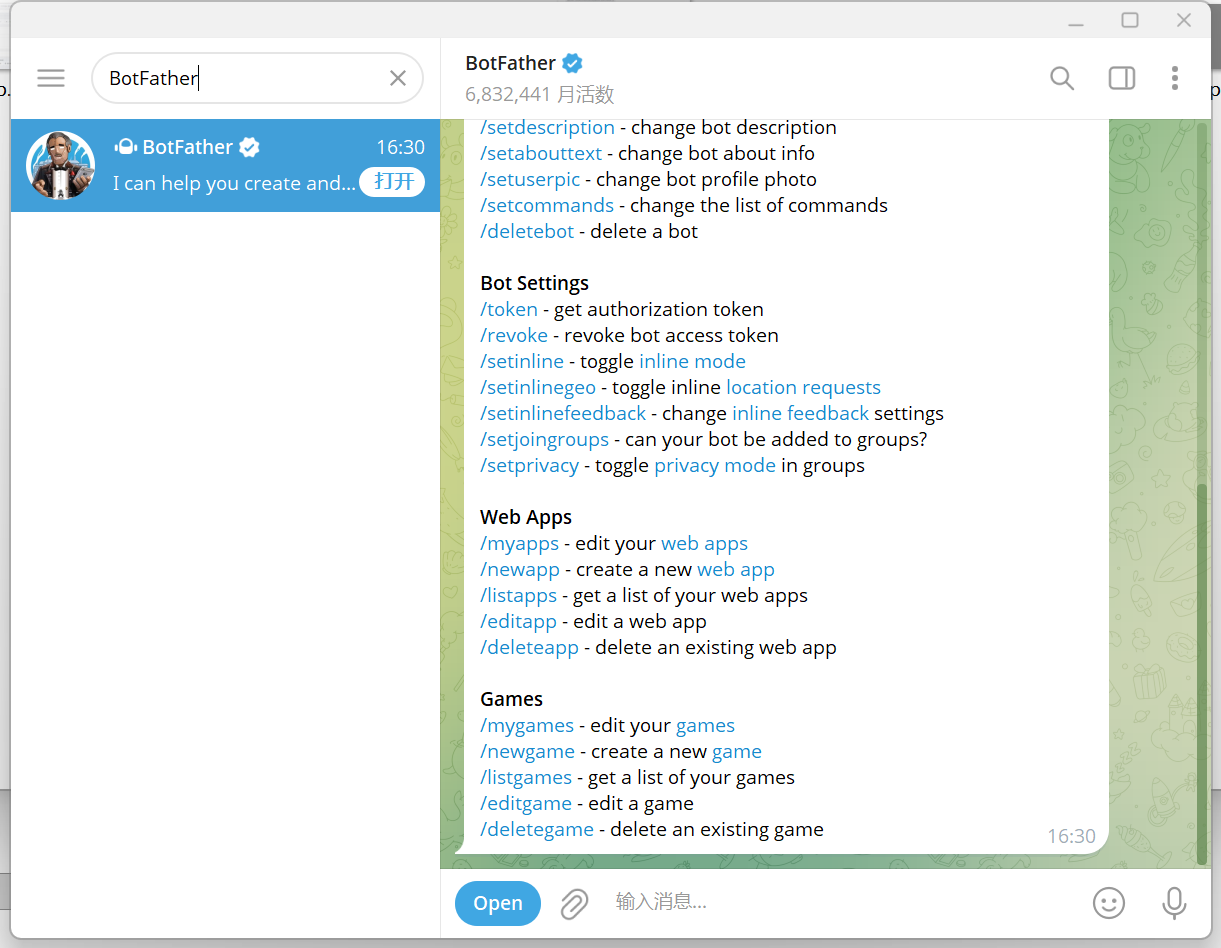
/newbotコマンドを送信
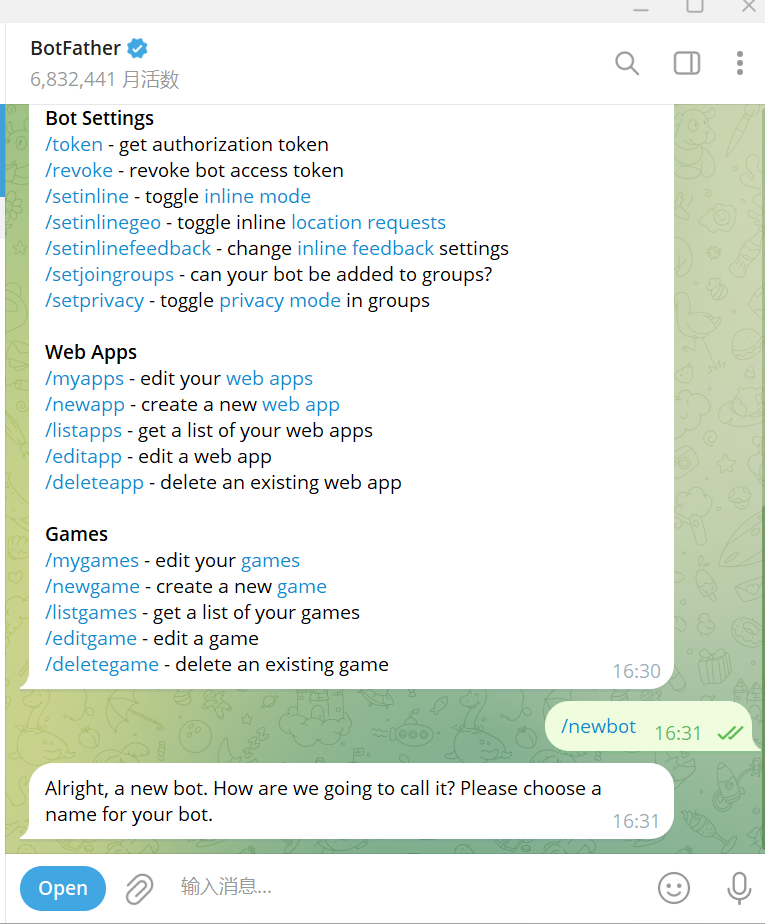
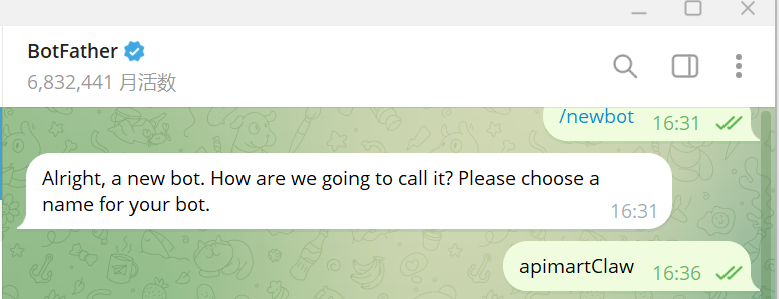
- 指示に従ってボットの表示名を入力(例:
My AI Bot)
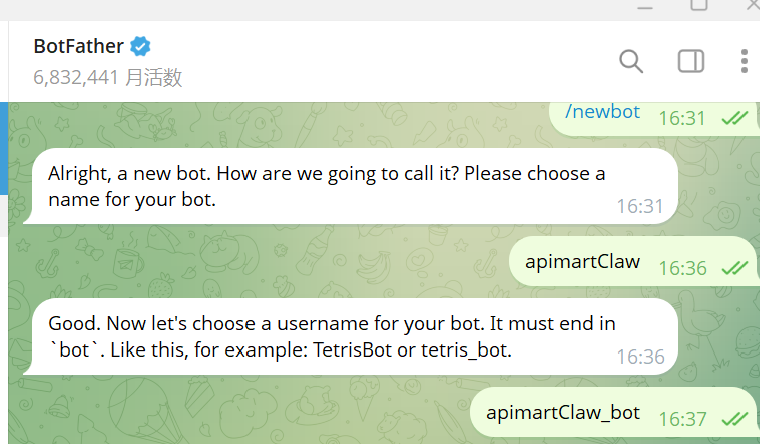
- ボットのユーザー名を入力(
botで終わる必要あり、例:my_ai_chatbot)
- BotFather が Bot Token を返します(形式:
123456:ABC-DEF1234ghIkl-zyx57W2v1u123ew11)、コピーして保存
ステップ 2:Manager でインスタンスを作成
-
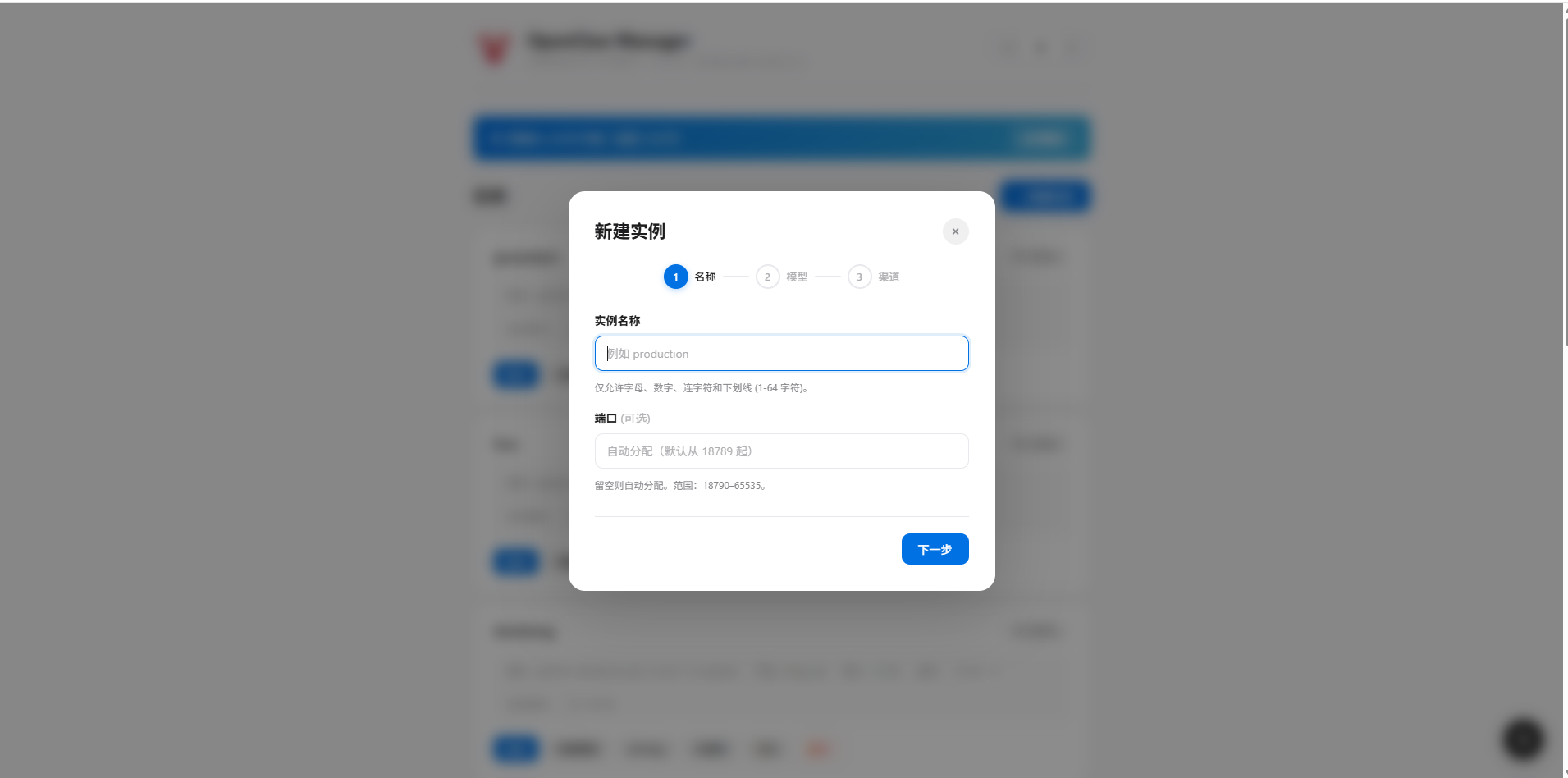
OpenClaw Manager 管理画面を開く(
http://127.0.0.1:51942) - + 新規インスタンス をクリック
- インスタンス名を入力 — 例:
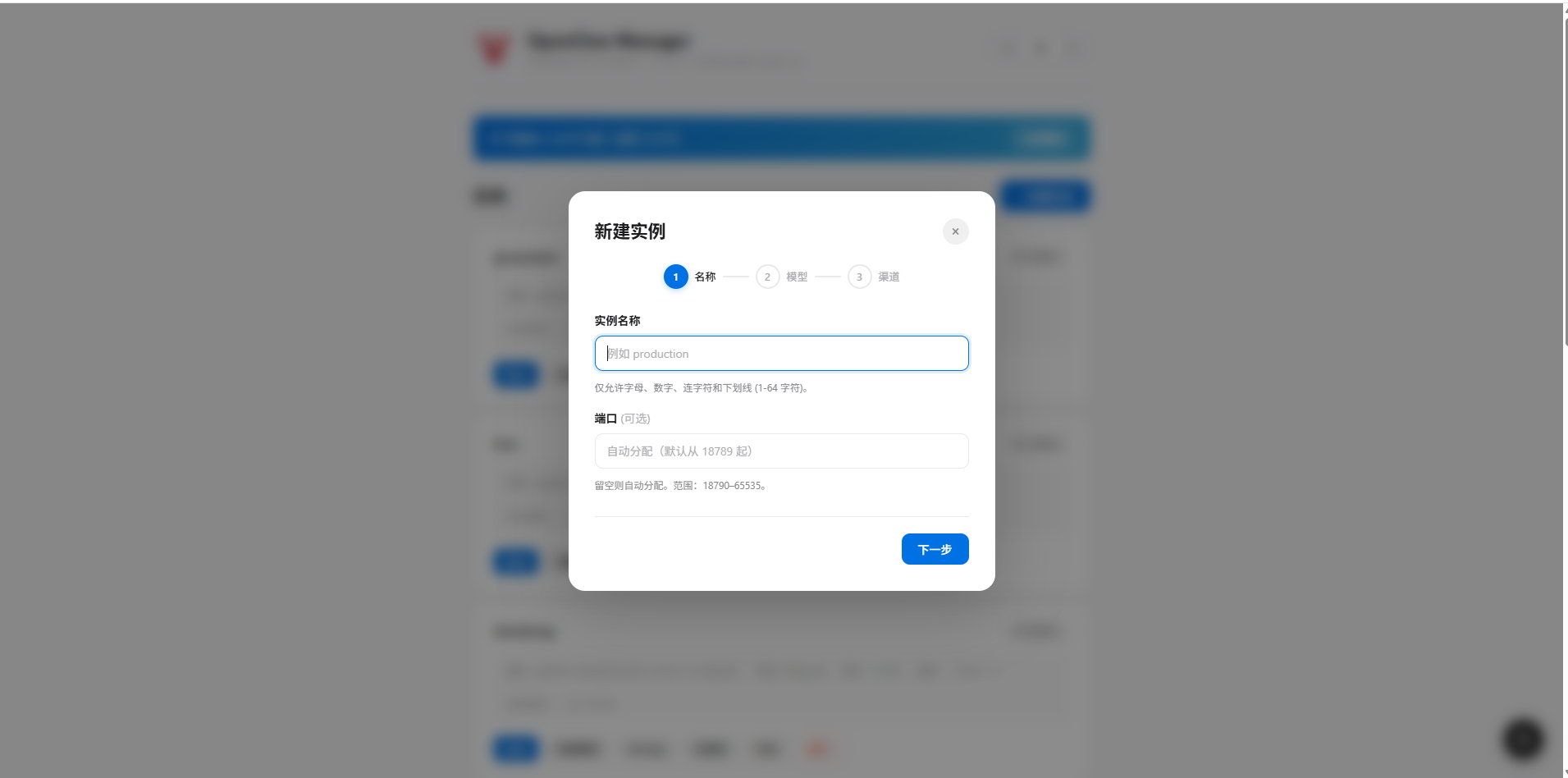
my-telegram-bot(英字、数字、アンダースコア、ハイフンのみ)
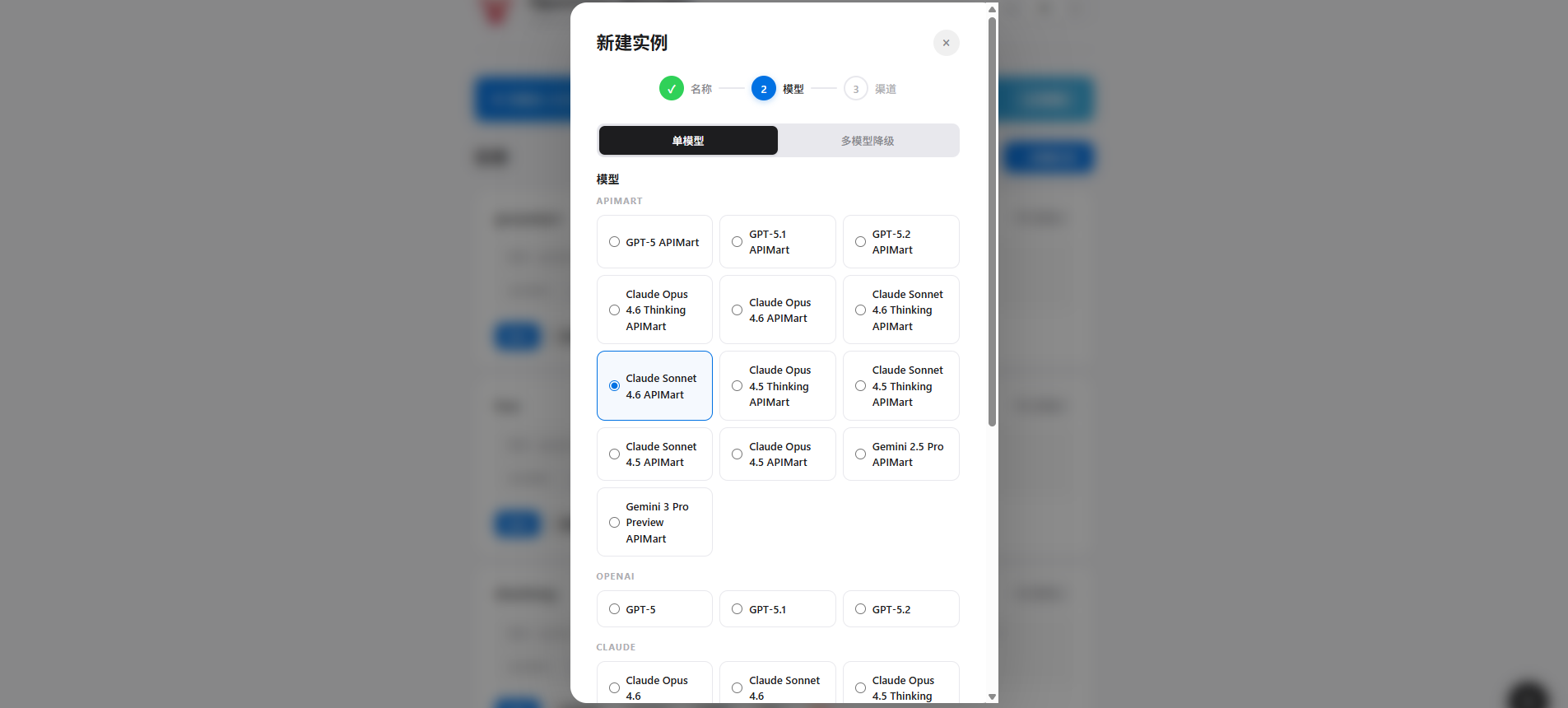
- AI モデルを選択 — 使用するモデルを選択
- APIMart API Key を入力 —
sk-で始まる API キーを入力
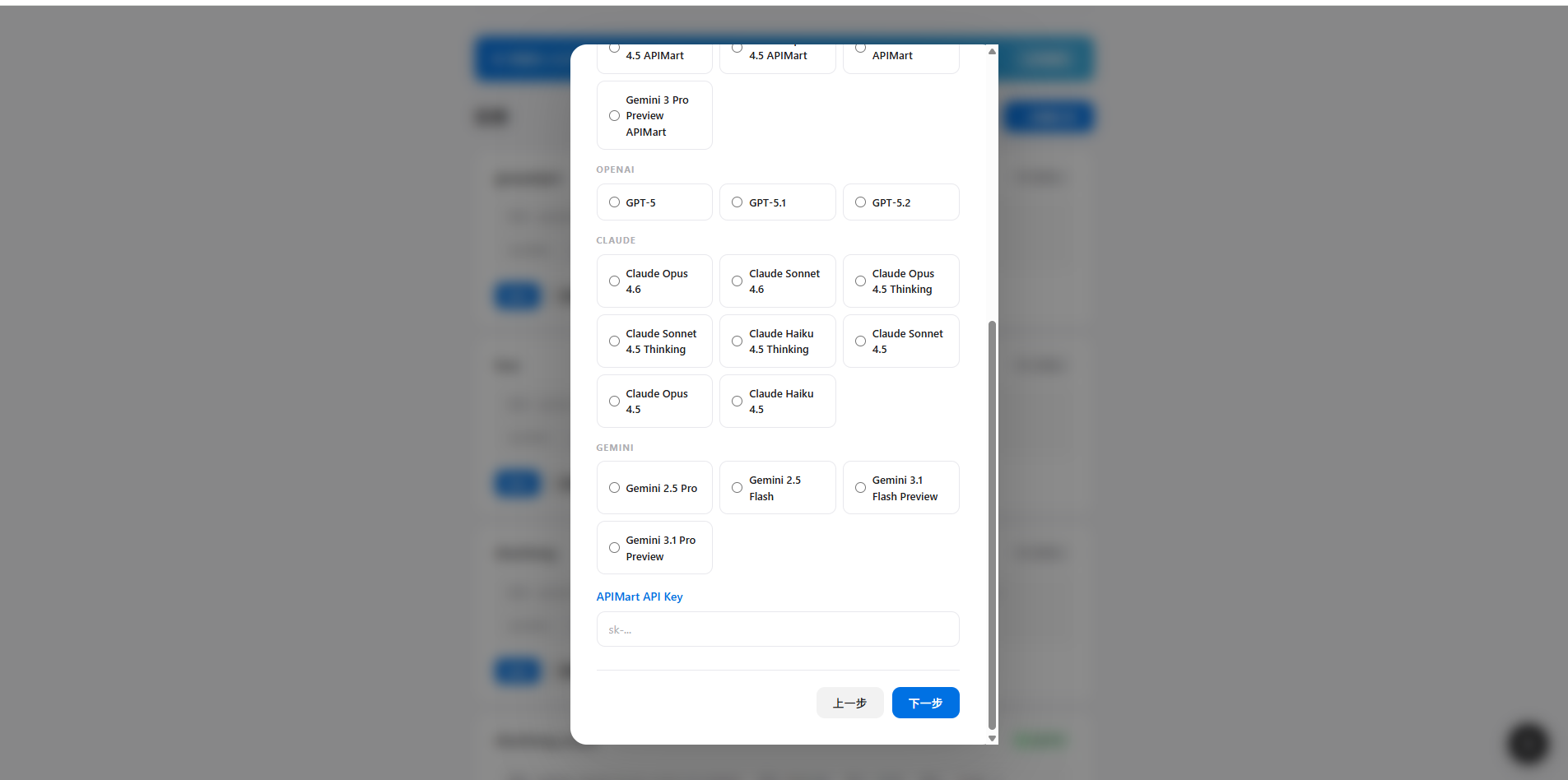
- チャネルを選択 — Telegram を選択
- Bot Token を貼り付け — ステップ 1 で取得した Bot Token を貼り付け
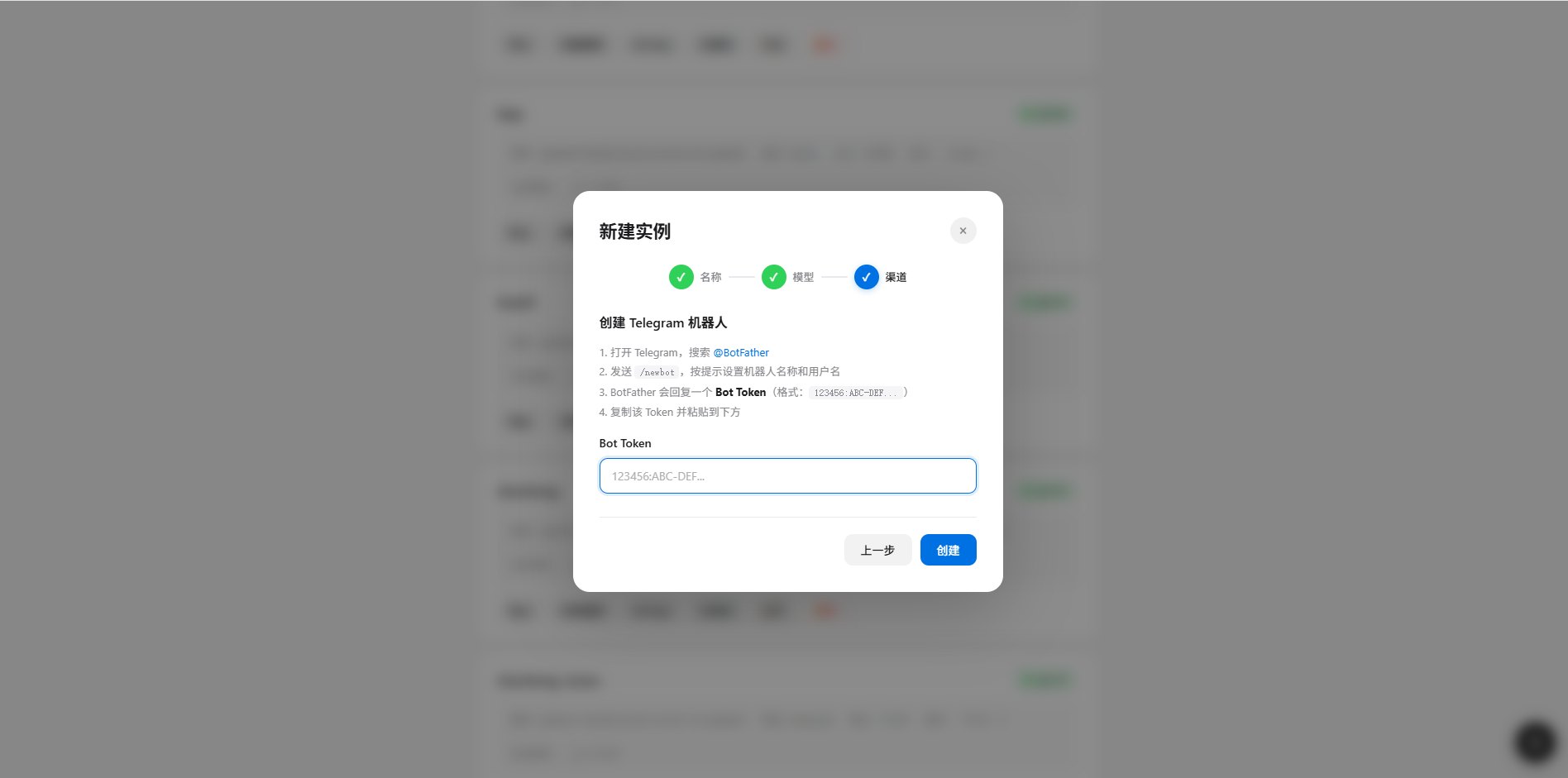
- 作成 をクリックしてインスタンス作成を完了
ステップ 3:ペアリングコード連携
インスタンス作成・起動後、ペアリングコードでユーザー認証を完了:- Telegram で先ほど作成したボットのユーザー名を検索
- 任意のメッセージを送信(例:「こんにちは」)
-
ボットが 8 桁のペアリングコード(例:
DFE62DTD)を返信
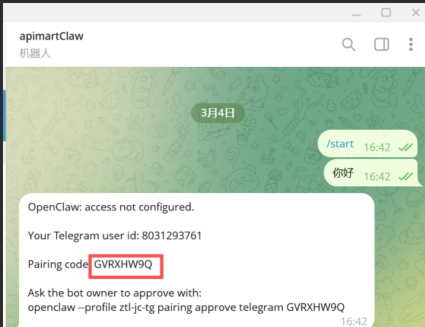
- Manager の新規インスタンスウィザードに戻り、「ペアリングコードを入力」ステップでコードを入力し、「承認」をクリック
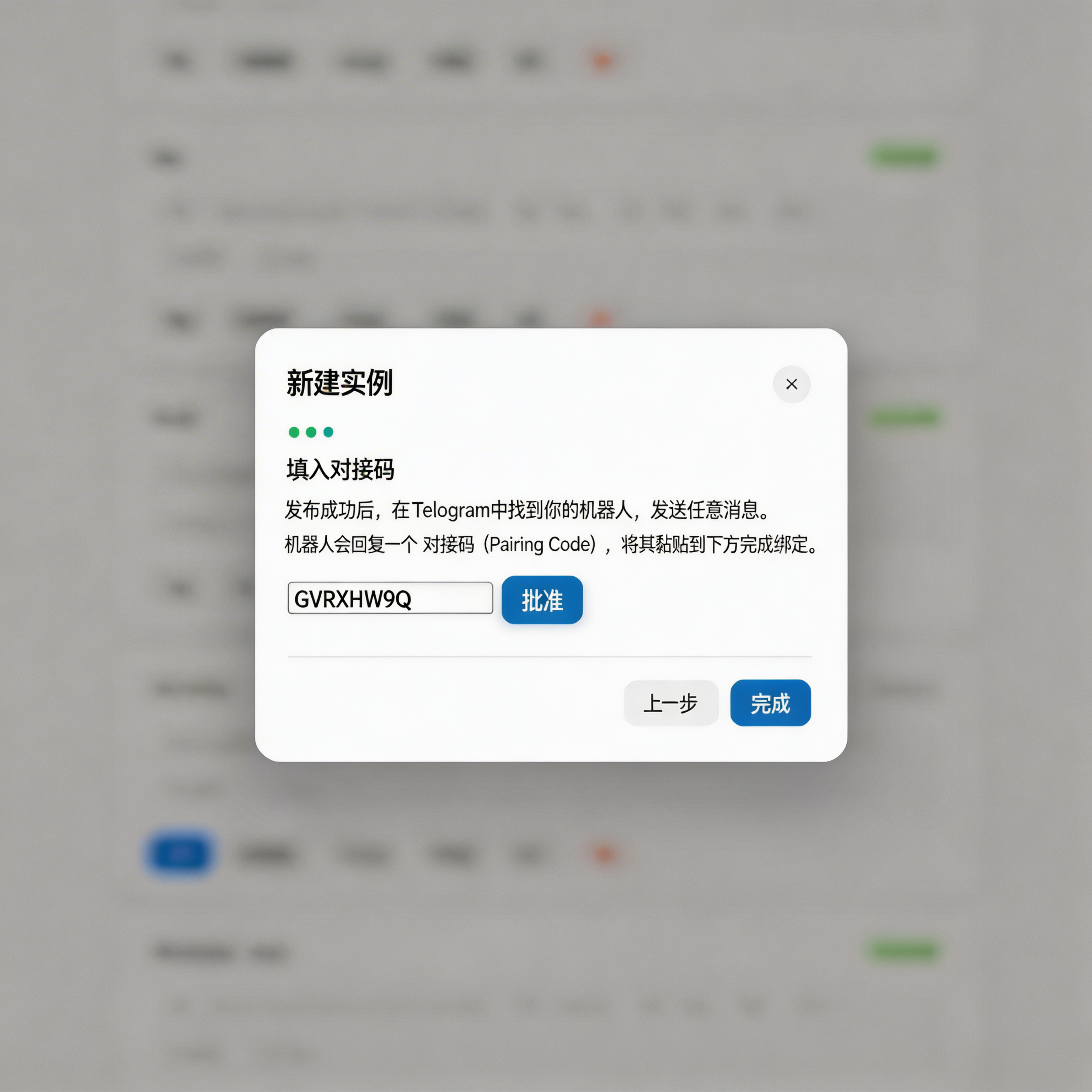
- コードが承認されたら、「完了」をクリック
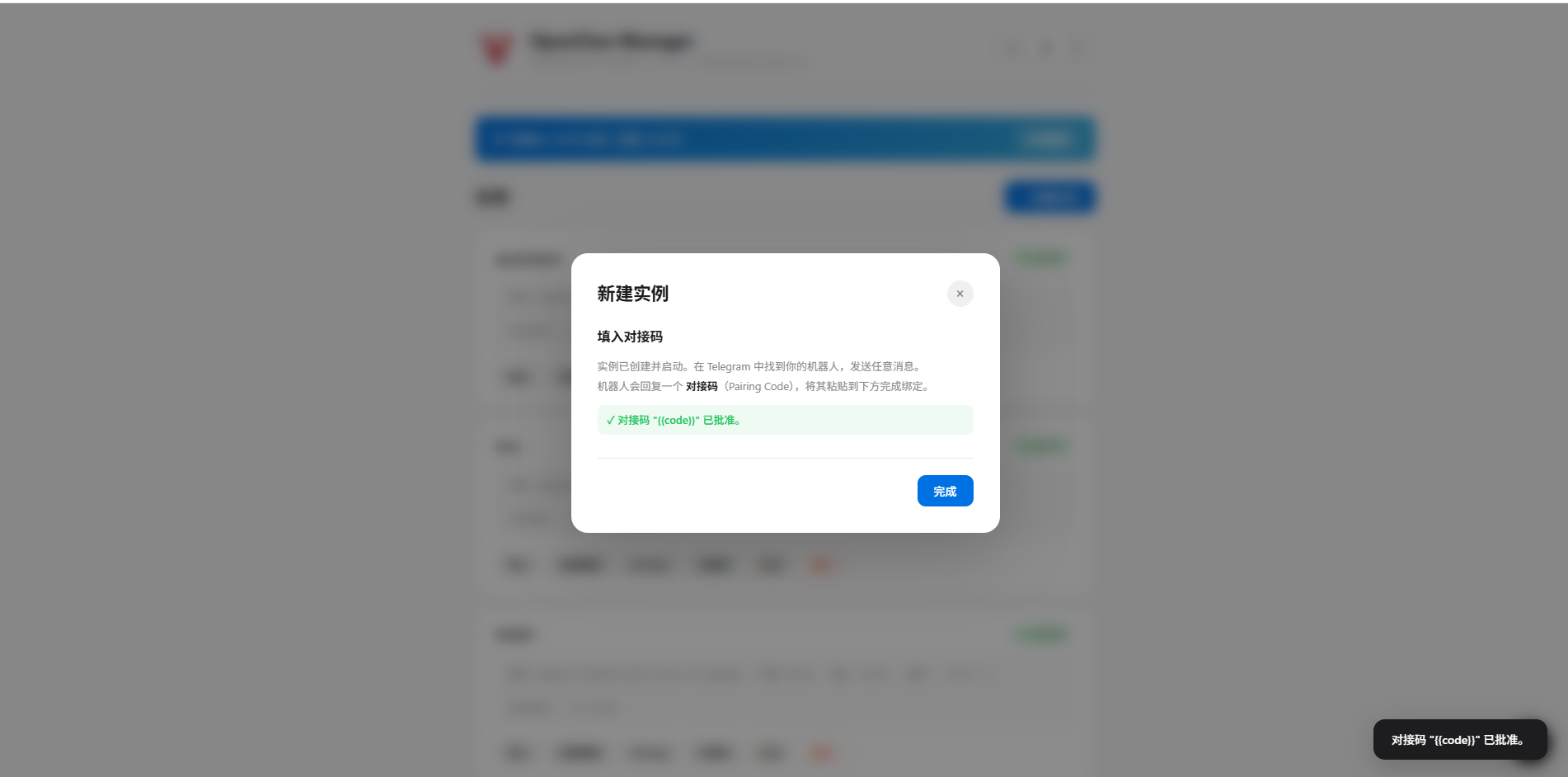
- Telegram に戻り、再度メッセージを送信すると、ボットが AI 生成のコンテンツで応答
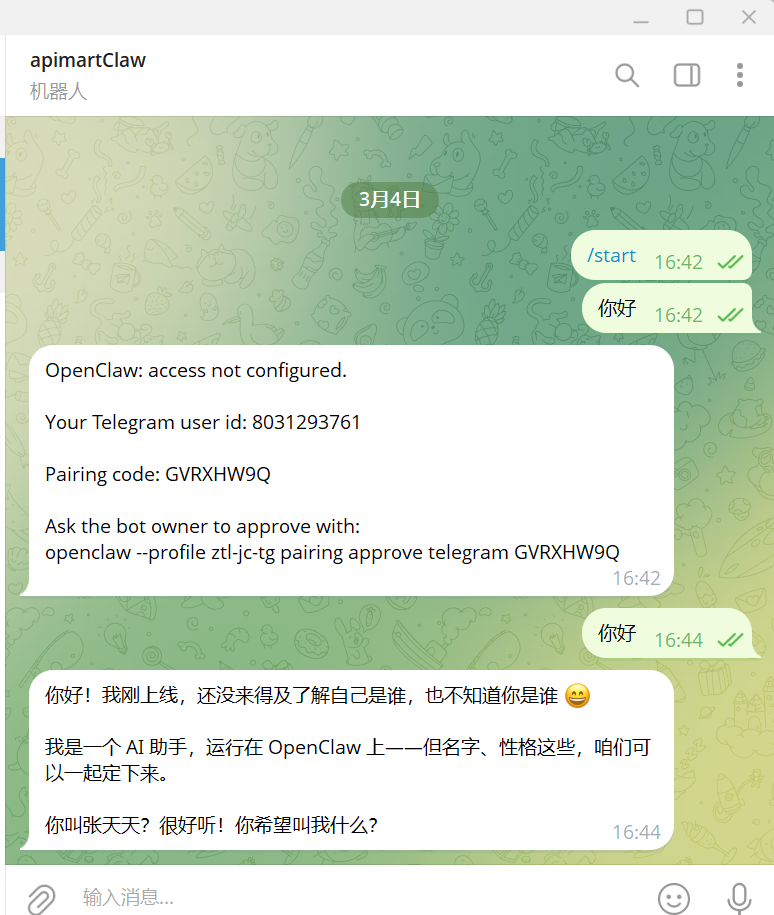
ヒント: ペアリングコードは Gateway のメモリに保存され、Gateway 再起動後に無効になります。コードが期限切れの場合は、ユーザーに新しいメッセージを送信してもらうだけで新しいコードを取得できます。
よくある質問
Q1: ボットを作成したがメッセージに応答しない?
解決方法:- Manager でインスタンスのステータスが「実行中」であることを確認
- Bot Token が正しく入力されているか確認
- Gateway ログを確認:
~/.openclaw-<インスタンス名>/logs/gateway.log
Q2: ペアリングコードの承認に失敗?
解決方法:- Gateway が実行中であることを確認
- ペアリングコードは大文字小文字を区別します、慎重に確認してください
- コードは Gateway 再起動後に無効になります、ユーザーに新しいメッセージを送信してもらってください
OpenClaw Manager デプロイガイドに戻る
Manager のインストール、デプロイ、インスタンス管理の完全ガイドを確認