Voraussetzungen
Bevor Sie beginnen, stellen Sie sicher:- ChatBox ist installiert Laden Sie die für Ihr Betriebssystem passende Version von ChatBox GitHub oder der offiziellen ChatBox-Website herunter und installieren Sie sie
-
APIMart-API-Schlüssel vorhanden
Melden Sie sich in der APIMart-Konsole an, um Ihren API-Schlüssel zu erhalten (beginnt mit
sk-)
Tipp: Wenn Sie noch kein APIMart-Konto haben, registrieren Sie sich zuerst bei APIMart und holen Sie sich einen API-Schlüssel.
Schritt 1: ChatBox starten und Konfiguration beginnen
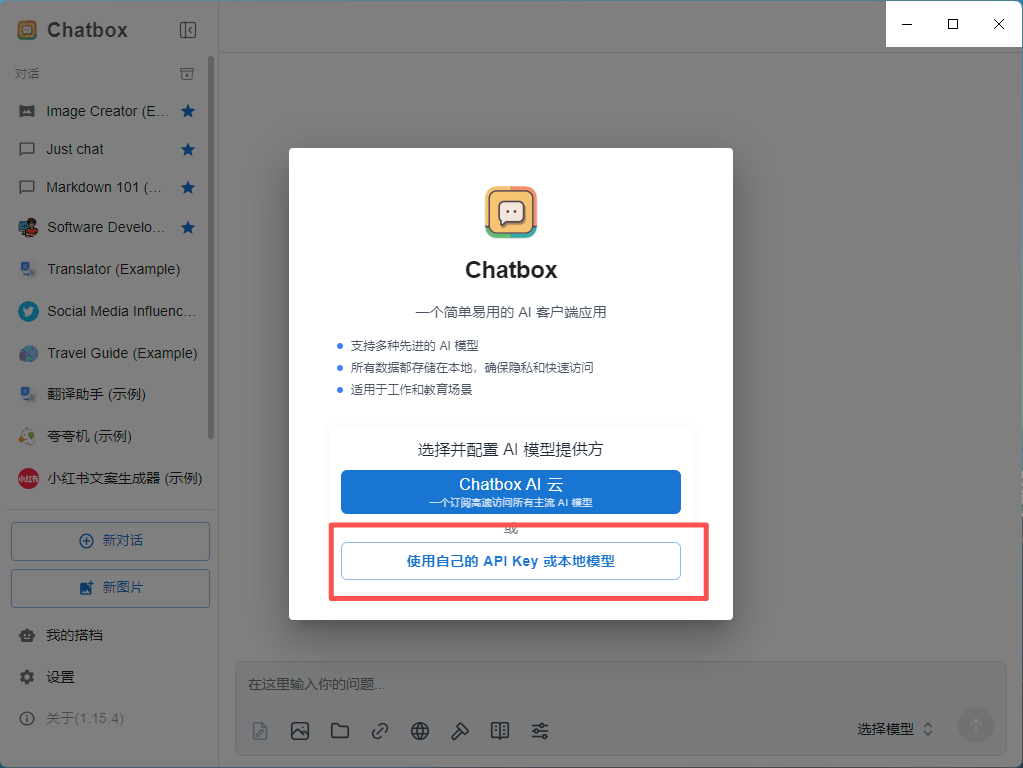
Beim ersten Start von ChatBox oder beim Hinzufügen eines neuen KI-Anbieters:- Starten Sie die ChatBox-Anwendung
- Beim ersten Mal erscheint automatisch ein Konfigurationsassistent
- Klicken Sie auf die Schaltfläche „Eigenen API-Schlüssel oder lokales Modell verwenden”
- Wenn bereits konfiguriert, klicken Sie auf das ⚙️ Einstellungen-Symbol unten links oder verwenden Sie
Ctrl+,(Windows/Linux) /Cmd+,(macOS)
Schritt 2: APIMart-API konfigurieren
2.1 KI-Modellanbieter auswählen
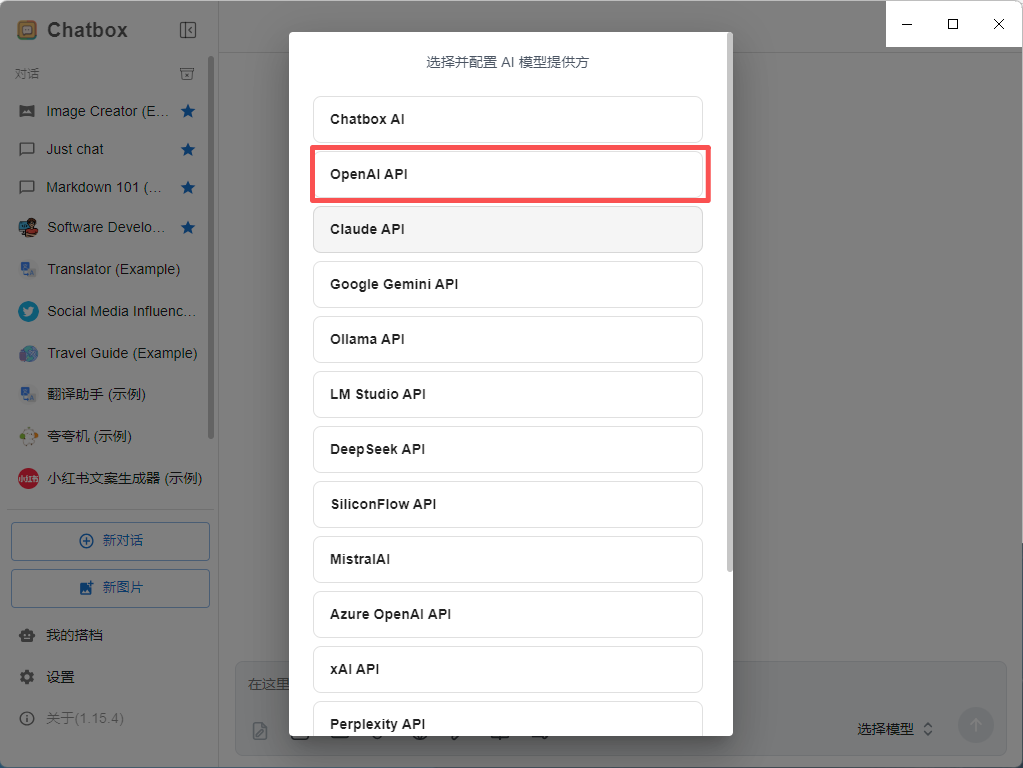
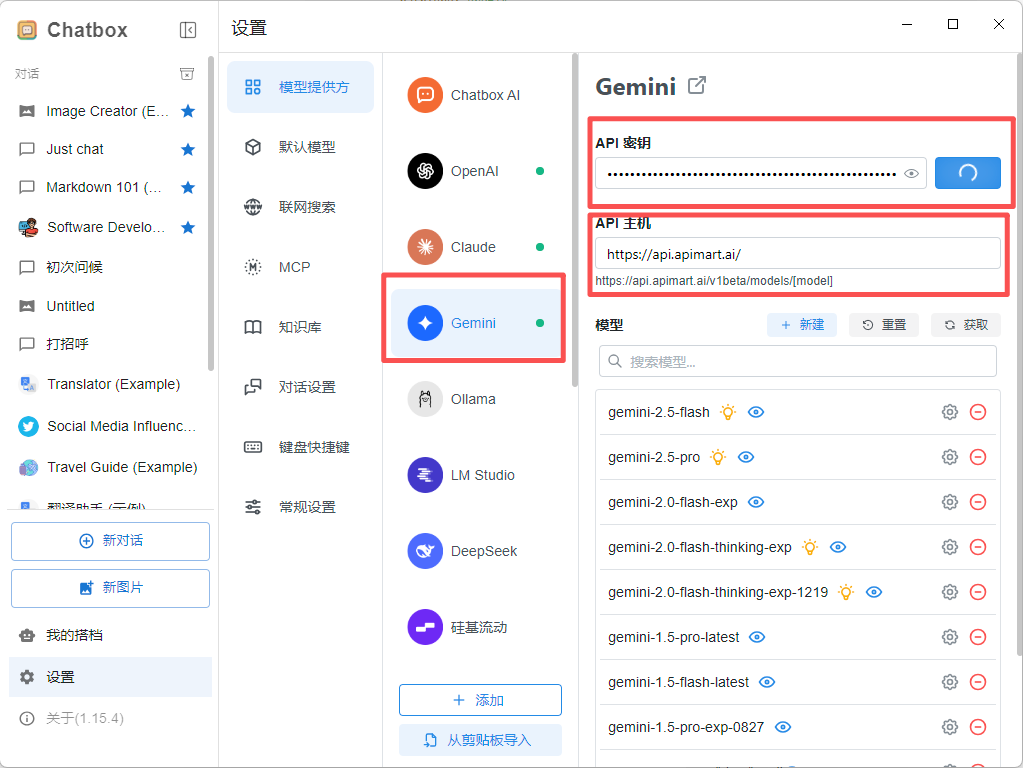
Auf der Einstellungsseite:- Suchen Sie die Einstellung AI Provider
- Wählen Sie OpenAI API (für GPT-Modelle), Claude API (für Claude-Modelle) oder Gemini API (für Gemini-Modelle) aus dem Dropdown-Menü
2.2 API-Informationen konfigurieren
Nach Auswahl von OpenAI API füllen Sie die folgende Konfiguration aus: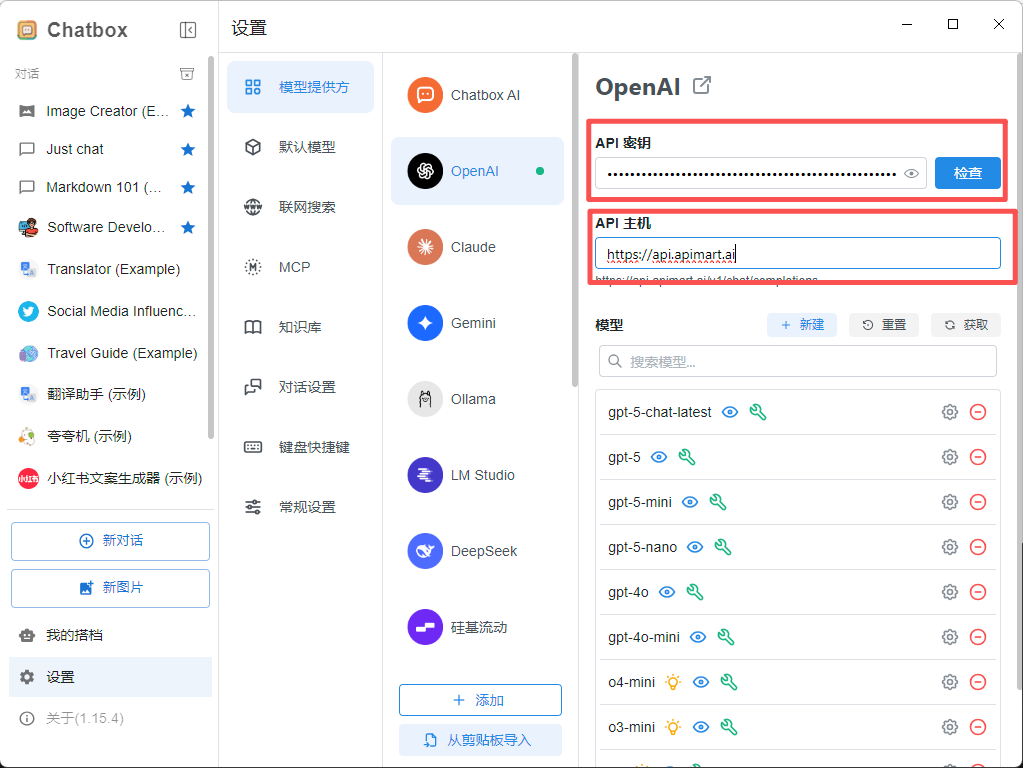
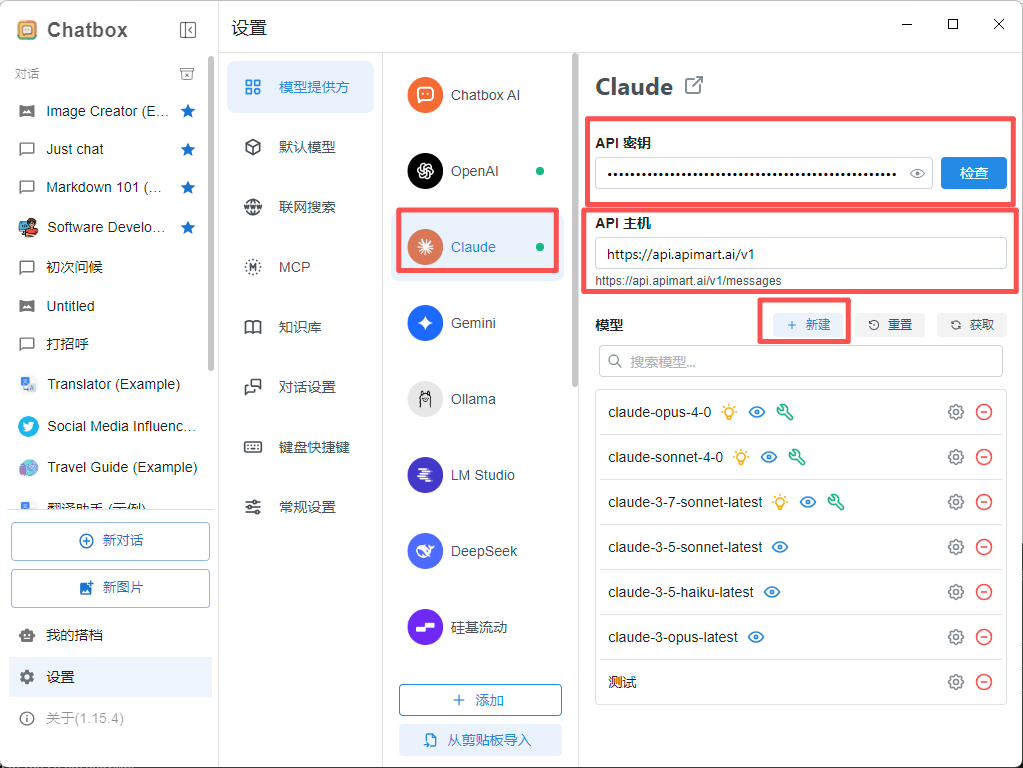
2.3 Modell auswählen
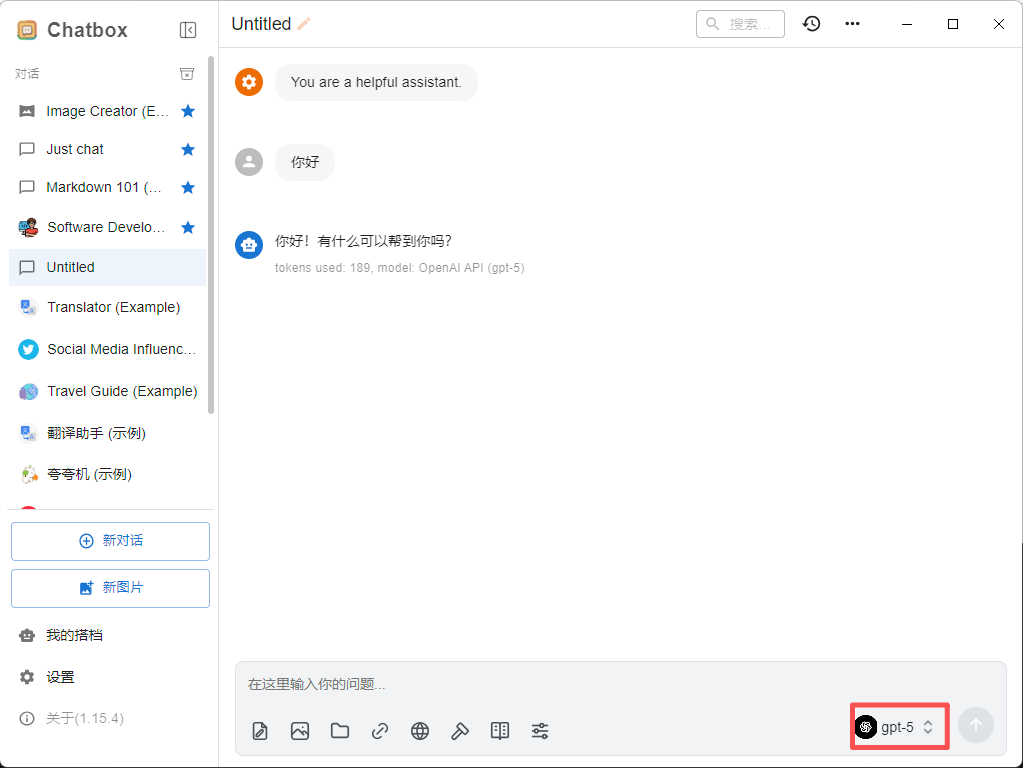
Wählen Sie nach der Konfiguration das gewünschte Modell aus dem Model-Dropdown: Empfohlene Modelle:Schritt 3: Mit der Nutzung beginnen
Nach der Konfiguration können Sie ChatBox nutzen, um mit der KI zu chatten:- Kehren Sie zur Hauptoberfläche zurück
- Geben Sie Ihre Frage oder Anforderung in das Eingabefeld ein
- Drücken Sie
Enteroder klicken Sie auf die Sendeschaltfläche - Die KI generiert eine Antwort mit den Modellen von APIMart
Modellparameter anpassen (optional)
Sie können folgende Parameter nach Bedarf anpassen:Erweiterte Funktionen
Multi-Session-Management
ChatBox unterstützt das Erstellen mehrerer Konversationssitzungen:- Klicken Sie auf New Chat
- Erstellen Sie unabhängige Sitzungen für verschiedene Aufgaben
- Wechseln Sie in der linken Sitzungsliste zwischen Konversationen
Konversationen speichern und exportieren
- Rechtsklick auf eine Konversationssitzung
- Wählen Sie die Option Export
- Exportieren Sie als Markdown, JSON oder in anderen Formaten
Prompt-Vorlagen verwenden
- Suchen Sie im Einstellungsmenü die Prompts-Einstellungen
- Speichern Sie häufig verwendete Prompt-Vorlagen
- Rufen Sie voreingestellte Prompts schnell in Konversationen auf
FAQ
Q1: Keine Verbindung zum APIMart-Dienst möglich?
Lösung:-
API Host prüfen:
- Stellen Sie sicher, dass es
https://api.apimart.aiist - Fügen Sie kein
/v1oder andere Pfade hinzu
- Stellen Sie sicher, dass es
-
API Key überprüfen:
- Bestätigen Sie, dass der API Key mit
sk-beginnt - Prüfen Sie die Gültigkeit in der APIMart-Konsole
- Bestätigen Sie, dass der API Key mit
-
Netzwerkverbindung prüfen:
- Stellen Sie sicher, dass Sie auf
https://api.apimart.aizugreifen können - In China kann eine Proxy-Konfiguration erforderlich sein
- Stellen Sie sicher, dass Sie auf
Q2: APIMart-Modelle erscheinen nicht in der Modellliste?
Lösung:-
Modellname manuell eingeben:
- Geben Sie die Modell-ID direkt ins Modelleingabefeld ein
- Zum Beispiel:
gpt-4o,gpt-4o-mini,claude-sonnet-4-5-20250929
-
Modellliste aktualisieren:
- Starten Sie die ChatBox-Anwendung neu
- Konfigurieren Sie die API-Informationen neu
Q3: Fehlermeldungen während des Gesprächs?
Häufige Fehler und Lösungen:Q4: Wie sehe ich API-Nutzung und Kosten ein?
Melden Sie sich in der APIMart-Konsole an, um Folgendes zu sehen:- 📊 API-Aufruf-Statistik
- 💰 Kostendetails
- 📈 Nutzungstrend-Diagramme
- 🔍 Detaillierte Anfrage-Logs
Q5: Welche Plattformen unterstützt ChatBox?
ChatBox unterstützt mehrere Plattformen:- 🪟 Windows – Windows 10/11
- 🍎 macOS – macOS 10.15+
- 🐧 Linux – wichtige Distributionen
- 🌐 Web – Browser-Version
Nutzungstipps
1. Tastaturkürzel
Nutzen Sie ChatBox-Tastaturkürzel für Effizienz:2. Prompts optimieren
Schreiben Sie bessere Prompts für bessere Antworten: ❌ Schlechter Prompt:3. Konversationsverlauf nutzen
ChatBox speichert den Konversationsverlauf:- Die KI erinnert sich an den Kontext der aktuellen Sitzung
- Sie können basierend auf vorherigen Antworten weiterfragen
- Geeignet für tiefe Diskussionen und Iterationen
4. Modelle wechseln
Wechseln Sie für verschiedene Aufgaben zu passenden Modellen:- Schreibaufgaben –
gpt-4ooderclaude-sonnet-4-5 - Code-Aufgaben –
claude-sonnet-4-5 - Schnelle Fragen –
gpt-4o-mini - Multimodal –
gemini-2.0-flash-exp
Funktionen
Mit ChatBox + APIMart können Sie:- 💬 Flüssige Konversationen – Echtzeit-Streaming-Ausgabe für ein flüssigeres Erlebnis
- 🎯 Multi-Session-Management – mehrere unabhängige Konversationen gleichzeitig verwalten
- 💾 Lokale Speicherung – Konversationsverläufe werden lokal gespeichert, um Privatsphäre zu schützen
- 📤 Konversationen exportieren – Unterstützung für Export in mehreren Formaten
- 🎨 Klares Interface – einfache und schöne Benutzeroberfläche
- 🔒 Open Source & kostenlos – vollständig quelloffen und kostenlos
- 🌍 Plattformübergreifend – unterstützt Windows, macOS, Linux
- 🚀 Hervorragende Leistung – leichtgewichtige Anwendung, läuft flüssig
Support & Hilfe
Wenn Sie auf Probleme stoßen:- 📚 APIMart-Dokumentation
- 📚 ChatBox GitHub
- 💬 Discord-Community
- 🐦 Twitter @APIMart_
- 📧 Technischer Support: zhihong@apimart.ai
APIMart jetzt nutzen
Registrieren Sie sich jetzt bei APIMart, holen Sie sich Ihren API-Schlüssel und starten Sie Ihre KI-Reise in ChatBox!